WARNING
本文档由 AI 自动翻译,仅供参考。涉及关键操作或信息时,请以英文原文为准。
在 Olares 上与好友联机游玩 Palworld
Olares 上的 Palworld 运行的是专用 Palworld 服务器。你通过控制台终端管理服务器,玩家则使用官方 Palworld 客户端连接。你可以邀请好友通过 Overlay gateway 在本地网络中联机,也可以通过 LarePass VPN 让他们远程加入。
学习目标
通过本教程,你将学习如何:
- 从 Market 安装 Palworld 应用。
- 启用 Overlay gateway,让同一本地网络中的玩家可以连接。
- 通过本地网络或 VPN 连接到服务器。
准备工作
- Olares OS:Olares 版本为 1.12.6 或更高。
- 硬件与网络:Olares 设备运行在原生的 Linux 主机上,并使用有线以太网连接。Overlay gateway 在 Wi-Fi 或 WSL 环境下无法工作。
- 权限:需要 Super admin 开启系统级的 Overlay gateway 服务。服务开启后,Admin 或 Member 可以为 Palworld 启用 Overlay gateway。
- 客户端要求:每位玩家的电脑上需有支持手动输入服务器地址的正版 Palworld 客户端。例如,Windows、Mac 或 Linux(通过 Steam Proton)上的 Steam 客户端均可。
不支持的客户端
Xbox、PS5 和 PC Game Pass 版只能通过游戏内的社区服务器列表加入服务器,且不能手动输入地址。该服务器未注册到社区服务器列表,因此这些版本无法加入。
安装 Palworld
打开 Market,搜索 "Palworld"。
点击 Get,然后点击 Install,等待安装完成。
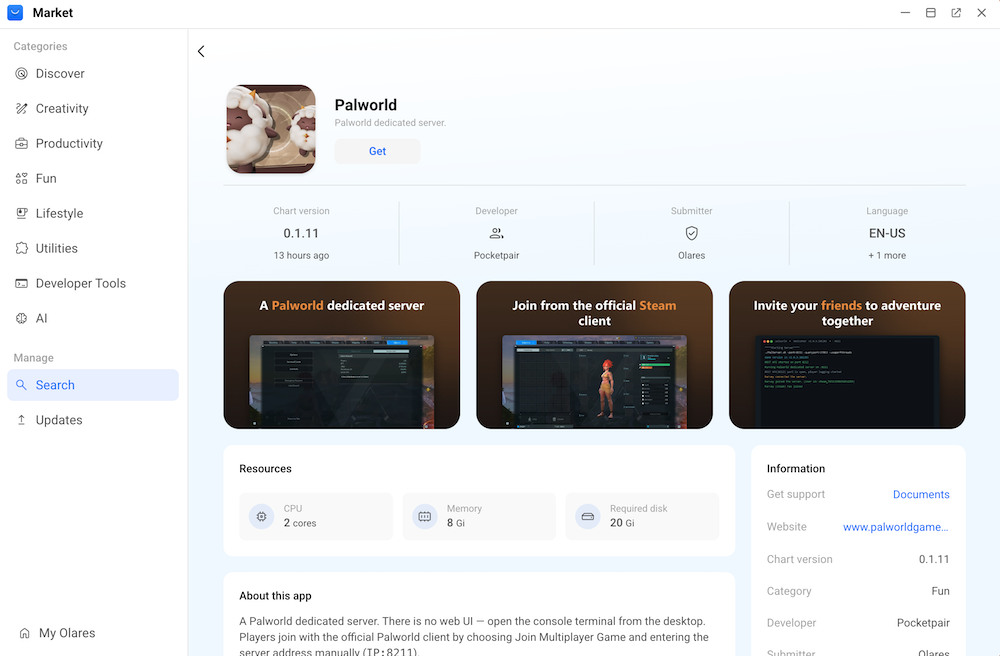
打开应用,等待应用在 Launchpad 或 Settings 中的状态变为 Running。首次启动会下载数 GB 的服务器资源,可能需要一段时间。
为 Palworld 启用 Overlay gateway
Overlay gateway 会为 Palworld 分配一个专用的本地 IP 地址,让同一网络中的玩家可以直接连接。
- 打开 Olares Settings,进入 Network > Overlay gateway。
- 确认 Enable overlay gateway 开关已打开。这是系统级服务开关。如未开启,需由 Super admin 打开。
- 在 Applications 列表中找到 Palworld,确认其状态为 Running,然后为该应用启用 Overlay gateway。
- 在 Palworld 右侧,复制显示的地址。例如
192.168.50.118:8211。
本地 IP 地址 是动态的
本地 IP 地址 由 Overlay gateway 动态分配,应用重启或网络变化后可能会改变。请始终使用当前页面上显示的地址。
从同一本地网络连接
与 Olares 设备处于同一本地网络的玩家,可以通过 Overlay 地址连接。
从 Settings > Network > Overlay gateway 复制 Overlay 地址。例如
192.168.50.118:8211。启动 Palworld,在主菜单选择 Join Multiplayer Game。
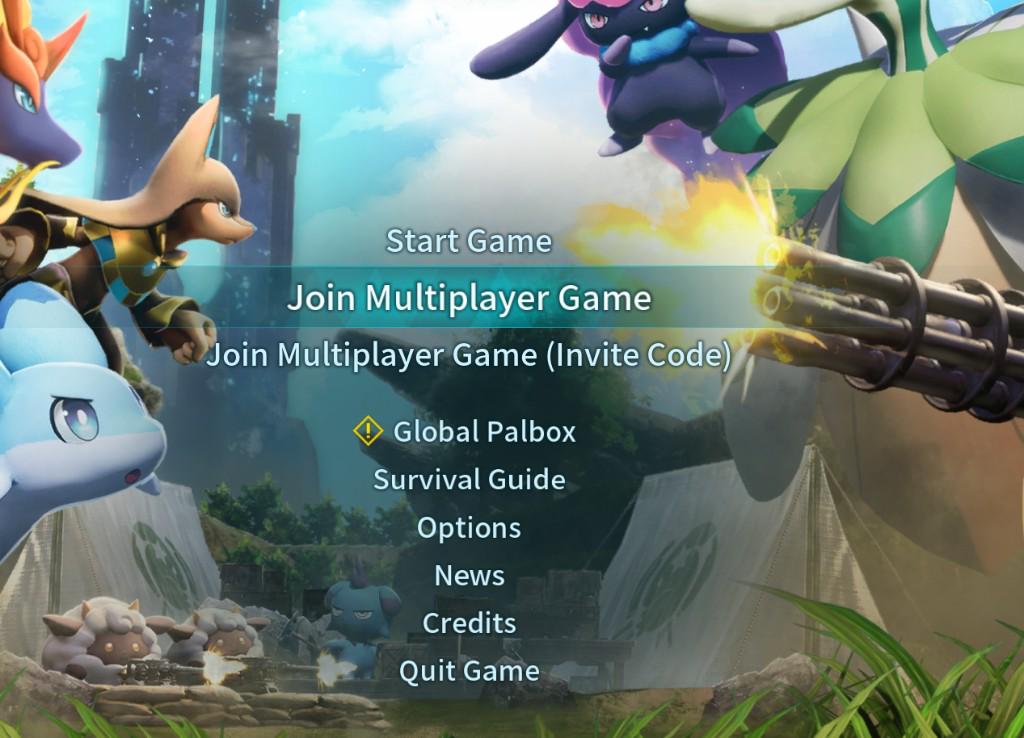
在地址栏中输入 Overlay 地址。
点击 Connect。
通过 VPN 连接
当玩家与 Olares 设备不在同一本地网络时,可以使用此方法。
使用 VPN 前需关闭 Overlay
Palworld 不能同时使用 Overlay gateway 和 VPN。通过 VPN 连接前,管理员必须在 Settings > Network > Overlay gateway 中关闭 Palworld 的 Overlay gateway。Palworld 应用本身需保持 Running。
确保已启用 LarePass VPN。
启动 Palworld,选择 Join Multiplayer Game。
在地址栏中,按以下格式输入:
text<local-name>.olares.com:8211将
<local-name>替换为你的 Olares ID 中的本地名称,即@前面的部分。例如,如果你的 Olares ID 是olarestest001@olares.com,则服务器地址为olarestest001.olares.com:8211。点击 Connect。
UDP 端口
Palworld 使用 UDP 端口 8211。Windows 上的 TCP 工具(如 Test-NetConnection)无法检测该 UDP 端口是否可达。
管理服务器
Palworld 应用没有 Web 管理界面。要查看日志或执行服务器命令,请从 Launchpad 打开该应用,使用内置的控制台终端。你也可以通过游戏内聊天命令或容器的 REST API 管理部分游戏内操作。
常见问题
为什么我的 本地 IP 地址 与截图不同?
Overlay gateway 会动态分配 本地 IP 地址。连接时,请使用 Settings > Network > Overlay gateway > Palworld 中当前显示的地址。
为什么可以通过本地网络连接,但无法通过 VPN 连接?
请检查以下事项:
- 管理员已关闭 Palworld 的 Overlay gateway。
- 服务器地址格式为
<local-name>.olares.com:8211,其中<local-name>是 Olares ID 中@之前的部分。 - 你的 LarePass VPN 连接已启用。
升级应用会怎样?
升级应用会重启服务器,当前在线的玩家会被断开连接。重启可能还会触发 SteamCMD 更新,耗时比普通启动更长。
如何运行服务器命令?
从 Launchpad 打开 Palworld 应用,使用内置的控制台终端。部分命令也可以作为游戏内聊天命令输入,或者通过容器的 REST API 发送。
了解更多
- 管理应用的 Overlay 网关:为支持的应用配置局域网访问。