WARNING
本文档由 AI 自动翻译,仅供参考。涉及关键操作或信息时,请以英文原文为准。
使用 Pterodactyl Panel 管理游戏服务器
Pterodactyl Panel 是一款开源的游戏服务器管理应用。在 Olares 上,你可以通过浏览器启动和停止服务器、管理文件、邀请好友协助管理,以及备份游戏世界。
本文以 Terraria(泰拉瑞亚)为例。这是一款沙盒冒险游戏,玩家可以在同一个世界里探索、建造和战斗。你将在 Olares 上运行游戏服务器,再从自己电脑上的 Terraria 进入这个世界。
认识各个组件
配置过程中会遇到以下名称:
| 名称 | 在本文中的作用 |
|---|---|
| Terraria | 你和好友玩的游戏。每位玩家在自己的电脑上运行游戏,连接到 Olares 上的同一个服务器。 |
| TShock | 为 Terraria 服务器增加管理命令、玩家权限和插件支持。本文创建的服务器会安装 TShock。 |
| Pterodactyl Panel | 创建和管理服务器的网页界面。 |
| Wings | Pterodactyl 在 Olares 上运行的后台服务,接收 Panel 的指令并运行游戏服务器。你通过 Panel 管理它。 |
| TShock Egg | 导入 Panel 的 JSON 模板,告诉 Panel 如何安装和启动带有 TShock 的 Terraria 服务器,包括使用哪个运行镜像和哪些设置。 |
你在 Panel 中导入 Egg 并创建服务器,Wings 负责在 Olares 上运行它。玩家通过 Terraria 进入游戏,你则通过 Panel 管理服务器。
已从 Market 安装 Minecraft?
Panel 管理通过 Wings 创建的服务器。从 Market 安装的 Minecraft 可以继续通过 Olares 管理。迁移方式见已有 Minecraft 应用的说明。
前提条件
- 已从 Market 安装 MariaDB。
- 有权限安装应用的 Olares 账户。
- 可访问互联网,以下载服务器软件。
- 与 Olares 位于同一局域网的电脑,已安装 Terraria 1.4.5.8。TShock 6.2.1 支持此游戏版本。
实验性集成
本地 Wings 集成属于实验性功能。请使用下文提供的 Olares 模板,其中已包含本例所需的设置和运行镜像。
安装 Pterodactyl Panel
打开 Market,搜索“Pterodactyl Panel”。
点击获取,然后点击安装。在安装表单中保持 ENABLE_WINGS 启用,设置 ADMIN_USERNAME 和 ADMIN_PASSWORD,等待安装完成。密码至少包含 8 个字符。
配置本地节点
节点是运行 Wings 和游戏服务器的机器。本文中,节点就是你的 Olares 设备,在 Panel 中显示为 Olares Local Wings。
从启动台打开 Pterodactyl Panel,使用安装时设置的用户名和密码登录。
进入管理员界面,打开 Nodes > Olares Local Wings > About。等待 Daemon Version 和 System Information 加载完成,再创建服务器。
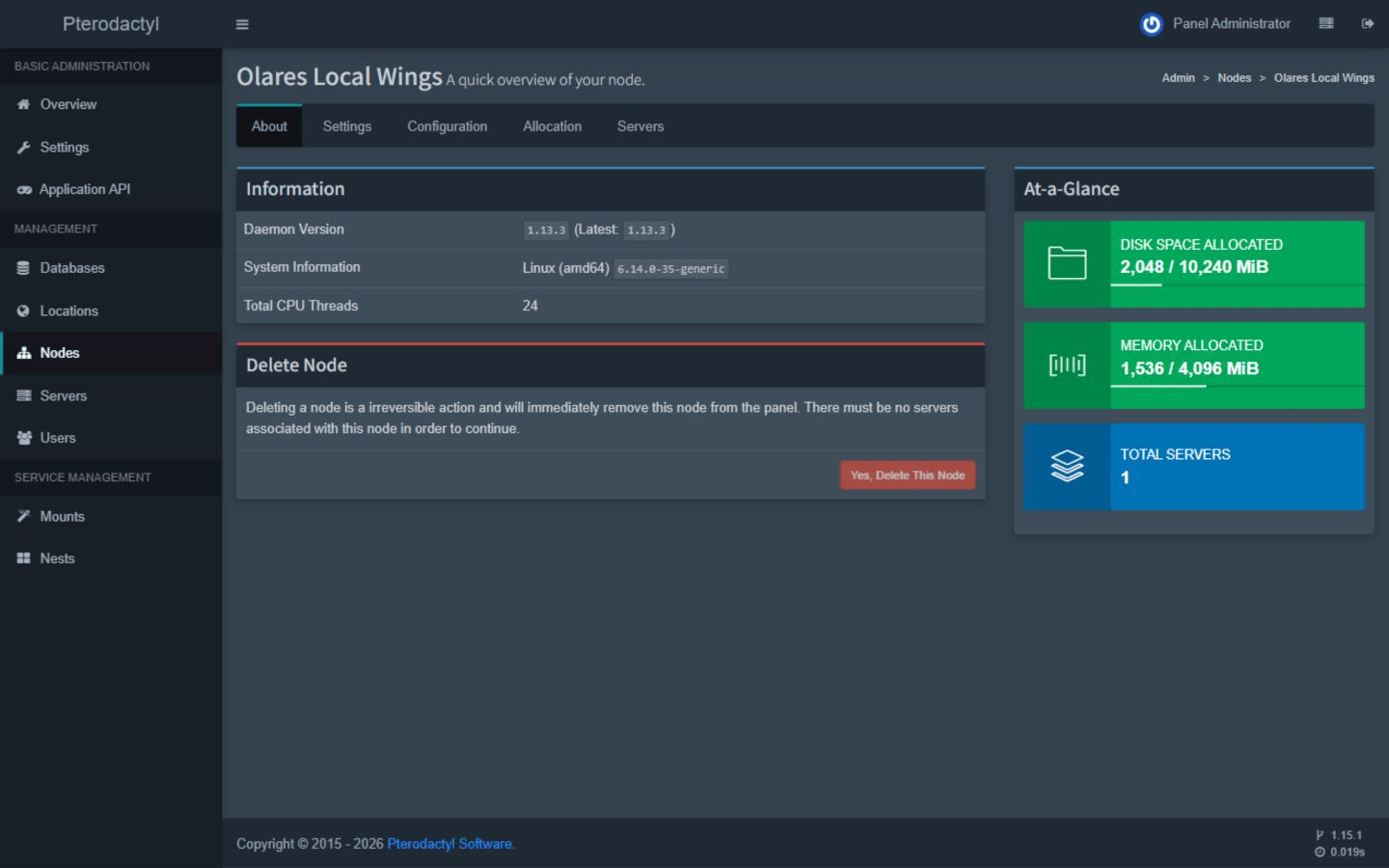
打开 Allocation,创建 IP 地址为
0.0.0.0、端口为30000的端口分配。
端口分配指定 Wings 内部供服务器使用的端口。应用将该端口映射到 Olares 设备的 TCP 43000。
玩家使用 Olares 设备的局域网 IP 地址和端口 43000 加入游戏,通过 Panel 的网页地址管理服务器。
创建 Terraria 服务器
下载并导入 Egg
根据 Olares 设备的 CPU 架构选择 Egg。Intel、AMD 的 x86-64 设备使用 amd64,采用 aarch64 处理器的设备使用 ARM64。
| 架构 | 下载 |
|---|---|
| amd64 | TShock 6.2.1 Egg |
| ARM64 | TShock 6.2.1 Egg |
ARM64 支持
ARM64 模板属于实验性功能。请先在 ARM64 Olares 设备上创建新世界试用。
从上表下载与设备架构匹配的 Egg JSON 文件。
在管理员界面中打开 Nests。Nest 用于将相关模板归为一组。需要添加 Terraria 分类时,点击 Create New,将名称设为
Terraria。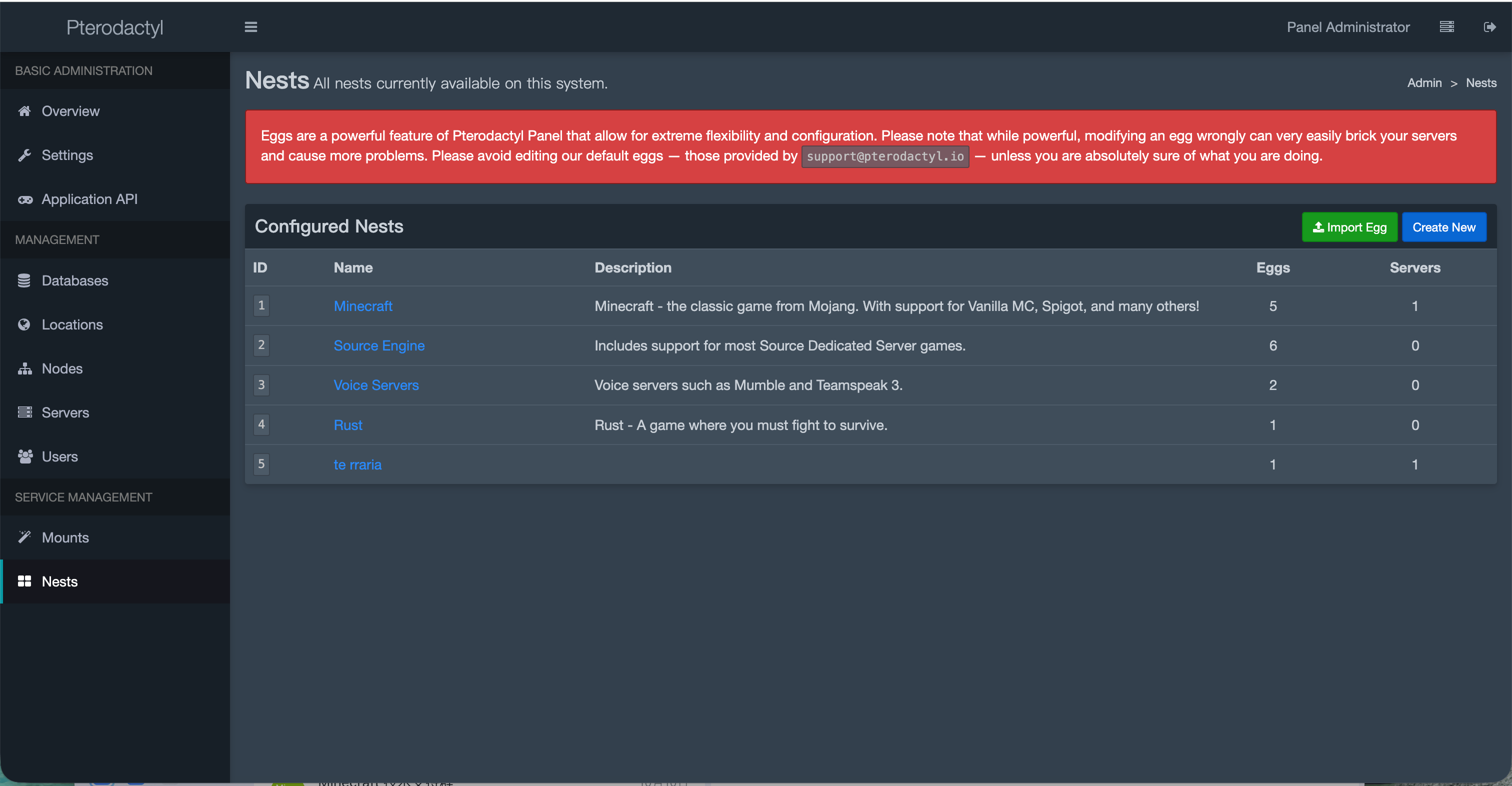
点击 Import Egg,选择 Terraria 分类和下载的 JSON 文件,然后导入。
Egg 已包含镜像设置。创建服务器时,Wings 会自动下载镜像,并安装适用于 Terraria 1.4.5.8 的 TShock 6.2.1。
设置服务器参数
在管理员界面的左侧导航中打开 Users,根据用户名找到自己的 Panel 账户,复制该账户显示的邮箱地址。
打开 Servers > Create New,输入服务器名称,例如
Terraria Friends。在 Server Owner 中输入刚才复制的邮箱地址,再从搜索结果中选择自己的账户。
在 Node 中选择 Olares Local Wings,在 Default Allocation 中选择
0.0.0.0:30000。 游戏使用此端口分配中的30000端口。选择已导入的 Egg。amd64 对应 TShock 6.2.1 (Olares),ARM64 对应 TShock 6.2.1 (Olares ARM64)。保留其中列出的 .NET 9 运行镜像,为示例世界设置以下资源:
字段 值 CPU Limit 100%Memory 1024MiBDisk Space 1024MiBBackup Limit 2调整服务器资源
使用更大的世界、增加玩家人数或安装更多插件时,请根据服务器需求提高 CPU、内存和磁盘配额。
保留以下 Egg 启动设置,创建一个可供两名玩家游玩的小型世界:
字段 值 用途 Tshock Version v6.2.1安装 TShock 6.2.1。 World Size 1创建小型世界。 World Name OlaresFriends设置世界及其存档文件的名称。 Max Players 2最多允许两名玩家加入。 关闭 Start Server when Installed,创建服务器并等待安装完成。在 Files 中可以找到
worlds/、tshock/和plugins/目录。世界文件会在首次启动时生成。
启动并进入世界
本文覆盖局域网联机。从其他网络连接时,需要网络管理员配置通往游戏端口的网络路径。
打开 Console,点击 Start。首次启动需要生成世界,等待日志出现
Server started。在控制台命令输入框中依次输入
version和playing,查看版本和在线玩家信息。在控制台中直接输入命令名称即可。在同一局域网的电脑上打开 Terraria 1.4.5.8,选择 Multiplayer > Join via IP,然后选择自己的角色。
输入 Olares 设备的局域网 IP 地址,在端口提示中输入
43000。连接成功后,角色会进入共享世界。同一局域网的好友可以使用相同的 IP 地址和端口加入。
管理服务器
使用控制台和文件管理
通过 Console 发送游戏命令,通过 Start、Restart 和 Stop 按钮控制服务器。正常关服时使用 Stop,让游戏保存世界。
在 Files 中浏览 worlds/ 中的世界文件和 tshock/ 中的 TShock 设置。修改 tshock/config.json 时,先停止服务器,编辑并保存文件,再重新启动。内部游戏端口保持为 30000,与端口分配一致。
使用 SFTP 客户端传输文件:
打开服务器的 Settings > SFTP Details,复制服务器专属用户名。
在 SFTP 客户端中选择 SFTP,输入 Olares 设备的局域网 IP 地址和端口
42022。输入复制的用户名和你的 Panel 账户密码,然后连接。
附加 TShock 插件放在 plugins/ 中。选择与你的 TShock 版本兼容的插件,并先在另一台服务器上试用,再添加到与好友共用的世界。
定时保存世界
你可以让 Panel 每 30 分钟发送一次 TShock 的 save 命令,保存游戏世界。
打开 Schedules,点击 Create schedule。
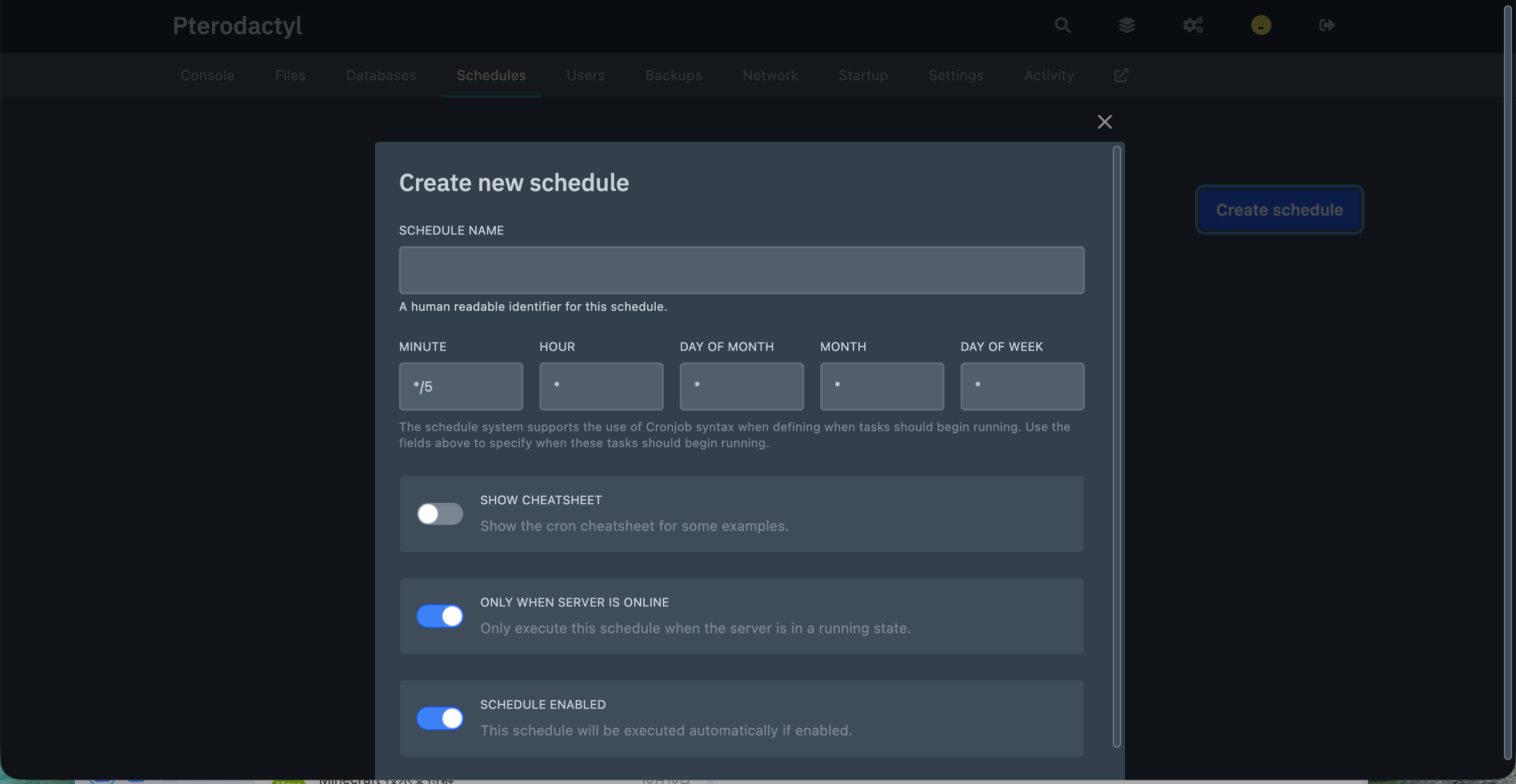
在 Schedule Name 中输入
Save world。将 Minute 设为*/30,将 Hour、Day of Month、Month 和 Day of Week 均设为*。启用 Only When Server Is Online 和 Schedule Enabled,然后保存计划任务。
添加一项命令任务,将命令设为
save。保存任务,并保持计划任务启用。
这会保存当前世界文件。要保留可供日后恢复的独立副本,请创建备份。
授予有限访问权限
要让好友协助管理服务器,打开 Users,将对方添加为子用户。选择对方所需的权限,例如查看控制台或管理文件。一起玩的好友通过 Terraria 加入游戏。
在 Panel 中设置服务器管理权限,在 TShock 中设置游戏内的玩家权限。
创建和恢复备份
停止服务器,等待状态变为离线。
打开 Backups,点击 Create backup,使用包含用途或日期的备份名称。将
tshock/目录纳入备份,以保留 TShock 设置、游戏账户和权限组。等待备份完成后,再修改服务器。需要恢复时,停止服务器,找到目标备份并选择 Restore,查看将被替换的文件,然后确认。
等待恢复完成,再启动服务器并通过 Terraria 加入。此时世界应恢复为备份时的状态。
备份范围
恢复备份可能覆盖较新的游戏进度。恢复前,请为需要保留的世界另存一份副本。
游戏服务器备份保存该服务器的文件。卸载 Panel 前,如需保留 Panel 的用户、节点和计划任务,还应导出 Panel 数据库,并备份包含加密密钥的应用数据。
常见问题
Panel 能管理已有的 Minecraft 应用吗?
从 Market 安装的 Minecraft 通过 Olares 和 Minecraft 应用自身的界面管理。Panel 管理通过 Wings 创建的服务器。
要迁移到 Panel,需使用兼容 Egg 新建独立的 Minecraft 服务器,匹配游戏版本和模组、插件运行环境,停止原服务器,再复制世界和配置。确认玩家可以连接、世界内容正确且备份可用后,再停用原服务器。新服务器的 Panel 访问权限和游戏账户权限需要分别配置。
为什么显示地址与玩家连接地址不同?
Panel 可能显示内部端口分配 0.0.0.0:30000。玩家应使用 Olares 设备可达的局域网 IP 和对外端口 43000。
为什么导入的 Egg 无法安装或启动?
选择与 Olares 设备 CPU 架构匹配的 Egg,并保留其中列出的运行镜像。下载或安装出错时,查看安装日志。点击 Start 后出错时,查看 Console。
可以用这个 Egg 重装或升级服务器吗?
此 Egg 仅安装 TShock 6.2.1。如果发现已有的 TShock.Server 文件,安装程序会停止并提示 Existing installation: back up and upgrade explicitly。
先备份世界和 tshock/ 目录,再使用支持目标版本的 Egg 准备独立服务器。确认新服务器能够加载世界存档的副本后,再让玩家迁移过去。
修改安装参数能重置已有管理员吗?
安装参数用于创建首个管理员账户。重置已有账户时,请使用 Panel 的账户恢复流程。配置 SMTP 后,可以通过邮件恢复账户。
了解更多
- TShock 文档:游戏命令、启动参数和权限。
- Pterodactyl 文档:上游管理功能和 Egg 配置说明。