WARNING
本文档由 AI 自动翻译,仅供参考。涉及关键操作或信息时,请以英文原文为准。
使用 TensorZero 作为 AI 模型网关和可观测性平台
TensorZero 是一个一体化平台,用于管理、连接和监控你的 AI 模型。它充当一个中央网关,将你的客户端应用连接到本地 AI 模型。它会记录每一次对话和请求,让你能够追踪性能表现,并帮助你测试不同的配置以获得最佳结果。
学习目标
在本指南中,你将学习如何:
- 在 Olares 上安装 TensorZero。
- 理解 TensorZero 如何管理 AI 连接。
- 连接一个聊天模型和一个功能。
- (可选)连接一个嵌入模型。
- 使用内置的 Playground 测试你的配置。
- 将其他应用连接到 TensorZero。
- 通过内置的 MCP 服务器让你的 AI 智能体读取性能数据。
前提条件
开始前,你需要:
一台运行 Olares 1.12.7 或更高版本、具有足够磁盘空间和内存的 Olares 设备。
使用本地模型时,能够访问 Router。
安装以下模型:
模型类型 模型 获取方式 聊天 Qwen3.8-27B (llama.cpp) 从 Market 安装 嵌入 EmbeddingGemma 从 Market 安装。如果客户端应用不需要嵌入功能,则无需安装 确保你的客户端应用(如 OpenCode 和 AgentZero)已经安装并完全可用。本指南仅涵盖将它们连接到 TensorZero 所需的特定设置。
可选:使用其他模型
从应用市场安装其他聊天模型,或通过引擎基座应用创建模型实例,然后在 Router 的 Default models 页面将其设为默认聊天模型。使用 default-chat 的客户端会调用新的默认模型,无需修改客户端的模型设置。
如果希望某个客户端始终使用指定模型,可改填 Router 的 How to call this model 窗口中显示的完整模型名称。
安装 TensorZero
打开 Market,搜索 "TensorZero"。
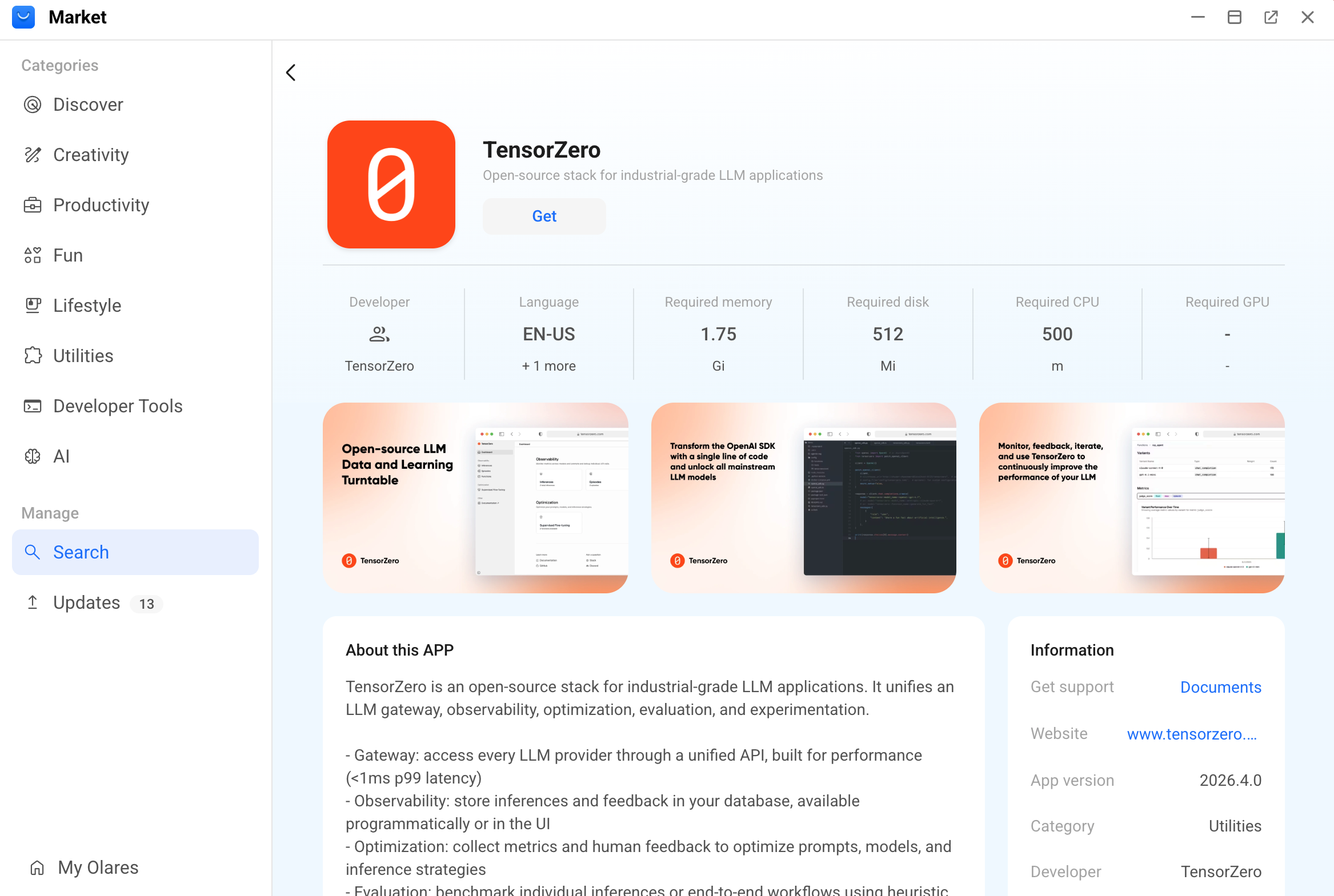
点击 Get,然后点击 Install。等待安装完成。
了解配置要求
TensorZero 不提供图形界面来配置模型。你需要在 Files 中编辑它的配置文件来管理所有设置。
在编辑文件之前,请查看以下规则以避免错误:
严格的权限控制:TensorZero 拒绝直接请求原始模型名称,如
gpt-4o和Qwen3.8-27B。你必须为每个要使用的模型定义一个别名。不要在别名中使用点号或冒号。例如,使用router_chat,而不是qwen3.8:27b。精确命名:当你将其他应用连接到 TensorZero 时,必须在模型别名前添加特定前缀,例如
tensorzero::model_name::<alias>和tensorzero::function_name::<alias>。TIP
对于使用 LiteLLM 框架的应用,你必须在模型名称中包含
openai/前缀。例如,AgentZero 的嵌入功能需要格式为openai/tensorzero::embedding_model_name::embeddinggemma的嵌入模型名称。格式规则:配置文件使用 TOML 文本格式。你必须在不同部分之间保持至少一个空行,例如在
[models]和[functions]之间。如果删除空行,应用可能无法启动。
获取模型连接信息
模型连接的工作原理
在 Olares 1.12.7 及以上版本中,AI 客户端通过 Olares Router 连接模型。Router 提供 Base URL,并将 default-chat 的请求转发给**默认模型(Default models)**页面中设置的聊天模型。
本教程使用 Qwen3.8-27B (llama.cpp) 作为默认聊天模型。连接格式和 API 密钥要求详见连接 AI 应用。
聊天模型使用以下步骤:
从启动台打开 Router。在 Default models 页面将 Qwen3.8-27B (llama.cpp) 设为默认聊天模型。
进入 LLM 页面,找到 Qwen3.8-27B (llama.cpp),点击模型所在行的 View connection example 图标。
在 How to call this model 窗口中,选择 Apps in Olares,复制完整的 Base URL,保留末尾的
/v1。模型名称使用
default-chat。在应用中选择模型
default-chat是路由名称,不会出现在从 Router 获取的模型列表中。如果要连接 Router 的应用会加载模型列表,请手动添加default-chat。如果应用只允许选择列表中的模型,请选择 Router 的 How to call this model 窗口中显示的完整模型名称。API 密钥留空。如果要连接 Router 的应用要求填写此字段,请填入
olares。
嵌入模型使用以下步骤:
- 从启动台打开 Router,进入 Tools 页面,找到已安装的嵌入模型,等待其显示 Callable。
- 点击模型所在行的 View connection example 图标。
- 在 How to call this model 窗口中,选择 Apps in Olares,复制完整的 Base URL,保留末尾的
/v1。 - 从此窗口复制完整的 Model name,包括
Olares/前缀,填入客户端的嵌入模型设置。Olares 内的应用无需 Router API 密钥。仅在客户端要求必填时填写olares。
这里应填写嵌入模型名称,不能使用 default-chat。查询已有知识库时应使用原来的嵌入模型。更换模型可能需要重新索引文档。
将下方配置中的 <embedding-model-name> 替换为从 Router 复制的完整模型名称。
配置聊天模型和功能
要让 TensorZero 工作,你需要两样东西:一个充当 AI 引擎的模型,以及一个作为你的应用与该引擎通信的接入点的功能。
你需要定义模型来告诉 TensorZero AI 在哪里,然后将它链接到一个功能来处理请求。
本示例连接 Qwen3.8-27B (llama.cpp)。
打开 Files,然后进入 Data > tensorzero > config。
右键点击
tensorzero.toml,然后点击 edit_square。在编辑器中添加以下代码片段。将
<qwen-base-url>替换为从 Router 复制的 Base URL。此配置将模型注册为别名
router_chat,并创建一个名为general_chat的客户端功能,将传入的应用请求路由到该模型。toml# models [models.router_chat] routing = ["qwen"] [models.router_chat.providers.qwen] type = "openai" api_base = "<qwen-base-url>" model_name = "default-chat" api_key_location = "none" # functions [functions.general_chat] type = "chat" [functions.general_chat.variants.my_default_variant] type = "chat_completion" model = "router_chat"点击 save,然后关闭文件。
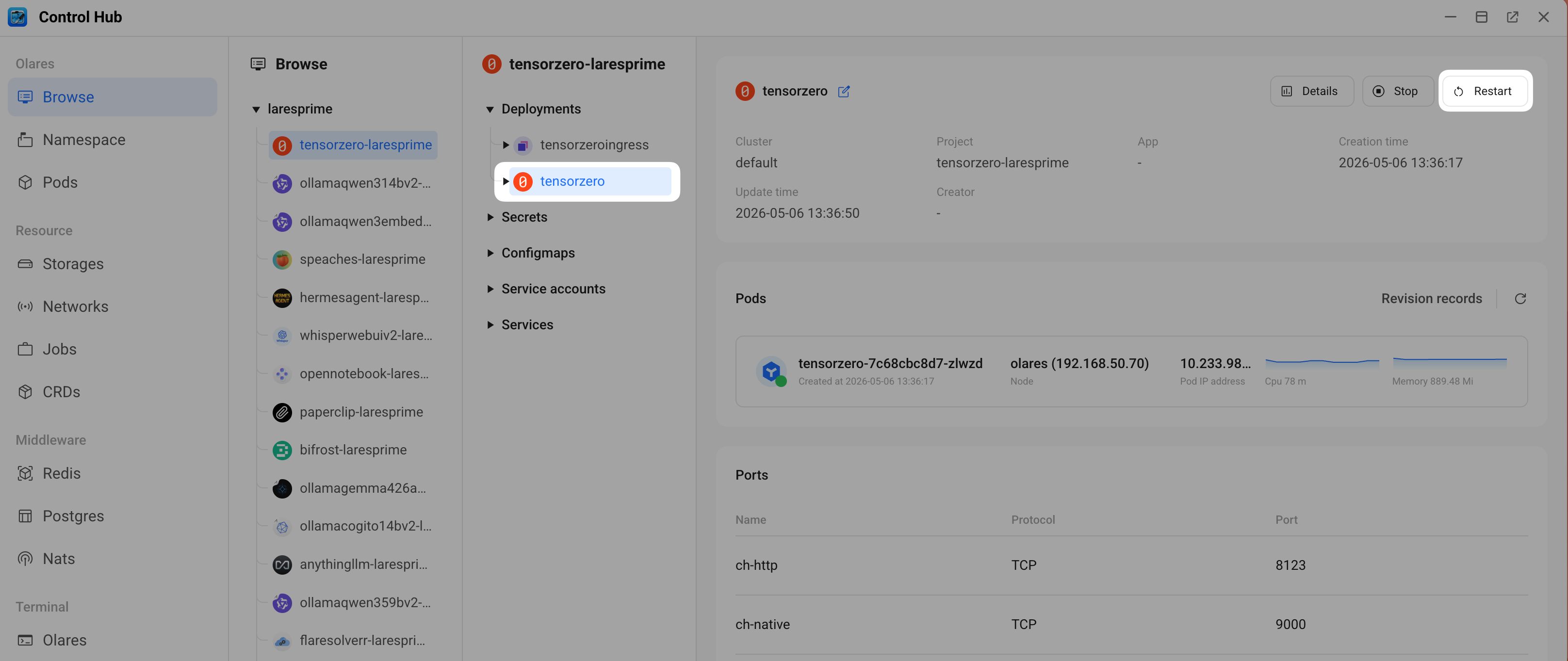
打开 Control Hub,进入 Browse > tensorzero-{username} > Deployments > tensorzero,然后点击 Restart 以应用新设置。
(可选)配置嵌入模型
某些应用需要嵌入模型来搜索文档或构建记忆功能。TensorZero 将嵌入模型与聊天模型分开处理。你必须定义一个专用的嵌入模型。不要为记忆任务使用聊天功能。
在
tensorzero.toml中添加以下代码片段以定义一个嵌入模型:将
<embedding-base-url>替换为从 Router 复制的 Base URL。此配置将模型注册为别名embeddinggemma。toml# embedding_models [embedding_models.embeddinggemma] routing = ["embeddinggemma"] [embedding_models.embeddinggemma.providers.embeddinggemma] type = "openai" api_base = "<embedding-base-url>" model_name = "<embedding-model-name>" api_key_location = "none"在 Control Hub 中重启 tensorzero 容器以应用新设置。
验证连接
使用内置的 Playground 测试功能是否能够正常调用聊天模型。
Playground 需要至少一个测试用例(称为 Datapoint)来显示聊天界面。如果你还没有,必须手动创建一个。
从 Launchpad 打开 TensorZero。
从左侧边栏选择 Datasets。
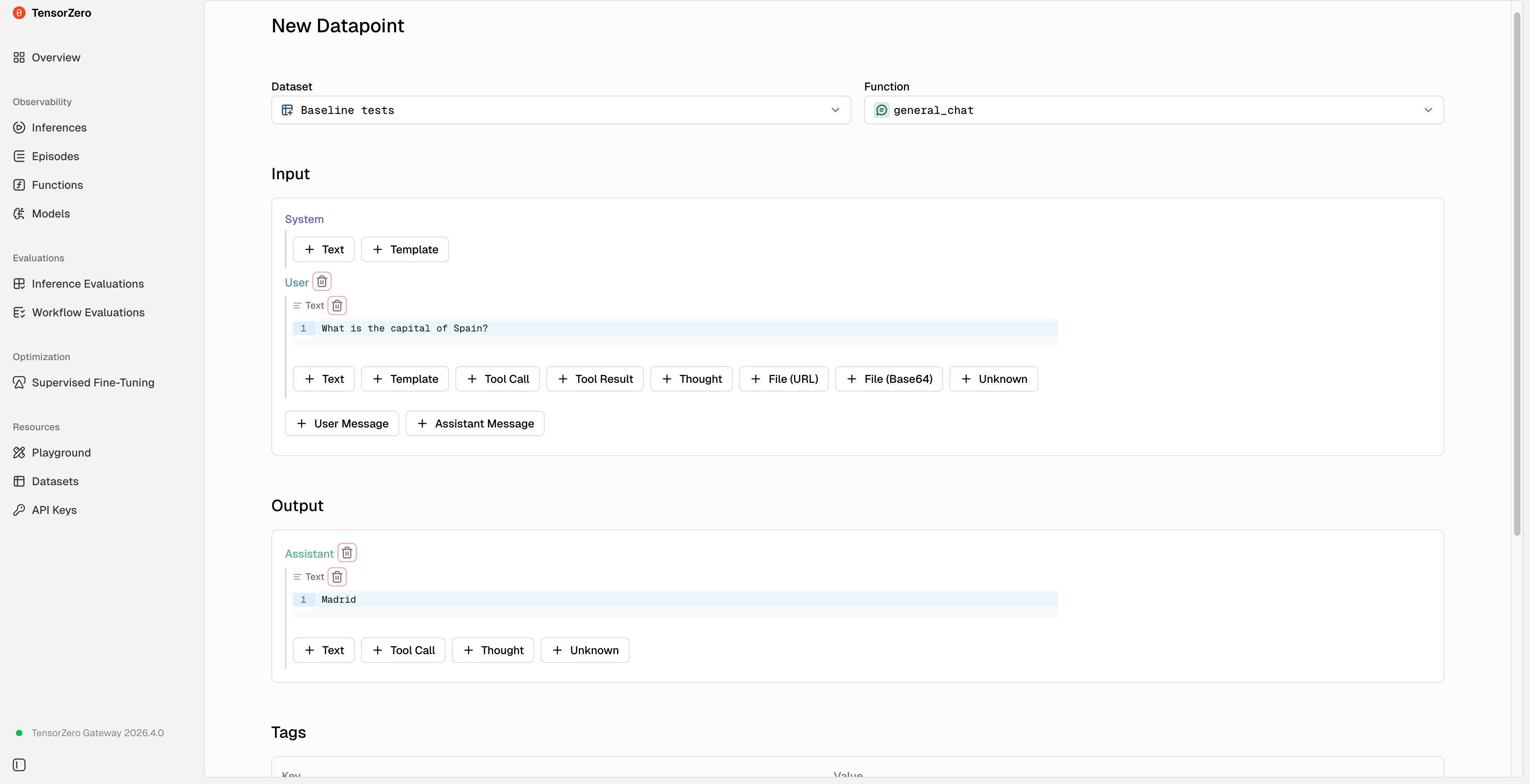
点击 New Datapoint,然后配置测试用例详情。
例如,创建一个基础地理测试:
- Dataset:指定一个名称来创建新的测试用例集合。例如,
Baseline tests。 - Function:选择你之前配置的功能。例如,
general_chat。 - Input:选择 + User Message,点击 + Text,然后输入一个测试提示。例如,
What is the capital of Spain?。 - Output:选择 + Text,然后输入你期望模型生成的确切答案。例如,
Madrid。 - (可选)Tags 和 Metadata:输入标签以帮助以后识别此测试用例。例如,添加一个标签,Key 设置为
type,Value 设置为QA。
- Dataset:指定一个名称来创建新的测试用例集合。例如,
点击 Create Datapoint。
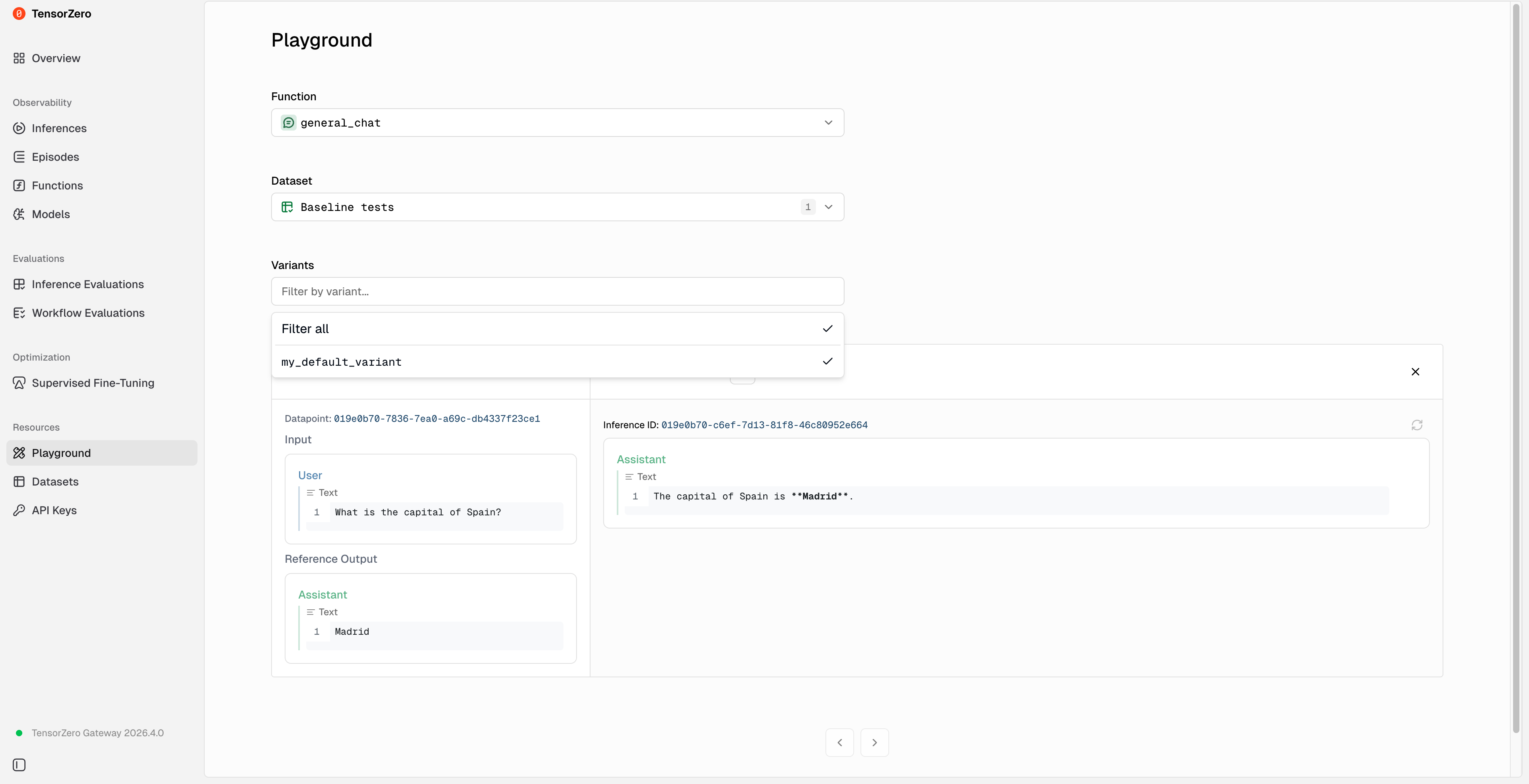
从左侧边栏选择 Playground。
选择你的功能、刚才创建的数据集和你的变体。聊天界面将出现。如果你收到正常回复,说明设置成功。
获取 TensorZero 端点
应用端点(endpoint)如何工作
当客户端连接另一个 Olares 应用时,会使用该应用的端点作为网络地址。如果应用提供多个端点,请选择与客户端所需功能或协议相匹配的端点。
对于 TensorZero:
打开 Settings,然后进入 Applications > TensorZero > Entrances > TensorZero。
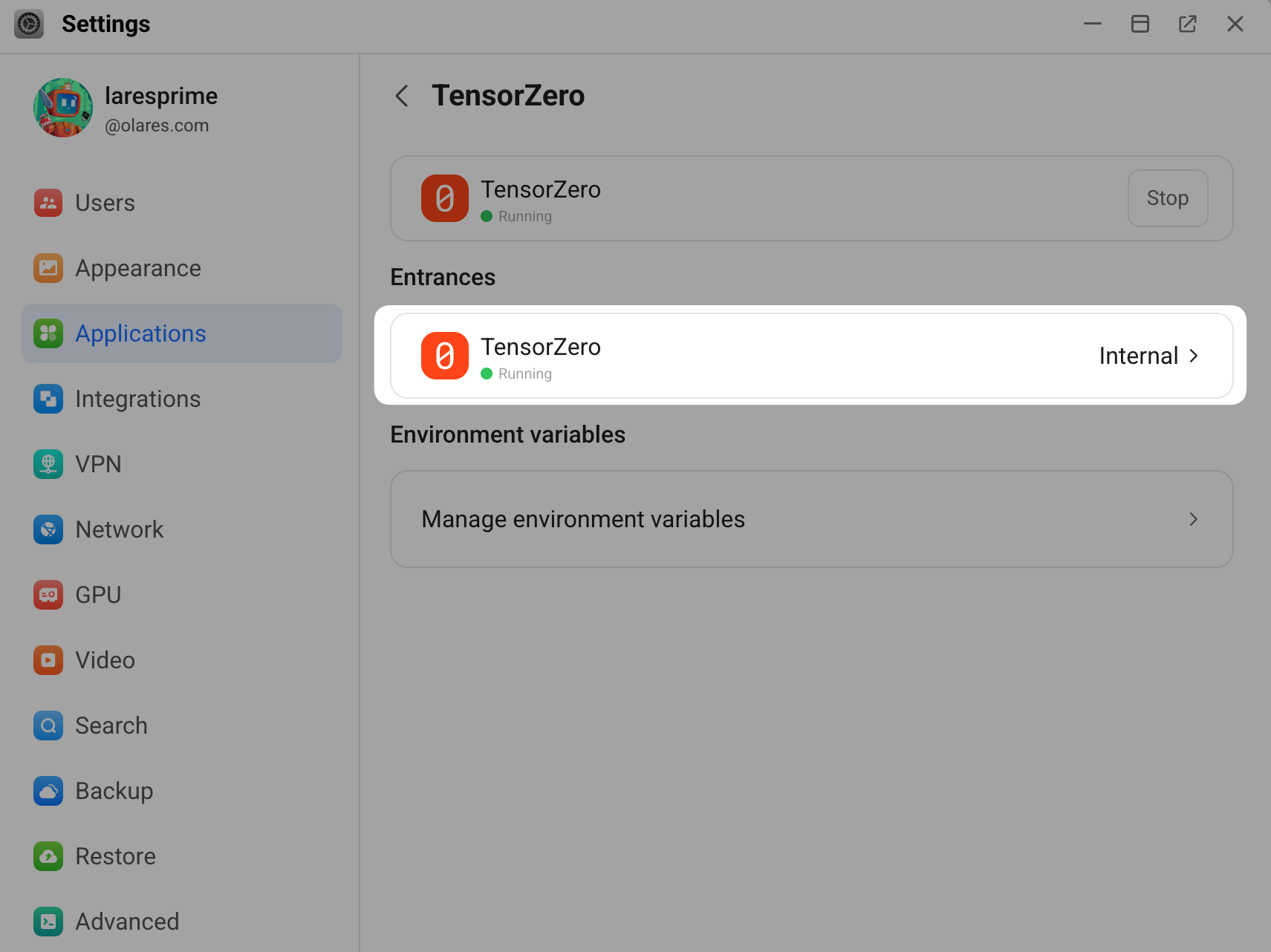
复制 Endpoint URL。对于 OpenAI-compatible 客户端,需要在该 URL 后追加
/openai/v1。
将模型路由到客户端应用
配置你的第三方应用以使用 TensorZero。
确定你的模型名称字符串
根据你要调用的资源,使用以下前缀构建正确的模型名称:
| 资源类型 | 必需的字符串格式 | 示例 |
|---|---|---|
| 功能 | tensorzero::function_name::<alias> | tensorzero::function_name::general_chat |
| 模型 | tensorzero::model_name::<alias> | tensorzero::model_name::router_chat |
| 嵌入 | tensorzero::embedding_model_name::<alias> | tensorzero::embedding_model_name::embeddinggemma |
TIP
- 不要在别名中使用点号或冒号。例如,使用
router_chat,而不是qwen3.8:27b。 - 如果模型名称不起作用,请在前面添加
openai/以满足 LiteLLM 框架的要求,然后重试。例如,使用openai/tensorzero::embedding_model_name::embeddinggemma。
连接你的客户端应用
以下步骤演示如何配置 OpenCode 和 AgentZero,使其通过 TensorZero 路由请求。
访问内置的 MCP 服务器
TensorZero 在 /mcp 端点包含一个内置的 Model Context Protocol (MCP) 服务器。此功能允许你的 AI 智能体查看 TensorZero 中的性能数据。
例如,你可以让你的智能体检索今天 general_chat 的平均响应时间,智能体将使用 MCP 连接读取日志并将数据报告给你。
以下示例演示如何配置 OpenCode 以访问此 MCP 工具。
打开 Files,然后进入 Data > opencode > .config > opencode。
双击
opencode.json,然后点击 edit_square。添加以下 MCP 配置块。确保将
<tensorzero-endpoint>替换为你的实际 TensorZero 端点 URL。json{ "mcp": { "tensorzero": { "type": "remote", "url": "<tensorzero-endpoint>/mcp", "enabled": true } } }点击 save。
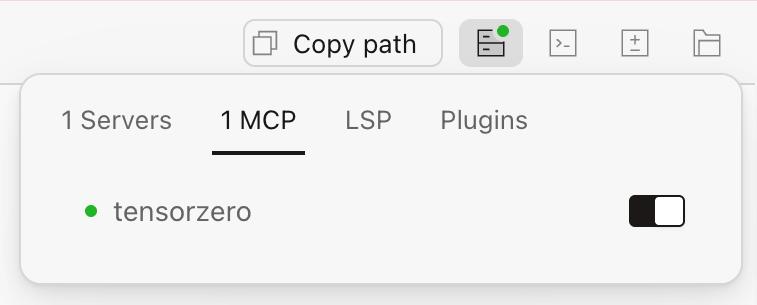
重启 OpenCode 应用以应用更改。在右上角的 MCP 标签页中,验证 tensorzero 显示为已启用。
在聊天中直接指示你的 AI 智能体显式使用此工具。例如,输入
Use the TensorZero MCP tool to analyze the latest inference logs。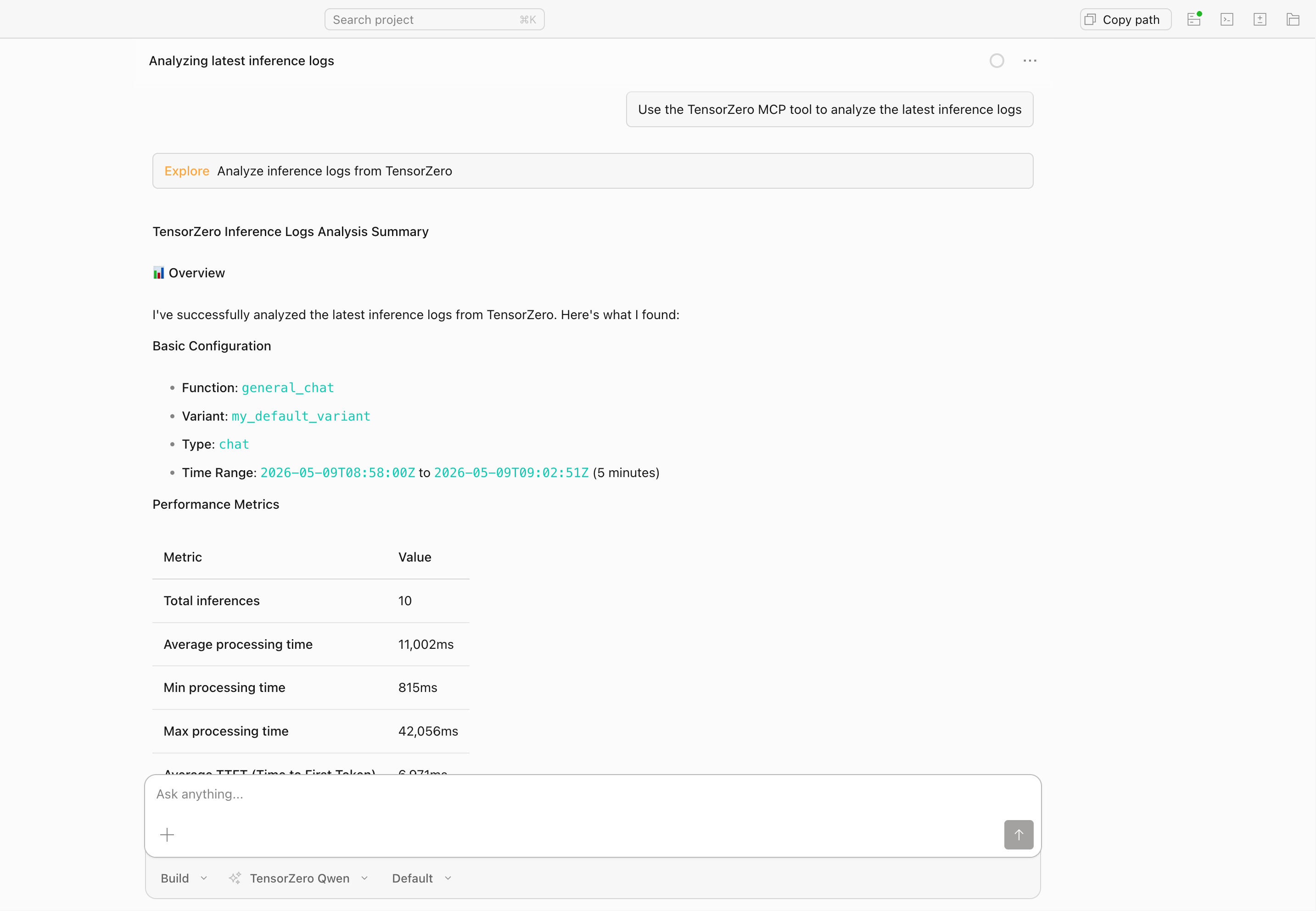
常见问题
连接到模型与连接到功能有什么区别?
在 TensorZero 中,模型和功能都允许你的应用与 AI 通信,但强烈建议将你的应用连接到功能。
- 模型(
tensorzero::model_name::...):这代表原始的 AI 引擎。虽然你可以将客户端应用直接连接到模型,但这样做会绕过 TensorZero 的高级监控功能。 - 功能(
tensorzero::function_name::...):这代表你的应用正在执行的特定任务,例如coding_assistant或text_summarizer。通过功能连接可以使用 TensorZero 的详细可观测性和统计跟踪。它还允许你将多个不同的功能链接到同一个底层模型,帮助你分别跟踪和优化每个特定任务。
错误:model field must start with tensorzero::function_name::...
原因:你在客户端的模型字段中输入了原始模型名称(如 default-chat)或格式不正确。
解决方法:根据你要连接的内容,始终使用以下三种精确格式之一:
| 你要调用 | 格式 | 示例 |
|---|---|---|
| 功能 | tensorzero::function_name::<alias> | tensorzero::function_name::general_chat |
| 直接调用模型 | tensorzero::model_name::<alias> | tensorzero::model_name::router_chat |
| 嵌入模型 | tensorzero::embedding_model_name::<alias> | tensorzero::embedding_model_name::embeddinggemma |
错误:litellm.BadRequestError: LLM Provider NOT provided
原因:此错误发生在依赖 LiteLLM 框架的应用中,例如 AgentZero 的嵌入功能。这些特定应用不会自动识别标准的 TensorZero 模型字符串。它们需要显式的提供商前缀来理解如何格式化连接。
解决方法: 查看错误消息详情以确定具体哪个模型失败。打开你的应用设置,并在该模型名称的最前面添加 openai/。
例如,如果错误提到 model=tensorzero::embedding_model_name::embeddinggemma,你必须将嵌入模型名称或 ID 更改为 openai/tensorzero::embedding_model_name::embeddinggemma。保存设置并重试请求。
编辑配置文件后 TensorZero 无法启动
原因:TOML 格式已损坏,通常是由于部分之间缺少空行或别名中包含无效字符导致的。
解决方法:
打开 Control Hub,进入 tensorzero-{username} > Deployments > tensorzero > Pods,然后点击 tensorzero pod。
在 Containers 部分,找到 gateway,然后点击它旁边的 article。
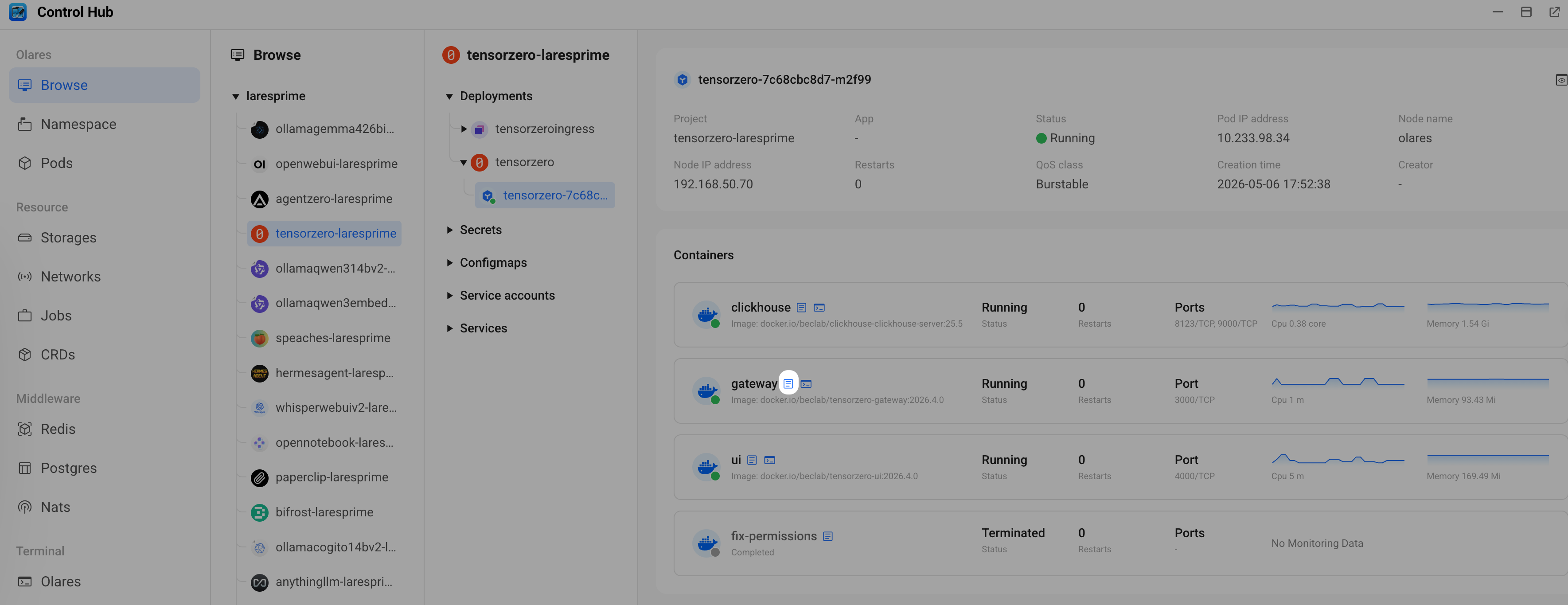
查找以下常见错误:
Failed to parse tensorzero.toml:语法错误。确保在每个部分块(# models、# functions、# embedding_models)之间恰好有一个空行。如果你在粘贴代码时删除了空行,应用将无法启动。unknown field:设置名称不正确,例如别名中包含点号或冒号。使用下划线,如router_chat,而不是qwen3.8:27b。provider...not found:routing = ["name"]行中的提供商名称与紧接其下方定义的块[models.alias.providers.name]不匹配。例如,如果你写routing = ["qwen"],则必须有对应的[models.xxx.providers.qwen]配置块。
修复语法后,重启 TensorZero 容器。
我的配置更改未在 TensorZero UI 中显示
原因:UI 缓存、网关未重新加载配置,或重启失败。
解决方法:
尝试以下方法:
- 按 Ctrl+Shift+R 或 Cmd+Shift+R 强制刷新浏览器以清除浏览器缓存。
- 检查 gateway 容器日志中是否有
Starting gateway server...。如果你看到迁移消息,请再等待 30 秒。 - 重启 TensorZero 容器。
官方文档中提到的某些页面(Autopilot、Config Editor)缺失
原因:这些是高级组件,不包含在默认的 Olares 部署中。Olares 提供核心网关、UI 和可观测性堆栈。
解决方法:如果你需要这些功能,请参阅 TensorZero 官方文档以自行托管额外服务。