WARNING
本文档由 AI 自动翻译,仅供参考。涉及关键操作或信息时,请以英文原文为准。
配置 TREK 高级设置
随着 TREK 工作空间的增长,您可能希望集成第三方服务、加强账户安全并保护数据安全。
使用 TREK 的管理设置来配置单点登录(SSO)、改进地图功能、启用双因素认证(2FA)和设置备份。
学习目标
在本指南中,您将学习如何:
- 设置第三方单点登录以简化用户登录。
- 连接 Google API 密钥以改进地图搜索结果。
- 使用双因素认证保护用户账户。
- 备份和恢复工作空间数据。
设置第三方单点登录
通过允许旅行同伴使用他们现有的 Google、Apple 或其他 OIDC 提供商账户登录,来简化登录体验。
以下工作流程演示如何设置 Google SSO。
第 1 步:设置 Google Cloud 项目
在 Google Cloud 中准备一个专用项目来管理您的 TREK 认证凭据。
- 使用您的 Google 账户登录 Google Cloud 控制台。
- 创建一个新项目,或从顶部导航栏选择一个现有项目。
第 2 步:配置 OAuth 同意屏幕
定义用户选择使用 Google 登录时将看到的授权屏幕。
在左侧边栏中,将鼠标悬停在 APIs & Services 上,然后选择 OAuth consent screen。
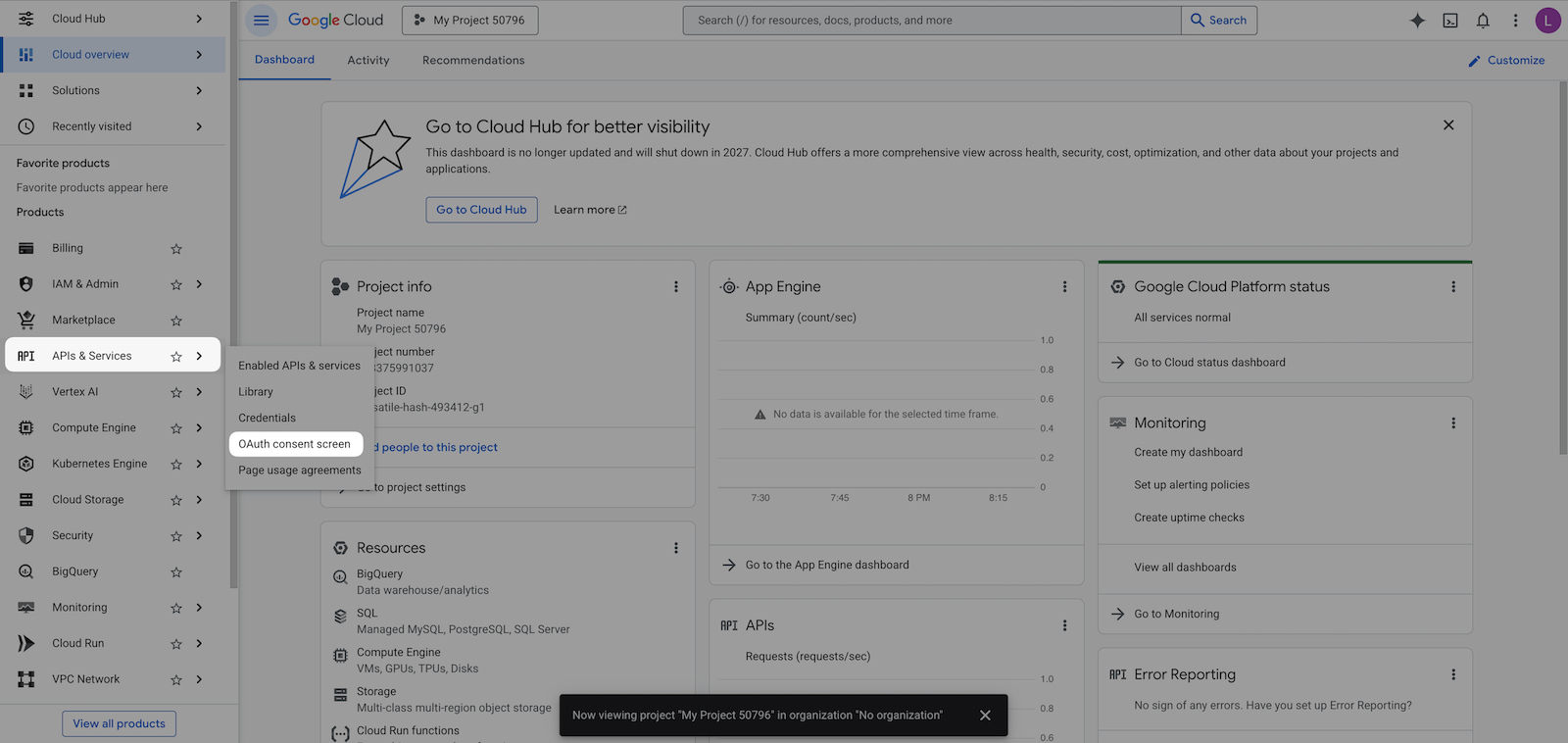
在 OAuth Overview 页面上,点击 Get started。
完成以下项目配置,然后点击 Create:
- App Information:输入应用名称,例如
TREK,选择用户支持邮箱,然后点击 Next。 - Audience:选择 External 作为目标受众类型,然后点击 Next。
- Contact Information:输入用于接收项目更新的邮箱,然后点击 Next。
- Finish:选择 Agree to the Google API Services: User Data Policy,然后点击 Continue。
- App Information:输入应用名称,例如
第 3 步:创建 OAuth 客户端 ID
生成 TREK 与 Google 通信所需的凭据。
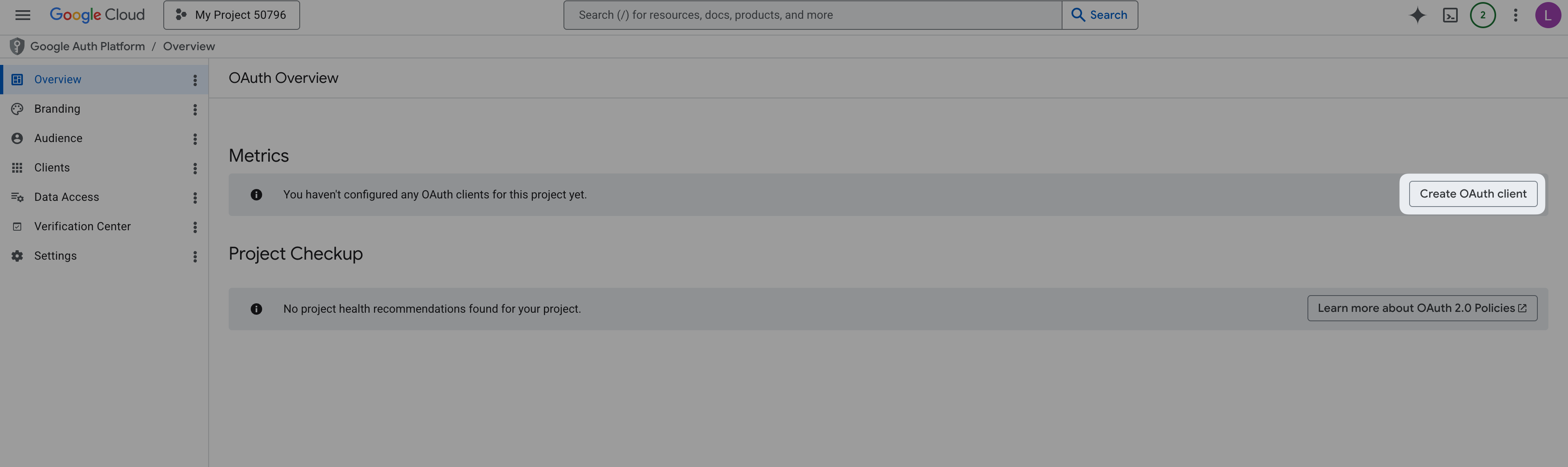
在 Metrics 部分,点击 Create OAuth client。
指定以下设置,然后点击 Create:
Application type:选择 Web application。
Name:输入 OAuth 2.0 客户端的名称以便识别。
Authorized JavaScript origins:点击 ADD URI,然后输入您的 TREK 域名。
例如,
https://8eb06391.alexmiles.olares.com。Authorized redirect URIs:点击 ADD URI,然后以
https://<your-trek-domain>/api/auth/oidc/callback格式输入您的回调 URL。例如,
https://8eb06391.alexmiles.olares.com/api/auth/oidc/callback。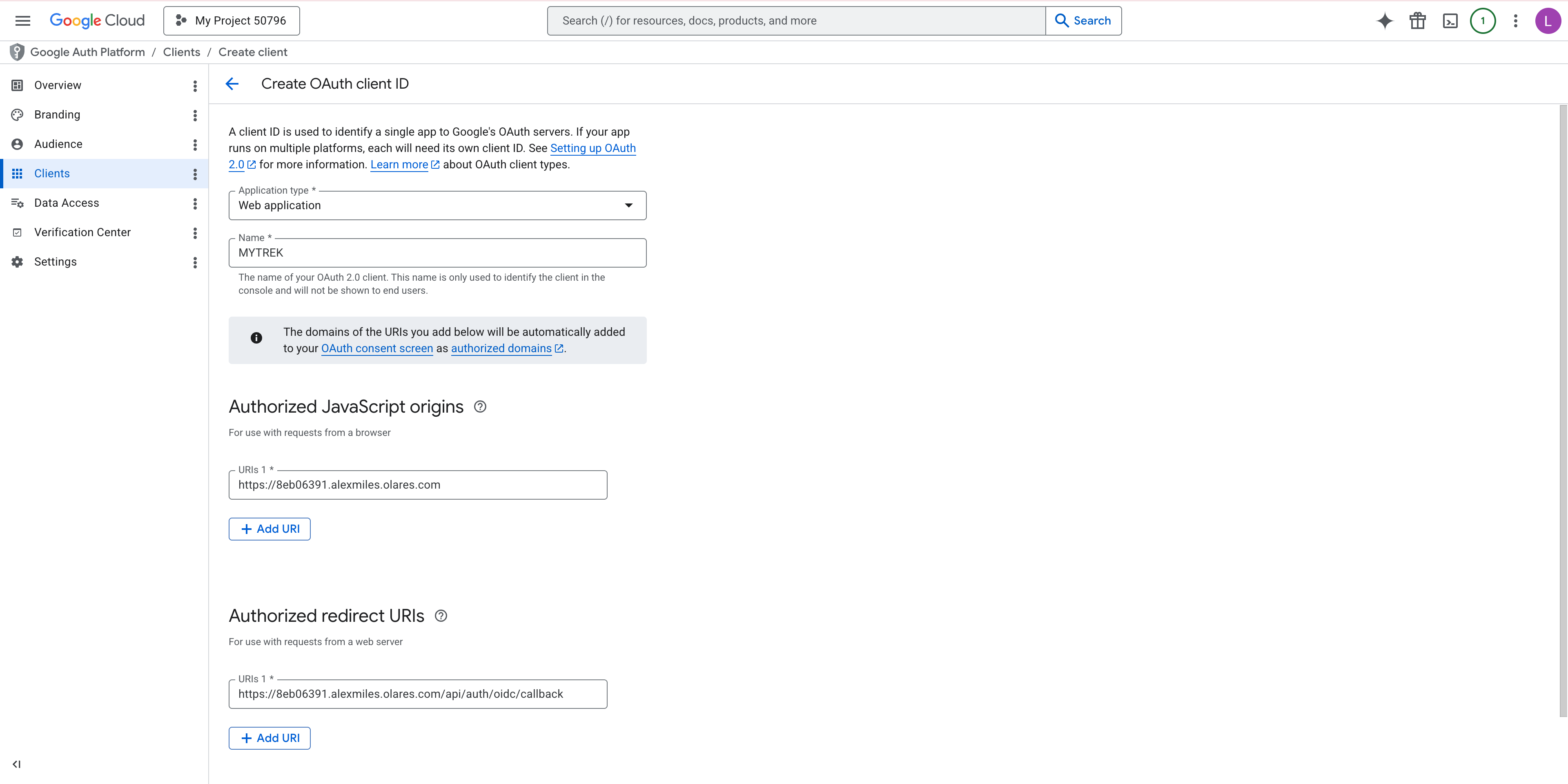
在 OAuth client created 窗口中,复制 Client ID 和 Client secret,然后点击 OK。新的客户端 ID 将显示在 OAuth 2.0 Client IDs 页面上。

第 4 步:将 Google SSO 连接到 TREK
将您在 Google Cloud 中生成的凭据与 TREK 管理设置集成。
返回 TREK,点击您的用户头像,然后选择 Admin。
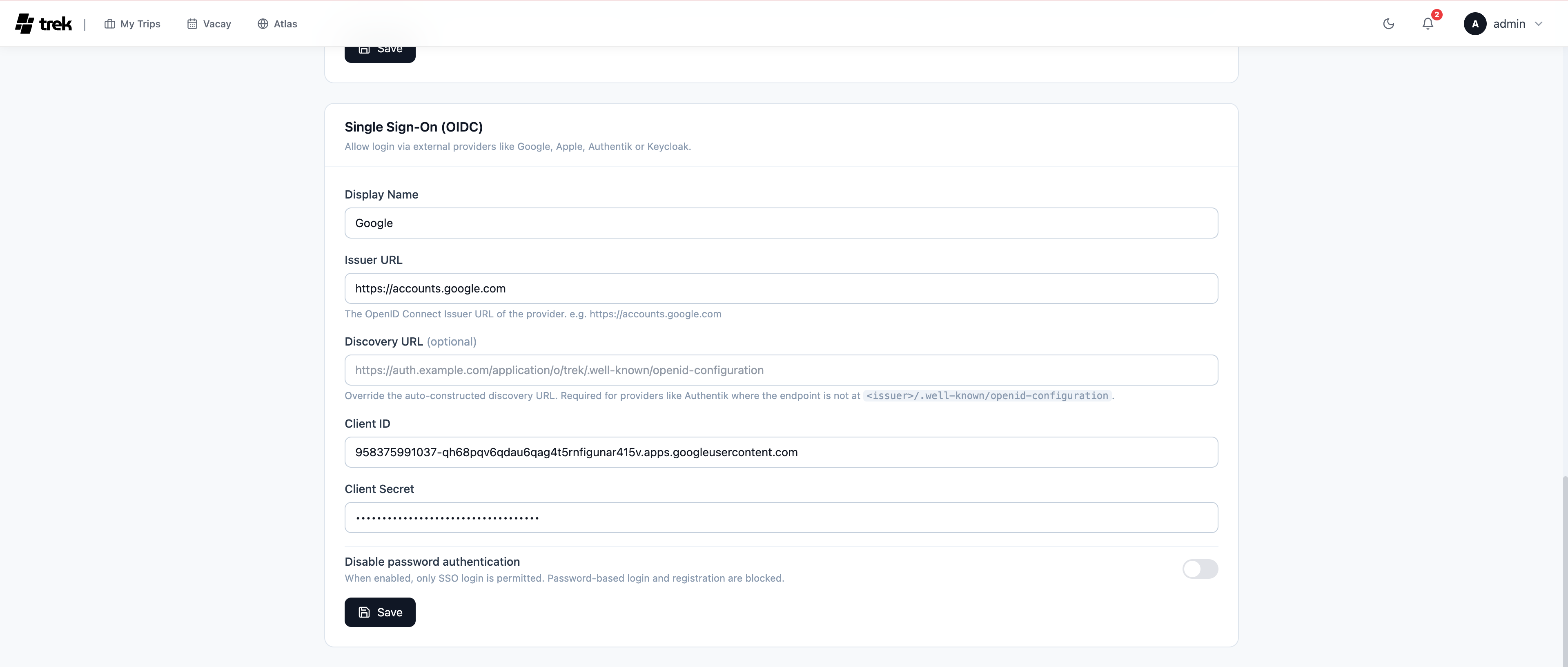
点击 Settings 选项卡,然后找到 Single Sign-On (OIDC) 面板。
指定以下设置,然后点击 Save:
- Display Name:输入
Google。 - Issuer URL:输入
https://accounts.google.com。 - Client ID:输入您复制的客户端 ID。
- Client Secret:输入您复制的客户端密钥。
- Display Name:输入
退出 TREK。
在 Sign In 页面上,选择 Sign in with Google。
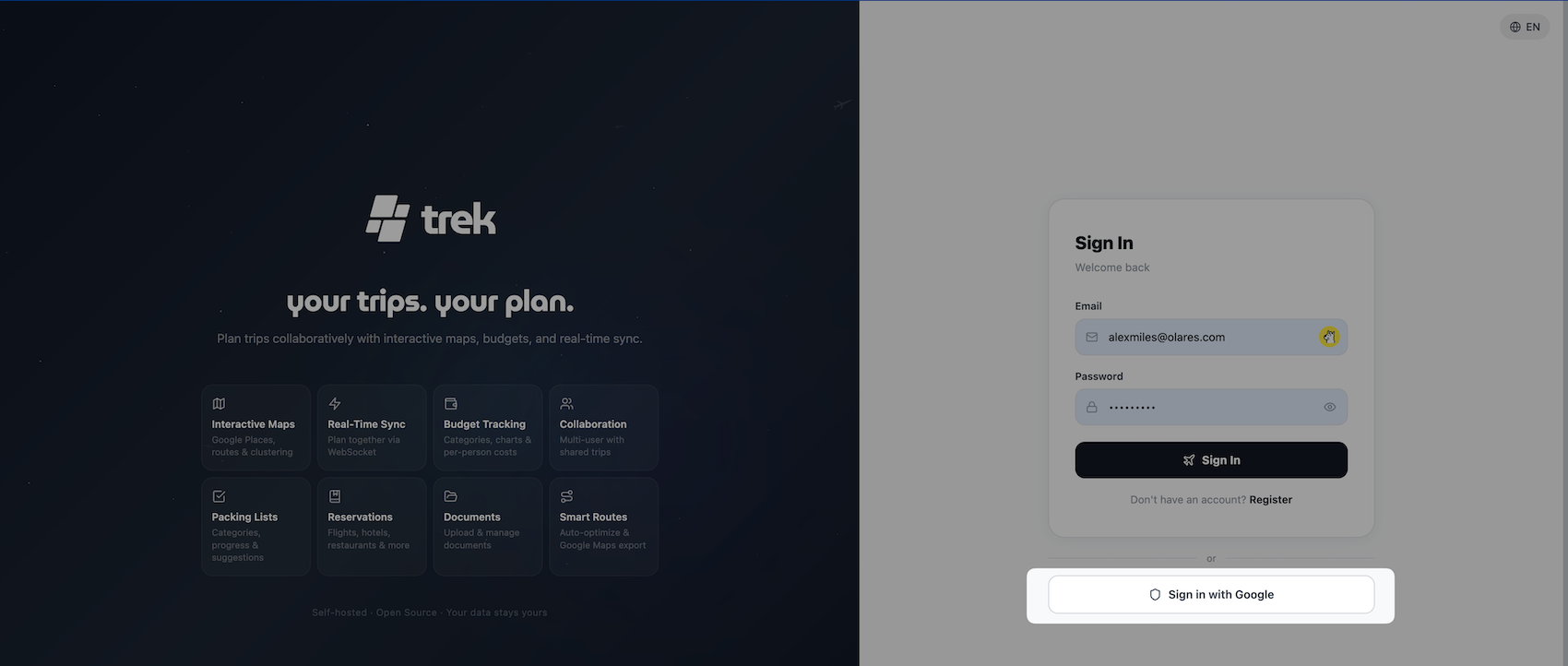
选择您的 Google 账户登录。
当提示 Sign in to olares.com 时,点击 Continue。您现在已登录 TREK。
使用 Google API 密钥改进地图搜索
默认情况下,TREK 使用基础地图。要显示丰富的地点详情,例如照片、评分和营业时间,请将 Google Places API 密钥连接到您的工作空间。
确保您已在 Google Cloud 控制台中创建了 API 密钥。更多信息,请参阅创建 API 密钥。
必需的 Google API
为获得最佳搜索体验,请确保已启用以下 API:Directions API、Geocoding API、Geolocation API、Maps Elevation API、Maps Embed API、Maps JavaScript API、Maps SDK for Android、Places API、Places API (New)、Roads API 和 Time Zone API。
登录 TREK,点击您的用户头像,然后选择 Admin。
点击 Settings 选项卡,然后找到 API Keys 面板。
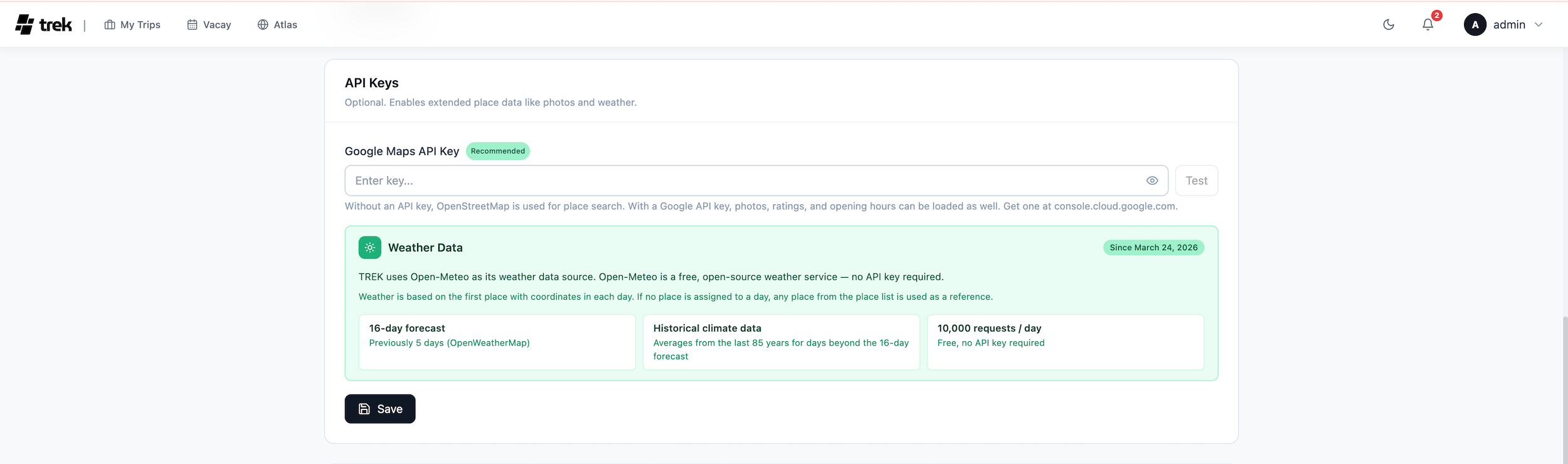
在 Google Maps API Key 下,输入您的 API 密钥,然后点击 Test。将显示 Connected 状态,表示密钥有效。
点击 Save。
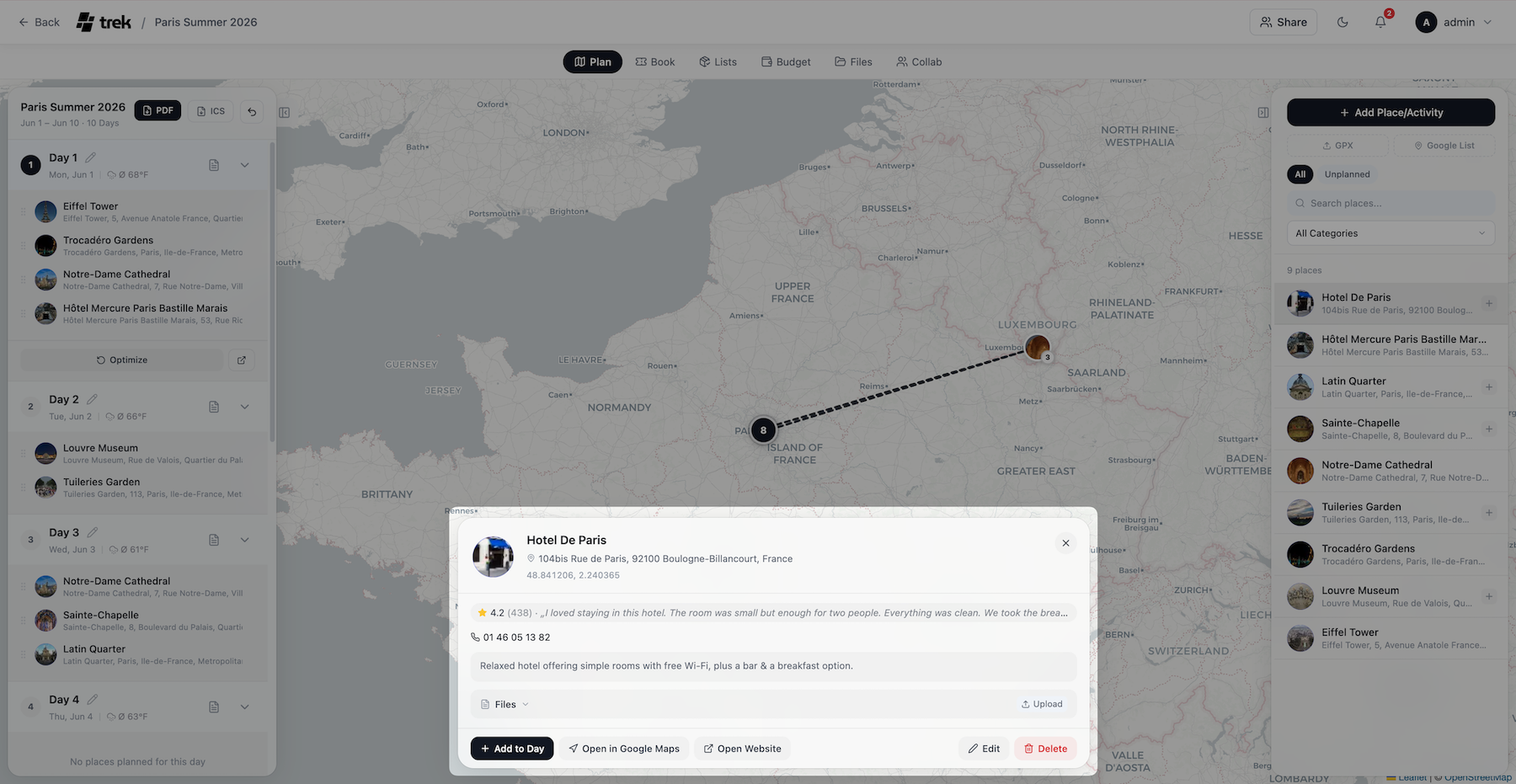
打开您的行程并添加新地点。结果现在会显示额外的上下文信息,例如照片、评分和营业时间。
使用双因素认证保护账户
通过为登录过程添加第二层安全保护来保护您的旅行数据。TREK 支持基于 TOTP 的双因素认证(2FA),使用 Google Authenticator 或 Authy 等应用。
启用 2FA
您可以选择仅保护您的个人账户,或为整个工作空间强制实施 2FA。在为所有工作空间成员要求 2FA 之前,您必须在自己的管理员账户上启用 2FA。
为管理员账户启用 2FA
设置身份验证器应用,以在密码之外要求 6 位数字代码。
登录 TREK,点击您的用户头像,然后选择 Settings。
点击 Account 选项卡,然后找到 Two-factor authentication (2FA) 部分。
点击 Set up authenticator。
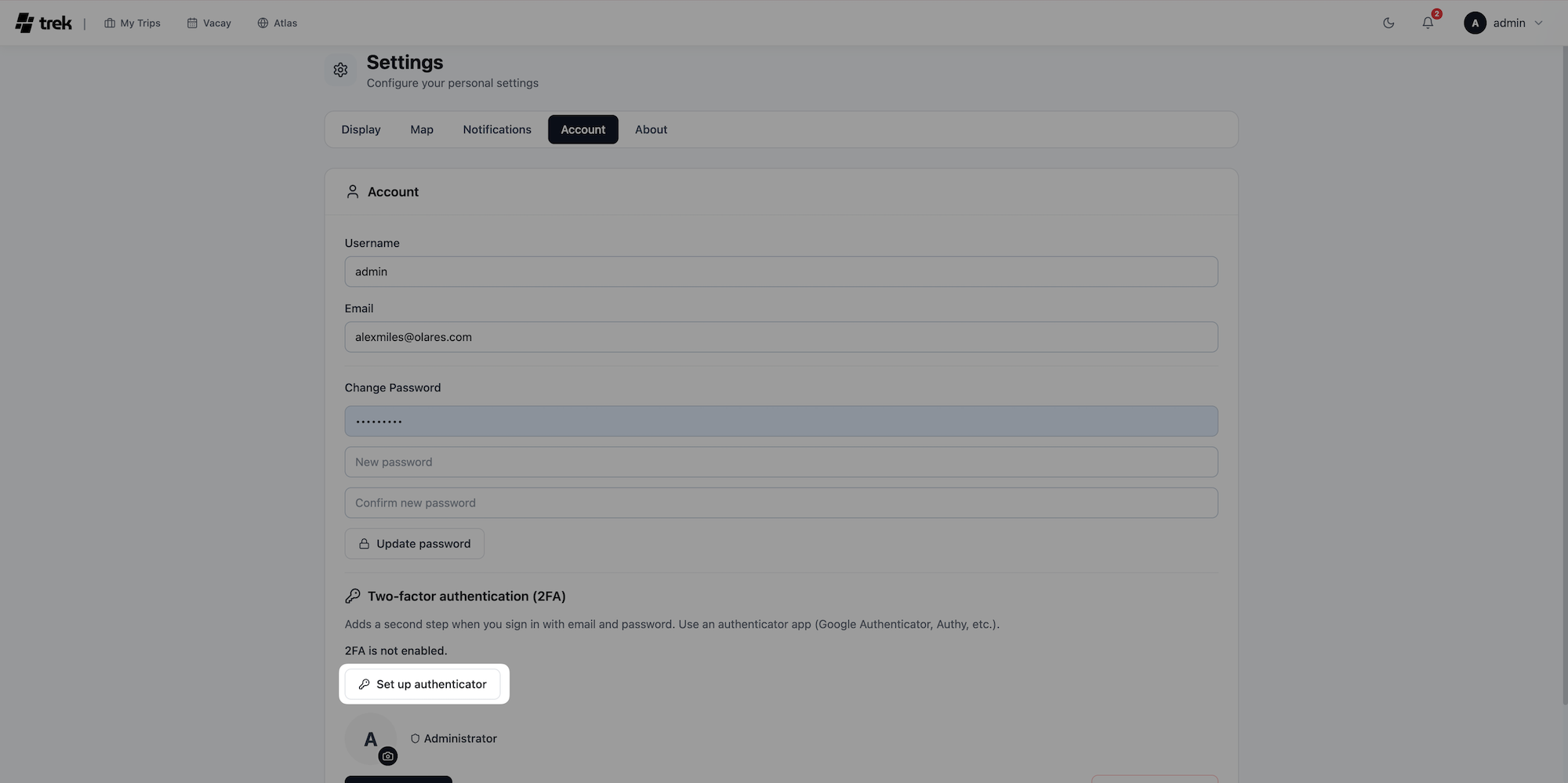
使用您的身份验证器应用扫描 QR 码,在 TREK 中输入生成的 6 位数字代码,然后点击 Enable 2FA。
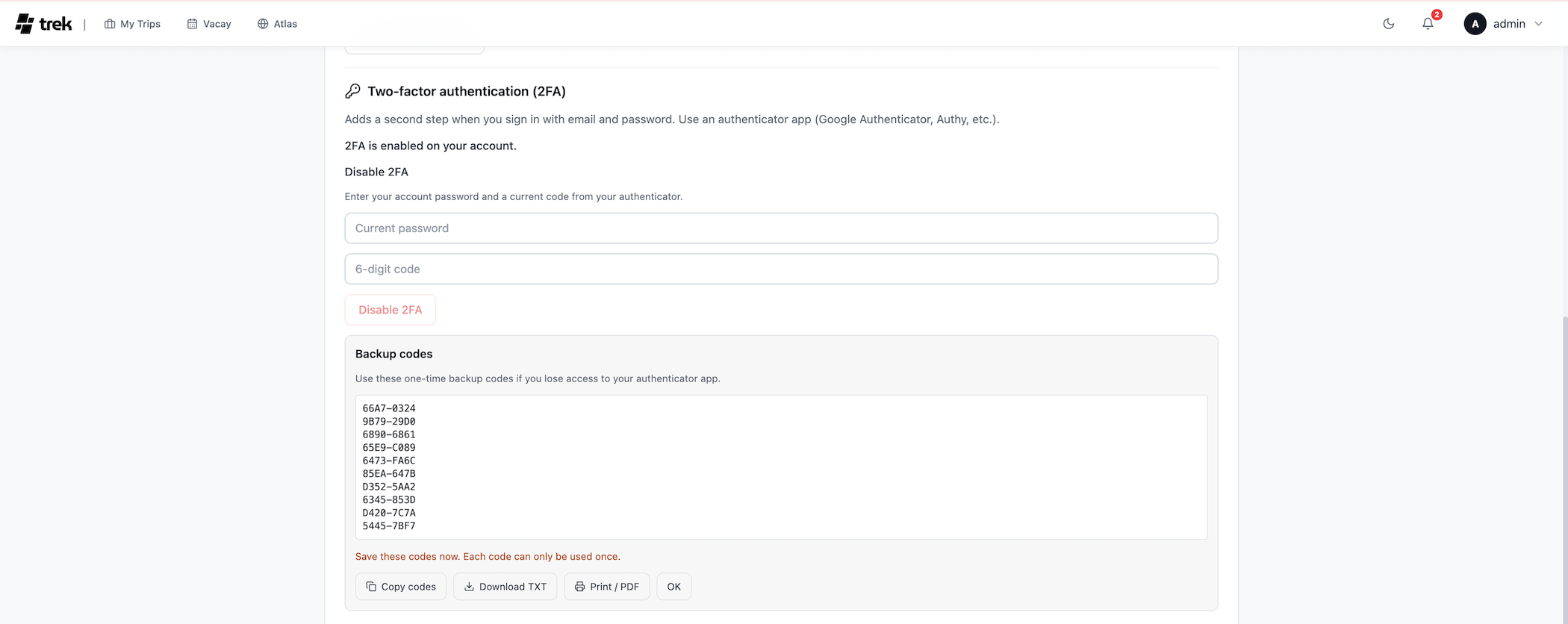
保存屏幕上显示的备份代码,将其存放在安全的地方,然后点击 OK。
退出 TREK,然后重新登录。
输入您的凭据,然后点击 Sign in。
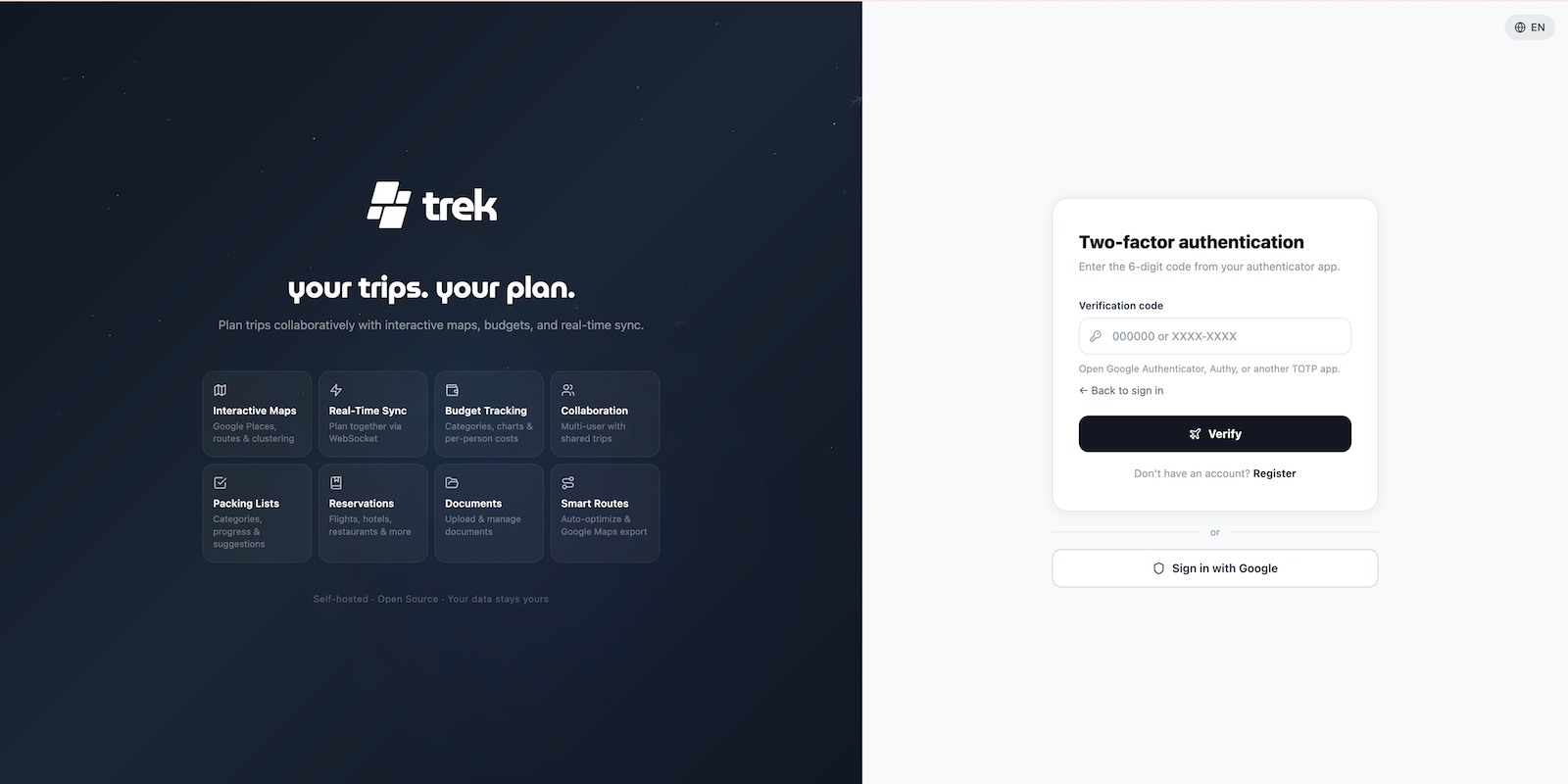
输入来自身份验证器应用的验证码,然后点击 Verify。
为成员启用 2FA
在您的管理员账户上启用 2FA 后,您可以为所有访问 TREK 工作空间的成员强制实施强制的 2FA 策略。
在 TREK 中,点击用户头像,然后选择 Admin。
点击 Settings 选项卡,找到 Require two-factor authentication (2FA) 面板,然后将其打开。

当工作空间成员登录时,TREK 会将他们引导到 Settings 页面,并显示消息:
Your administrator requires two-factor authentication. Set up an authenticator app below before continuing。他们必须点击 Set up authenticator,扫描 QR 码,并配置他们的身份验证器应用,然后才能查看或编辑任何行程。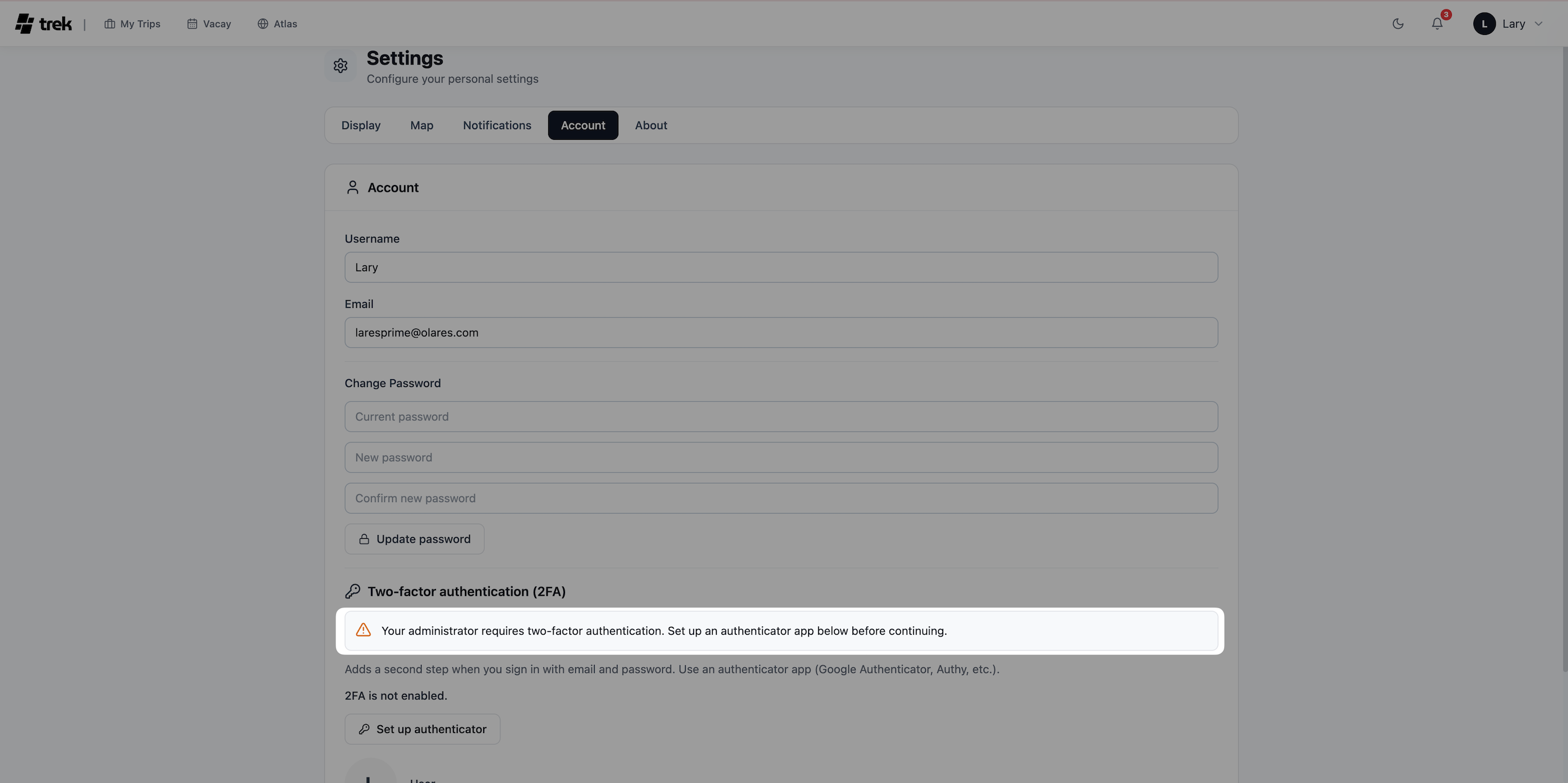
禁用 2FA
如果 2FA 是全局强制实施的,则移除 2FA 是一个两步过程。关闭工作空间要求不会自动删除成员的 2FA 配置。每个用户仍必须在自己的账户上手动禁用它。
禁用工作空间范围的 2FA 要求
作为管理员,如果您全局强制实施了 2FA,则必须先关闭此要求,然后任何人(包括您自己)才能禁用个人 2FA。
登录 TREK,选择您的用户头像,然后选择 Admin。
选择 Settings 选项卡,找到 Require two-factor authentication (2FA) 部分,然后将其关闭。

禁用个人账户的 2FA
从您的登录过程中移除 2FA 步骤。
工作空间限制
如果您是工作空间成员,在您的管理员关闭全局要求之前,您无法禁用个人 2FA。
使用您的密码和当前 2FA 代码登录 TREK。
选择您的用户头像,然后选择 Settings。
选择 Account 选项卡,然后找到 Two-factor authentication (2FA) 部分。
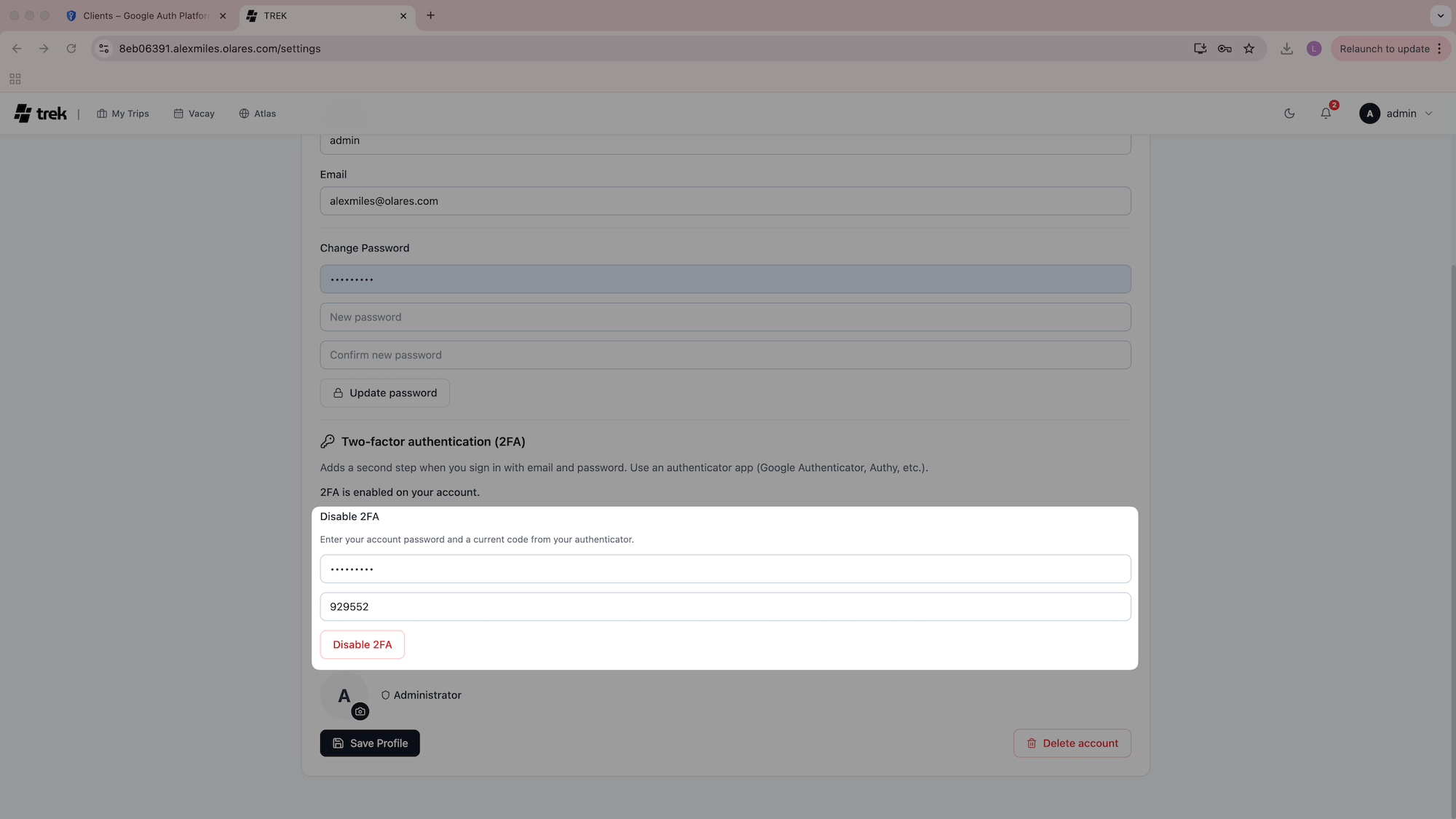
输入您的登录密码。
输入来自身份验证器应用的验证码。
选择 Disable 2FA。
退出 TREK,然后重新登录。验证步骤不再要求。
备份和恢复数据
定期保存您的行程、笔记和预算以防止数据丢失。TREK 允许您创建手动备份或设置自动备份。
备份工作空间数据
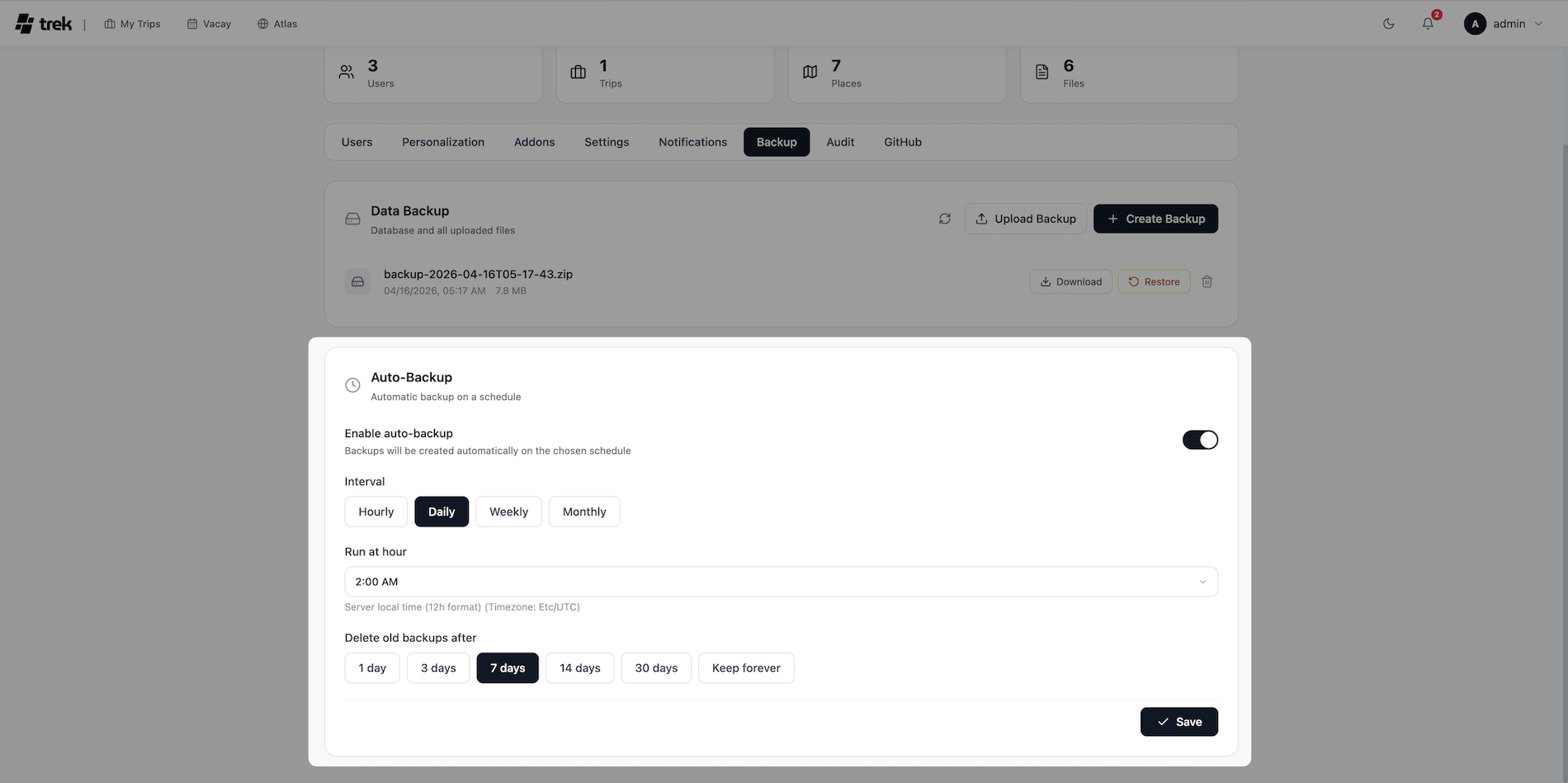
选择立即触发备份或设置定期计划。
创建备份:
手动备份:点击用户头像,选择 Admin,进入 Backup 选项卡,然后点击 Create Backup。
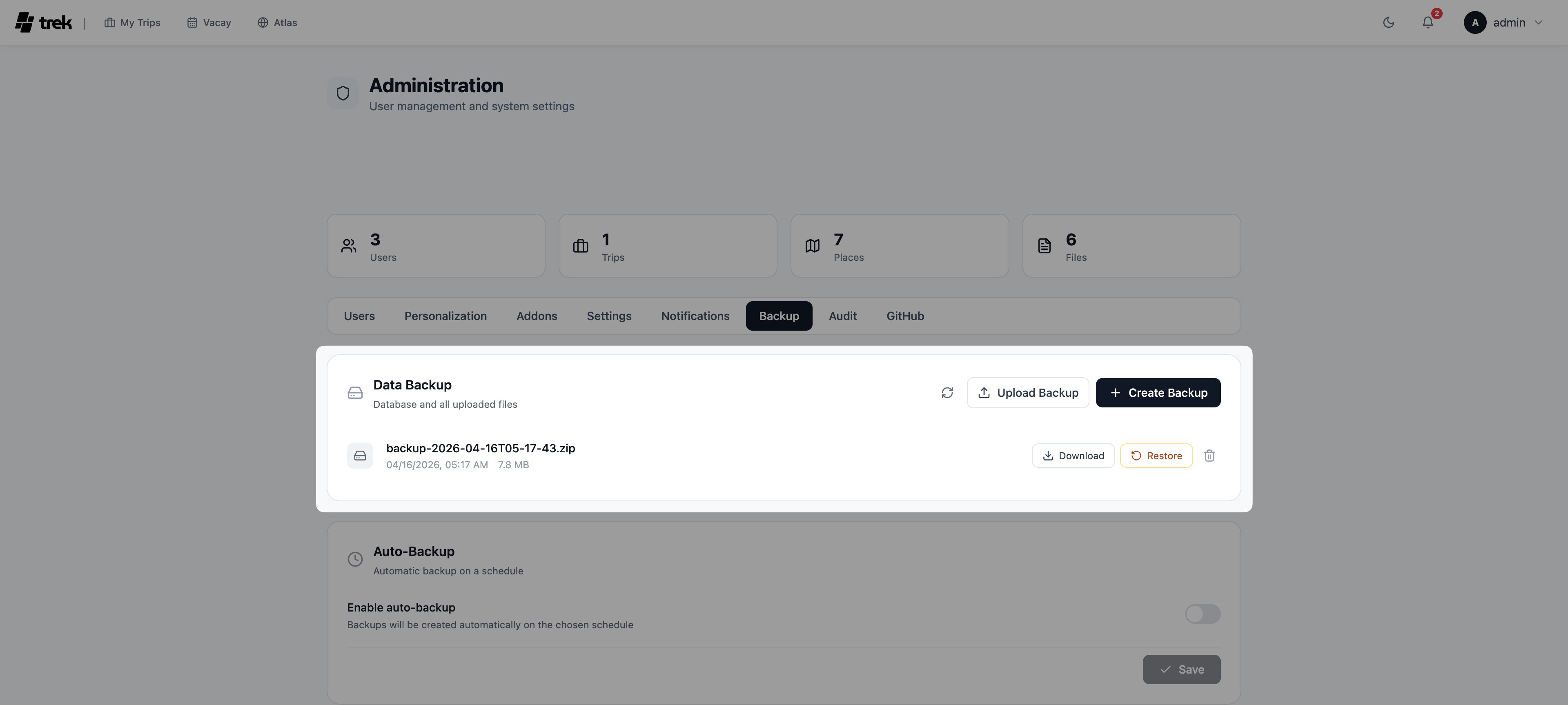
自动备份:在 Admin > Backups > Auto Backup 设置下配置定期备份。
点击 Download 将备份包保存在本地。
从备份恢复数据
如果您需要恢复丢失的信息,可以上传之前保存的备份文件。
- 在 Backup 页面上,点击 Upload Backup,然后选择您的本地包。
- 当提示时,查看 Restore Backup 警告,然后确认恢复以用备份数据覆盖当前工作空间。