WARNING
本文档由 AI 自动翻译,仅供参考。涉及关键操作或信息时,请以英文原文为准。
使用 Falco 监控运行时安全
Falco 是一个基于 eBPF 的开源云原生运行时安全工具。它实时监控 Linux 内核事件,当检测到主机、容器或 Kubernetes 工作负载中的可疑行为时触发告警。
在 Olares 上,Falco 作为共享应用运行。代理在每个节点上收集事件,中央 Falcosidekick UI 将所有内容汇集到一个地方。
当你希望在 Olares 上安装 Falco 并查看来自主机、容器和 Kubernetes 工作负载的运行时安全告警时,请使用本指南。
学习目标
在本指南中,你将学习如何:
- 在 Falcosidekick UI 中查看安全告警。
- 配置事件保留、检测规则、输出通道和插件。
- 排查常见插件问题。
准备工作
- 需要管理员权限:Falco 采用客户端/服务器架构运行,只有管理员才能安装或配置它。如果你是普通用户,请要求你的管理员先安装 Falco 共享应用。
Falco 在 Olares 上的工作原理
Falco 使用分布式收集和集中显示,因此你可以从一个 UI 监控每个节点。
组件
| 组件 | 类型 | 角色 |
|---|---|---|
falco-agent | DaemonSet | 在每个节点上运行,捕获匹配 Falco 规则的内核事件。 |
falco-plugin-installer | DaemonSet | 用于安装插件和规则的工具箱。附带 falcoctl。 |
falco-sidekick | Service | 接收来自所有 falco-agent 实例的 HTTP 输出。 |
webui | Service | 提供仪表板和事件视图。 |
事件流
- 每个节点上的
falco-agent在本地捕获内核事件。 - 当事件匹配规则时,
http_output将其转发到falco-sidekick。 falco-sidekick将事件写入 Redis。- Falcosidekick UI 从 Redis 读取数据并渲染仪表板。
安装 Falco
- 打开 Market,搜索 "Falco"。
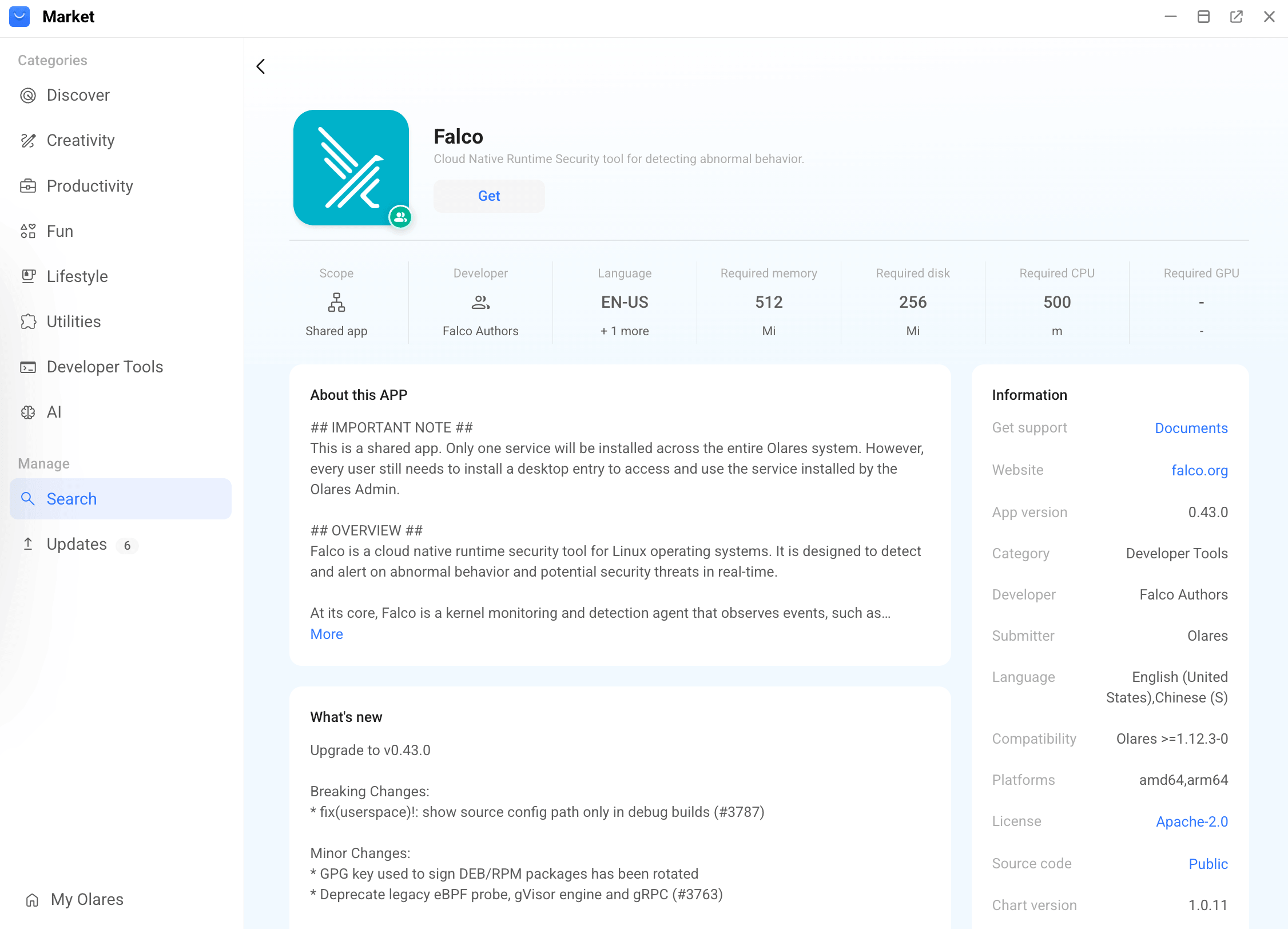
- 点击 获取,然后点击 安装,等待安装完成。
在 Falcosidekick UI 中查看告警
Falco 安装完成后,打开 Falco 应用以访问 Falcosidekick UI 并查看安全告警。
Falcosidekick UI 是在 Olares 上查看告警的默认位置。如有需要,管理员还可以将告警转发到外部系统。参见 配置输出通道。
仪表板
Dashboard 页面提供跨节点的告警活动实时概览。
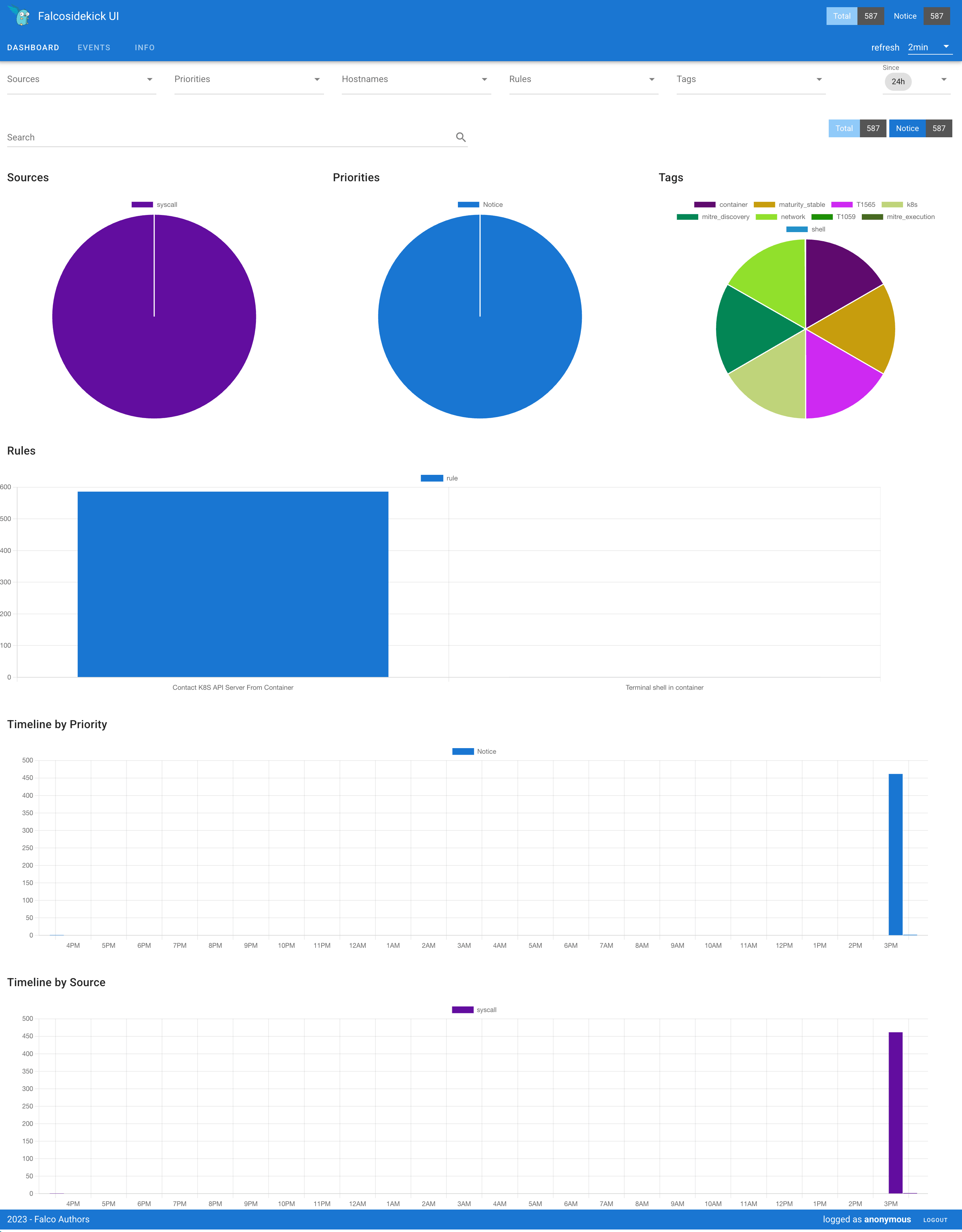
| 面板 | 显示内容 |
|---|---|
| Global statistics | 所选时间窗口的聚合告警计数。 |
| Filter bar | 按来源、优先级或标签缩小结果范围。 |
| Snapshot counters | 当前筛选器下的实时总数:Total、Critical 和 Notice。 |
| Pie chart | 按来源、优先级和标签分布的告警。 |
| Rule bar chart | 按规则分组的告警。有助于发现需要加入允许列表或调整阈值的嘈杂规则。 |
| Timeline by priority | 按优先级划分的时间线告警量。 |
| Timeline by source | 按来源划分的时间线告警量。 |
事件
Events 页面列出每个告警及其完整上下文。
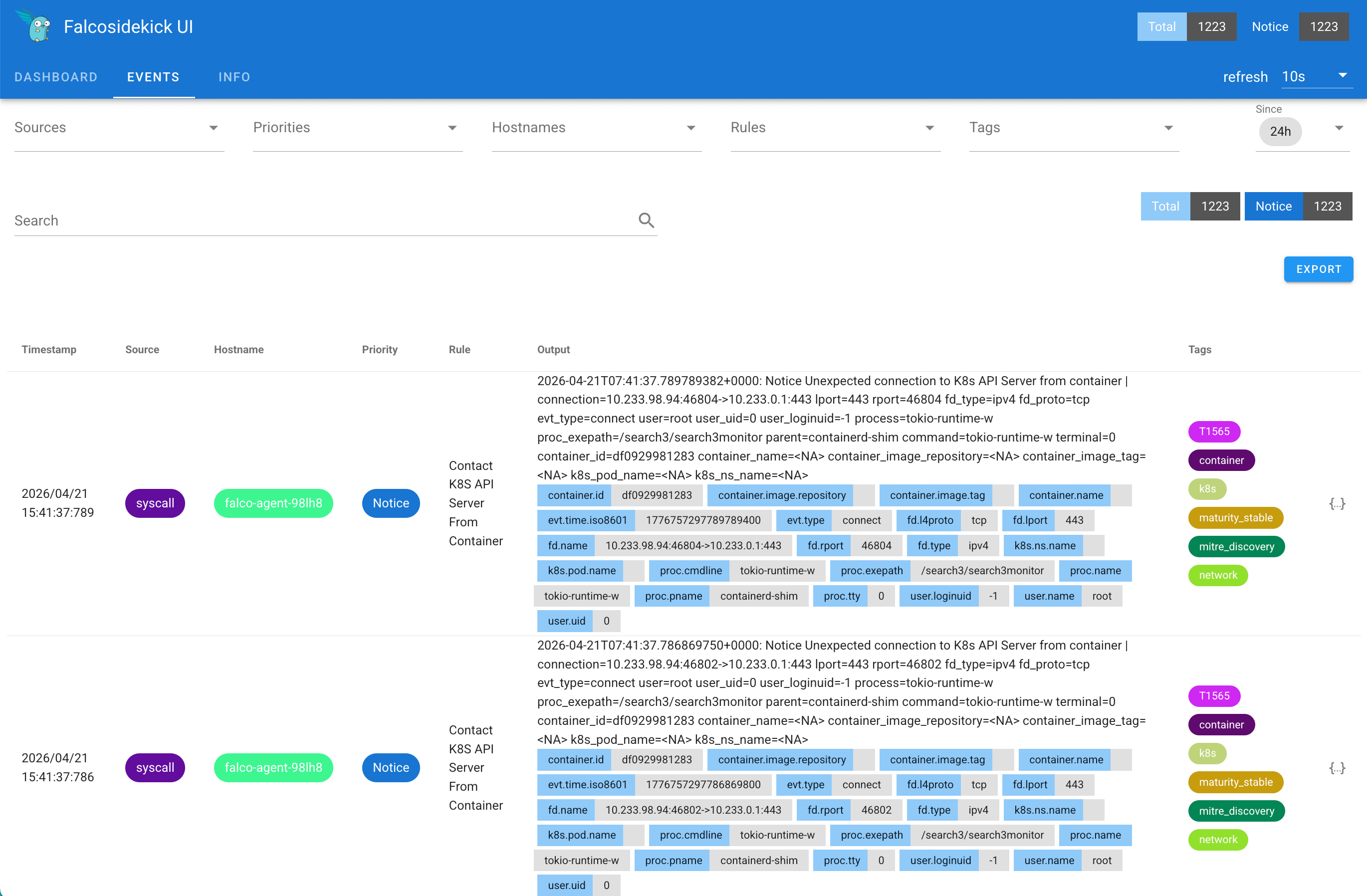
| 列 | 描述 |
|---|---|
| Timestamp | 告警生成时间,例如 2026-04-14 20:35:37。 |
| Source | 事件来源。 |
| Hostname | 与告警关联的主机。 |
| Priority | 告警严重级别,按颜色编码。 |
| Rule | Falco 规则库中的规则名称。 |
| Output | 包含上下文变量的完整告警消息。 |
| Tags | 分类标签。 |
要详细检查告警:
- 在 Events 页面,找到你要检查的告警。
- 点击该行右侧的 {…}。
- 查看详情面板。如果需要原始负载,请切换到 JSON 标签页。
配置 Falco
当你需要更改 Falco 存储、检测或转发告警的方式时,请使用本节。
仅管理员
配置需要管理员权限。普通用户无法更改 Falco 设置。
| 区域 | 控制内容 |
|---|---|
| 事件保留 | 告警在 Falcosidekick UI 中保留多长时间后清理。 |
| 检测规则 | 哪些行为会触发告警。 |
| 输出通道 | 告警发送到哪里(Falcosidekick UI、文件、外部系统)。 |
| 插件 | 额外的事件源,例如 Kubernetes 审计日志。 |
设置事件保留
Falco 默认保留告警 72 小时。要更改告警保留时间:
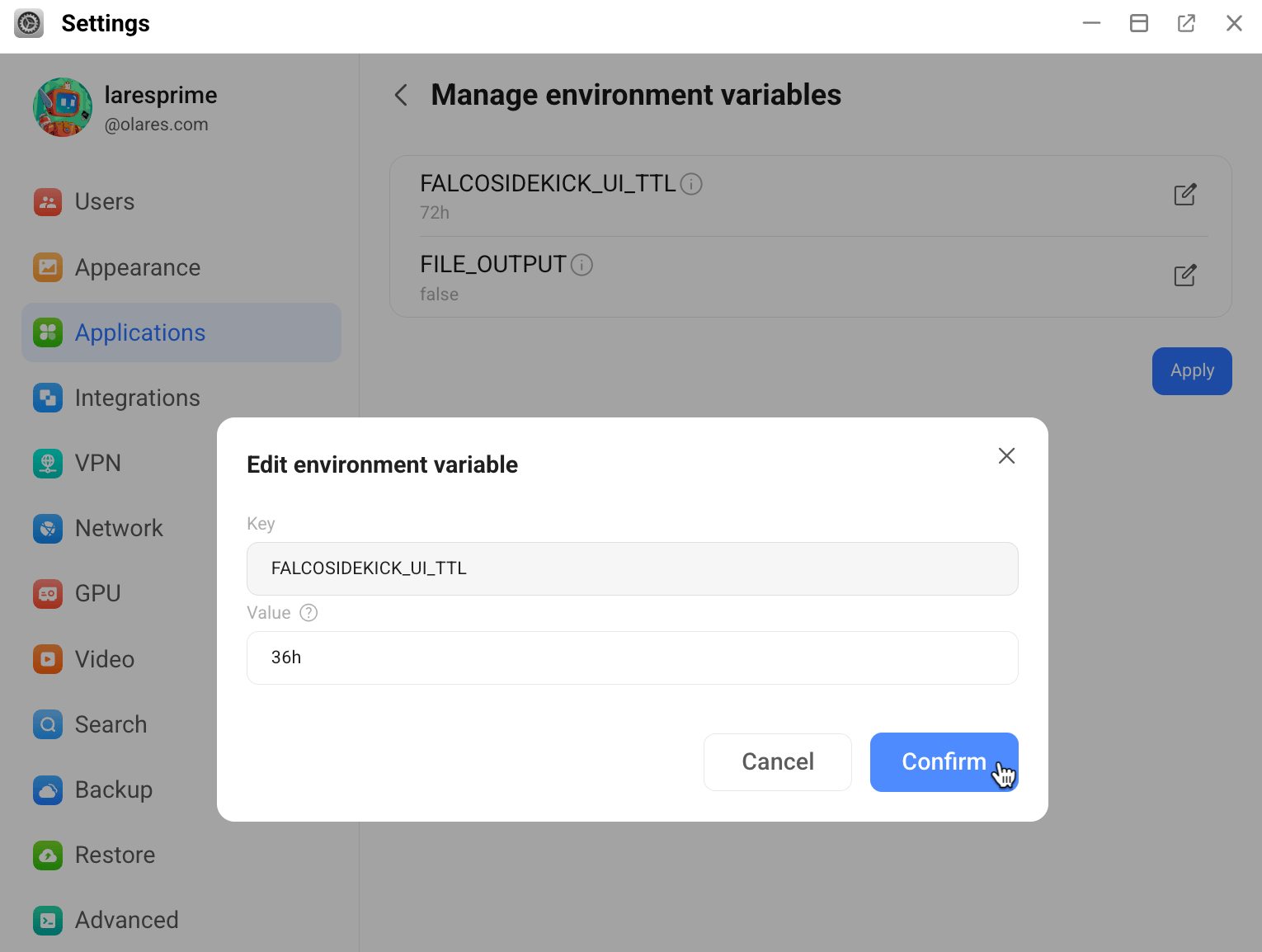
- 前往 Settings > Applications > Falco > Manage environment variables。
- 点击
FALCOSIDEKICK_UI_TTL旁边的 edit_square。 - 输入带单位后缀的时长,例如
7d表示七天。支持的后缀包括s、m、h、d、w、M和y。留空以无限期保留事件。 - 点击 Confirm,然后点击 Apply。
- 可选:要验证新值是否已应用,打开 Control Hub,然后前往 Browse > System > falcoserver-shared > Deployments > falco-central。
- 点击 edit_square 打开 YAML 文件,找到
FALCOSIDEKICK_UI_TTL,检查其值。 - 在右侧面板中,Environment variables 下,点击 webui 并检查
FALCOSIDEKICK_UI_TTL的值。
- 点击 edit_square 打开 YAML 文件,找到
管理检测规则
Falco 使用规则来决定哪些行为应该生成告警。
当你想要执行以下操作时使用本节:
- 检查当前加载了哪些规则文件。
- 添加自定义规则。
- 禁用在你环境中不相关的规则。
需要重启
规则更改仅在重启 falco-agent DaemonSet 后生效。
规则名称必须唯一且完全匹配。不匹配的规则名称可能会阻止 falco-agent 启动。
了解规则格式
Falco 规则通常包括:
- rule: Test - Terminal Shell In Container
  desc: Test rule to validate Falco custom rules pipeline
  condition: container and shell_procs and proc.name in (bash, sh, zsh)
  output: >
    TEST custom rule matched (user=%user.name command=%proc.cmdline container=%container.id image=%container.image.repository)
  priority: WARNING
tags: [container, test]| 字段 | 描述 |
|---|---|
rule | 唯一规则名称。 |
desc | 简短描述。 |
condition | 触发告警的条件。 |
output | 告警消息模板。支持 %proc.cmdline 等字段。 |
priority | 告警严重级别。其中之一:EMERGENCY、ALERT、CRITICAL、ERROR、WARNING、NOTICE、INFORMATIONAL、DEBUG。 |
tags | 用于筛选和分组的标签。 |
检查已加载的规则文件
Falco 在启动时加载规则文件。加载的确切文件集取决于你当前的配置。
例如,Falco 可能加载:
| 文件 | 用途 |
|---|---|
falco_rules.yaml | Falco 提供的上游默认规则。 |
custom_rules.yaml | 你为自有环境添加的自定义规则。 |
falco_disable_rules.yaml | 你显式禁用的规则。 |
要检查当前加载了哪些规则文件:
- 打开 Control Hub。
- 前往 Browse > System > falcoserver-shared > Daemonsets > falco-agent。
- 点击你的 pod 打开详情面板。
- 在 Containers 下,点击 falco 旁边的 article 打开日志。
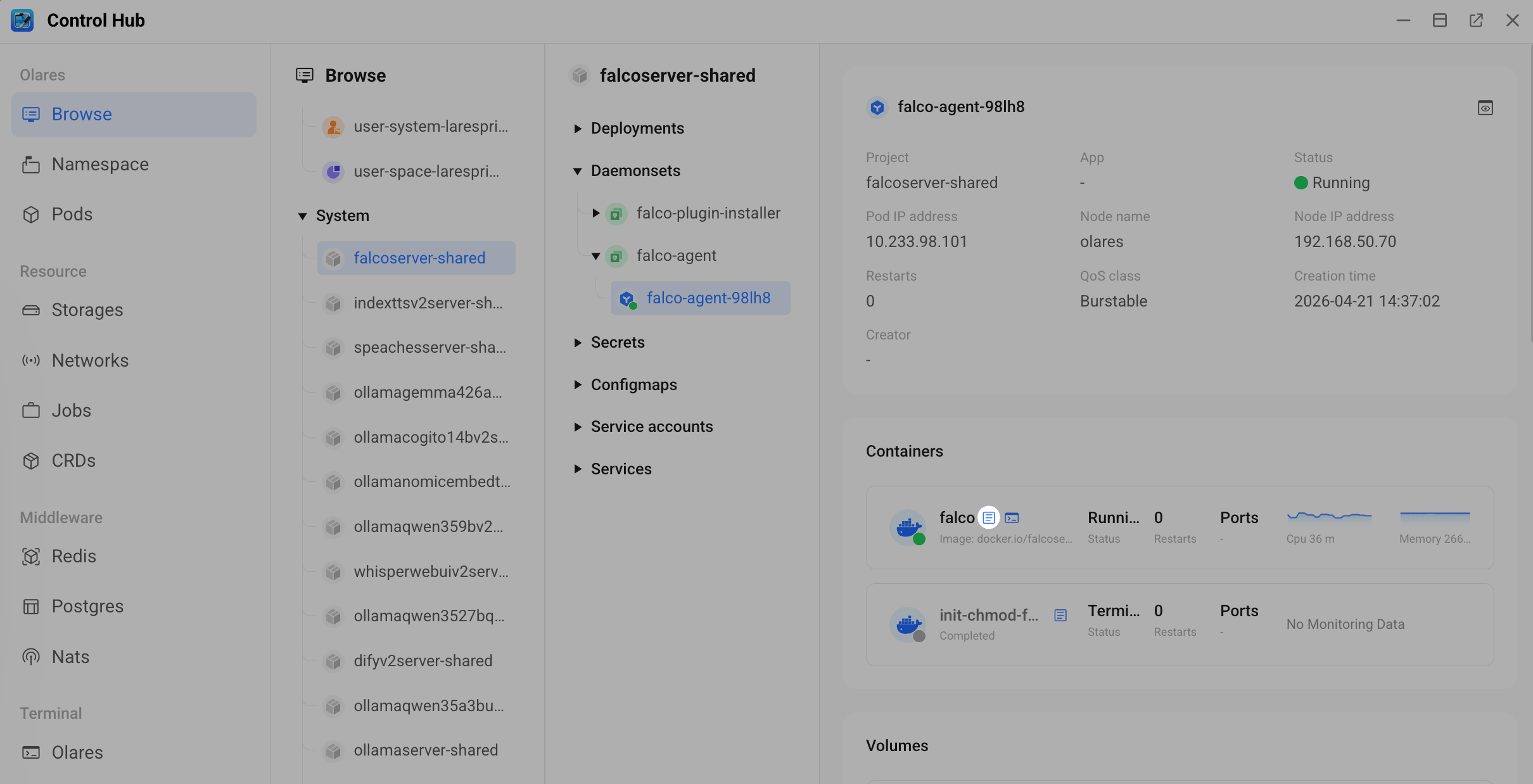
- 在日志中查找
Loading rules from:部分。
查看默认规则
要查看默认 Falco 规则:
打开 Control Hub,然后前往 Browse > System > falcoserver-shared > Daemonsets > falco-agent。
点击你的 pod 打开详情面板。
在 Containers 下,点击 falco 旁边的 terminal 打开终端。
运行以下命令:
bashcat /etc/falco/falco_rules.yaml
创建自定义规则
打开 Control Hub,然后前往 Browse > System > falcoserver-shared > Configmaps > falco-custom-rules。
在右侧面板中,点击 falco-custom-rules 旁边的 edit_square。
将
custom_rules.yaml:改为custom_rules.yaml: |,然后在下一行添加你的规则。示例:
yamldata: custom_rules.yaml: | - rule: Test - Terminal Shell In Container desc: Test rule to validate the custom rule pipeline condition: > evt.type in (execve, execveat) and container and shell_procs and proc.name in (bash, sh, zsh) and k8s.ns.name exists and not (k8s.ns.name in ("kube-system", "falco", "falcoserver-shared")) output: > TEST custom rule matched (ns=%k8s.ns.name user=%user.name command=%proc.cmdline container=%container.id image=%container.image.repository) priority: WARNING tags: [container, test]点击 Confirm 保存更改。
重启 falco-agent。
a. 前往 Browse > System > falcoserver-shared > Daemonsets > falco-agent。
b. 在右侧面板中,点击 more_vert,然后选择 Restart。
可选:验证规则是否处于活动状态。
- 在同一页面,点击你的 pod 打开详情面板。在 Containers 下,点击 falco 旁边的 terminal,然后运行:bash
cat /etc/falco/rules.d/managed/custom_rules.yaml - 在 Falcosidekick UI 仪表板上,检查 Rules 下拉列表中是否有新规则。规则仅在触发后才会出现。
- 在同一页面,点击你的 pod 打开详情面板。在 Containers 下,点击 falco 旁边的 terminal,然后运行:
禁用规则
打开 Control Hub,然后前往 Browse > System > falcoserver-shared > Configmaps > falco-disable-rules。
在右侧面板中,点击 falco-disable-rules 旁边的 edit_square 打开 YAML 编辑器。
在
falco_disable_rules.yaml: |下方的行中添加你的规则。例如,要禁用
Terminal shell in container规则:yamldata: falco_disable_rules.yaml: | - rule: Terminal shell in container override: enabled: replace enabled: false点击 Confirm。
重启 falco-agent。
a. 前往 Browse > System > falcoserver-shared > Daemonsets > falco-agent。
b. 在右侧面板中,点击 more_vert,然后选择 Restart。
可选:验证规则是否已禁用。
- 在同一页面,点击你的 pod 打开详情面板。在 Containers 下,点击 falco 旁边的 terminal,然后运行:bash
cat /etc/falco/rules.d/managed/falco_disable_rules.yaml - 在 Falcosidekick UI 仪表板上,检查 Rules 下拉列表。禁用的规则可能仍会出现在过去的事件中,但新事件将不再触发它,一旦历史记录过期,它就会消失。
- 在同一页面,点击你的 pod 打开详情面板。在 Containers 下,点击 falco 旁边的 terminal,然后运行:
配置输出通道
默认情况下,Falco 将告警发送到 Falcosidekick UI。你也可以将告警写入本地文件或转发到外部系统。
发送告警到 Falcosidekick UI
默认情况下,falco-agent 通过 HTTP 将告警转发到 Falcosidekick,然后告警在 Falcosidekick UI 中显示。
打开 Control Hub,然后前往 Browse > System > falcoserver-shared > Daemonsets > falco-agent。
在右侧面板中,点击 falco-agent 旁边的 edit_square 打开 YAML 编辑器。
检查以下输出配置:
示例:
plain- '-o' - http_output.enabled=true - '-o' - http_output.url=http://falco-sidekick.falcoserver-shared:2801/
将告警写入文件
要将告警写入本地日志文件:
前往 Settings > Applications > Falco > Manage environment variables。
将
File_OUTPUT设为true。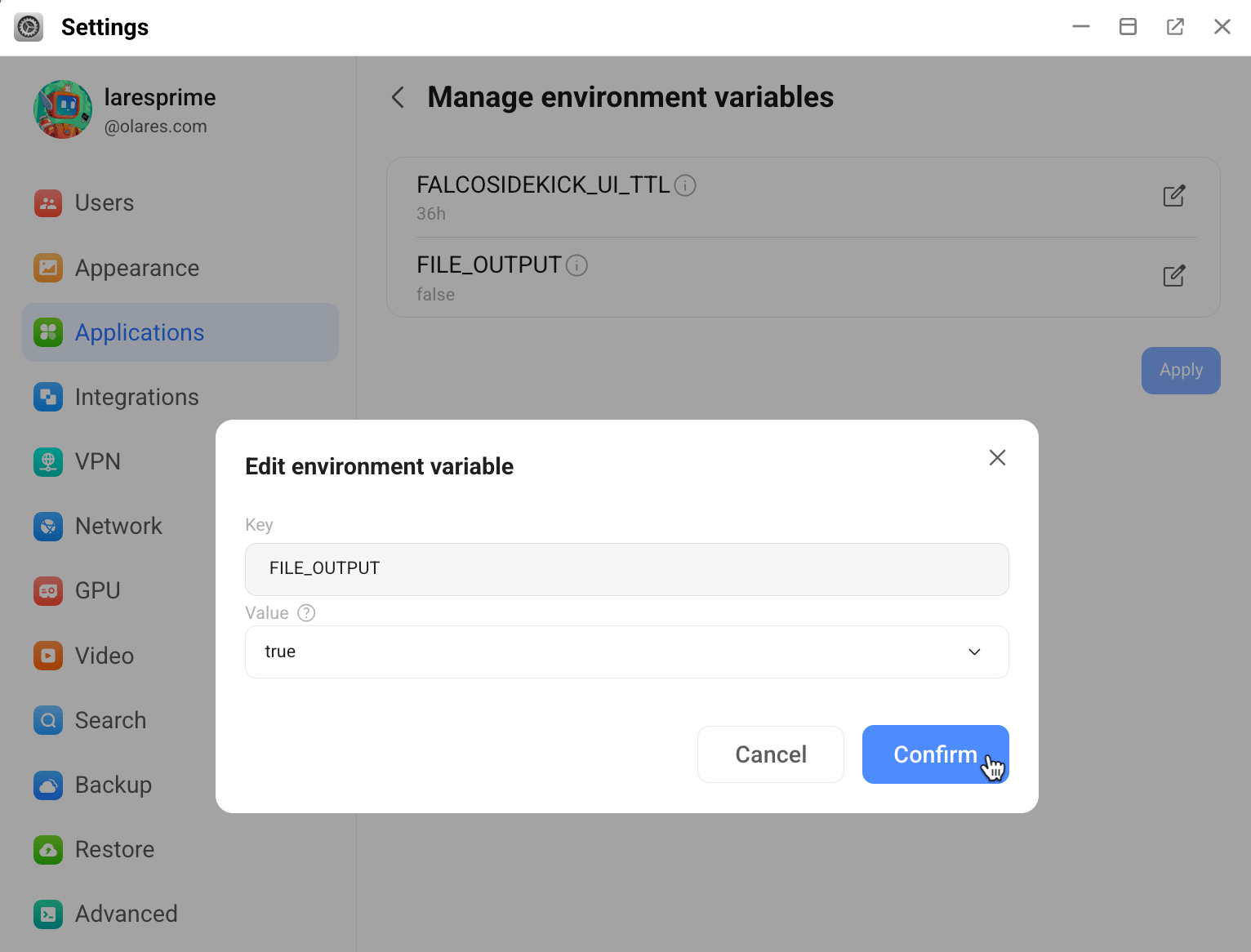
点击 Confirm,然后点击 Apply。
可选:验证文件输出是否已启用。
a. 打开 Control Hub,然后前往 Browse > System > falcoserver-shared > Daemonsets > falco-agent。
b. 在右侧面板中,点击 falco-agent 旁边的 edit_square 打开 YAML 编辑器。
c. 检查配置是否包含
file_output.enabled=true。新告警将写入 Files 中
/Data/falco/logs/的events.log。INFO
日志目录挂载在管理员环境中。只有管理员才能读取它。
转发告警到外部系统
要将告警转发到 Slack、Elasticsearch、Webhook 或其他外部目的地,请直接配置 Falcosidekick。
有关支持的输出的完整列表,请参见 Falcosidekick 文档。
设置插件
Falco 插件添加额外的事件源。以下示例安装用于 Kubernetes 审计日志的 k8saudit 插件。
安装插件
打开 Control Hub,然后前往 Browse > System > falcoserver-shared > Daemonsets > falco-plugin-installer。
点击你的 pod 打开详情面板。
在 Containers 下,点击 toolbox 旁边的 terminal。
逐个运行以下命令以安装插件工件:
bashfalcoctl artifact install k8saudit falcoctl artifact install k8saudit-rules falcoctl artifact install json可选:验证插件是否已安装。
a. 前往 Browse > System > falcoserver-shared > Daemonsets > falco-agent。
b. 点击你的 pod 打开详情面板。
c. 在 Containers 下,点击 falco 旁边的 article。
d. 检查
Loading rules from:部分中是否出现k8s_audit_rules.yaml。
启用插件
更新 plugins.local.yaml 后:
重启 falco-agent。
a. 前往 Browse > System > falcoserver-shared > Daemonsets > falco-agent。
b. 在右侧面板中,点击 more_vert,然后选择 Restart。
可选:验证插件是否已启用。
a. 前往 Browse > System > falcoserver-shared > Daemonsets > falco-agent。
b. 点击你的 pod 打开详情面板。
c. 在 Containers 下,点击 falco 旁边的 article。
d. 检查日志中是否出现以下信息:
Enabled event sources: k8s_auditOpening 'k8s_audit' source with plugin 'k8saudit'
故障排除
安装 k8saudit 规则后 falco-agent 无法启动
你可能会在日志中看到类似这样的错误:
LOAD_UNUSED_LIST (Unused list): List not referred to by any other rule/macro
Error: Plugin requirement not satisfied, must load one of: k8saudit (>= 0.7.0), k8saudit-aks (>= 0.1.0), k8saudit-eks (>= 0.4.0), k8saudit-gke (>= 0.1.0), k8saudit-ovh (>= 0.1.0)
原因
如果 k8saudit 规则已安装但插件未在 plugins.local.yaml 中成功启用,重启后 falco-agent 将无法启动。
解决方案
打开 Control Hub,然后前往 Browse > System > falcoserver-shared > Daemonsets > falco-plugin-installer。
点击你的 pod 打开详情面板。
在 Containers 下,点击 toolbox 旁边的 terminal。
删除
k8s_audit_rules.yaml文件:bashrm /etc/falco/rules.d/managed/k8s_audit_rules.yaml重启 falco-agent。
a. 前往 Browse > System > falcoserver-shared > Daemonsets > falco-agent。
b. 在右侧面板中,点击 more_vert,然后选择 Restart。
如果你想继续使用 k8saudit,请从开头重新执行安装和使用插件。
了解更多
- Falco 官方文档:规则、条件和插件的完整参考。
- Falcosidekick 文档:支持的输出目的地和配置选项。