使用 Jellyfin 构建你的私人媒体服务器
Jellyfin 是一款强大的开源媒体服务器软件,让你完全掌控自己的媒体资源。在 Olares 上安装 Jellyfin 后,你可以将自己的设备打造成个人专属的流媒体平台,将电影、剧集和音乐整理成精美的媒体库,随时随地安全访问。
学习目标
通过本教程,你将学习:
- 在 Olares 设备上安装和设置 Jellyfin。
- 添加和整理你的媒体库。
- 使用硬件加速优化播放体验。
- 安装社区插件。
- 从客户端设备安全访问并串流你的媒体内容。
- 开启 Overlay 网关,实现电视端直连播放与投屏。
前提条件
在开始之前,需确保:
- 客户端设备(电脑或手机)已安装 LarePass 应用。
- 已将 Olares ID 导入 LarePass 客户端。
将媒体添加到 Olares
在设置 Jellyfin 之前,需要确保已可以在 Olares 上访问媒体文件。你可以通过以下几种方式添加文件:
- 直接上传文件
将你的媒体上传到文件管理器中的/Home文件夹下。为了获得更好的速度和进度可见性,使用 LarePass 桌面客户端上传。 - 挂载外部硬盘
将 USB 硬盘插入 Olares 设备后,它会自动挂载并可供访问。其中的文件位于/External/目录下。 - 挂载网络共享
如果你的媒体存储在 NAS 或其他网络服务器上,可以将其连接到 Olares。有关详细说明,可参阅挂载 SMB 共享。
文件夹组织
将电影和剧集放在不同的文件夹中,以便于管理和正确获取元数据。
安装和配置 Jellyfin
媒体准备好后,安装 Jellyfin 并完成其设置向导。
安装 Jellyfin
打开 Market,搜索 "Jellyfin"。
点击 Get,然后点击 Install。
在 Choose a hardware accelerator 弹窗中,根据硬件和 Olares 版本选择加速器:
- Olares 1.12.7 及更高版本:
- 如果使用 Intel 核显,选择 Intel。
- 如果使用 AMD 核显,选择 AMD。
- 如果不需要硬件加速转码,选择 CPU 。
- Olares 1.12.6: 选择 CPU。 即使对话框中显示 Intel 和 AMD 模式,也无法使用,因为这些模式依赖 Olares 1.12.7 引入的硬件加速支持。 如需使用旧版硬件加速方案,可参阅旧版设置方法。
- Olares 1.12.7 及更高版本:
点击 Confirm,等待安装完成。
已安装 Jellyfin?
升级 Jellyfin 不会改变现有安装所选的加速器。
如果不需要硬件转码,可以正常升级。若要在 Olares 1.12.7 或更高版本启用硬件转码,请卸载并重新安装 Jellyfin,然后在加速器弹窗中选择 Intel 或 AMD。
保留 Jellyfin 数据
在 Uninstall Jellyfin? 弹窗中,先取消勾选 Also remove all local data,再点击 Uninstall。该选项默认已勾选。保留本地数据后,重新安装时仍可使用原有的媒体库、用户、设置、插件和其他配置。
完成初始设置
按照向导提示完成 Jellyfin 的配置。
选择你喜欢的显示语言,然后点击 Next。
为你的 Jellyfin 管理员账户创建用户名和密码,然后点击 Next。
当提示设置媒体库时,你可以暂时跳过此步骤。
对于元数据,选择你喜欢的语言和国家,然后点击 Next。
对于远程访问,保持默认设置(未勾选),然后点击 Next。Olares VPN 将负责安全的远程访问。
点击 Finish 完成设置向导。
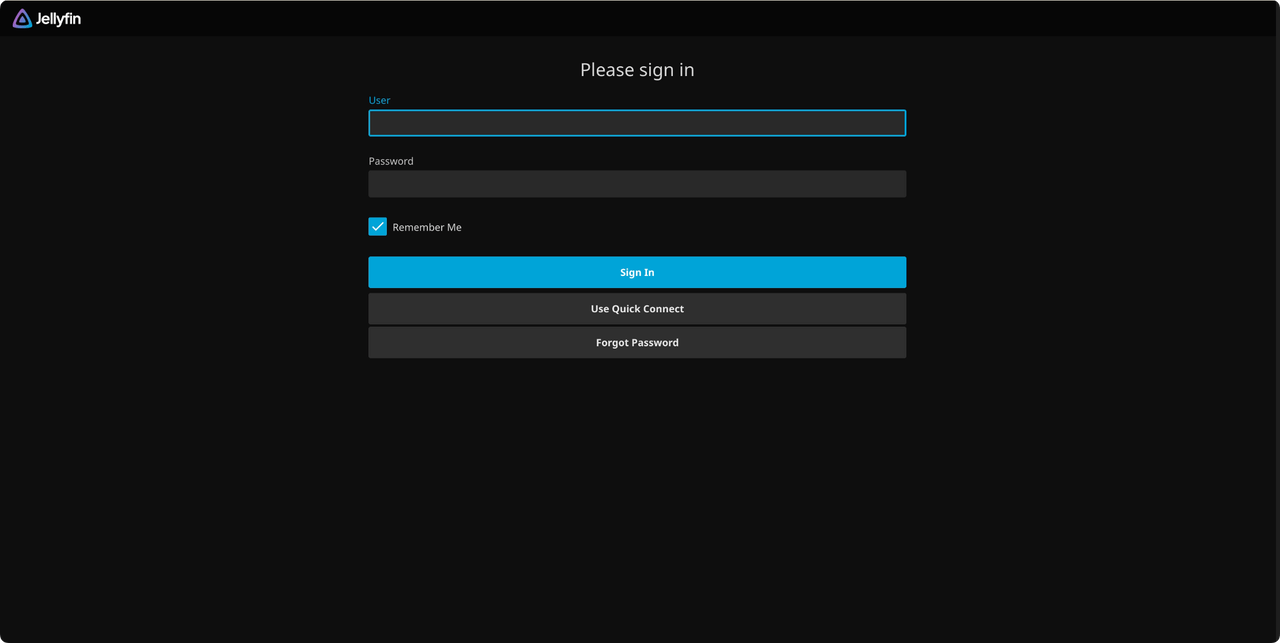
系统将跳转至登录页面。使用你刚刚创建的管理员账号登录。
添加媒体库
Jellyfin 安装并运行后,下一步是告诉它你的媒体存储在哪里。
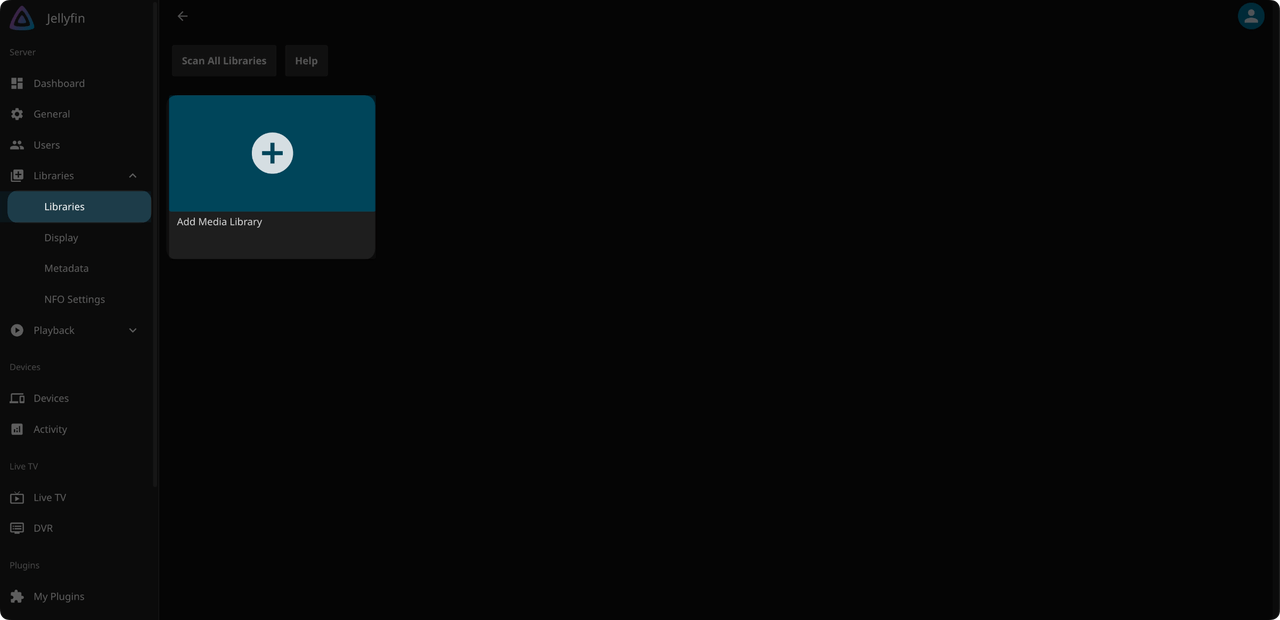
在 Jellyfin 的侧边栏中,进入 Dashboard > Libraries > Libraries。
点击 Add Media Library。
配置媒体库设置:
- Content type:选择媒体类型(例如 Movies、Shows、Music)。对于同时包含电影和剧集的文件夹,选择 Mixed Movies and Shows。
- Display name:输入要在库中显示的名称。
- Folders:点击 + 添加你的媒体路径。
- Olares Files:
/olares/userdata/home/<YourMediaFolder> - External storage:
/olares/userdata/external/<YourMediaFolder>
- Olares Files:
点击 Ok 保存,并为其他媒体类型重复操作(例如,分别创建一个 "Movies" 和一个 "TV Shows")。
保存后,Jellyfin 将自动扫描你的文件夹并开始构建媒体库。根据你的收藏规模,此过程可能需要几分钟。
启用转码硬件加速
当 Jellyfin 需要转码视频时,硬件加速可以降低 CPU 占用。客户端不支持原始格式、需要降低分辨率或码率、需要将 HDR 内容转换为 SDR,或需要将字幕烧录到视频中时,可能会触发转码。
Jellyfin 仍会优先使用 Direct Play 或 Remux,仅在需要转码时使用硬件加速。
如果安装 Jellyfin 时选择了 Intel 或 AMD 加速器,请按以下步骤配置:
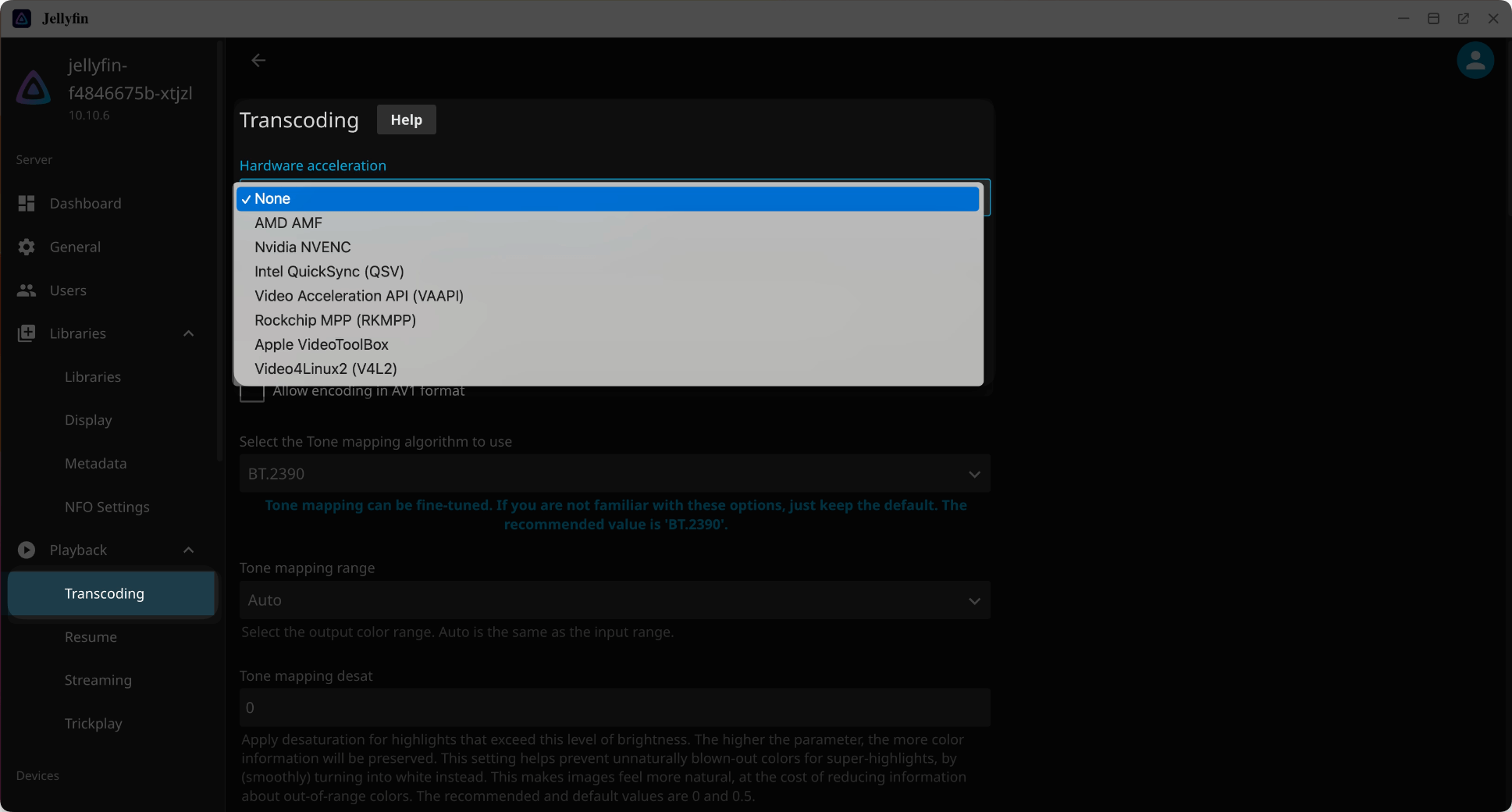
- 在 Jellyfin Dashboard 中,进入 Playback > Transcoding。
- 在 Hardware acceleration 下选择与核显对应的选项:
- Intel:选择 Intel Quicksync (QSV)。
- AMD:选择 Video Acceleration API (VAAPI)。
- 根据 GPU 的支持情况选择编解码格式。例如,如果硬件支持,可为
H264、HEVC和HEVC 10bit启用硬件编码。 - 其他选项保持默认设置,然后保存更改。
不同设备支持的硬件功能可能有所不同。有关支持的加速方式和配置详情,请参阅 Jellyfin 官方硬件加速文档。
最佳实践
对于家庭影院,建议使用支持 HEVC Main 10、HDR10、SRT 字幕及常见音频格式的电视或播放器,让 Jellyfin 尽可能使用 Direct Play。硬件加速转码主要用于解决格式兼容问题,或改善远程及带宽受限网络下的播放体验,不应替代 Direct Play。
同时装有核显和 NVIDIA 独显的主机
如果主机同时装有核显和 NVIDIA 独显,Jellyfin 进行硬件转码时只能访问绑定到所选核显的设备节点。这样可以避免 Intel Quick Sync Video(QSV)因枚举到 NVIDIA 设备而初始化失败,无需额外配置。
Olares 1.12.6 的旧版硬件加速设置
以下以 Olares One 上的 Intel Quick Sync Video(QSV)为例,说明 Olares 1.12.6 的设置方法:
安装 Jellyfin 时选择 CPU 加速器。
进入 Settings > Applications > Jellyfin > Manage Environment Variables。
将
ENABLE_HW_ACCEL设置为true。将
VIDEO_GID和RENDER_GID设置为主机上相应用户组的 ID。Olares One 的默认值分别为44和994。在其他设备上,从控制面板打开 Olares 终端并运行:
bashgetent group video getent group render ls -ln /dev/dri保存更改。Olares 会自动重启 Jellyfin。
在 Jellyfin Dashboard 中,进入 Playback > Transcoding。
在 Hardware acceleration 下选择 Intel Quicksync (QSV)。
选择硬件支持的编解码格式,然后保存更改。
安装社区插件提升体验
你可以安装社区插件来优化元数据抓取,获取更精美的海报,以及添加全新功能。
各类插件的安装流程基本一致。本教程以 Skin Manager 为例,其插件仓库地址为:https://github.com/danieladov/jellyfin-plugin-skin-manager。
点击 Dashboard,滚动至 Plugins。
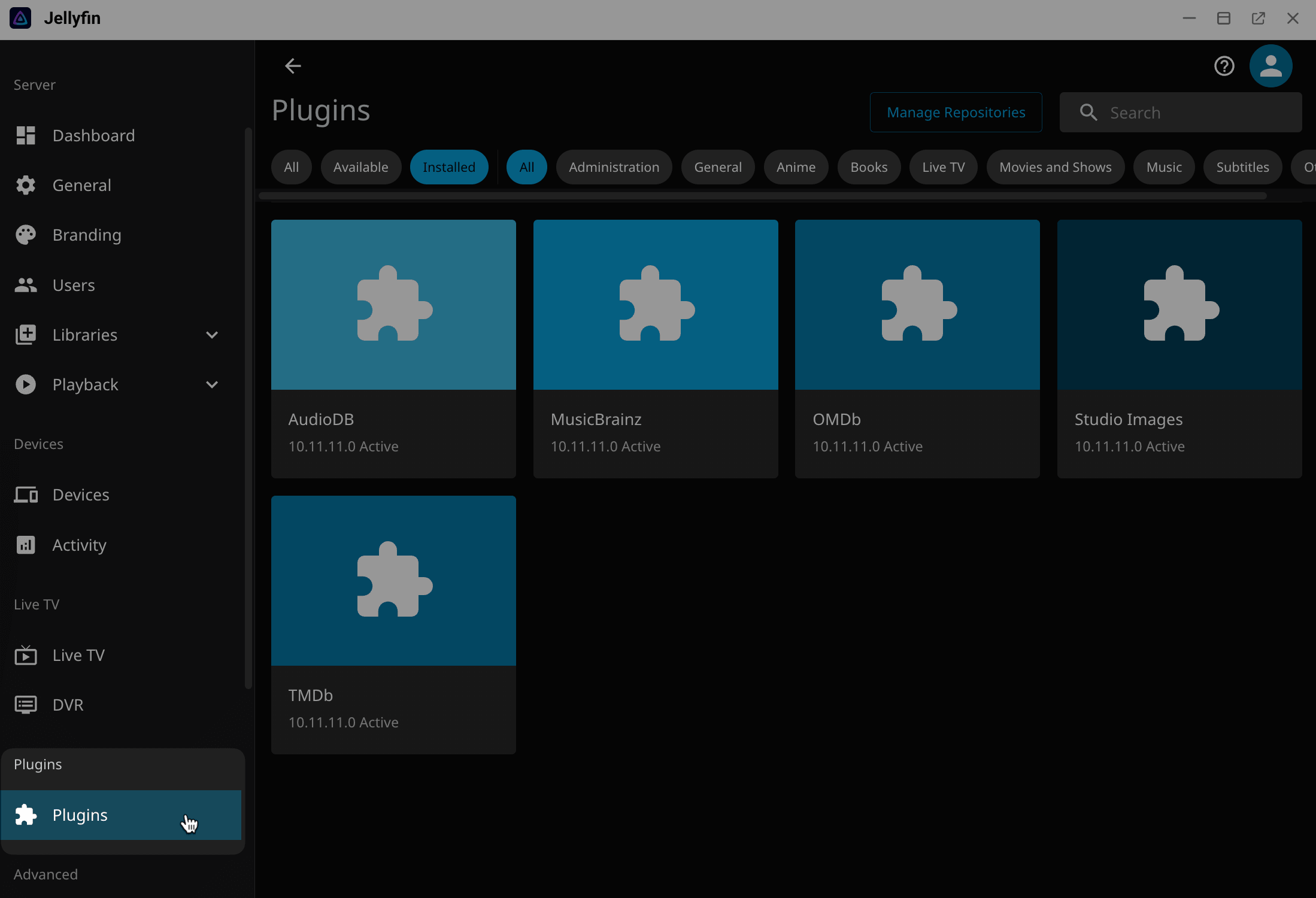
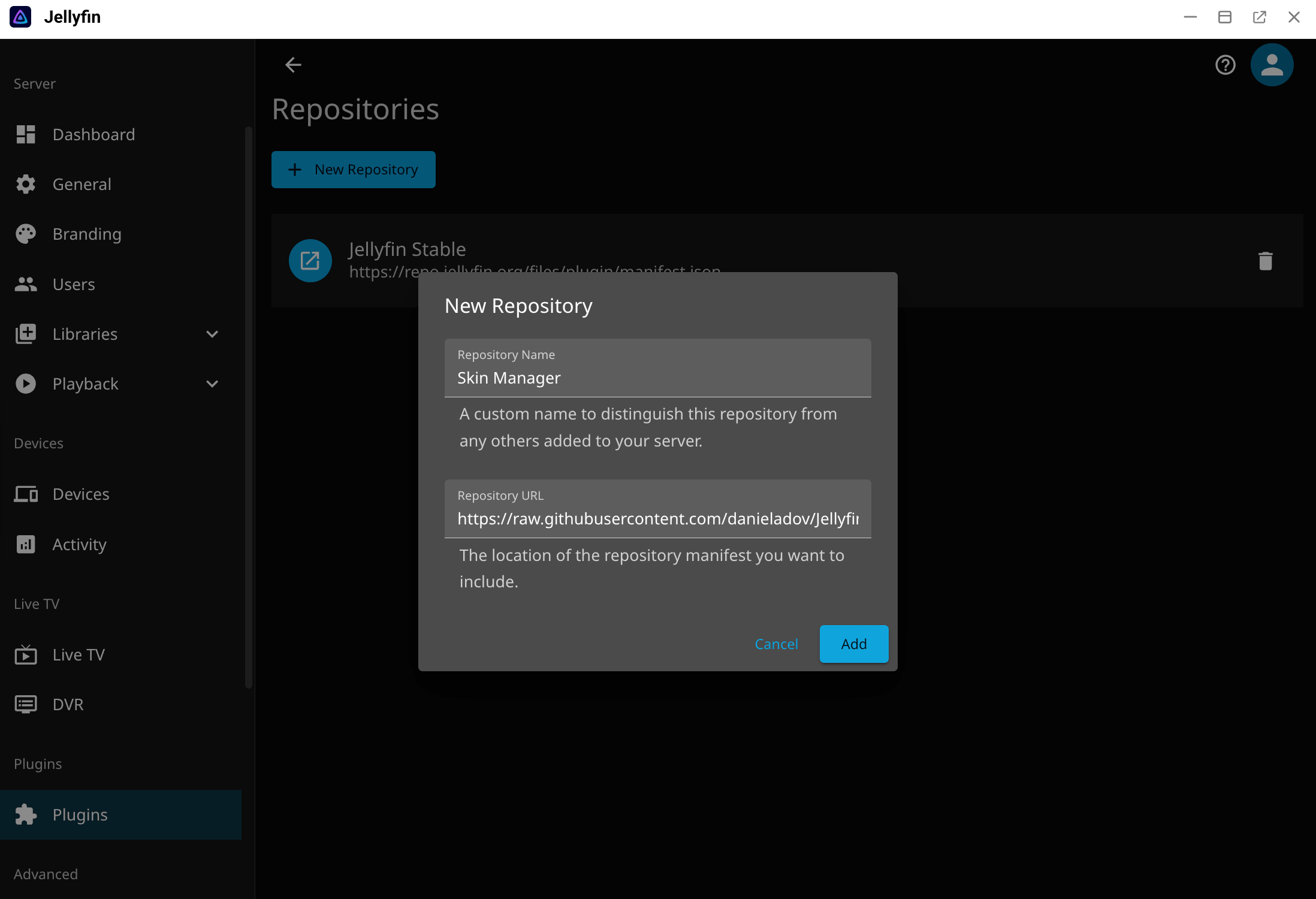
点击右上角的 Manage Repositories,进入 Repositories 页面,然后点击 + New Repository 添加新的插件仓库。
输入插件的 Repository Name 和 Repository URL,然后点击 Add。
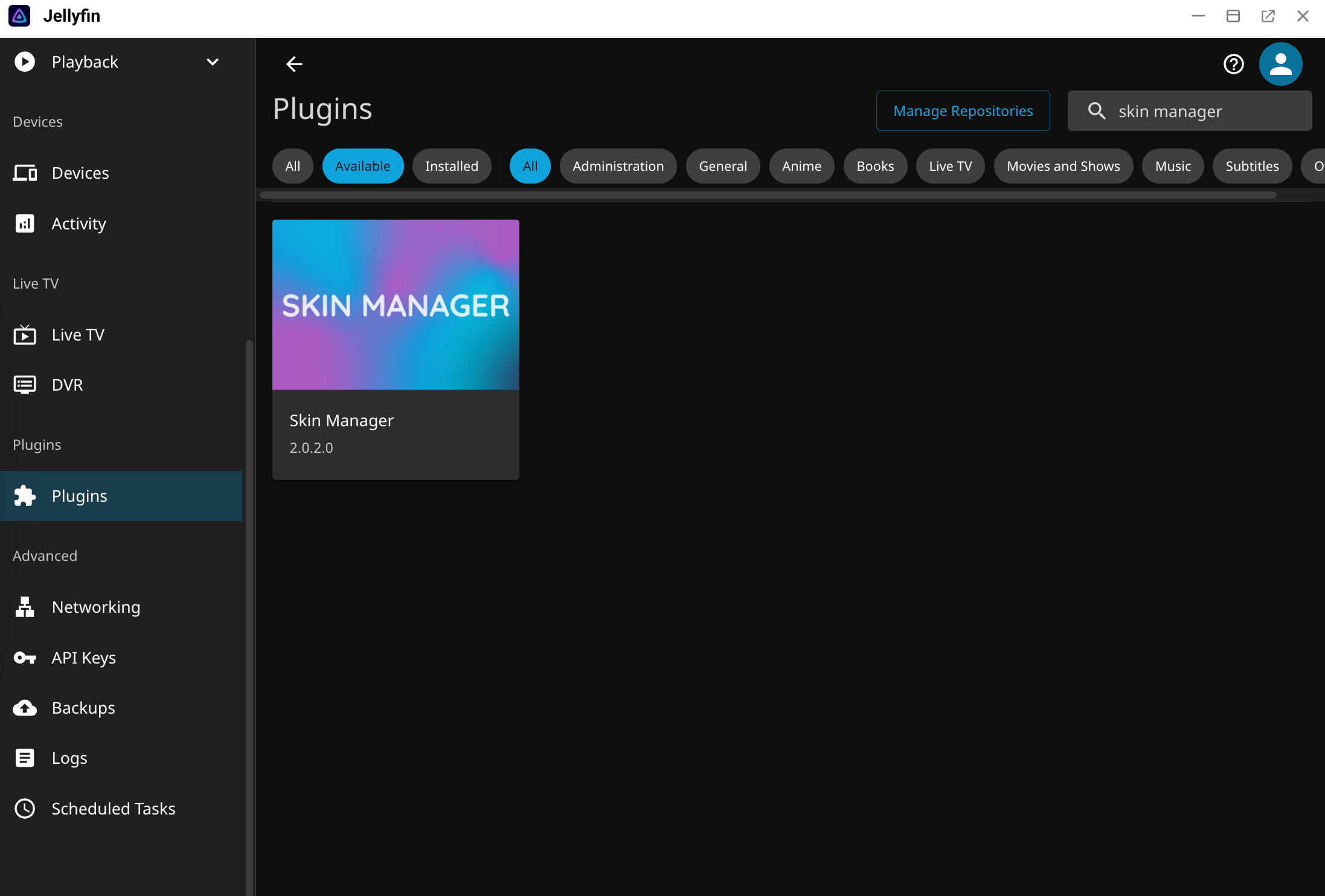
返回 Plugins 页面,搜索“Skin Manager”并打开插件详情,然后点击 Install。如果未显示该插件,刷新页面。
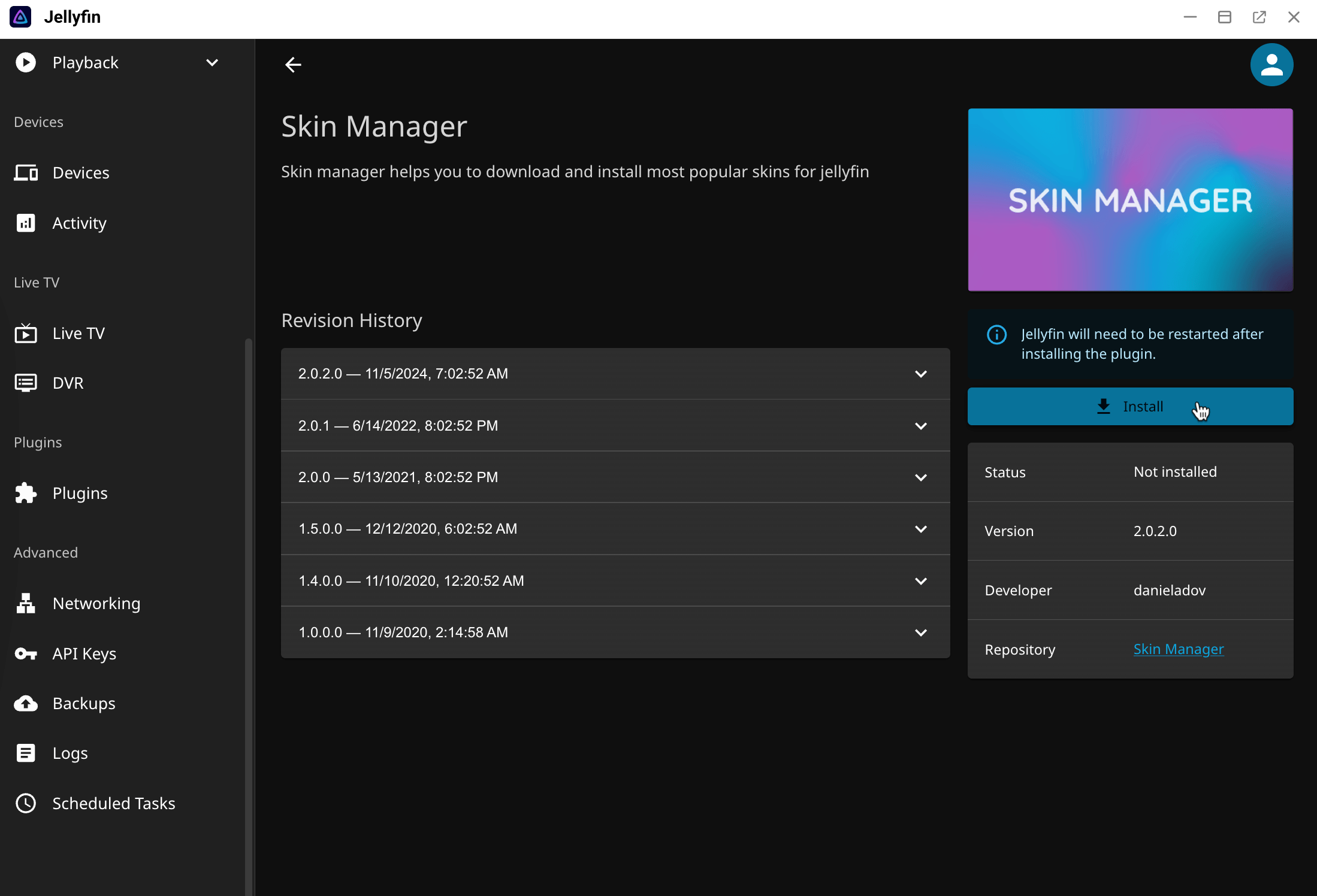
出现确认对话框后,查看警告信息,然后点击 Install。
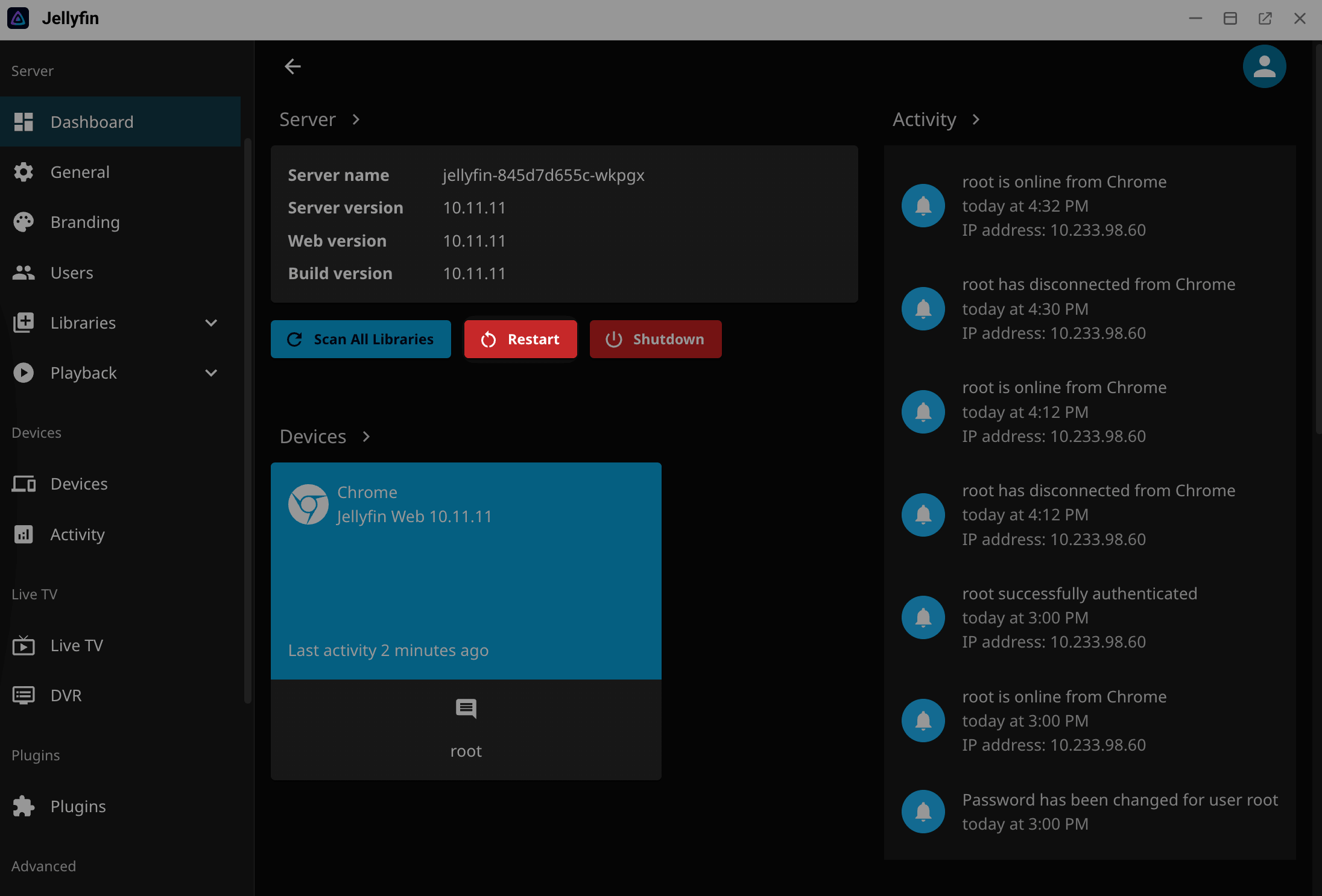
安装完成后,Jellyfin 会提示你重启服务器。前往 Dashboard 页面,然后点击 Restart。
Jellyfin 重启后,前往 Dashboard > Plugins,选择 Installed,确认 Skin Manager 的状态显示为 Active。
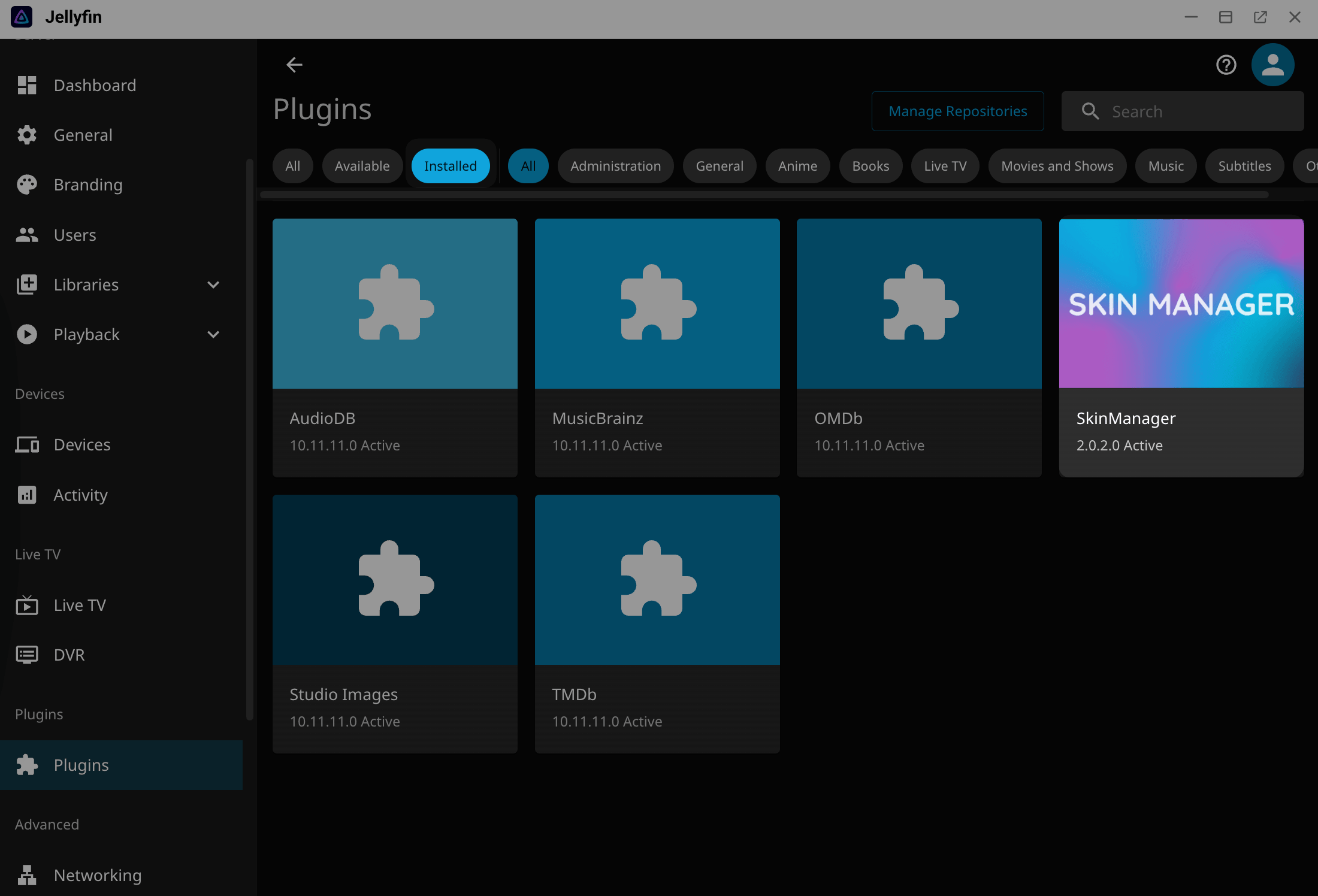
部分插件在安装后需要进一步配置或手动开启才能生效。由于不同插件的功能差异较大,需查阅插件的 GitHub 仓库或 README 文件获取详细的设置指南。
开启 Overlay 网关连接电视并投屏
Overlay 网关会为 Jellyfin 分配一个局域网 IP 地址,使处于同一网络下的电视能够发现 Jellyfin,从而实现本地播放或 DLNA 投屏。
仅在可信网络环境中开启
Overlay 网关会将 Jellyfin 直接暴露到当前局域网中。仅当需要电视自动发现或 DLNA 投屏时,在可信网络环境中开启。
网络要求
需通过有线以太网连接 Olares 设备。设置和播放媒体时,确保电视与 Olares 设备在同一网络中。
为 Jellyfin 开启 Overlay 网关
打开 Olares 的设置,然后进入网络 > Overlay 网关。
确保系统级启用 Overlay 网关选项已开启。如果你无法自行开启,需先联系超级管理员开启。
在应用下找到 Jellyfin,并为其开启 Overlay 网关。
在确认弹窗中,点击确认。
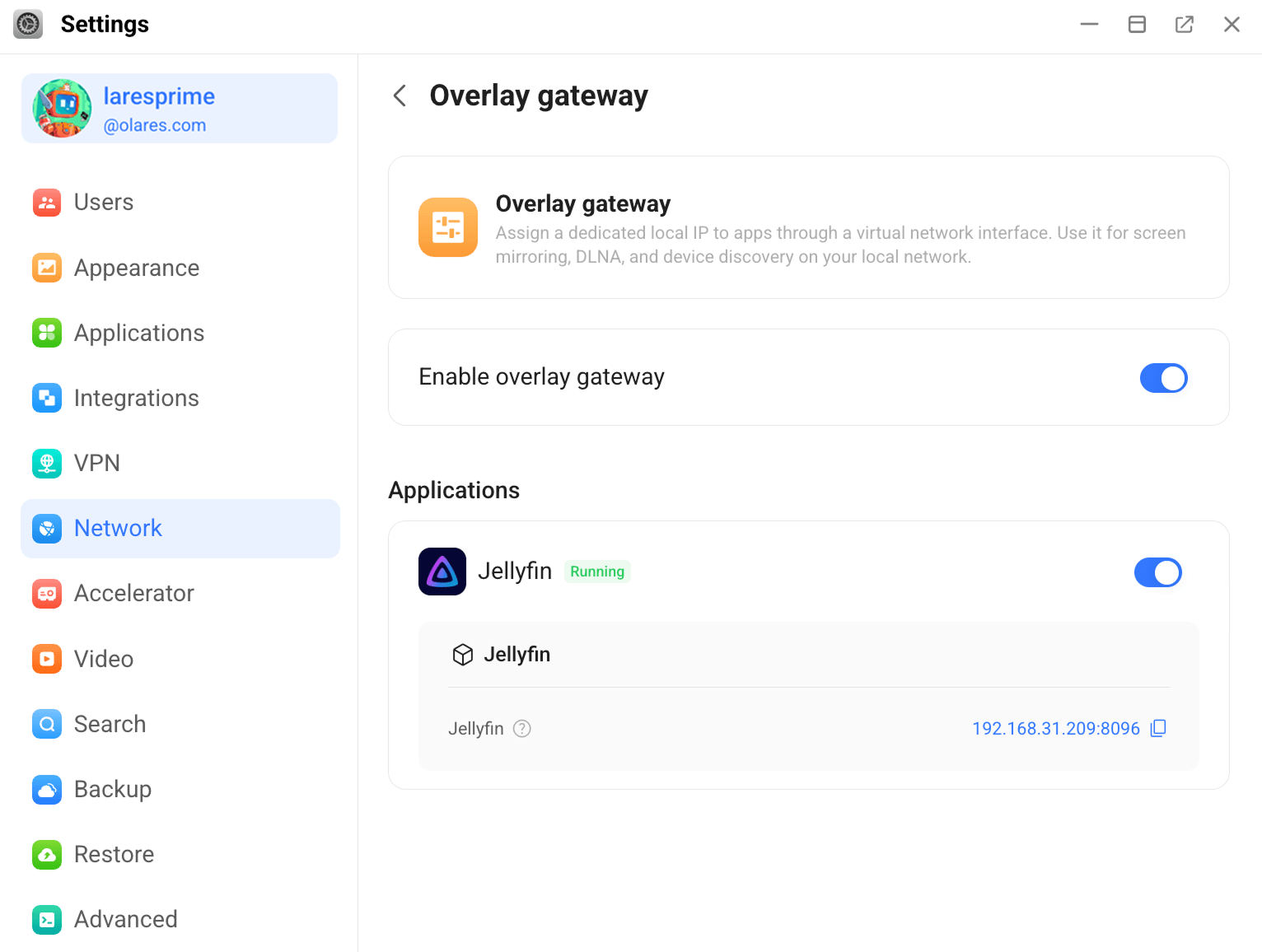
如果 Jellyfin 正在运行,Olares 会重启 Jellyfin 以应用网络变更。等待 Jellyfin 恢复到运行中状态后,再尝试从电视端连接。
使用电视上的 Jellyfin 应用直接播放
使用 Jellyfin 应用直接在电视上播放媒体。
- 在电视上安装最新版 Jellyfin 应用。
- 打开电视上的 Jellyfin 应用,然后选择添加或选择服务器。应用通常会通过 Overlay 网关的局域网 IP 自动发现你的 Jellyfin 服务器。
- 在列表中,选择与 Olares 设置中为 Jellyfin 分配的 Overlay 网关 IP 相同的服务器。
- 使用你在设置过程中创建的 Jellyfin 用户名和密码登录。
- 打开一个媒体项目,确认视频能够在电视上正常播放。
从 Olares 投屏到电视
在 Olares 上的 Jellyfin 中打开视频,直接推送到支持 DLNA 的电视上播放。此操作无需在电视上打开 Jellyfin 应用。
在 Olares 上打开 Jellyfin。
点击左上角的 menu 图标,然后在侧边栏中点击 Dashboard。
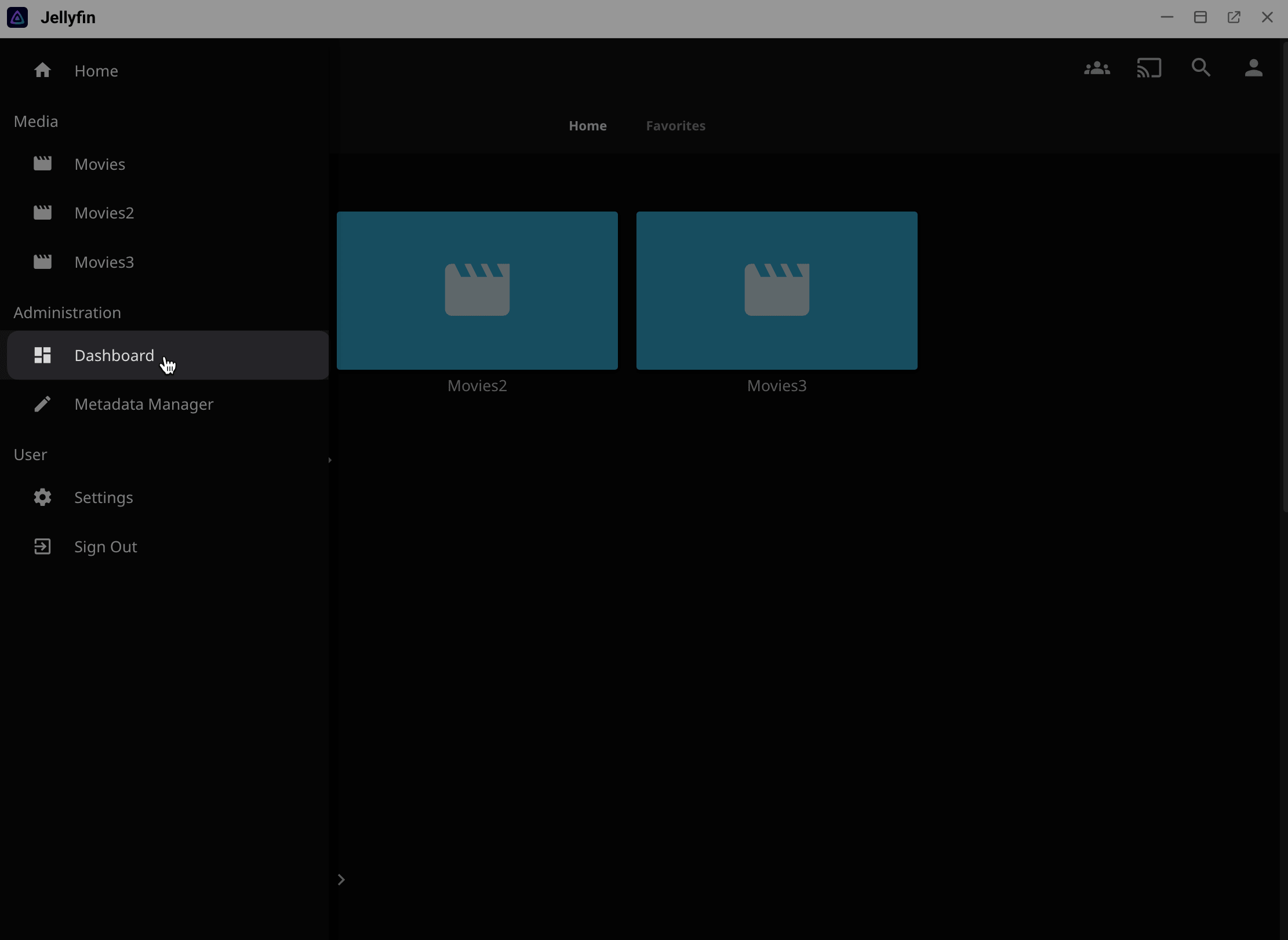
在 Dashboard 侧边栏中,向下滚动到 Plugins,然后点击 Catalog。
搜索 "DLNA",打开 DLNA 插件结果,然后点击 Install。
插件安装完成后,在 Olares 中重启 Jellyfin:
a. 打开设置,然后进入应用 > Jellyfin。
b. 点击暂停。
c. Jellyfin 停止后,点击恢复。
在 Olares 上重新打开 Jellyfin。
打开要投屏的视频。
点击右上角的 cast 图标(Play on)。Jellyfin 应该会自动发现你的电视。
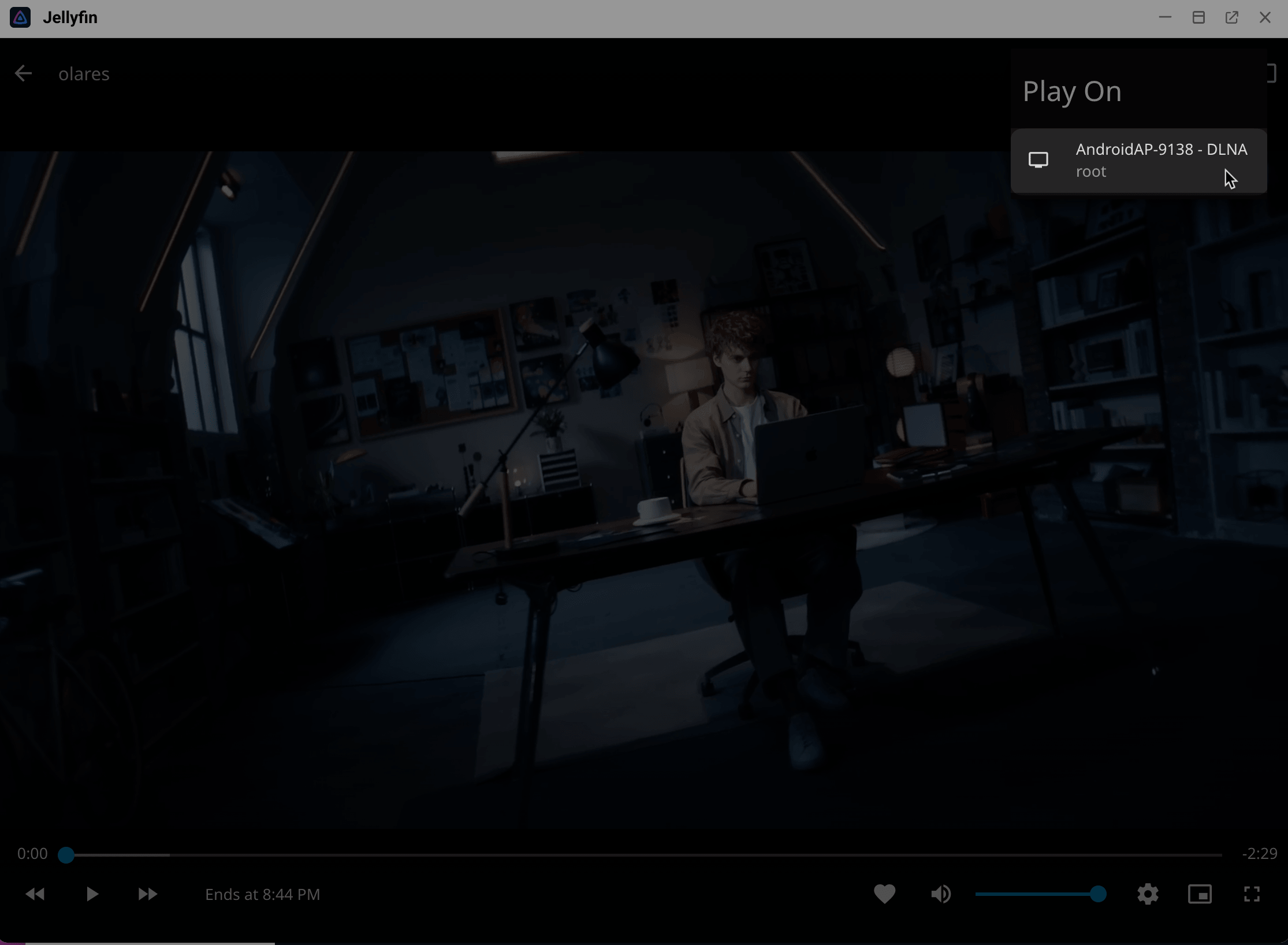
选择电视,确认视频开始在电视上播放。
通过 Jellyfin 客户端访问你的媒体库
获取 Jellyfin Endpoint
Jellyfin 设置完成且媒体库准备就绪后,你可以从客户端设备连接并开始串流你的媒体。
应用端点(endpoint)如何工作
当客户端连接另一个 Olares 应用时,会使用该应用的端点作为网络地址。如果应用提供多个端点,请选择与客户端所需功能或协议相匹配的端点。
对于 Jellyfin:
- 前往 Olares Settings > Applications > Jellyfin > Entrances。
- 选择 Jellyfin,然后复制 Endpoint URL。
在 Jellyfin 客户端中,将该 Endpoint 用作服务器地址。
连接你的 Jellyfin 客户端
假设你已经在设备上安装了官方的 Jellyfin 客户端。
在你的设备上打开 Jellyfin 客户端应用。
点击 Add Server。
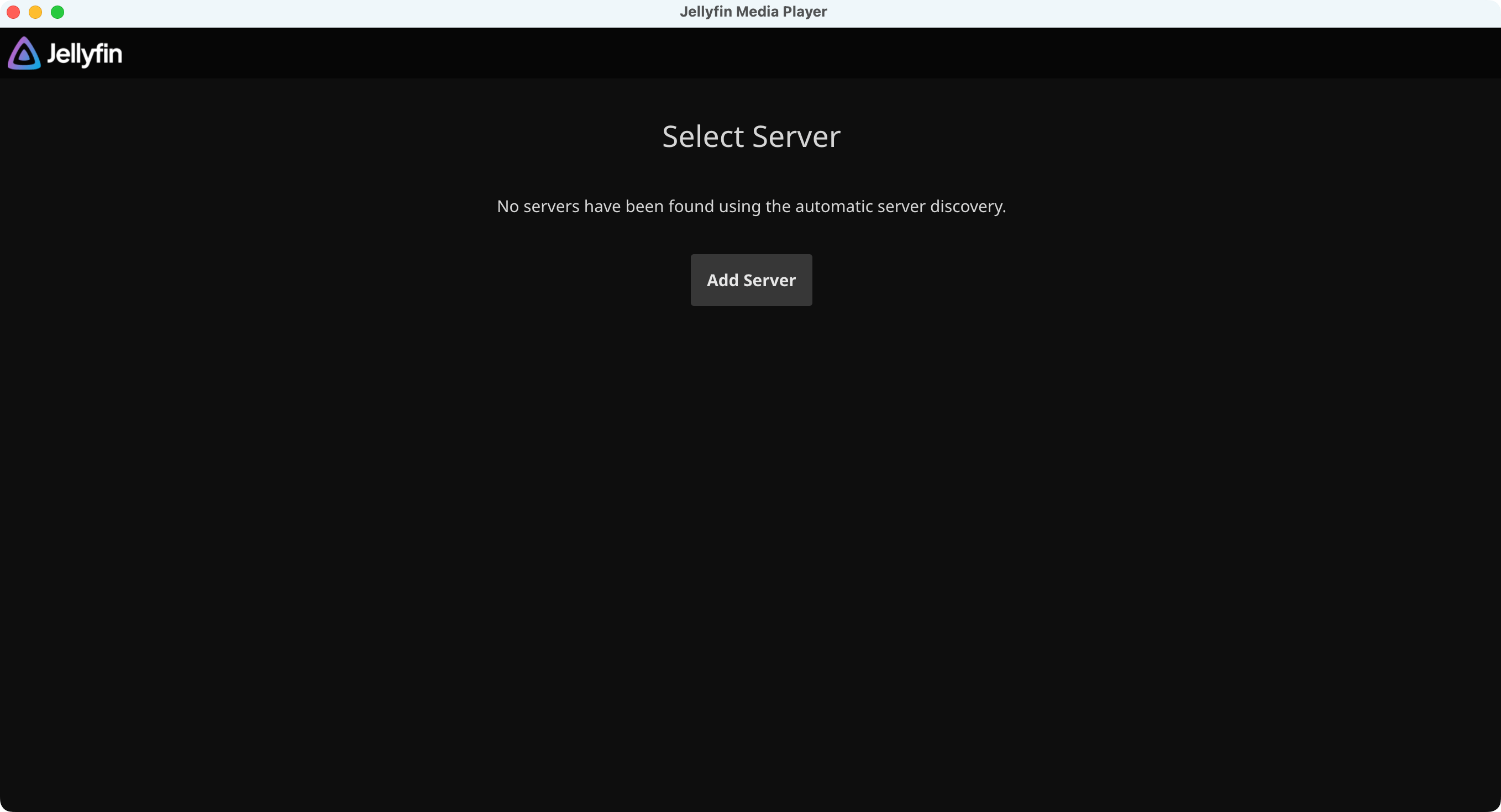
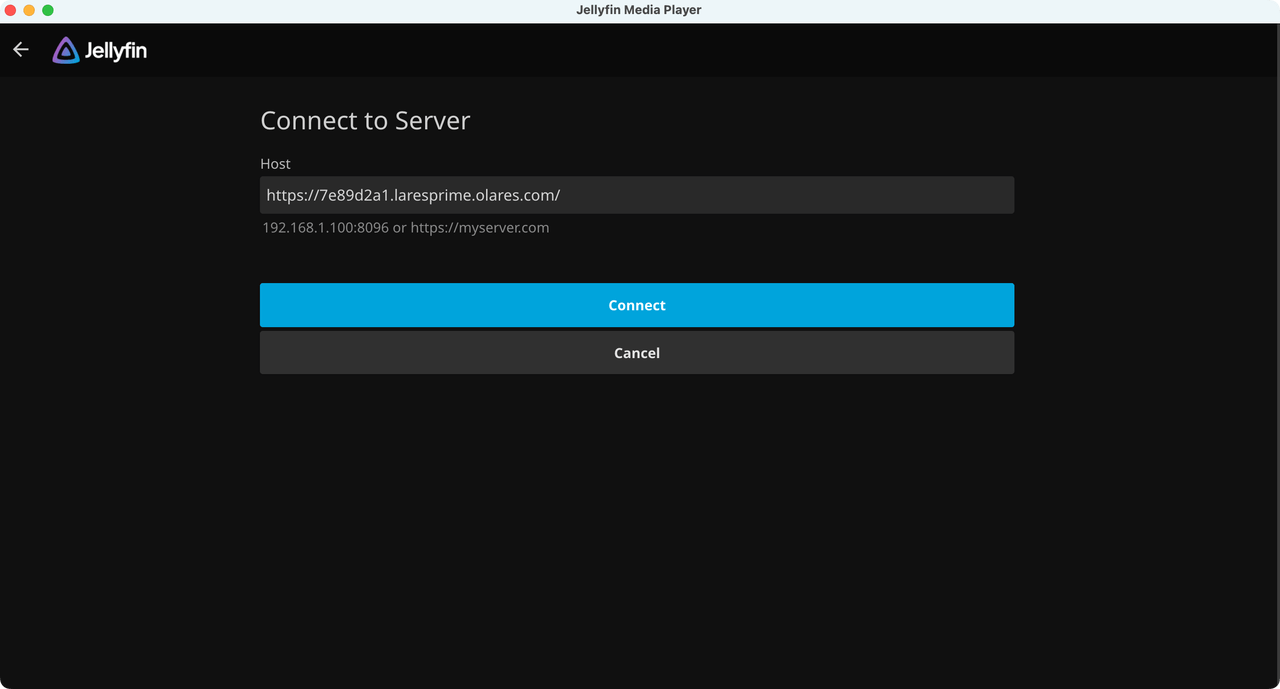
粘贴刚刚复制的 Jellyfin Endpoint,然后点击 Connect。
使用你的 Jellyfin 管理员账户登录。
登录成功后,你就可以在应用中看到你的媒体库内容了。
TIP
为了获得最佳体验,在远程访问 Jellyfin 时保持 LarePass VPN 处于连接状态。这能确保你始终能够安全地连接到你的 Jellyfin 服务器。