WARNING
本文档由 AI 自动翻译,仅供参考。涉及关键操作或信息时,请以英文原文为准。
设置 Open WebUI 与本地 AI 对话
Open WebUI 是一个自托管的聊天界面,让你在 Olares 设备上与本地模型进行私密对话。
本指南将带你完成安装 Open WebUI、连接本地模型并开始第一次对话。
学习目标
在本指南中,你将学习如何:
- 在 Olares 上安装 Open WebUI。
- 创建管理员账号。
- 将 Open WebUI 连接到本地模型。
- 使用配置好的模型开始聊天会话。
前提条件
开始前,你需要:
一台运行 Olares 1.12.7 或更高版本、具有足够磁盘空间和内存的 Olares 设备。
使用本地模型时,能够访问 Router。
以下模型:
模型类型 模型 获取方式 聊天 Qwen3.8-27B (llama.cpp) 从应用市场安装
可选:使用其他模型
从应用市场安装其他聊天模型,或通过引擎基座应用创建模型实例,然后在 Router 的 Default models 页面将其设为默认聊天模型。使用 default-chat 的客户端会调用新的默认模型,无需修改客户端的模型设置。
如果希望某个客户端始终使用指定模型,可改填 Router 的 How to call this model 窗口中显示的完整模型名称。
安装 Open WebUI
打开应用市场,搜索 "Open WebUI"。
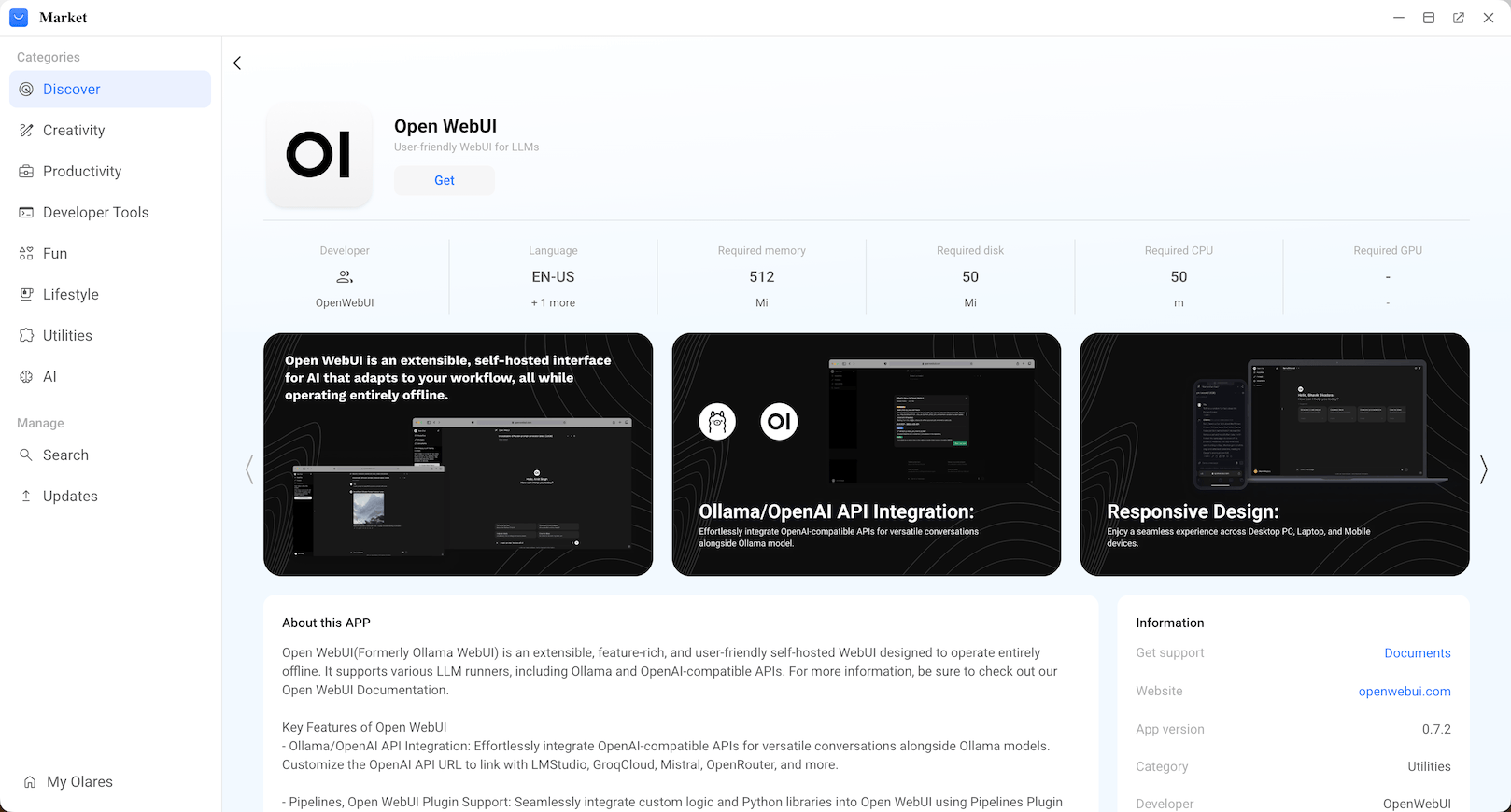
点击获取,然后点击安装。等待安装完成。
创建管理员账号
首次启动 Open WebUI 时,你需要创建一个本地管理员账号,用于管理模型和设置。
从启动台打开 Open WebUI。
在欢迎页面中,点击 Get started。
输入你的姓名、邮箱和密码,创建管理员账号。
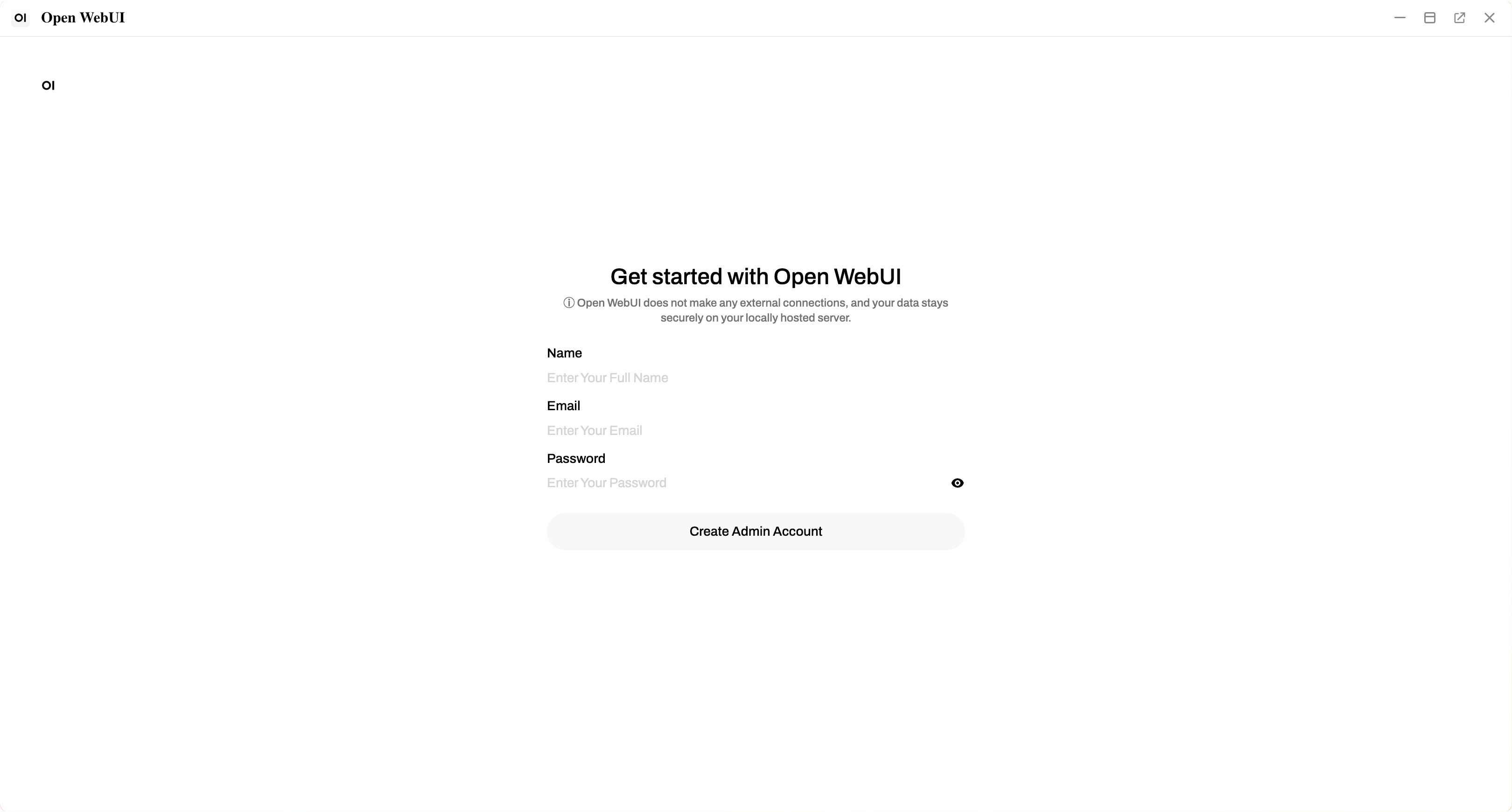
获取模型连接信息
要将 Open WebUI 连接到模型,你需要先从 Router 获取连接信息。
从启动台打开 Router。在 Default models 页面将 Qwen3.8-27B (llama.cpp) 设为默认聊天模型。
进入 LLM 页面,找到 Qwen3.8-27B (llama.cpp),点击模型所在行的 View connection example 图标。
在 How to call this model 窗口中,选择 Apps in Olares,复制完整的 Base URL,保留末尾的
/v1。模型名称使用
default-chat。在应用中选择模型
default-chat是路由名称,不会出现在从 Router 获取的模型列表中。如果要连接 Router 的应用会加载模型列表,请手动添加default-chat。如果应用只允许选择列表中的模型,请选择 Router 的 How to call this model 窗口中显示的完整模型名称。API 密钥留空。如果要连接 Router 的应用要求填写此字段,请填入
olares。
在 Open WebUI 中配置连接
连接信息准备就绪后,在 Open WebUI 中将该模型添加为 OpenAI 兼容提供商。
在 Open WebUI 中,点击你的头像图标,选择 Admin Panel。
选择 Settings 标签页,然后从左侧边栏选择 Connections。
在 Manage OpenAI API Connections 右侧,点击 add 添加新连接。
在 API Base URL 字段中,输入你从 Router 复制的 Base URL。例如,
https://router.<your-olares-domain>/v1。展开 Advanced,通过 Add a Model ID 添加
default-chat,将 Olares 内应用的 Auth 设为 None。点击 Save。Open WebUI 会自动验证连接。当看到 "OpenAI API settings updated" 消息时,表示连接已建立。
开始聊天
模型连接完成后,你就可以使用聊天界面了。
在聊天区域,选择你配置好的模型。
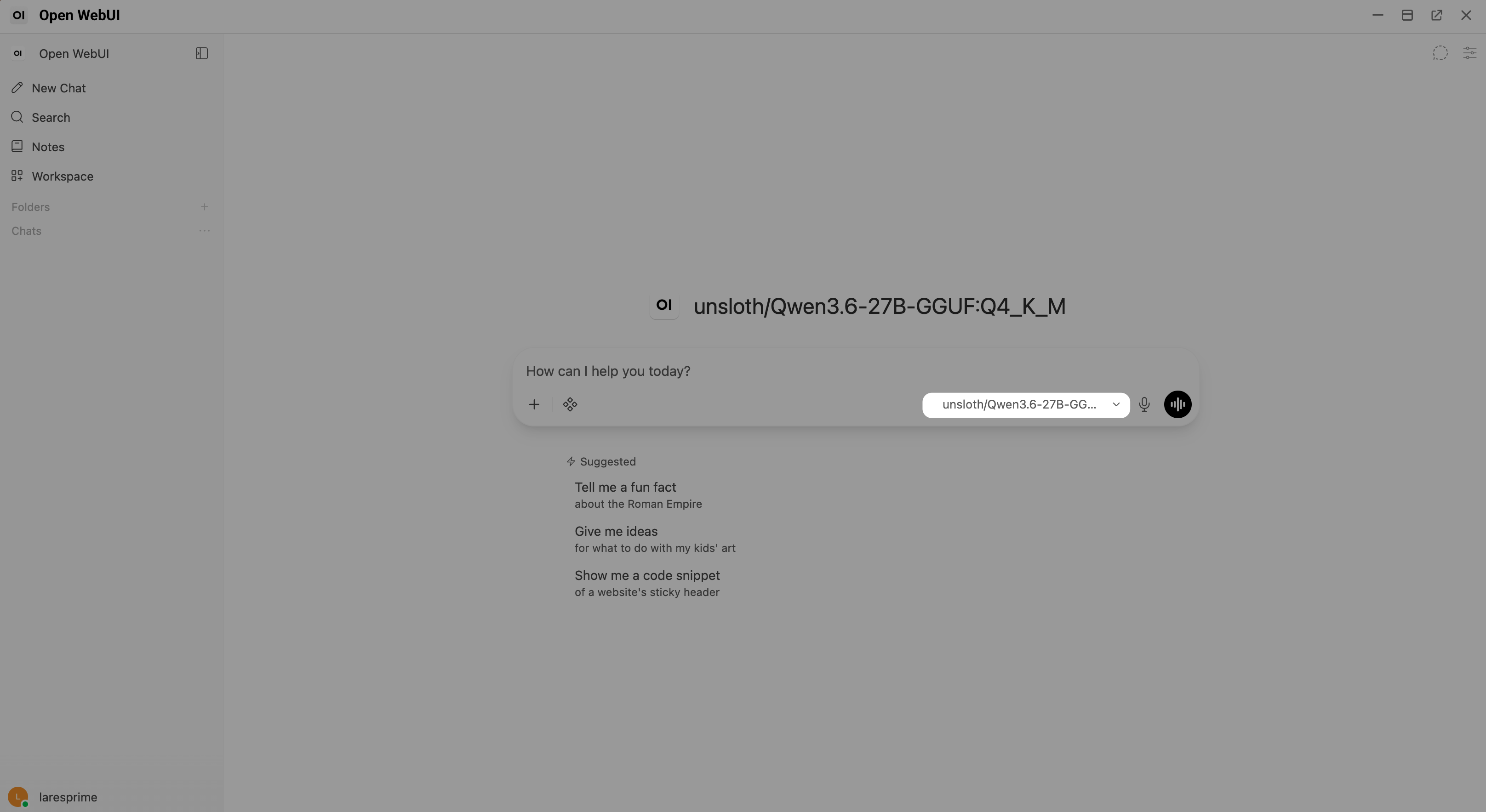
在文本框中输入提示词,然后按 Enter 键开始对话。
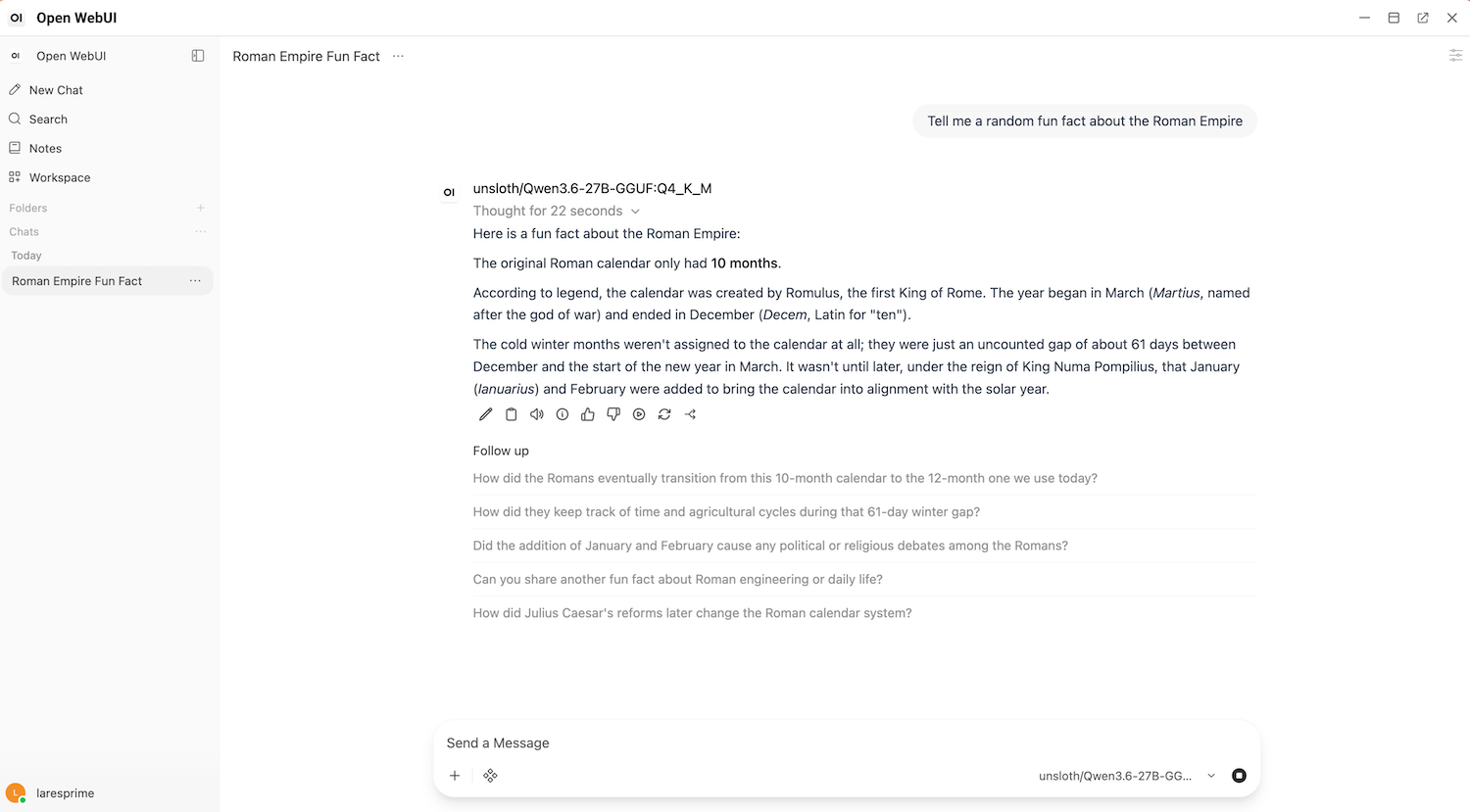
了解更多
- 设置多用户访问:与 Olares 设备上的其他用户共享 Open WebUI。
- 配置音频:启用语音转文字和文字转语音。
- 启用网页搜索:为聊天增加网页搜索能力。
- 使用知识库:上传文档并创建用于 RAG 的知识库。
- Open WebUI 常见问题:解决 Open WebUI 的常见问题。