WARNING
本文档由 AI 自动翻译,仅供参考。涉及关键操作或信息时,请以英文原文为准。
为 Windows VM 启用 Intel 集成显卡直通
您可以在支持的设备上将 Intel 集成显卡(iGPU)从 Olares 主机直通到 Windows VM。配置完成后,Windows 可以通过 RDP 检测到 Intel 显卡设备。
使用 Olares One
Olares One 不需要 BIOS、SR-IOV、VFIO 或 Windows 应用环境变量设置。从 Olares Market 部署的 Windows 应用默认已包含所需的 GPU 配置。
如果您使用 Olares One,请直接跳转到在 Windows 中安装 Intel 显卡驱动。
支持的设备
仅当 Olares 主机满足以下条件之一时,才支持 Intel 集成显卡:
- Olares One:您正在使用官方 Olares One 设备。
- 自托管设备:您正在使用带有 Intel 集成显卡的 Intel CPU 主机,运行 Ubuntu 24.04 或更高版本,并且在 BIOS 中支持并启用了 Intel VT-d / IGD。
如果主机没有 Intel iGPU,Windows VM 无法仅通过软件创建一个。
配置主机环境
使用此工作流程在自托管 Olares 设备上配置 BIOS 和操作系统。
在继续之前,确保您可以通过 SSH 访问 Olares 主机终端。此设置会更改 BIOS 设置、内核参数、DKMS 模块、SR-IOV 虚拟功能和 VFIO 设备绑定。配置不正确可能会影响主机启动或设备可用性。
配置 BIOS
重启主机并进入 BIOS/UEFI 设置。确切的菜单名称因主板厂商而异。在 Advanced、Chipset、System Agent、PCIe 或 Graphics 等菜单下查找这些选项:
- 启用 Intel VT-d。
- 如果集成显卡设备被禁用,则启用它。
- 将主显示器或初始显示输出设置为 IGD、Integrated Graphics 或类似选项。
- 保存设置并重启主机。
如果您找不到集成显卡或 IGD 选项,请确认您的 Intel CPU 包含集成显卡,然后查看主板手册以获取确切的 BIOS 选项名称。
验证 iGPU
通过 SSH 访问 Olares 主机终端并运行:
lspci -nn | grep VGA确认输出包含 Intel 集成显卡,并且设备类型为 VGA compatible controller。
示例输出:
00:02.0 VGA compatible controller [0300]: Intel Corporation AlderLake-S GT1 [8086:4680] (rev 0c)启用 IOMMU 和 Intel vGPU
此步骤安装 Intel SR-IOV DKMS 模块,将所需的 IOMMU 和 iGPU 参数写入 GRUB,并创建 vGPU 虚拟功能。
安装 DKMS 模块
运行以下命令以更新主机、安装依赖项并构建 Intel SR-IOV DKMS 模块:
sudo apt update && sudo apt upgrade -y

sudo apt update && sudo apt install git sysfsutils dkms -y

sudo rm -rf /var/lib/dkms/i915-sriov-dkms*
sudo rm -rf /usr/src/i915-sriov-dkms*
rm -rf ~/i915-sriov-dkms

cd ~
git clone https://github.com/strongtz/i915-sriov-dkms.git
cd ~/i915-sriov-dkms
git checkout 2025.07.22

cp -a dkms.conf{,.bak}
KERNEL=$(uname -r)
sed -i 's/"@_PKGBASE@"/"i915-sriov-dkms"/g' dkms.conf
sed -i "s/PACKAGE_VERSION=\".*\"/PACKAGE_VERSION=\"$KERNEL\"/g" dkms.conf
sed -i 's/ -j$(nproc)//g' dkms.conf
cat dkms.conf

sudo apt install --reinstall dkms -y
sudo dkms add .
cd /usr/src/i915-sriov-dkms-$KERNEL
sudo dkms status
sudo dkms install -m i915-sriov-dkms -v $KERNEL -k $(uname -r) --force -j 1
sudo dkms status
更新 GRUB
在 /etc/default/grub 中添加或修改 GRUB_CMDLINE_LINUX_DEFAULT。使用与您的 Ubuntu 版本匹配的命令行。
对于 Ubuntu 24.10 或更高版本,使用:
GRUB_CMDLINE_LINUX_DEFAULT="quiet intel_iommu=on iommu=pt i915.enable_guc=3 i915.max_vfs=7"对于 Ubuntu 24.04,添加 i915.force_probe=7d67:
GRUB_CMDLINE_LINUX_DEFAULT="quiet intel_iommu=on iommu=pt i915.enable_guc=3 i915.max_vfs=7 i915.force_probe=7d67"如果该行已包含其他参数,请保留它们并在引号内添加新参数。
在此示例中,i915.max_vfs=7 配置最多 7 个 Intel vGPU 虚拟功能。
更新 GRUB 配置并重启主机:
sudo update-grub && sudo reboot添加 SR-IOV 配置
主机重启后,将 SR-IOV 配置添加到 /etc/sysfs.conf。
下面的命令使用 00:02.0,它应与之前 lspci 输出中显示的 Intel iGPU PCI 地址匹配。如果您的 Intel iGPU 使用不同的 PCI 地址,请相应地更新路径。
sudo sh -c 'echo "devices/pci0000:00/0000:00:02.0/sriov_numvfs = 7" > /etc/sysfs.conf'

cat /etc/sysfs.conf

sudo reboot
验证 vGPU 设备
主机重启后,验证 vGPU 设备是否已创建:
lspci -nn | grep VGA您应该看到额外的虚拟 VGA 设备。
将一个 vGPU 绑定到 VFIO
将一个 vGPU(例如 0000:00:02.1)绑定到 VFIO 驱动:
sudo apt install -y driverctl

sudo driverctl set-override 0000:00:02.1 vfio-pci在此示例中,0000:00:02.1 是将分配给 Windows VM 的 vGPU 设备。该覆盖在主机重启后仍然有效。
配置 Windows 应用
对于自托管设备,将 GPU 相关的环境变量添加到 Windows Deployment。确保 host= 值与您之前绑定到 vfio-pci 的 vGPU 设备匹配。下面的示例使用 0000:00:02.1。
从 Launchpad 打开 Control Hub。
在 Browse 下,从列表中选择 windows 项目。
在 Deployments 下,选择
windows。在详情窗格的右上角,点击 edit_square 编辑 YAML。
在
env部分下,添加或更新以下变量:yamlenv: - name: GPU value: 'Y' - name: VGA value: 'vfio-pci,host=0000:00:02.1,multifunction=on,x-vga=on -vga virtio'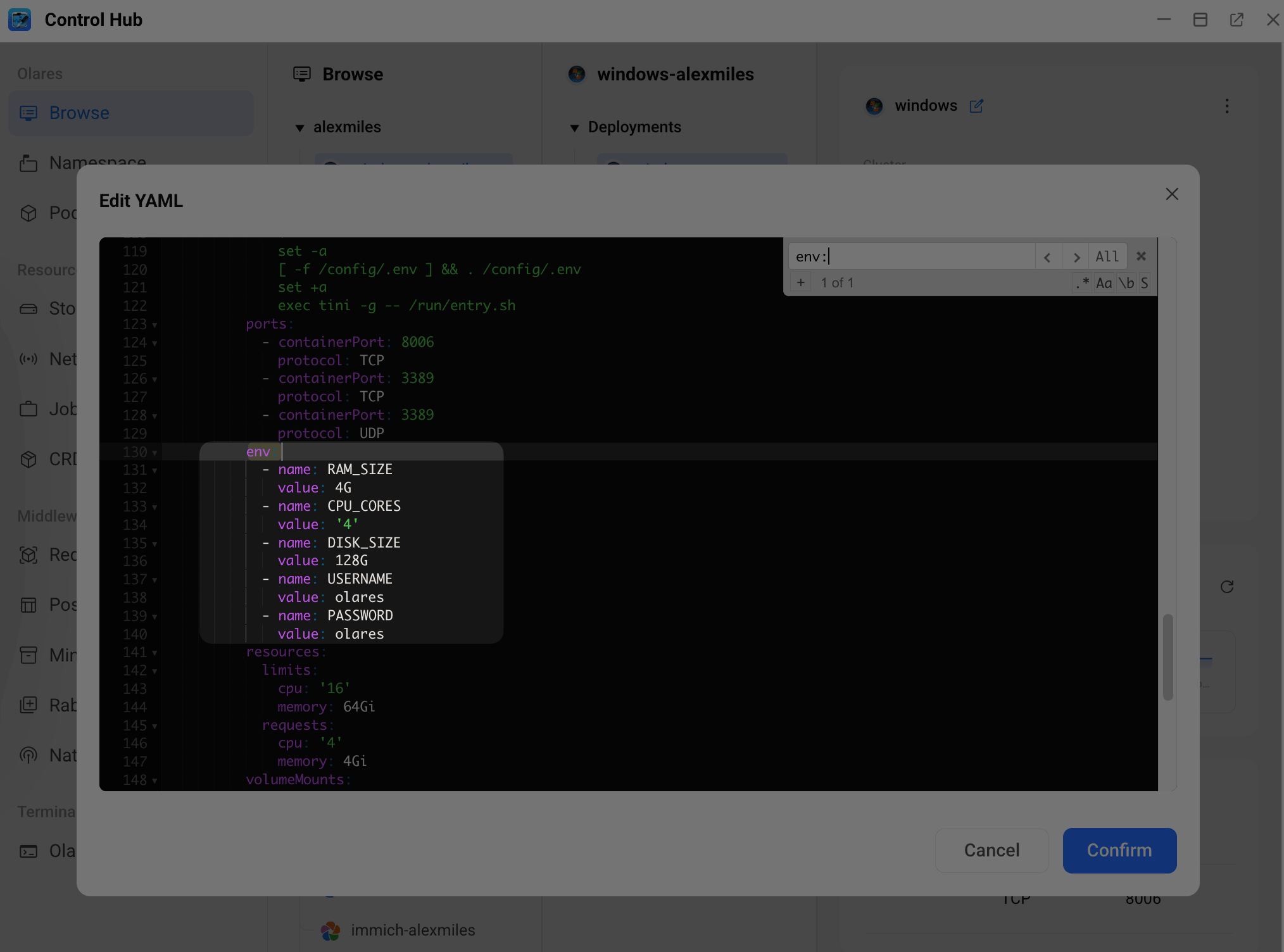
点击 Confirm 保存更改,然后重启 Windows 应用。
在 Windows 中安装 Intel 显卡驱动
使用 RDP 连接到 Windows VM。
在 Windows 中打开浏览器。
从 Intel 下载最新的 Intel 显卡驱动:
plainhttps://www.intel.com/content/www/us/en/download/785597/intel-arc-iris-xe-graphics-windows.html安装驱动。
如果提示,重启 Windows。
验证结果
使用 RDP 重新连接到 Windows VM。
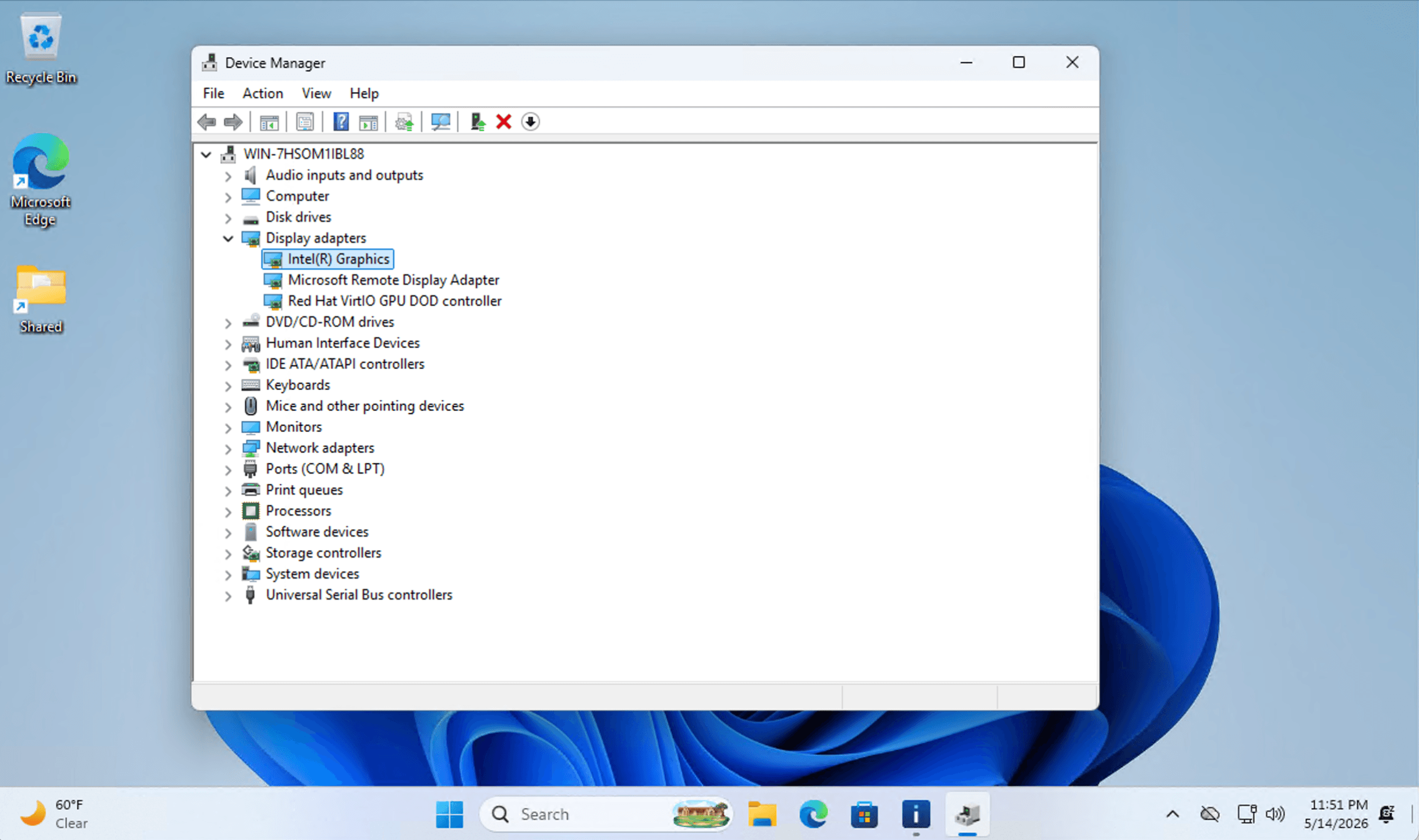
打开 Device Manager。
展开 Display adapters。
确认 Intel 显卡设备已出现且运行正常,没有错误。