WARNING
本文档由 AI 自动翻译,仅供参考。涉及关键操作或信息时,请以英文原文为准。
使用 TREK (NOMAD) 协作规划旅行
TREK(前身为 NOMAD)是一个自托管的实时协作旅行规划器。它将交互式地图、详细行程、预算、打包清单和团队功能整合到一个应用中。在 Olares 上运行 TREK 可确保您的所有旅行数据保持私密,同时让您与朋友和家人一起规划旅行。
学习目标
在本指南中,您将学习如何:
- 在 Olares 上安装和设置 TREK。
- 构建旅行计划,包括每日日程、预算和打包清单。
- 邀请朋友并实时协作规划旅行。
- 保护您的账户安全并备份旅行数据。
- 配置高级设置,例如第三方单点登录(SSO)和地图 API 密钥。
安装 TREK
打开 Market 并搜索 "TREK"。
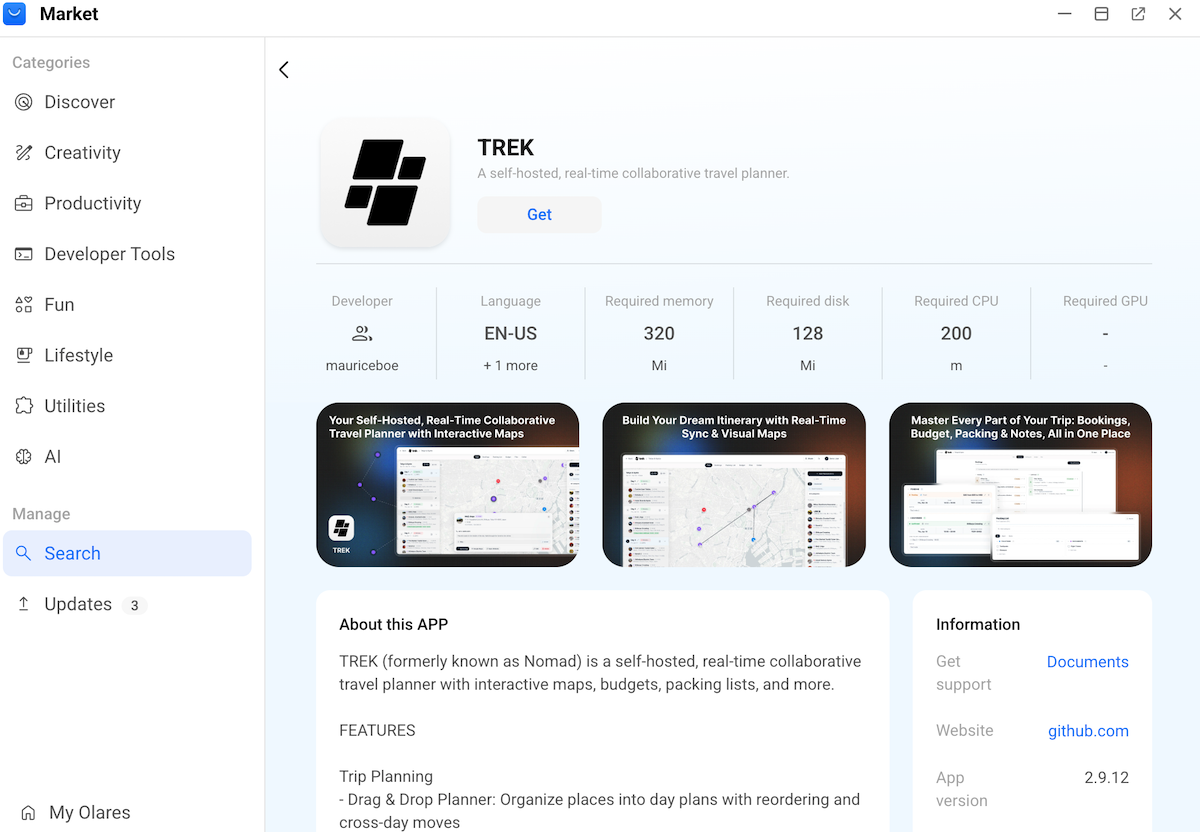
点击 Get,然后点击 Install。
当提示时,设置环境变量:
- ADMIN_EMAIL:您的管理员邮箱地址。
- ADMIN_PASSWORD:您的管理员密码。
密码要求
密码必须至少 8 个字符,并包含大写字母、小写字母和数字。
点击 Confirm 并等待安装完成。
设置 TREK
从 Launchpad 打开 TREK,然后使用安装期间设置的邮箱和密码登录。
首次登录时,TREK 要求您重置密码。输入新密码,然后点击 Update password。
WARNING
由于 TREK 是一个私有的自托管应用,它不使用自动电子邮件密码恢复系统。如果您忘记了更新后的管理员密码,您的账户将无法恢复。为防止永久失去对工作空间和旅行数据的访问权限,请确保将您的管理员密码安全存放,例如存放在密码管理器中。
使用 TREK
创建旅行计划
在主页上,点击 Create First Trip。
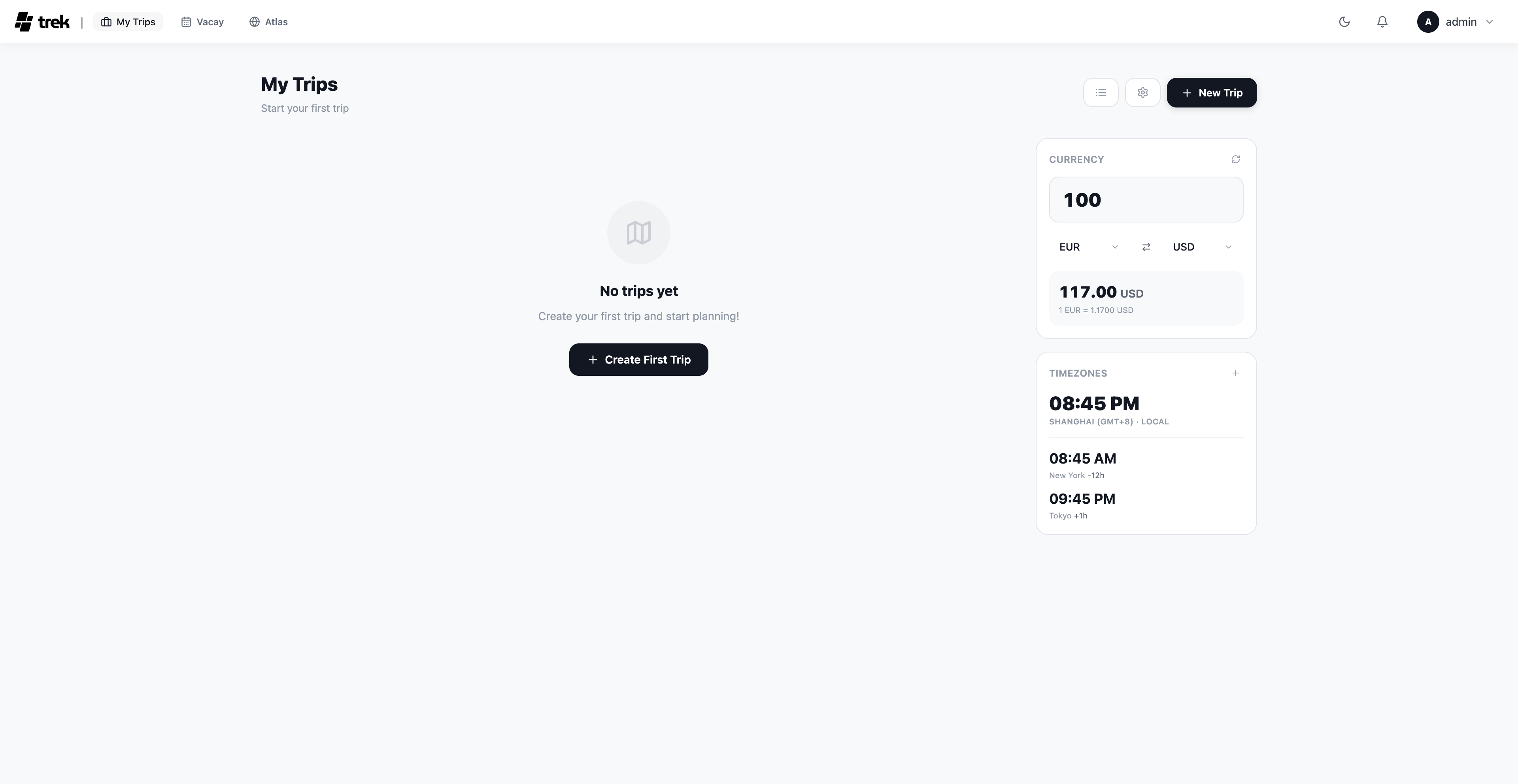
指定旅行详情。
- Cover Image:上传旅行的封面图片。
- Title:指定旅行名称,例如
Paris Summer 2026。 - Description:输入旅行描述,例如整体主题或目标。
- Dates:选择旅行的开始和结束日期。
- Number of Days:选择旅行持续时间。
点击 Create New Trip。行程将显示在 My Trips 页面上。
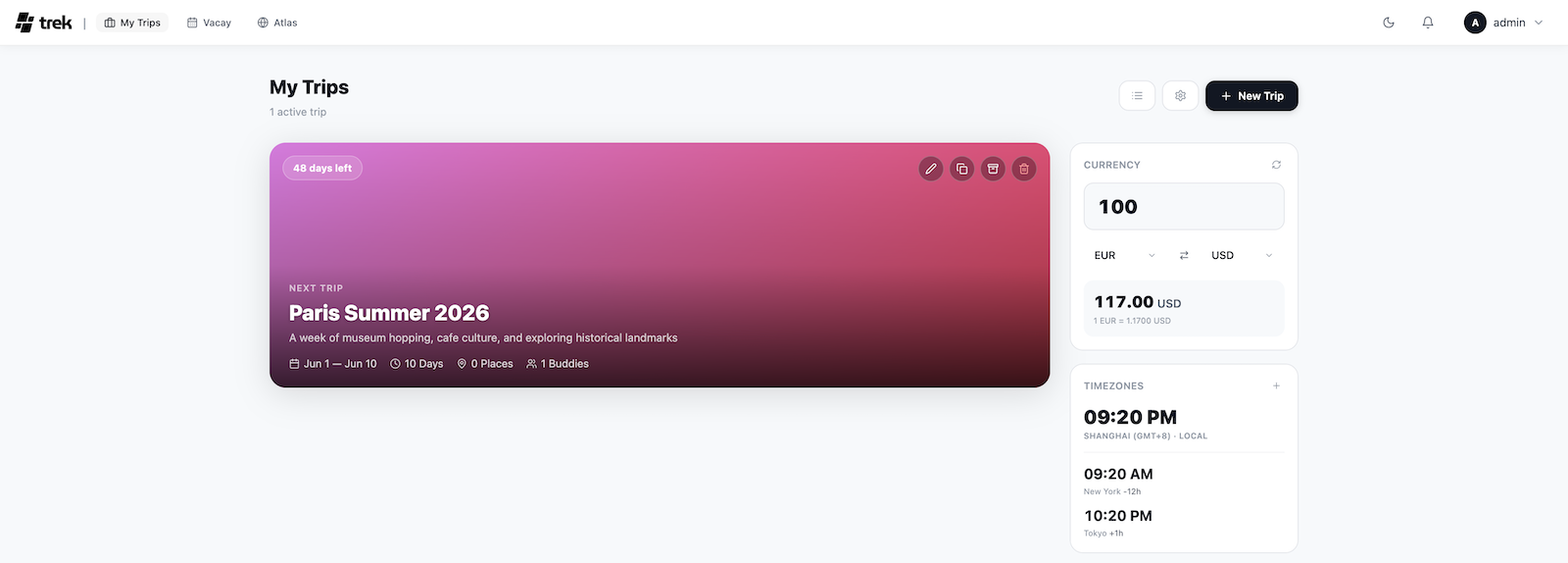
规划每日行程
通过添加地点并将它们组织到每日日程中来构建逐日计划。
点击新创建的行程以打开旅行规划器,在那里您可以开始添加地点和活动。
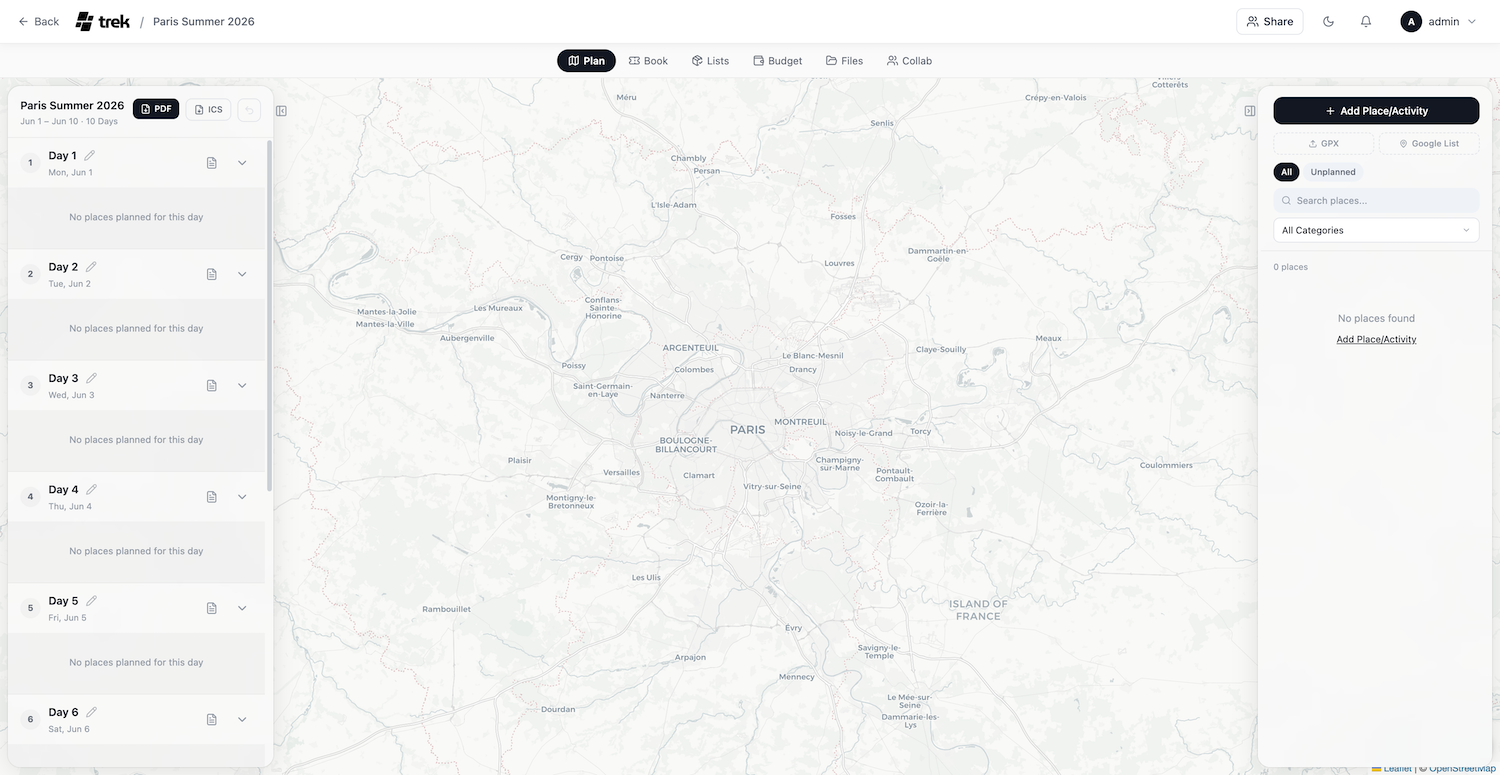
点击 Add Place/Activity。
输入要搜索的地点,例如
Eiffel Tower,点击 search,从结果列表中选择目标地点,然后点击 Add。该地点将显示在旅行规划器的右侧面板中。
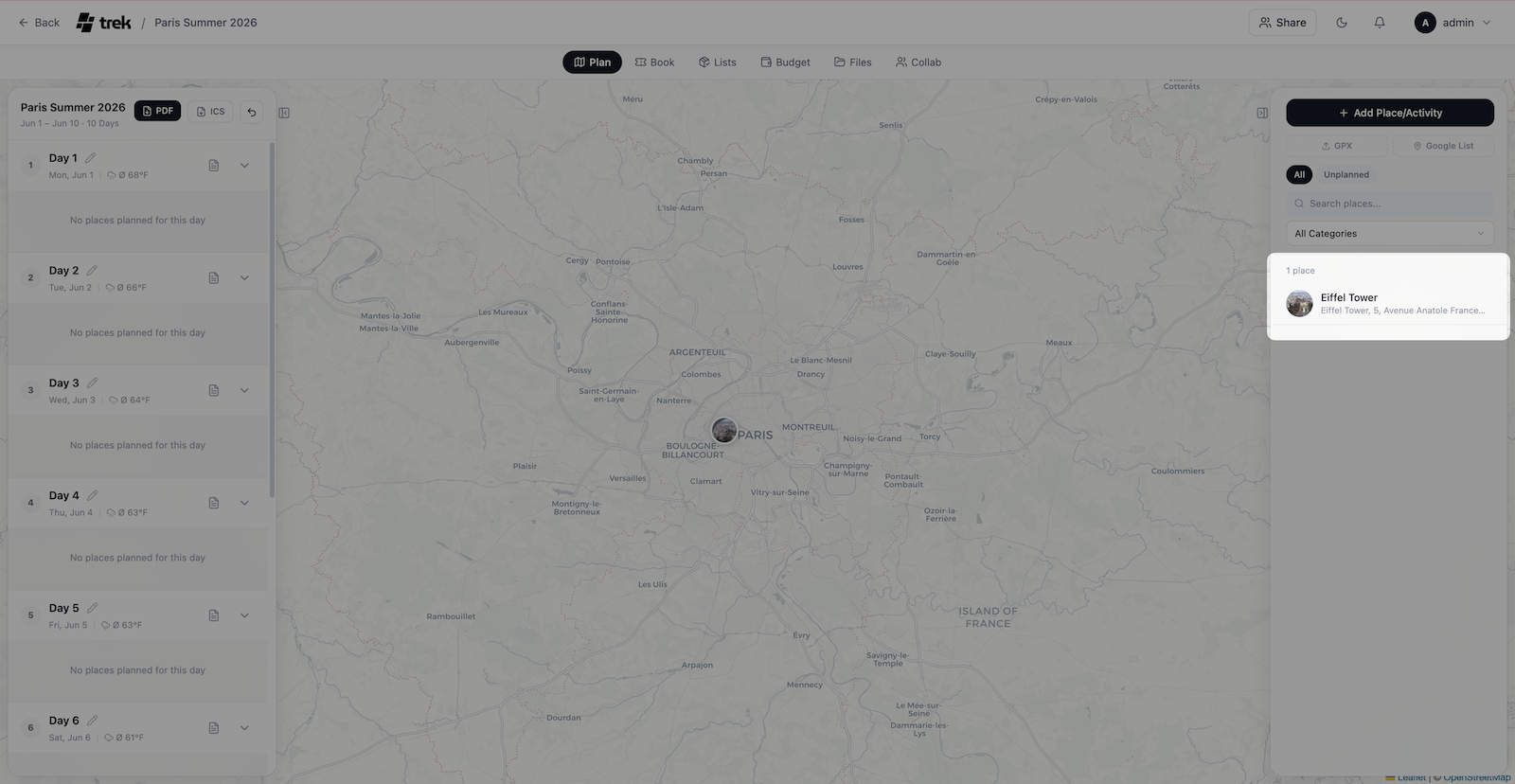
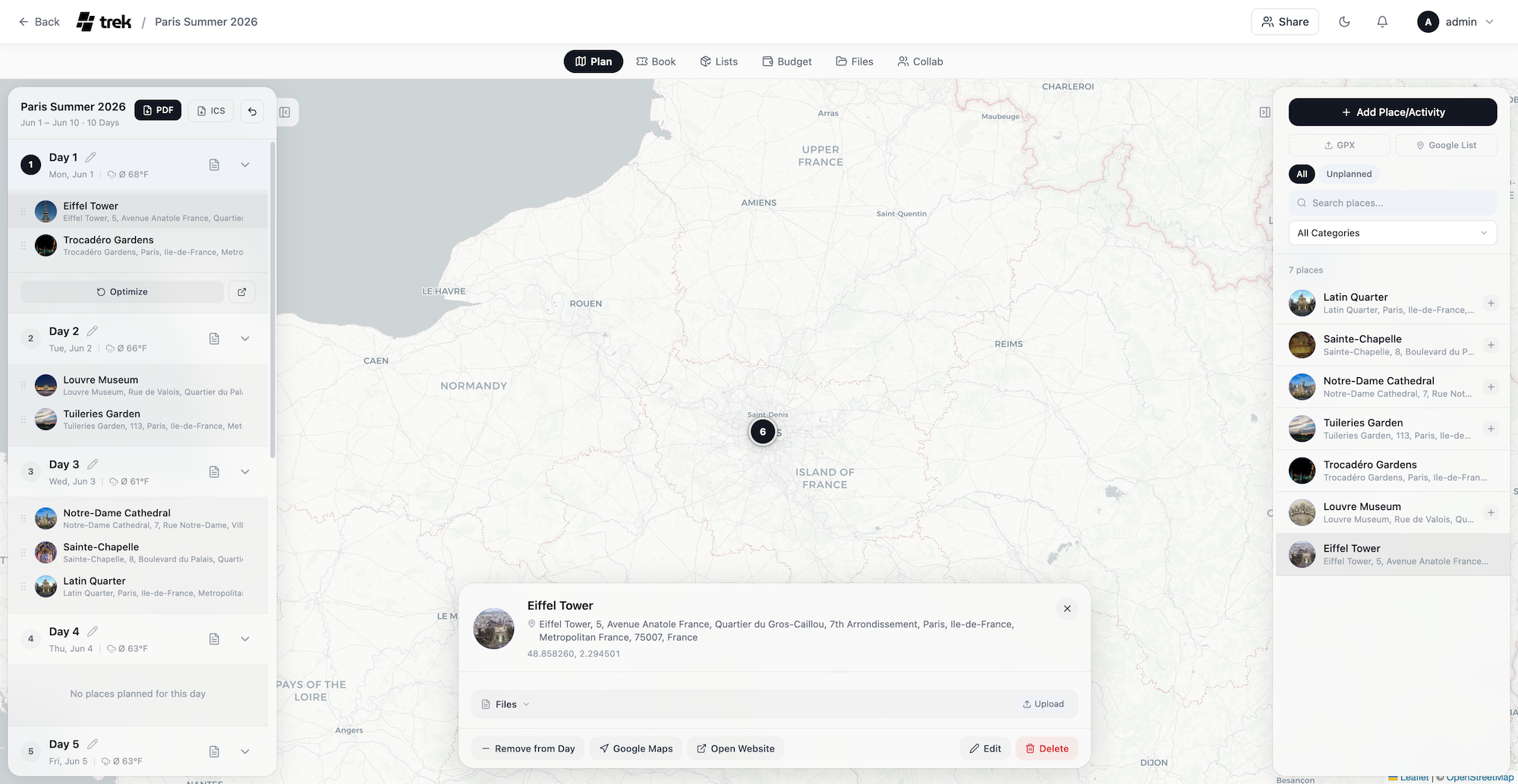
将地点拖入行程中的特定日期。
例如:
- Day 1:Eiffel Tower, Trocadero Gardens
- Day 2:Louvre Museum, Tuileries Garden
- Day 3:Notre-Dame Cathedral, Sainte-Chapelle, Latin Quarter
通过拖放在一天内重新排序地点。
将活动跨天拖动以将其移到新日期。
点击地点以添加备注或在交互式地图上查看它。
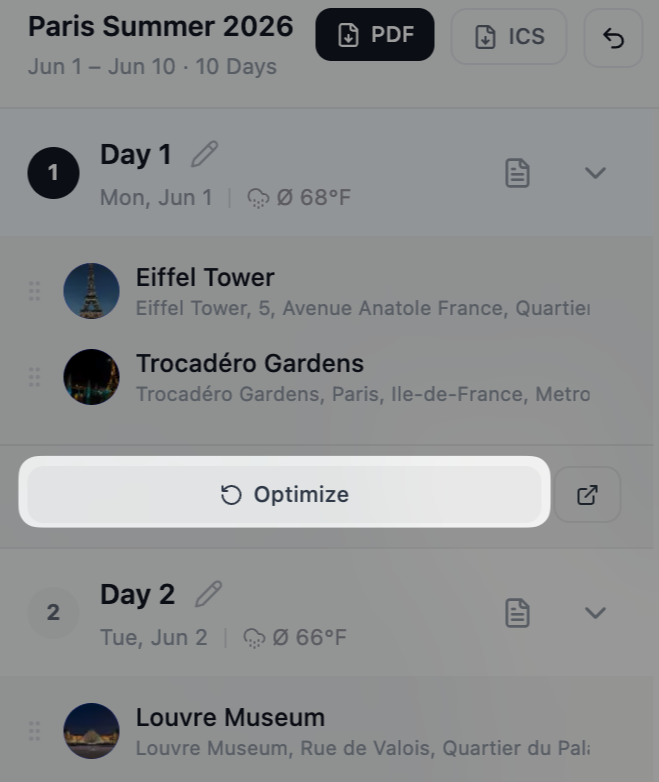
路线优化
选择 Optimize 以自动重新排序一天内的地点,实现最高效的路径。您还可以将路线导出到 Google Maps 进行导航。
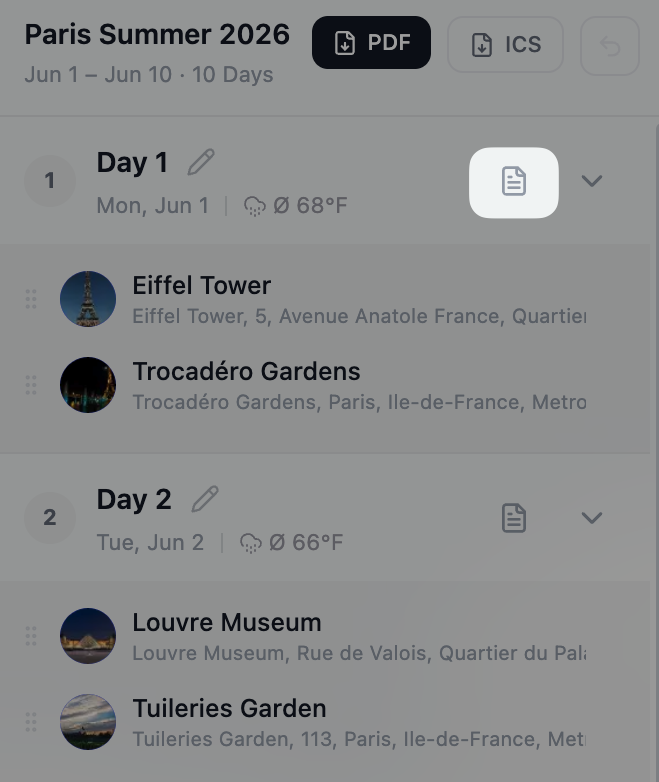
添加旅行笔记
在行程中记录每日提醒、旅行想法或具体计划。
在您的旅行规划器中,点击 Plan 选项卡。
找到您想要添加笔记的特定日期,然后点击 docs。
选择与笔记主题匹配的图标。
在 Note 字段中,输入简短的标题或摘要,例如
Buy Metro tickets。在 Daily Note 字段中,输入更多详情,例如
Get a carnet of 10 tickets at the station before heading to the Louvre。点击 Add。
查看天气预报
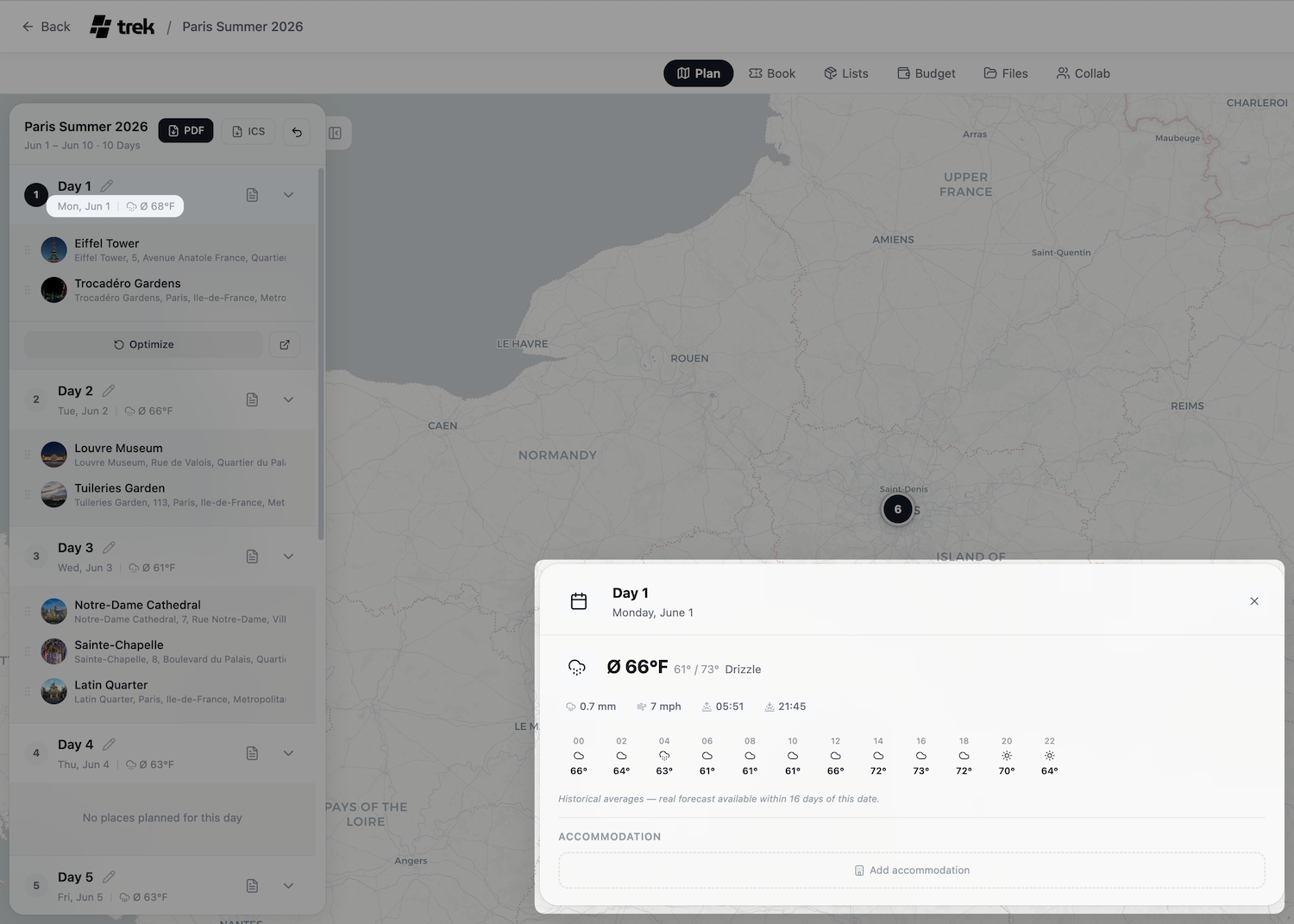
点击行程中的日期以查看该目的地的天气预报。TREK 通过 Open-Meteo 提供最长 16 天的预报(无需 API 密钥),对于更远的日期则提供历史气候平均值作为备用。
记录预订信息
在一个地方跟踪您的航班、住宿、餐厅和旅行预订。
在您的旅行规划器中,点击 Book 选项卡。
点击 Manual Booking 打开 New Reservation 窗口。
选择 BOOKING TYPE,例如 Flight。
指定预订详情。例如,对于酒店住宿:
- TITLE:输入预订名称,例如 Hotel Le Meurice。
- LINK TO DAY ASSIGNMENT:选择行程中的特定日期以关联此预订。
- DATE and END DATE:指定您的入住和退房日期。
- STATUS:选择预订的当前状态,例如 Pending 或 Confirmed。
- LOCATION / ADDRESS:输入酒店地址。
- BOOKING CODE:输入您的确认号码。
- FILES:选择 Attach file 上传您的预订确认或电子机票。
- PRICE 和 BUDGET CATEGORY:输入总费用以自动将此预订与您的旅行预算同步。
点击 Add。
附加旅行文件
通过将预订确认、电子机票和旅行保险文件直接附加到行程项目、地点或预订上来保持有序。每个文件最大支持 50 MB。
在您的旅行规划器中,点击 Files 选项卡。
上传要附加的文件。
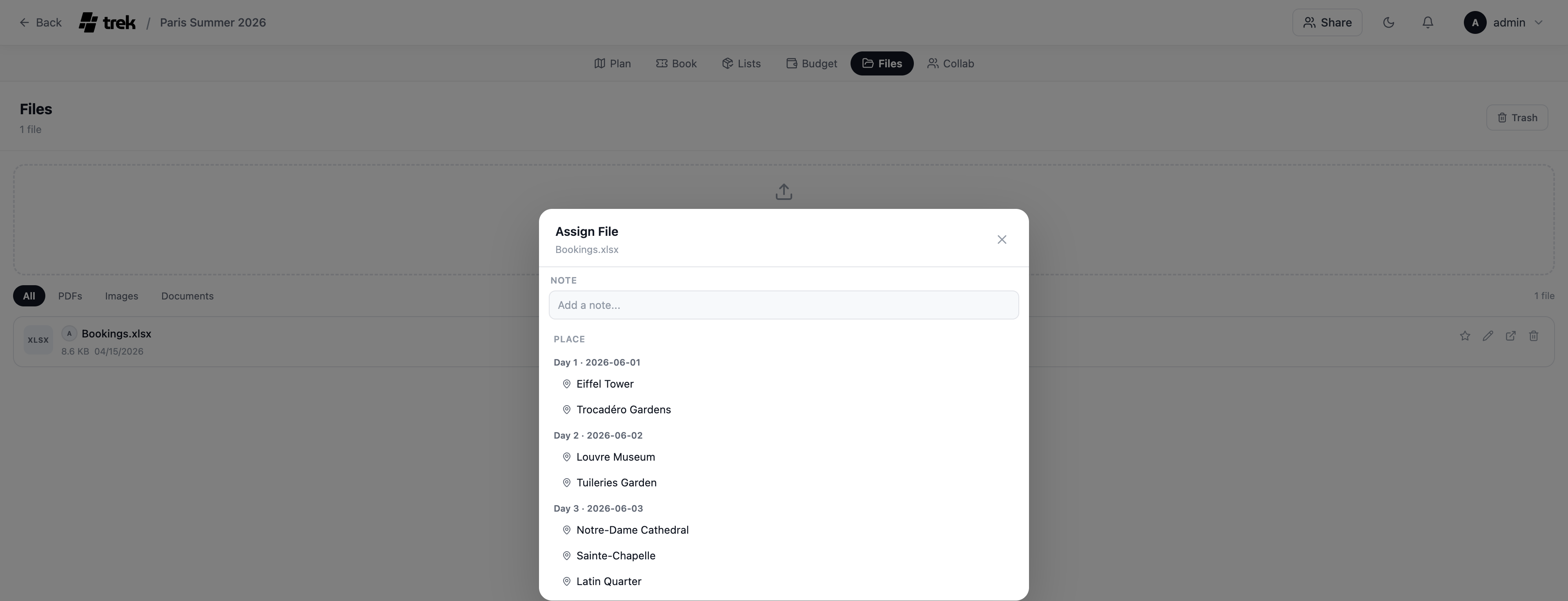
在 Assign File 窗口中,为文件添加备注,然后选择要关联文档的位置,例如特定日期或地点。
关闭窗口。
跟踪旅行费用
使用基于类别的预算和多币种支持来跟踪旅行费用。
在您的旅行规划器中,点击 Budget 选项卡。
输入费用类别名称,例如
Food、Transport、Accommodation或Activities。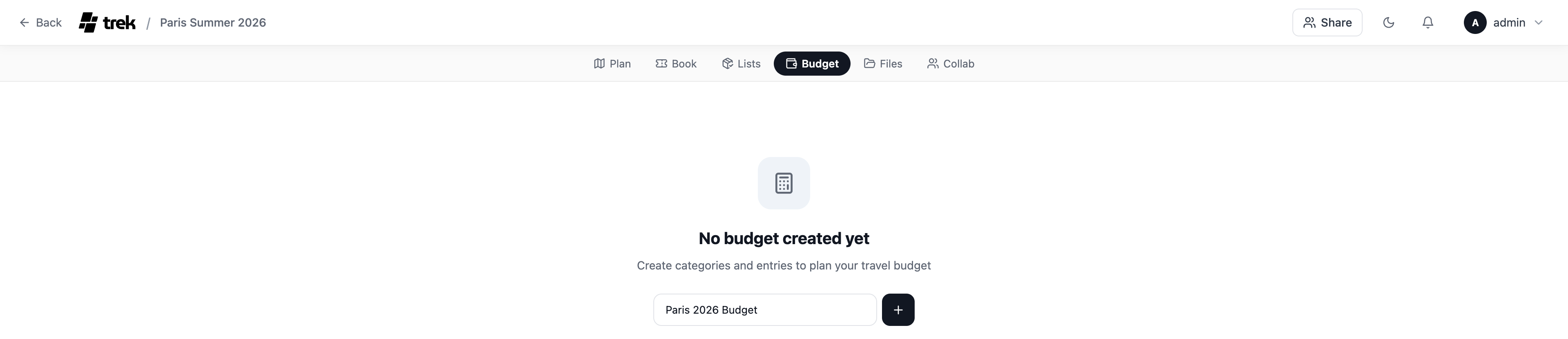
点击 add_2。将显示预算规划器。
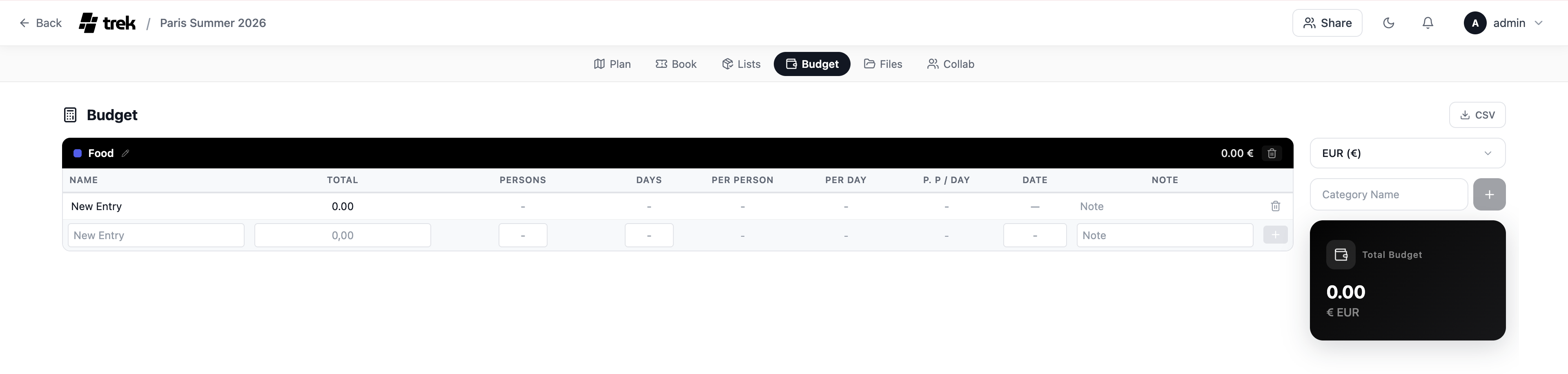
从右上角的下拉菜单中选择您的首选货币。
指定费用详情:
- NAME:输入项目名称,例如
Dinner cruise on the Seine。 - TOTAL:输入总费用。
- PERSONS:输入分摊费用的人数。
- DAYS:输入费用的持续时间。
- DATE:输入费用日期。
- NOTE:输入额外上下文。
- NAME:输入项目名称,例如
选择行末的 add 添加条目。
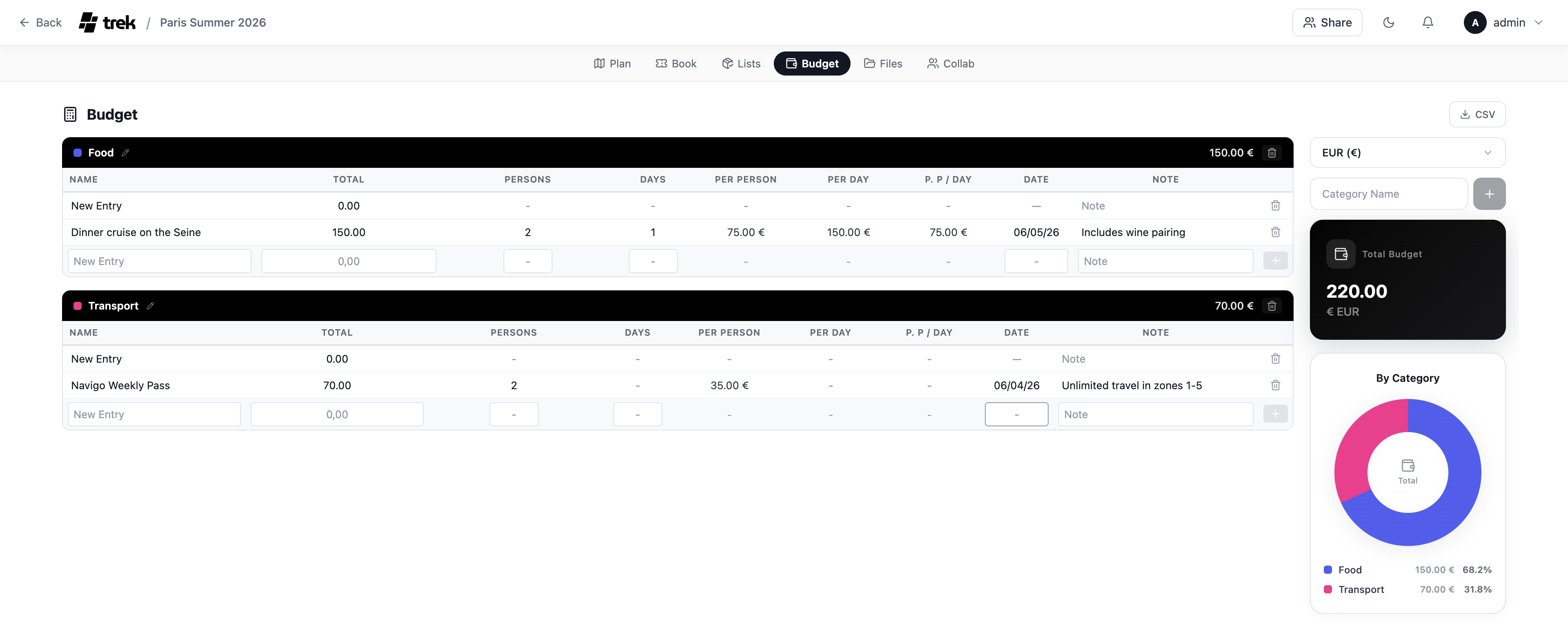
TREK 自动计算 PER PERSON、PER DAY 和 P. P / DAY 金额,并更新右侧的总预算。
要添加更多费用类别,在右侧面板中输入类别名称,然后点击其旁边的 add。
TREK 显示按类别划分的支出饼图分解。
构建打包清单
创建分类打包清单,分配责任并跟踪打包进度。
在您的旅行规划器中,点击 Lists 选项卡。
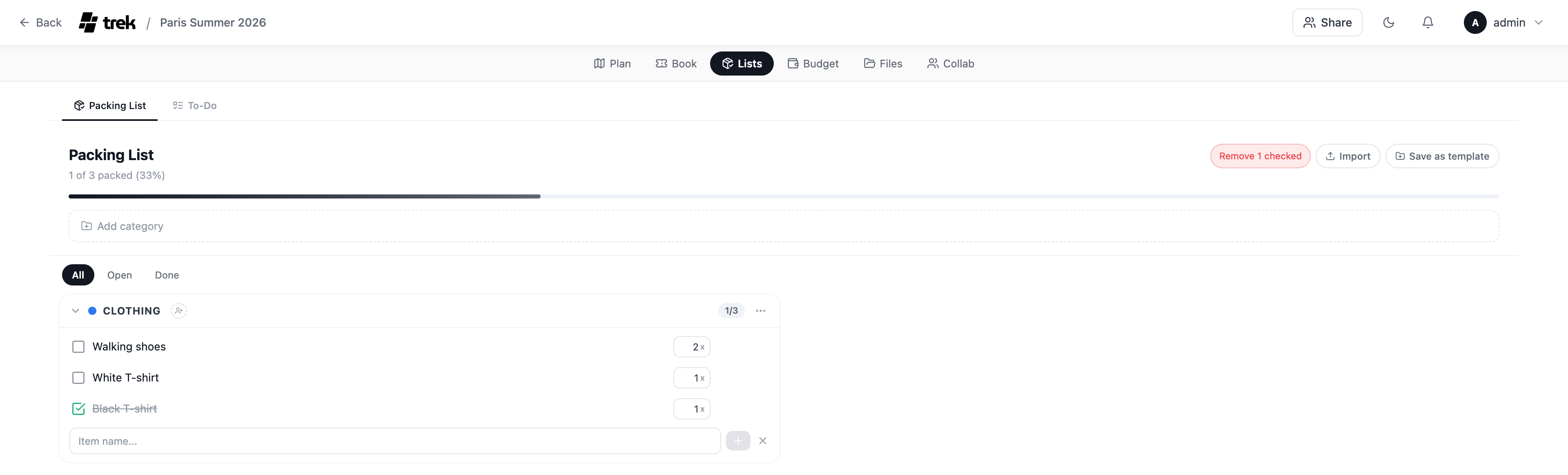
点击 Add category,输入类别名称,例如
Clothing、Electronics或Toiletries,然后点击行末的 check。在您的类别下,输入要打包的物品,例如
Walking shoes,并为每个物品指定数量。要将类别分配给特定的旅行同伴,点击 person_add。
打包物品时选择其旁边的复选框。TREK 会在页面顶部更新您的整体打包进度。
要为未来的旅行节省时间,选择右上角的 Save as template 保存当前清单。规划下一次旅行时,点击 Apply template 加载已保存的模板,以预填充的清单开始。
将行程导出为 PDF
计划准备好后,将其导出为 PDF 以与旅行同伴分享或打印以供离线参考。
打开您要导出的行程。
点击行程顶部的 PDF。
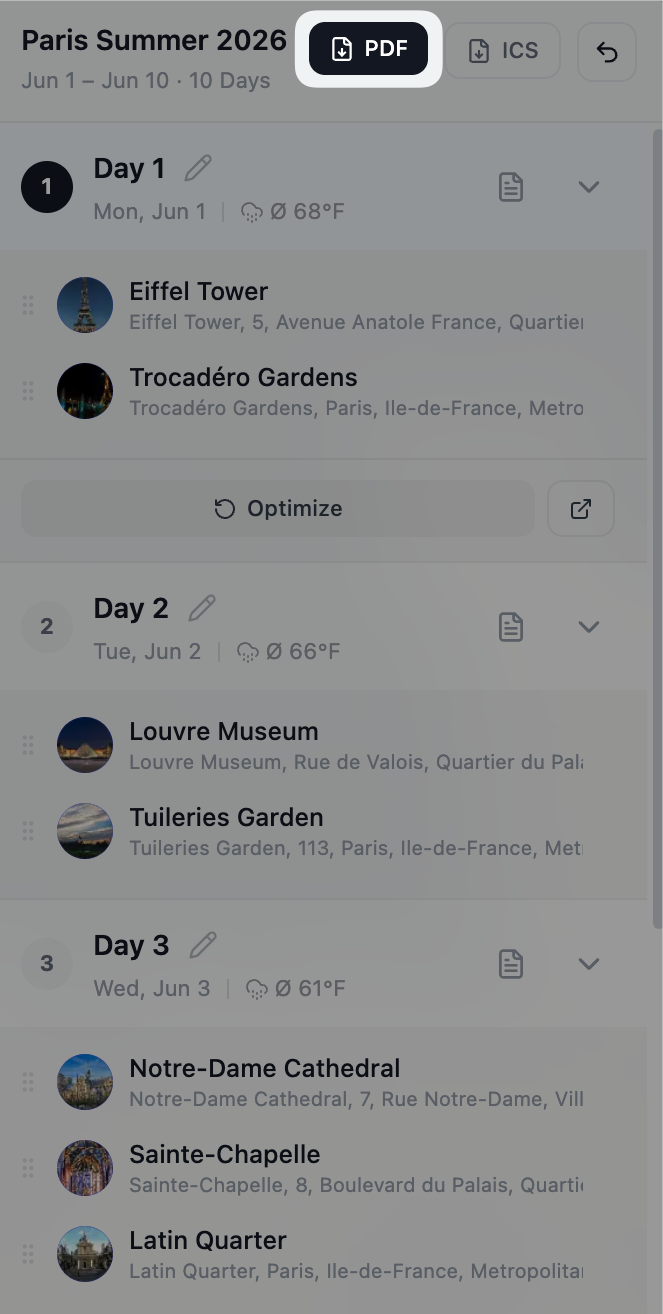
在弹出窗口中,点击 Save as PDF。
TREK 生成包含封面页、逐日行程、图片和备注的 PDF。
与他人协作
邀请成员加入行程
与朋友和家人分享您的行程:生成只读查看的公开链接,或为您的旅行同伴设置用户账户以协作规划行程。
外部访问和安全
要邀请 Olares 网络之外的人,首先将应用的 Authentication level 设置为 Public,路径为 Settings > Applications > TREK。
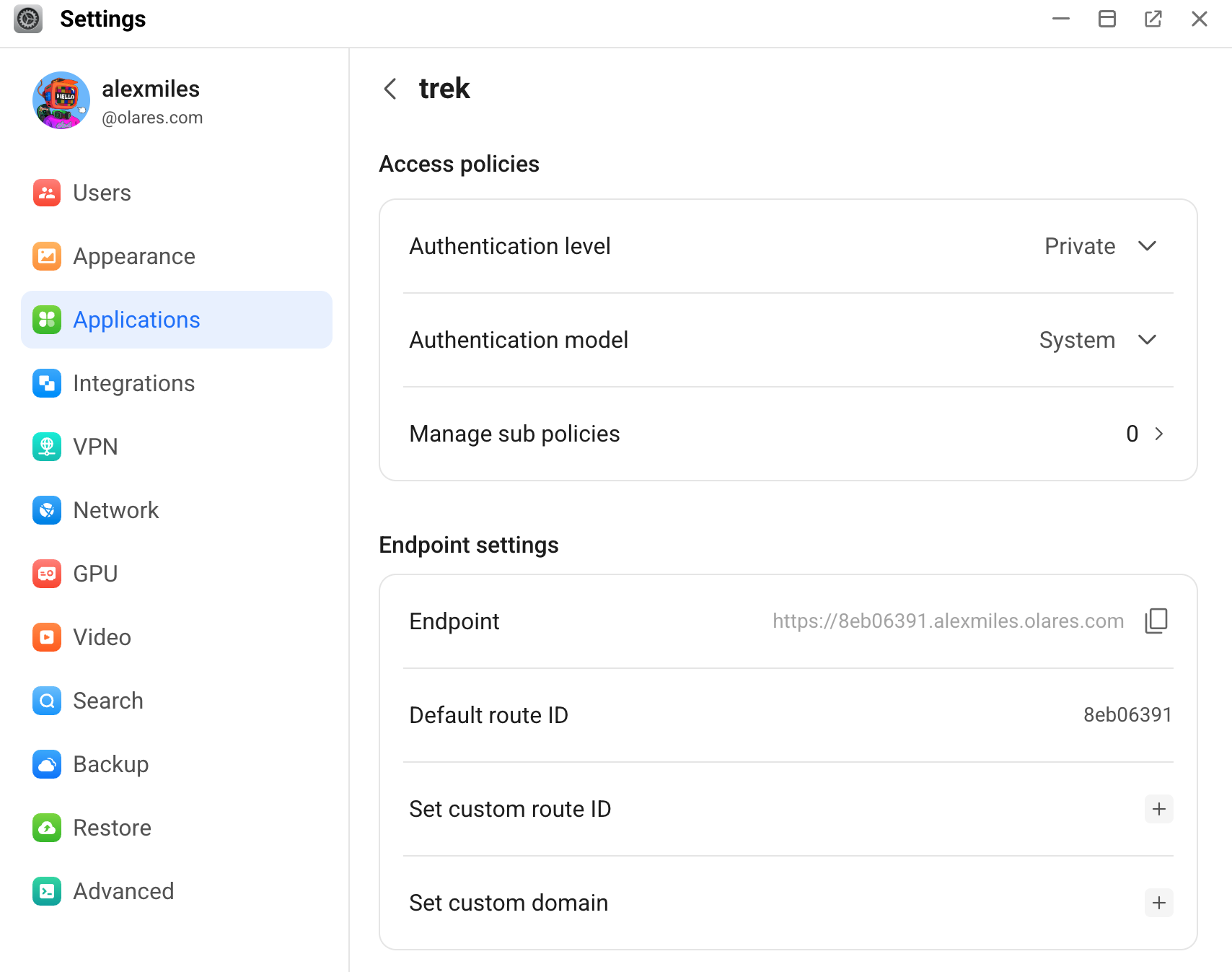
将入口级别设置为 Public 使您的 TREK 登录页面可以从互联网上的任何地方访问。您的数据保持私密,但完全依赖 TREK 账户凭据进行保护。确保所有用户设置强密码。
实时协作
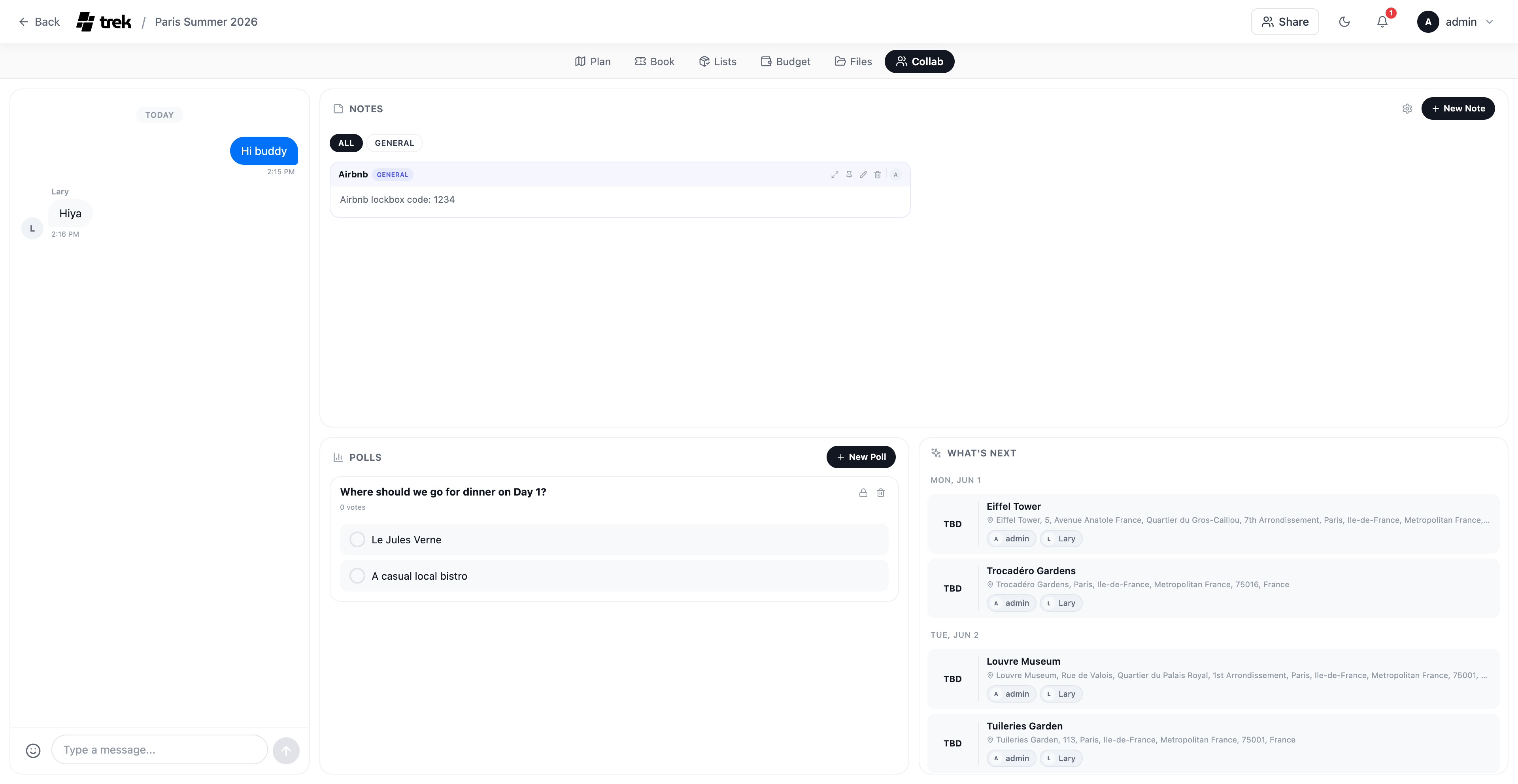
当成员加入行程时,所有更改都会即时同步。进入行程的 Collab 选项卡以访问您的团队仪表板:
- Chat:向您的旅行群组发送实时消息。
- Notes:发布所有行程成员可见的笔记。
- Polls:创建投票以就团队决策进行表决。
- What's next:查看您的即将到来的行程。
下一步
常见问题
我忘记了 TREK 密码。如何重置?
恢复流程取决于您账户的角色。
对于成员
联系您的 TREK 管理员。管理员可以登录 TREK 并通过 Admin > Users 为您分配新密码。
对于管理员
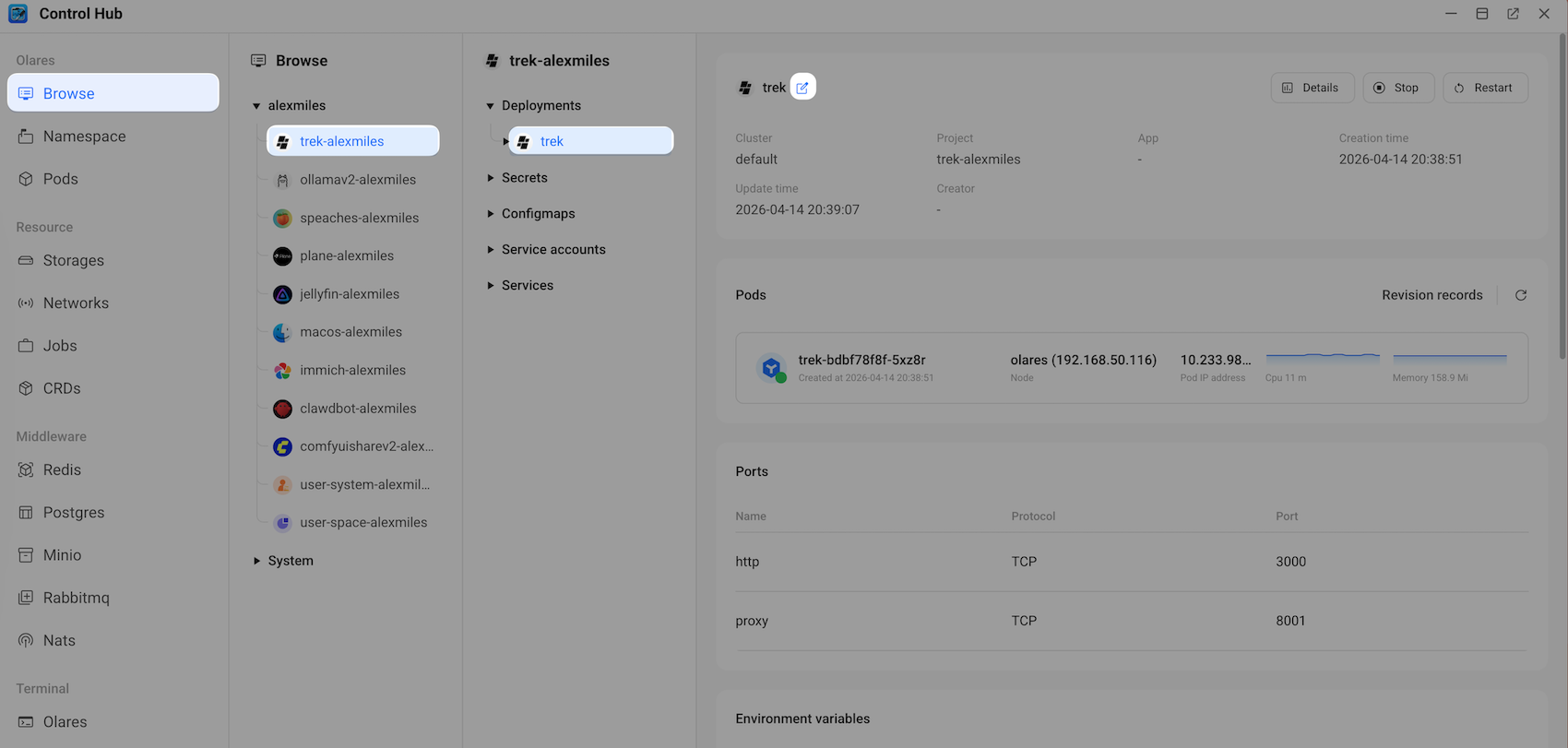
如果您尚未更改初始密码,可以在 Control Hub 中查看安装期间设置的原始凭据:
a. 进入 Browse > trek-{username} > Deployments > trek,然后点击 edit_square。
b. 在 YAML 编辑器中,找到
containers部分并定位ADMIN_EMAIL和ADMIN_PASSWORD环境变量。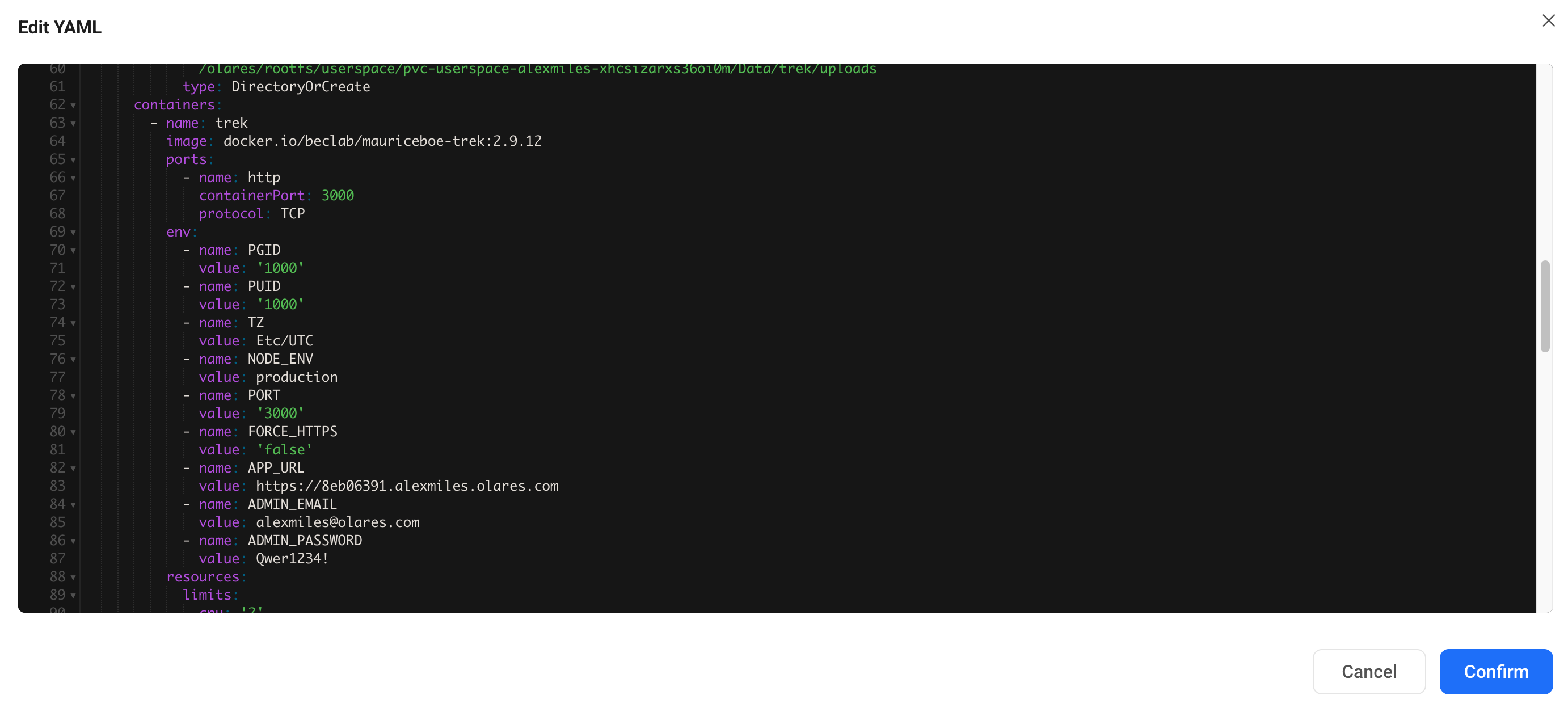
如果您已更改初始密码,则无法恢复。为防止失去对工作空间和旅行数据的访问权限,请确保将您的管理员密码安全存放,例如存放在密码管理器中。
地图搜索没有返回结果
TREK 默认使用 OpenStreetMap。要获得更全面的搜索结果,请在 Admin > Settings > API Keys 下添加 Google Places API 密钥。更多信息,请参阅使用 Google API 密钥改进地图搜索。
文件上传大小限制是多少?
每个文件最大支持 50 MB。
支持的格式包括 .jpg、.jpeg、.png、.gif、.webp、.heic、.pdf、.doc、.docx、.xls、.xlsx、.txt 和 .csv。