WARNING
本文档由 AI 自动翻译,仅供参考。涉及关键操作或信息时,请以英文原文为准。
使用 JupyterHub 设置多用户 Notebook 环境
JupyterHub 是一个开源的多用户 Jupyter Notebook 服务器。它让你可以为多个用户提供计算环境,每个用户都有自己的工作空间,而无需他们在本地安装任何软件。在 Olares 上运行 JupyterHub 可为你提供一个自托管的 Notebook 平台,用于数据科学、研究或团队协作。
学习目标
在本指南中,你将学习如何:
- 安装 JupyterHub 并设置管理员账户。
- 启动 Notebook 服务器并在 JupyterLab 中编写代码。
- 添加和管理 JupyterHub 用户。
- 以管理员身份自定义 Notebook 配置文件。
安装 JupyterHub
打开 Market 并搜索 "JupyterHub"。
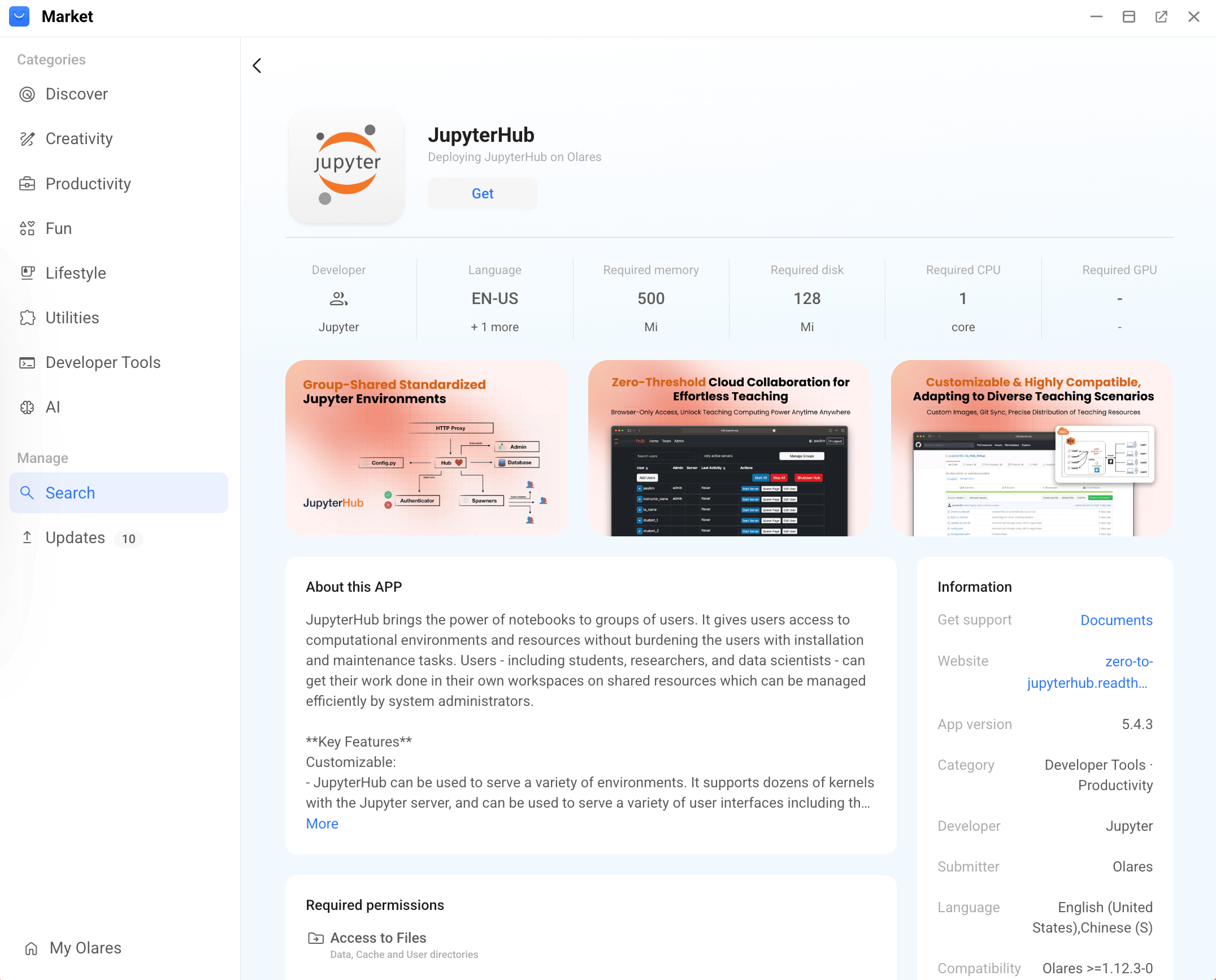
点击 获取,然后点击 安装。
出现提示时,设置以下环境变量:
- JUPYTERHUB_ADMIN_USERNAME:输入默认管理员账户的用户名。安装完成后,使用相同的用户名注册并创建管理员密码。
等待安装完成。
设置管理员账户
安装后,管理员用户名已被保留,但尚未创建密码。要激活管理员账户,请使用安装时输入的相同用户名注册。
从 Launchpad 打开 JupyterHub。你将看到登录页面。
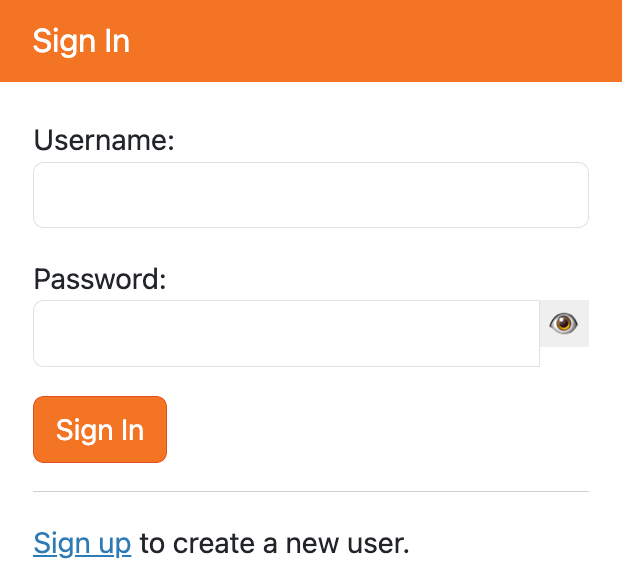
点击 注册 进入账户创建页面。
输入安装时指定的管理员用户名并设置密码,然后点击 创建用户。
例如,如果你将
JUPYTERHUB_ADMIN_USERNAME设置为olares,则在此处输入olares作为用户名。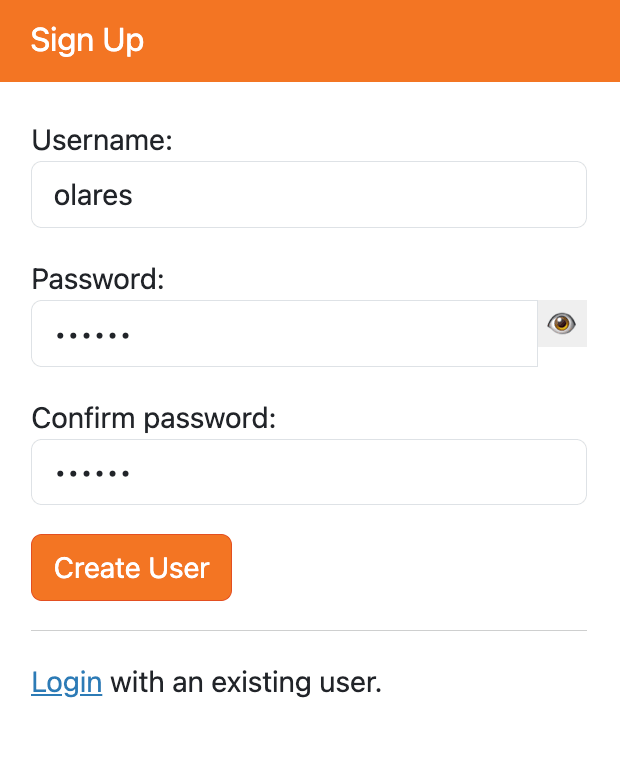
返回登录页面,使用管理员用户名和密码登录。
启动和使用 Notebook 服务器
登录后,你将看到 JupyterHub 仪表板。从这里,你可以启动自己的 Notebook 服务器并访问管理页面。
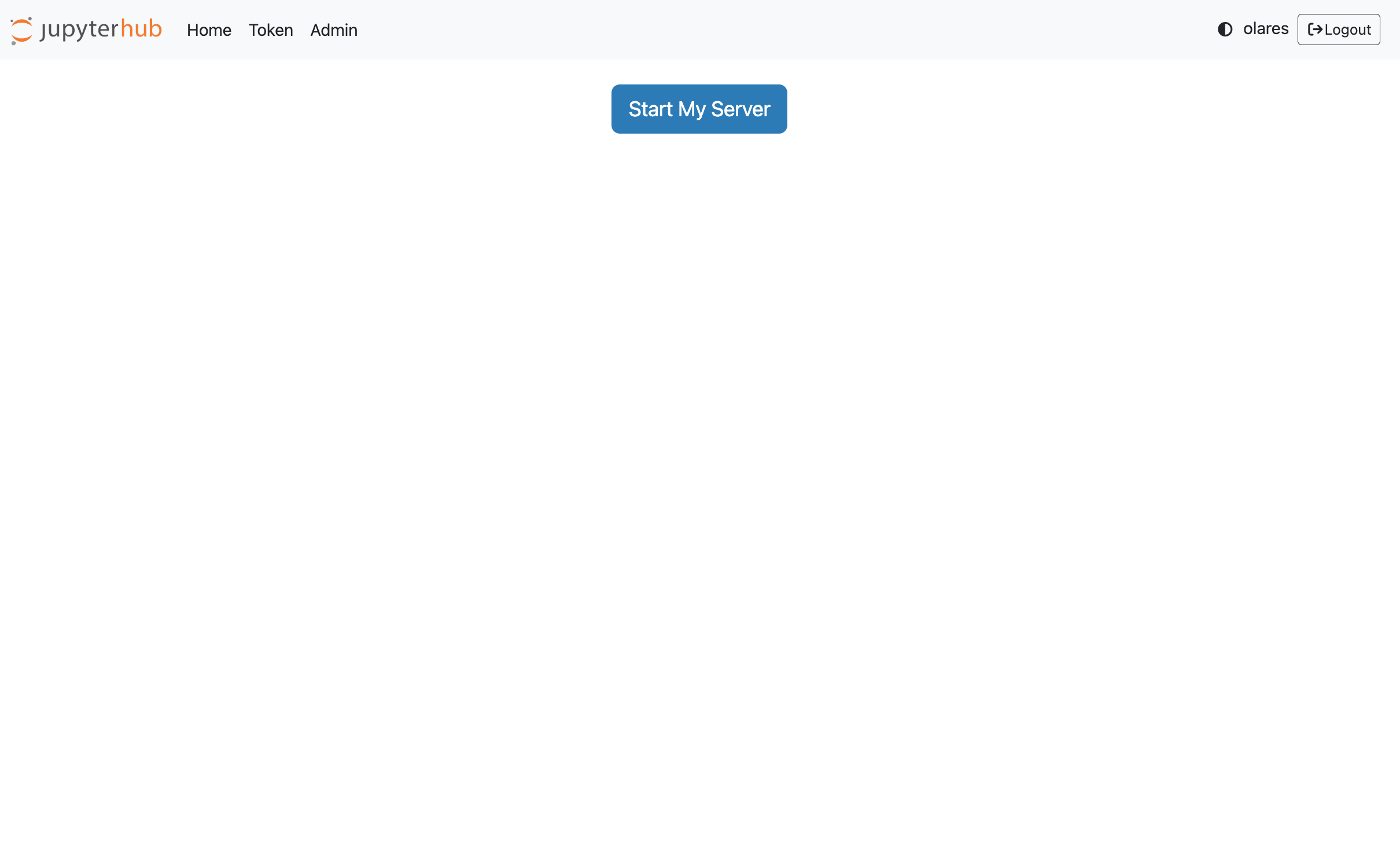
启动 Notebook 服务器
在仪表板中,点击 启动我的服务器。
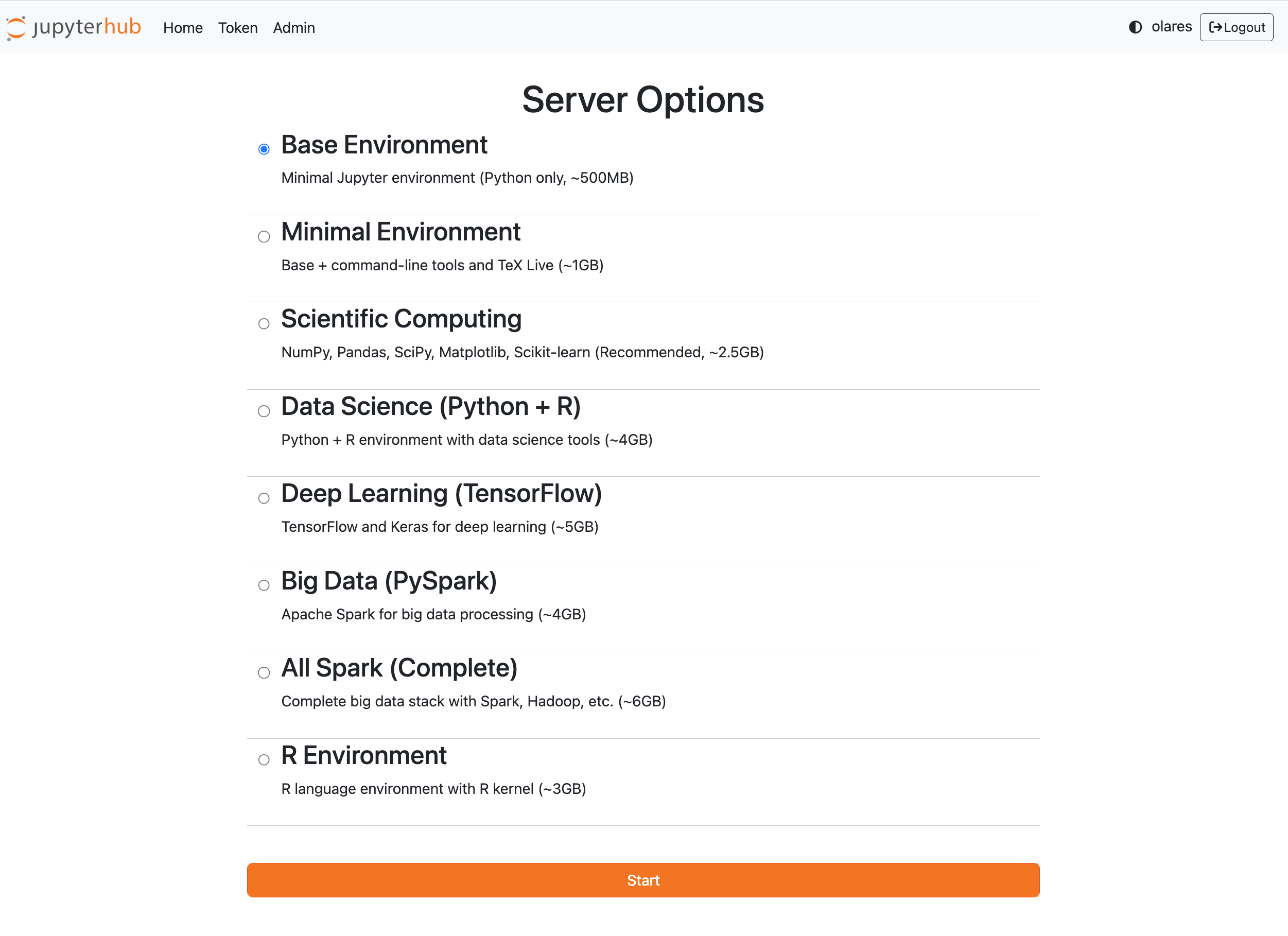
选择一个 Notebook 配置文件,然后点击 启动。
默认选项是 基础环境。它提供一个最小化的纯 Python Jupyter 环境,适合大多数用户。
INFO
当你首次使用选定的配置文件启动 Notebook 服务器时,JupyterHub 需要拉取相应的 Notebook 镜像。这可能需要几分钟,具体取决于镜像大小和网络连接。
如果你想使用不同的 Notebook 镜像,请让管理员 自定义 Notebook 配置文件。
等待服务器启动。服务器启动后,Jupyter Notebook 界面将打开。
创建 Notebook
从 Jupyter Notebook 界面,你可以创建新 Notebook、打开终端、上传文件和处理现有文件。
要创建 Notebook:
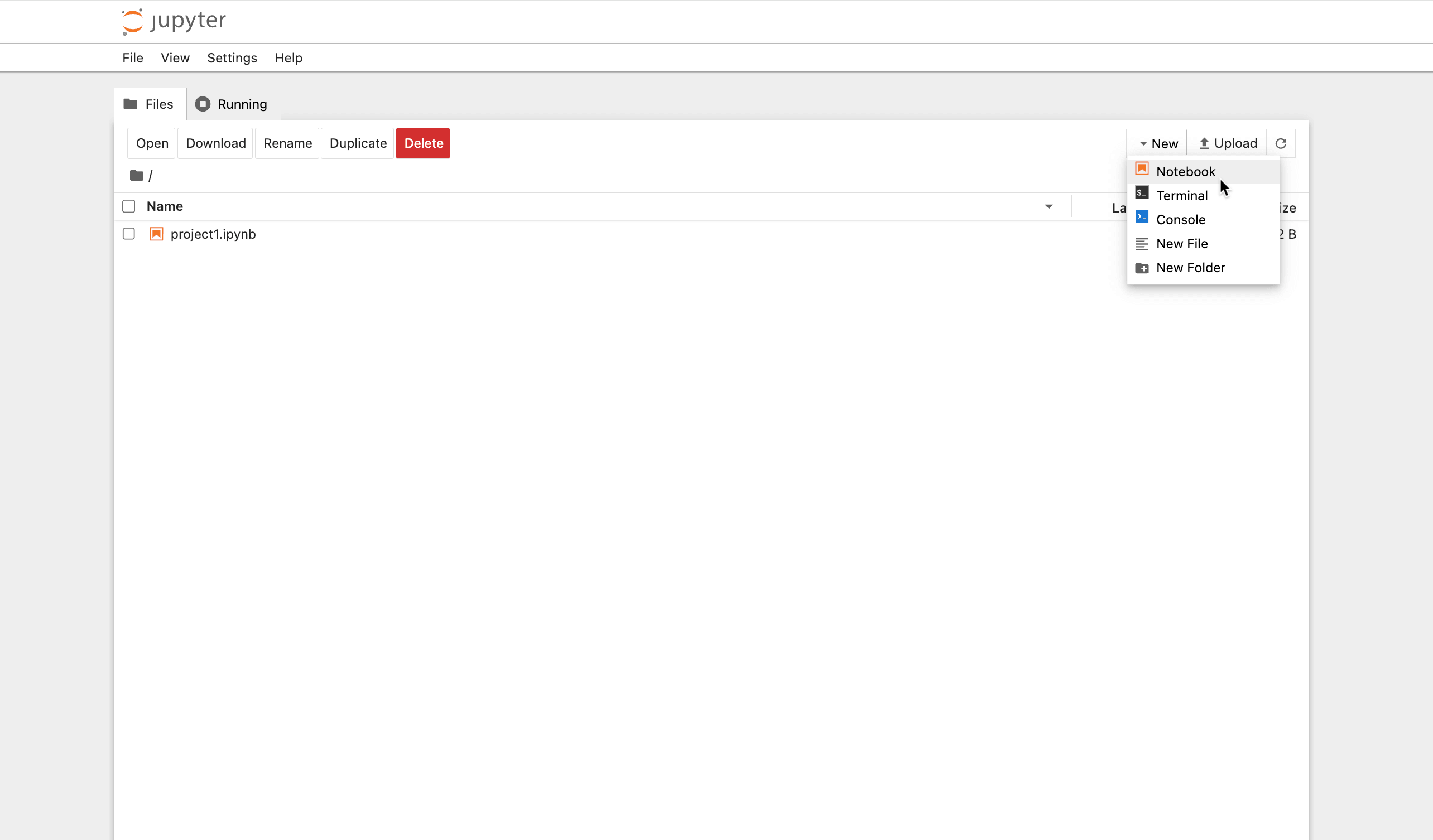
在 Jupyter Notebook 界面中,点击 新建,然后选择 Notebook。
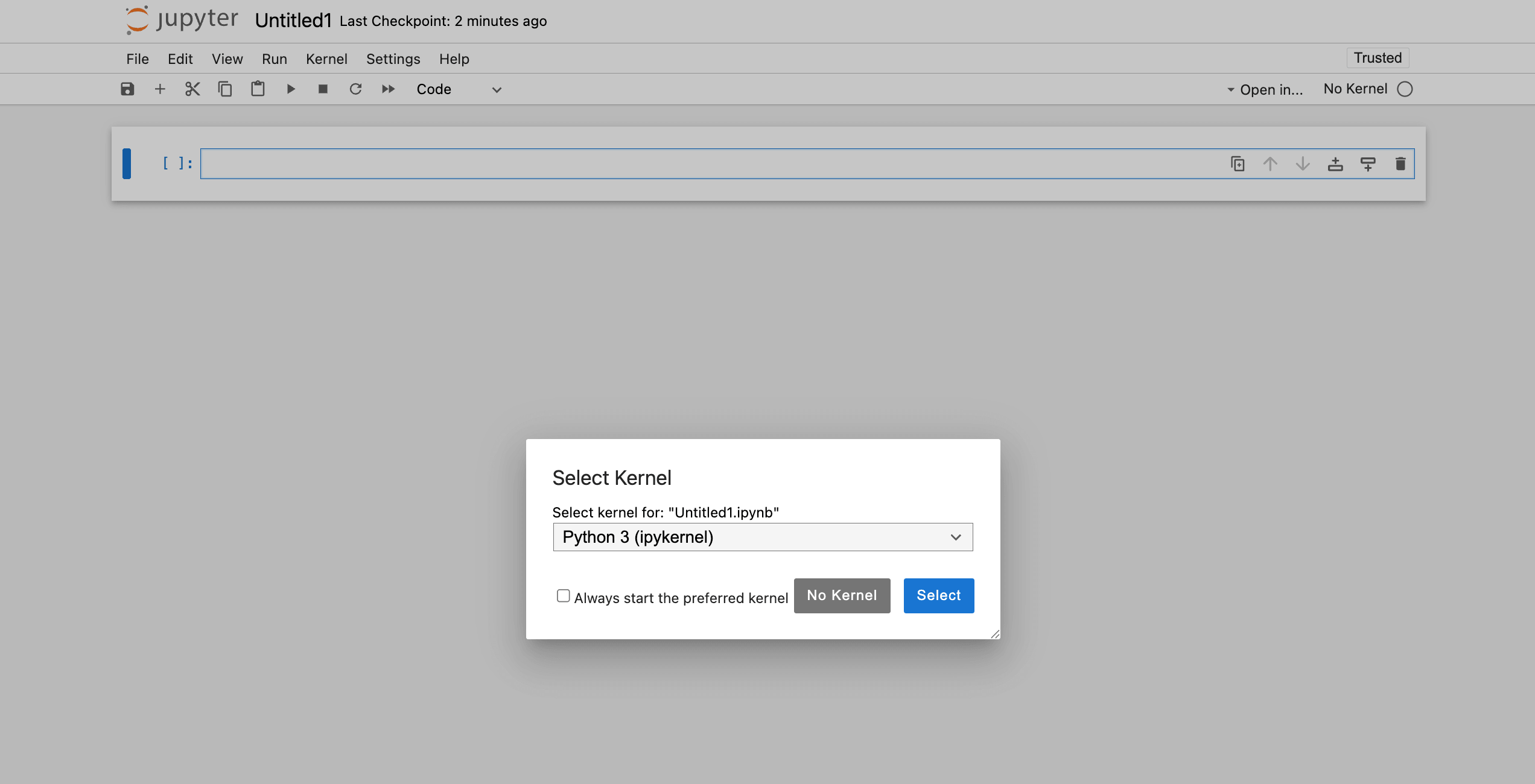
选择一个内核,然后点击 选择。
一个新的 Notebook 将在当前工作区中打开。
打开 JupyterLab 并编写代码
你也可以在 JupyterLab 中工作,它提供了更丰富的编程环境,包括文件浏览器、多标签页、终端、Notebook 和扩展。
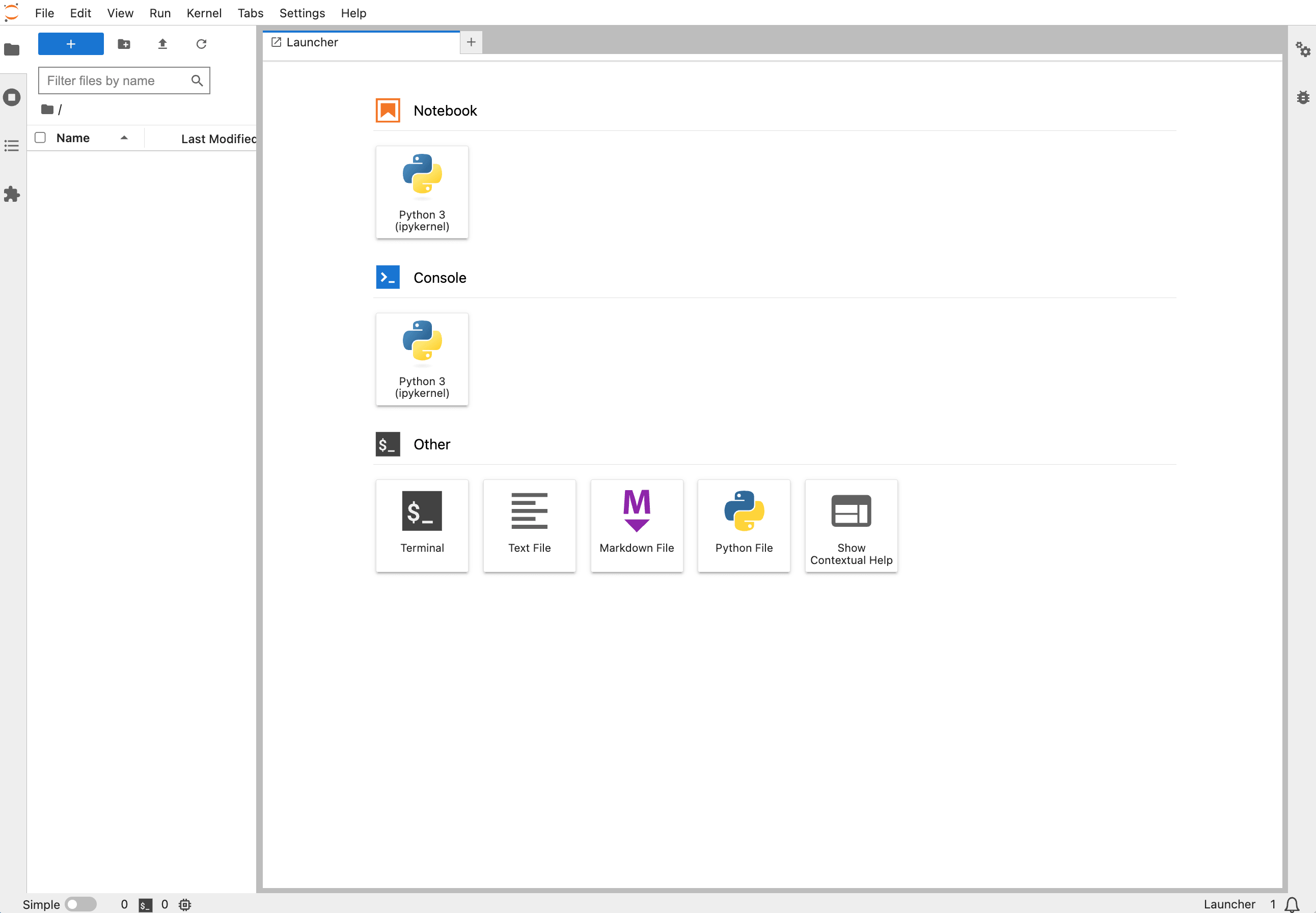
在 Jupyter Notebook 界面中,点击顶部导航栏中的 视图 > 打开 JupyterLab。
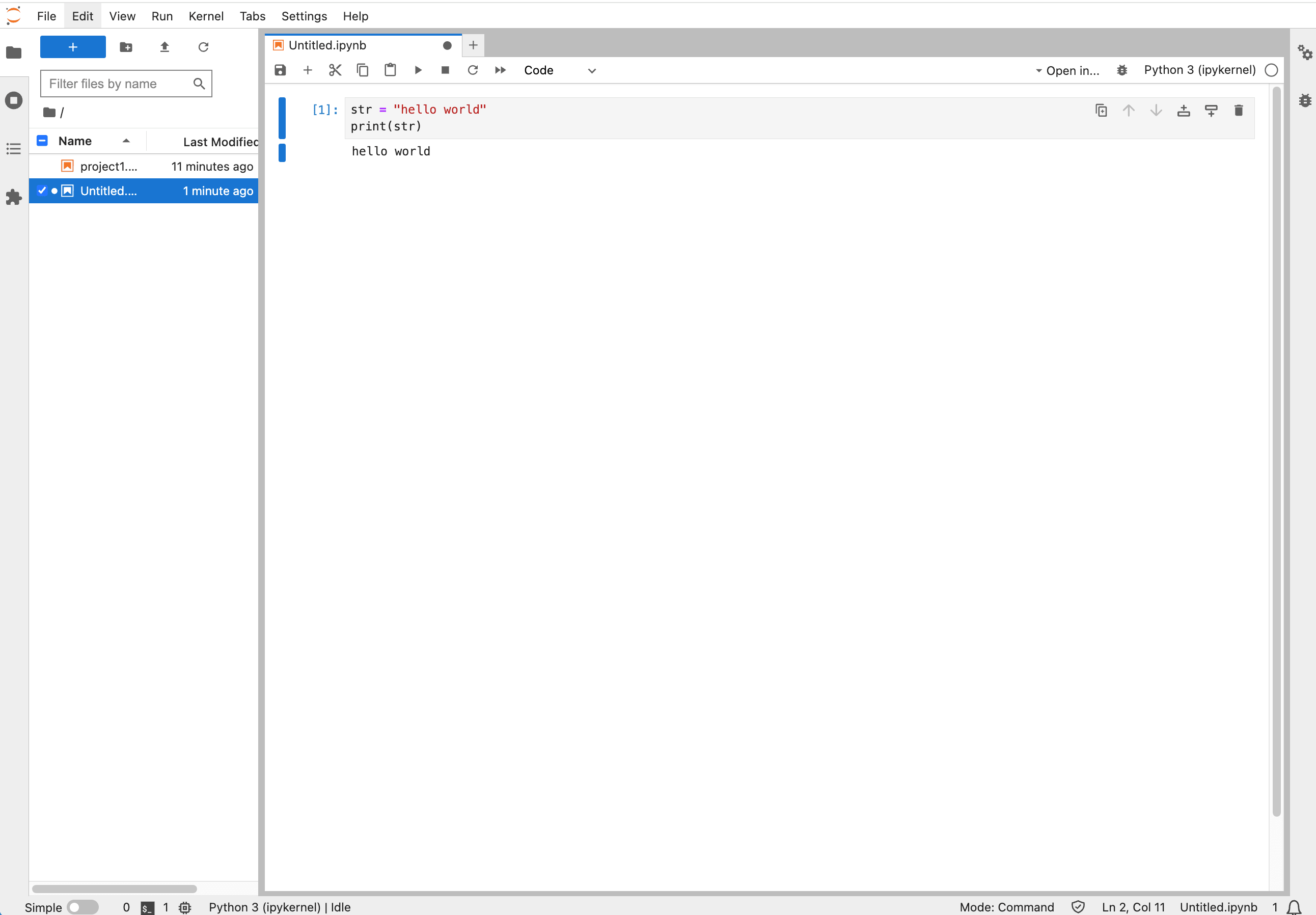
在 Launcher 中,点击 Notebook 下的 Python 3 (ipykernel)。
Notebook 打开后,在单元格中输入代码,然后点击 play_arrow 或按 Shift + Enter 运行。
返回 Hub
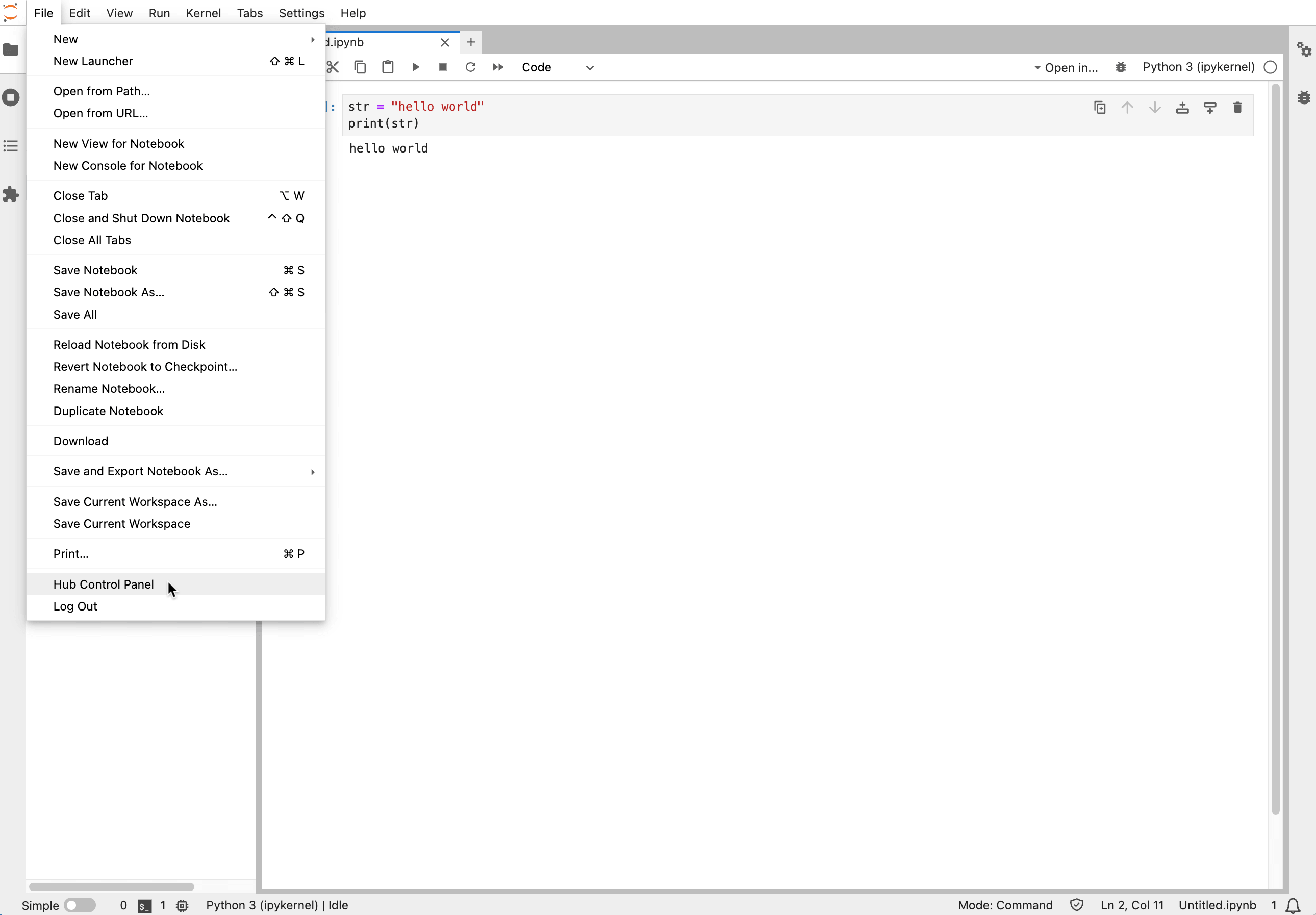
要从 JupyterLab 返回 JupyterHub 仪表板,点击 文件 > Hub 控制面板。
管理用户
作为管理员,你可以控制谁可以使用 JupyterHub。
推荐的工作流程是先在 管理 页面上创建用户名。然后用户可以使用该确切用户名注册并设置自己的密码。
添加新用户
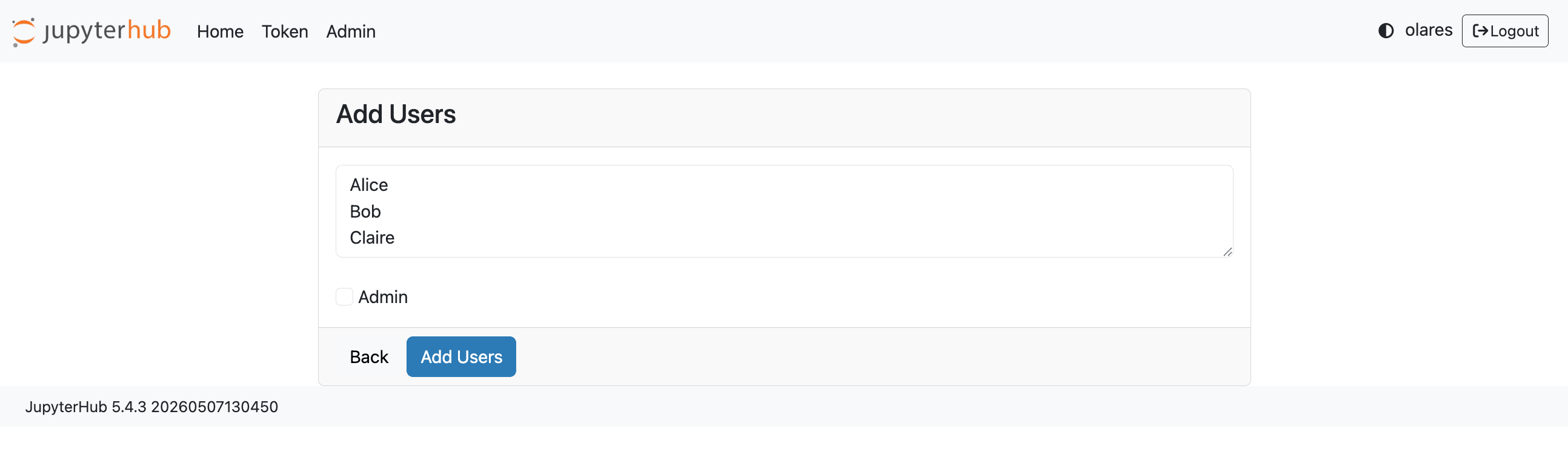
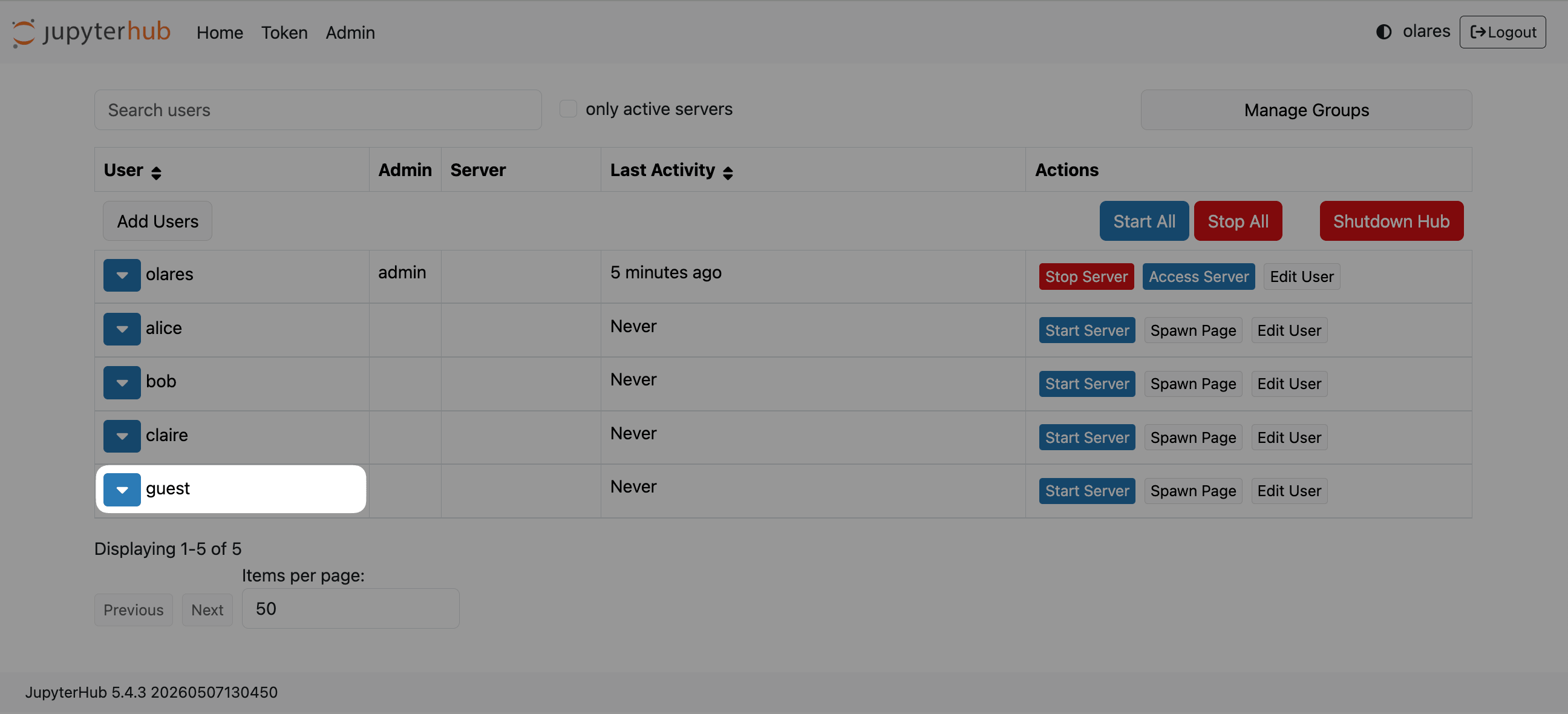
在 JupyterHub 仪表板中,前往 管理 > 添加用户。
输入新用户的用户名并点击 添加用户。
让用户打开 JupyterHub,点击 注册,并使用你添加的确切用户名创建密码。
登录后,用户可以启动自己的 Notebook 服务器。
添加自注册用户
如果用户在管理员添加其用户名之前注册,他们可能会出现在隐藏的授权页面上。然而,在此页面上显示为已授权并不自动允许他们登录并启动 Notebook 服务器。
要允许用户使用 JupyterHub:
在浏览器地址栏中,将
/hub/authorize附加到你的 JupyterHub URL。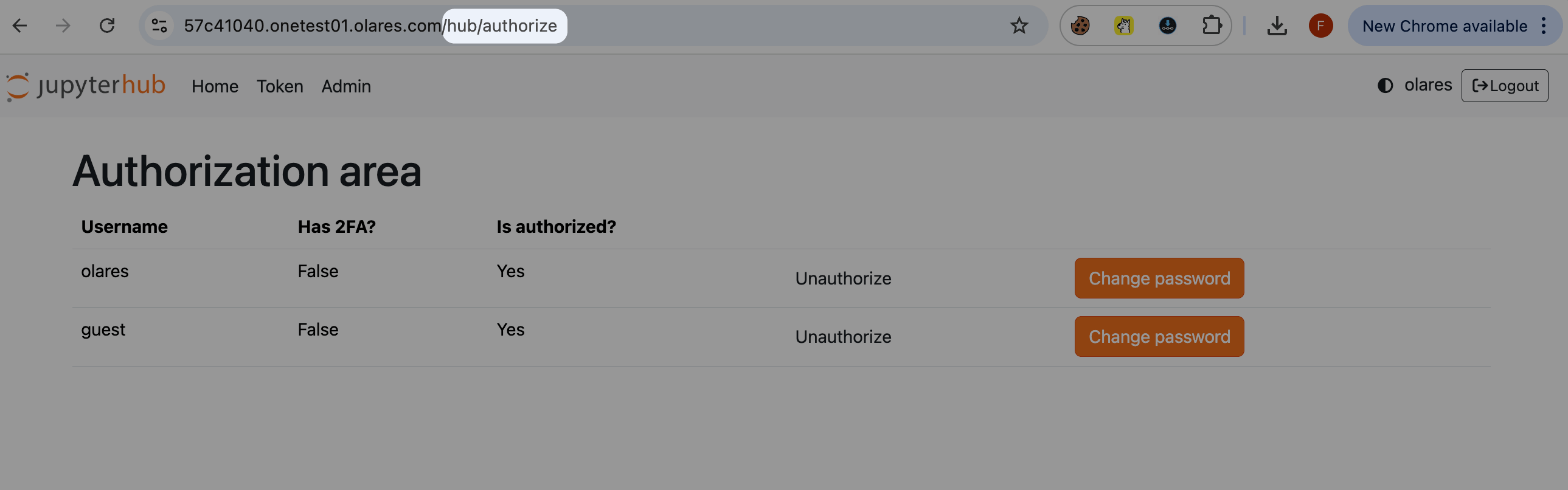
检查授权页面上显示的用户名。
返回 JupyterHub 仪表板并前往 管理 > 添加用户。
添加授权页面上显示的相同用户名。
用户在 管理 页面上被添加后,就可以使用他们注册的账户登录。
可选:自定义 Notebook 配置文件
每个 Notebook 配置文件定义了用户启动 Notebook 服务器时使用的镜像和资源限制。大多数用户不需要更改这些设置。
作为管理员,你可以从 JupyterHub ConfigMap 自定义配置文件。
不支持 GPU 加速
Olares 上的 JupyterHub 目前不支持 Notebook 服务器的 GPU 加速。仅使用基于 CPU 的 Notebook 镜像。不要使用 CUDA 启用的镜像标签,例如以 cuda12- 或 cuda- 为前缀的标签。
默认配置文件及其资源限制如下:
| 配置文件 | CPU (保证 / 限制) | 内存 (保证 / 限制) |
|---|---|---|
| 基础环境 | 0.1 / 1 | 1 GB / 1 GB |
| 最小环境 | 0.2 / 1 | 1 GB / 1 GB |
| 科学计算 | 0.5 / 1 | 1 GB / 2 GB |
| 数据科学 (Python + R) | 1 / 1 | 2 GB / 2 GB |
| 深度学习 (TensorFlow) | 2 / 4 | 2 GB / 4 GB |
| 大数据 (PySpark) | 2 / 4 | 4 GB / 8 GB |
| 全 Spark (完整) | 2 / 4 | 4 GB / 8 GB |
| R 环境 | 1 / 2 | 2 GB / 4 GB |
要自定义 Notebook 配置文件:
在 Control Hub 中,前往 浏览,然后选择 JupyterHub 项目。
在 Configmaps 下,选择
jupyterhub-config,然后点击详情面板右上角的 edit_square 打开 YAML 编辑器。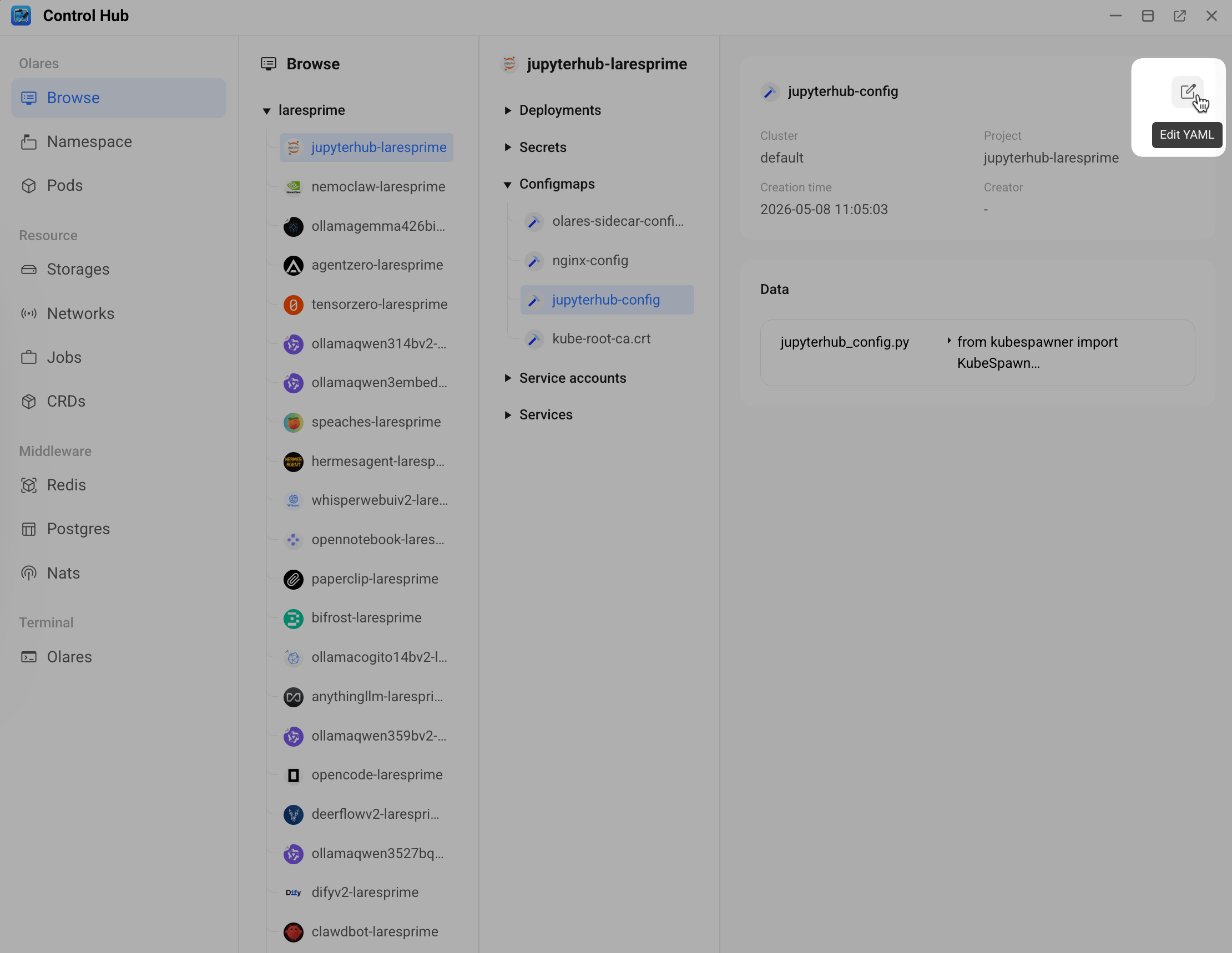
在 YAML 编辑器中,找到
c.KubeSpawner.profile_list。找到你要修改的配置文件,然后更新
kubespawner_override下的值。- 要更改 Notebook 镜像,修改
image。该值必须是完整的镜像地址。 - 要更改资源限制,修改
cpu_guarantee、mem_guarantee、cpu_limit或mem_limit。
配置文件条目包含以下字段:
python'kubespawner_override': { 'image': 'docker.io/beclab/jupyter-base-notebook:notebook-7.0.6', 'cpu_guarantee': 0.1, 'mem_guarantee': '1G', 'cpu_limit': 1, 'mem_limit': '1G', }- 要更改 Notebook 镜像,修改
点击 确认 保存更改。
返回 部署 > jupyterhub,然后点击右侧面板中的 重启。
等待状态图标变为绿色。更新的配置文件设置将在用户为该配置文件启动新的 Notebook 服务器时生效。
常见问题
为什么我的 Notebook 服务器卡在 "Pending" 状态?
当集群没有足够的 CPU 或内存资源来启动服务器容器时,Notebook 服务器可能会保持在 Pending 状态。
作为管理员,你可以:
- 停止未使用的 Notebook 服务器以释放资源。
- 如果选定的 Notebook 配置文件需要比集群能提供的更多资源,请 自定义 Notebook 配置文件,然后让用户重新启动服务器。
如何使用不同的 Notebook 镜像?
要使用不同的 Notebook 镜像,管理员需要更新 JupyterHub ConfigMap 中的 image 值。详细步骤请参阅 自定义 Notebook 配置文件。
仅使用基于 CPU 的 Notebook 镜像,因为 Notebook 服务器目前不支持 GPU 加速。
可以使用 GPU 加速吗?
Olares 上的 JupyterHub 目前不支持 Notebook 服务器的 GPU 加速。默认的 Notebook 配置文件使用基于 CPU 的镜像。
不要使用 CUDA 启用的镜像标签,例如以 cuda12- 或 cuda- 为前缀的标签。有关更多信息,请参阅 Jupyter Docker Stacks 文档中的 CUDA 启用变体。
了解更多
- JupyterHub 文档:官方 JupyterHub 文档和指南。
- Zero to JupyterHub with Kubernetes:在 Kubernetes 上运行 JupyterHub 的综合指南。