WARNING
本文档由 AI 自动翻译,仅供参考。涉及关键操作或信息时,请以英文原文为准。
在 Olares 上管理 ComfyUI
ComfyUI Launcher 是 ComfyUI 管理员的主要管理工具。使用它来控制整个集群中的 ComfyUI 服务,并管理模型、插件、运行时环境和网络设置。
某些与模型相关的操作,例如从 ComfyUI 客户端的 Errors 选项卡下载缺失模型,是在 ComfyUI Launcher 之外完成的。本指南将引导你完成基于 Launcher 的任务和相关的客户端内工作流程。
学习目标
在本指南中,你将学习如何:
- 为集群中的所有用户启动和停止 ComfyUI 服务。
- 验证和调整网络设置,确保 GitHub、PyPI 和 Hugging Face 可访问。
- 以不同方式添加模型并了解模型在 Olares Files 中的存储位置。
- 从 ComfyUI Launcher 库管理插件或从 GitHub 安装它们。
- 通过安装、更新、移除包以及分析插件的缺失依赖来管理 Python 依赖。
- 通过检查依赖冲突、重置 ComfyUI、重新安装它以及收集诊断信息以供支持来排查常见问题。
启动和停止服务
作为管理员,你必须在其他人可以通过客户端界面访问 ComfyUI 之前启动 ComfyUI 服务。
启动 ComfyUI 服务
前往 Home 并点击右上角的 START 按钮。
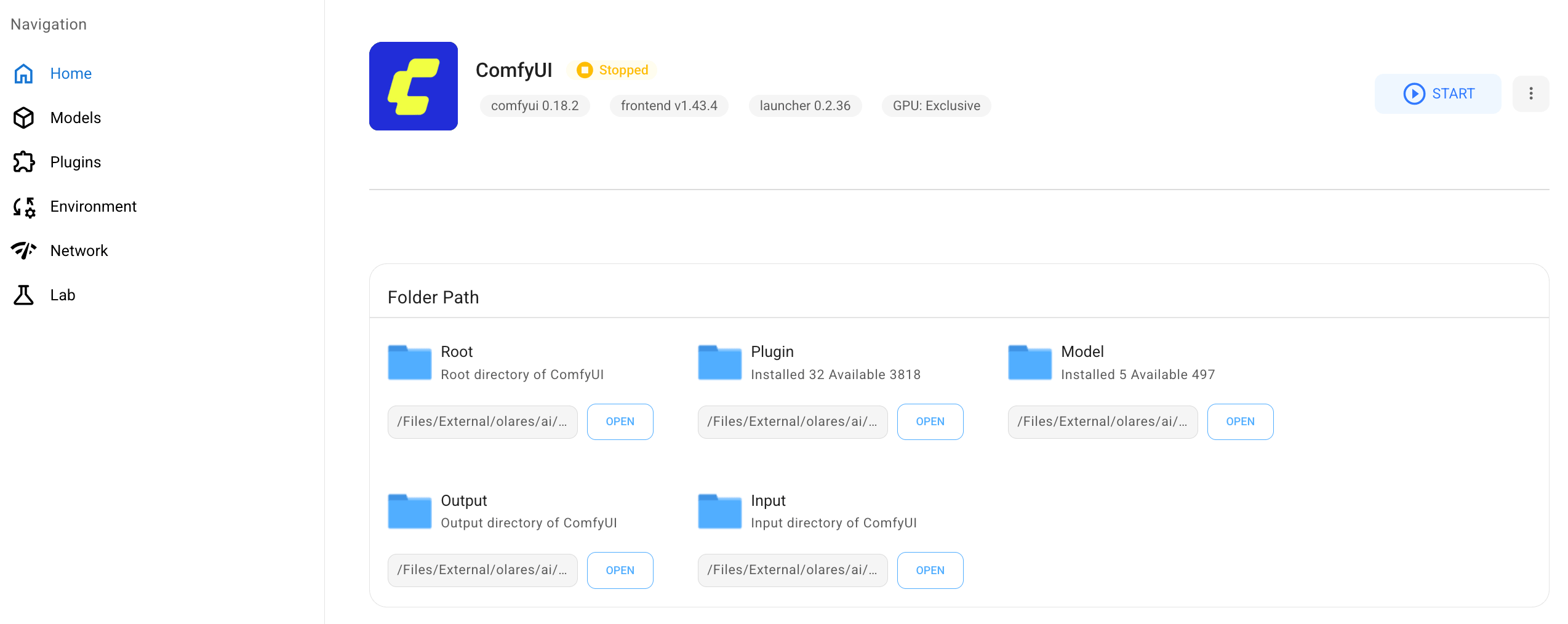
首次运行注意事项
- ComfyUI Launcher 的初始启动通常需要 10-20 秒进行环境初始化。
- 如果系统提示缺少基本模型,你可以点击 START ANYWAY。但是,没有这些基础模型,工作流可能会失败。在启动服务之前下载必需的模型。
停止 ComfyUI 服务
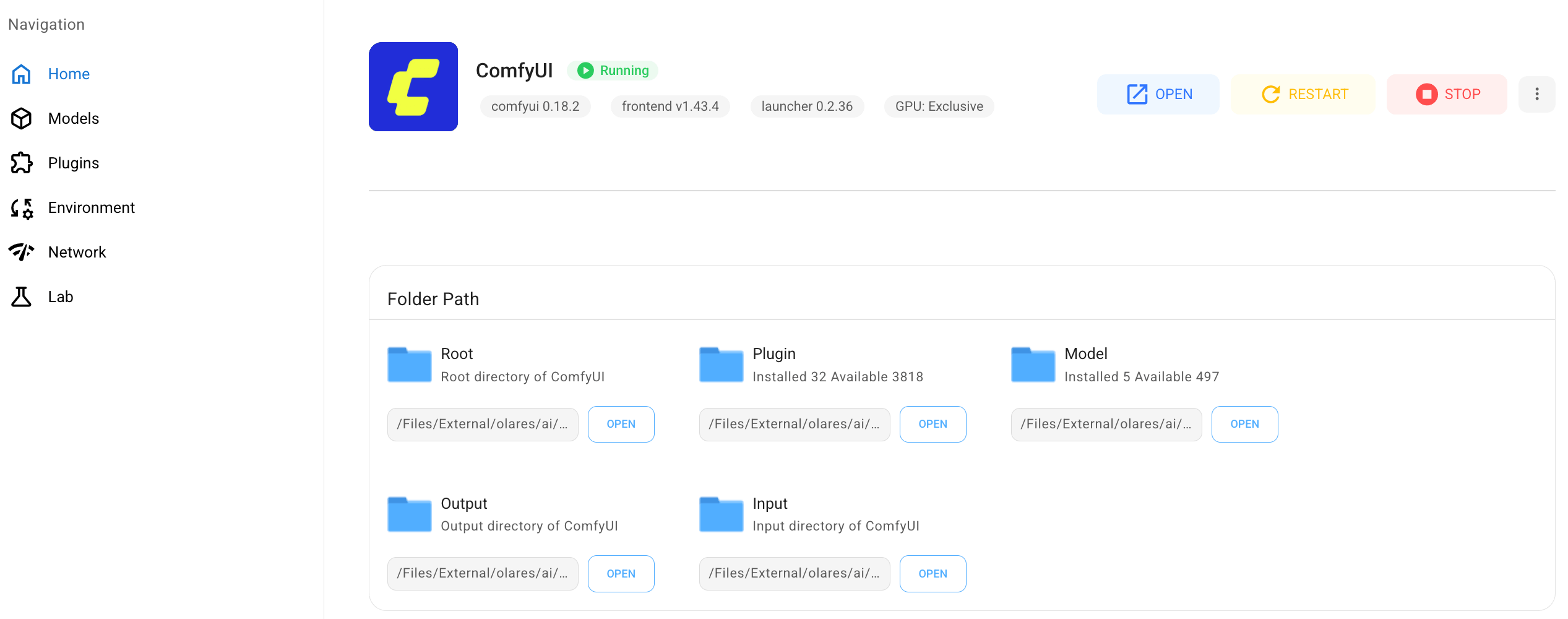
当 ComfyUI 不使用时,前往 Home 并点击 STOP 按钮。这会释放 VRAM 和内存资源以供其他应用使用。
配置网络
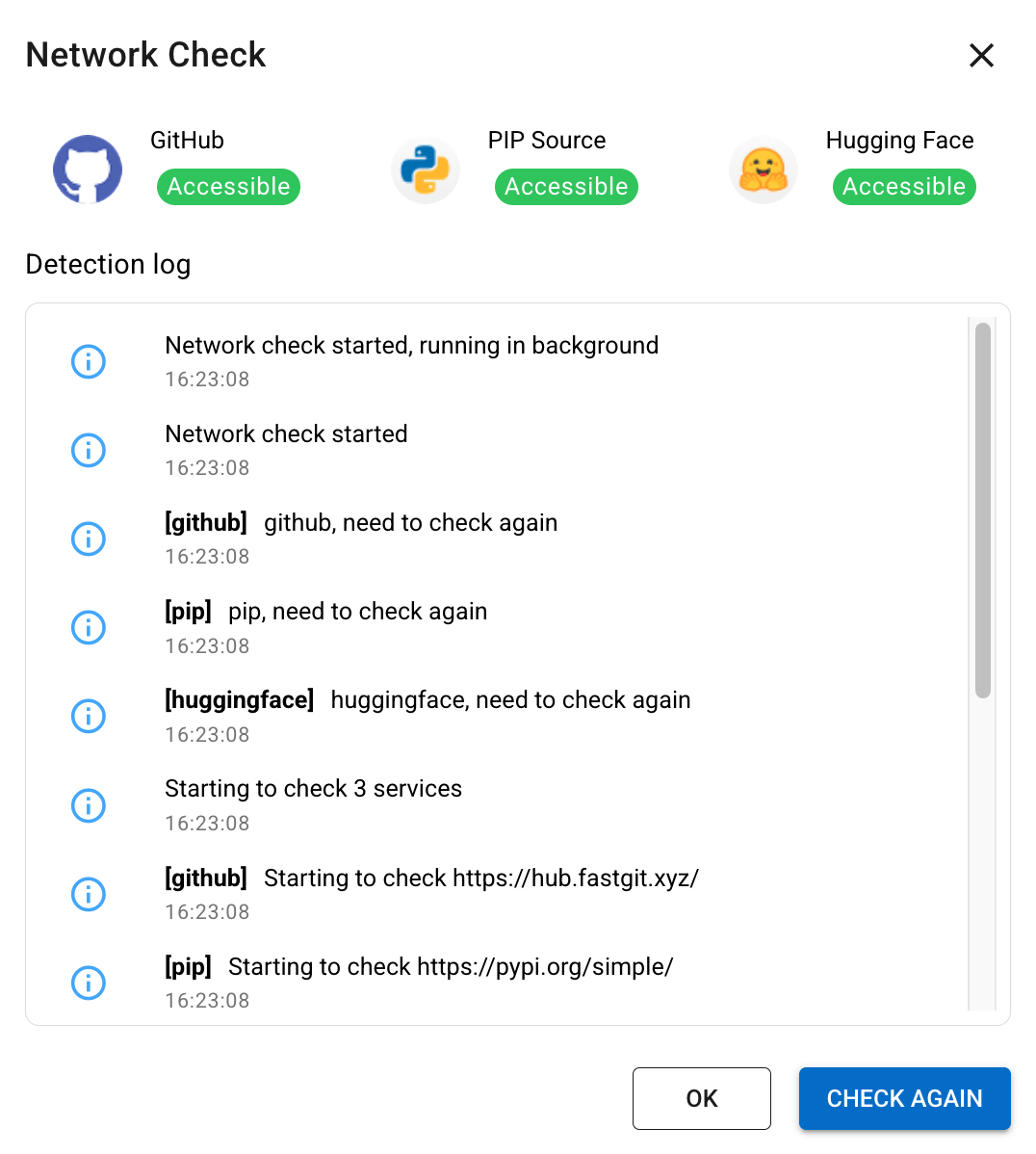
ComfyUI 需要访问 GitHub 获取插件、PyPI 获取 Python 包以及 Hugging Face 获取模型。在安装任何这些之前,请在 Network Manager 中检查连接状态。
前往 Network。
检查与 GitHub、PyPI 和 Hugging Face 的连接性。
如果任何服务显示
Inaccessible,请修复你的网络或代理设置,然后点击 SAVE & CHECK 再次测试。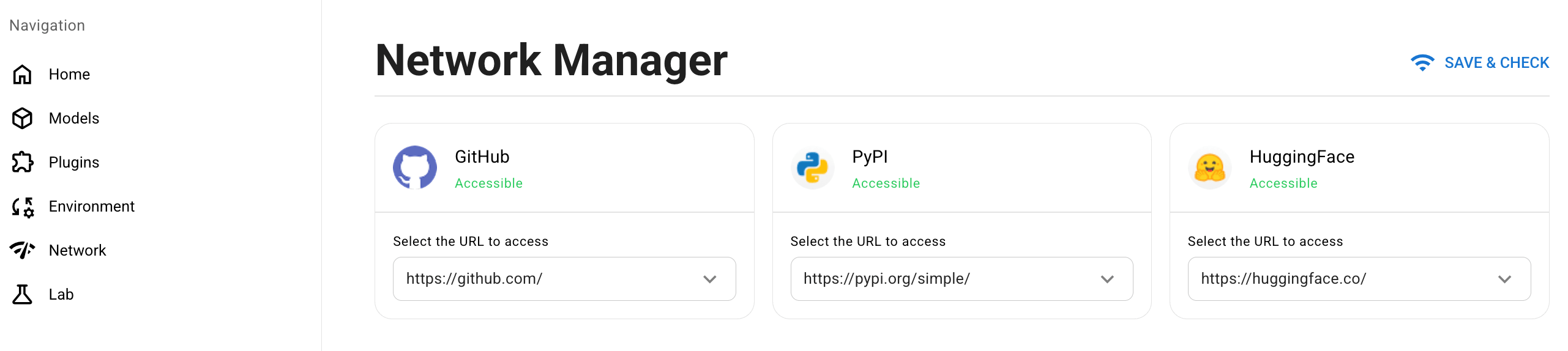
重复操作,直到每个服务的状态变为
Accessible。
管理文件和目录
ComfyUI Launcher 提供对关键目录的快速访问,并使用共享的 model 文件夹,以便模型可以在 ComfyUI 和 SD Web UI 之间复用。
访问文件位置
在 Home 选项卡上,File Type 部分提供对 ComfyUI 使用的主要目录的直接访问:
| 条目 | Files 中的位置 | 描述 |
|---|---|---|
| Root | /Files/Data/comfyuisharev3/comfyui/ComfyUI | ComfyUI 安装的根目录。 |
| Plugin | /Files/Data/comfyuisharev3/comfyui/ComfyUI/custom_nodes | 存储已安装的插件(自定义节点和扩展)。 |
| Model | /Files/Common/comfyui/model | 由 ComfyUI 和其他 AI 应用共享的 AI 模型的集中存储。 |
| Output | /Files/Common/comfyui/output | ComfyUI 生成的图像和其他资产的默认目标位置。 |
| Input | /Files/Common/comfyui/input | 用于图生图或内绘工作流程的源图像文件夹。 |
点击任何这些条目都会直接在相应的目录中打开 Files 应用。
Olares 1.12.6 之前版本的文件路径
早期版本的 ComfyUI 使用以下文件目录:
- Root:
/Files/External/olares/ai/comfyui/ComfyUI - Model:
/Files/External/olares/ai/model - Output:
/Files/External/olares/ai/output/comfyui - Input:
/Files/External/olares/ai/comfyui/ComfyUI/input
安装新版 ComfyUI 后,系统会自动将支持的数据迁移到新位置。
理解 model 目录结构
Olares 中的 ComfyUI 使用与标准安装不同的文件结构。此更改允许模型在 ComfyUI 和其他应用之间共享。
手动上传外部模型或在 Custom Download 中选择目标时,将文件放入正确的子文件夹。
TIP
确保模型类型与目标文件夹匹配,以便 ComfyUI 能够正确检测和使用文件。
| 标准 ComfyUI 目录 | Files 中的目录 | 模型类型 |
|---|---|---|
checkpoints/ | checkpoints/ | 基础 checkpoints(SD 1.5, SDXL, Flux) |
loras/ | lora/ | LoRA 权重 |
vae/ | vae/ | VAE 模型 |
embeddings/ | embeddings/ | Textual Inversion 嵌入 |
hypernetworks/ | hypernetworks/ | Hypernetwork 权重 |
controlnet/ | controlnet/ | ControlNet 模型 |
clip_vision/ | clip_vision/ | CLIP Vision 模型(用于 IP-Adapter) |
style_models/ | style_models/ | 风格或效果模型 |
upscale_models/ | upscale_models/ | 放大器(ESRGAN, SwinIR) |
ipadapter/ | ipadapter/ | IP-Adapter 模型 |
facerestore_models/ | facerestore_models/ | 人脸修复模型(GFPGAN, CodeFormer) |
inpaint/ | inpaint/ | 内绘专用模型 |
text_encoders/ | clip/, text_encoders/ | 文本编码器模型(例如,CLIP 和 T5 编码器) |
diffusion_models/ | unet/, diffusion_models/ | 扩散模型权重,包括基于 UNet 的模型 |
适用于在 Olares 1.12.6 之前安装 ComfyUI 的用户
ComfyUI的早期版本中,checkpoints/对应的文件夹名称为main/,新版 ComfyUI 会在迁移时,自动将 main/ 文件夹重命名为checkpoints/。
配置其他模型路径
通常无需编辑 extra_model_paths.yaml。仅当模型已存储在 /Files/Common/comfyui/model/ 下,但 ComfyUI 或自定义节点无法找到该模型时,才需要添加映射。
配置说明
ComfyUI 使用 extra_model_paths.yaml 将模型类别映射到默认模型目录之外的文件夹。在 Olares 中,该文件由系统自动生成,以便 ComfyUI 能从共享模型目录加载模型。
配置文件位于 /Files/Data/comfyuisharev3/comfyui/ComfyUI/user/extra_model_paths.yaml。
共享模型目录有两种路径表示:
- 在 Files 中:
/Files/Common/comfyui/model/ - 在 ComfyUI 内部:
/mnt/olares-shared-model
自动生成的配置以类似以下内容的片段开头:
olares_shared_models:
  base_path: /mnt/olares-shared-model
  checkpoints: checkpoints
  loras: lora
  vae: vae
olares_shared_models 下的每一项都将一个模型类别映射到相对于 base_path 的文件夹:
<模型类别>: <相对于 base_path 的文件夹>- 左侧的键是 ComfyUI 或自定义节点查找的类别。
- 右侧的值是
/Files/Common/comfyui/model/下用于存储该类别模型的文件夹。
模型类别必须与 ComfyUI 或自定义节点预期的值一致。不要自行创建类别名称。需使用节点文档或错误消息中指定的准确类别。
例如,假设某个自定义节点查找 detection 类别模型,而模型存储在 /Files/Common/comfyui/model/detection/mediapipe_face_fp32.safetensors。
在 olares_shared_models 下添加以下映射:
olares_shared_models:
  base_path: /mnt/olares-shared-model
  # 已有映射...
  detection: detection
该映射会让 ComfyUI 在 /Files/Common/comfyui/model/detection/ 中查找 detection 类别的模型。
模型类别和文件夹路径无需相同。例如:
olares_shared_models:
  base_path: /mnt/olares-shared-model
  # 已有映射...
  ultralytics_bbox: ultralytics/bbox
该映射会让请求 ultralytics_bbox 类别的自定义节点在 /Files/Common/comfyui/model/ultralytics/bbox/ 中查找模型。
添加映射
- 打开 Files,前往
Data/comfyuisharev3/comfyui/ComfyUI/user/。 - 打开
extra_model_paths.yaml。 - 在
olares_shared_models:下,检查所需类别是否已存在,然后使用与现有条目相同的缩进添加或更新映射。 - 保存文件并重启 ComfyUI。
- 重新打开受影响的工作流或节点,确认模型已出现在对应的选择列表中。
如果模型仍未出现,需检查模型类别、相对文件夹路径、YAML 缩进和模型文件位置。
管理模型
ComfyUI 支持多种添加模型的方式。选择最适合模型来源和你工作流程的方法。
| 方法 | 最适合 | 说明 |
|---|---|---|
| 使用 ComfyUI Launcher 下载 | 公共模型、资源包或 不需要登录、访问批准或令牌的直接模型 URL。 | 将标准模型直接下载到 Olares 的最简单方式。 |
| 使用 Server Download | ComfyUI 客户端中列出的 具有直接可下载 URL 的缺失模型。 | 直接下载到 Olares 主机。不支持需要登录、访问批准、令牌或其他授权的模型。 |
| 从库中使用 | 你已安装兼容替代方案的 缺失模型。 | 使用 /Common/comfyui/model/ 中的模型。无需下载,但你需要自行验证兼容性。 |
| 上传本地模型 | 需要登录、 访问批准、令牌或手动下载的受限模型,或来自不受支持 来源的模型。 | 先将文件下载到本地设备,然后通过 Files 或 LarePass 上传。 |
| 使用下载器节点 | 提供自己的 内置模型下载器的自定义节点。 | 遵循节点文档。设置、存储位置和要求可能因节点而异。 |
使用 ComfyUI Launcher 下载
对不需要登录或令牌的公共 Hugging Face 模型使用此方法。
ComfyUI Launcher 提供三种将模型直接下载到 Olares 的常见方式。
下载资源包
当你想安装 Olares 提供的即用型包(如入门包或工作流专用包)时,使用此方法。
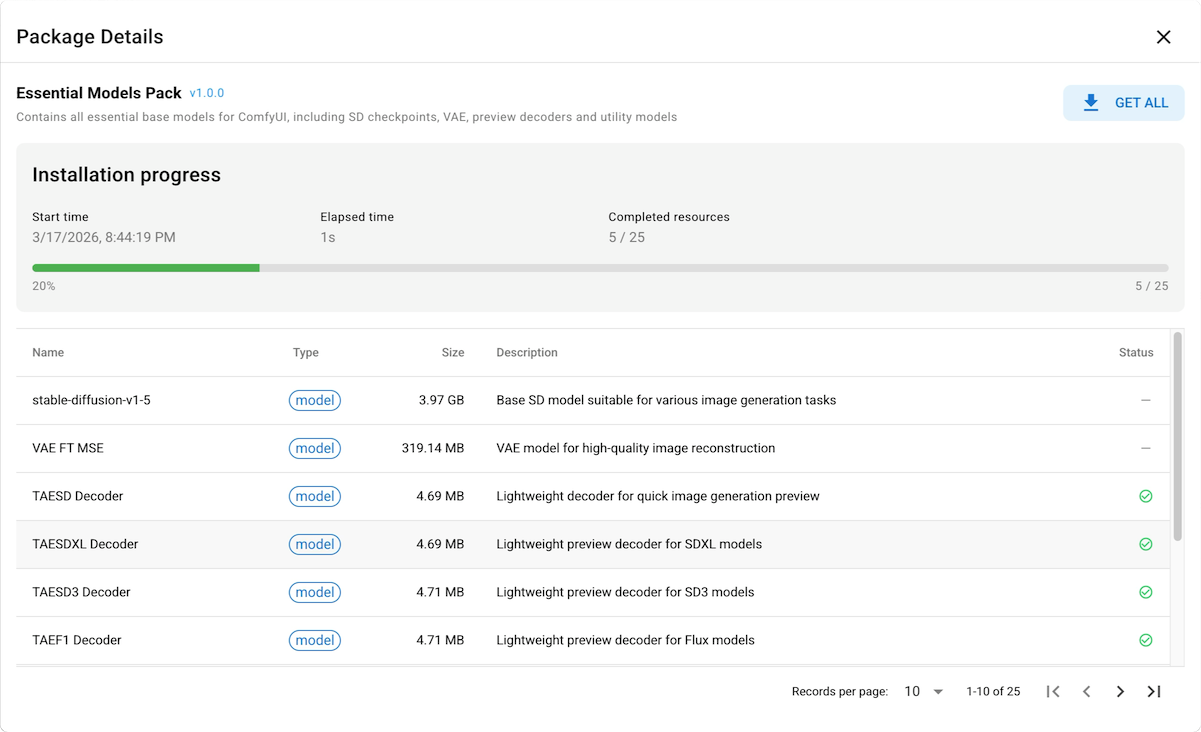
前往 Home > Resource Package。
找到你想要的包,然后点击 VIEW。
在 Package Details 页面上,点击 GET ALL 下载所有必需的文件。你可以在状态栏中跟踪进度。
从模型库下载
当你想在 ComfyUI Launcher 中直接下载单个公共模型时,使用此方法。
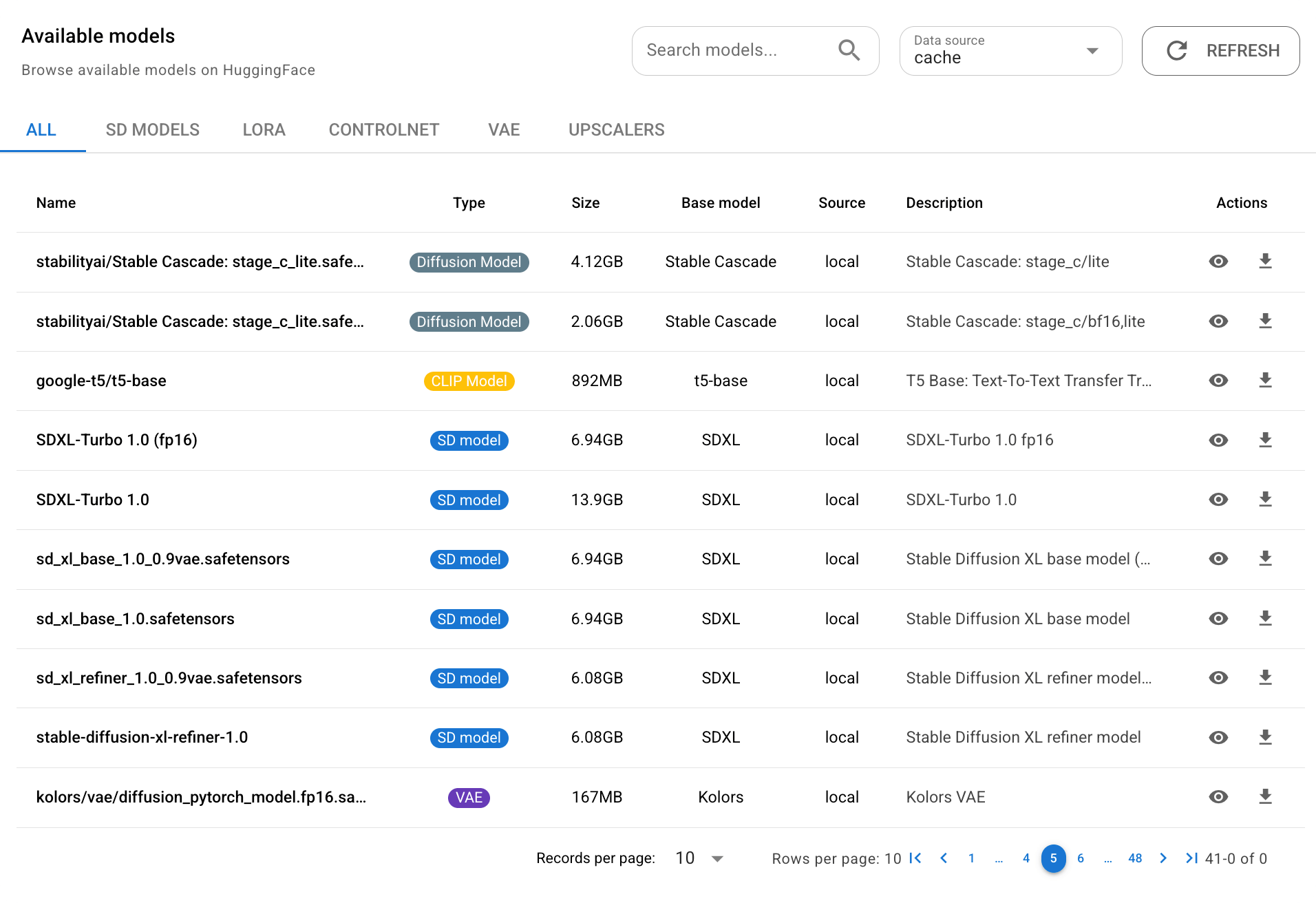
前往 Models > Model library,然后滚动到 Available models。
按名称搜索模型,或按类别浏览。
找到你想要的模型,然后点击 download 按钮下载它。
通过直接 URL 下载
当你已有 ComfyUI Launcher 可以直接访问的模型文件的直接下载 URL 时,使用此方法。
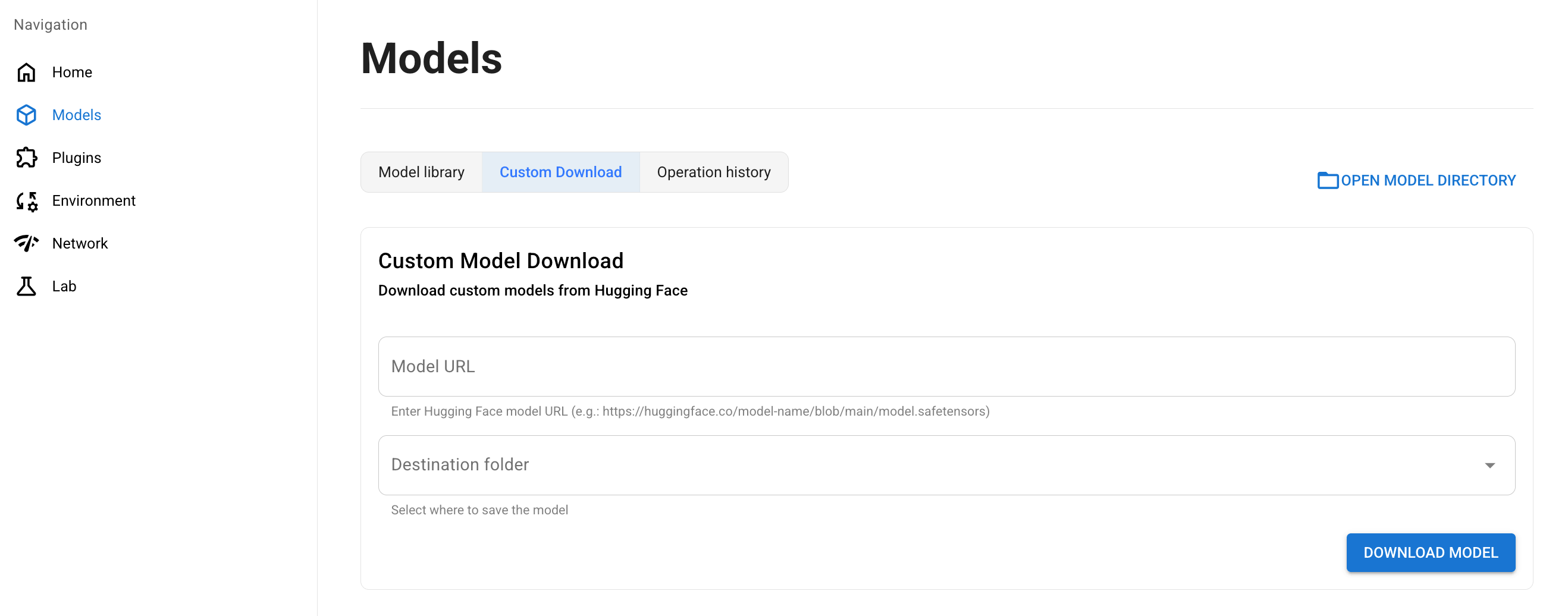
前往 Models > Custom Download。
粘贴模型 URL。
根据模型类型选择目标路径。如果你不确定选择哪个文件夹,请参阅理解
model目录结构。点击 DOWNLOAD MODEL。
使用 Server Download
使用此方法从 ComfyUI 客户端将缺失模型直接下载到 Olares 主机。
INFO
Server Download 是 ComfyUI 1.0.32 及更高版本中默认启用的 ComfyUI 插件。
它仅支持无需登录、访问批准或其他授权即可直接访问的模型 URL。对于受限模型,请手动上传。
要关闭此功能,请参阅禁用 Server Download。
在 ComfyUI 客户端中,点击画布上的空白区域以打开 Workflow Overview。然后,选择 Errors 选项卡并找到 Missing Models 部分。
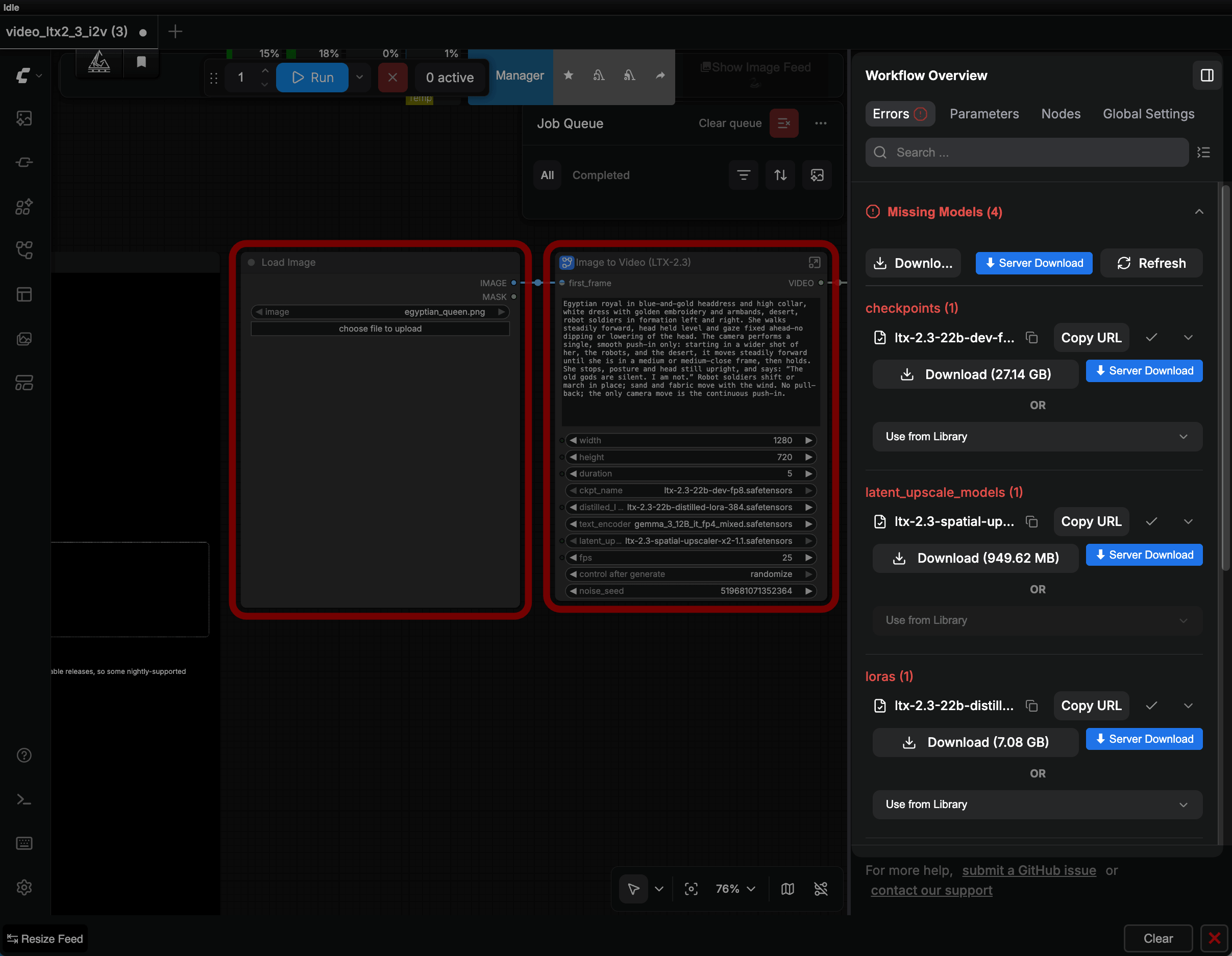
在列表中找到必需的模型,点击 Copy URL,然后点击 Server Download。
Server Download 从你的剪贴板读取 URL。在这两个操作之间不要复制其他文本。
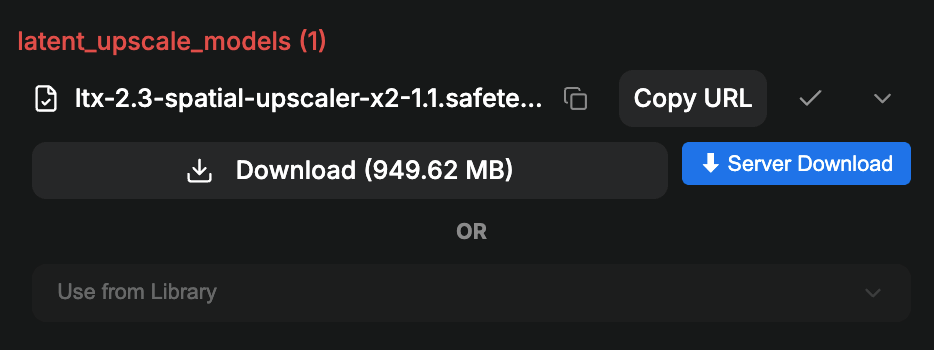
如果这是你第一次使用 Server Download,浏览器会请求读取剪贴板的权限。点击 Allow。
在下载对话框中,验证自动填充的信息:
- URL: 如果 URL 不正确,请清除字段并手动粘贴。
- File Name: 点击 Auto 检测并填充文件名。
- Model Type: 确保它与 Missing Models 中显示的类别匹配,例如
checkpoints、loras或diffusion_models。
验证模型类型
自动检测的 Model Type 可能不正确。如果工作流包含画布上的注释说明模型存储位置,请将其作为额外参考。保存到错误文件夹的模型仍会被报告为缺失。
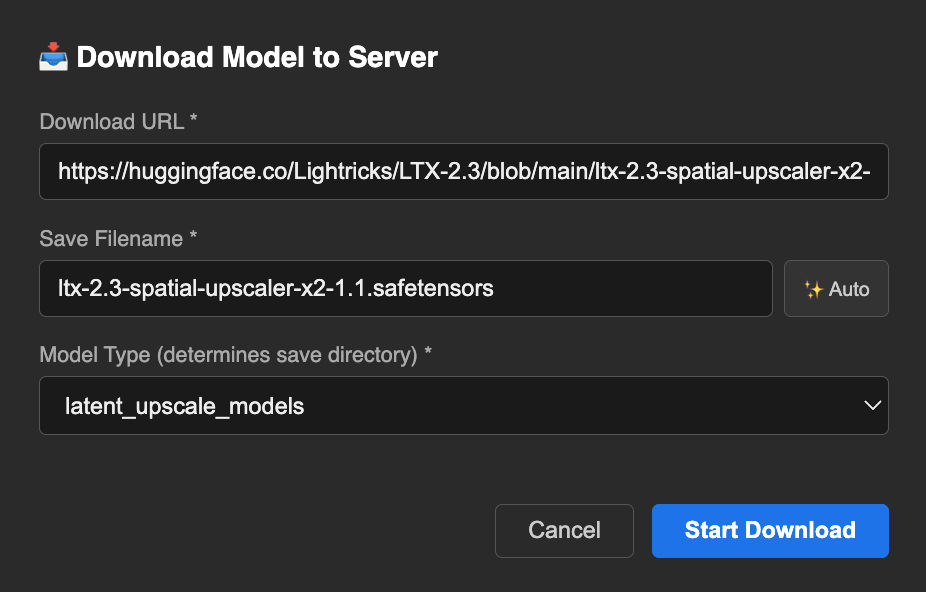
开始下载并等待完成。
Server Download 目前不支持暂停、恢复或重试下载。如果下载失败,请开始新的下载任务。
下载完成后,刷新 ComfyUI 页面。你现在可以在工作流中使用该模型。
要验证或管理下载的文件,请打开 Files 并前往 /Common/comfyui/model/ 下的相应子文件夹。
从库中使用现有模型
当工作流报告模型缺失,但你在模型库中已有兼容的替代方案时,使用此方法。
从库中使用 允许你从 /Common/comfyui/model/ 中选择模型。仅当相应的模型类型文件夹存在且包含模型文件时,该按钮才可用。
在 ComfyUI 客户端中,点击画布中的空白区域以打开 Workflow Overview,然后前往 Errors 选项卡并找到 Missing Models 部分。
在缺失模型下,点击 Use from Library 下拉菜单。
从本地存储中选择一个现有模型来替换缺失的模型。
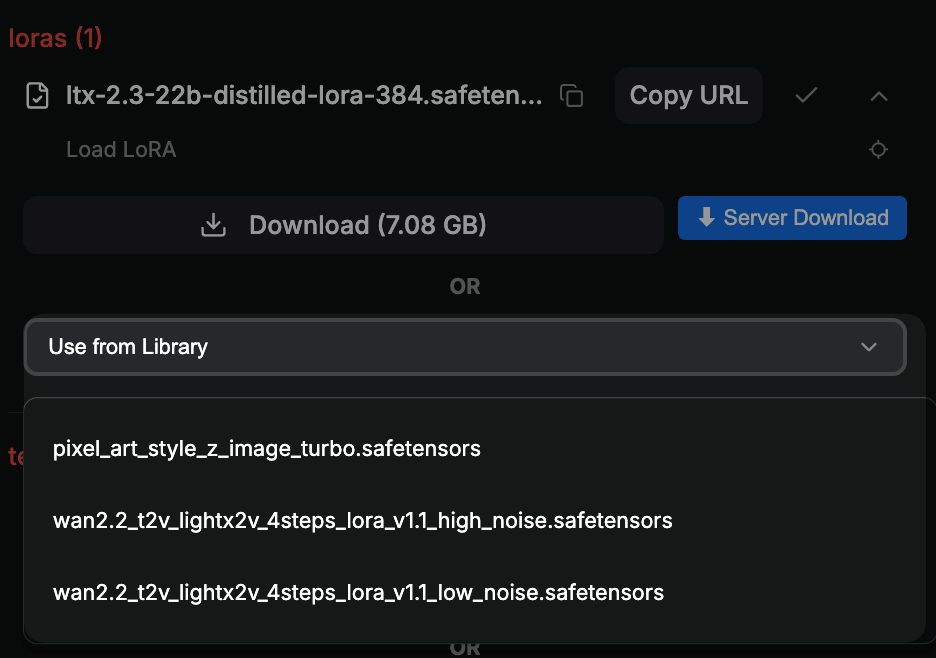
评估兼容性
你必须自行评估模型兼容性。选择不兼容的模型将导致工作流失败或产生意想不到的结果。
使用下载器节点
某些自定义节点可以自动下载模型。
遵循节点作者提供的文档进行设置、存储位置和模型要求。
如果下载后工作流仍报告模型缺失,请检查文件是否保存到预期位置以及它是否与工作流期望的模型类型匹配。
上传本地模型
当模型需要登录、令牌、批准或手动下载,或模型来源不受 ComfyUI Launcher 或 Server Download 支持时,使用此方法。
- 将模型文件下载到你的本地设备。如果需要,请参阅模型无法直接下载到 Olares。
- 从 Launchpad 打开 Files。
- 导航到
/Common/comfyui/model/。 - 打开与模型类型匹配的文件夹。如果你不确定使用哪个文件夹,请参阅理解
model目录结构。 - 将模型文件上传到目标文件夹。
删除模型
要删除模型:
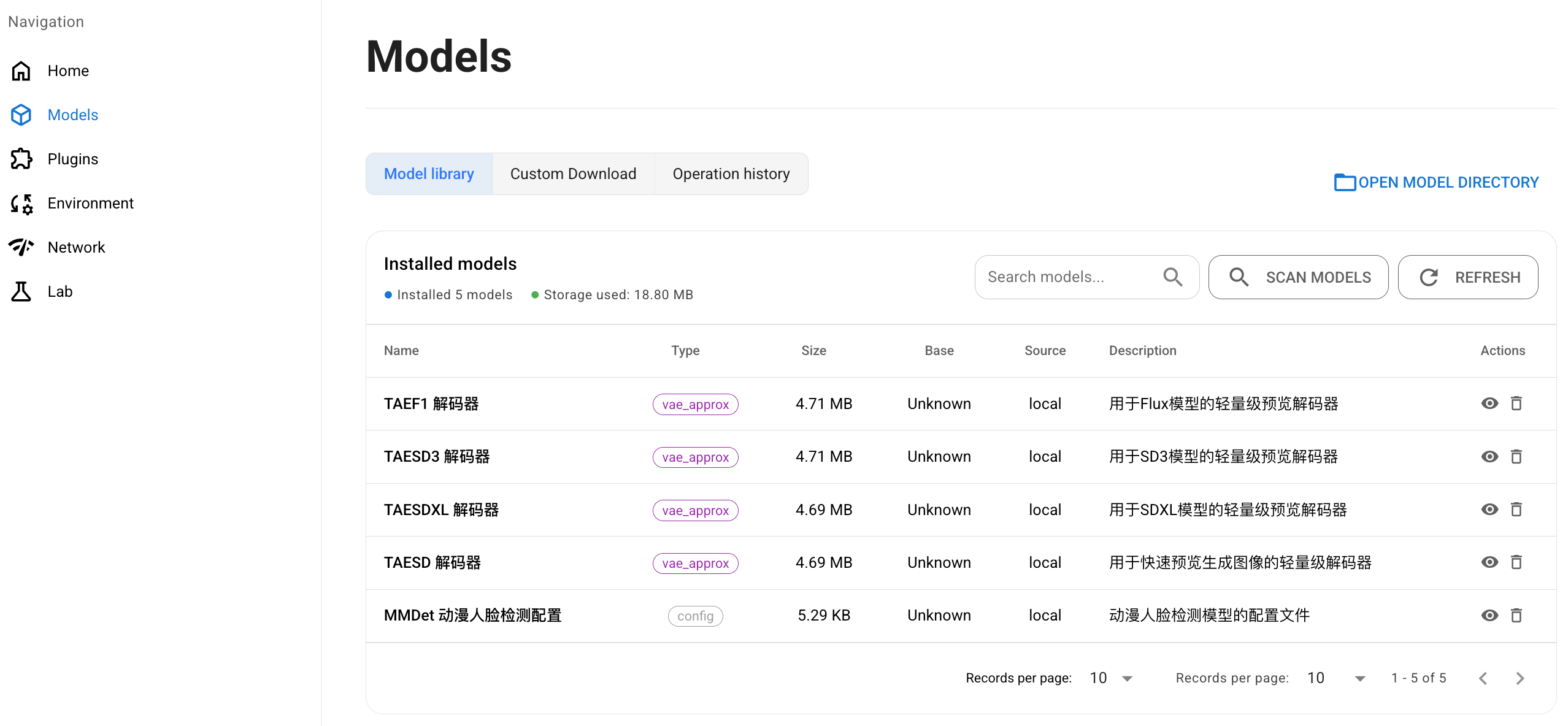
前往 Models > Model library。
在 Installed models 部分下,找到你要删除的模型,然后点击删除图标。
管理插件
ComfyUI Launcher 在 Plugins 中提供灵活的方式来管理插件。
管理可用插件
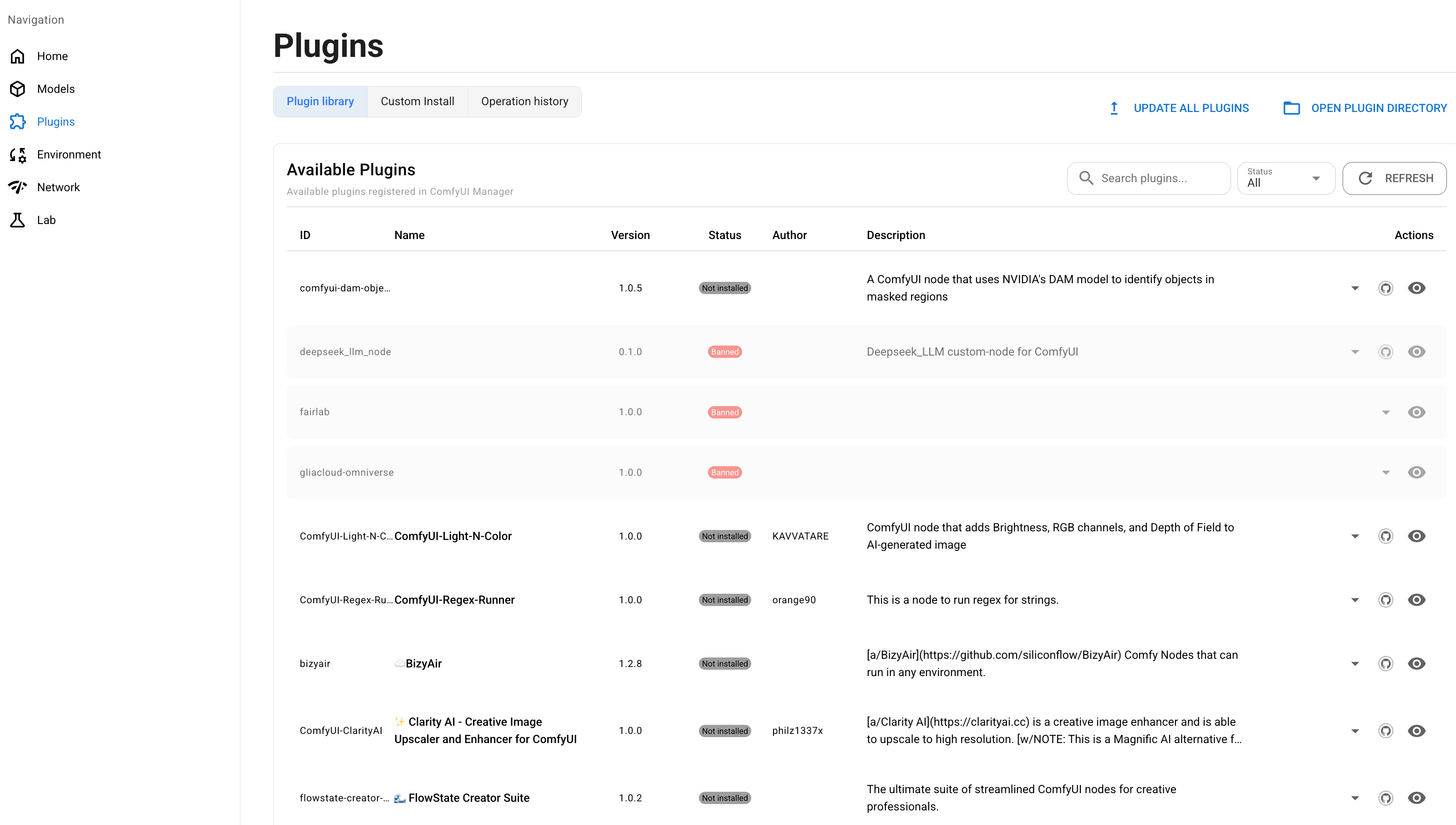
要管理在 ComfyUI Launcher 中注册的可用插件:
- 前往 Plugins > Plugin library。
- 在 Available Plugins 下,找到你想要的插件。
对于任何插件,你可以:
- 点击 visibility 按钮查看插件详情。
- 如果可用,访问 GitHub 仓库。
根据插件状态,有不同的操作可用:
- Not installed: 点击 Install 获取最新版本,或 Switch version 选择特定版本。
- Installed: Disable、Uninstall 或 Switch version。
- Disabled: 点击 Enable 重新激活它,或 Uninstall 移除它。
在部分顶部,你还可以:
- 点击 UPDATE ALL PLUGINS 更新所有已安装的插件。
- 点击 REFRESH 刷新插件列表。
从 GitHub 安装插件
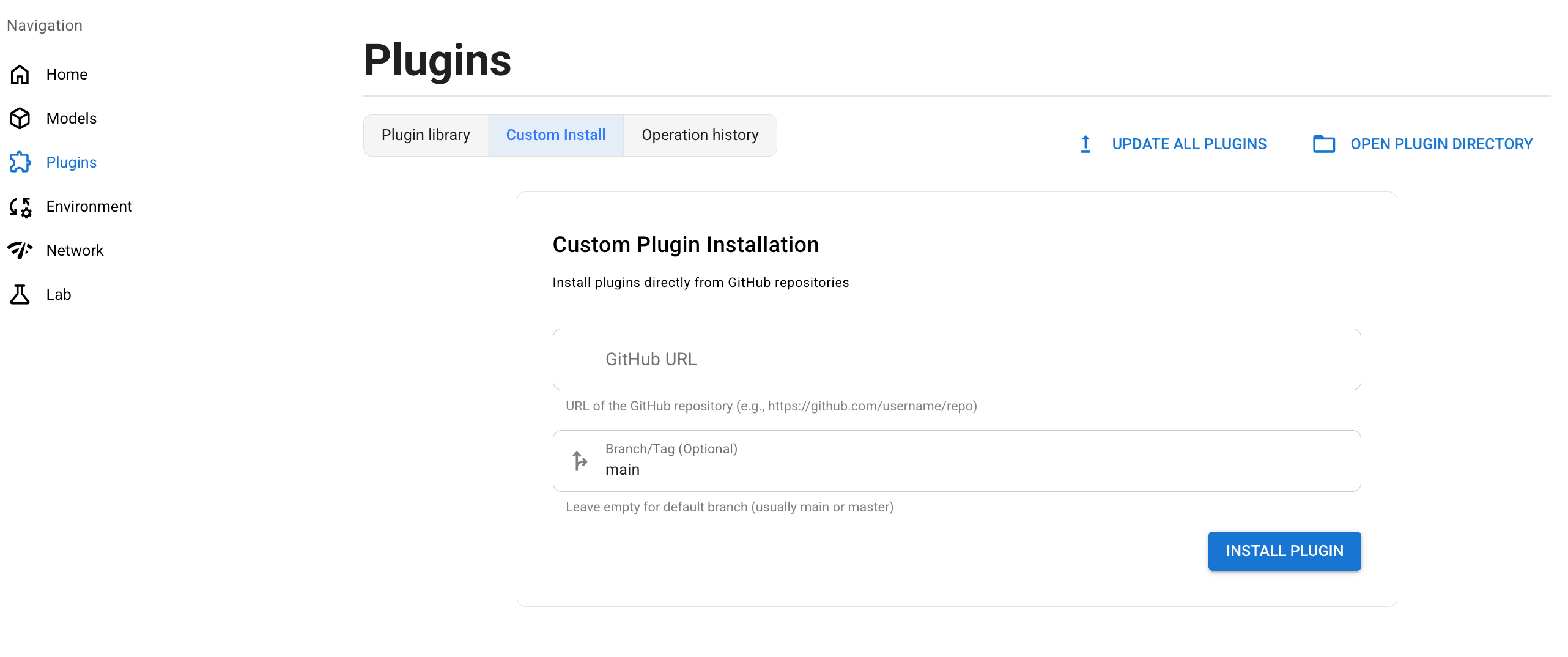
要直接从 GitHub 仓库安装插件:
前往 Plugins > Custom Install。
输入插件的 GitHub 仓库 URL。
(可选)指定分支。如果不确定,保持默认。
点击 INSTALL PLUGIN。
禁用 Server Download
ComfyUI 客户端中的 Server Download 按钮由 comfyui-server-downloader 插件提供,该插件在 ComfyUI 1.0.32 及更高版本中默认启用。
要禁用它:
在 ComfyUI Launcher 中,前往 Plugins > Plugin library。
在 Available Plugins 下,搜索
server-download。在
comfyui-server-downloader行中,点击 Actions 列中的下拉箭头并选择 Disable。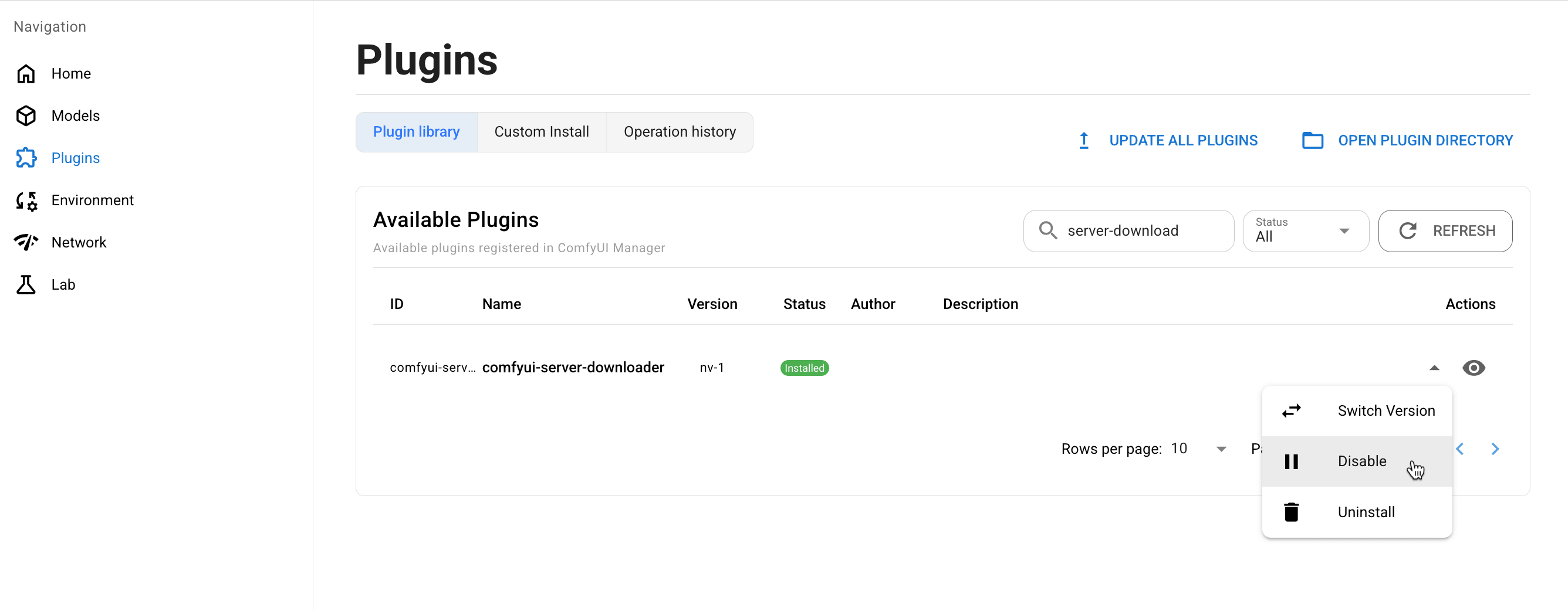
前往 Home 选项卡并点击 RESTART 应用更改。
服务重启后,Server Download 按钮将不再出现在 ComfyUI 客户端中。
管理环境
ComfyUI 运行在一组 Python 库上。在 Environment 页面上管理它们。
安装 Python 包
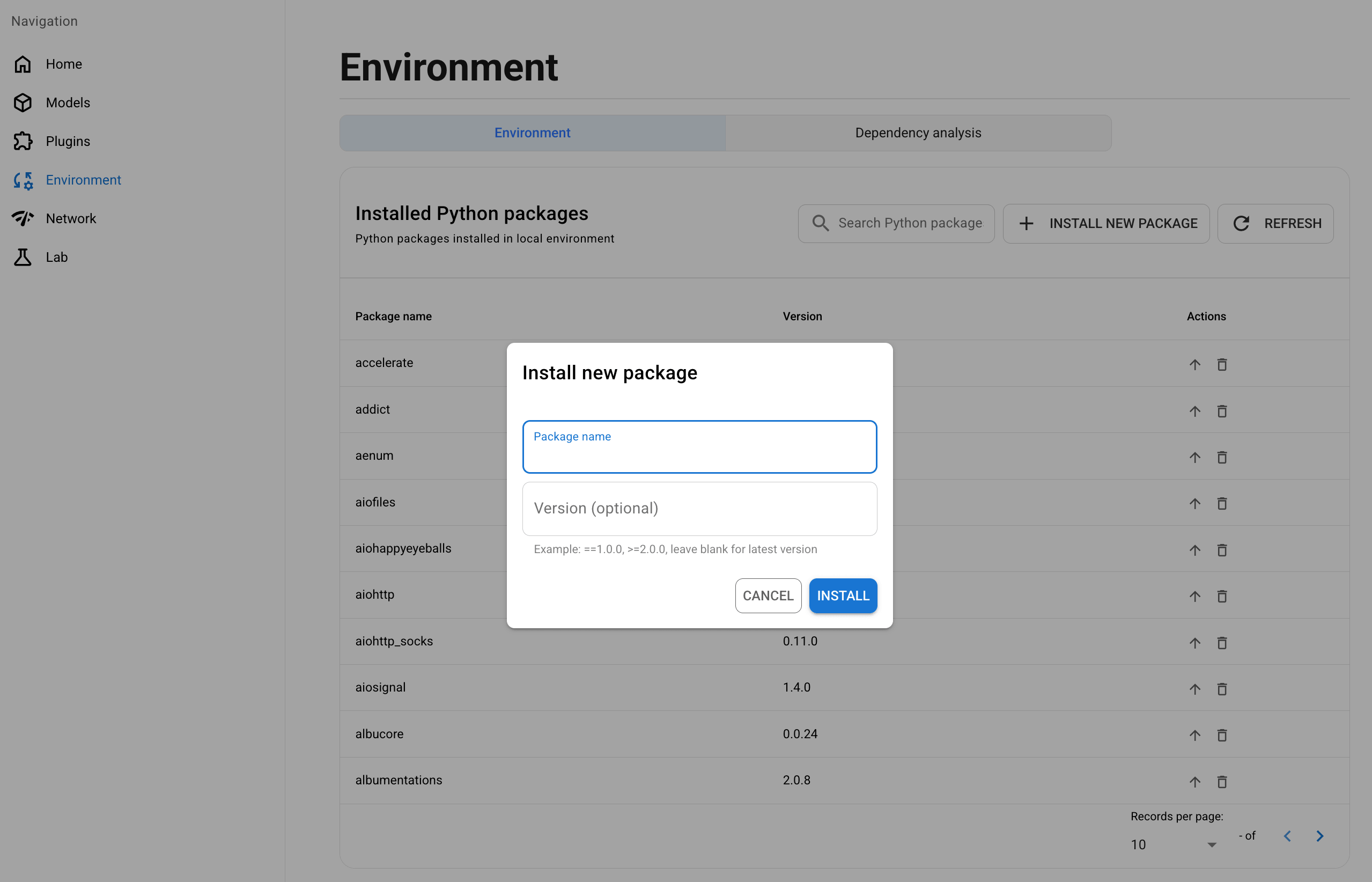
前往 Environment > INSTALL NEW PACKAGE。
在弹出窗口中,输入包名和版本号(可选),然后点击 INSTALL。
管理已安装的 Python 包
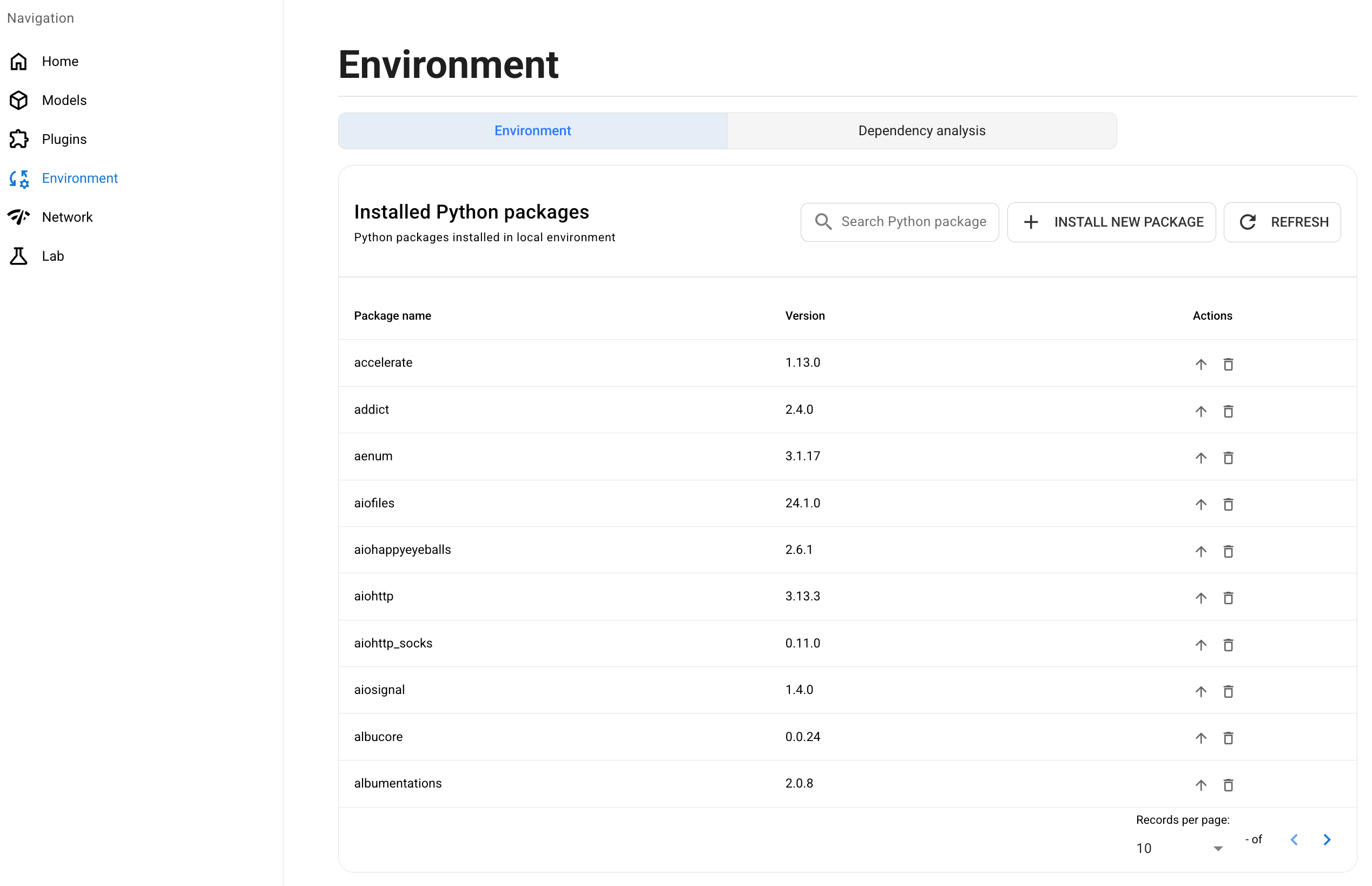
前往 Environment。
在 Installed Python packages 选项卡下,找到你要管理的 Python 库。
点击右侧的 arrow_upward 按钮更新库,或点击删除按钮移除它。
分析依赖安装状态
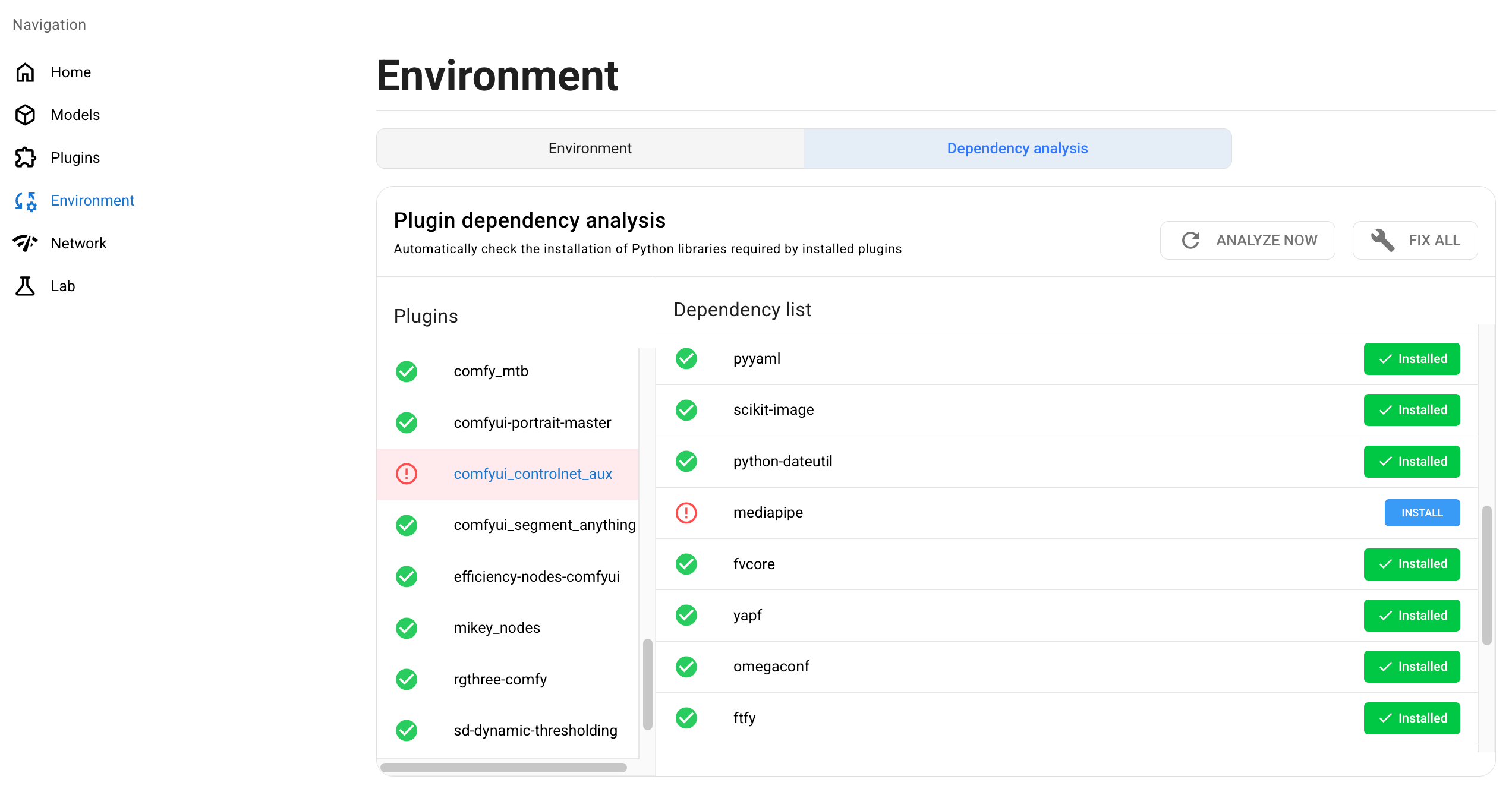
前往 Environment > Dependency analysis。
点击 ANALYZE NOW 开始分析。
从左侧的插件列表中,找到以红色高亮显示的问题插件,然后点击它。
从 Dependency list 中,找到插件的缺失库,然后点击右侧的 Install 按钮。你也可以点击 FIX ALL 自动安装所有缺失的库。
故障排查流程
当你遇到问题并需要一般恢复路径时,使用以下流程。
TIP
针对特定症状的解决方案,如 ComfyUI 无法启动、模型无法下载或高 CPU 温度,请先参阅常见问题。
检查依赖冲突
如果问题在安装新插件后开始,可能是由依赖冲突引起的。
运行依赖分析以识别和修复问题。有关详细步骤,请参阅分析依赖安装状态。
重置 ComfyUI 配置
如果上述检查后问题仍未解决,请将 ComfyUI 重置为其初始状态。
谨慎操作
重置 ComfyUI 是不可逆的。所有插件、自定义配置和 Python 依赖都将被移除。存储在共享 model 文件夹中的模型不受影响。
获取诊断详情
如果你计划联系支持,请在重置前导出你的 ComfyUI 日志。请参阅收集支持信息。
要重置 ComfyUI:
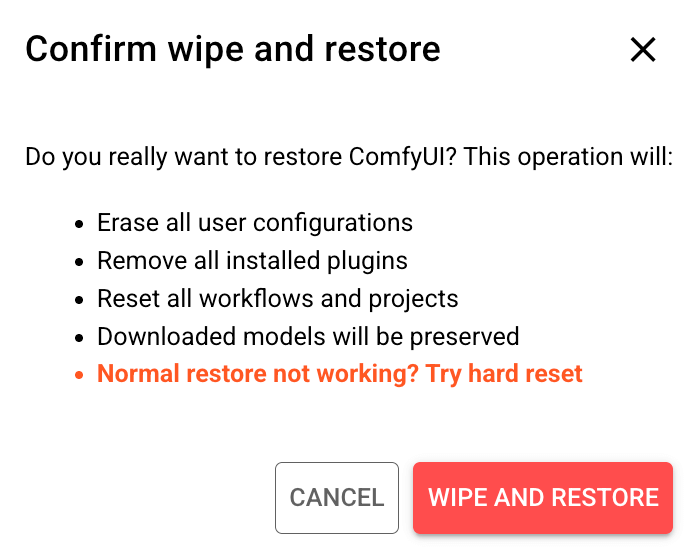
在 ComfyUI Launcher 中,前往 Home 并点击右上角的 more_vert,然后点击 Wipe and restore。
在提示窗口中,点击 WIPE AND RESTORE。
输入
CONFIRM,然后点击 CONFIRM。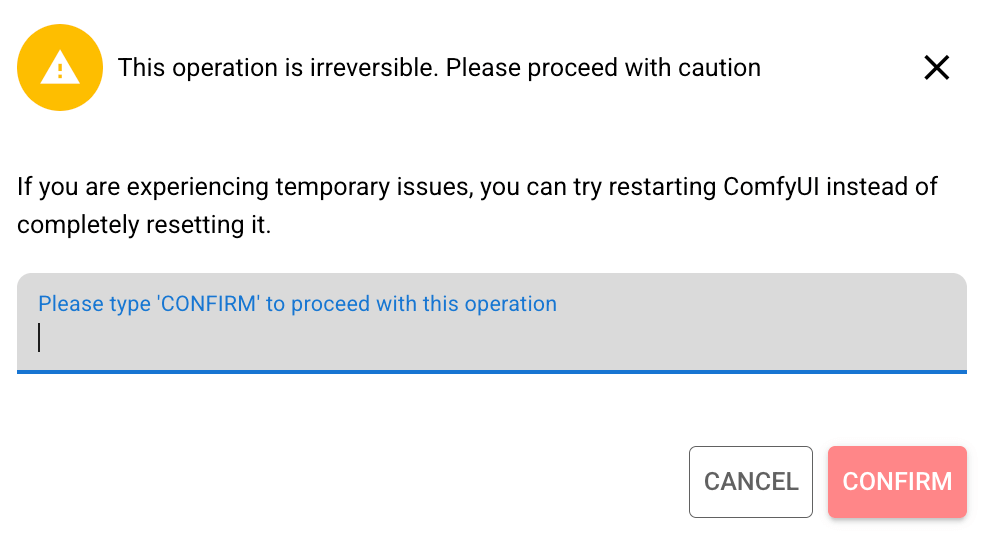
重置完成后,重启 ComfyUI 以使更改生效。
完全重新安装 ComfyUI
如果清除并恢复后问题仍然存在,请完全卸载并重新安装 ComfyUI。
- 前往 Market > My Olares。
- 点击 ComfyUI 操作按钮旁边的下拉箭头并选择 Uninstall。
- 在 Uninstall 窗口中,选择 Also remove all local data,然后点击 Confirm。
- 从 Launchpad 打开 Files 并前往
/Data/comfyuisharev3/comfyui/。 - 删除
comfyui文件夹。 - 从 Market 重新安装 ComfyUI。
- 安装完成后,打开 ComfyUI Launcher 并启动服务。
收集支持信息
如果你无法解决问题并需要将其上报给支持团队,请准备以下诊断信息。
导出 ComfyUI 日志
日志包含后端运行状态和错误跟踪。
在 ComfyUI Launcher 中,前往 Home 并点击右上角的 more_vert,然后点击 View logs。
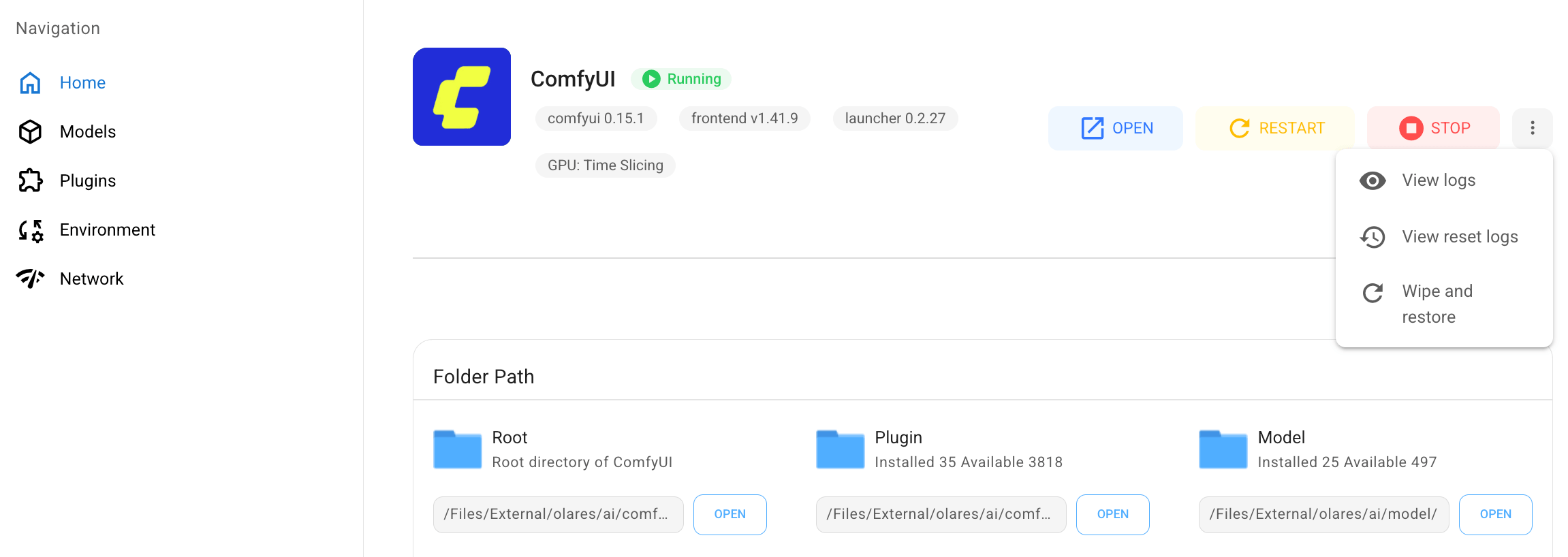
点击 refresh 按钮以确保你有最新的输出。
点击 download 按钮保存日志文件。
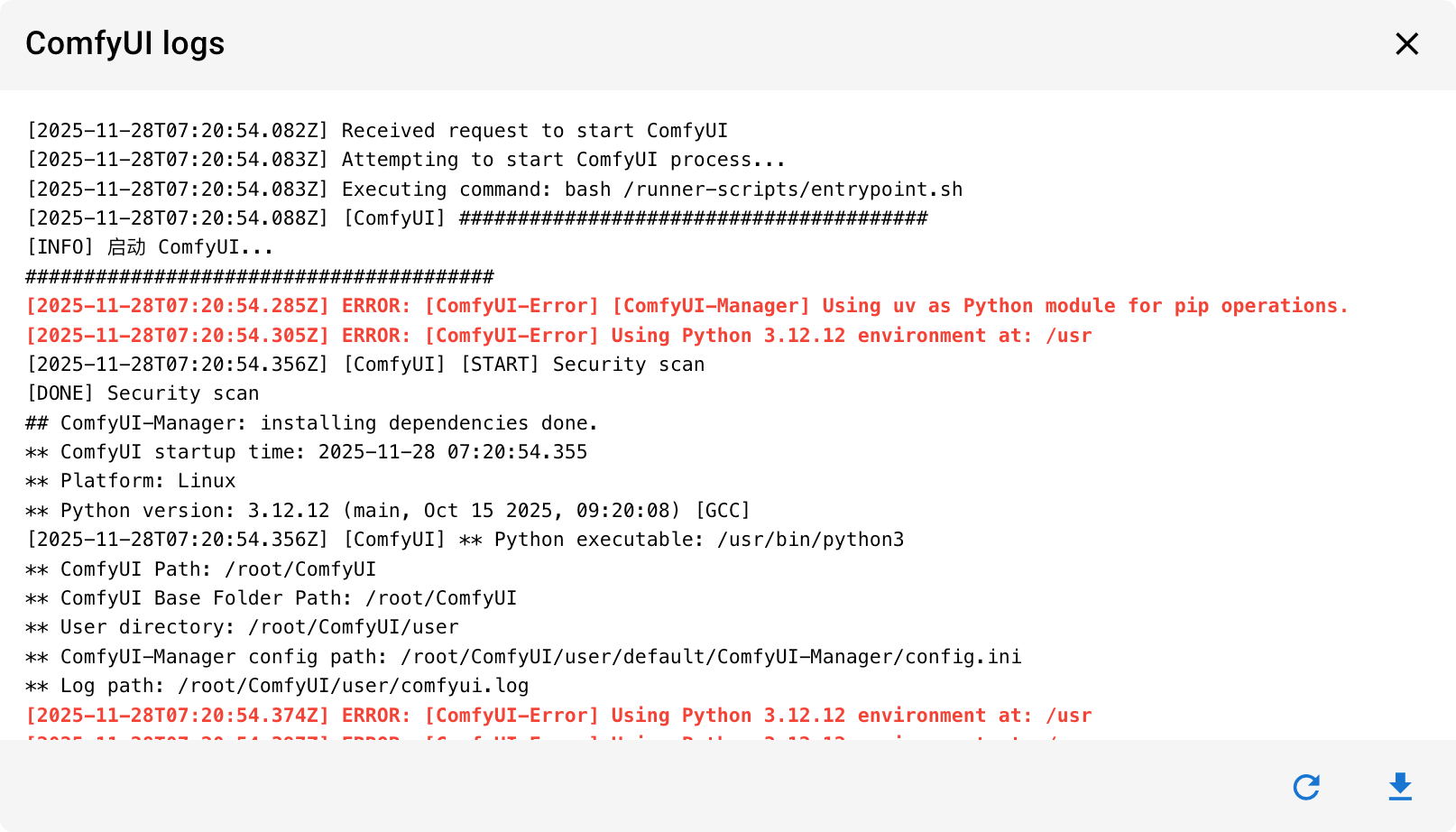
可选:获取工作流错误报告
如果特定工作流失败,请包含工作流错误报告的截图,以帮助支持团队识别问题。
在 ComfyUI 客户端中,点击 Active 打开 Job Queue。
从列表中选择失败的任务。
点击 Report error,然后点击 Show Report 展开详情。