WARNING
本文档由 AI 自动翻译,仅供参考。涉及关键操作或信息时,请以英文原文为准。
将 NAS 中的照片导入 Immich
如果你有存储在 NAS 设备上的照片,可以在 Olares 中挂载 NAS 共享文件夹,并将其导入 Immich 作为外部库。
INFO
本教程以 Synology NAS 为例。其他 NAS 品牌的过程可能有所不同。
准备工作
- Immich 已更新至 V1.0.15 或更高版本。
- Olares 设备和 NAS 在同一本地网络上。
- 共享文件夹配置:
- 共享文件夹配置为允许通过本地网络进行读/写访问(SMB)。
- 共享文件夹的在"网络邻居"中隐藏此共享文件夹选项未选中。
步骤 1:将 NAS 共享文件夹挂载到 Olares
打开 Files,点击 External,然后点击 Connect to server。
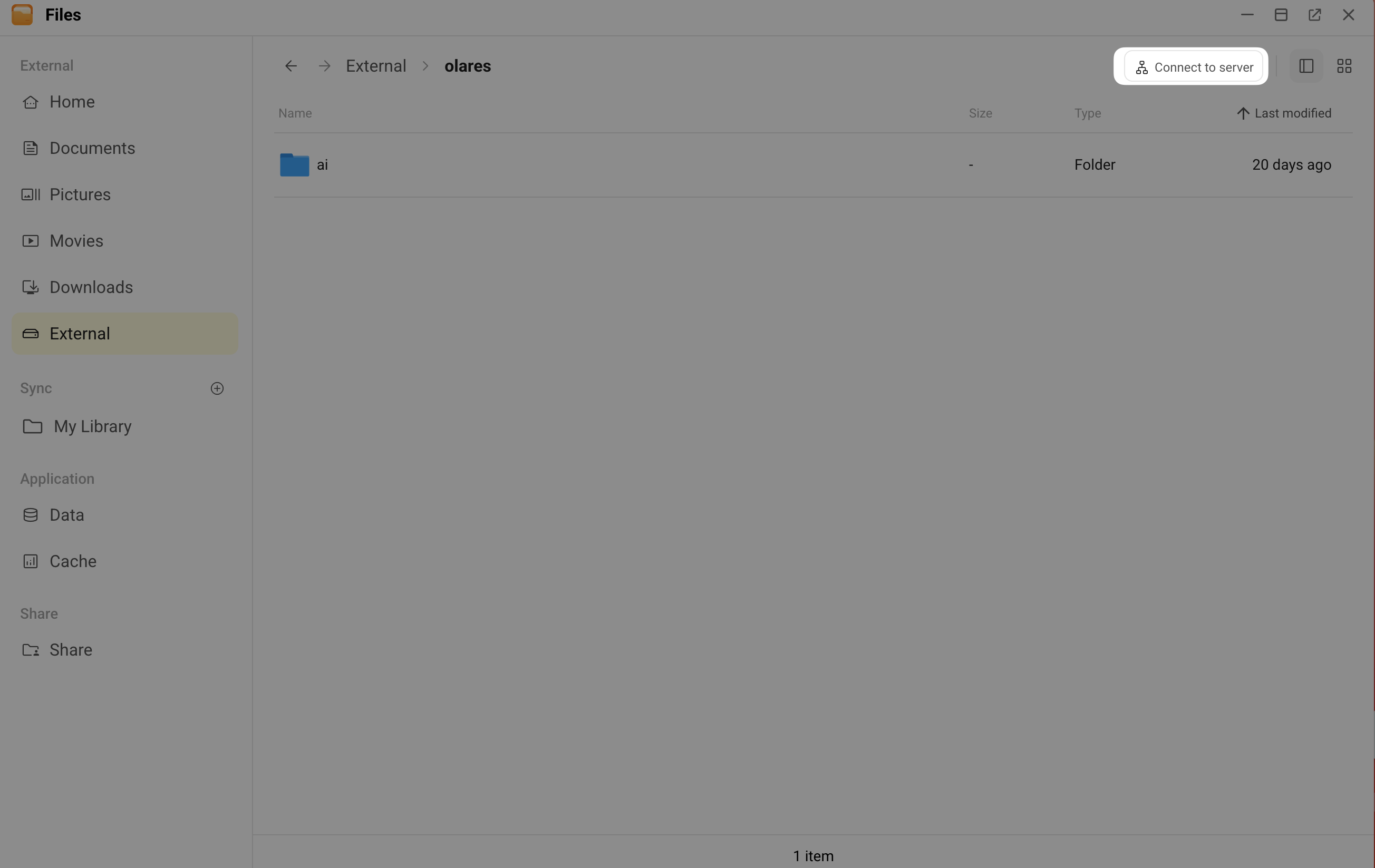
在 Connect to server 窗口中:
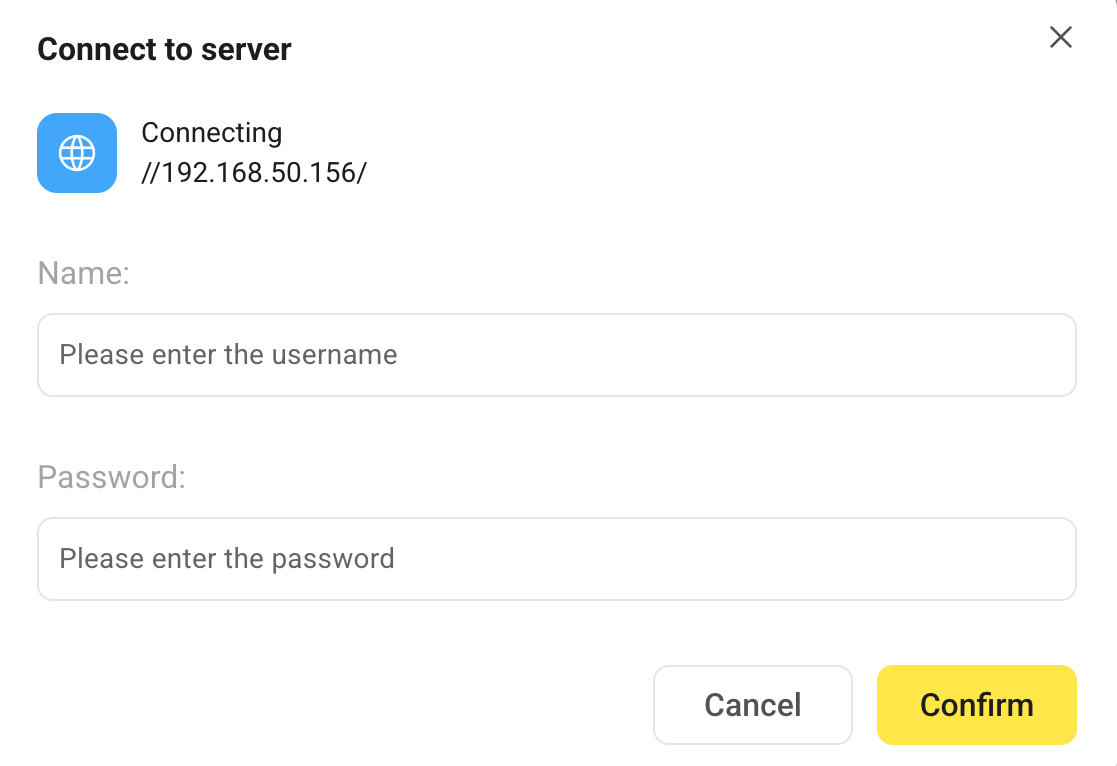
a. 以 SMB 格式输入 NAS IP 地址(例如
//192.168.50.156/),然后点击 Confirm。b. 输入你的 NAS 用户名和密码,然后点击 Confirm。
c. 选择要挂载的文件夹(本例中为
/CZ-test),然后点击 Confirm。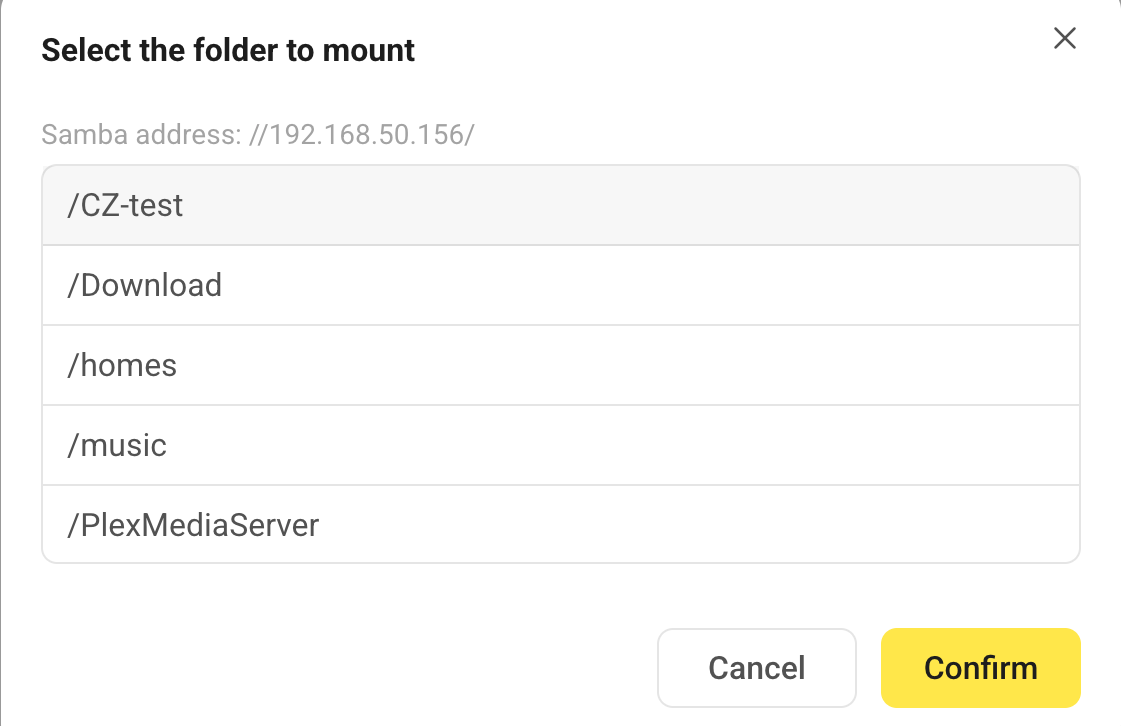
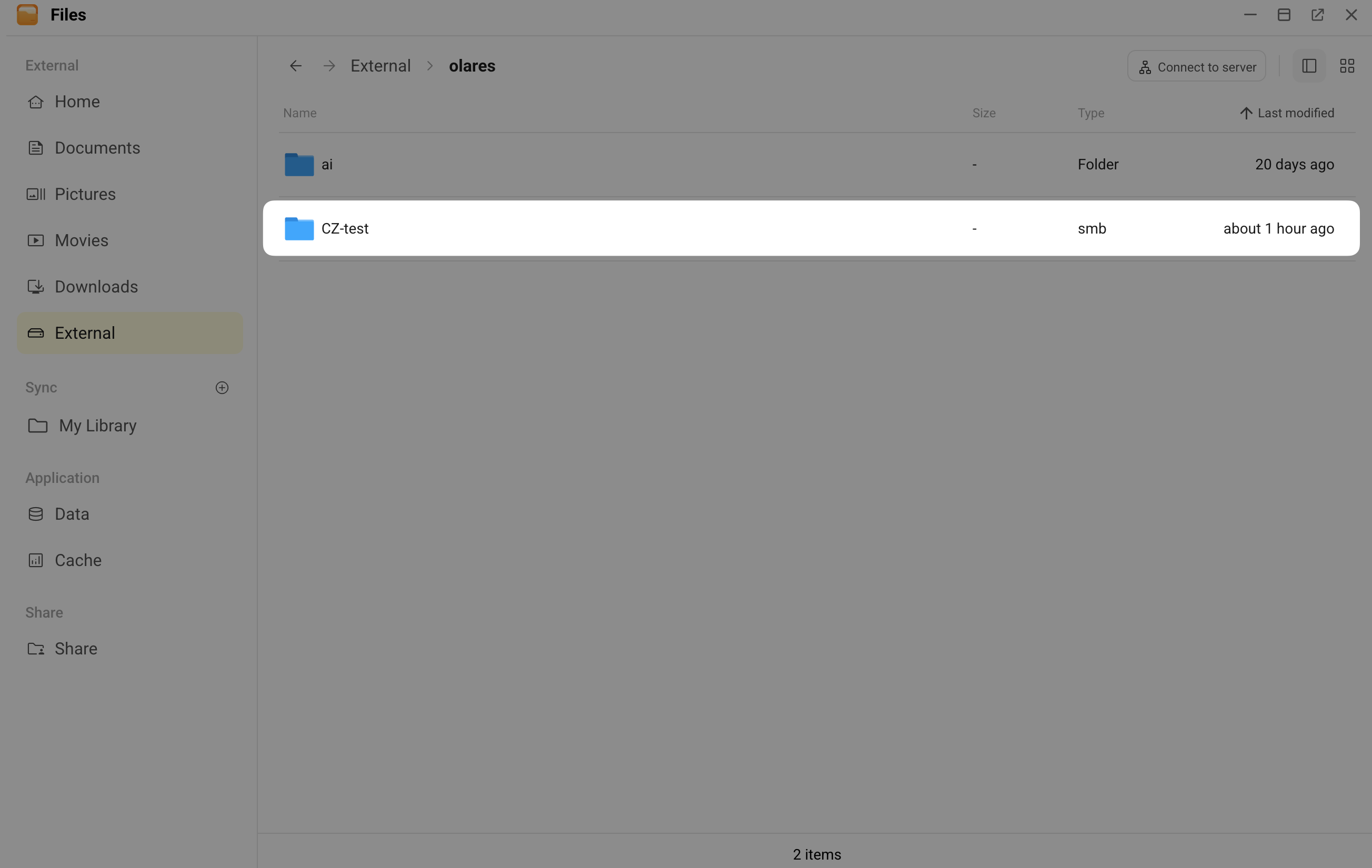
连接后,共享文件夹将出现在 External 目录中。
步骤 2:将文件夹添加到 Immich 外部库
打开 Immich,点击右上角的用户头像,然后选择 Administration。
点击左侧边栏中的 External Libraries。
创建一个新库或使用现有库。
在 Folders 区域中,点击 Add。
输入导入路径。路径格式为
/external_storage/后跟你挂载的目录名称。在本例中,它是:text/external_storage/CZ-test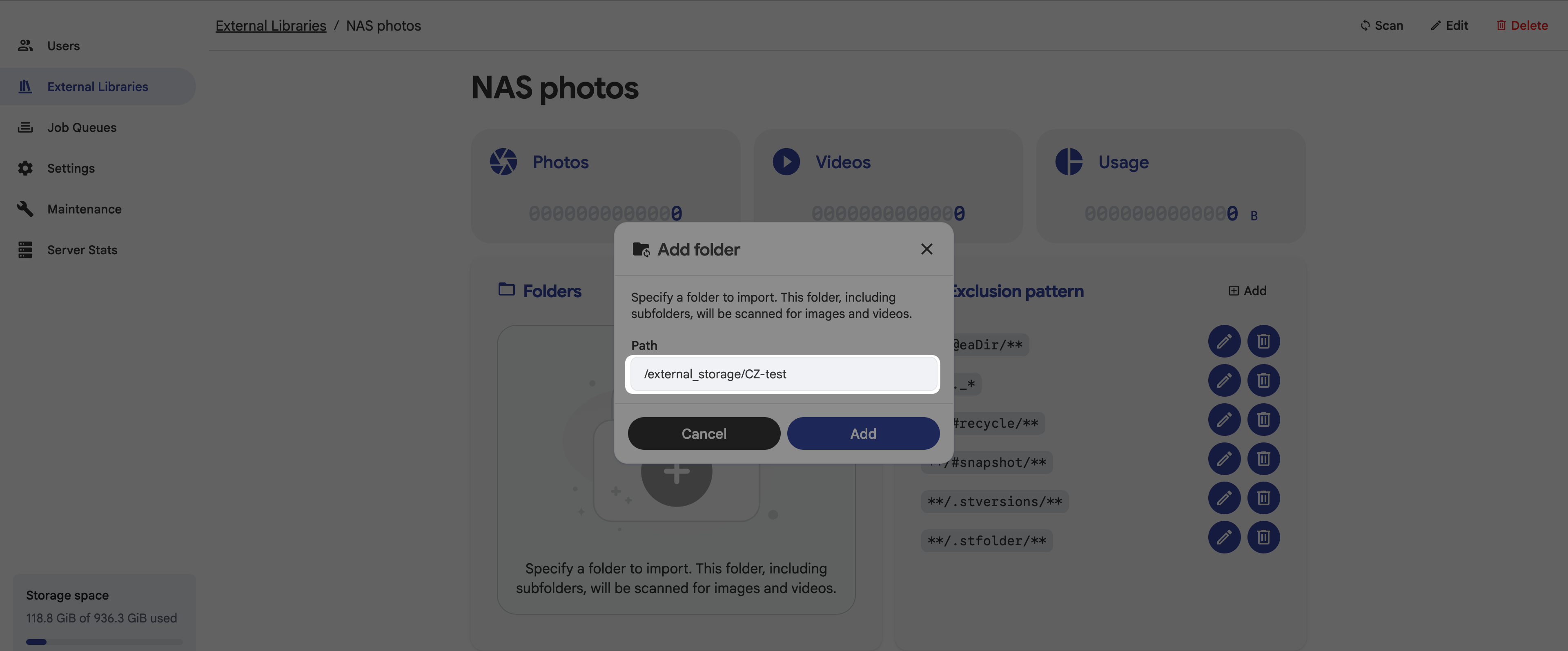
点击 Add。
点击右上角的 Scan 开始扫描。
扫描完成后,NAS 中的照片将出现在照片时间线中。
扫描大型文件夹
如果文件夹包含大量文件,扫描可能需要一段时间,并消耗大量 NAS 磁盘 I/O。你可以前往 Administration > Job Queues 并暂停其中的一些任务以加快处理速度。