WARNING
本文档由 AI 自动翻译,仅供参考。涉及关键操作或信息时,请以英文原文为准。
使用 Paperclip 协调多个 AI 智能体
Paperclip 是一个开源平台,用于在同一个统一工作区下协调多个 AI 智能体。通过设置虚拟公司,你可以添加由 Claude Code、Codex、OpenCode、Cursor 或其他提供商驱动的 AI 智能体,并为它们分配任务单。无论是编码、研究还是内容创作,Paperclip 都能管理工作流。
将 Paperclip 作为自托管应用运行在 Olares 上,可以确保你的 API 密钥、任务历史和智能体输出完全保留在你的设备上。
前提条件
开始前,你需要:
- 一台运行 Olares 1.12.7 或更高版本、具有足够磁盘空间和内存的 Olares 设备。
- 使用本地模型时,能够访问 Router。
- 如需使用本地模型,从应用市场安装 Qwen3.8-27B (llama.cpp)。
可选:使用其他模型
从应用市场安装其他聊天模型,或通过引擎基座应用创建模型实例,然后在 Router 的 Default models 页面将其设为默认聊天模型。使用 default-chat 的客户端会调用新的默认模型,无需修改客户端的模型设置。
如果希望某个客户端始终使用指定模型,可改填 Router 的 How to call this model 窗口中显示的完整模型名称。
学习目标
在本指南中,你将学习如何:
- 在 Olares 上安装 Paperclip。
- 为计划使用的智能体配置 API 密钥。
- 设置初始管理员账户。
- 创建你的第一个公司、智能体和任务。
- 创建任务单并跟踪智能体进度。
- 从仪表板监控操作和指标。
- 可选:在 Paperclip 中使用本地模型。
安装 Paperclip
打开 Market 并搜索 "Paperclip"。
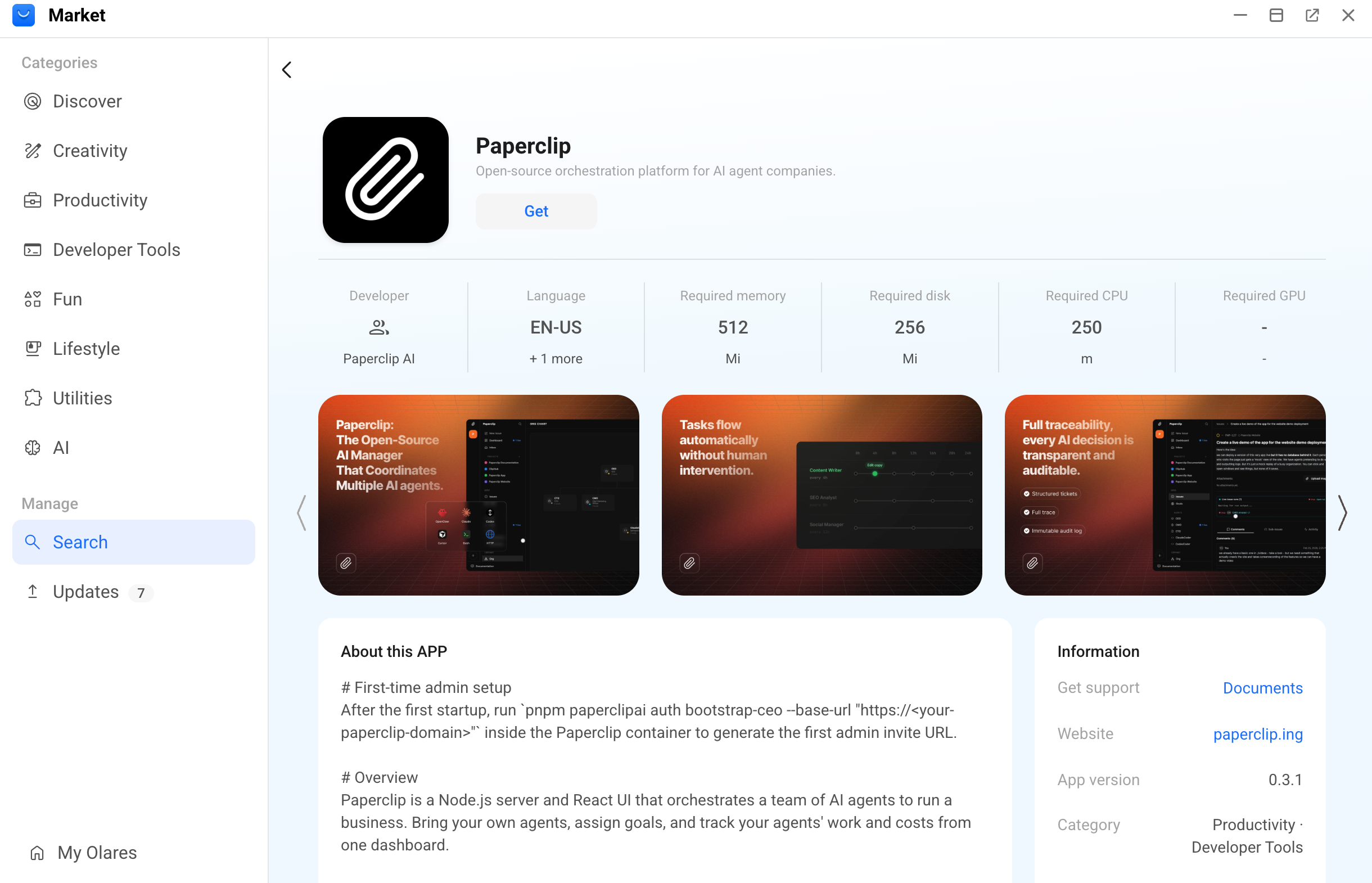
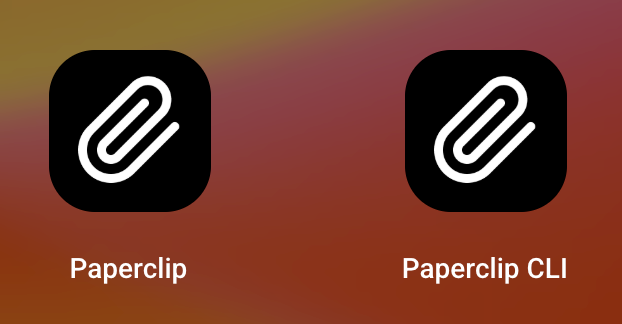
点击 Get,然后点击 Install。安装完成后,Launchpad 中会出现两个快捷方式:
初始化 Paperclip
安装 Paperclip 后,创建第一个管理员账户以完成初始设置。如果你计划使用云端模型,请先配置 API 密钥。
配置 API 密钥
如果你计划使用 OpenAI、Anthropic(Claude)、Google Gemini 或 Cursor,可以先在 Settings 应用中通过环境变量配置对应的 API 密钥。
TIP
在创建管理员账户之前,先在 Settings 中设置 API 密钥,以便云端模型可以立即使用。
打开 Settings,然后进入 Applications > Paperclip > Manage environment variables。
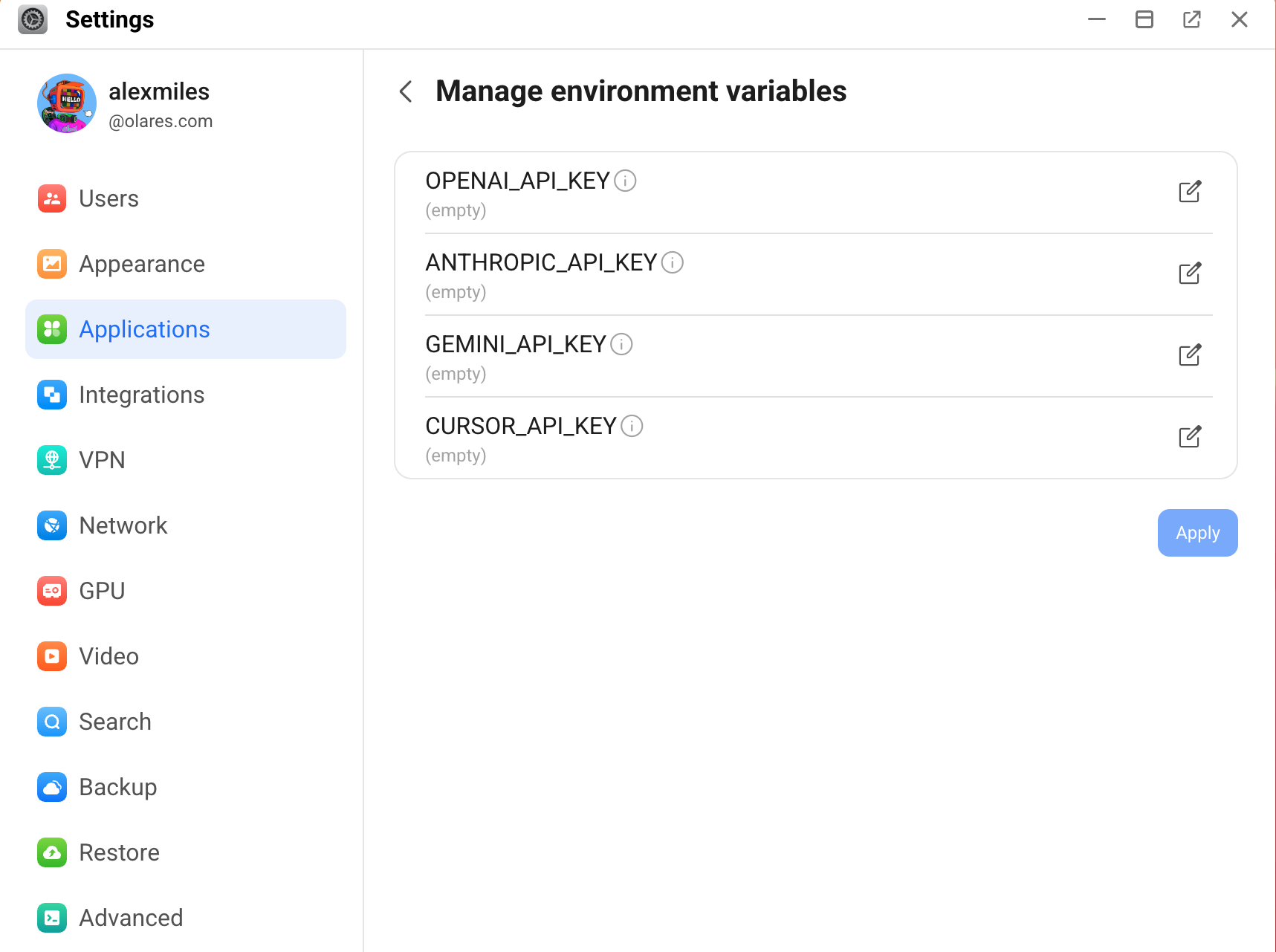
点击变量旁边的 edit_square,在 Value 字段中输入你的 API 密钥,然后点击 Confirm。
Paperclip 支持以下变量:
变量 使用该变量的智能体 ANTHROPIC_API_KEYClaude Code, OpenCode, Pi OPENAI_API_KEYCodex, OpenCode, Pi GEMINI_API_KEYGemini CLI, Cursor CURSOR_API_KEYCursor 点击 Apply 保存并应用新密钥。
稍后添加更多 API 密钥
你可以随时返回此部分添加或更新密钥。重复此步骤并重启 Paperclip 以应用新配置。
创建管理员账户
Paperclip 默认没有用户账户。要首次访问平台,你需要通过注册流程创建管理员账户。
从 Launchpad 打开 Paperclip,然后点击 Create account。
在注册页面填写所需信息并提交。
注册完成后,点击 Claim this instance 以关联管理员账户。
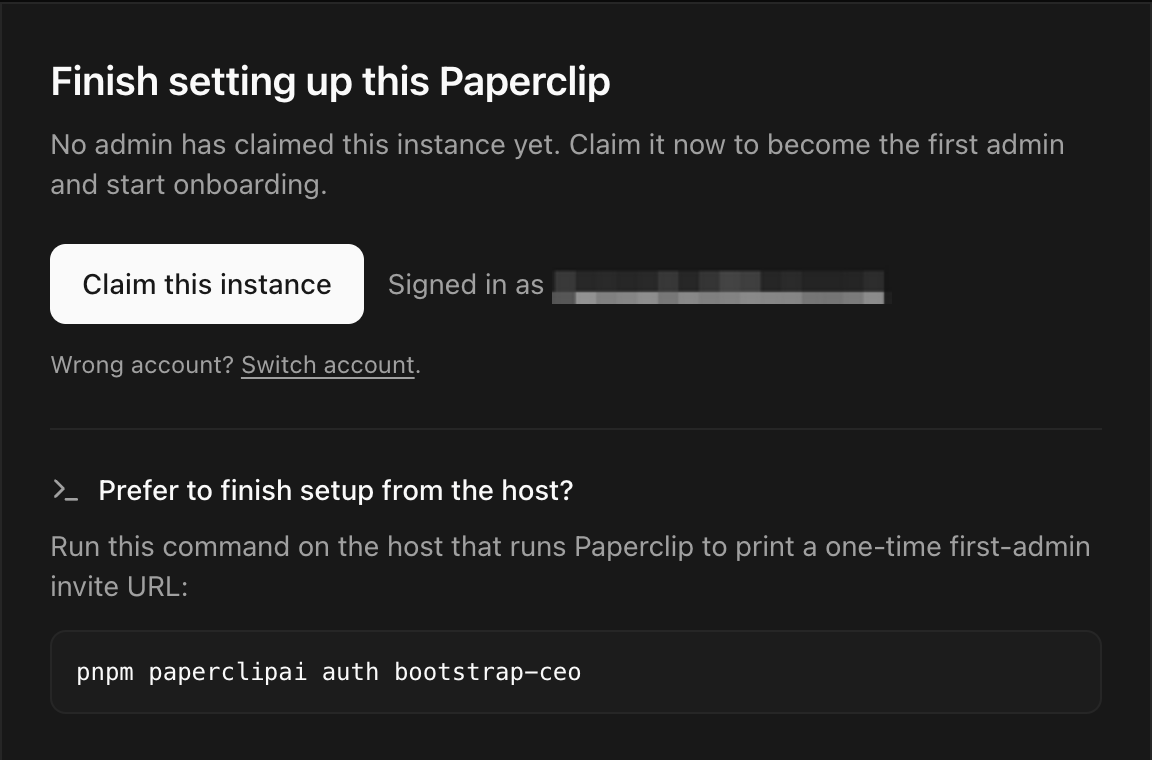
输入公司名称,并按提示完成初始引导。
完成初始引导
首次创建组织时,Paperclip 会打开 onboarding,引导你设置组织和首个智能体。
- 输入组织名称,并按页面提示填写组织目标。
- 为首个智能体命名。
- 选择模型提供商。目前默认 onboarding 仅支持 OpenAI 和 Claude。按页面提示连接相应账户或提供 API 密钥,选择模型并验证连接。
- 按引导完成智能体设置,进入组织工作区。
使用其他适配器创建首个智能体
如果要使用 OpenCode、Hermes 等其他适配器,先完成组织创建,然后在浏览器地址栏手动输入:
https://<你的-Paperclip-域名>/agents/all在智能体列表页点击创建智能体的按钮,为智能体命名并选择适配器,再完成对应的运行配置。
OpenCode 智能体创建页面目前仅支持 OpenRouter 连接。要使用本地模型,请按照在 Paperclip 中使用本地模型中的步骤,通过 CLI 创建未绑定 AI connection 的智能体。
创建并跟踪任务单
在 Paperclip 中,所有工作都通过任务单进行。创建任务单时,Paperclip 会将其分配给现有智能体。如果没有适合该请求的特定智能体,Paperclip 会自动"雇佣"一个新智能体来完成工作。
在 Issues 页面,点击左侧边栏中的 New issue。
指定任务单的详细信息。例如:
- Issue title: Write a guide on AI servers.
- Description: Hire a writing agent to research and draft a 200-word article explaining the benefits of self-hosting AI models.
- Assignee: 选择 CEO 来评估需求。
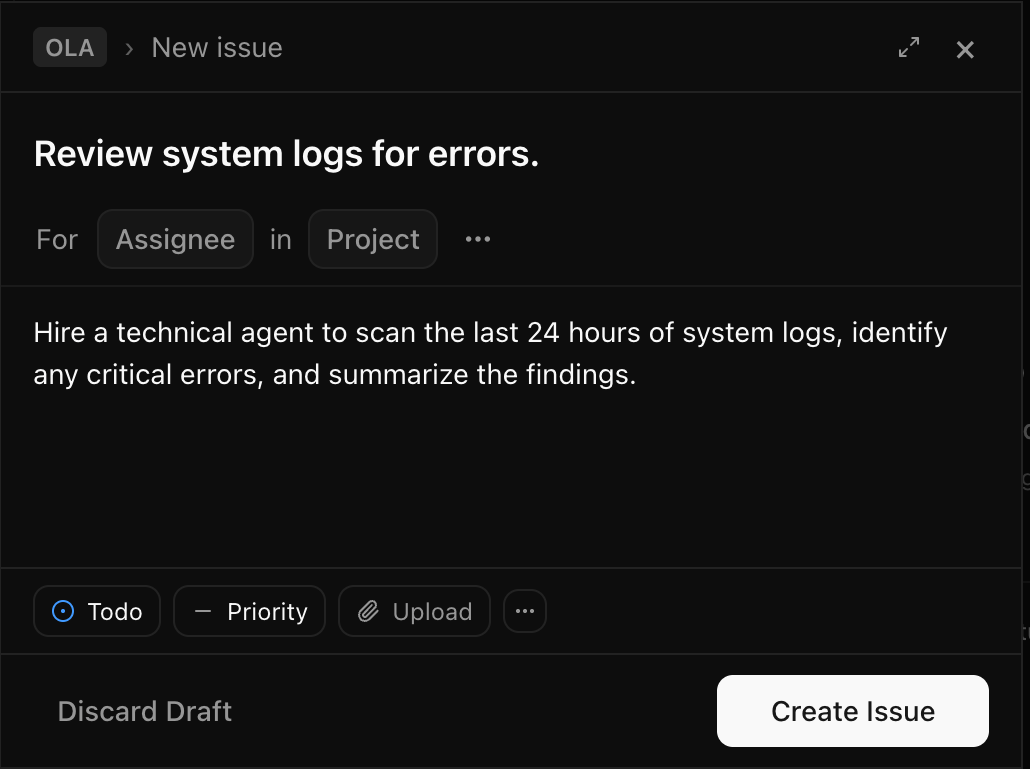
点击 Create Issue。Paperclip 会分配任务单,智能体开始工作。
点击左侧边栏中的 Inbox 以监控传入请求和执行进度。如果分配的智能体决定委派任务,你的收件箱中会出现雇佣请求。
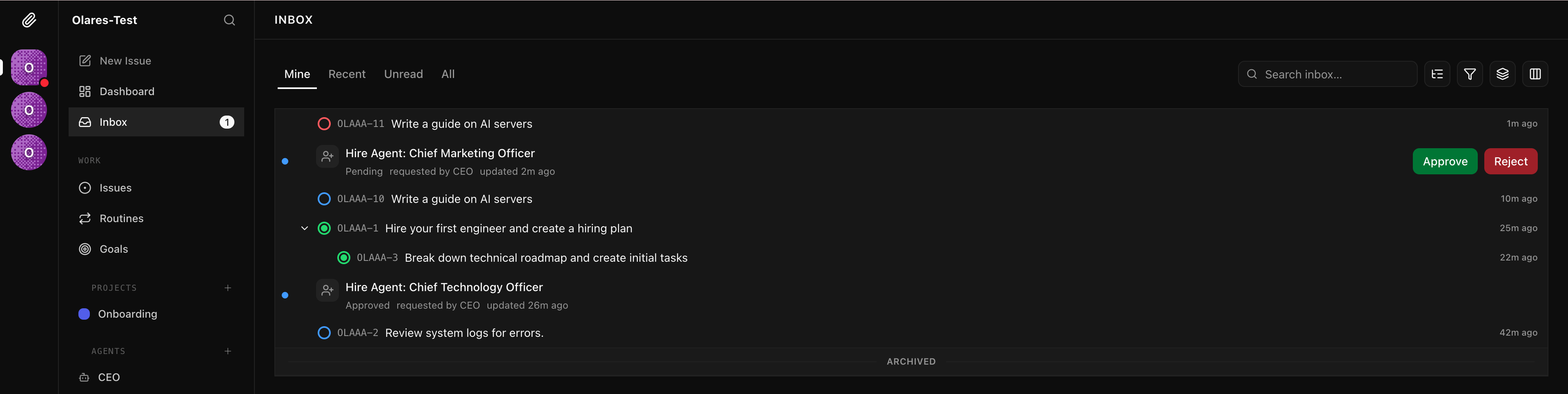
进入左侧边栏的 Agents 部分,查看新雇佣的写手智能体及其详细信息。
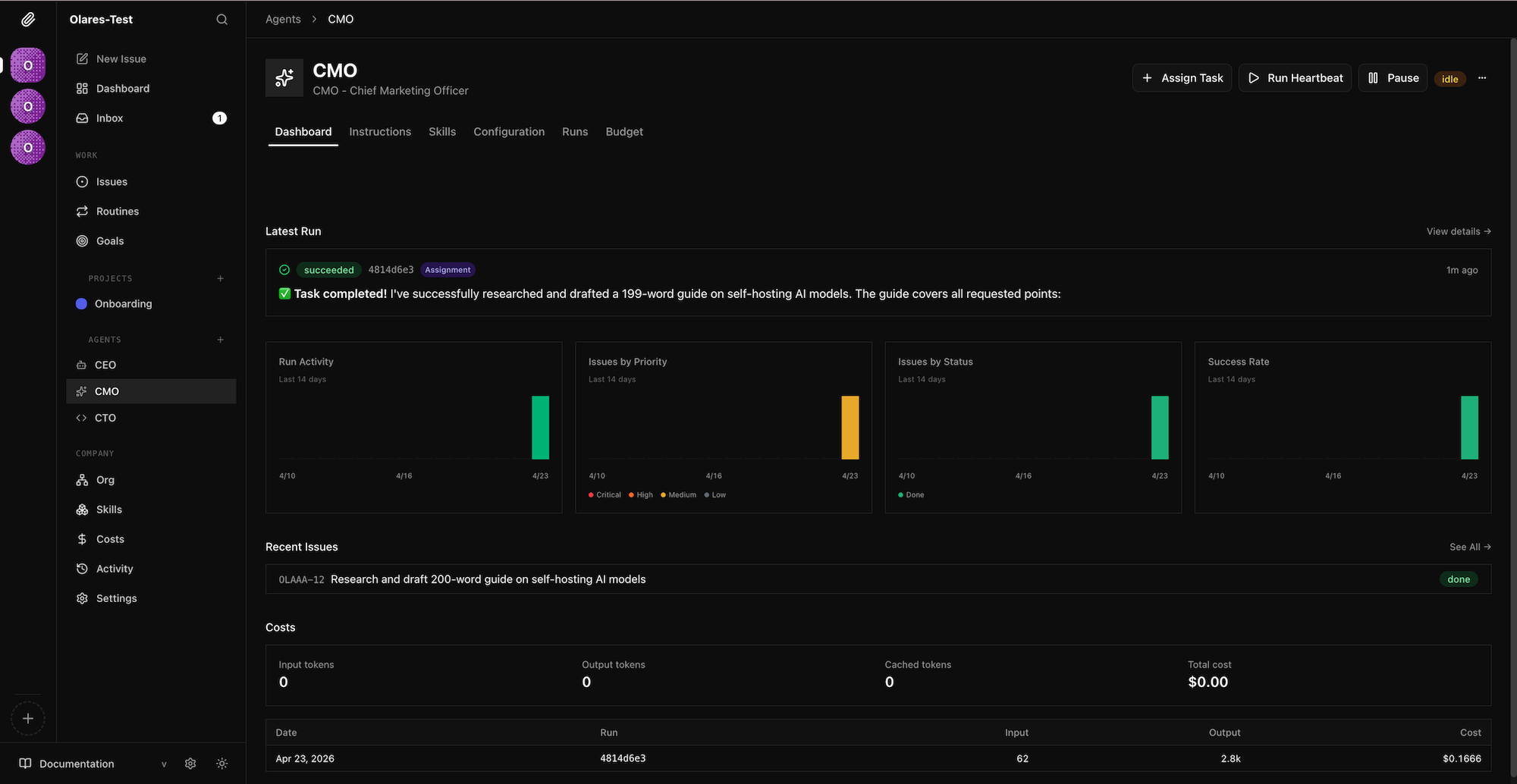
查看智能体的输出:
a. 进入 Issues 页面,然后选择任务单以查看其详细信息。直接在聊天记录中查找输出。
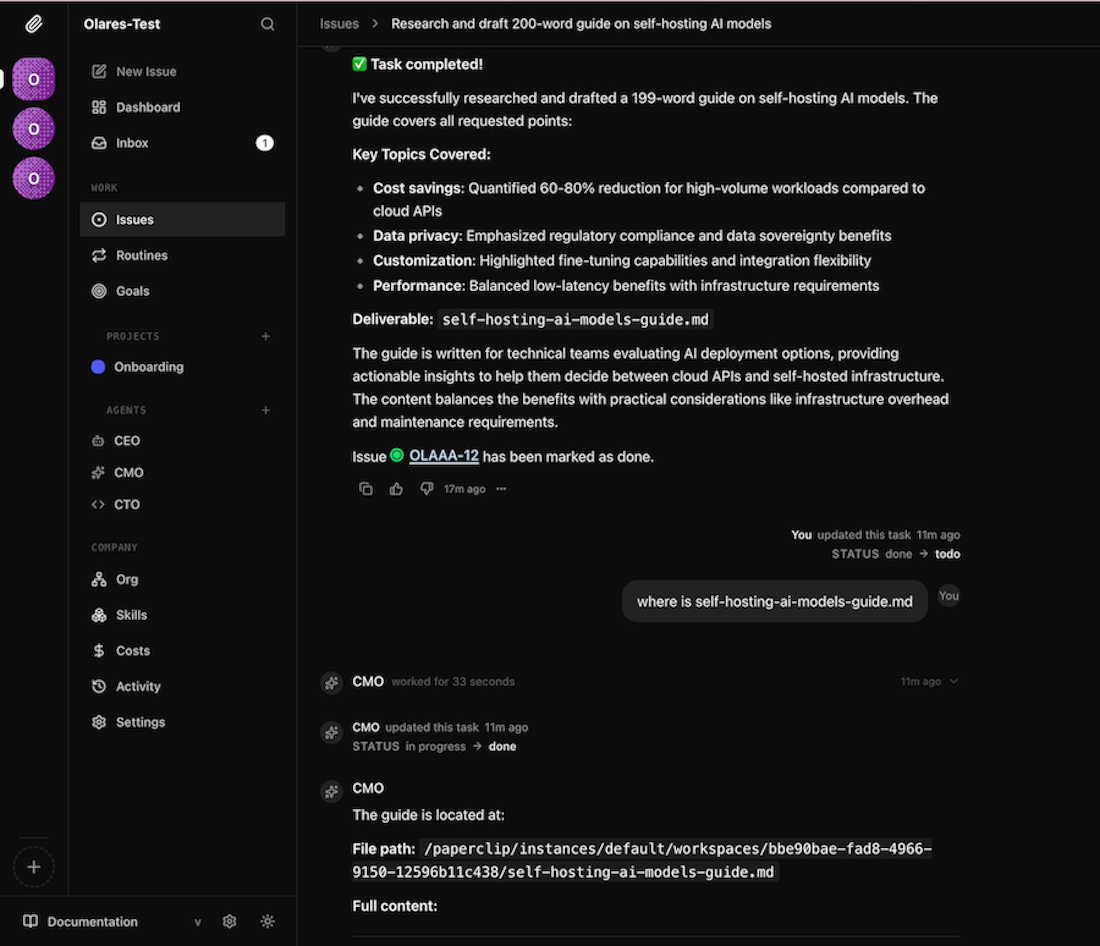
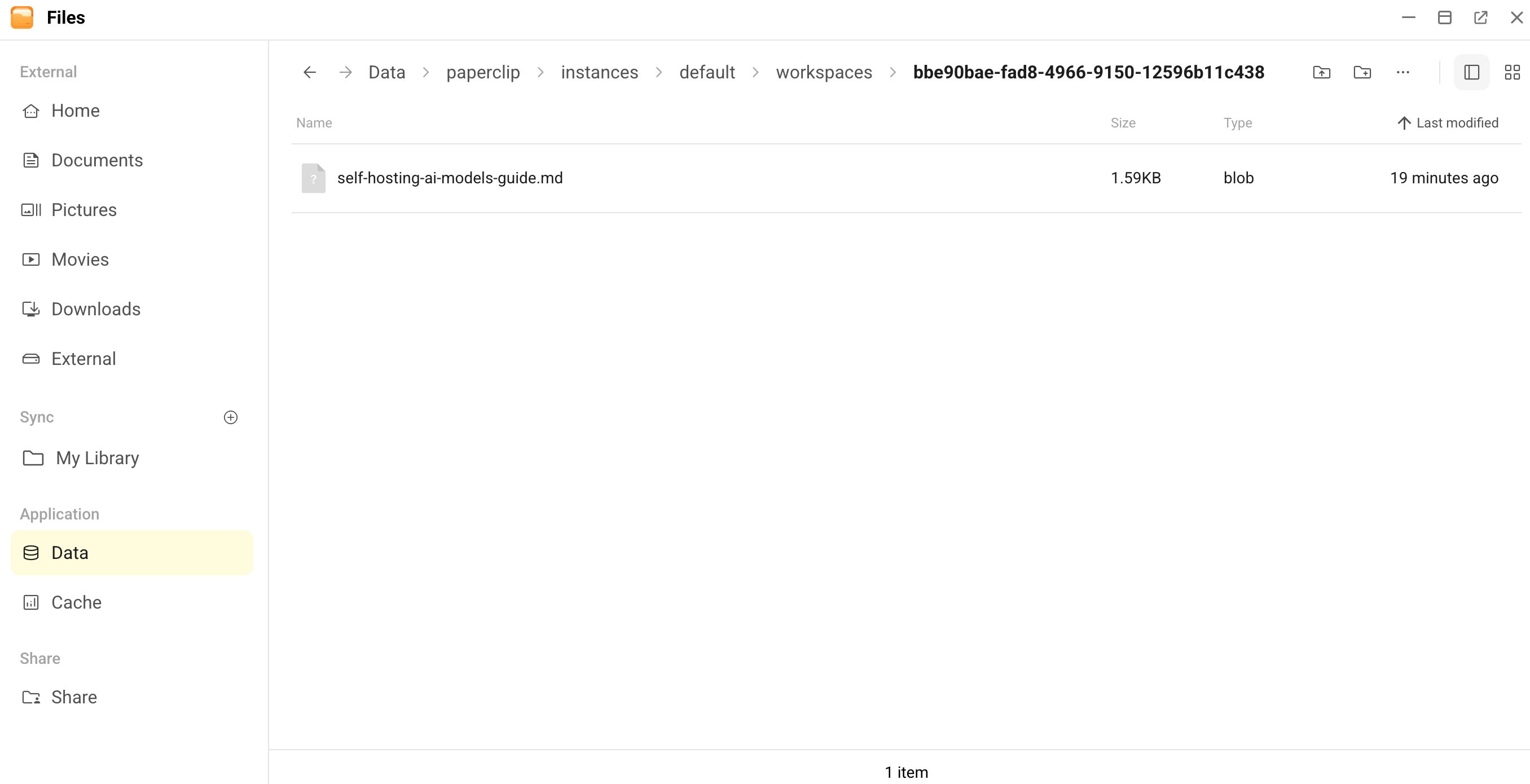
b. 如果输出不在聊天中,请在任务单中发表评论,询问智能体文件路径。打开 Olares Files 应用,然后进入指定目录以获取你的文档。
从仪表板监控操作
随着智能体完成任务单,你可以使用仪表板跟踪公司的整体性能、监控 API 成本,并识别潜在的瓶颈。
点击左侧边栏中的 Dashboard。
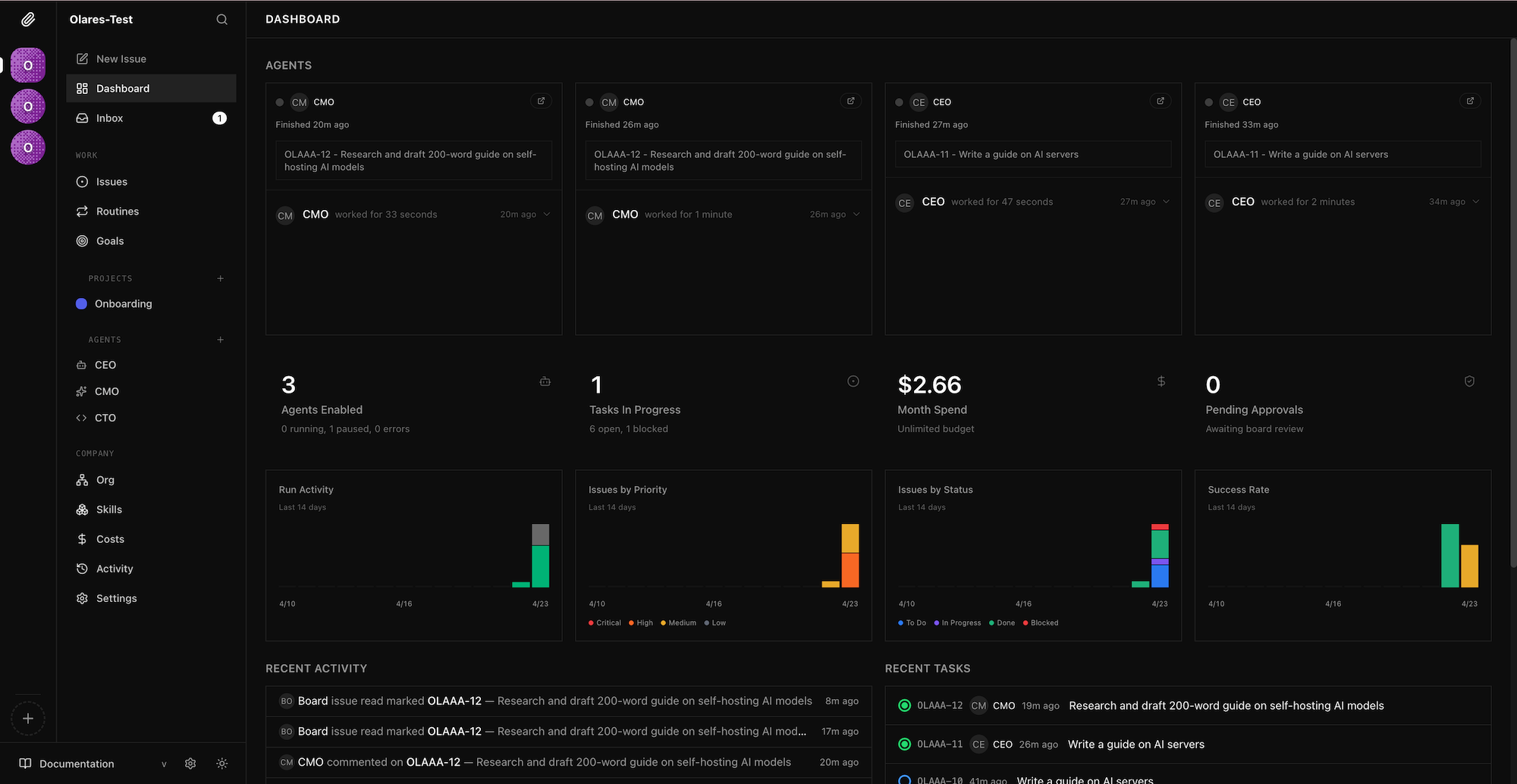
查看顶部智能体卡片,了解智能体最近处理的任务及其执行时长。
检查高级指标以监控运营状况,例如当月产生的 API 总成本。
分析 14 天趋势图表以发现性能变化:
- Run Activity: 检查智能体执行的总次数。
- Issues by Priority: 按紧急程度(紧急、高、中、低)查看活跃任务单。
- Issues by Status: 通过查看哪些任务单正在进行、已完成或被阻止来跟踪进度。
- Success Rate: 监控 AI 工作力的执行成功率。
滚动到活动日志以审计最近的系统事件和智能体行为。此日志提供所有最近任务的按时间顺序记录。
在 Paperclip 中使用本地模型
谨慎使用本地模型
Paperclip 是一个完全自主的多智能体协作平台。完全在本地模型上运行可能会因模型能力限制、上下文溢出或并发限制而导致工作流中断,从而可能引发级联故障。
考虑使用混合配置:将高性能云端模型分配给 CEO 或 CTO 等关键角色,同时为执行型智能体使用本地模型以降低成本。或者,将本地模型指定为 cheap model 用于要求较低的任务。
仔细评估每个模型的能力和你的工作流需求,以确定最佳设置。
仅修改 opencode.json 无法配置已绑定 OpenRouter 的智能体
最新版 Paperclip 的智能体创建页面默认将 OpenCode 接入 OpenRouter,而不是直接使用现有 OpenCode 配置文件中的本地模型配置。运行已绑定 OpenRouter AI connection 的智能体时,Paperclip 会使用独立的配置目录、注入 OpenRouter 凭证,并显式传入智能体选择的模型,覆盖配置文件中的默认模型。仅修改 opencode.json 或 opencode.jsonc 已不足以配置这类智能体。
OpenCode 可以通过 Olares Router 调用兼容 OpenAI API 的本地模型。这里的 OpenCode 运行在 Paperclip 内,与 Market 中单独安装的 OpenCode 应用相互独立。
准备本地模型
从 Market 安装并启动 Qwen3.8-27B (llama.cpp),然后在 Router 中获取连接信息。
模型连接的工作原理
在 Olares 1.12.7 及以上版本中,AI 客户端通过 Olares Router 连接模型。Router 提供 Base URL,并将 default-chat 的请求转发给**默认模型(Default models)**页面中设置的聊天模型。
本教程使用 Qwen3.8-27B (llama.cpp) 作为默认聊天模型。连接格式和 API 密钥要求详见连接 AI 应用。
从启动台打开 Router。在 Default models 页面将 Qwen3.8-27B (llama.cpp) 设为默认聊天模型。
进入 LLM 页面,找到 Qwen3.8-27B (llama.cpp),点击模型所在行的 View connection example 图标。
在 How to call this model 窗口中,选择 Apps in Olares,复制完整的 Base URL,保留末尾的
/v1。模型名称使用
default-chat。在应用中选择模型
default-chat是路由名称,不会出现在从 Router 获取的模型列表中。如果要连接 Router 的应用会加载模型列表,请手动添加default-chat。如果应用只允许选择列表中的模型,请选择 Router 的 How to call this model 窗口中显示的完整模型名称。API 密钥留空。如果要连接 Router 的应用要求填写此字段,请填入
olares。
配置 OpenCode
Paperclip 容器内的持久化配置路径为 /paperclip/.config/opencode/opencode.json。
- 已有
opencode.json:合并下列字段,保留其他 provider、插件、MCP 服务及设置。 - 只有
opencode.jsonc:先备份,再将副本转换为严格 JSON,去除注释和末尾多余逗号,并保留原设置。转换后将原 JSONC 移出生效的配置目录,避免两个文件的设置冲突。 - 两个文件都不存在:创建
opencode.json。
以下示例使用 Router 默认模型。将示例中的 baseURL 替换为从 Router 复制的 API Base URL,保留 /v1。不要使用模型应用的网页地址。
{
  "$schema": "https://opencode.ai/config.json",
  "autoupdate": false,
  "model": "olares/default-chat",
  "small_model": "olares/default-chat",
  "provider": {
    "olares": {
      "name": "Olares local model",
      "npm": "@ai-sdk/openai-compatible",
      "models": {
        "default-chat": {
          "name": "Local model via Router"
        }
      },
      "options": {
        "baseURL": "https://router.your_olares_id.olares.com/v1"
      }
    }
  }
}
认证方式以 Router 连接说明为准。如果接口要求密钥,请配置该接口的密钥,不能用 OpenAI 或 OpenRouter 云端密钥代替。提交问题反馈时不要公开凭证文件。
创建不绑定 AI Connection 的 OpenCode 智能体
- 注册并获得实例管理员或组织访问权限,然后创建组织。配置 OpenCode 本身不要求先提供云端模型密钥。
- 使用你自己的管理员账户,通过内置 Paperclip CLI 创建不带
runtimeConfig.aiConnection的智能体。 - 从启动台打开 Paperclip CLI。在下方命令中,将
https://your-paperclip-domain替换为 Paperclip 应用地址,不要附加/api或 Dashboard 路径:
export PAPERCLIP_LOCAL_API='https://your-paperclip-domain'
paperclipai auth login --api-base "$PAPERCLIP_LOCAL_API" --no-browser
在浏览器中打开 CLI 输出的授权链接,用你自己的 Paperclip 账户批准。这是授权 CLI 访问 Paperclip,不是登录模型提供商。然后列出组织:
paperclipai company list --api-base "$PAPERCLIP_LOCAL_API" --json复制目标组织 id 字段中的 UUID,不要使用组织短前缀。创建一个智能体:
export PAPERCLIP_LOCAL_COMPANY='<organization-uuid>'
mkdir -p /paperclip/workspaces/local-model
paperclipai agent create \
  --api-base "$PAPERCLIP_LOCAL_API" \
  --company-id "$PAPERCLIP_LOCAL_COMPANY" \
  --payload-json '{
    "name": "Local model agent",
    "role": "general",
    "adapterType": "opencode_local",
    "adapterConfig": {
      "cwd": "/paperclip/workspaces/local-model",
      "model": "olares/default-chat"
    },
    "runtimeConfig": {
      "heartbeat": {
        "enabled": false,
        "maxConcurrentRuns": 1
      }
    },
    "permissions": {
      "canCreateAgents": false
    }
  }' --json
记录返回的智能体 ID。该命令会创建新智能体,重复执行会再次创建。示例关闭定时心跳和招聘权限,以便控制首次验证范围。maxConcurrentRuns: 1 仅限制这一个智能体,不限制所有智能体或模型的其他调用方。
检查保存的配置:
paperclipai agent get '<agent-id>' --api-base "$PAPERCLIP_LOCAL_API" --json确认 adapterType 为 opencode_local、adapterConfig.model 为 olares/default-chat,且 runtimeConfig.aiConnection 不存在。在 Paperclip 的 Agents 中打开该智能体。
已有智能体的配置
对于升级后保留的智能体,先检查是否不存在 runtimeConfig.aiConnection。如果没有该字段,合并上述配置,将智能体模型设为 olares/default-chat,并保留其他设置。如果智能体已绑定 OpenRouter,请改用上面的 CLI 流程创建无绑定智能体。
在 Paperclip CLI 中,先按照上文使用 paperclipai auth login 登录,并合并 OpenCode 配置,再更新智能体。等待活动任务结束,将下方 URL 和 <agent-id> 替换为 Paperclip 应用地址及现有智能体的 ID。内置镜像已包含 jq。
(
  set -eu
  umask 077
  PAPERCLIP_LOCAL_API='https://your-paperclip-domain'
  PAPERCLIP_LOCAL_AGENT='<agent-id>'
  PAPERCLIP_CONFIG_BACKUP=$(mktemp -d /paperclip/agent-config-backup.XXXXXX)

  paperclipai agent get "$PAPERCLIP_LOCAL_AGENT" \
    --api-base "$PAPERCLIP_LOCAL_API" --json \
    > "$PAPERCLIP_CONFIG_BACKUP/agent-before.json"

  if ! jq -e '
    .adapterType == "opencode_local" and
    .runtimeConfig.aiConnection == null
  ' "$PAPERCLIP_CONFIG_BACKUP/agent-before.json" > /dev/null; then
    echo 'Stop: this is not an unbound OpenCode agent.' >&2
    exit 1
  fi

  jq '{
    adapterConfig: ((.adapterConfig // {}) + {model: "olares/default-chat"})
  }' "$PAPERCLIP_CONFIG_BACKUP/agent-before.json" \
    > "$PAPERCLIP_CONFIG_BACKUP/update.json"

  paperclipai agent update "$PAPERCLIP_LOCAL_AGENT" \
    --api-base "$PAPERCLIP_LOCAL_API" \
    --payload-json "$(cat "$PAPERCLIP_CONFIG_BACKUP/update.json")" --json \
    > "$PAPERCLIP_CONFIG_BACKUP/agent-after.json"

  jq -e '
    .adapterType == "opencode_local" and
    .adapterConfig.model == "olares/default-chat" and
    .runtimeConfig.aiConnection == null
  ' "$PAPERCLIP_CONFIG_BACKUP/agent-after.json"

  printf 'Configuration backup: %s\n' "$PAPERCLIP_CONFIG_BACKUP"
)
该命令会先备份智能体配置;如果目标不是无绑定的 OpenCode 智能体,则停止操作。更新时仅修改 adapterConfig.model,保留其他适配器设置,不修改 runtimeConfig。命令执行期间不要在其他页面修改该智能体配置。最后输出 true 表示模型设置已保存且没有 AI connection 绑定,不代表已验证模型推理。
配置可能包含凭证,请妥善保管备份目录。随后在 Agents 中打开该智能体,运行连接测试,再分配任务。
共享配置修改完成后,等待活动任务停止,再通过 Market 重启 Paperclip。不要修改 /app、手动替换容器镜像或通过修改数据库解除连接绑定。
常见问题
Paperclip 支持哪些智能体适配器?
Paperclip 目前支持以下智能体适配器。你根据选择的适配器将特定的 API 密钥配置为环境变量:
- Claude Code: 需要
ANTHROPIC_API_KEY。 - Codex: 需要
OPENAI_API_KEY。 - OpenCode:认证取决于模型提供商,本地模型可能不需要 API 密钥。使用 OpenRouter 时,请在 Paperclip 界面中输入 OpenRouter API 密钥。
- Pi: 需要
ANTHROPIC_API_KEY或OPENAI_API_KEY。 - Cursor: 需要
CURSOR_API_KEY。
我可以将 Hermes Agent 作为智能体运行时使用吗?
可以,但不建议用于生产环境。请注意以下事项:
此 Hermes Agent 运行在 Paperclip 容器内部,与从 Olares Market 安装的 Hermes Agent 应用是分开的。你需要在 Paperclip CLI (
pip install hermes-agent) 中单独安装和配置它。Hermes Agent 和 Paperclip 适配器仍在开发中。连接稳定性问题可能需要大量调试。
确保以下配置正确,否则智能体可能无法工作:
- 关闭手动审批设置,以防止 Paperclip 在调用智能体时等待审批而超时:
bashhermes config set approvals.mode "off" hermes config set approvals.cron_mode "approve"- 确保你的 Hermes Agent 已设置
PAPERCLIP_API_KEY,并安装了 Paperclip Skills,以便它可以获取和修改 Paperclip 中的任务。
Codex 适配器认证失败
更新 OPENAI_API_KEY 并重启 Paperclip 后,Codex 适配器仍可能认证失败。这是因为 codex login 命令尝试打开本地浏览器进行 OAuth,而后台容器无法执行此操作。
要解决此问题,请运行手动设备认证登录:
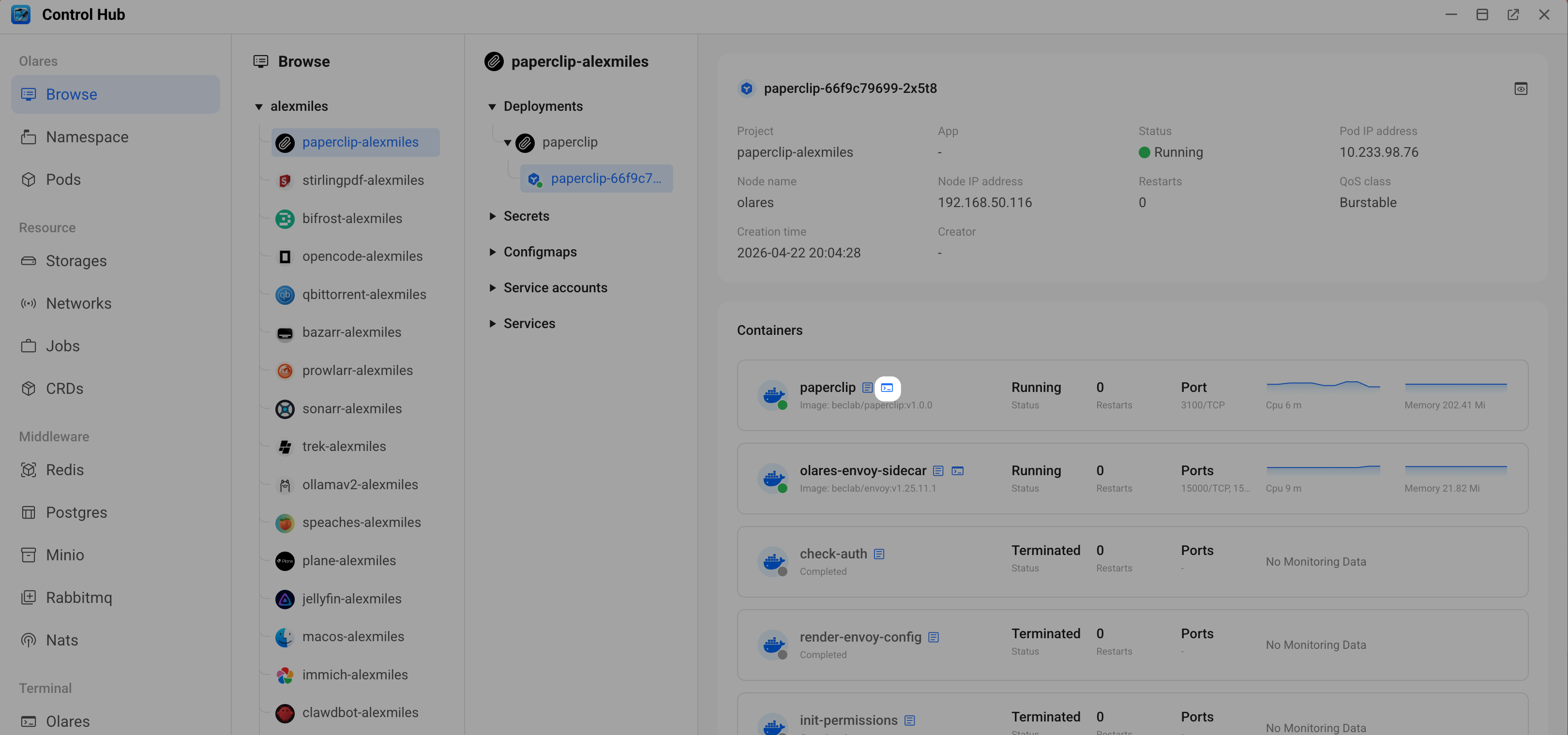
打开 Control Hub,然后进入 Browse > paperclip-{username} > Deployments > paperclip。
在 Pods 下,点击 pod 名称查看其容器,然后点击 paperclip 容器旁边的 terminal 打开 pod 终端。
输入以下命令,然后按 Enter:
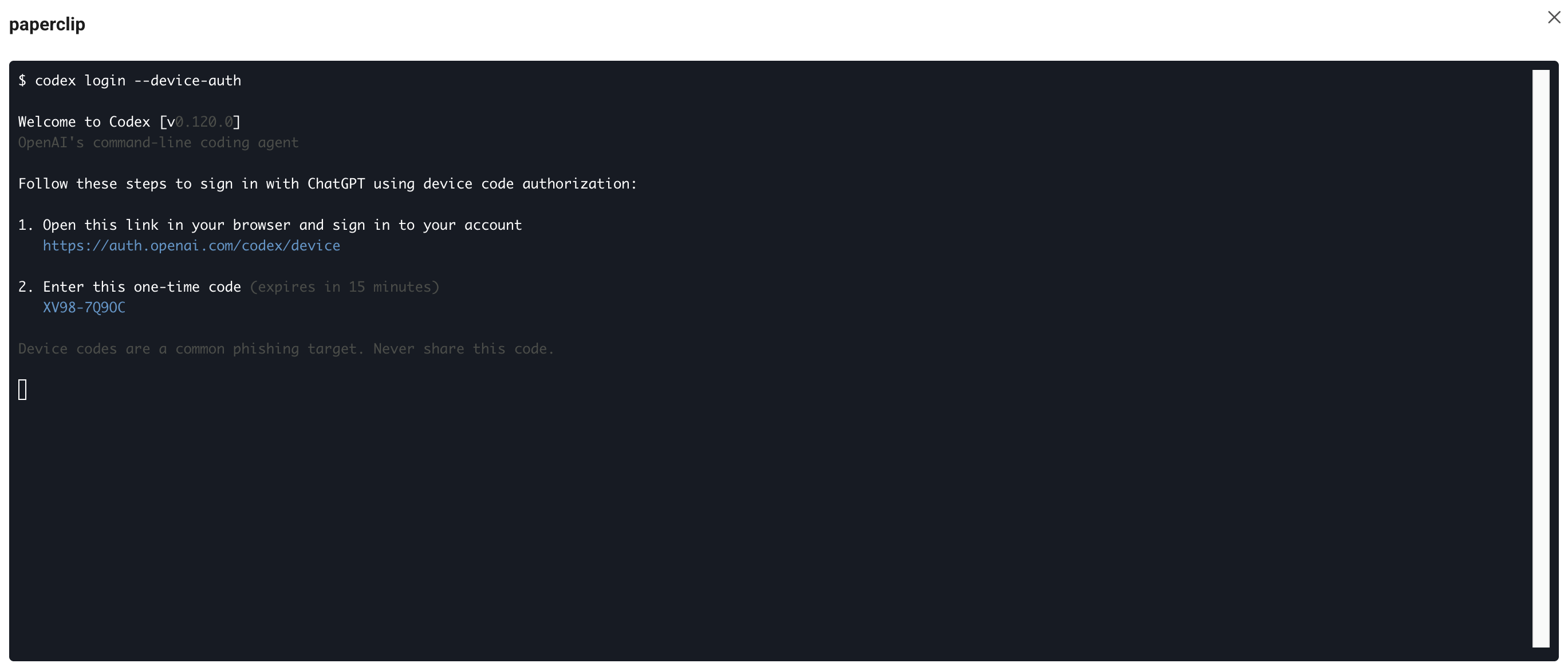
bashcodex login --device-auth在浏览器中打开设备认证链接并登录以完成授权。然后在 Paperclip 中重试 Codex 适配器。
了解更多
- Paperclip documentation: 官方文档,涵盖概念、功能和配置。
- Orchestrate multi-agent workflows with oh-my-openagent: 在 Olares 上的单个 OpenCode 实例中运行多智能体协作。
- Set up OpenCode as your AI coding agent: 安装和配置 OpenCode,一种常用的 Paperclip 适配器。