使用本地 LLM 运行 NemoClaw
NemoClaw 是 NVIDIA 开源的参考技术栈,内置 NVIDIA OpenShell 运行时,并在其中运行 OpenClaw。
本文介绍如何在 Olares 上使用 Qwen3.8-27B (llama.cpp) 模型应用作为后端大语言模型(LLM)来运行 NemoClaw。
Alpha 软件
NemoClaw 是 NVIDIA 发布的早期预览版本,不建议用于生产环境。如需了解官方更新和社区反馈,可参阅 NVIDIA/NemoClaw。
学习目标
通过本教程,你将学习:
- 安装并配置带有本地 LLM 的 NemoClaw。
- 与 Agent 开始第一次聊天。
- 将 Agent 连接到 Discord 进行远程聊天。
- 启用实时网页搜索。
前提条件
开始前,你需要:
一台运行 Olares 1.12.7 或更高版本、具有足够磁盘空间和内存的 Olares 设备。
使用本地模型时,能够访问 Router。
拥有从 Market 安装应用、编辑应用设置的管理员权限。
以下模型:
模型类型 模型 获取方式 聊天 Qwen3.8-27B (llama.cpp) 从 Market 安装
可选:使用其他模型
从应用市场安装其他聊天模型,或通过引擎基座应用创建模型实例,然后在 Router 的 Default models 页面将其设为默认聊天模型。使用 default-chat 的客户端会调用新的默认模型,无需修改客户端的模型设置。
如果希望某个客户端始终使用指定模型,可改填 Router 的 How to call this model 窗口中显示的完整模型名称。
获取模型连接信息
从启动台打开 Router。在 Default models 页面将 Qwen3.8-27B (llama.cpp) 设为默认聊天模型。
进入 LLM 页面,找到 Qwen3.8-27B (llama.cpp),点击模型所在行的 View connection example 图标。
在 How to call this model 窗口中,选择 Apps in Olares,复制完整的 Base URL,保留末尾的
/v1。模型名称使用
default-chat。在应用中选择模型
default-chat是路由名称,不会出现在从 Router 获取的模型列表中。如果要连接 Router 的应用会加载模型列表,请手动添加default-chat。如果应用只允许选择列表中的模型,请选择 Router 的 How to call this model 窗口中显示的完整模型名称。API 密钥留空。如果要连接 Router 的应用要求填写此字段,请填入
olares。
安装 NemoClaw
打开应用市场,搜索“NemoClaw”。
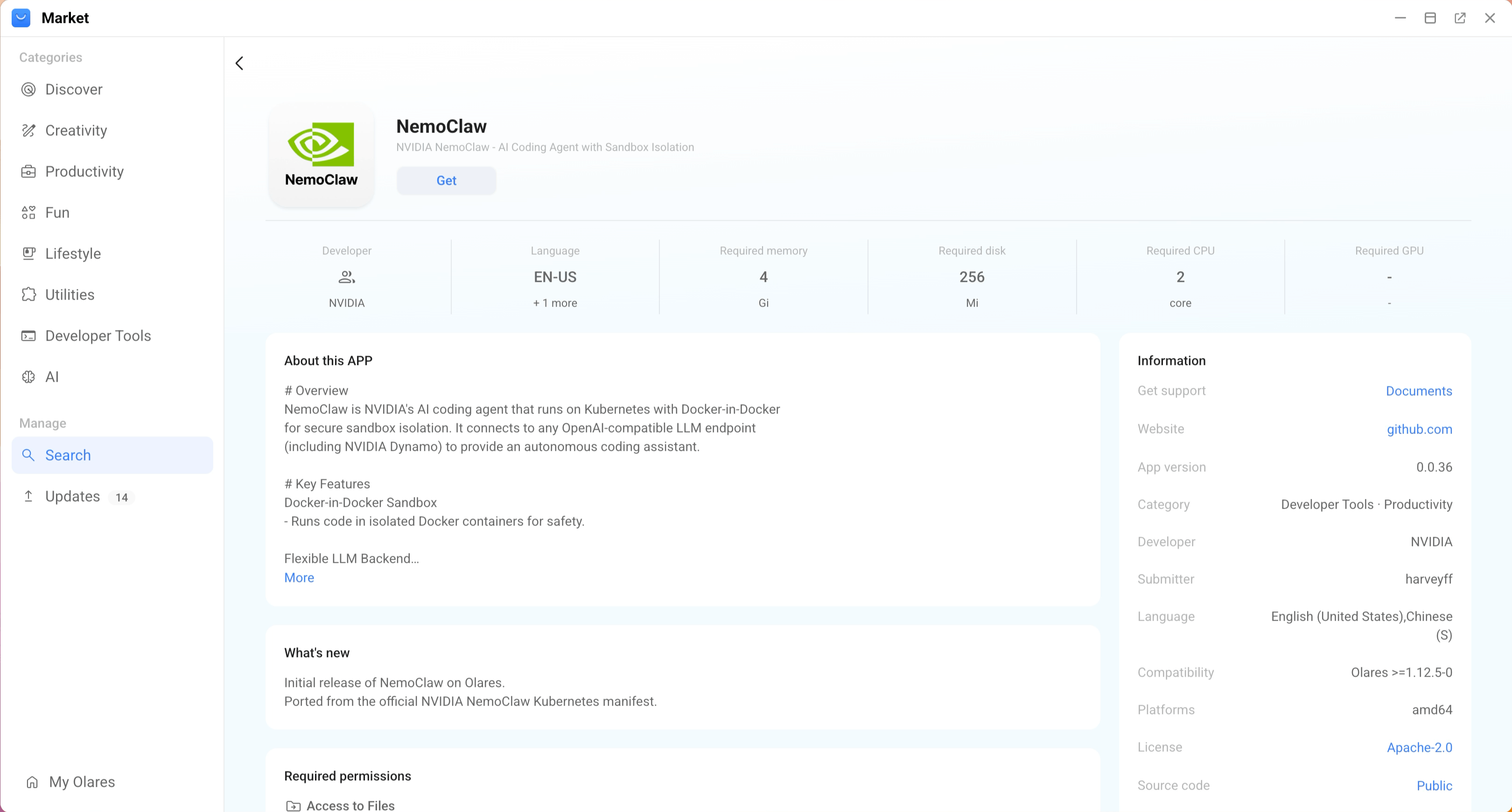
点击获取,然后点击安装。
按提示设置环境变量:
- NEMOCLAW_ENDPOINT_URL:粘贴从 Router 复制的 Base URL。请按显示内容原样使用。
- NEMOCLAW_MODEL:填写
default-chat。
TIP
之后也可在设置 > 应用 > NemoClaw > 管理环境变量中更改这些环境变量。
点击 Confirm,并等待安装完成。
安装大约需要 15 分钟,具体取决于你的网络状态。在此期间,NemoClaw 会安装 NVIDIA OpenShell 运行时并执行初始 Agent 引导流程。
WARNING
安装过程中请保持模型应用运行。初始引导需要模型处于可访问状态,如果模型停止运行或不可用,将无法完成安装。
安装完成后,启动台会出现两个快捷方式:
- NemoClaw CLI:用于运行 NemoClaw 和 OpenClaw 命令的终端界面。
- OpenClaw Web UI:OpenClaw 的网页控制台。
开始第一次聊天
你可以在 OpenClaw Web UI 中与 Agent 聊天,也可以在 NemoClaw CLI 内的 OpenClaw TUI 中聊天。由于模型和端点已在安装时配置完成,你可以跳过手动引导,直接进入会话。
集成 Discord
如需远程与 NemoClaw Agent 聊天,可以将它连接到 Discord Bot。你需要一个 Discord 账号,以及一个你有权限添加 Bot 的服务器。
步骤 1:创建 Discord Bot
使用你的 Discord 账号登录 Discord Developer Portal。
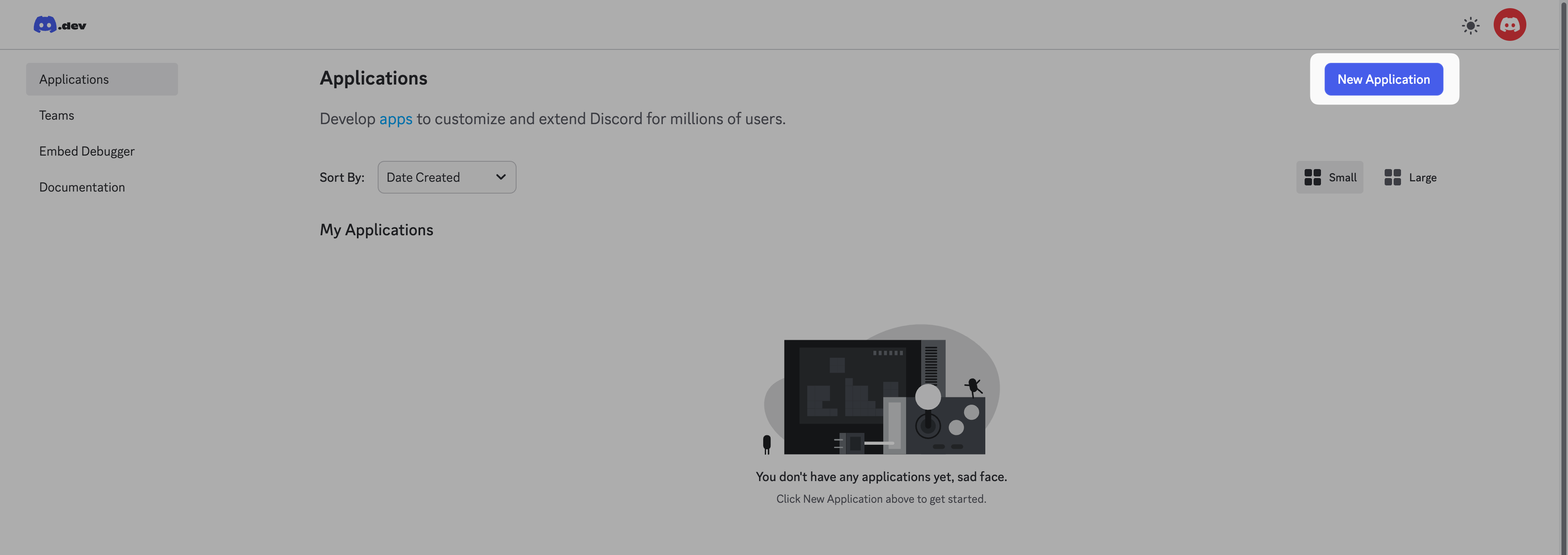
点击 New Application。
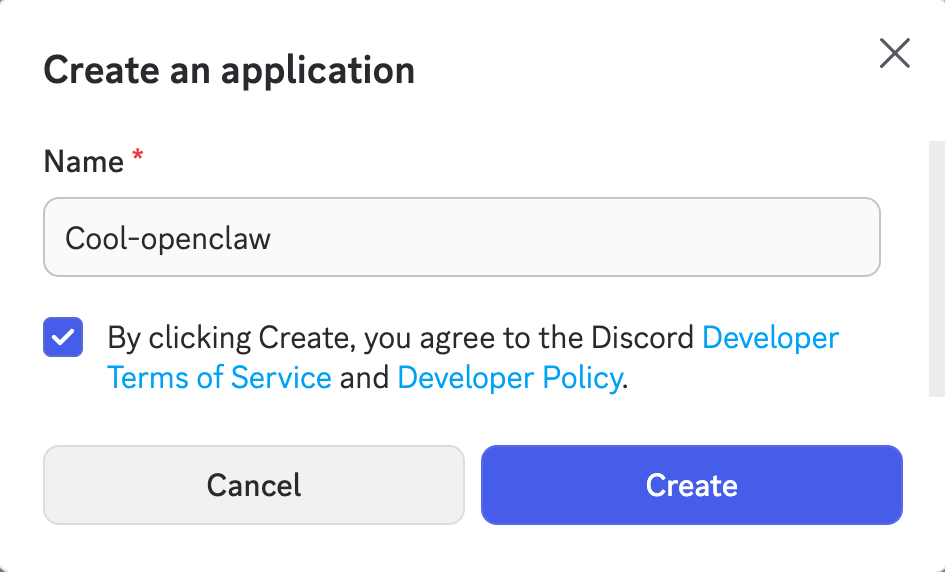
输入新应用名称,同意条款,然后点击 Create。
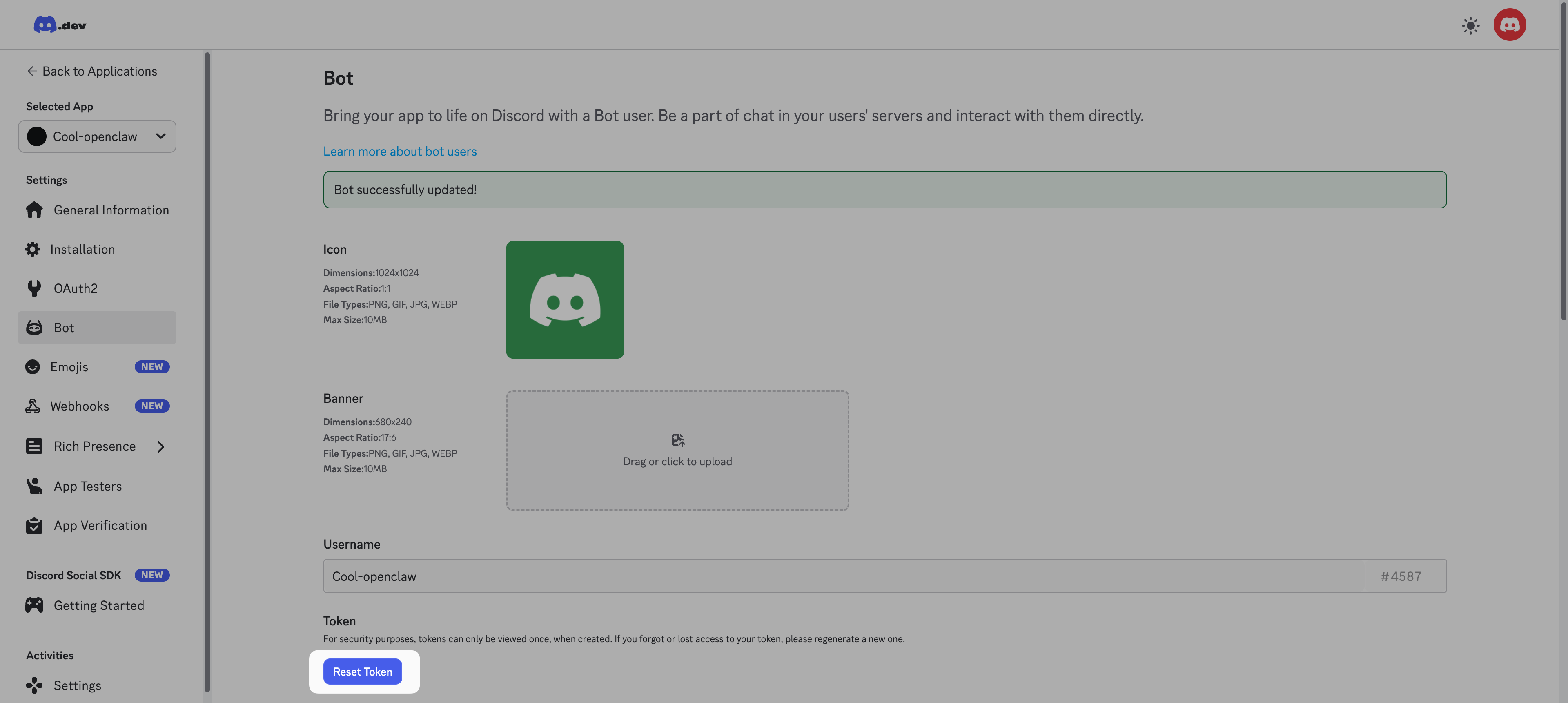
在左侧边栏选择 Bot。
向下滚动到 Privileged Gateway Intents 区域,启用以下设置:
- Presence Intent
- Server Members Intent
- Message Content Intent
点击 Save Changes。
向上滚动到 Token 区域,点击 Reset Token,并复制生成的 token。步骤 3 中会用到这个 token。
步骤 2:邀请 Bot 加入服务器
在左侧边栏选择 OAuth2,找到 OAuth2 URL Generator 区域。
a. 在 Scopes 中选择 Bot 和 applications.commands。
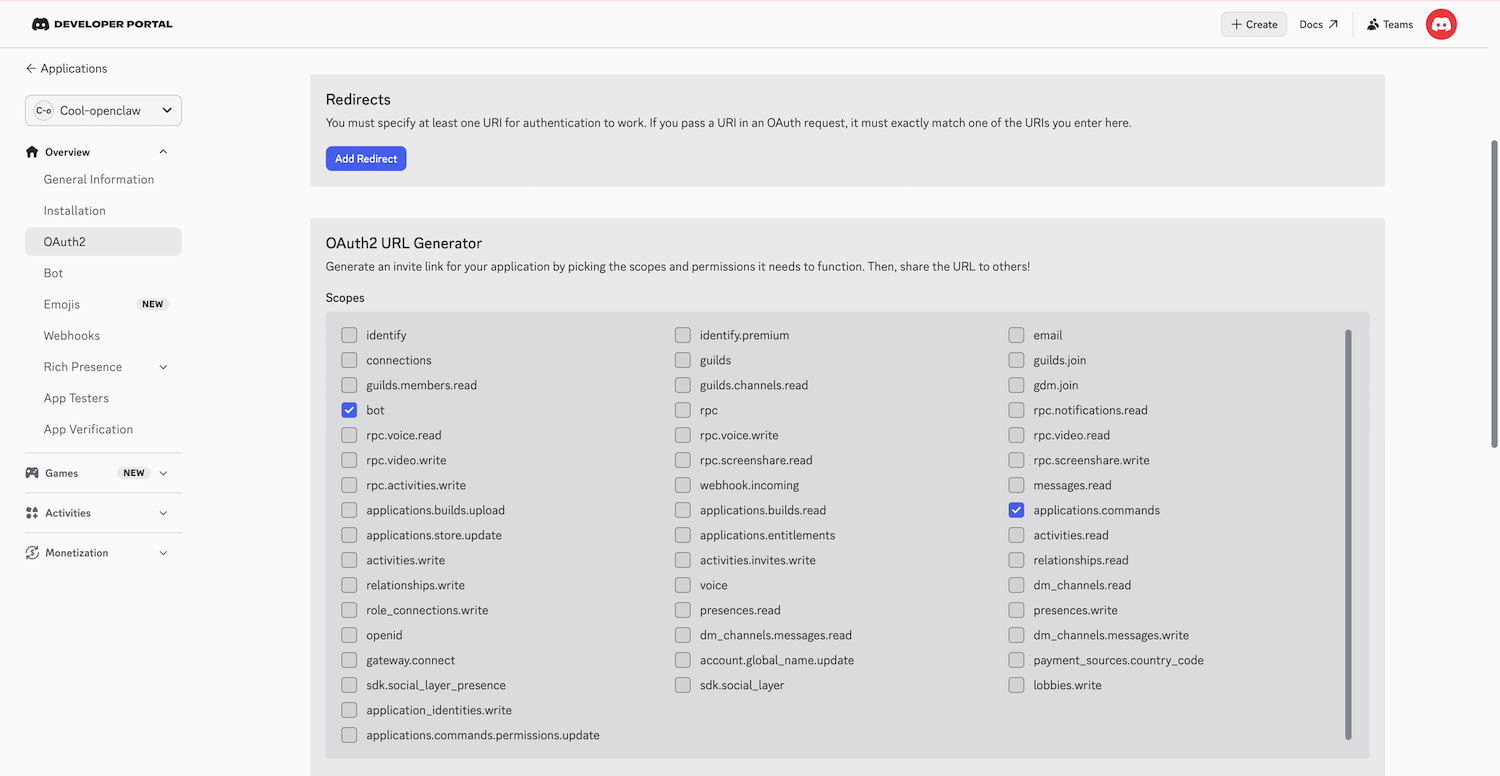
b. 向下滚动到 Bot Permissions,并按截图所示进行配置。之后也可以再调整这些权限。
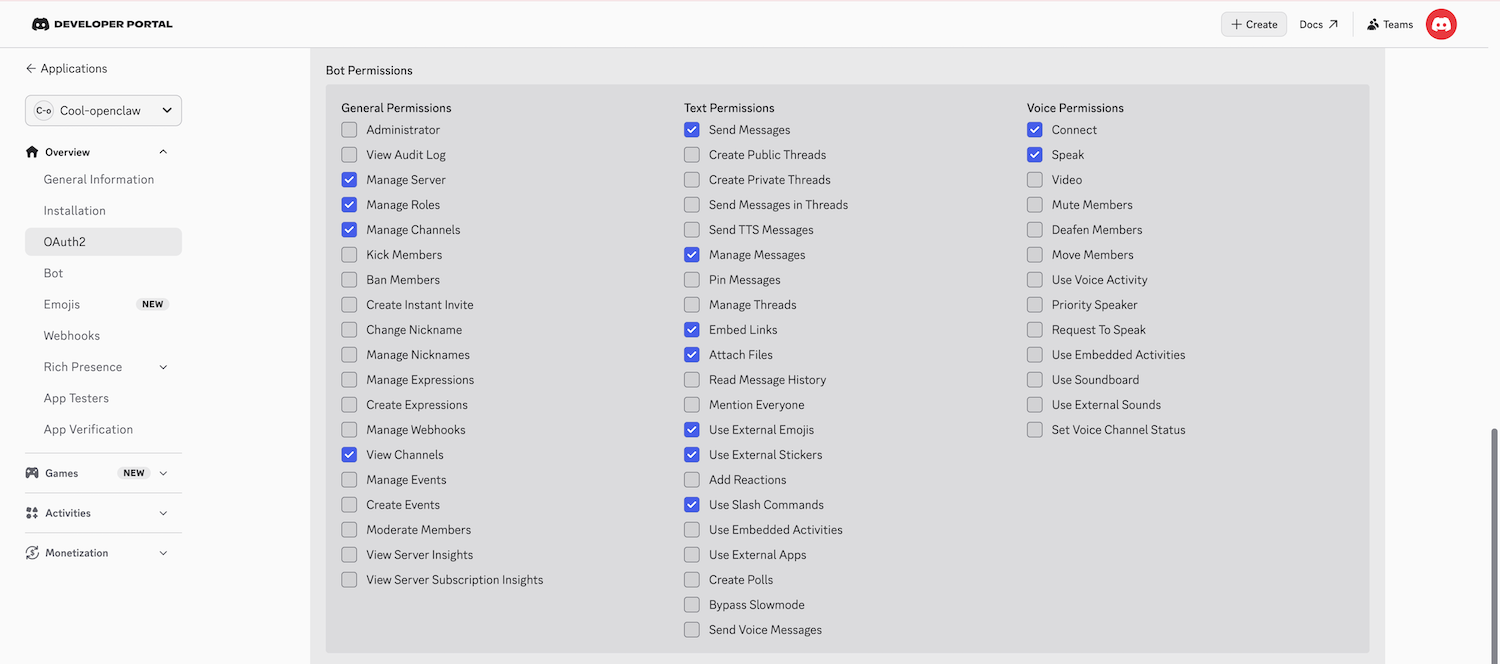
复制页面底部的 Generated URL。
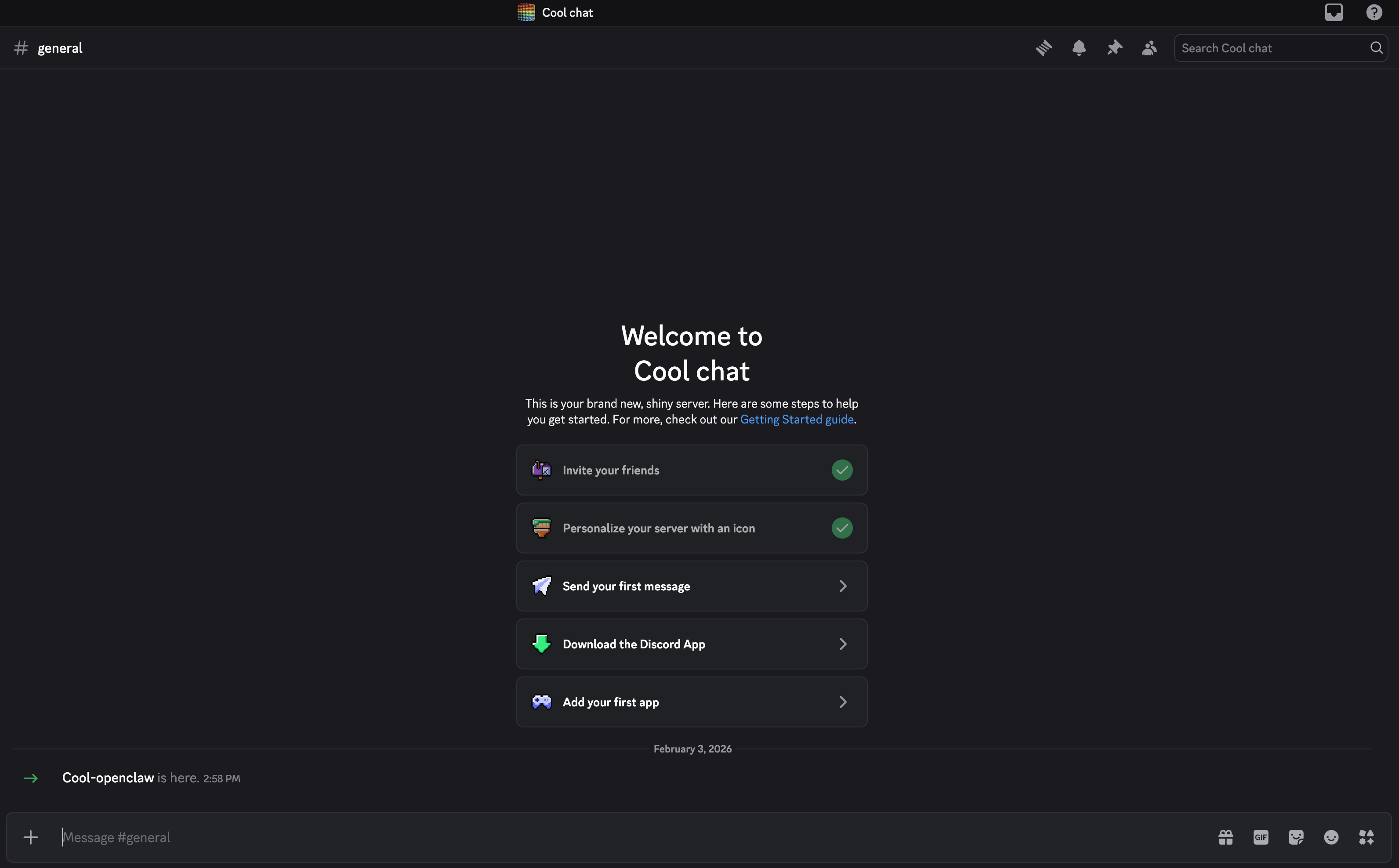
将该 URL 粘贴到新的浏览器标签页,在 Add to server 中选择你的 Discord 服务器,点击 Continue,再点击 Authorize。
Bot 授权完成并加入服务器。
步骤 3:配置 Discord 频道
NemoClaw 会在沙盒运行时中运行 OpenClaw,因此必须从运行时 shell 内配置频道。
从启动台打开 NemoClaw CLI 应用。
连接到运行时沙盒:
bashnemoclaw my-assistant connect等待终端显示沙盒提示符,例如
sandbox@my-assistant:~$。运行频道配置向导:
bashopenclaw config --section channels按提示添加 Discord:
设置 选项 Where will the Gateway run Local (this machine) Channels Configure/link Select a channel Discord (Bot API) How do you want to provide this Discord bot token? 输入 Discord bot token,并粘贴步骤 1 中的 token。 Configure Discord channels access Yes Discord channels access Open (allow all channels) 完成后,当系统提示选择频道时,选择 Finished。
当系统提示配置 DM(Direct Message)访问策略时,选择 Pairing。
Discord 频道卡在 startup-not-ready
如果 Discord 频道在 OpenClaw Web UI 中显示 startup-not-ready,需重启 gateway。操作步骤参见常见问题。
步骤 4:授权你的 Discord 账号
出于安全考虑,Bot 不会回应未授权用户。需要先将自己的 Discord 账号与 Bot 配对。
打开 Discord,向你的 Bot 发送一条私信。
Bot 会回复一个配对码和一条命令。
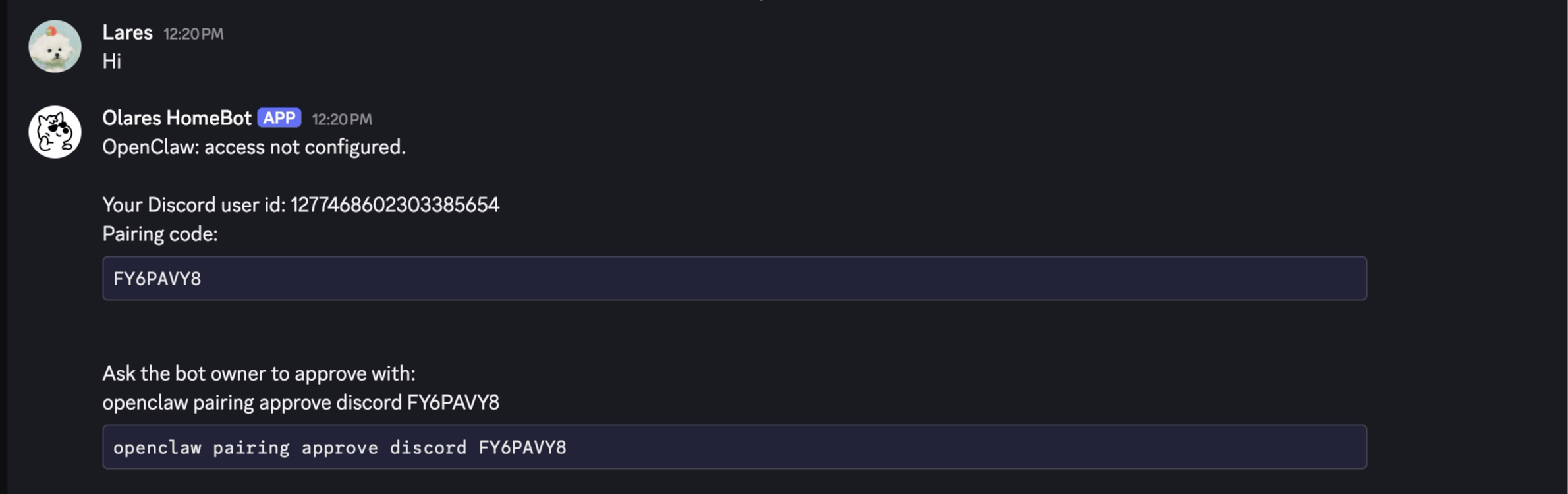
切回 NemoClaw CLI 沙盒 shell,使用 Bot 提供的命令批准配对。例如:
bashopenclaw pairing approve discord FY6PAVY8看到以下输出时,表示 Discord 已授权:
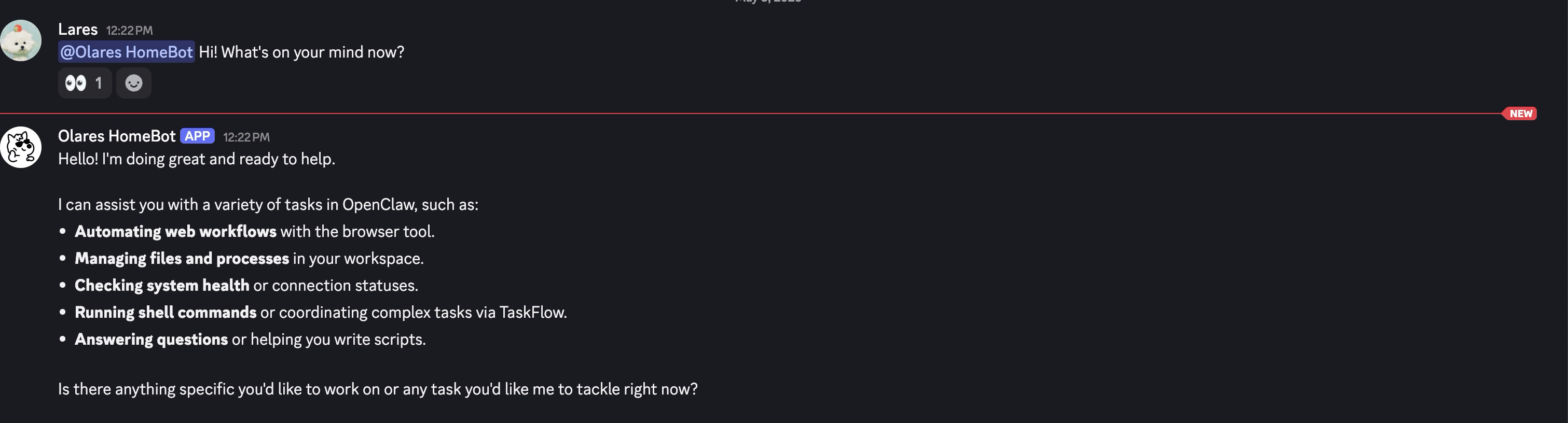
textApproved discord sender 1277468602303385654.授权后,你就可以直接在 Discord 中与 Agent 聊天。
启用网页搜索
默认情况下,Agent 只会基于训练数据回答。要让它获取实时互联网信息,可以使用网页搜索提供方。下面以 SearXNG 为例,你可以从 Olares 应用市场安装一个自托管的 SearXNG 实例。
获取 SearXNG Endpoint
继续操作前,请从 Market 安装 SearXNG。
应用端点(endpoint)如何工作
当客户端连接另一个 Olares 应用时,会使用该应用的端点作为网络地址。如果应用提供多个端点,请选择与客户端所需功能或协议相匹配的端点。
对于 SearXNG:
- 前往 Olares Settings > Applications > SearXNG > Entrances。
- 选择 SearXNG,然后复制 Endpoint URL。
配置网页搜索
从 Launchpad 打开 NemoClaw CLI 应用。
连接到运行时沙盒:
bashnemoclaw my-assistant connect运行网页工具配置向导:
bashopenclaw config --section web按如下方式配置:
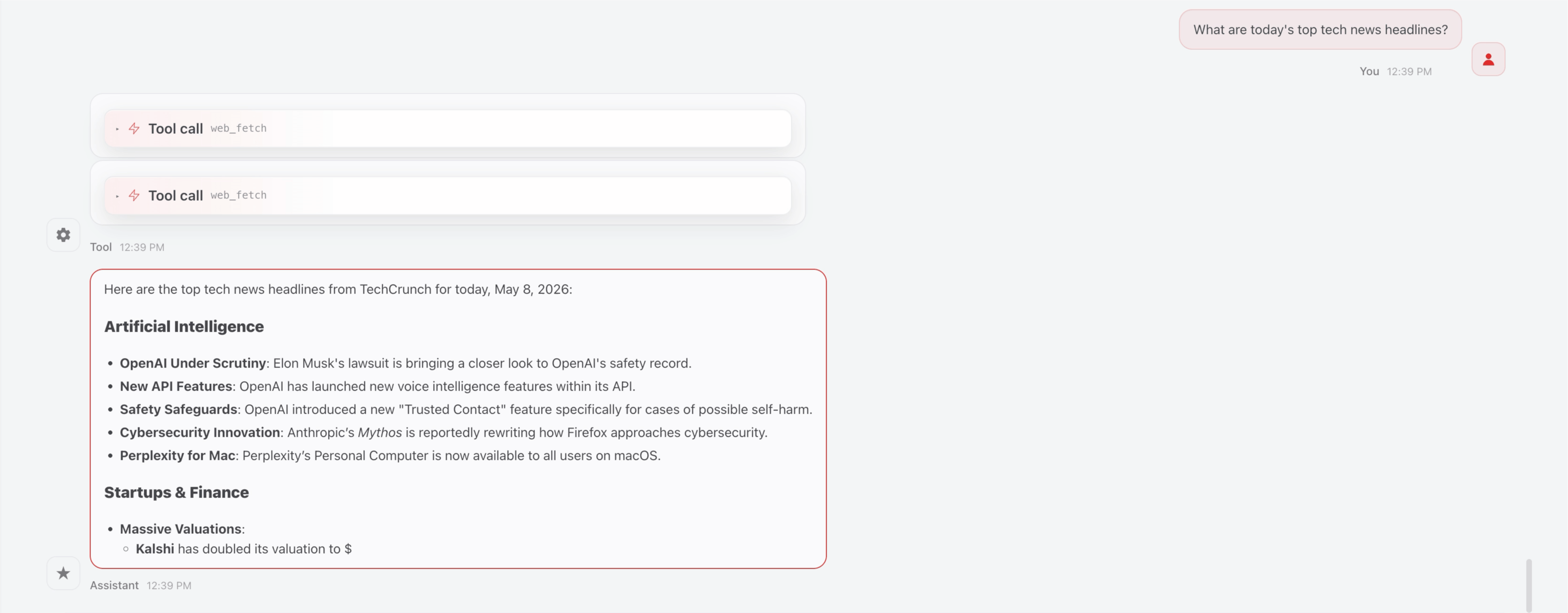
设置 选项 Where will the Gateway run Local (this machine) Enable web_search Yes Search provider SearXNG SearXNG Base URL 粘贴从 Olares Settings 复制的 SearXNG Endpoint Enable web_fetch (keyless HTTP fetch) Yes 要检查是否生效,可以向 Agent 提一个需要实时信息的问题。例如:
textWhat are today's top tech news headlines?Agent 应能获取并引用实时网页结果。
安装技能
技能可以为 Agent 增加能力,例如管理 Olares 文件和应用,或集成 Google Workspace。
从启动台打开 OpenClaw Web UI。
进入 Skills。
在 ClawHub 搜索框中搜索技能,然后点击 Install。
打开 OpenClaw Web UI 的聊天页面,运行
/reset开启新会话,让 Agent 识别新安装的技能。如果你已配置 Discord 等频道,也需要在每个频道会话中运行/reset。TIP
你也可以在 NemoClaw CLI 沙盒中使用
openclaw config --section skills安装技能。
常见技能的详细操作请参阅:
- 使用 Olares CLI 管理 Olares:让 Agent 通过自然语言操作 Olares 设备上的文件和应用。
- 集成 Google Workspace:通过 gog 技能连接 Gmail、Calendar 和 Drive。
如需了解更多技能管理方法,请参阅管理技能和插件。
安装插件
插件可以为 OpenClaw 扩展更多频道和集成能力。
从启动台打开 NemoClaw CLI 应用。
连接到运行时沙盒:
bashnemoclaw my-assistant connect安装 BlueBubbles 插件:
bashopenclaw plugins install @openclaw/bluebubbles
如需安装其他插件,可以在运行时中使用标准的 openclaw plugins list 和 openclaw plugins install <name> 命令。详情请参阅管理技能和插件。
常见问题
常见问题和解决方法请参阅常见问题。
了解更多
- NVIDIA NemoClaw:NVIDIA 官方参考技术栈和文档。
- OpenClaw:设置 OpenClaw 功能,例如 persona 设置。