WARNING
本文档由 AI 自动翻译,仅供参考。涉及关键操作或信息时,请以英文原文为准。
下载客户端更新说明
本文介绍更新到 Olares V1.12.6 后,如何修改下载客户端的默认下载路径。新的统一目录挂载结构让 *Arr 应用和下载客户端使用相同的路径,因此你可能需要修改原有的下载位置。
如果你还使用 Sonarr 或 Radarr 等 *Arr 应用,请参阅 *Arr 应用更新说明,了解应用连接和根文件夹的变化。
qBittorrent
打开 qBittorrent。
在工具栏中选择工具 > 选项。
在选项窗口中,进入下载选项卡。
将默认保存路径从
/downloads/home/Downloads/qBittorrent更新为/olares/userdata/home/Downloads/qBittorrent。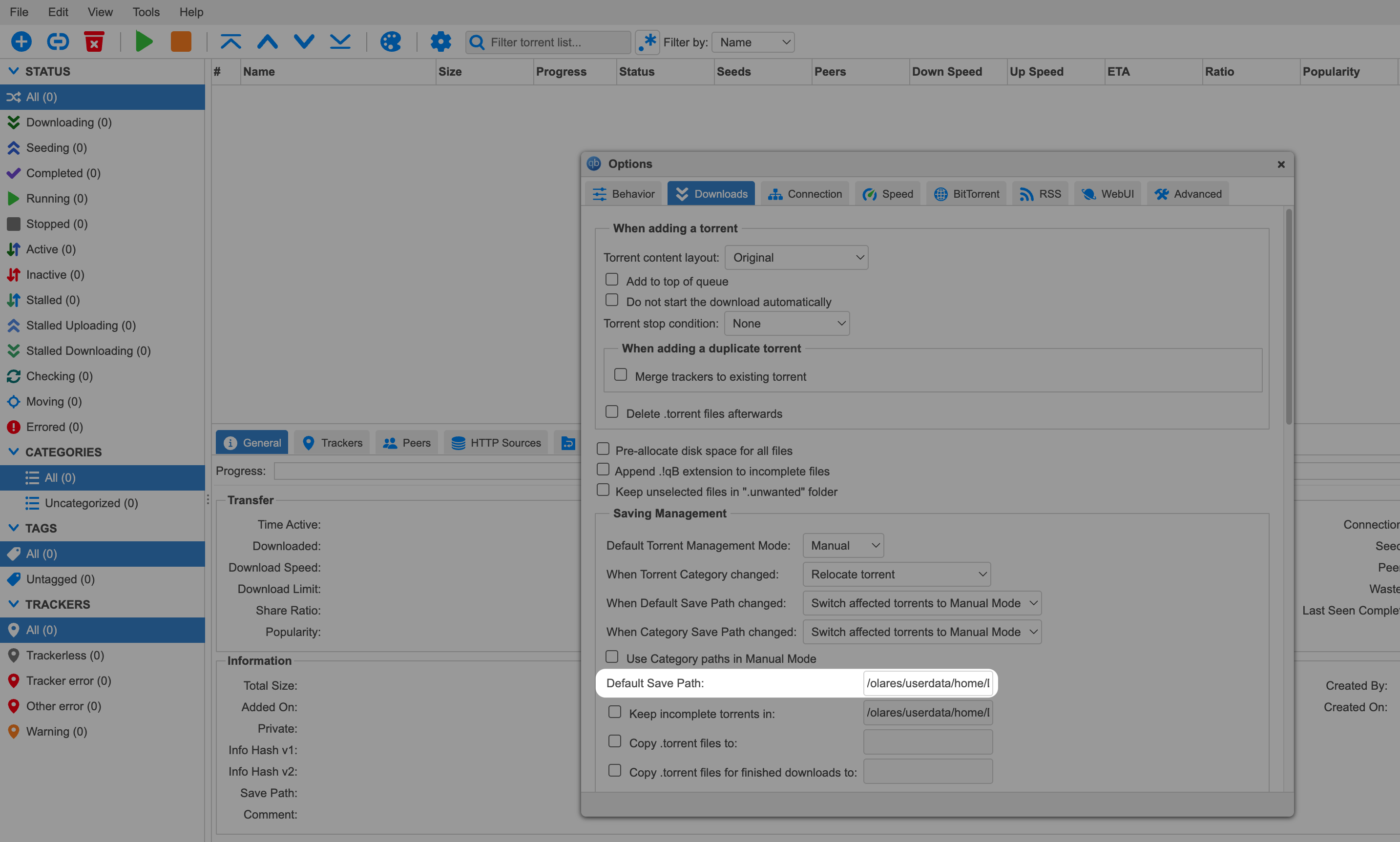
向下滚动并点击保存。
更新后 qBittorrent 要求登录
如果 qBittorrent 之前允许你无需登录即可访问 WebUI,但现在提示输入凭据,可能是迁移脚本没有保留认证设置。
打开 Control Hub,查看 qBittorrent 容器日志,找到临时用户名(通常为
admin)和密码。登录 qBittorrent 并确认其正常工作。
根据需要设置新的用户名和密码。
要恢复免密码访问:
a. 打开 Olares 文件,编辑
/Data/qbittorrent/qBittorrent.conf。b. 在
[Preferences]部分,添加或更新以下值:iniWebUI\Address=* WebUI\ServerDomains=* WebUI\Port=8080 WebUI\CSRFProtection=false WebUI\HostHeaderValidation=false WebUI\LocalHostAuth=false WebUI\AuthSubnetWhitelistEnabled=true WebUI\AuthSubnetWhitelist=0.0.0.0/0, ::/0c. 保存文件并重启 qBittorrent。
如果问题仍然存在,请备份现有配置,删除 qBittorrent.conf,然后重启 qBittorrent。初始化过程将重新创建一个默认配置,并启用免密码访问。之后,你可以逐行重新应用之前的设置,以找出冲突的选项。
NZBGet
- 打开 NZBGet,进入设置 > PATHS。
- 更新以下路径:
- DestDir:将
/downloads/completed改为/olares/userdata/home/Downloads/nzbget/completed - InterDir:将
/downloads/intermediate改为/olares/userdata/home/Downloads/nzbget/intermediate
- DestDir:将
- 保存设置并重启 NZBGet。
Transmission
- 打开 Transmission,点击右上角的 menu,然后选择编辑首选项。
- 更新以下路径:
- 下载到:将
/downloads/complete改为/olares/userdata/home/Downloads/transmission/complete - 使用临时文件夹:将
/downloads/incomplete改为/olares/userdata/home/Downloads/transmission/incomplete
- 下载到:将
Deluge
- 打开 Deluge,进入首选项 > 下载。
- 将下载路径从
/downloads更新为/olares/userdata/home/Downloads/deluge。 - 点击应用,然后点击确定。