将 Bifrost 设置为 AI 模型网关
Bifrost 是一个 AI 网关,位于你的客户端应用和多个模型提供商(如 OpenAI、Anthropic 和本地引擎)之间。它暴露一个兼容 OpenAI 的单一端点,并根据模型名称将每个请求路由到正确的后端。
使用 Bifrost 可以实现高请求吞吐量、内置 MCP 网关访问、语义响应缓存和自动提供商故障转移。
学习目标
在本指南中,你将学习如何:
- 安装 Bifrost。
- 在 Bifrost 中添加模型提供商。
- 获取 Bifrost 端点 URL。
- 将模型从 Bifrost 路由到 OpenCode 和 Open WebUI。
- 使用 Bifrost 的可观测性日志验证模型连接。
前提条件
开始前,你需要以下模型:
| 模型类型 | 模型 | 获取方式 |
|---|---|---|
| 对话 | Qwen3.6-27B (llama.cpp) | 从 Market 安装 |
可选:使用其他模型
你也可以选择不同大小的模型,或改用其他模型提供商:
- 从应用市场安装其他模型应用。
- 通过引擎基座应用创建模型实例,使用自己的模型。
如果 AI Agent 应用已安装 Olares CLI 和 Agent Skills,可以让它部署模型并跳过手动设置。例如:
使用 Ollama 引擎基座在我的 Olares 上部署 qwen3.5:9b。安装 Bifrost
打开 Market 并搜索 "Bifrost"。
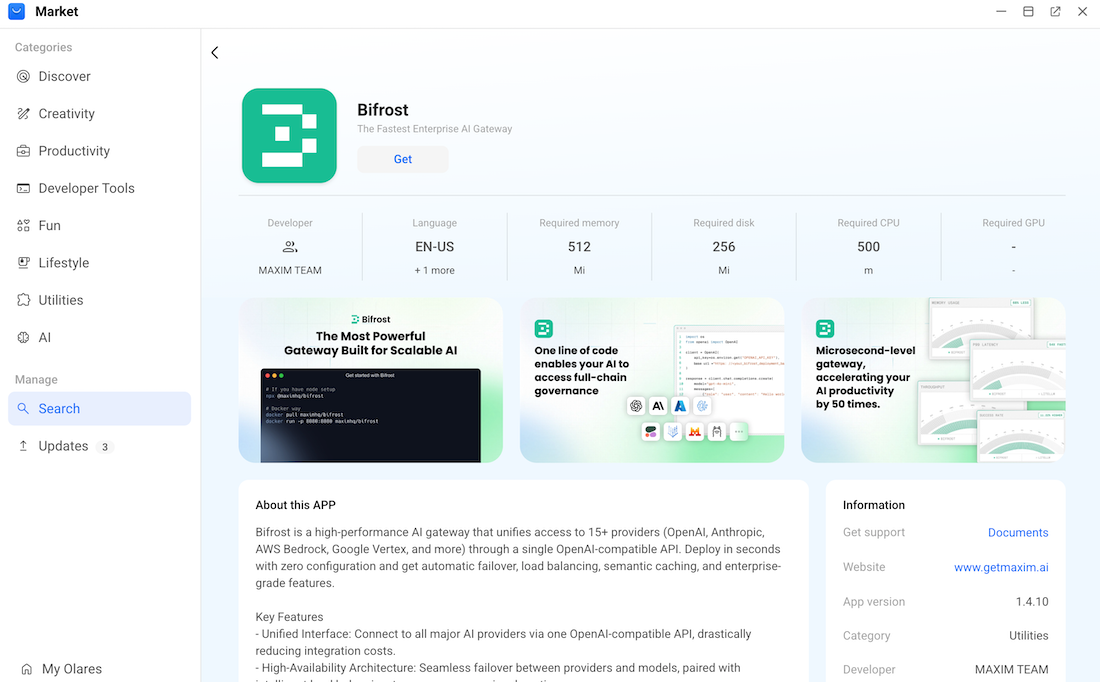
点击 Get,然后点击 Install。等待安装完成。
在 Bifrost 中添加模型提供商
在 Bifrost 中,模型提供商代表托管你的 AI 模型的引擎。你通过提供运行模型的应用的端点 URL 来配置提供商。
获取模型连接信息
从启动台打开模型应用。其模型控制台会自动打开。
等待模型显示就绪,且引擎显示运行中。
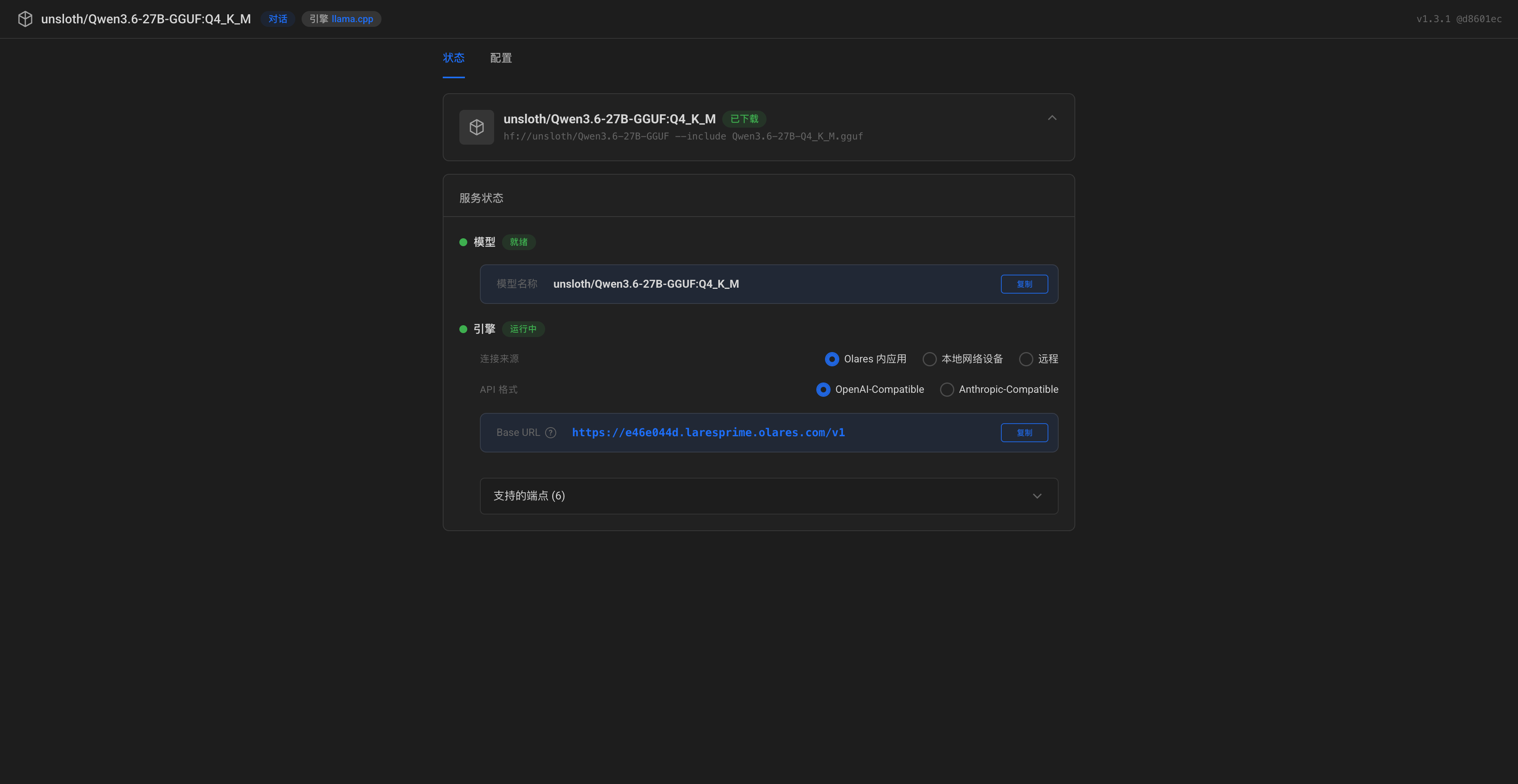
在模型部分,按显示内容原样复制模型名称。
在引擎部分:
a. 连接来源:选择 Olares 内应用。
b. API 格式:选择 OpenAI-Compatible。
c.按显示内容原样复制 Base URL 地址。
在 Bifrost 中配置模型提供商
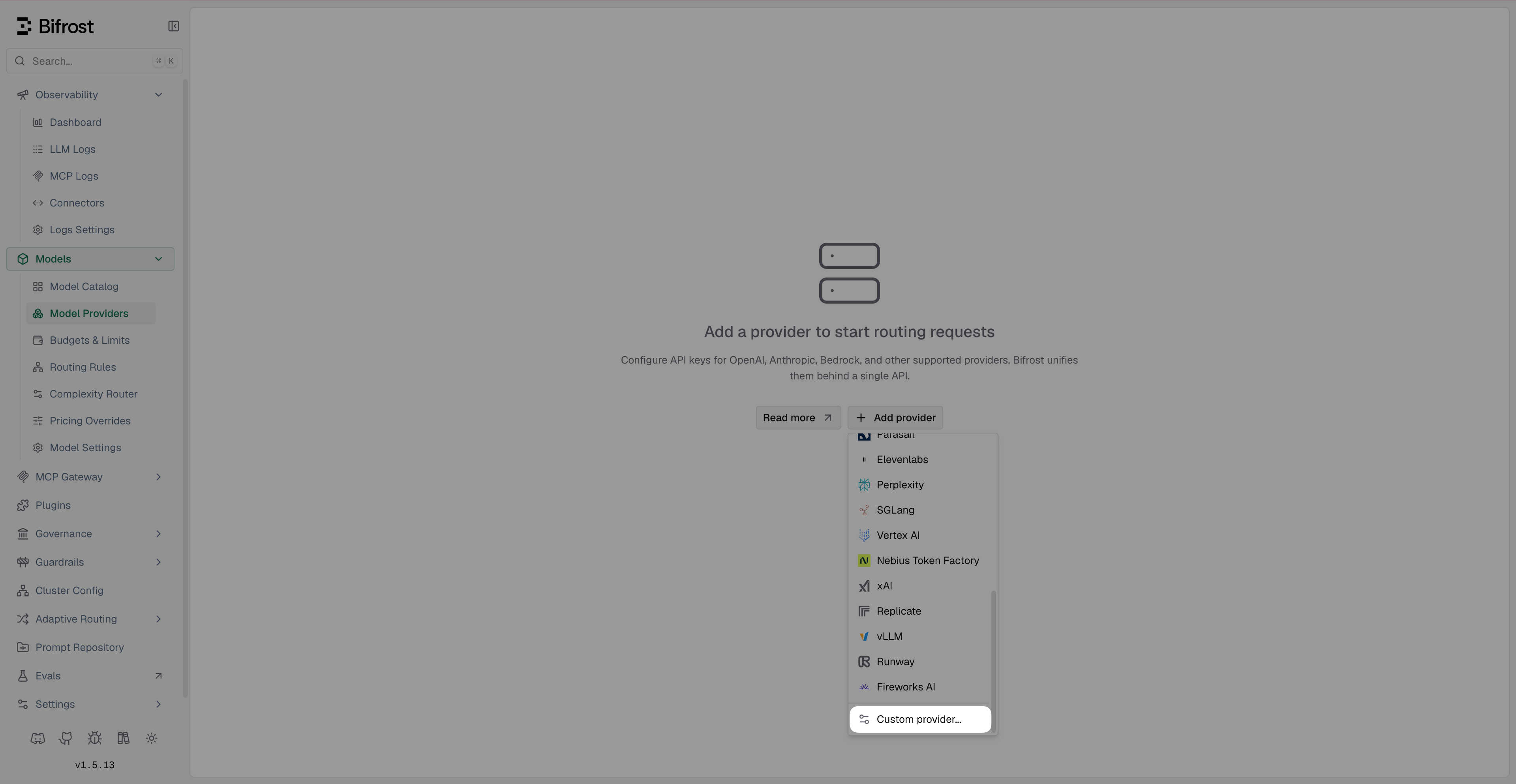
从 Launchpad 打开 Bifrost,前往 Models > Model Providers > Add provider,然后选择 Custom provider。
在 Add Custom Provider 面板中,配置以下设置:
- Name:例如 local-qwen36
- Base Format:选择 OpenAI。
- Base URL:输入你从 Model Console 复制的 Base URL,不包含
/v1。例如:https://e46e044d.laresprime.olares.com。 - Allow Private Network:启用它以连接托管在私有或内部网络上的模型。
- Is Keyless:启用它,因为该提供商不需要 API key。
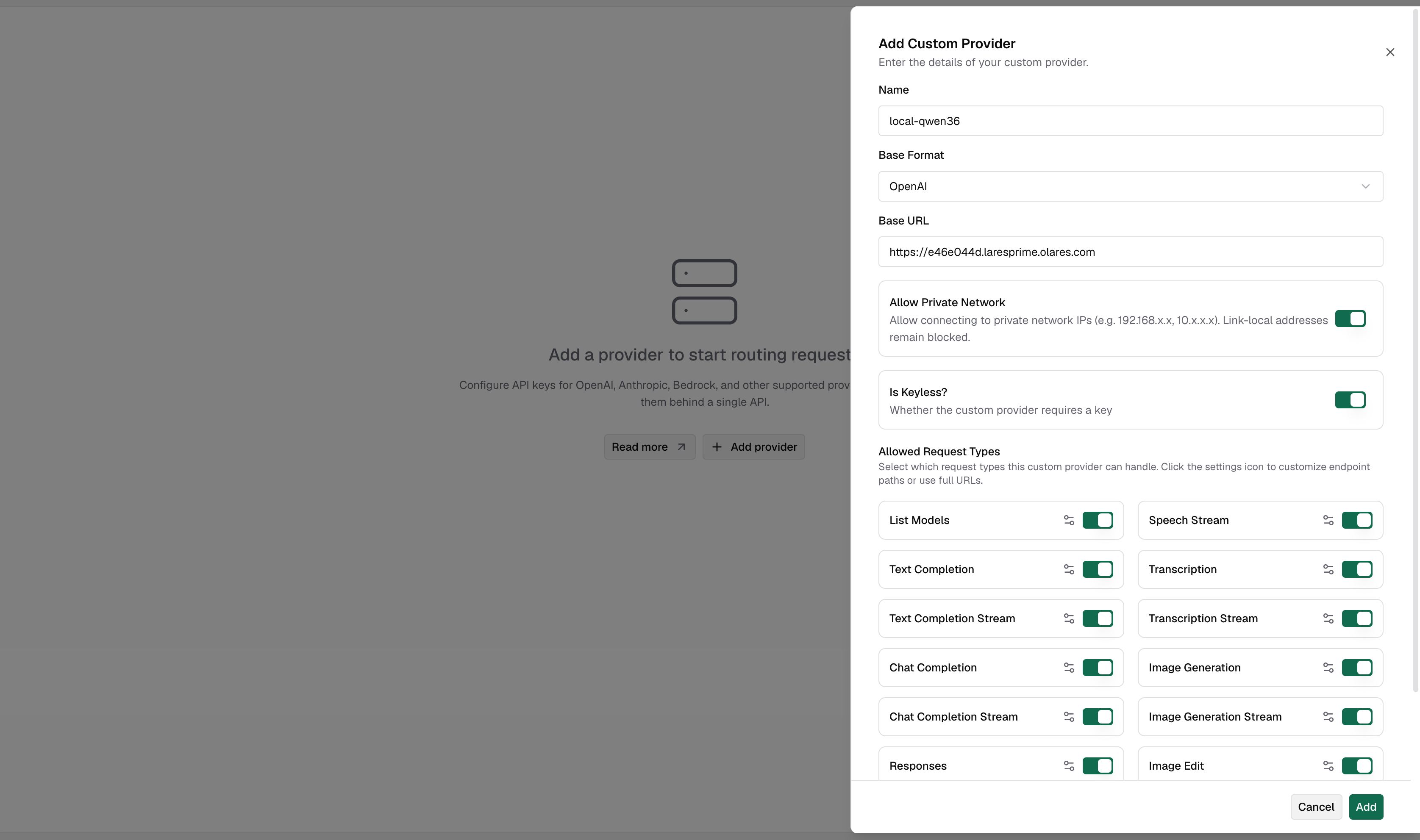
点击 Add。
获取 Bifrost 端点
客户端应用通过 Bifrost 端点 URL 连接到 Bifrost,而不是你之前配置的模型提供商 URL。
打开 Olares Settings,前往 Applications > Bifrost > Entrances > Bifrost,然后复制端点 URL。例如:
plainhttps://44039dc0.laresprime.olares.com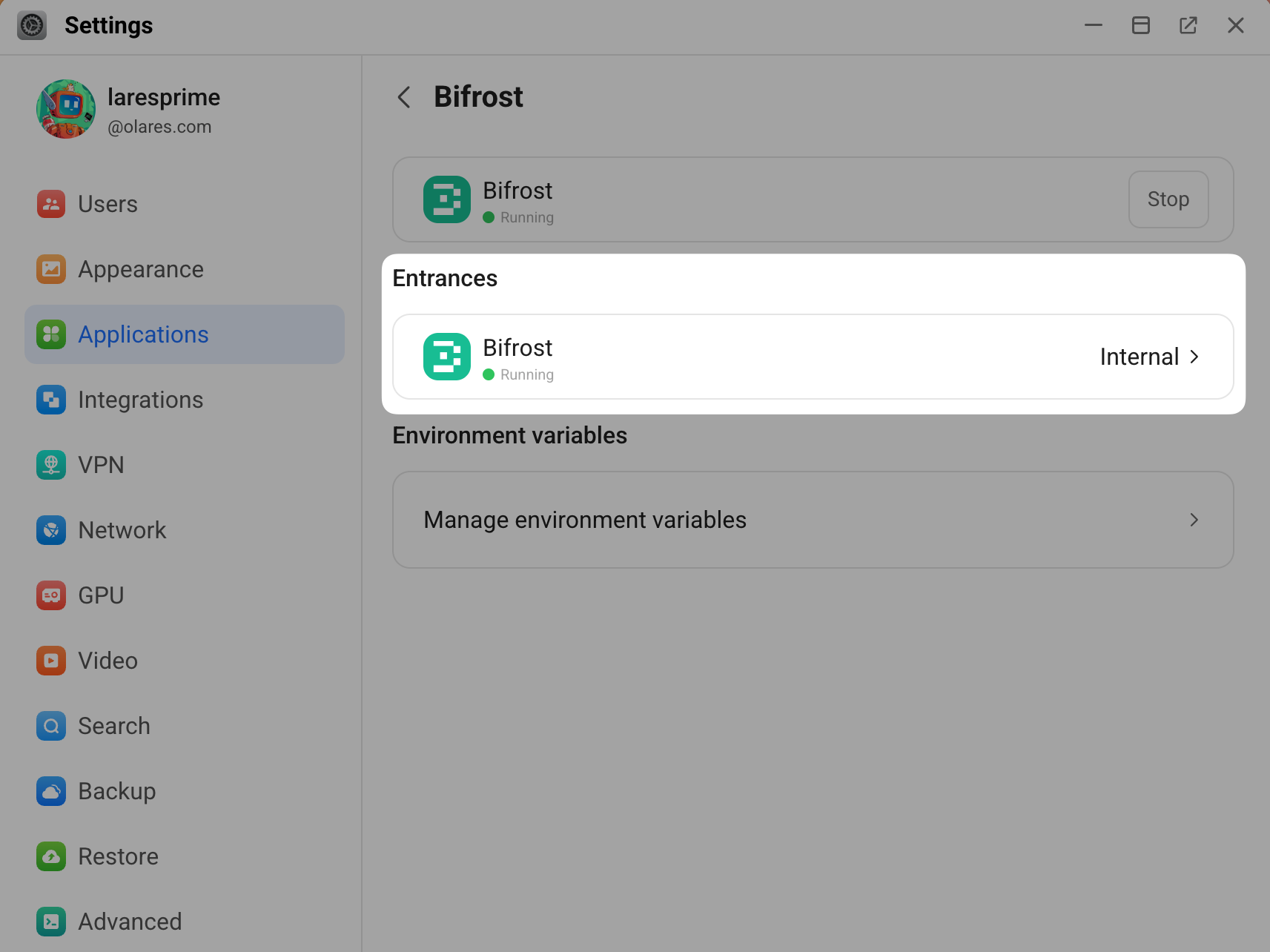
配置客户端时,始终在此 Bifrost 端点 URL 后附加
/v1。例如:plainhttps://44039dc0.laresprime.olares.com/v1WARNING
/v1后缀对于兼容 OpenAI 的客户端是必需的。没有它,请求将失败。
将模型路由到 OpenCode
在 OpenCode 中,将 Bifrost 注册为自定义提供商,并在其下添加你的示例模型。
步骤 1:将 OpenCode 连接到 Bifrost
打开 OpenCode,前往 Settings > Providers > Custom provider,然后点击右侧的 Connect。
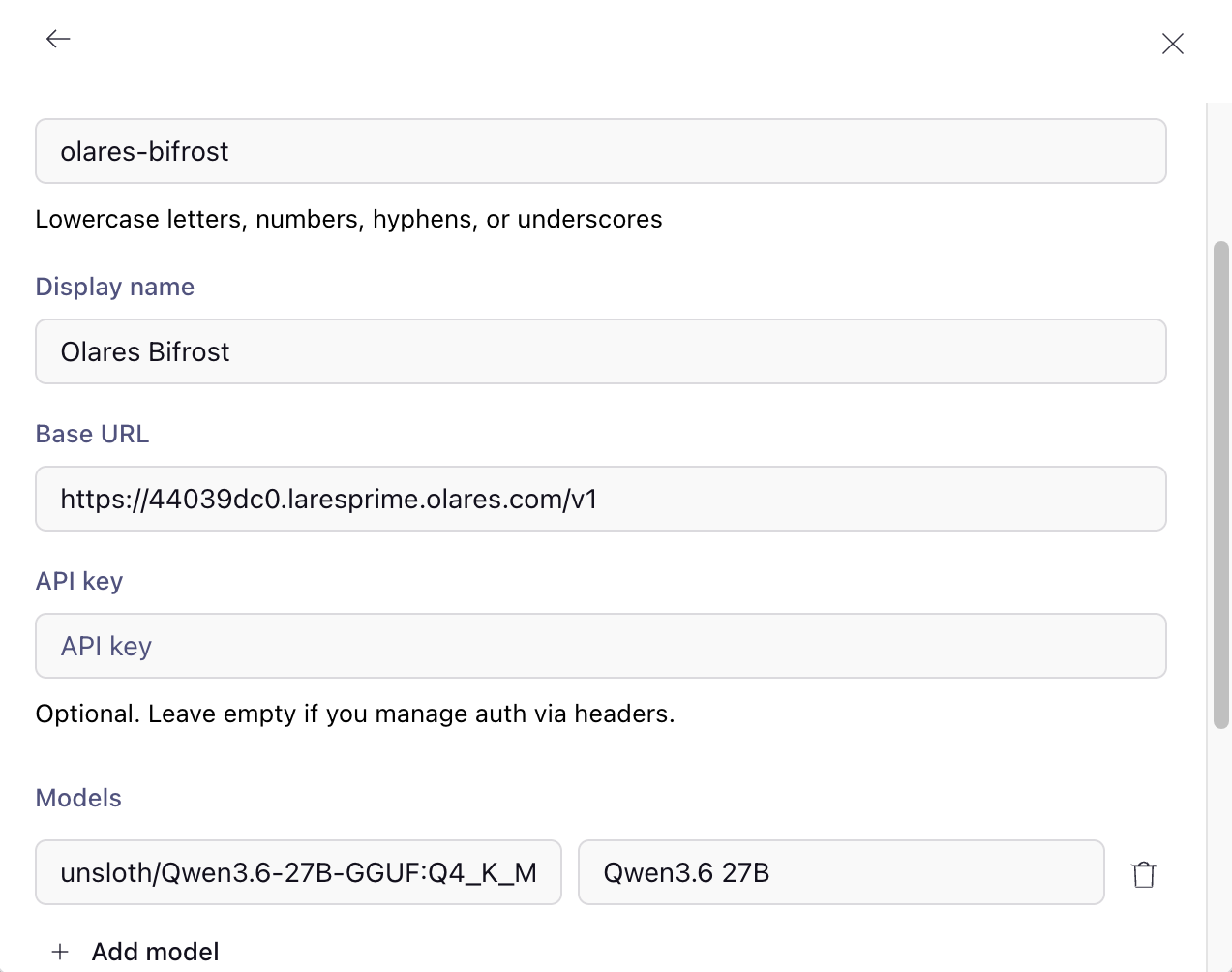
输入以下详细信息:
- Provider ID:提供商的唯一标识符。例如,
olares-bifrost。 - Display name:在提供商或模型列表中显示的名称。例如,
Olares Bifrost。 - Base URL:附加了
/v1的 Bifrost 端点 URL。例如:https://44039dc0.laresprime.olares.com/v1。 - model-id:输入你从 Model Console 复制的 Model name。例如:
unsloth/Qwen3.6-27B-GGUF:Q4_K_M。 - Display Name:指定一个友好的标签来标识该模型,例如
Qwen3.6 27B。 - 要添加多个模型,点击 Add model。
- Provider ID:提供商的唯一标识符。例如,
点击 Submit。显示一条通知,提示提供商已连接。
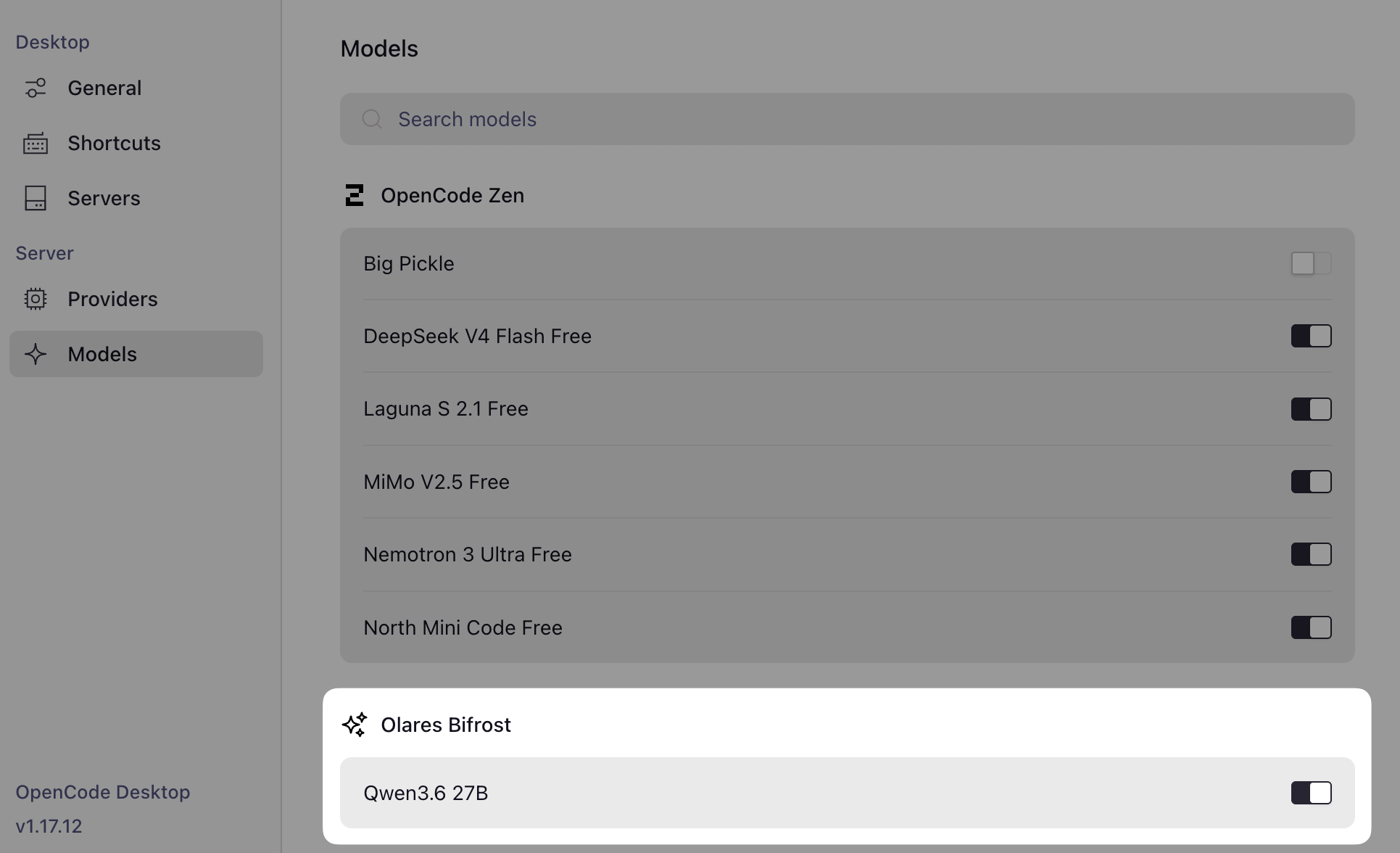
前往 Settings > Models > Olares Bifrost,然后验证你添加的模型已启用。
步骤 2:聊天并验证
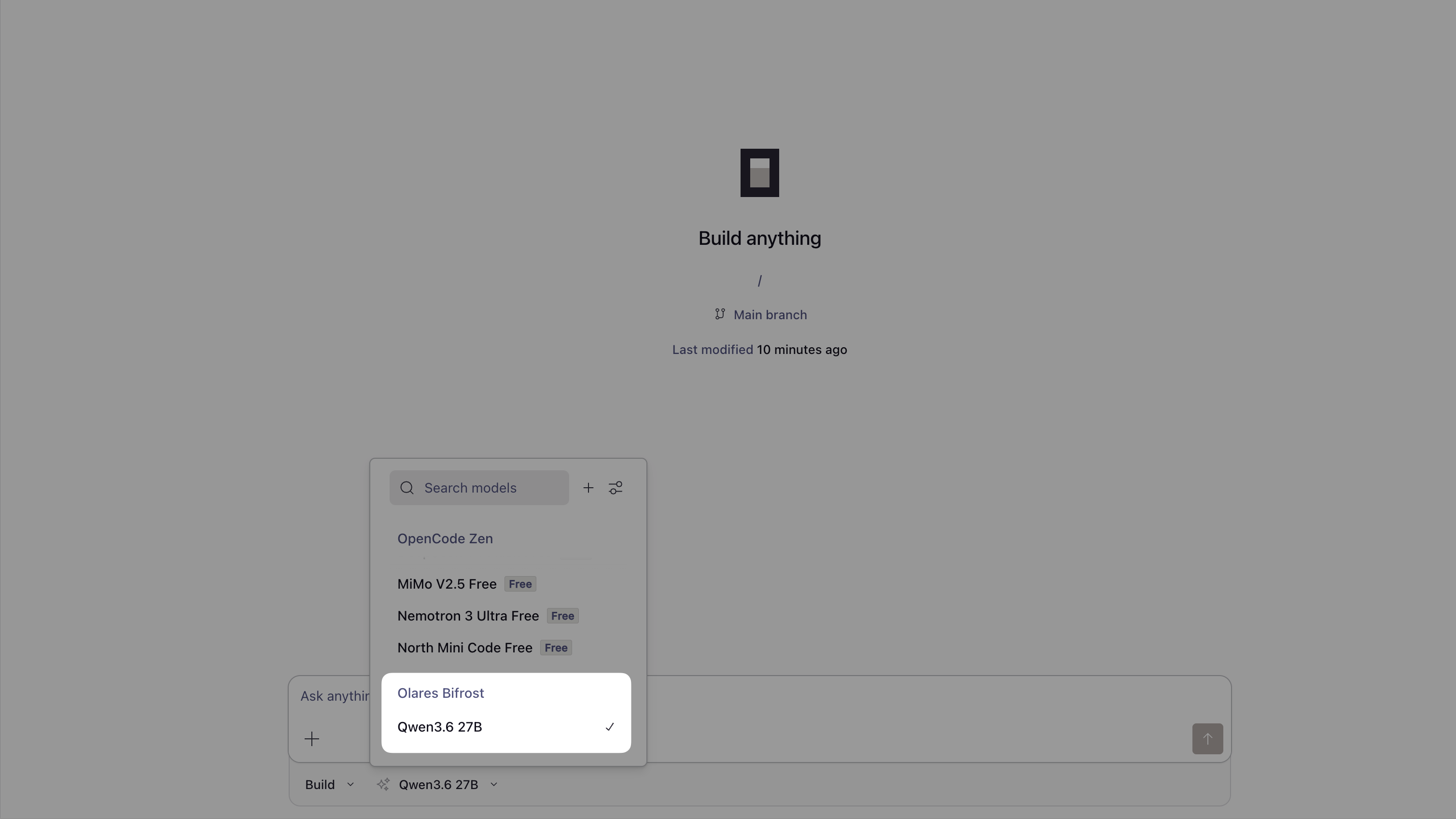
在 OpenCode 中开始新会话,然后选择 Bifrost 管理的模型开始聊天。
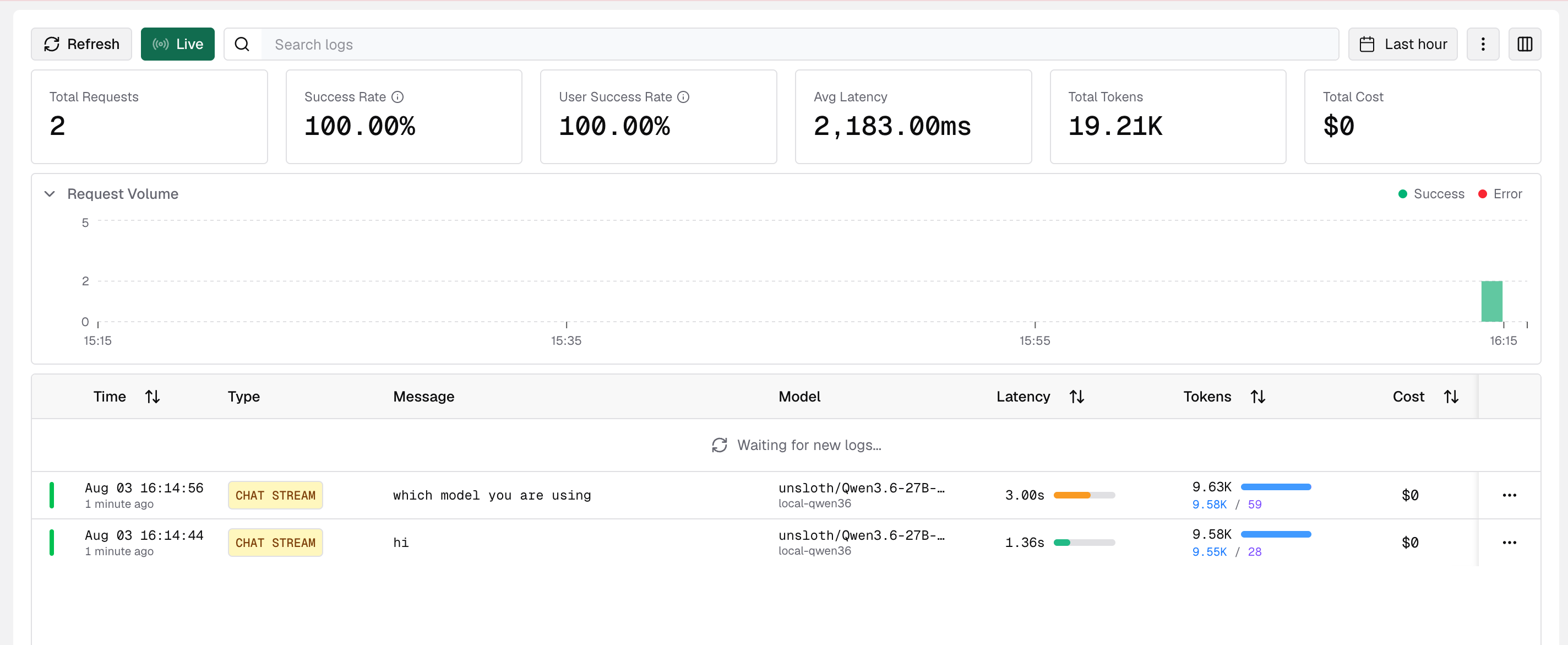
打开 Bifrost,然后前往 Observability > LLM Logs。
你发送的每个请求都会显示为一个日志条目,这确认 Bifrost 成功路由了流量。
将模型路由到 Open WebUI
在 Open WebUI 中,将 Bifrost 添加为直接外部连接,并在其下添加示例模型。
步骤 1:将 Open WebUI 连接到 Bifrost
在 Open WebUI 中,点击你的用户头像,然后选择 Admin Panel。
点击 Settings 选项卡,找到 AI 部分,然后选择 Connections。
在 Manage OpenAI Connections 右侧,点击 add 以添加新连接。
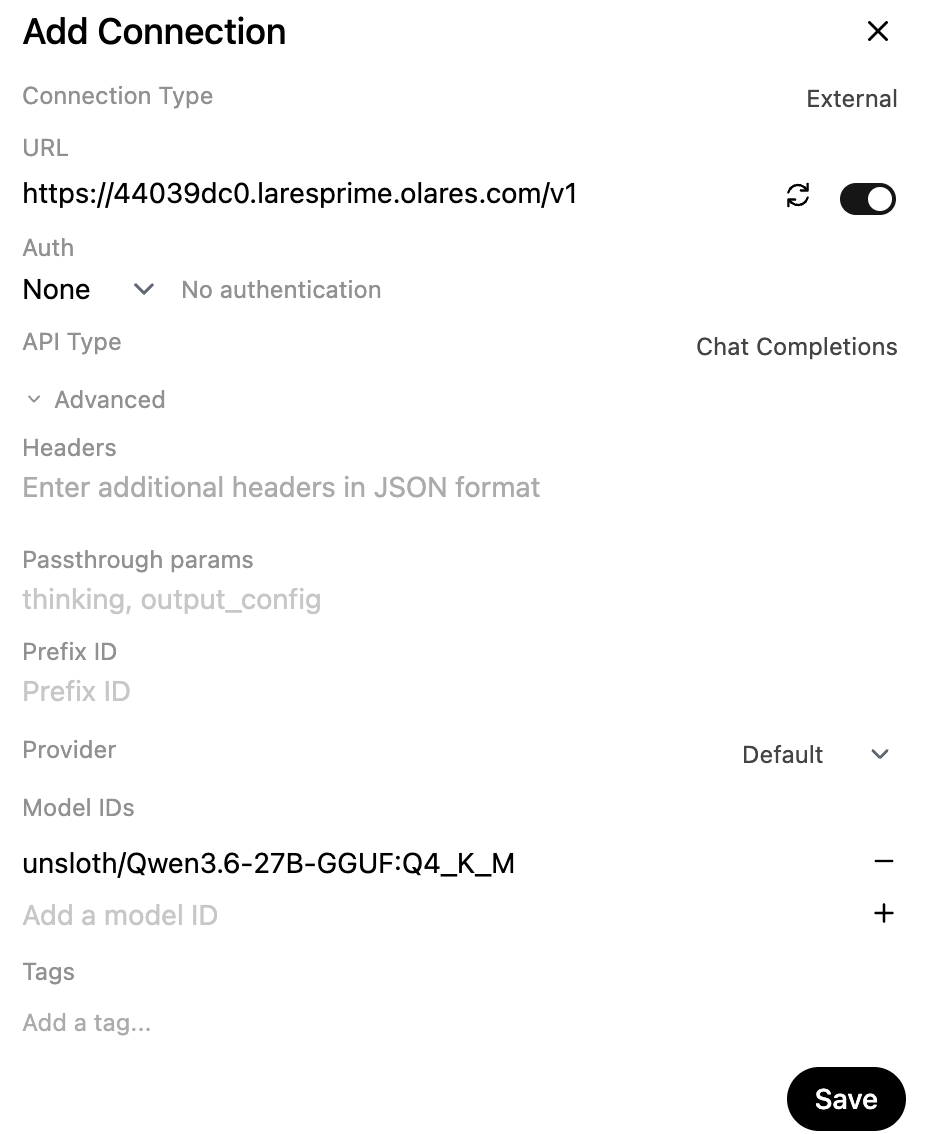
在 Add Connection 窗口中,指定以下设置:
- URL:粘贴附加了
/v1的 Bifrost 端点 URL。 - Auth:选择 None。
- Add a Model ID:展开 Advanced,输入你从 Model Console 复制的 Model name,然后点击 add。
- URL:粘贴附加了
点击 refresh 验证连接,然后点击 Save。
确保已启用 Direct Connection。
点击 Save。
步骤 2:聊天并验证
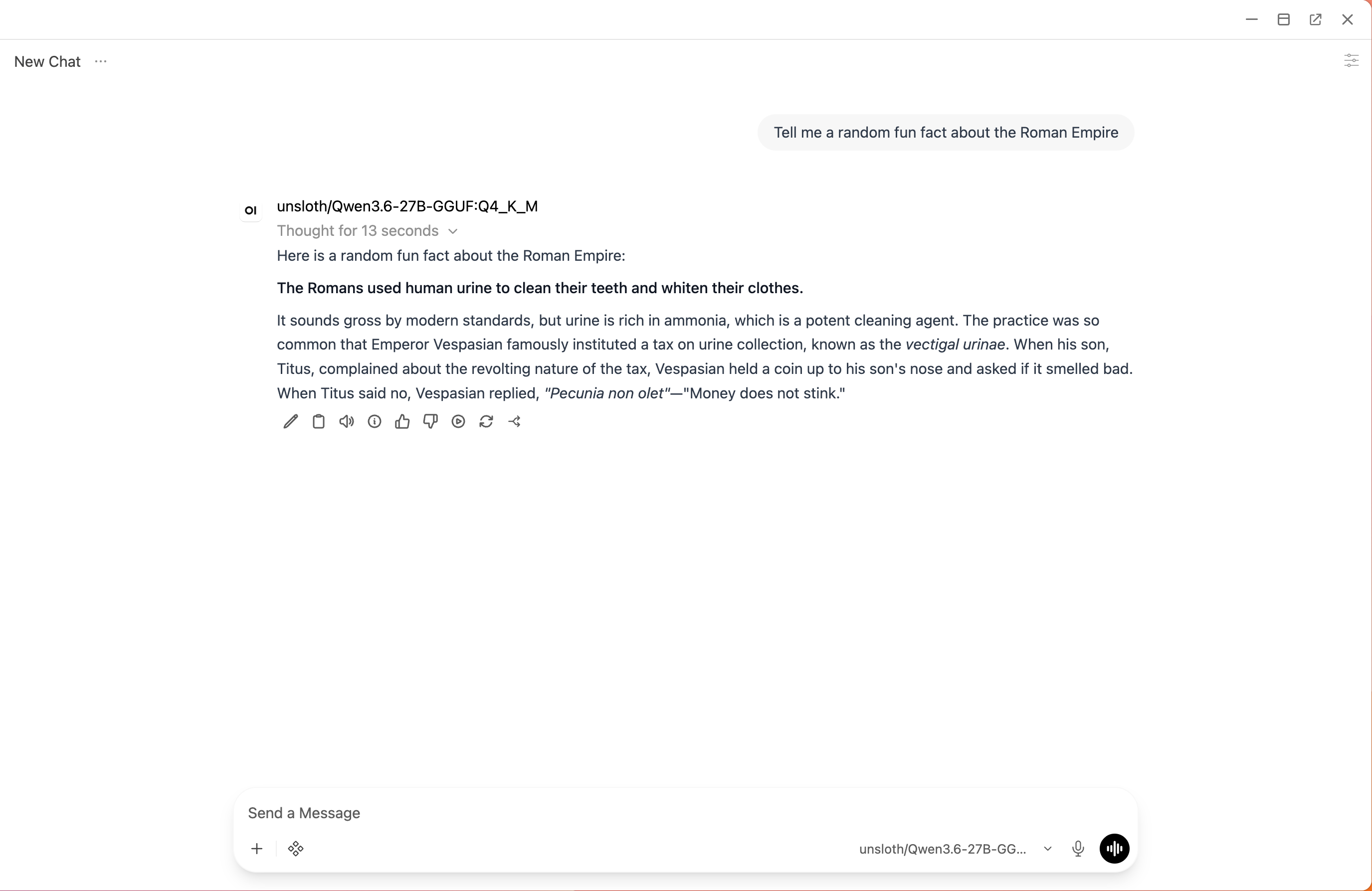
在 Open WebUI 中,前往 New Chat 页面。
选择已配置的模型,然后开始对话。
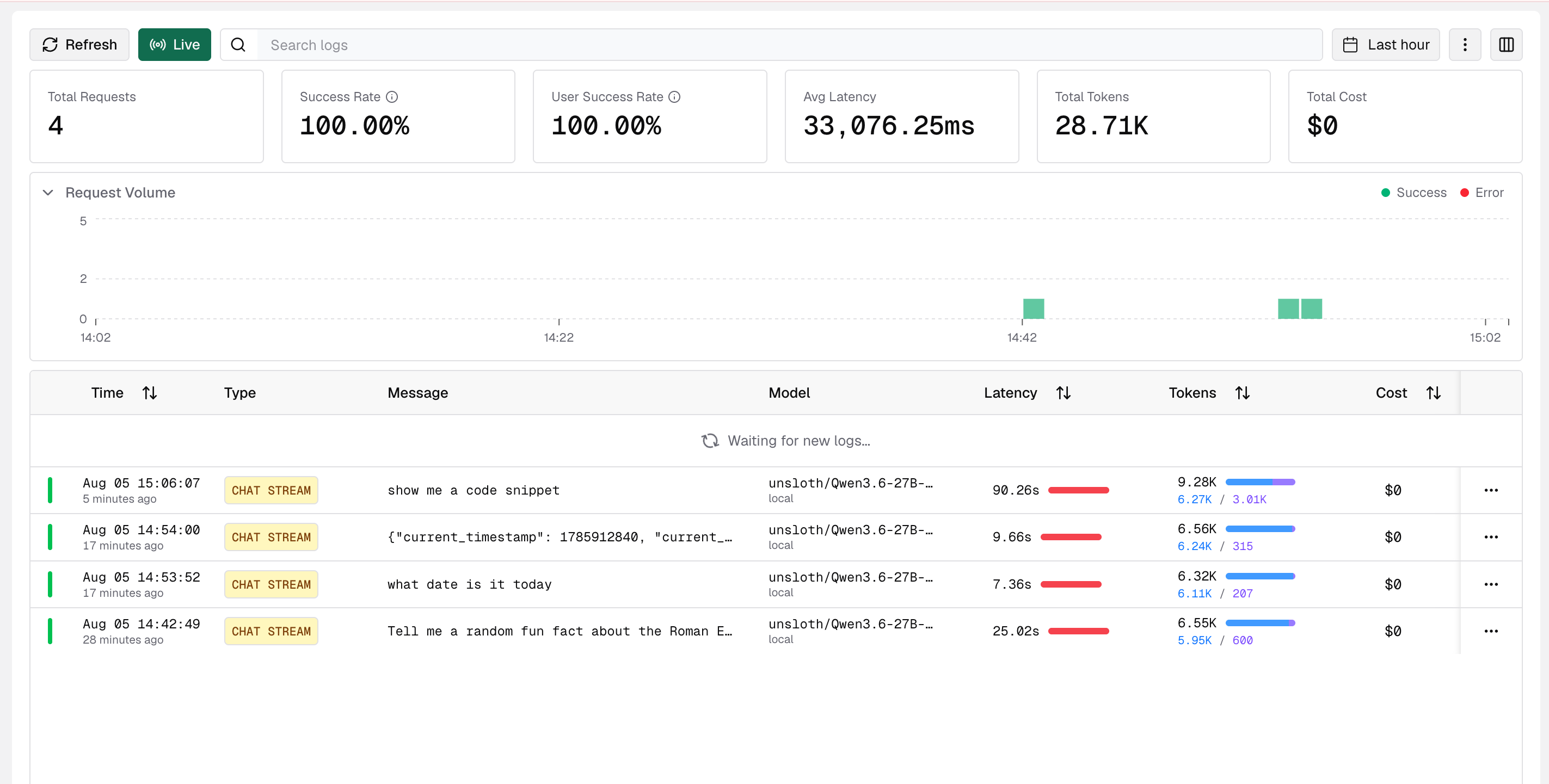
打开 Bifrost,然后前往 Observability > LLM Logs。
你发送的每个请求都会显示为一个日志条目,这确认 Bifrost 成功路由了流量。
常见问题
使用 Bifrost 还是 LiteLLM?
Olares 提供多个 AI 网关。如果你需要高请求吞吐量、内置 MCP 网关访问、语义缓存或高级速率限制,请使用 Bifrost。对于不需要这些高级功能的更简单设置,请考虑使用 LiteLLM。
为什么 OpenCode 连接到 Bifrost 时返回错误?
确保你在客户端配置中的 Bifrost 端点 URL 后附加了 /v1。没有 /v1 后缀,来自兼容 OpenAI 的客户端的请求将失败。
为什么在 OpenCode 中通过 Bifrost 调用模型时会出错?
某些模型具有自己的原生输出格式,如自定义标签或推理块,或缺乏客户端期望的功能支持,如工具调用。当 Bifrost 路由这些请求时,模型可能会返回兼容 OpenAI 的客户端(如 OpenCode)无法解析的响应,从而导致失败。
如果你遇到此问题:
- 查看模型文档以了解特殊输出格式或功能限制。
- 验证模型是否支持你客户端请求的特定功能。
- 切换到完全符合 OpenAI API 标准的模型。
了解更多
- 将 OpenCode 设置为你的 AI 编码助手:完整的 OpenCode 设置和项目工作流程。
- 使用 Open WebUI 与本地 LLM 聊天:针对 Olares 托管模型的 Open WebUI 配置。
- 使用 LiteLLM 作为统一的 AI 模型网关:与 Bifrost 比较以选择适合你栈的网关。
- Bifrost 官方文档:提供商、MCP、缓存和治理功能的完整参考。