WARNING
本文档由 AI 自动翻译,仅供参考。涉及关键操作或信息时,请以英文原文为准。
将 OpenClaw 与 Discord 集成
将 OpenClaw 智能体连接到 Discord 机器人,实现远程对话。
学习目标
在本指南中,你将学习如何:
- 创建 Discord 机器人并生成 API token。
- 将机器人邀请至 Discord 服务器,并授予必要权限。
- 将机器人连接到 OpenClaw,并配置频道访问策略。
- 将你的 Discord 账户与机器人配对,以便与智能体对话。
前提条件
- Discord 账号:用于创建机器人应用。
- Discord 服务器:确保你在这个服务器上有添加机器人的权限。
步骤 1:创建 Discord 机器人
使用 Discord 账号登录 Discord Developer Portal。
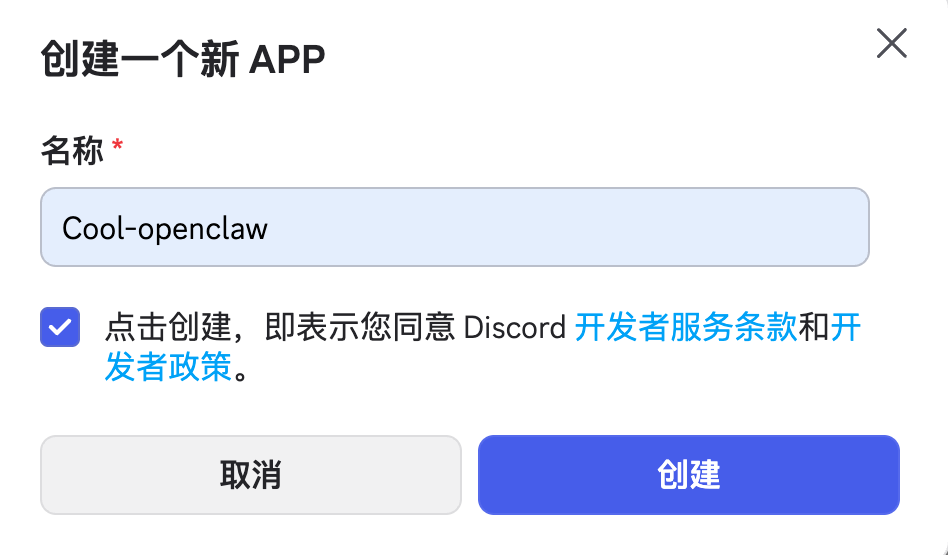
点击新 APP。
输入应用名称,同意条款,然后点击创建。
从左侧边栏,选择机器人。
向下滚动至 Privileged Gateway Intents 部分,启用以下设置:
- Presence Intent
- Server Members Intent
- Message Content Intent
点击保存更改。
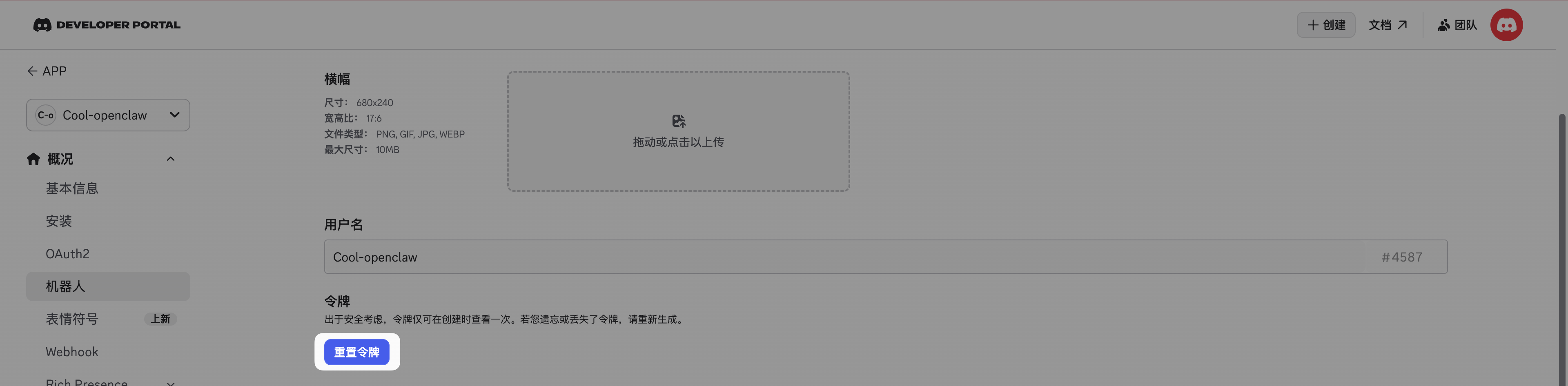
向上滚动至令牌部分,点击重置令牌,然后复制生成的 Discord 机器人 token。后续在 Control UI 中配置频道时需要用到该 token。
步骤 2:将机器人邀请至服务器
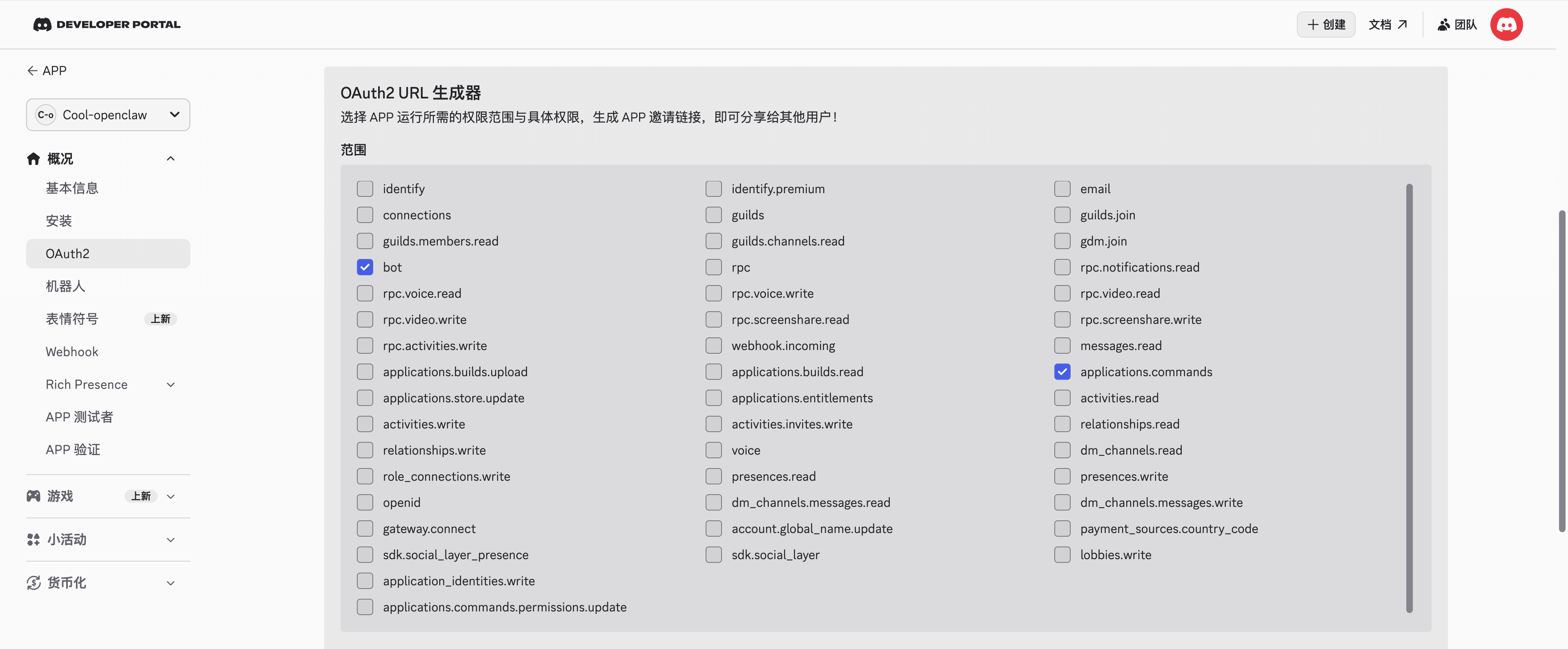
从左侧边栏,选择 OAuth2,然后找到 OAuth2 URL 生成器部分:
a. 在范围中,选择 bot 和 applications.commands。
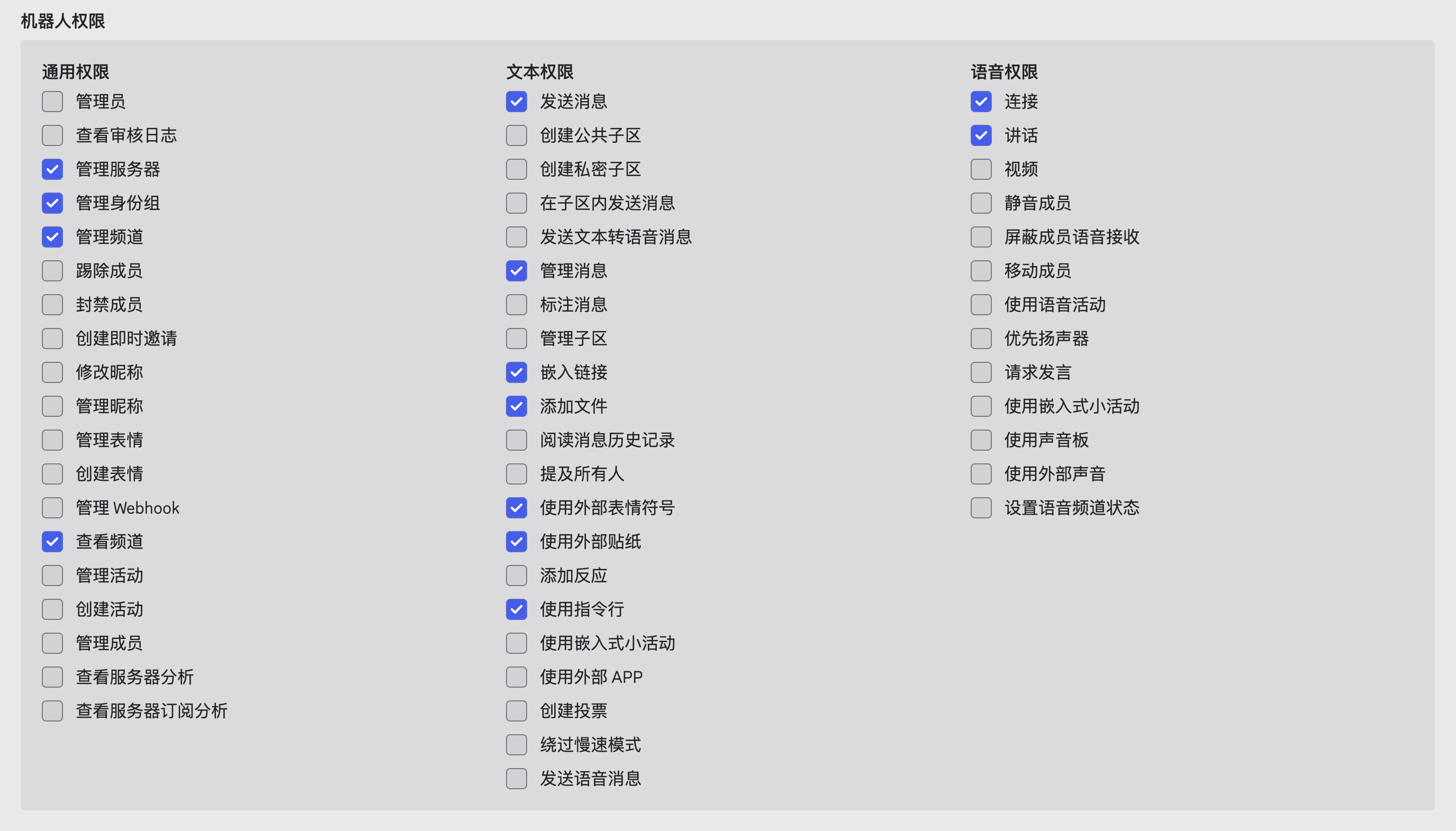
b. 向下滚动至机器人权限部分,按下图设置。后续可修改这些设置。
复制底部已生成的 URL。
将该 URL 粘贴到新的浏览器标签页中,在添加至服务器中选择你的 Discord 服务器,点击继续,然后点击授权。
机器人已被授权并添加到你的服务器。
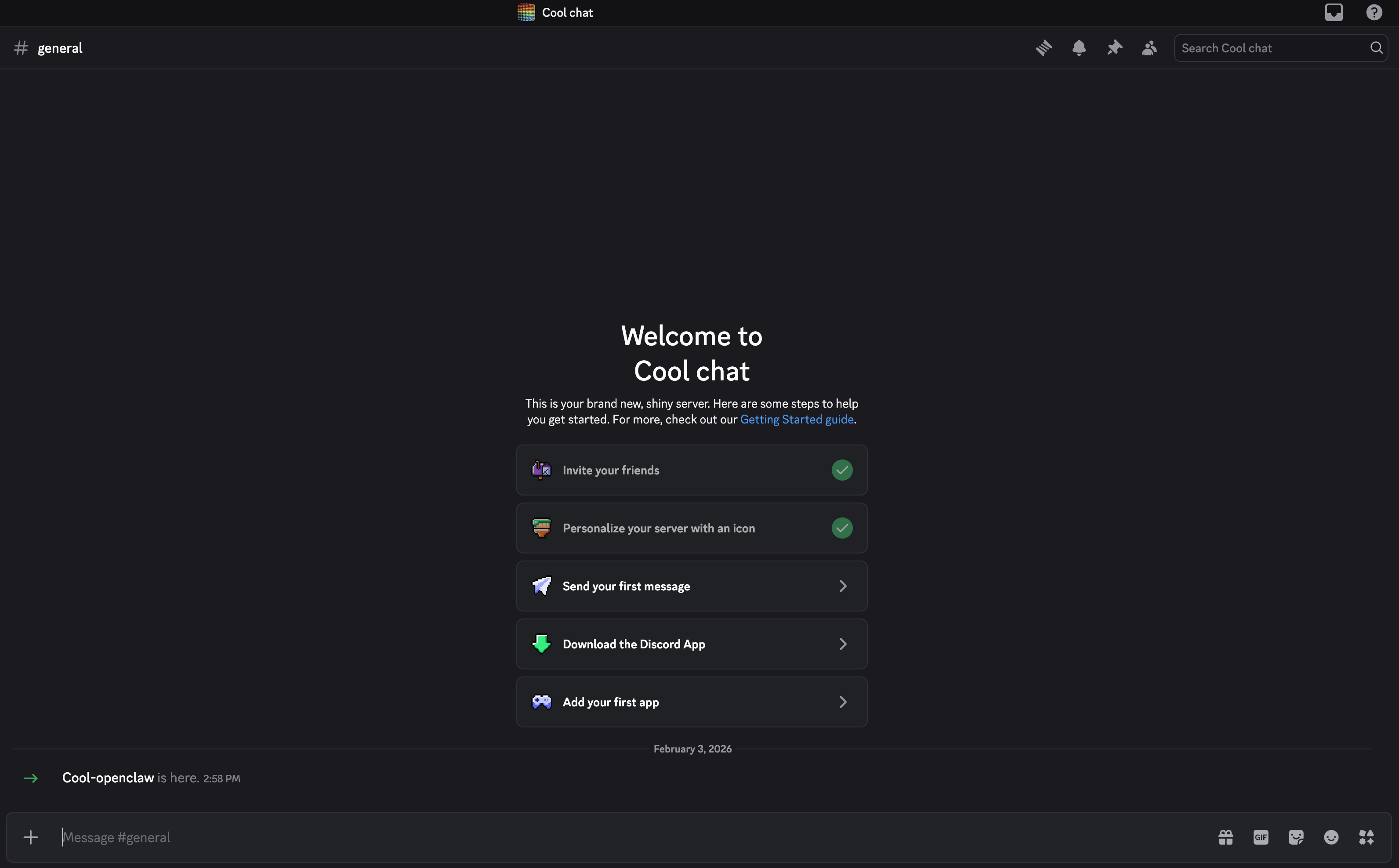
步骤 3:配置频道
打开 Control UI,点击左下角的用户账户,然后选择 Settings。
从左侧边栏选择 Channels,找到 Discord,然后点击 Set up。
在 Set up Discord 窗口中,查看 How channels work,向下滚动,然后点击 Continue。
按如下方式配置:
设置 选项 Default (primary) How do you want to provide this Discord bot token Enter Discord bot token 粘贴步骤 1 中复制的机器人 token Yes Open (allow all channels) Configure DM access policies now?
(default: pairing)Yes 查看说明,然后点击 Continue Pairing (recommended) Continue Finish
步骤 4:授权你的账户
出于安全考虑,机器人不会与未授权用户对话。你必须将你的 Discord 账户与机器人配对。
打开 Discord,向你的新机器人发送一条私信。机器人将回复一条包含 Pairing Code 的错误消息。
打开 OpenClaw CLI,输入以下命令:
bashopenclaw pairing approve discord {Your-Pairing-Code}获得批准后,你就可以在 Discord 中与智能体对话了。