WARNING
本文档由 AI 自动翻译,仅供参考。涉及关键操作或信息时,请以英文原文为准。
在 OpenCode 中管理包
你可以在 OpenCode 环境中安装额外的包:
- 系统包:通过
pkg-install安装的 OS 级工具,它是 Alpine Linux 包管理器的包装器。 - 语言包:通过原生包管理器(如
pip和npm)安装的依赖项。
学习目标
在本教程结束时,你将学习如何:
- 使用
pkg-install列出、搜索、安装和删除系统包。 - 通过 OpenCode 聊天界面使用
system-admin技能安装系统包。 - 使用
pip、npm、go install和cargo install安装语言特定的依赖项。 - 了解安装的包如何在容器重启和应用升级期间持久化。
系统包
OpenCode 容器以非 root 用户运行,因此 sudo 和 apk 不能直接可用。所有系统包管理都通过 pkg-install 进行。
检查预安装的包
OpenCode 默认包含许多常用包。要查看已安装包的完整列表,请打开 OpenCode 终端并输入以下命令:
bash
pkg-install --list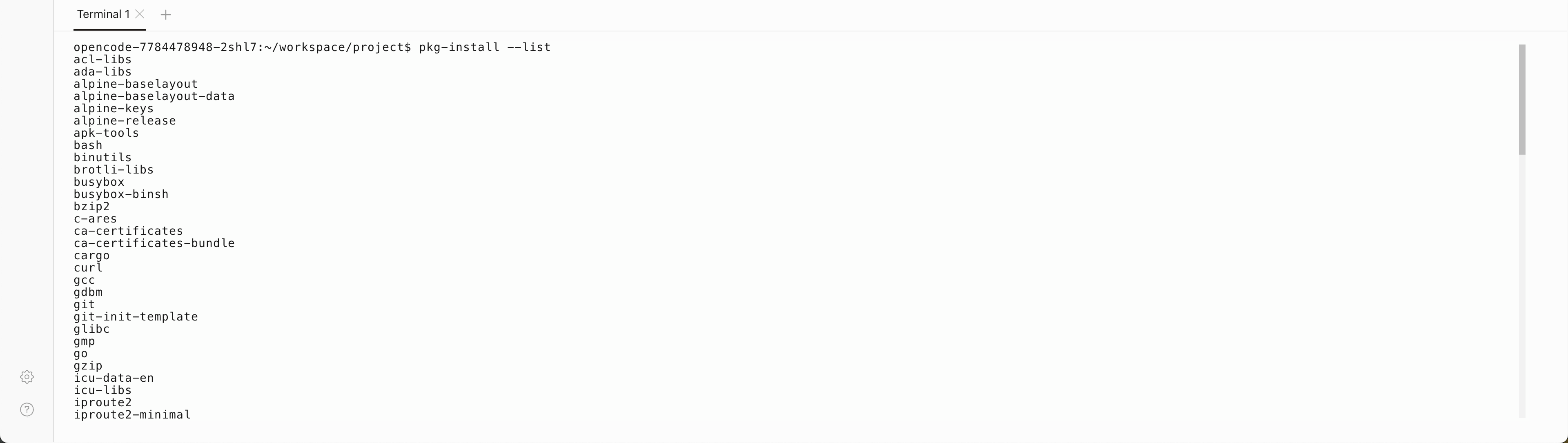
要按关键词搜索特定包:
bash
pkg-install --search <keyword>要查看有关包的详细信息:
bash
pkg-install --info <package>安装和删除包
要安装系统包:
bash
pkg-install <package>要安装特定版本:
bash
pkg-install <package>=<version>要删除已安装的包:
bash
pkg-install --remove <package>TIP
OpenCode 在 Alpine Linux 上运行。包名称可能与 Debian 或 Ubuntu 上的不同。使用 pkg-install --search 查找正确的包名称。
通过 AI 聊天安装
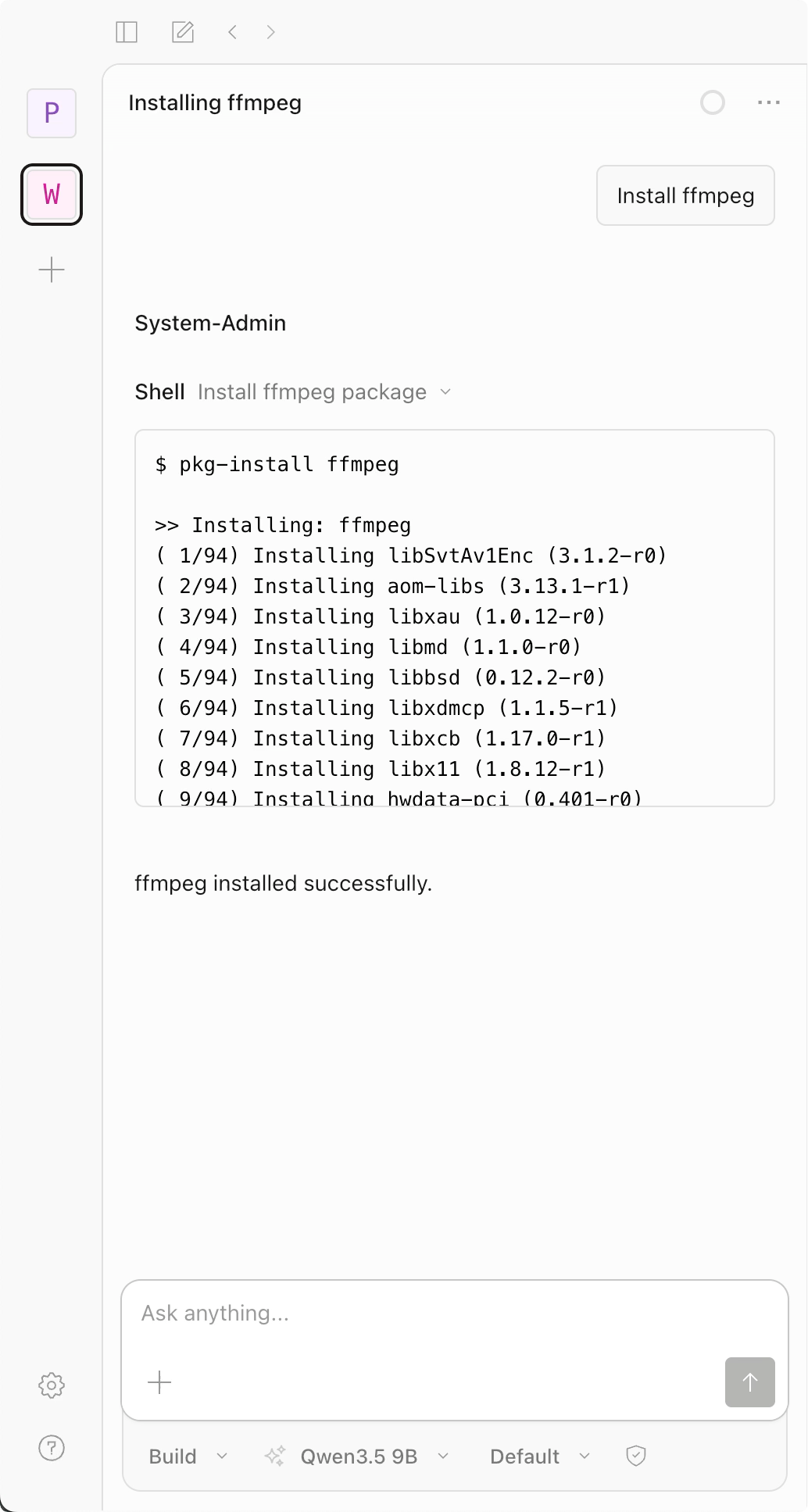
你也可以通过 OpenCode 聊天界面安装系统包。发送类似 "Install ffmpeg" 的消息,system-admin 技能将自动运行相应的 pkg-install 命令。
如果技能未激活,请在聊天中手动加载它:
text
/skill load system-admin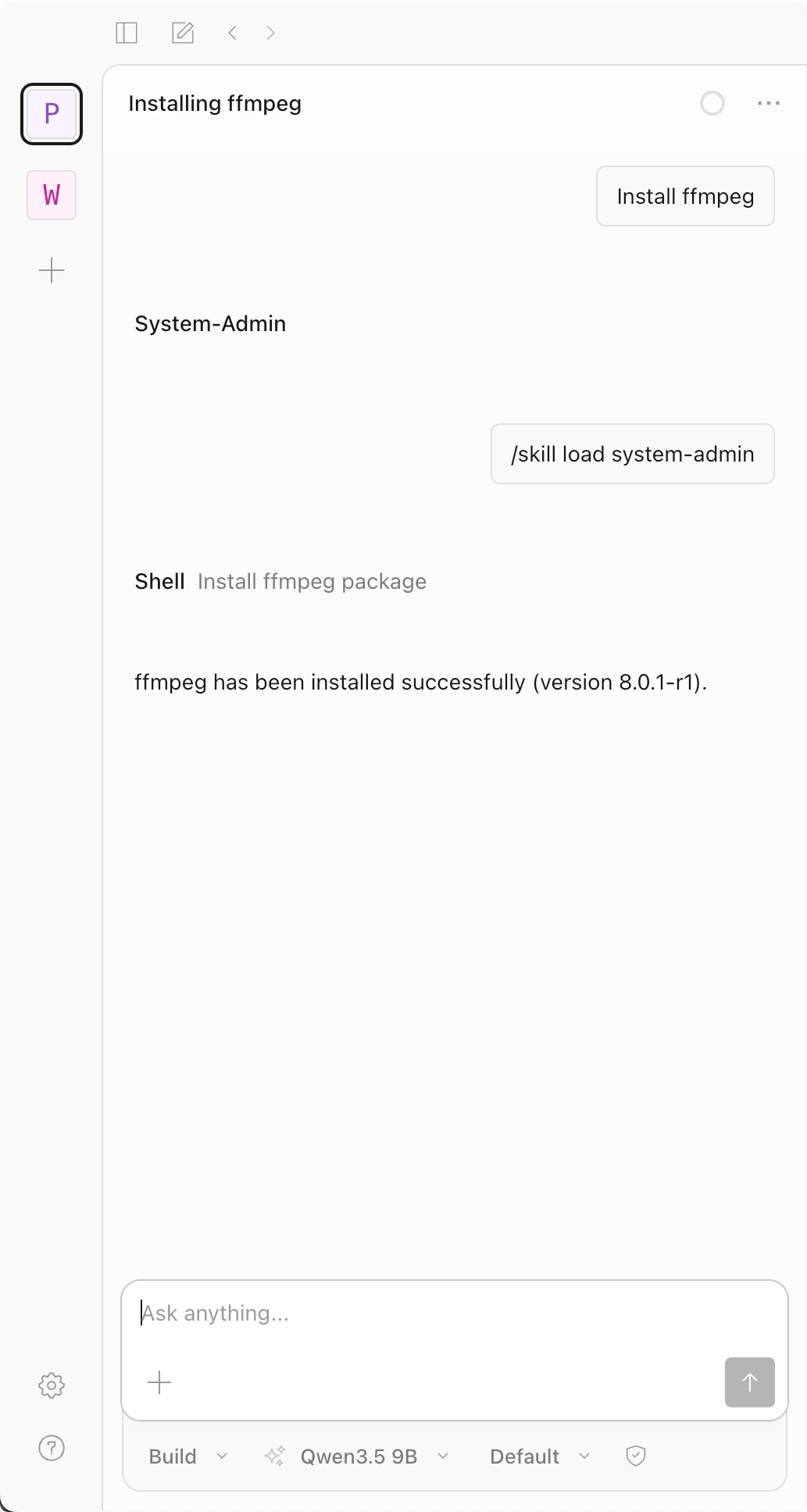
语言包
对于语言特定的依赖项,请在 OpenCode 终端中使用相应的原生包管理器:
bash
pip install <package>          # Python
npm install <package>          # Node.js
go install <package>@latest    # Go
cargo install <package>        # Rust
包持久化
通过 pkg-install 安装的包在同一应用版本内的容器重启期间持久化。在应用升级期间,OpenCode 会记录你安装的包,并在新版本初始化后自动重新安装它们。