WARNING
本文档由 AI 自动翻译,仅供参考。涉及关键操作或信息时,请以英文原文为准。
将 OpenCode 设置为你的 AI 编码代理
OpenCode 是一个 AI 驱动的编码代理,允许你通过自然语言编写、测试和管理代码。它支持多个 AI 提供方,并可以从聊天界面运行 shell 命令、创建文件和安装开发环境。
在 Olares 上,你可以通过两种方式使用 OpenCode:
- 浏览器:在 Olares 上将 OpenCode 安装为应用,并通过浏览器访问它。
- 本地 CLI:在你的计算机上安装 OpenCode,并将其连接到 Olares 上的模型,以获得原生终端体验。
学习目标
在本教程结束时,你将学习如何:
- 在 Olares 上安装 OpenCode,并将其连接到本地模型或 OpenAI。
- 通过聊天界面或基于终端的 UI(TUI)创建项目和运行编码任务。
- 通过 LarePass VPN 从你的本地计算机使用 OpenCode,或从 VS Code 内部使用。
- 编辑 OpenCode 配置文件以管理提供方、模型和工具。
前提条件
开始前,你需要:
一台运行 Olares 1.12.7 或更高版本、具有足够磁盘空间和内存的 Olares 设备。
使用本地模型时,能够访问 Router。
从 Market 安装应用的管理员权限。
其他条件取决于 OpenCode 的使用方式:
使用方式 所需条件 在浏览器中使用本地模型 从 Market 安装 Qwen3.8-27B (llama.cpp) 在浏览器中使用 OpenAI ChatGPT Plus/Pro 账号或 OpenAI API key 在计算机上使用 OpenCode CLI Olares 上已配置 Router 默认聊天模型,并已创建 Router API 密钥。
可选:使用其他模型
从应用市场安装其他聊天模型,或通过引擎基座应用创建模型实例,然后在 Router 的 Default models 页面将其设为默认聊天模型。使用 default-chat 的客户端会调用新的默认模型,无需修改客户端的模型设置。
如果希望某个客户端始终使用指定模型,可改填 Router 的 How to call this model 窗口中显示的完整模型名称。
在浏览器中运行 OpenCode
此选项在你的 Olares 设备上将 OpenCode 安装为应用。你通过浏览器访问它。
安装 OpenCode
打开 Market 并搜索 "OpenCode"。
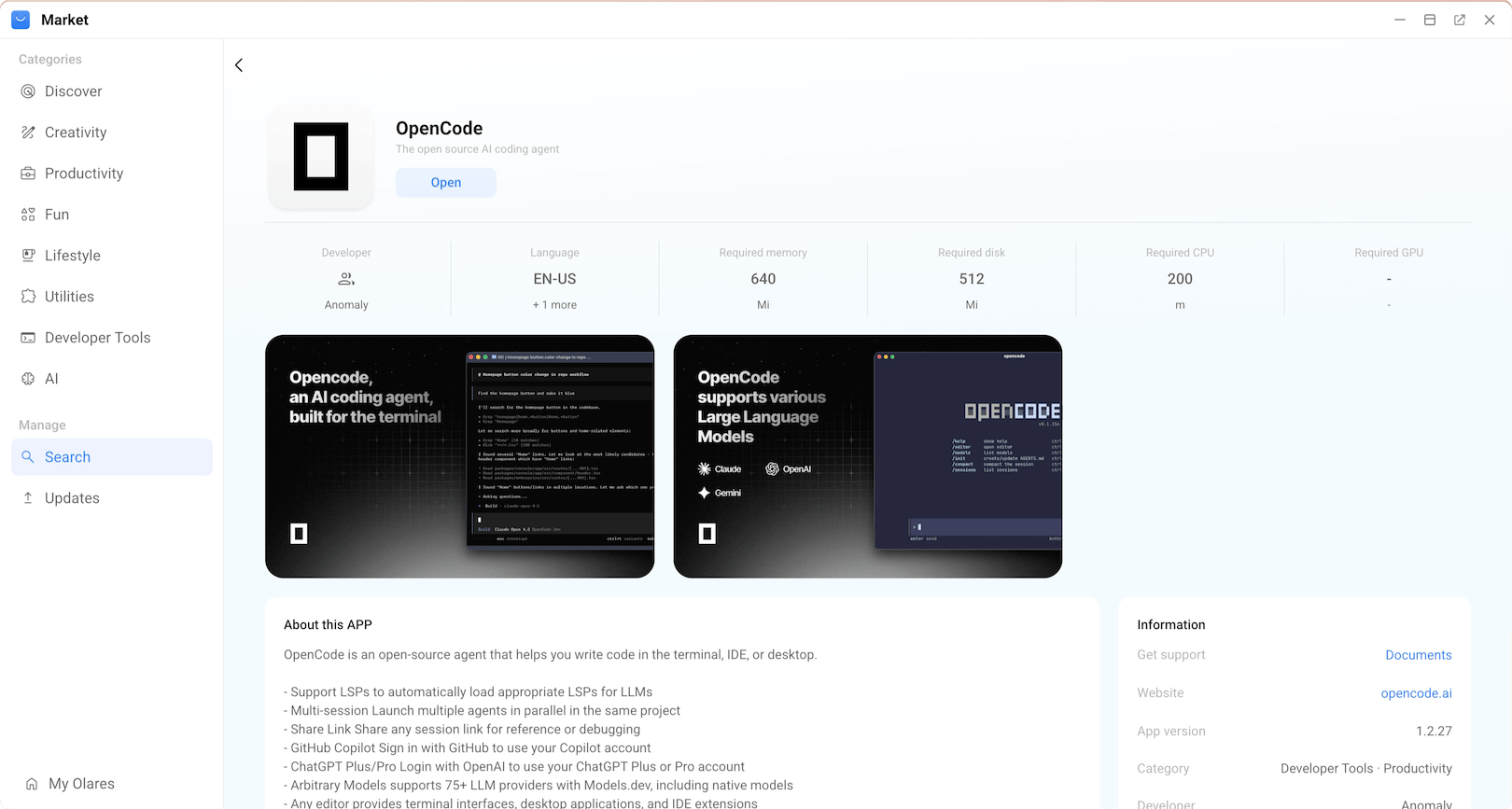
点击 Get,然后点击 Install,等待安装完成。
安装后,你将在 Launchpad 上看到两个图标:
- OpenCode:OpenCode 的主界面。
- OpenCode Terminal:OpenCode 的命令行终端。如果你更喜欢在 TUI 中工作,请使用此选项。
获取模型连接信息
计划使用 oh-my-openagent?
对于 oh-my-openagent 下的多本地模型设置,请使用单一模型应用。每个模型都有自己的端点,这允许你将其注册为单独的提供方,并调整每个模型的设置(如并发限制)。
模型连接的工作原理
在 Olares 1.12.7 及以上版本中,AI 客户端通过 Olares Router 连接模型。Router 提供 Base URL,并将 default-chat 的请求转发给**默认模型(Default models)**页面中设置的聊天模型。
本教程使用 Qwen3.8-27B (llama.cpp) 作为默认聊天模型。连接格式和 API 密钥要求详见连接 AI 应用。
本示例中,OpenCode 通过 OpenAI-compatible API 格式连接 Qwen3.8-27B:
从启动台打开 Router。在 Default models 页面将 Qwen3.8-27B (llama.cpp) 设为默认聊天模型。
进入 LLM 页面,找到 Qwen3.8-27B (llama.cpp),点击模型所在行的 View connection example 图标。
在 How to call this model 窗口中,选择 Apps in Olares,复制完整的 Base URL,保留末尾的
/v1。模型名称使用
default-chat。在应用中选择模型
default-chat是路由名称,不会出现在从 Router 获取的模型列表中。如果要连接 Router 的应用会加载模型列表,请手动添加default-chat。如果应用只允许选择列表中的模型,请选择 Router 的 How to call this model 窗口中显示的完整模型名称。API 密钥留空。如果要连接 Router 的应用要求填写此字段,请填入
olares。
连接到自定义提供方
在 OpenCode 中将 Qwen3.8-27B 添加为自定义提供方。
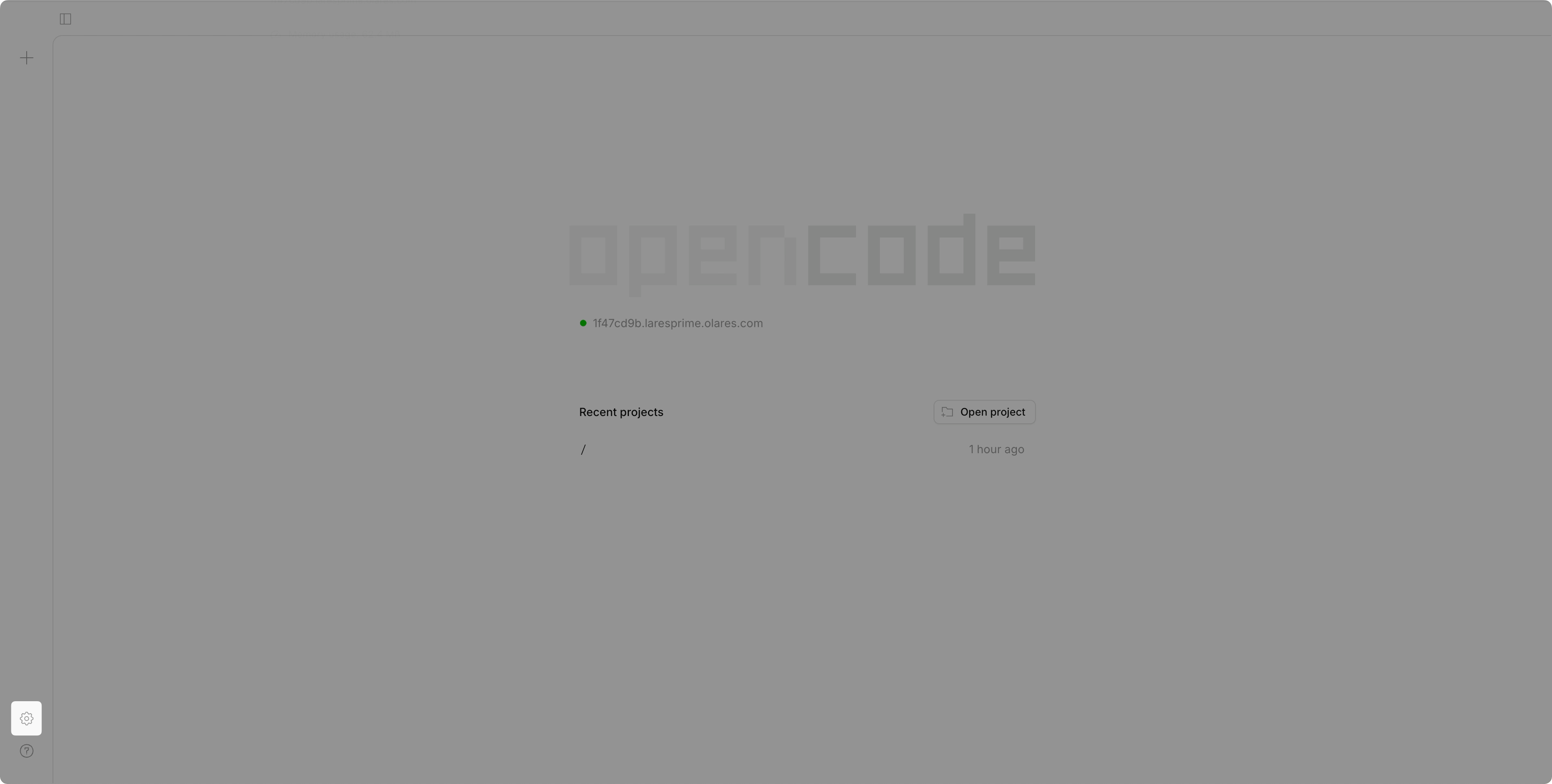
在 OpenCode 中,点击左下角的 settings。
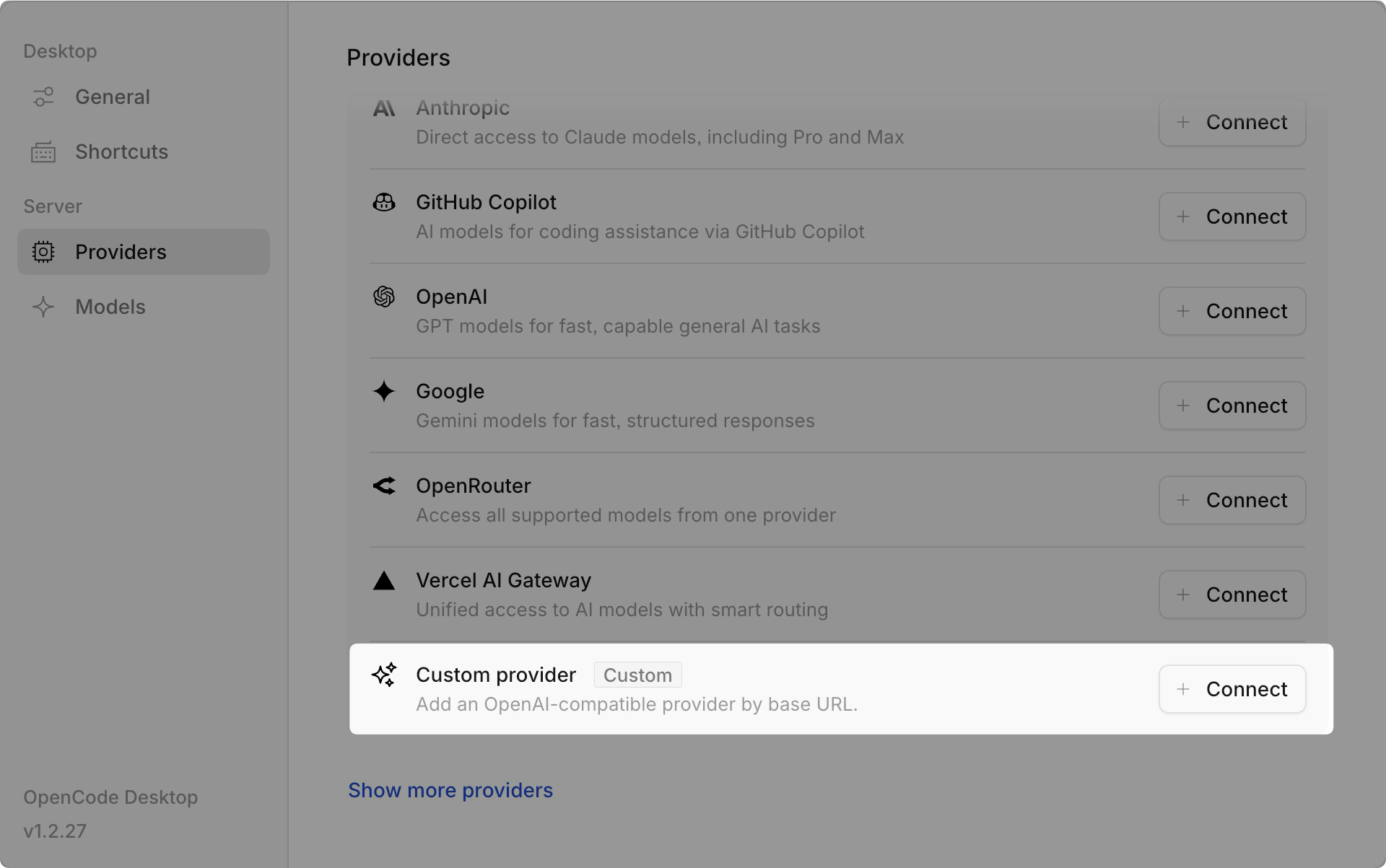
选择 Providers,然后向下滚动并选择 Custom Provider 旁边的 Connect。
输入以下详细信息:
- Provider ID:输入唯一标识符,例如
olares。 - Display name:输入提供方列表中显示的名称,例如
Router chat。 - Base URL:粘贴从 Router 复制的 Base URL,并按显示内容原样使用。
- Models:
- Model ID:填写
default-chat。 - Display Name:输入该模型的显示名称,例如
Router chat。
- Model ID:填写
- Provider ID:输入唯一标识符,例如
点击 Submit 保存配置。你新添加的提供方将出现在提供方列表中。
连接到 OpenAI
OpenCode 支持两种连接 OpenAI 的实用方式:
- 浏览器登录:推荐用于 ChatGPT Plus 或 Pro 账户。
- API key:简单直接。即使你也有 ChatGPT 订阅,OpenAI 也会根据 token 使用量单独计费 API 使用。
不要使用无头登录
无头登录方法容易出现 OpenAI 安全检查导致的已知故障。失败后,登录流可能会在短时间内无法恢复。请改用浏览器登录或 API key。
创建项目
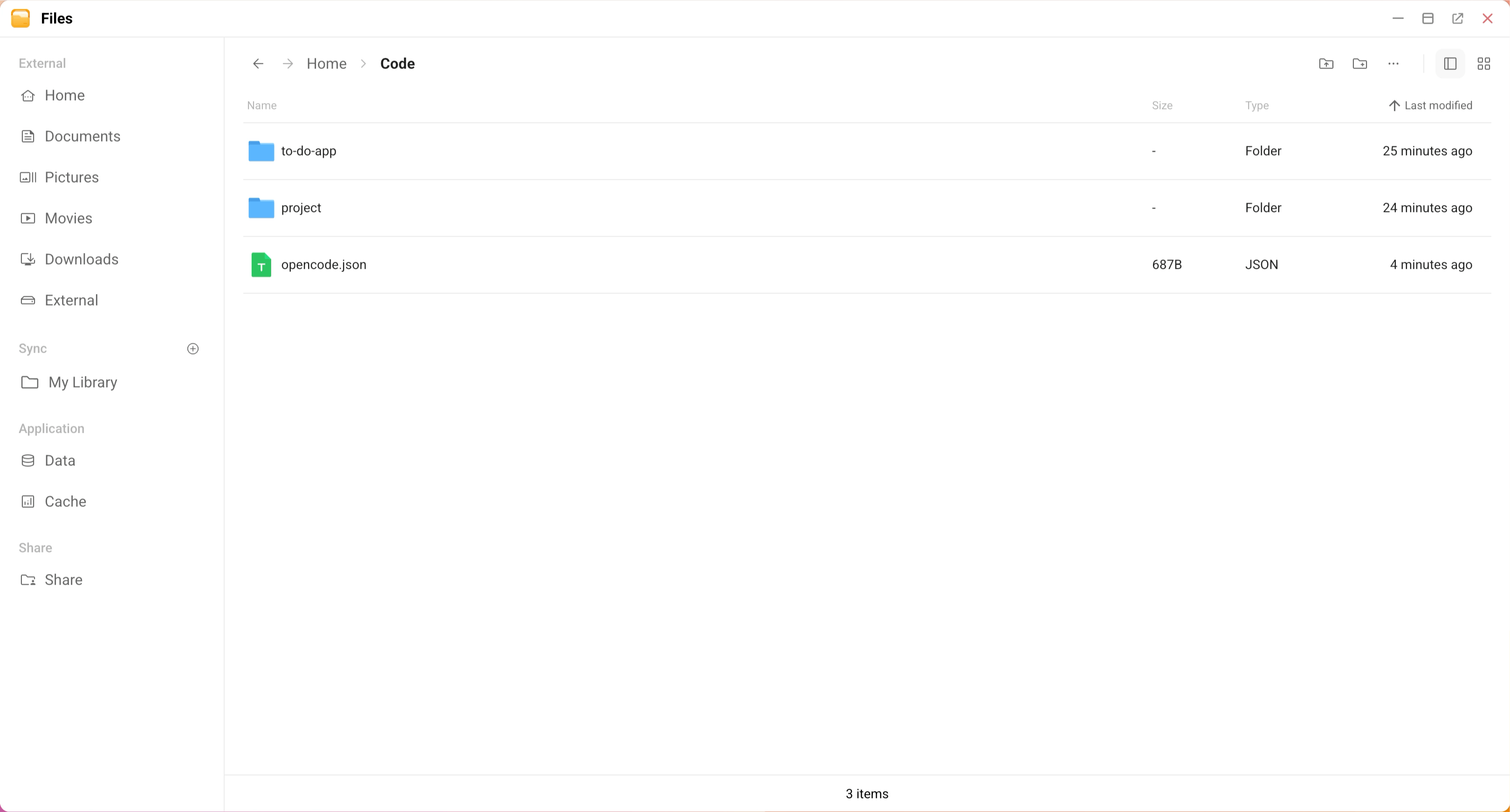
默认工作空间是 Files 中的 Home/Code。点击左侧导航栏中的 + 创建项目。
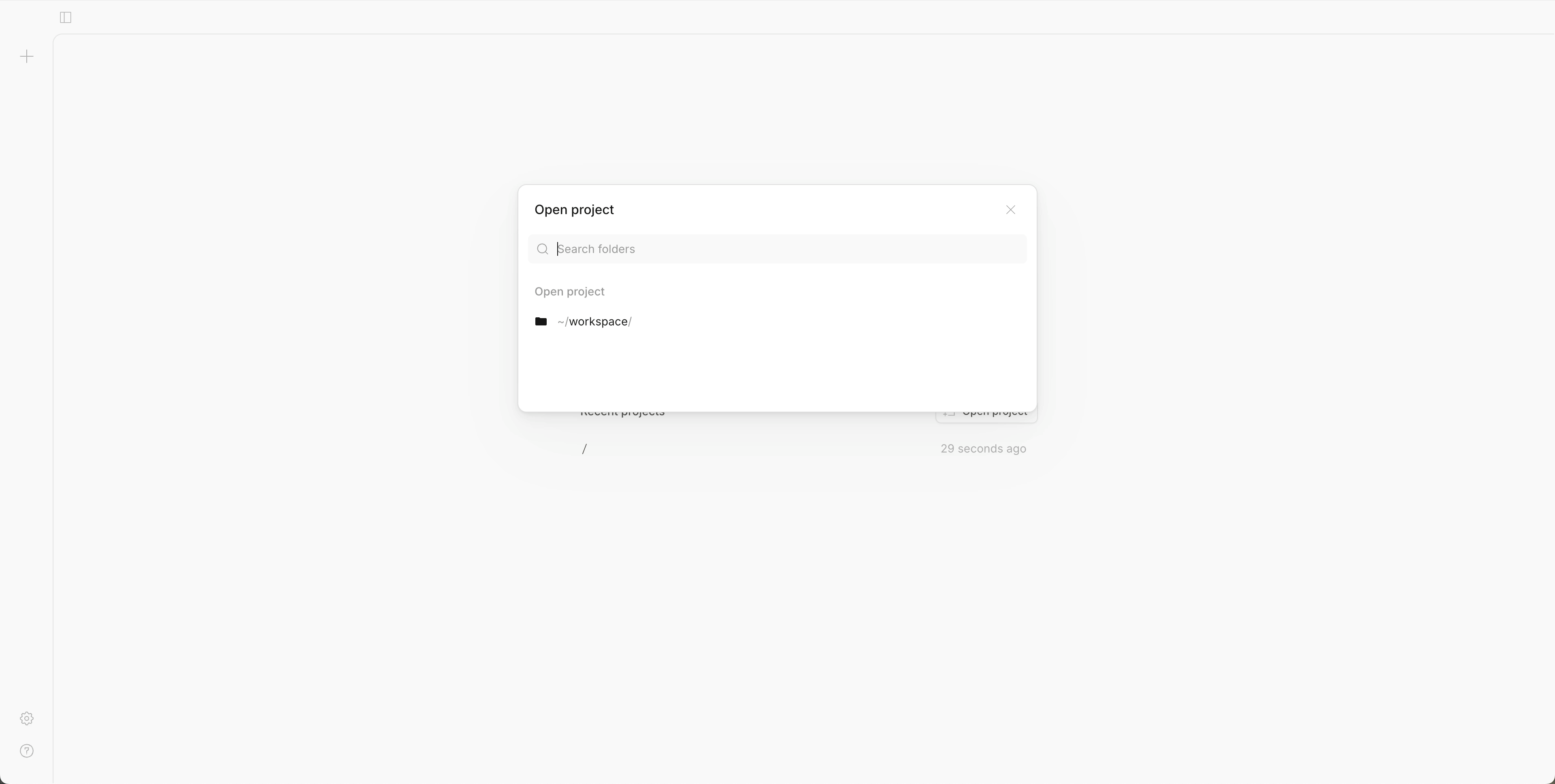
要处理多个项目,首先在 Home/Code 下创建子文件夹:
打开 Files 并导航到
Home/Code/。为每个项目创建一个子文件夹。
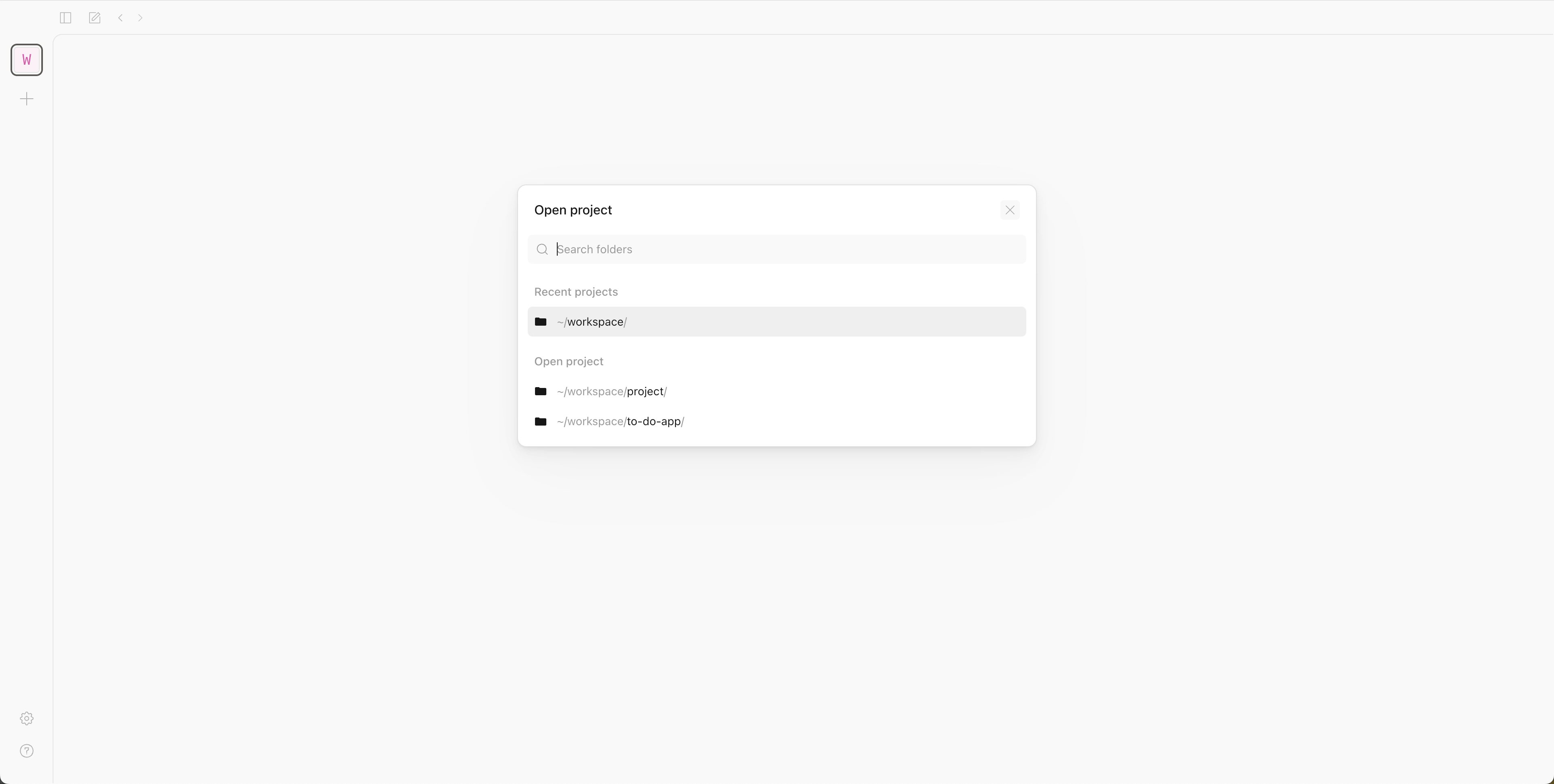
返回 OpenCode,点击 +,然后打开带有子文件夹名称的项目。
开始编码
你现在可以通过聊天界面与 OpenCode 交互。
选择一个项目以打开编码代理界面。
在聊天框下方,选择 Big Pickle 打开模型选择器,然后从列表中选择 Router chat。
用自然语言输入编码任务。
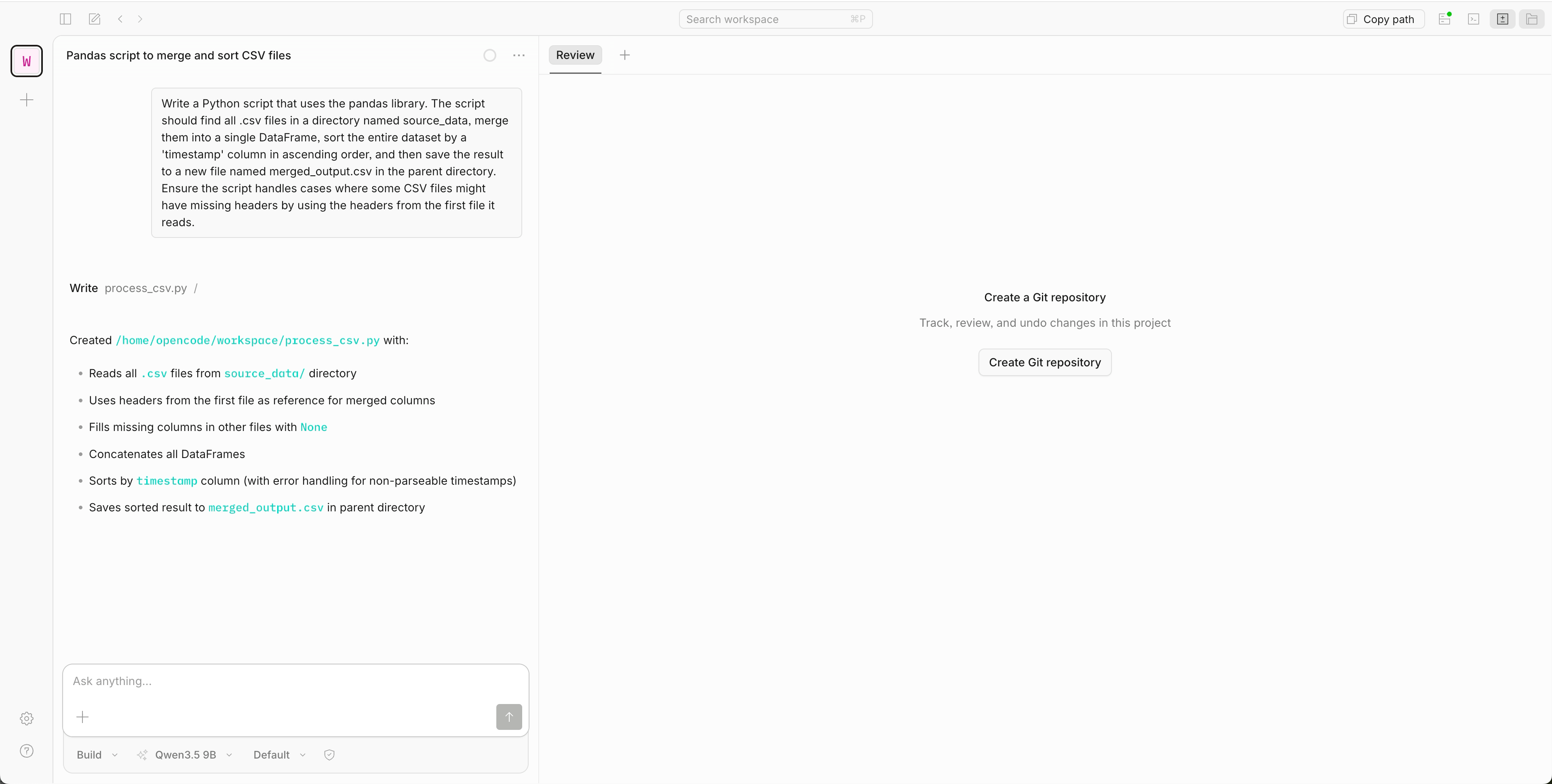
点击 folder_open 打开文件浏览器并查看生成的代码。
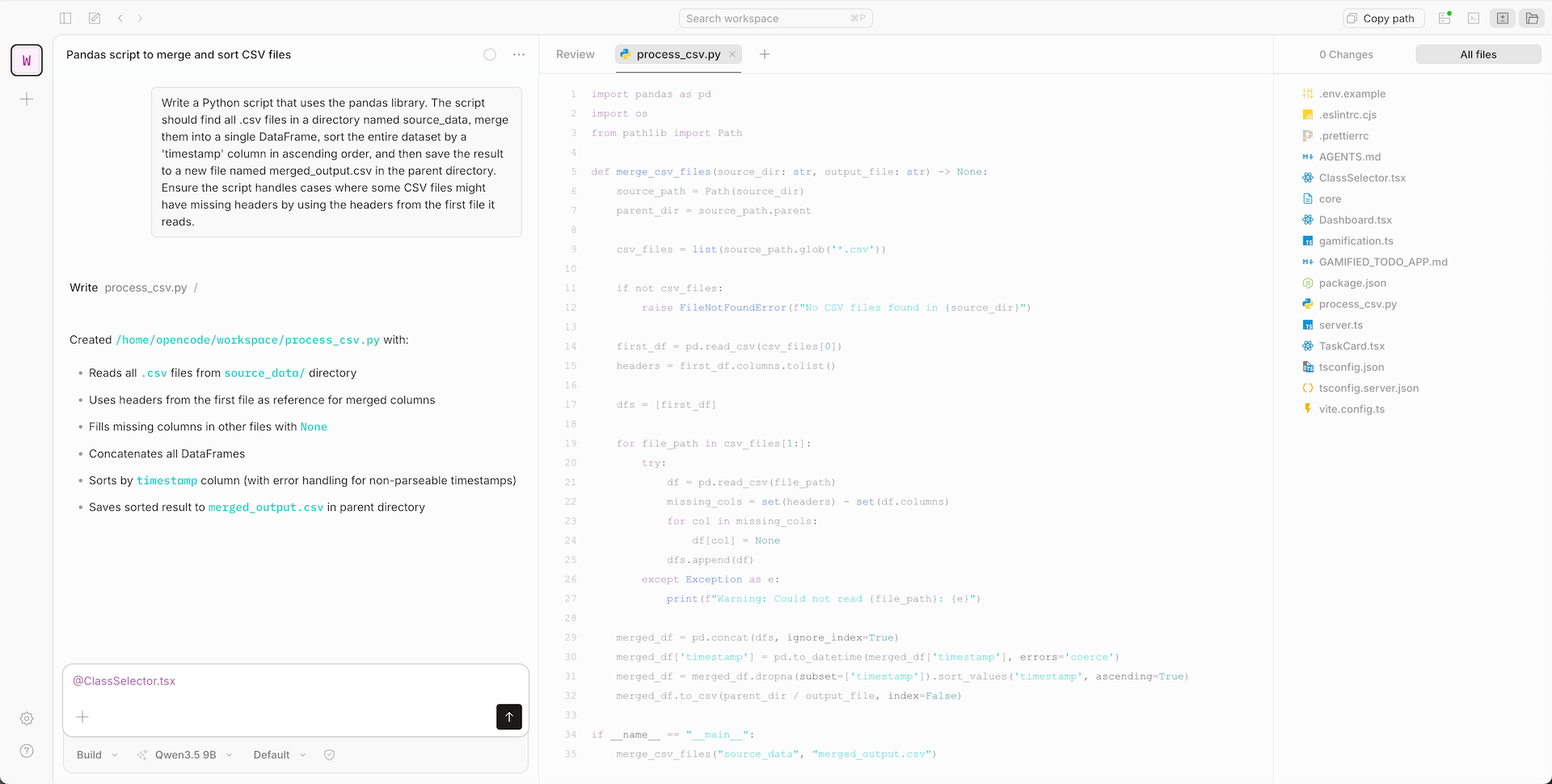
使用
@在聊天窗口中提及文件,并要求 OpenCode 编辑它。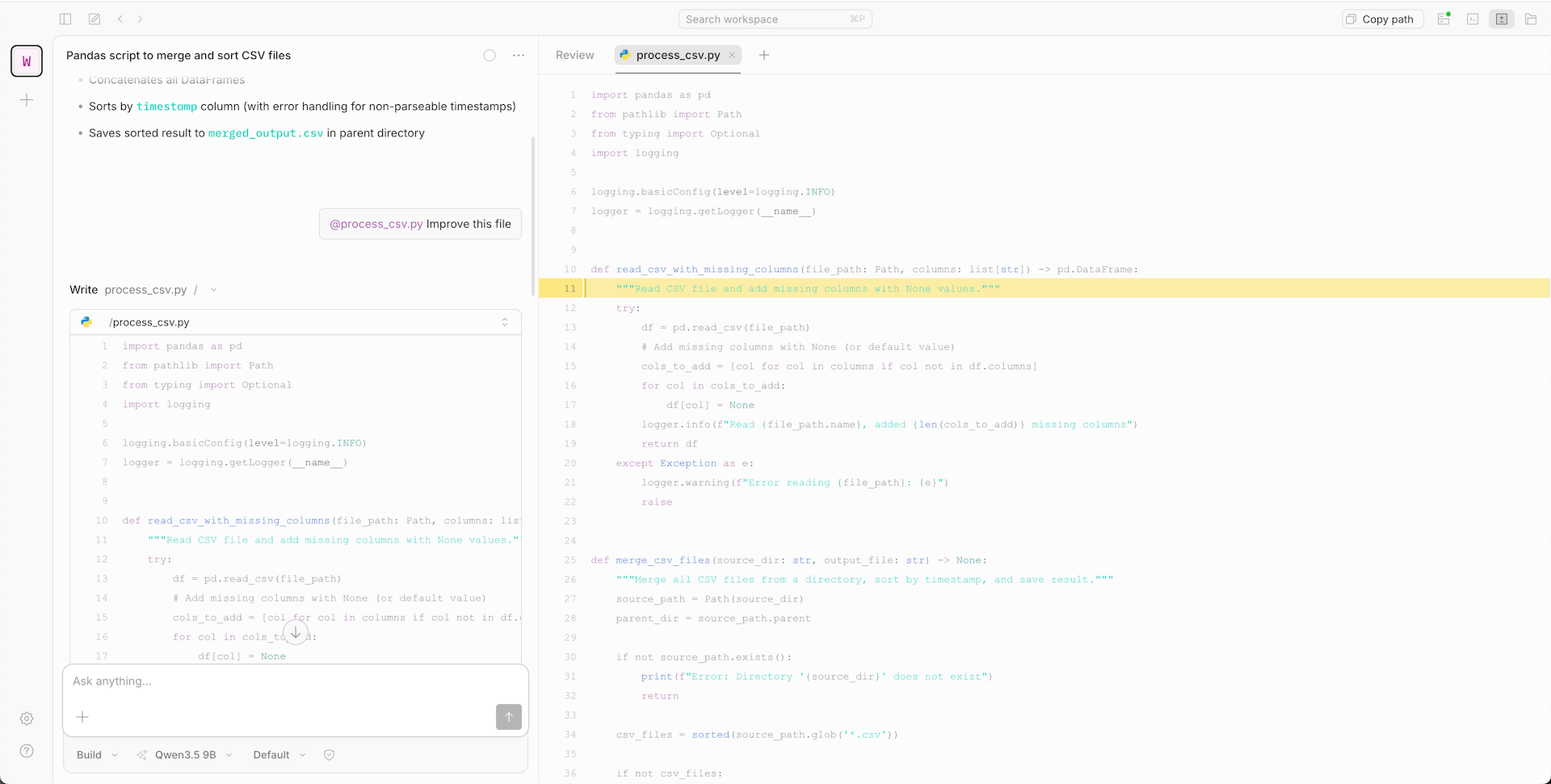
使用 TUI
OpenCode 还提供基于终端的 UI(TUI)。你可以通过两种方式启动它:
- 在 OpenCode UI 内部:在 OpenCode UI 底部打开终端面板,类似于 VS Code 的集成终端。代理聊天在上方保持可见,而 TUI 在面板中运行。
- 从 OpenCode Terminal:从 Launchpad 打开 OpenCode Terminal。它直接打开到命令行,没有聊天 UI。
从你的计算机运行 OpenCode
此可选流程在你的计算机上安装 OpenCode CLI,并通过 API 密钥连接 Olares Router。
安装 OpenCode CLI
使用官方安装程序安装 CLI:
bashcurl -fsSL https://opencode.ai/install | bash(可选)如果你遇到
No config file found for zsh错误,请通过运行以下命令将 export 行添加到你的~/.zshrc文件:bashecho 'export PATH="$HOME/.opencode/bin:$PATH"' >> ~/.zshrc错误消息示例:
textNo config file found for zsh. You may need to manually add to PATH: export PATH=/Users/{username}/.opencode/bin:$PATH重新加载你的 shell 配置:
bashsource ~/.zshrc验证安装:
bashopencode --version显示版本,例如
1.15.6。运行以下命令初始化 OpenCode 并创建配置文件:
bashopencode配置文件在
~/.config/opencode/opencode.jsonc创建。
获取 Router 连接信息
- 打开 Router,在 Default models 页面将 Qwen3.8-27B (llama.cpp) 设为默认聊天模型。然后在 LLM 页面找到该模型,点击 View connection example。
- 在 How to call this model 窗口选择 Devices in LAN 或 Remote,复制 Base URL。
- 在 API keys 页面创建密钥,供电脑上的 OpenCode 使用。使用 VPN 也需要此密钥。
配置连接
- 在运行 OpenCode 的终端中,将
OLARES_ROUTER_API_KEY环境变量设为刚创建的 Router 密钥。 - 打开
~/.config/opencode/opencode.jsonc,添加以下配置。将<router-base-url>替换为从 Router 复制的完整地址,保留/v1。
{
  "$schema": "https://opencode.ai/config.json",
  "model": "olares/default-chat",
  "provider": {
    "olares": {
      "name": "Olares Router",
      "npm": "@ai-sdk/openai-compatible",
      "options": {
        "baseURL": "<router-base-url>",
        "apiKey": "{env:OLARES_ROUTER_API_KEY}"
      },
      "models": {
        "default-chat": { "name": "Router chat" }
      }
    }
  }
}- 保存文件,重新启动 OpenCode。
启动 OpenCode TUI
在你的终端中,运行
opencode启动 TUI: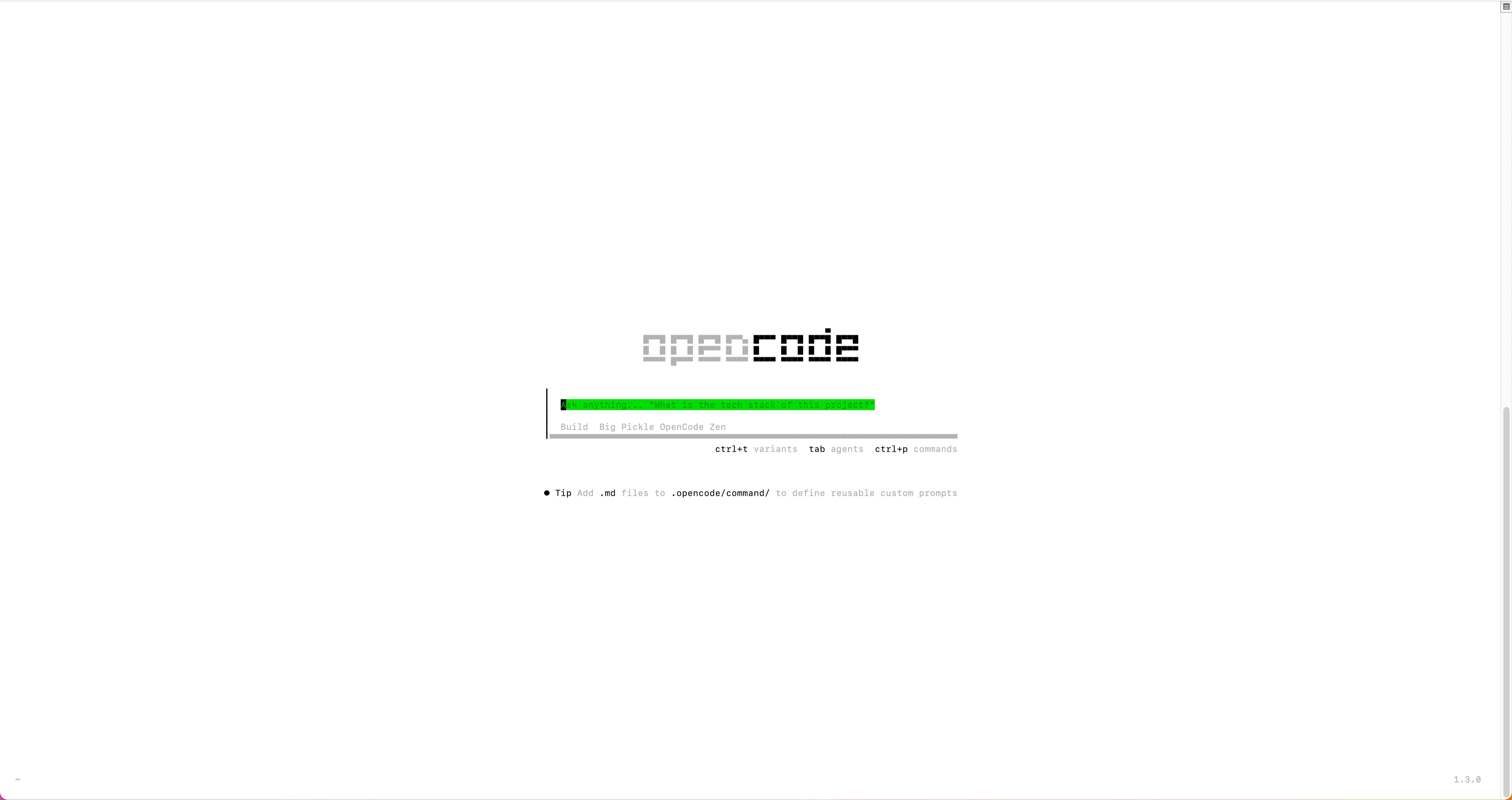
使用
/models命令切换到 Router chat。开始与你的自托管模型聊天。
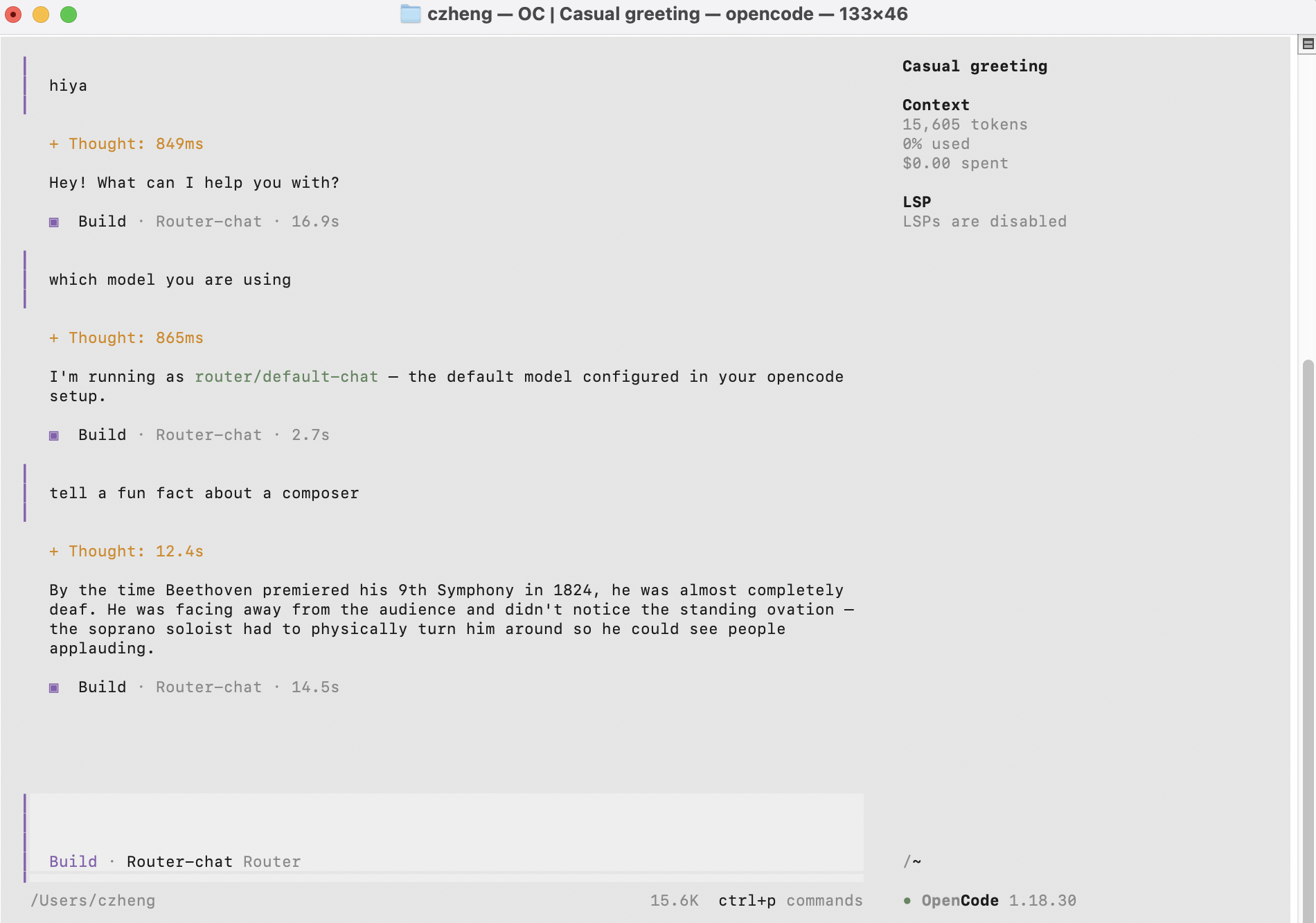
首次连接
首次连接可能需要更长时间才能建立。
在 VS Code 中使用 OpenCode
要直接使用你的代码库,请在 VS Code 中打开终端并从项目目录运行 opencode。
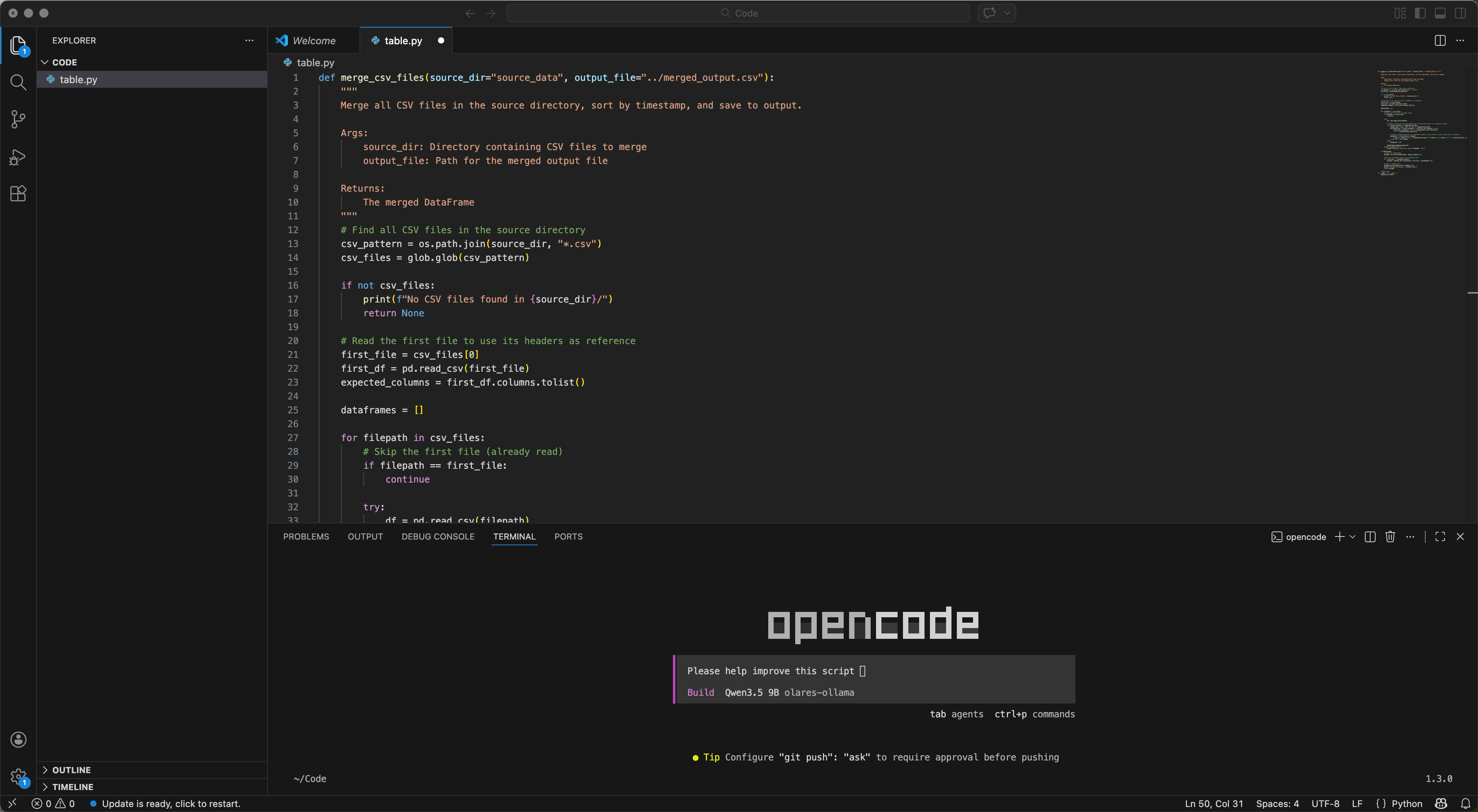
编辑配置文件
OpenCode 将其配置存储在 JSON 文件中。你可以直接编辑此文件以管理提供方、模型和工具。
打开 Files 并导航到
Application/Data/opencode/.config/opencode/。右键点击
opencode.jsonc并选择 Rename。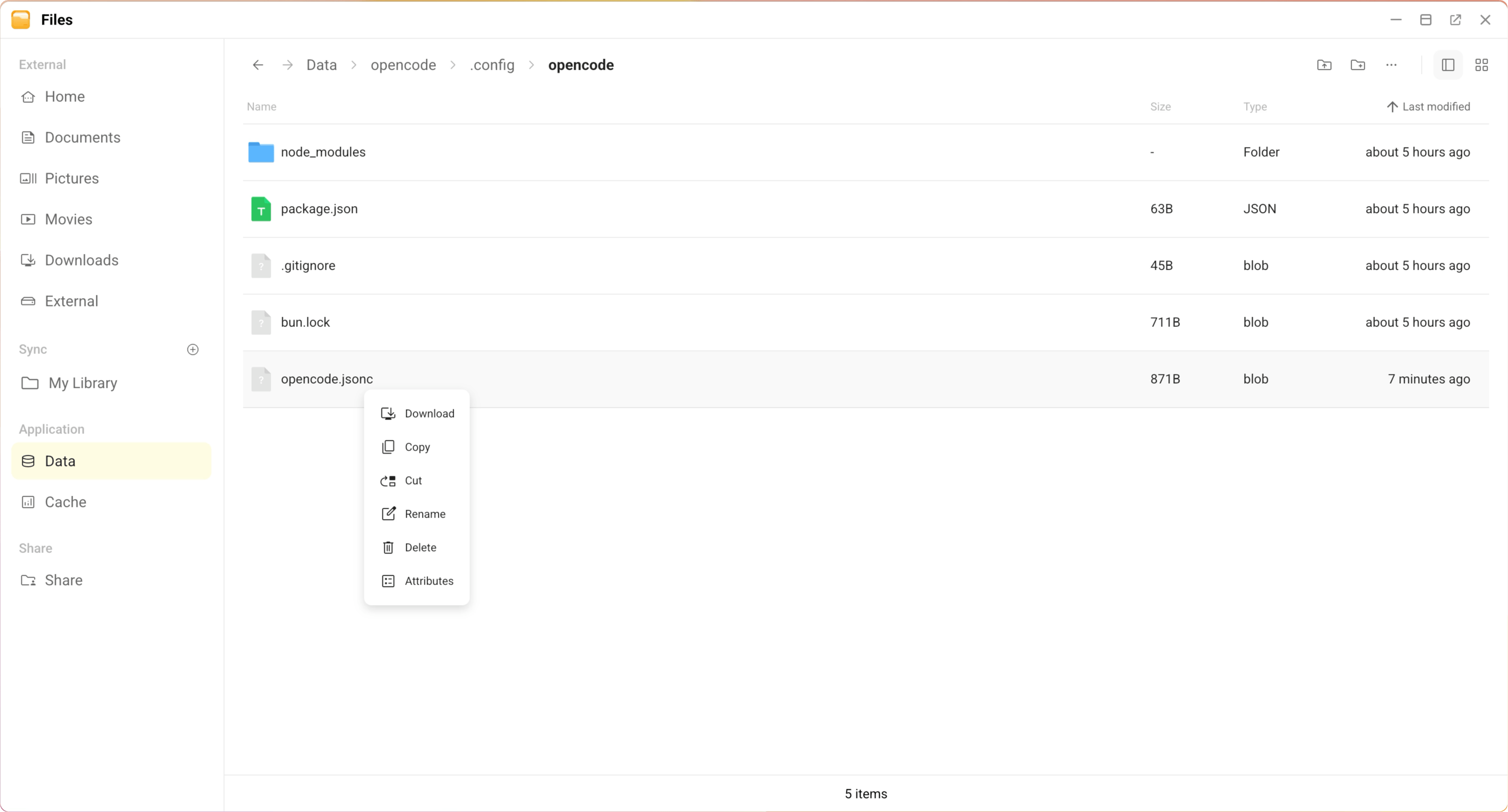
将文件重命名为
config.json,以便你可以在 Files 中直接编辑它。OpenCode 识别这两个扩展名。打开
config.json并点击 edit_square 编辑它。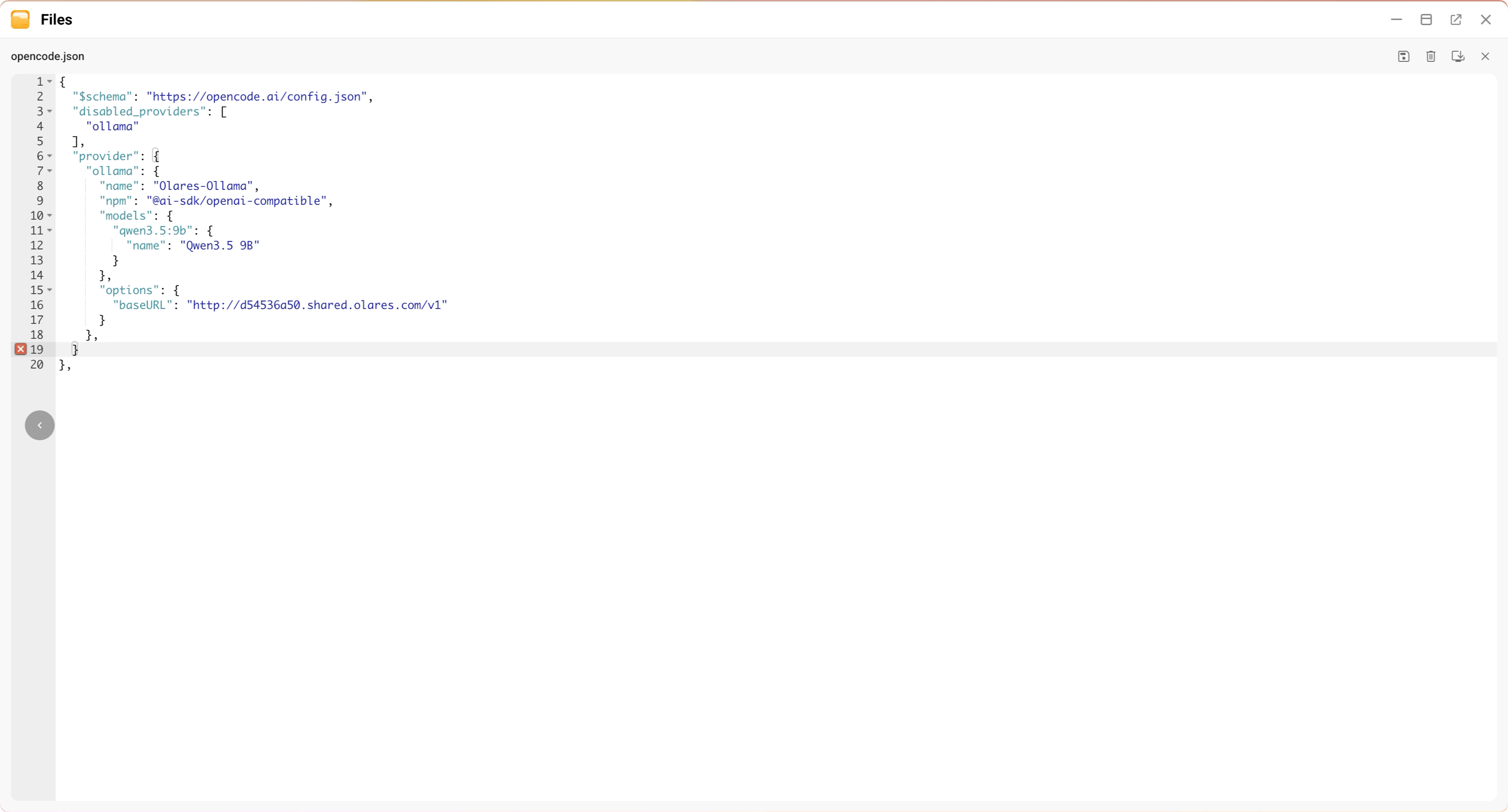
保存更改。
从 Settings > Applications 重启 OpenCode 以应用更改。
了解更多
- 管理包:安装系统级和语言特定的包。
- 技能和插件:通过技能和插件添加功能。
- 使用 Olares CLI 管理 Olares:认证 Olares CLI,让 Agent 管理设备上的文件和应用。
- 使用 oh-my-openagent 编排多代理工作流:启用 OMO 以在 OpenCode 中运行多代理协作。
- 常见问题:已知问题的解决方案。
- 使用 Context7 将 AI 编码助手连接到最新文档:在 OpenCode 中将 Context7 注册为远程 MCP 服务器。
- OpenCode 官方文档