WARNING
本文档由 AI 自动翻译,仅供参考。涉及关键操作或信息时,请以英文原文为准。
使用 QEMU Server 运行 Linux 服务器
QEMU Server 可以在 Olares 上运行 Linux 虚拟机。你可以用它运行命令行工具、搭建开发环境或部署服务,并通过 SSH 或浏览器控制台管理服务器。
本指南先以 Ubuntu 为例创建服务器,再介绍如何通过克隆功能添加一台独立的 Debian 服务器。每个实例都有自己的系统盘和资源配置。
前提条件
- 一台 amd64 或 ARM64 架构、已启用硬件虚拟化的 Olares 设备。
- 足够的可用 CPU、内存和存储空间,用于运行 Linux 服务器。除了分配给 Linux 的内存,还需为 QEMU 额外预留 1 GiB 内存。
安装和配置 QEMU Server
安装应用
打开应用市场,搜索“QEMU Server”。
点击获取,然后点击安装。按提示填写以下配置,本例使用 Ubuntu 24.04 LTS。
字段 填写内容 DISTRIBUTION 选择 Ubuntu 24.04 LTS。其他选项见可以选择哪些 Linux 发行版? CPU_CORES 分配 1–8 个虚拟 CPU 核心,例如 2。MEMORY_GB 为 Linux 分配 1–32 GiB 内存,例如 2。DISK_SIZE_GB 设置 16–512 GiB 磁盘容量,例如 40。INITIAL_PASSWORD 设置 Linux 账户密码,长度为 8–128 个字符。 根据设备的可用资源填写。
点击确认,等待应用安装完成。
初始化 Linux
从启动台打开 QEMU Server,查看系统镜像下载和初始化进度。
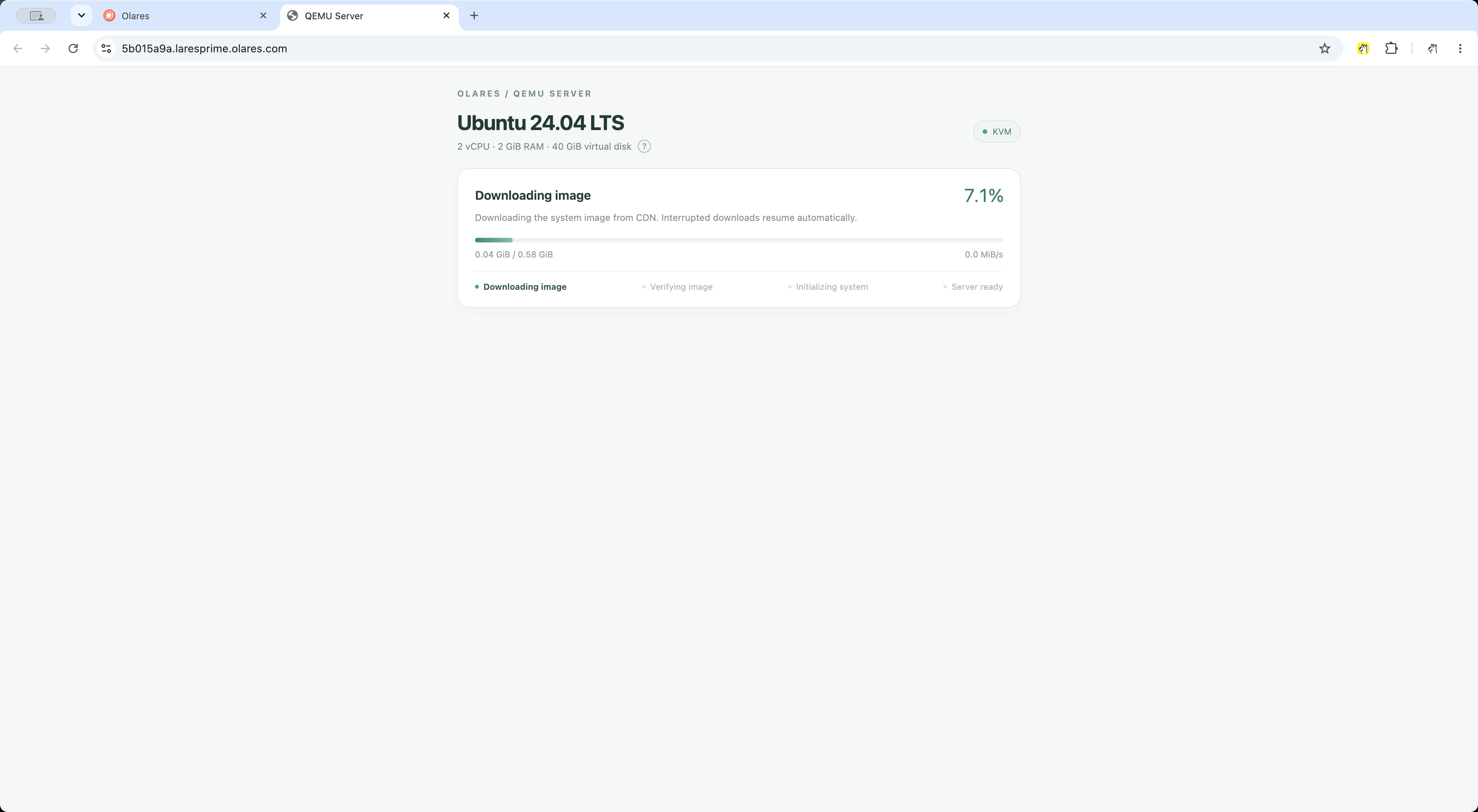
下载时间取决于镜像大小和网络状况。如果下载失败,打开 设置 > 应用 > QEMU Server,点击暂停,再点击恢复,利用已下载的数据继续重试。
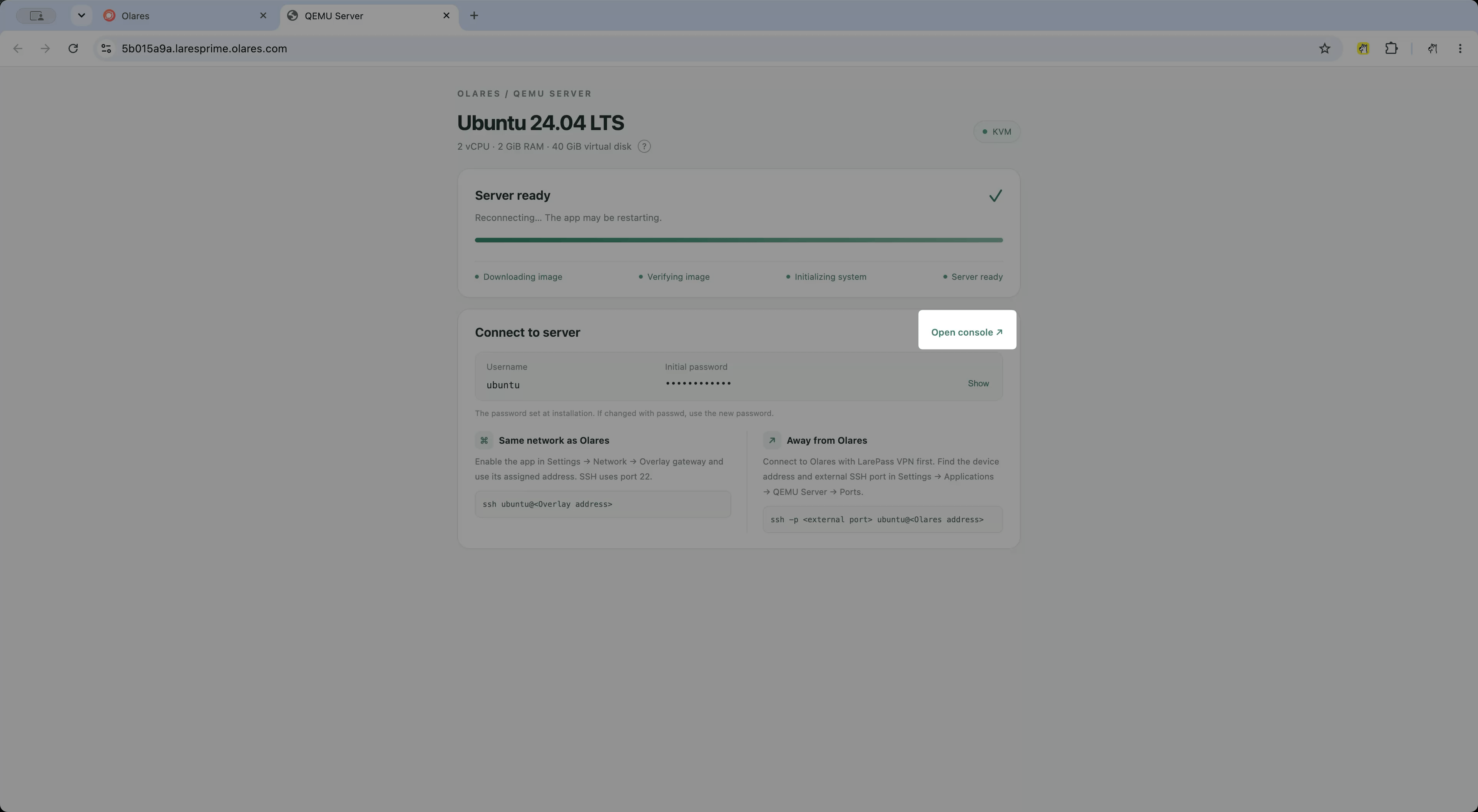
等待下载和初始化完成。页面显示服务器就绪后,即可通过 SSH 或浏览器控制台连接。
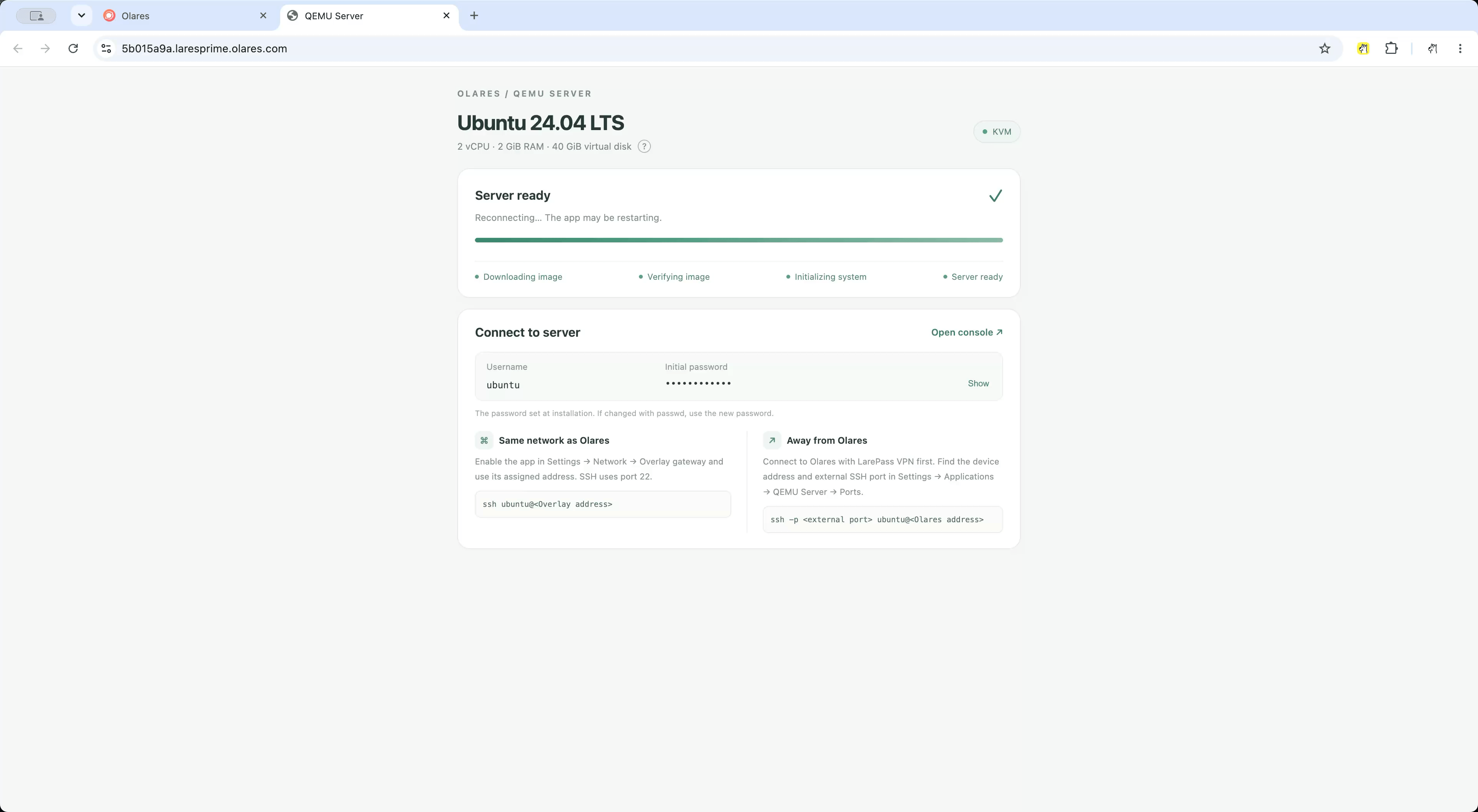
获取用户名和密码
Ubuntu 的用户名为 ubuntu,密码是你在安装时设置的密码。不同发行版使用的用户名如下:
| 发行版 | 用户名 |
|---|---|
| Ubuntu | ubuntu |
| Debian | debian |
| Rocky Linux | rocky |
| Fedora | fedora |
SSH、浏览器控制台和文件传输均使用这组账户信息。各账户都可以通过 sudo 执行管理命令。
使用 SSH 连接
电脑与 Olares 在同一局域网时,使用 Overlay 网关连接。在其他网络下,使用 LarePass VPN。以下示例使用 Ubuntu 账户,连接其他发行版时,请将 ubuntu 替换为对应的用户名。
同一局域网:通过 Overlay 网关连接
Overlay 网关为服务器分配独立的局域网 IP,SSH 使用端口 22。使用这种方式,需要将 Olares 直接安装在 Linux 上,并通过网线连接网络。你的电脑可以使用同一局域网中的 Wi-Fi。
打开 设置 > 网络 > Overlay 网关。如果系统级服务尚未开启,请让超级管理员启用 Overlay 网关。
在 应用 中,为 QEMU Server 实例开启网关并点击确认。实例会重启,请等待 Linux 再次完成初始化。
复制该实例显示的局域网 IP。重启或网络变化后,IP 可能改变,请使用页面上的当前地址。
打开终端或 PowerShell,将以下命令中的
192.168.1.51替换为复制的 IP,然后运行:bashssh ubuntu@192.168.1.51按提示输入 Linux 密码。
使用 Xshell 等 SSH 客户端时,选择 SSH 协议,主机填写实例的局域网 IP,端口填写 22,再输入相同的用户名和密码。
远程访问:通过 LarePass VPN 连接
在其他网络下,可以通过 LarePass VPN,使用 Olares 域名和实例的 SSH 导出端口连接服务器。
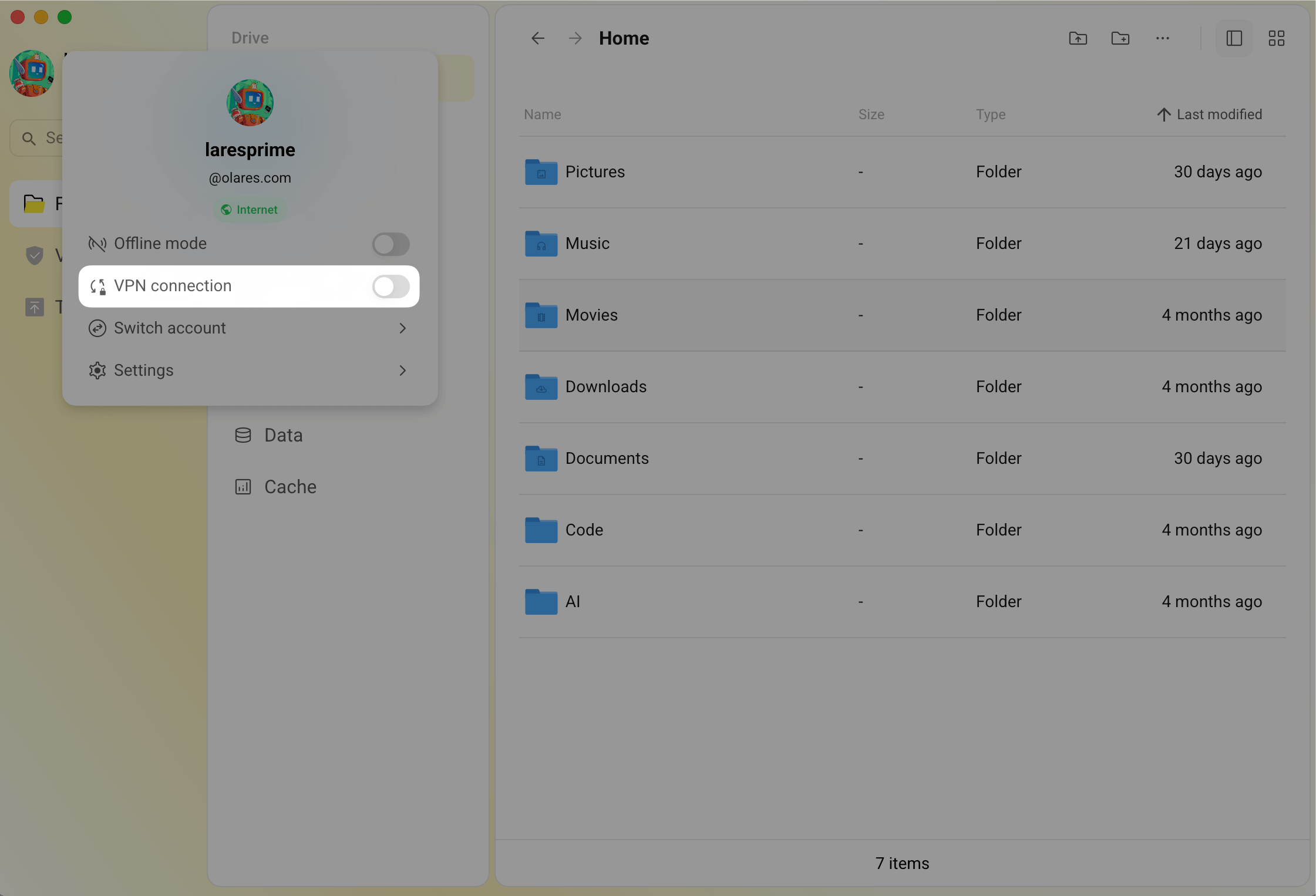
在电脑上打开 LarePass,使用 Olares ID 登录。点击左上角头像,启用 VPN 连接。
打开 设置 > 应用,选择 QEMU Server 实例,再打开导出端口。记下 SSH 对应的导出端口值,例如本例中的
48113。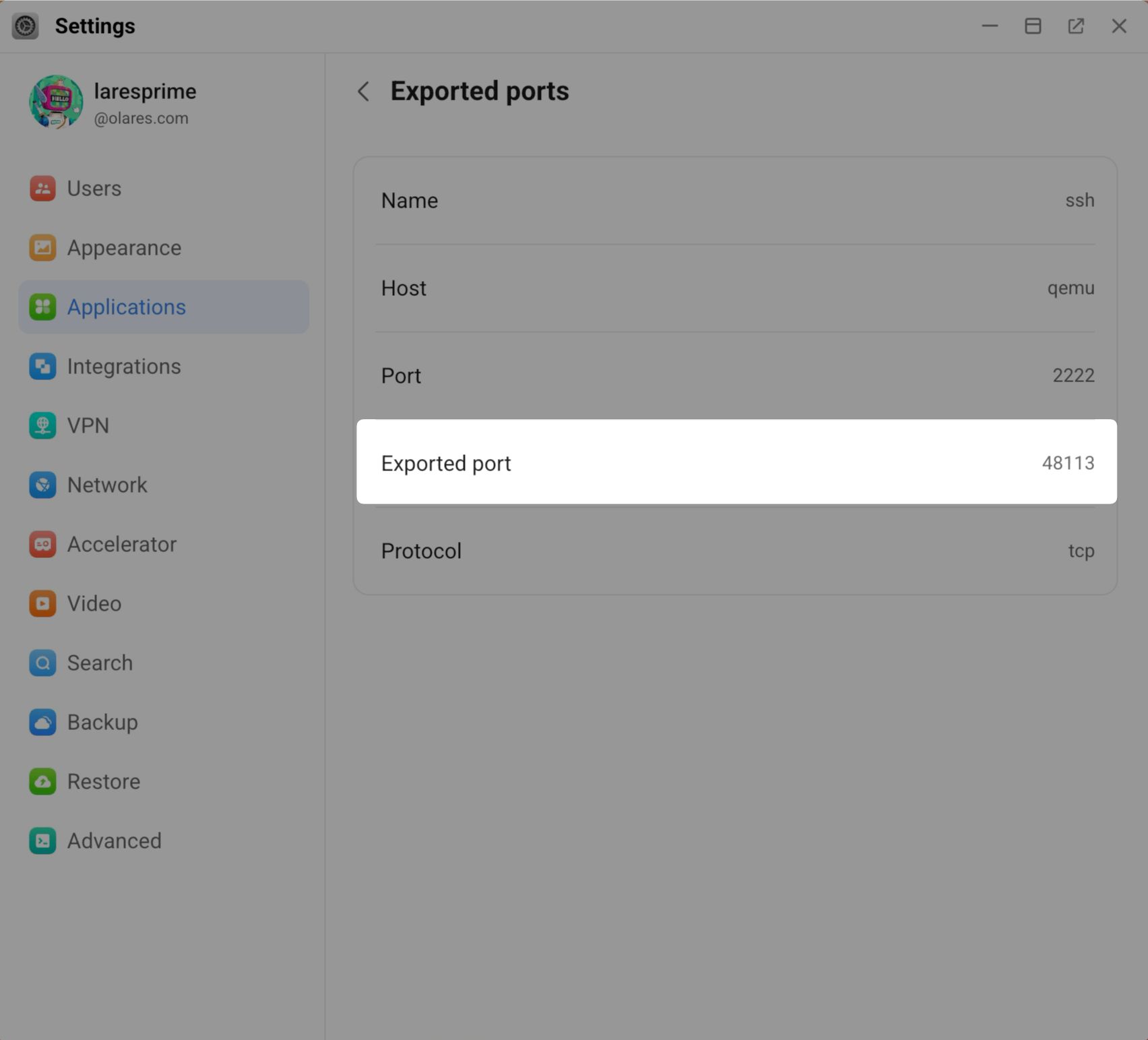
使用 Olares ID 对应的域名作为主机地址。例如,Olares ID 为
laresprime@olares.com时,使用laresprime.olares.com。打开终端或 PowerShell,使用
-p指定导出端口。例如,域名为laresprime.olares.com、导出端口为48113时,运行:bashssh -p 48113 ubuntu@laresprime.olares.com按提示输入 Linux 密码。
使用 Xshell 等 SSH 客户端时,主机填写 Olares 域名,端口填写 SSH 导出端口,再输入相同的 Linux 用户名和密码。
使用浏览器控制台
浏览器控制台适合临时操作,也可以在 SSH 无法连接时用来查看启动信息。
从启动台打开 QEMU Server,然后点击 Open console。
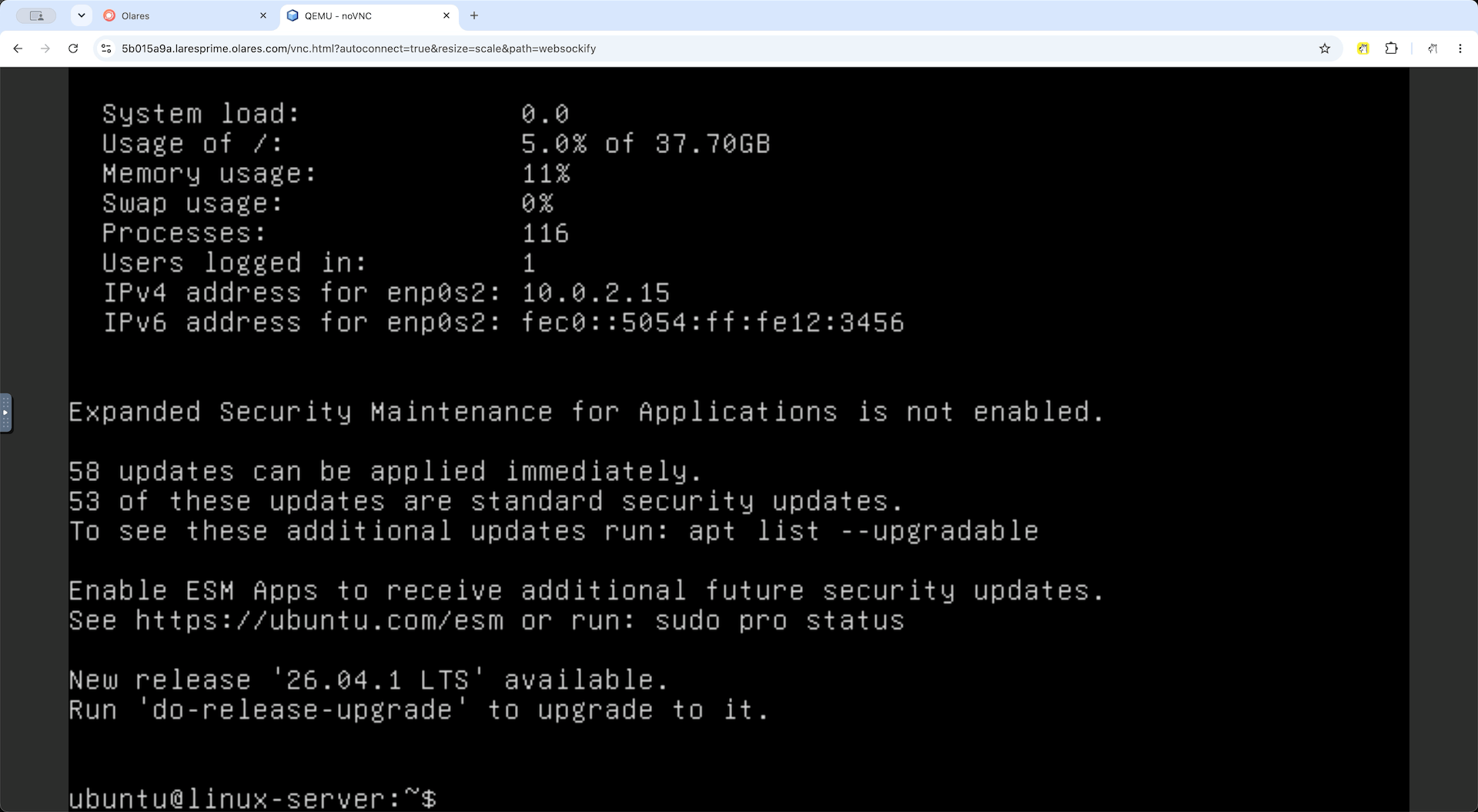
在登录提示处输入
ubuntu,再输入安装时设置的密码。使用其他发行版时,填写获取用户名和密码中对应的用户名。
登录后,就可以在浏览器中运行 Linux 命令。
在电脑和 Linux 之间传输文件
使用 SFTP 客户端,可以向服务器上传文件,也可以将服务器中的文件下载到电脑。以下以 FileZilla Client 为例。
在电脑上安装 FileZilla Client。使用与 SSH 相同的网络连接方式,远程访问时保持 LarePass VPN 开启。
打开 FileZilla,进入 File(文件) > Site Manager(站点管理器),点击 New site(新站点),将站点命名为
Ubuntu on Olares。填写连接信息:
字段 填写内容 Protocol(协议) 选择 SFTP。 Host(主机) 局域网连接填写实例的 Overlay IP。VPN 连接填写 Olares 域名,例如 laresprime.olares.com。Port(端口) 局域网连接填写 22。VPN 连接填写 设置 > 应用 > QEMU Server > 导出端口 中的 SSH 导出端口。Logon Type(登录类型) 选择 Ask for password(询问密码)。 User(用户) 填写 ubuntu,或所选发行版对应的用户名。点击 Connect(连接),按提示输入 Linux 密码。连接后,左侧显示电脑上的文件,右侧显示服务器上的文件。
上传文件时,在左侧打开文件所在的文件夹,在右侧打开
/home/ubuntu,再将文件从左侧拖到右侧。其他发行版请使用对应用户的主目录,例如/home/debian。下载文件时,先在左侧选择保存位置,再将右侧的文件拖到左侧。等待传输完成后,即可在目标文件夹中找到文件。
上传到 /home/ubuntu 的文件,也可以通过 SSH 或浏览器控制台在同一路径下访问。Olares 文件管理器中的文件夹不会自动挂载到虚拟机内。
通过克隆创建另一台服务器
克隆会创建全新的 Linux 系统,拥有独立的磁盘、配置和密码,不会复制现有服务器的文件或已安装软件。你可以用它尝试其他发行版,或将开发环境与日常服务分开。
以下以保留 Ubuntu、添加一台 Debian 服务器为例:
- 打开应用市场,进入我的 Olares。
- 找到 QEMU Server,打开打开按钮旁的下拉菜单,选择克隆。
- 填写新应用名称,例如
Debian Services,以及桌面快捷方式名称,然后点击确认。 - 在配置环境变量中,将 DISTRIBUTION 设为 Debian 13。设置新服务器的 CPU、内存、磁盘容量和密码,然后点击确认。
- 从启动台打开新实例,等待初始化完成。
- 按照使用 SSH 连接中的步骤,以
debian用户和新密码登录。局域网连接需要为这个实例单独启用 Overlay 网关,并使用它的 IP。VPN 连接则使用它自己的 SSH 导出端口。
原有 Ubuntu 服务器的文件和设置会保留。请确保设备有足够的可用资源同时运行两台服务器。
为每个实例选择发行版
修改 DISTRIBUTION 不会替换已有系统盘中的 Linux。要使用其他发行版或版本,请创建新实例。
调整 CPU、内存和磁盘容量
你可以根据工作负载调整资源。应用修改会重启服务器并断开 SSH 连接,请先保存正在进行的工作,并备份重要数据。
打开 设置 > 应用,选择需要调整的实例。
在环境变量中点击管理环境变量。
修改 CPU_CORES、MEMORY_GB 或 DISK_SIZE_GB,可用范围见安装应用。
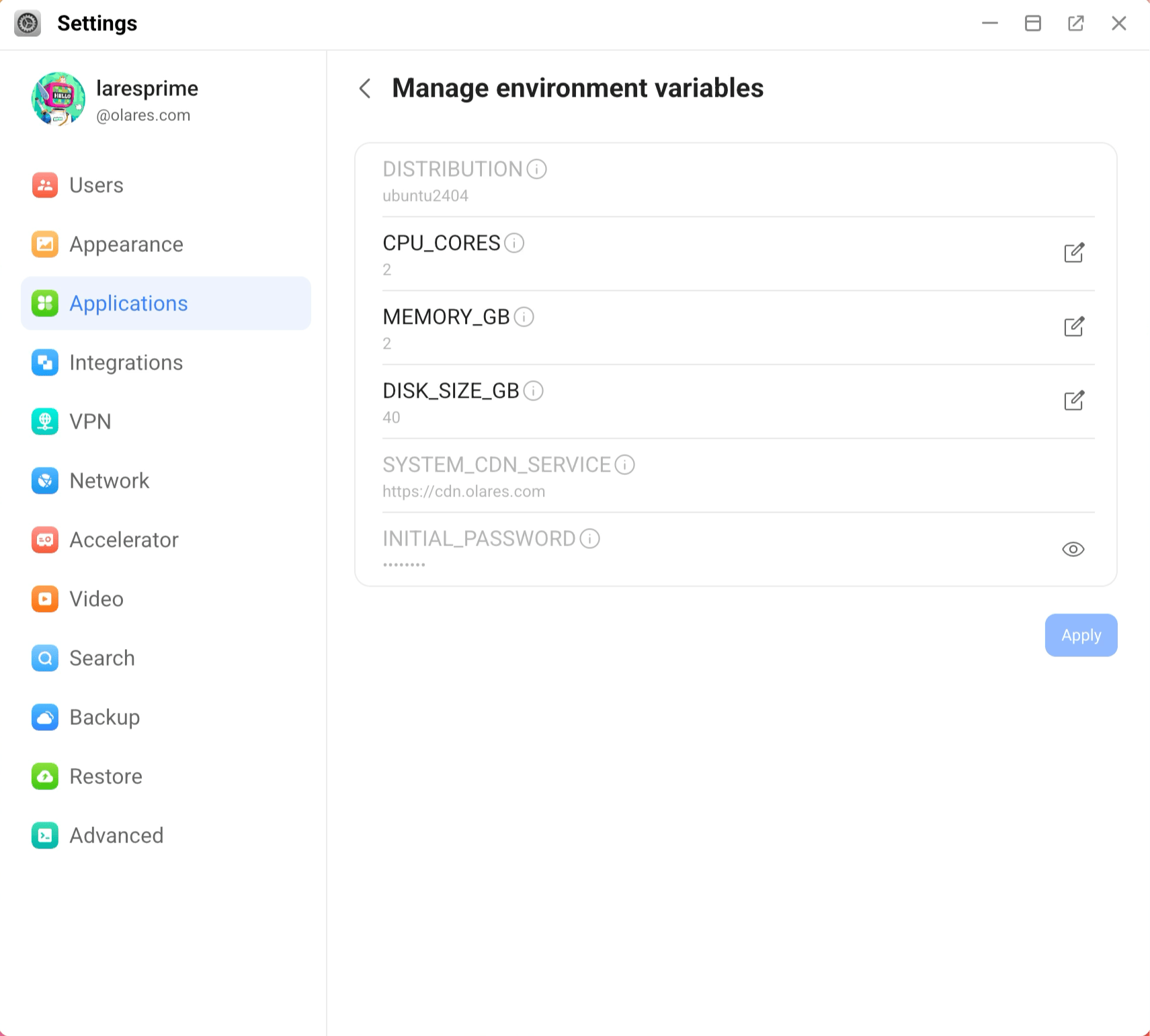
确认修改后,点击应用。
从启动台打开实例,等待 Linux 就绪后重新连接。
增大 DISK_SIZE_GB 后,重启过程会扩展虚拟磁盘及支持自动扩容的根文件系统。要查看 Linux 中的可用空间,运行:
df -h /磁盘容量不能缩小
将 DISK_SIZE_GB 设为更小的值不会改变现有磁盘。需要更小的磁盘时,请先备份文件,再将它们迁移到使用目标容量的新实例中。
保存数据
虚拟机的系统盘以 server.qcow2 文件的形式保存在 Olares 文件管理器的 Application > Data > qemu > storage 中。保存在该系统盘上的软件、文件和服务数据会在应用重启、资源调整后保留。每个克隆实例都有独立的系统盘。
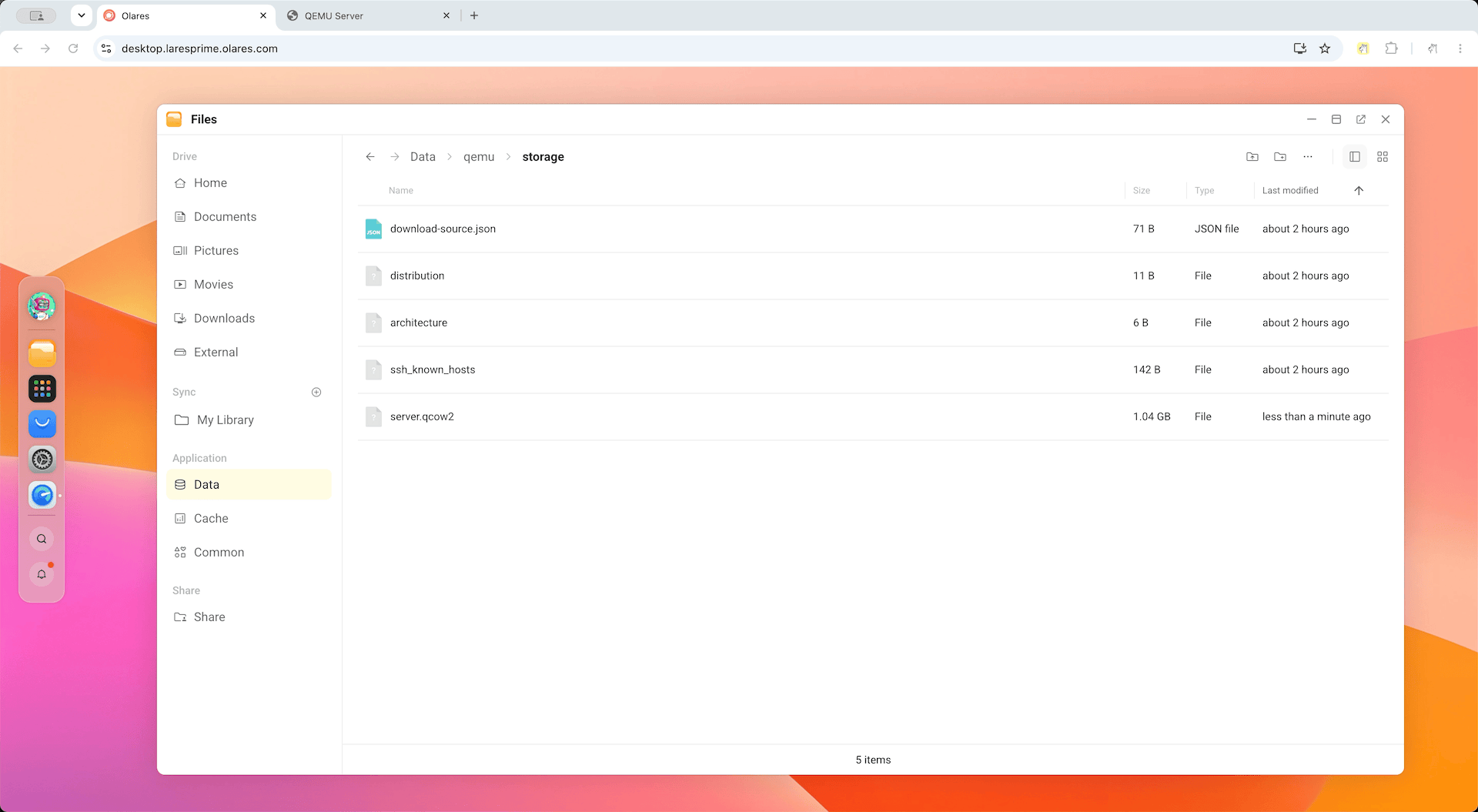
删除实例前先备份
请为重要文件保留独立备份。卸载实例并删除应用数据会移除该实例的系统盘。
常见问题
可以选择哪些 Linux 发行版?
安装时,可以在 DISTRIBUTION 中选择以下发行版:
| 发行版 | 可选版本 |
|---|---|
| Ubuntu | 24.04 LTS、26.04 LTS |
| Debian | 12、13 |
| Rocky Linux | 9、10 |
| Fedora | 43、44 |
安装后想尝试其他发行版,可以通过克隆创建另一台服务器。
QEMU Server 提示 KVM 不可用怎么办?
QEMU Server 需要运行 Olares 的主机提供硬件虚拟化能力。如果你在自己的 x86 电脑上部署 Olares,请检查 BIOS/UEFI 中是否启用了 Intel VT-x 或 AMD-V/SVM。如果 Olares 本身运行在虚拟机内,还需要由宿主机提供嵌套虚拟化。具体方法可参考 Ubuntu 的 KVM 支持检查指南和嵌套虚拟化指南。
为什么无法连接服务器?
| 问题 | 处理方法 |
|---|---|
| 无法解析主机名 | 检查主机地址,不要包含 http:// 或 https://。SSH 命令中使用 -p 指定端口。 |
| 局域网连接超时 | 检查实例当前的 Overlay IP 和网关状态。Olares 需使用有线以太网,电脑所在网络需允许访问该 IP。访客 Wi-Fi 的隔离设置可能阻止连接。 |
| VPN 连接超时 | 确认 LarePass VPN 已启用,并使用 Olares 域名和目标实例的 SSH 导出端口。 |
| 密码被拒绝 | 使用发行版对应的用户名和当前 Linux 密码。如果在 Linux 内修改过密码,请使用新密码。 |
| 应用运行中,但 SSH 无法连接 | 打开应用页面,等待 Linux 初始化完成。也可以通过浏览器控制台查看启动信息。 |
了解更多
- 克隆应用:运行多个应用实例。
- 管理 Overlay 网关:为应用配置局域网访问。
- 管理应用环境变量:修改实例配置。
- 在 Olares 设备上运行 Windows 虚拟机:通过浏览器或远程桌面使用 Windows 应用。
- 在 Olares 设备上运行 macOS 虚拟机:安装 macOS,并通过浏览器或 VNC 客户端连接。