WARNING
本文档由 AI 自动翻译,仅供参考。涉及关键操作或信息时,请以英文原文为准。
使用 Excalidraw 创建手绘风格图表
Excalidraw 是一个开源虚拟白板,可以生成手绘风格的图表。你可以用它直接在 Olares 设备上绘制线框图、流程图、系统架构图或任何自由形式的草图。
手绘风格让图表更易亲近,帮助团队关注想法本身而非像素级完美效果。由于 Excalidraw 运行在 Olares 上,你的草图保留在自己的基础设施中。
本文档将介绍如何安装 Excalidraw、使用画布、导入素材库以及导出作品。
学习目标
在本指南中,你将学习如何:
- 在 Olares 上安装 Excalidraw。
- 在画布上创建和设置形状样式。
- 从 Excalidraw 库导入可复用元素。
- 保存和导出图表。
前提条件
- 已设置并运行 Olares 设备。
- 用于打开 Excalidraw 的浏览器。
安装 Excalidraw
打开 Market,搜索 "Excalidraw"。
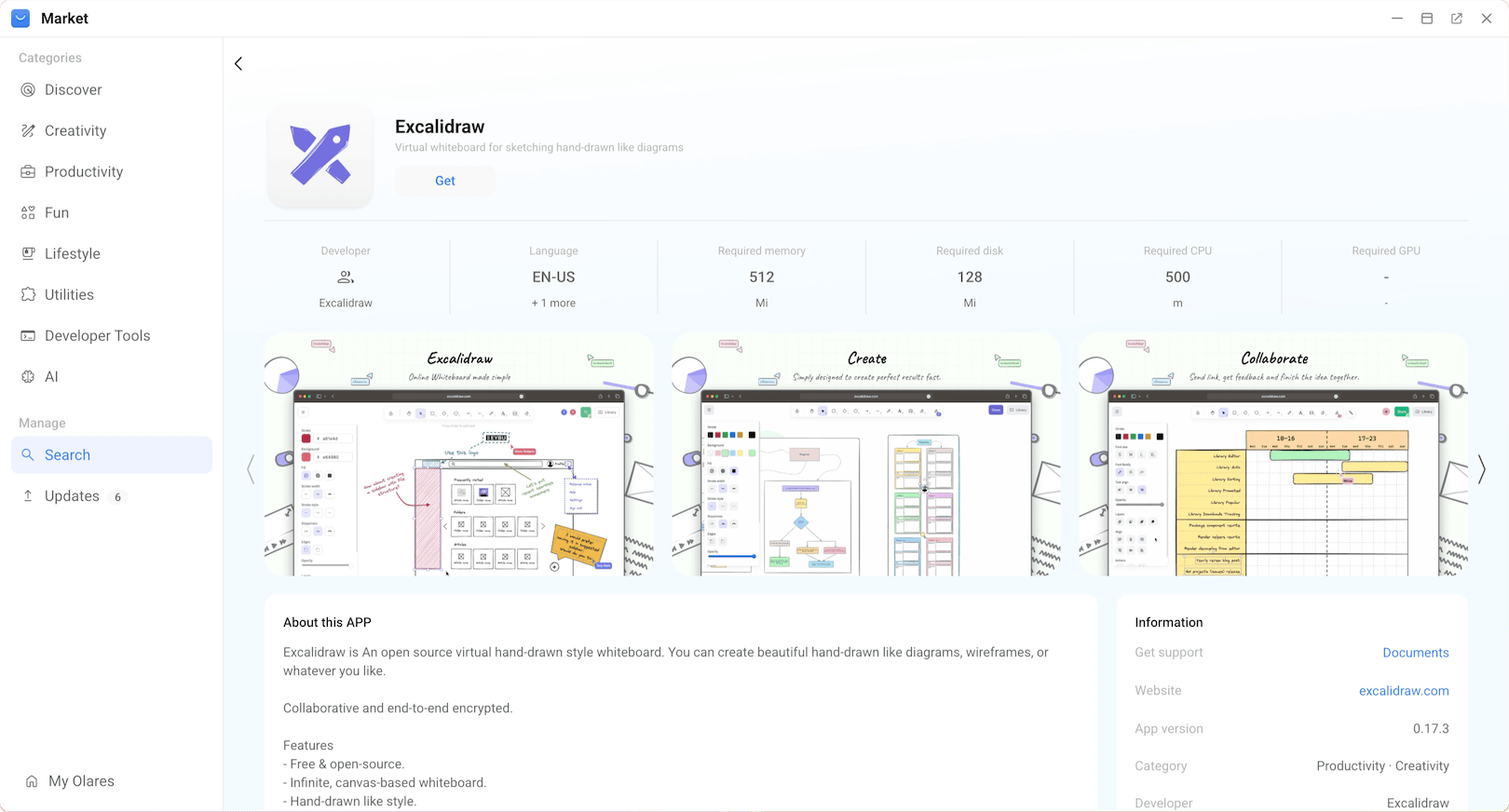
点击 获取,然后点击 安装,等待安装完成。
打开 Excalidraw
从 Launchpad 打开 Excalidraw。
白板画布将在浏览器中打开。
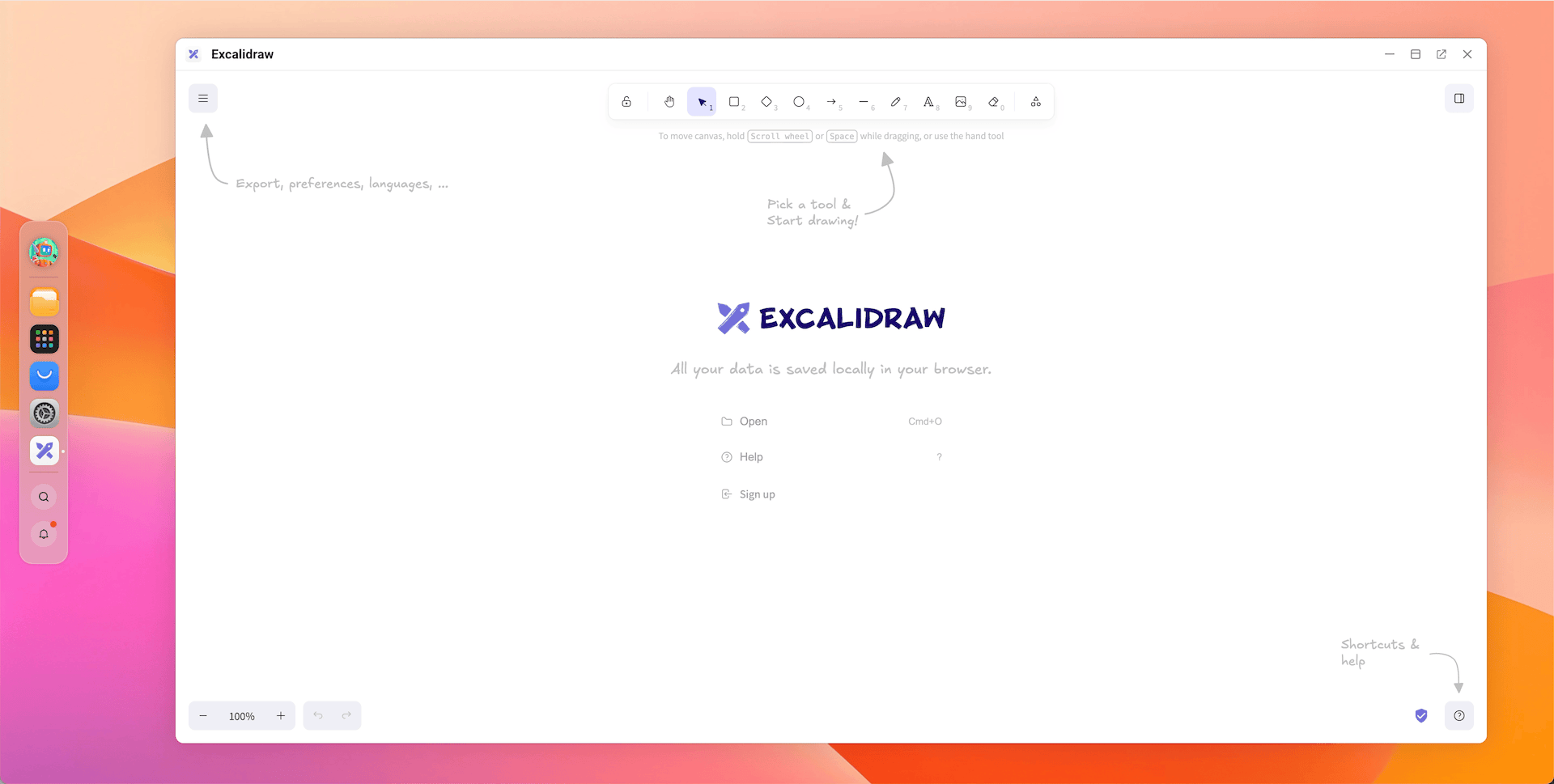
点击 open_in_new 在新浏览器标签页中打开 Excalidraw。
创建图表
Excalidraw 在画布左侧提供工具栏。你可以选择工具、绘制形状并添加文本。
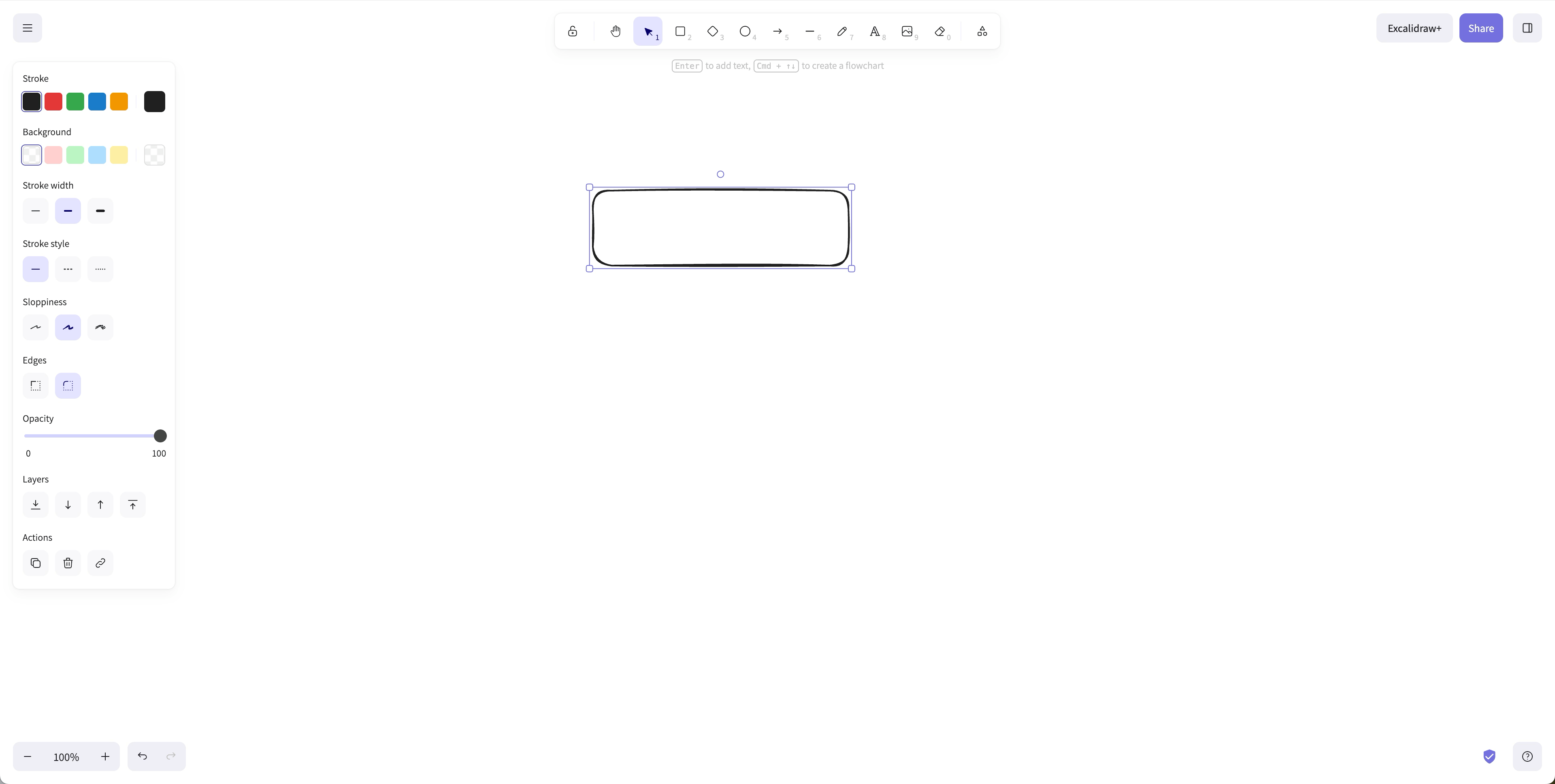
从工具栏中选择形状工具。选项包括矩形、椭圆、菱形、箭头、线条和自由手绘。
在画布上点击并拖动以绘制形状。
使用样式面板自定义所选形状:
- 描边颜色:更改轮廓颜色。
- 描边宽度:让轮廓更粗或更细。
- 描边样式:使用实线、虚线或点线。
- 背景:用颜色或图案填充形状。
- 不透明度:调整透明度。
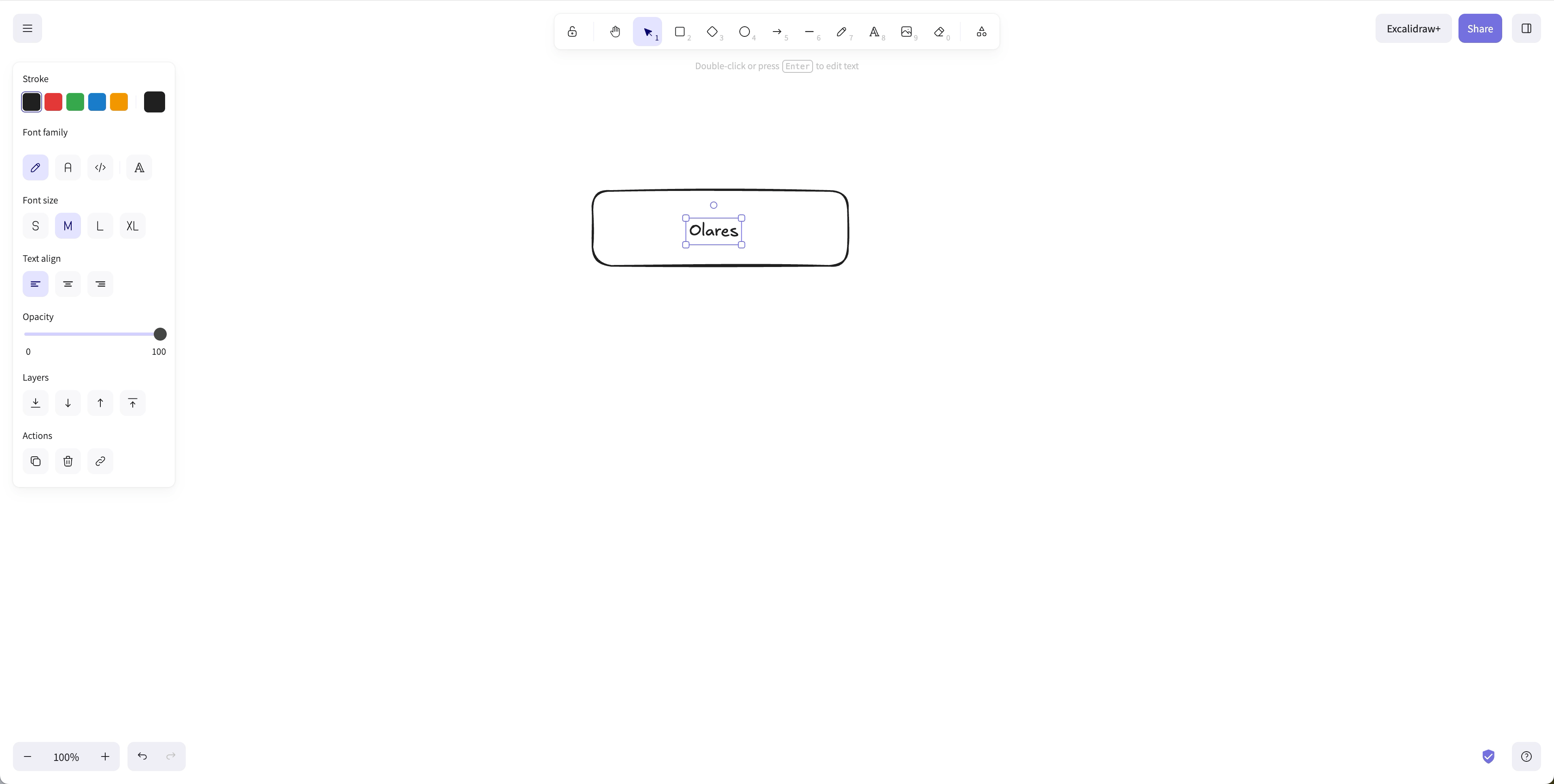
选择文本工具并在画布上点击以添加标签。
拖动形状以重新定位。使用选择工具调整大小或旋转对象。
提示
绘制时按住 Shift 键,可将矩形约束为正方形,或将椭圆约束为圆形。
使用 Excalidraw 库
Excalidraw 库是可重用图形的集合。你无需从头绘制服务器、数据库或用户图标等常见元素,可以直接导入使用。
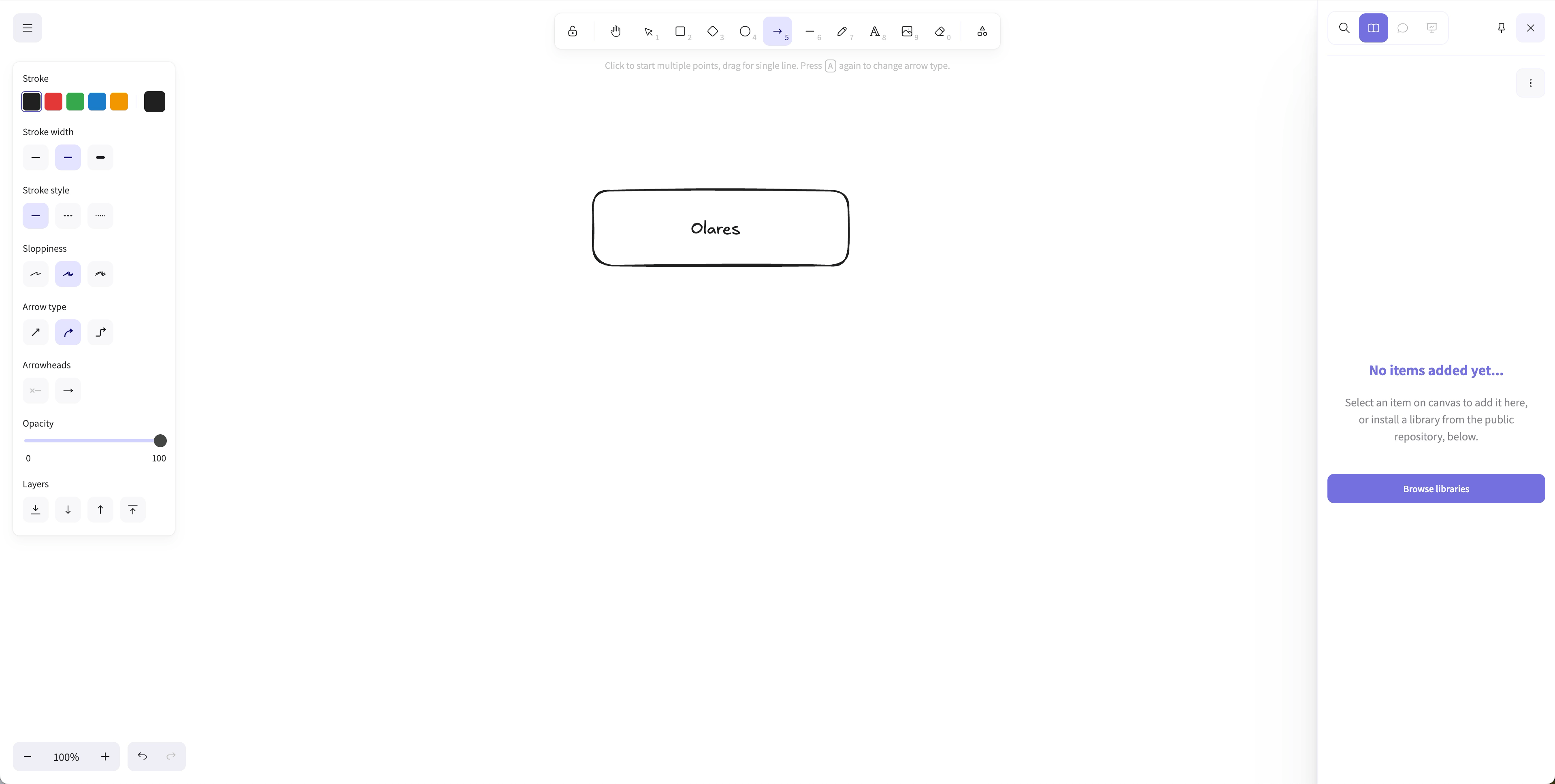
在 Excalidraw 编辑器中,点击右上角的 dock_to_left 打开库侧边栏。
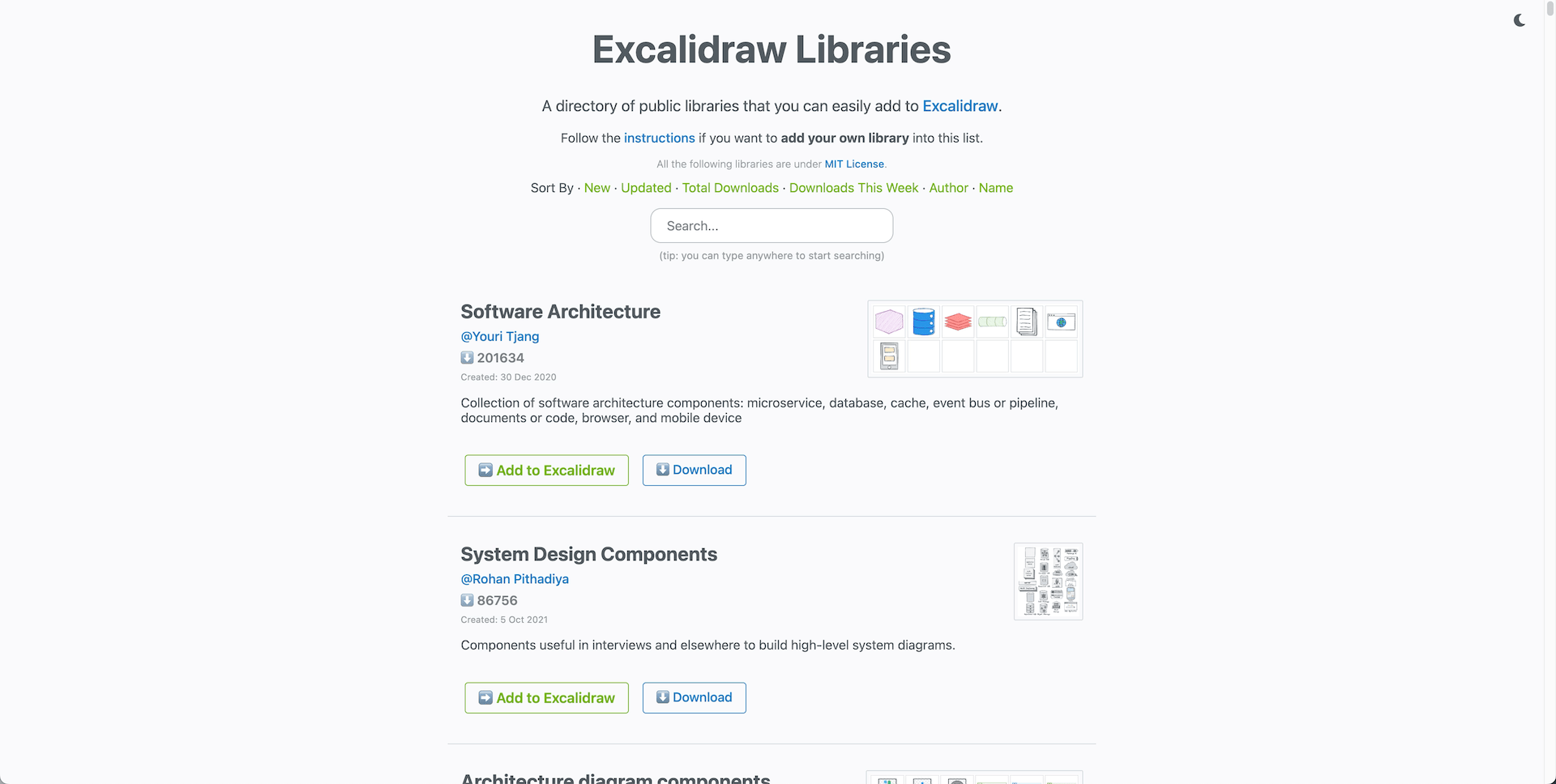
点击 Browse libraries 打开官方 Excalidraw Libraries 网站。
搜索你需要的库,然后点击 Add to Excalidraw。
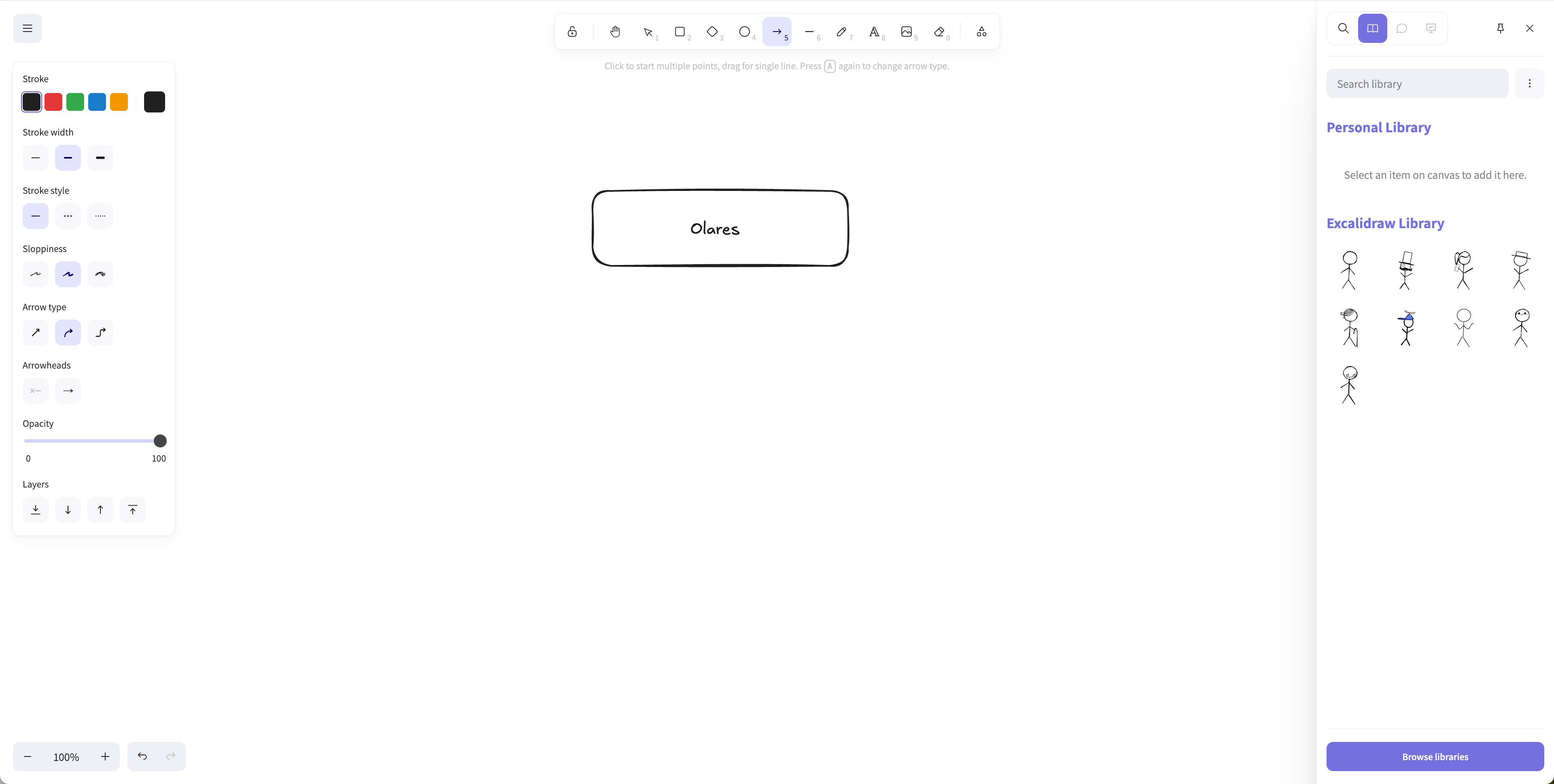
返回编辑器,导入的库将出现在侧边栏中。从中拖动任何元素到画布上。
提示
浏览用户流程图标、云基础设施符号或移动设备模型库,以加快线框图绘制速度。
保存和导出作品
Excalidraw 支持将画布本地保存或导出为图片。
保存到磁盘
点击左上角的 menu。
选择 Save to > Save to disk。
选择位置并将文件保存为
.excalidraw。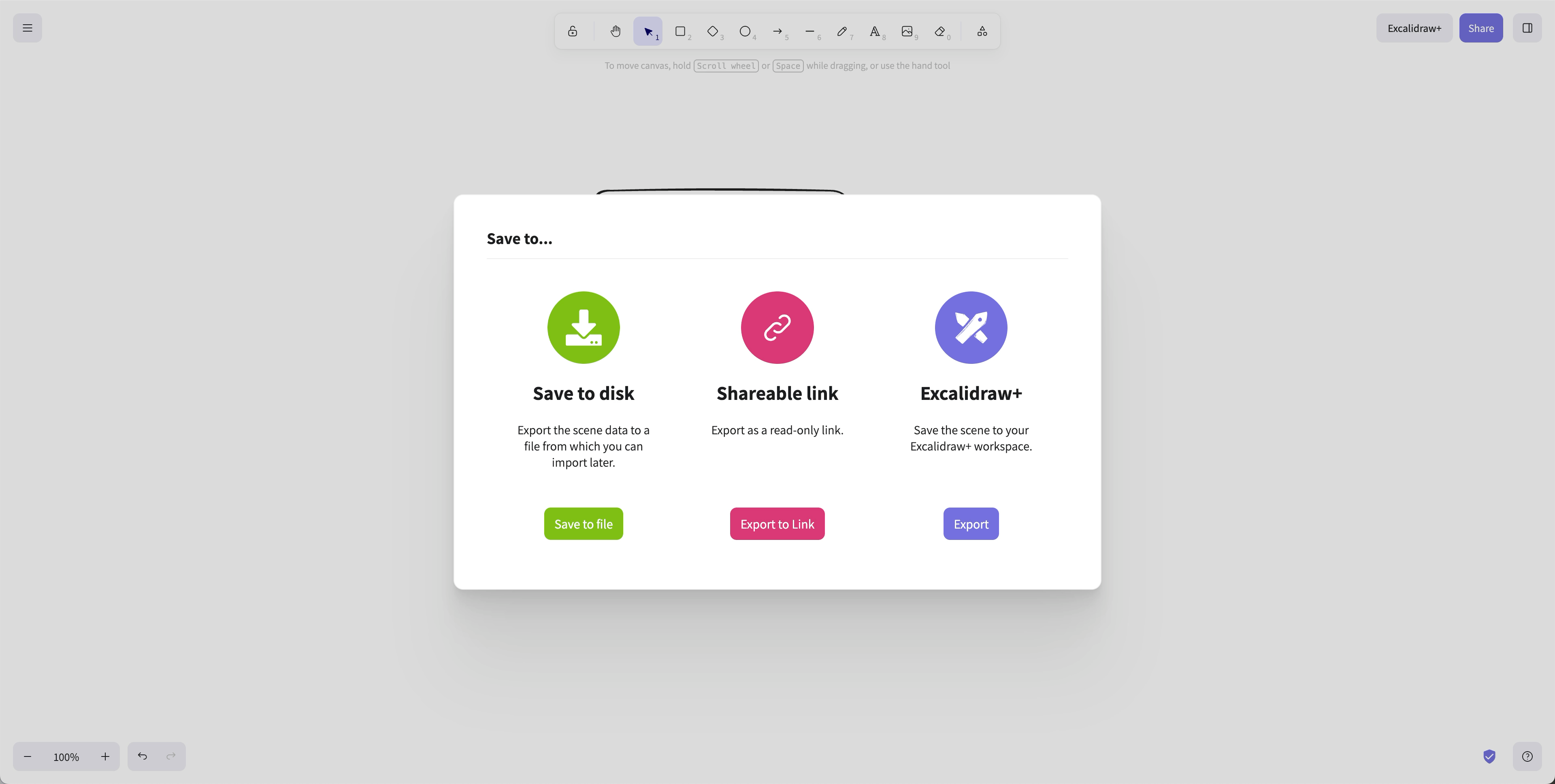
你可以稍后通过同一菜单中的 Open 重新打开 .excalidraw 文件。
导出为图片
点击左上角的 menu。
选择 Export image。
选择 PNG、SVG,或将图片复制到剪贴板。
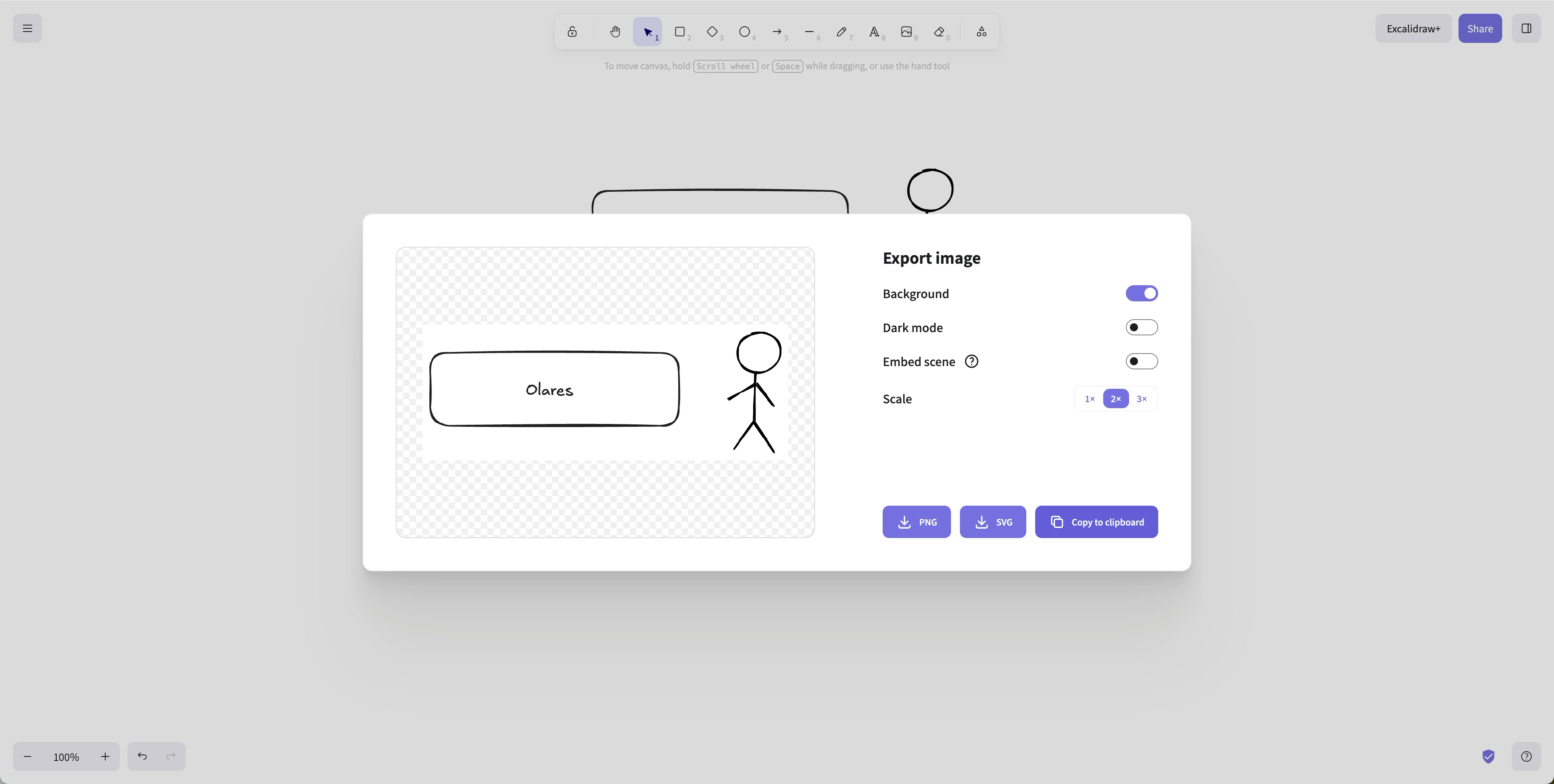
SVG 导出可让你的图表在任何尺寸下保持清晰。PNG 导出适合在文档或演示文稿中分享。
让图表更清晰的技巧
遵循以下做法,让你的图表更易阅读:
- 使用一致的颜色。将调色板限制在两到三种颜色加黑色。
- 对齐对象。从菜单中启用网格,让形状自动对齐。
- 组合相关项目。选择多个形状并组合,使它们一起移动。
- 为连接器添加标签。在箭头上添加简短文本标签,让流程显而易见。
- 保持间距均匀。在相关组周围留出相似数量的空白。
已知问题
不支持协作和分享
自托管版本的 Excalidraw 不支持实时协作或分享链接。官方自托管镜像仅包含前端客户端,无法连接 Excalidraw 的云后端进行协作和链接分享。Excalidraw 团队计划在未来提供完全可自托管的后端。详情请参见 excalidraw#1772 和 excalidraw#8195。
了解更多
- Excalidraw 文档:官方 Excalidraw 文档和指南。
- 使用 Open Notebook 创建研究笔记:在 Olares 上整理研究材料和笔记。