WARNING
本文档由 AI 自动翻译,仅供参考。涉及关键操作或信息时,请以英文原文为准。
使用 Whisper-WebUI 转录音频和视频
Whisper-WebUI 是一个基于浏览器的语音转文字工具,用于从音频、视频、YouTube 链接和麦克风录音生成转录文本和字幕文件。它还包含独立的字幕翻译和人声/背景音乐分离工具。
使用本指南在 Olares 上转录媒体文件,使用可选过滤器改进转录结果,翻译现有字幕文件,以及在需要时分离人声和背景音乐。
学习目标
在本指南中,您将学习如何:
- 在 Olares 上安装 Whisper-WebUI。
- 转录本地文件、YouTube 视频和麦克风录音。
- 通过移除背景音乐、VAD 和说话人分离来改进转录结果。
- 翻译字幕并分离人声和背景音乐。
- 查找生成的文件并处理自动下载失败时的模型下载。
安装 Whisper-WebUI
打开 Market 并搜索 "Whisper-WebUI"。
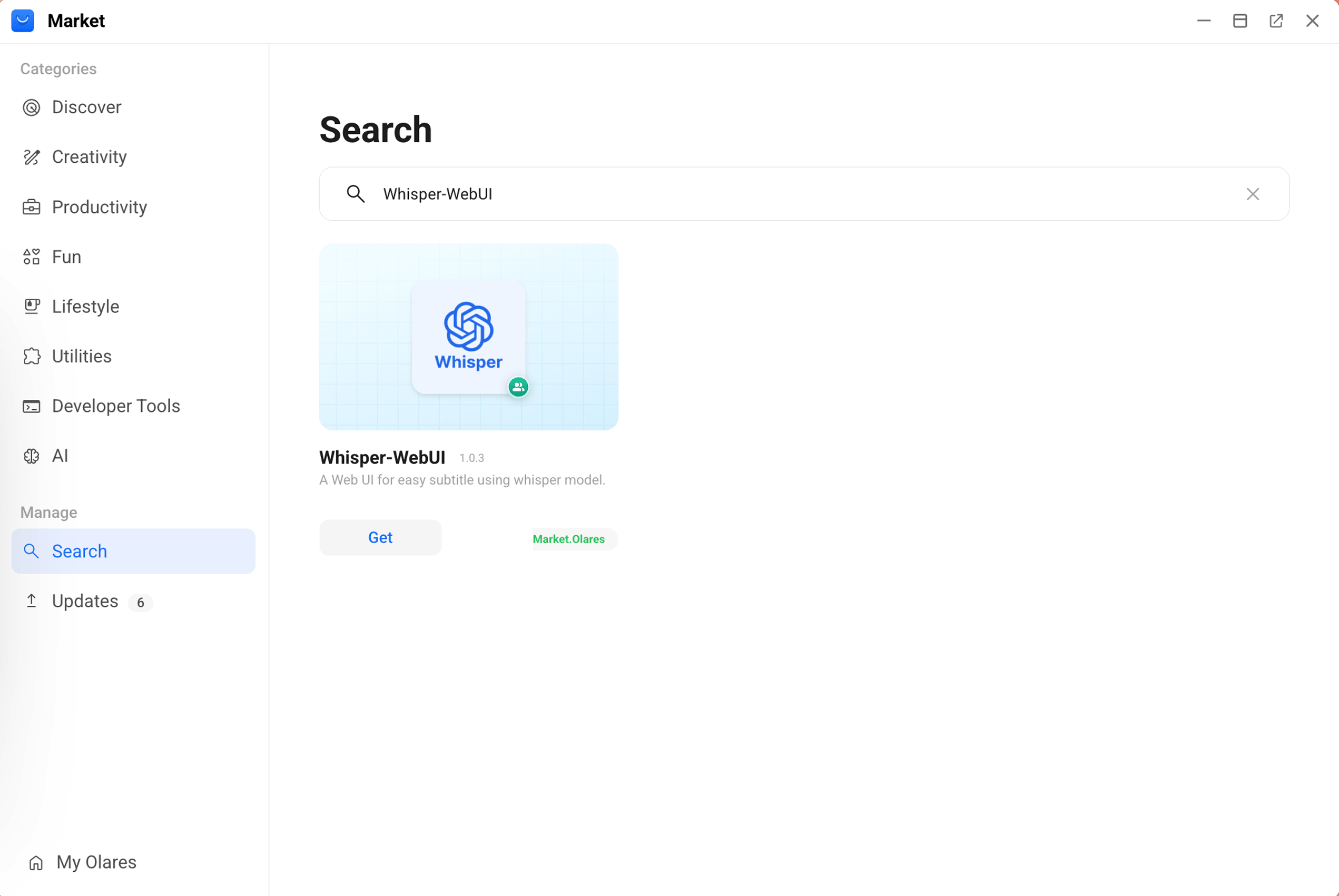
点击 Get,然后 Install,等待安装完成。
安装后,您将在 Launchpad 上看到两个图标:
- Whisper-WebUI:用于转录、字幕翻译和背景音乐分离的主界面。
- Whisper-WebUI Terminal:用于管理模型的命令行终端。
了解基础知识
主要工作流程
Whisper-WebUI 包含五个主要选项卡,分为两类:转录和独立工具。
| 选项卡 | 类型 | 最适合 |
|---|---|---|
| File | 转录 | 为本地媒体文件生成字幕,最大 500 MB。 |
| Youtube | 转录 | 通过 URL 转录在线视频,无需手动下载。 |
| Mic | 转录 | 直接在浏览器中录音并转录。 |
| T2T Translation | 独立工具 | 翻译现有字幕文件。 |
| BGM Separation | 独立工具 | 导出单独的人声和伴奏音轨。 |
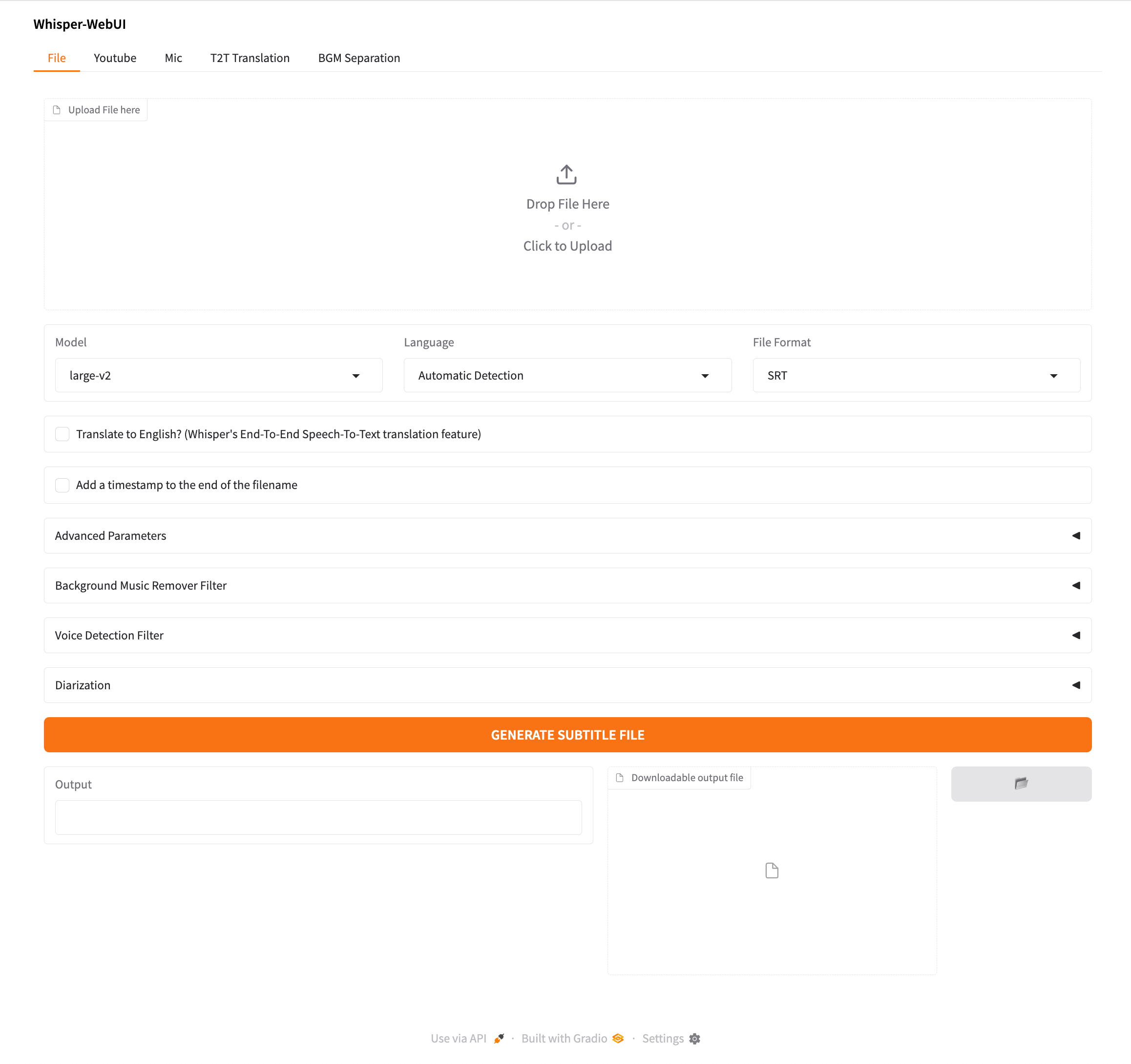
选择输出格式
使用转录选项卡时,根据您计划如何使用结果来选择输出格式。
| 格式 | 最适合 |
|---|---|
| SRT | 视频播放器和编辑器的标准字幕文件。 |
| WebVTT | 网页视频字幕和基于浏览器的播放。 |
| TXT | 无时间戳的纯文本转录。 |
| LRC | 音乐播放器和音频应用的同步歌词。 |
选择转录模型
对于大多数任务,从 large-v2 开始。它已预装,适用于一般转录。
当您需要不同的速度、准确性和资源使用平衡时,更换模型:
| 需求 | 推荐模型 | 说明 |
|---|---|---|
| 更快的处理 | small 或 medium | 当大型模型太慢时使用。准确性可能较低。 |
| 最低资源使用 | tiny 或 base | 仅用于快速测试或简单音频。准确性有限。 |
| 更高的准确性 | large-v3 | 更适合复杂、嘈杂或非英语音频,但使用更多资源。 |
| 更快的大型模型转录 | large-v3-turbo | 比 large-v3 更快,有一些准确性权衡。 |
| 仅英语音频 | 以 .en 结尾的模型 | 仅在源音频为英语时使用。 |
首次下载
只有 large-v2 是预装的。其他模型在您首次选择时会自动下载。下载可能需要一些时间,具体取决于您的网络和模型大小。
转录音频和视频
File、Youtube 和 Mic 选项卡遵循相同的转录工作流程,并共享核心设置,例如模型、语言、输出格式和高级设置。
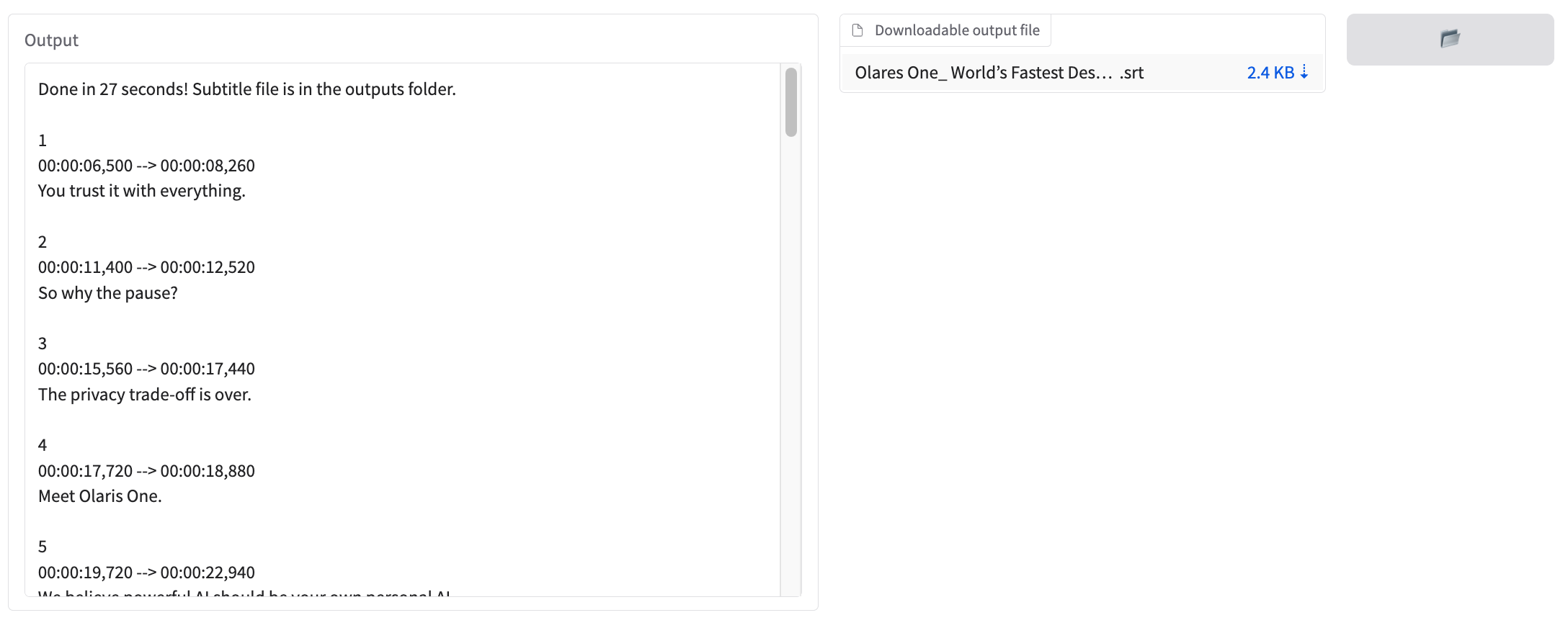
每次转录任务完成后,Whisper-WebUI 会在输出区域显示转录文本,并提供可下载的字幕或文本文件。生成的文件也会保存在 Files 中的 /External/olares/ai/output/whisperwebui/ 下。
转录本地文件
- 点击 File 选项卡。
- 点击上传区域并选择音频或视频文件。文件大小限制为 500 MB。
- 在 Model 下,选择转录模型。
- 在 Language 下,指定源语言或使用 Automatic Detection。
TIP
指定语言可以提高准确性,特别是对于短音频或非英语内容。
- 在 File Format 下,选择您的首选输出格式。
- 可选:展开下方面板以移除背景音乐、使用 VAD 检测语音或识别说话人。
- 点击 GENERATE SUBTITLE FILE。
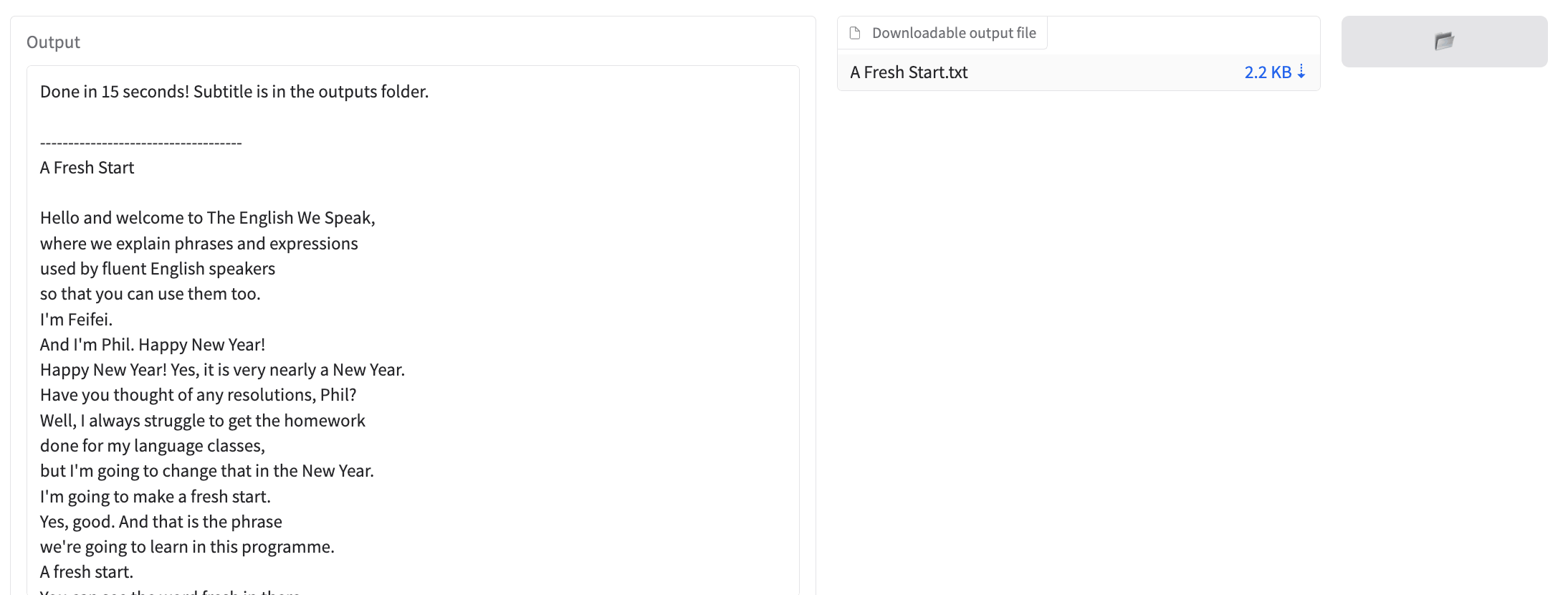
转录 YouTube 视频
YouTube 访问限制
如果 YouTube 阻止自动访问或下载请求,或者网络环境无法访问该视频,YouTube 转录可能会失败。
点击 Youtube 选项卡。
将 YouTube 视频 URL 粘贴到输入字段中。Whisper-WebUI 在可用时检测视频的缩略图、标题和描述。
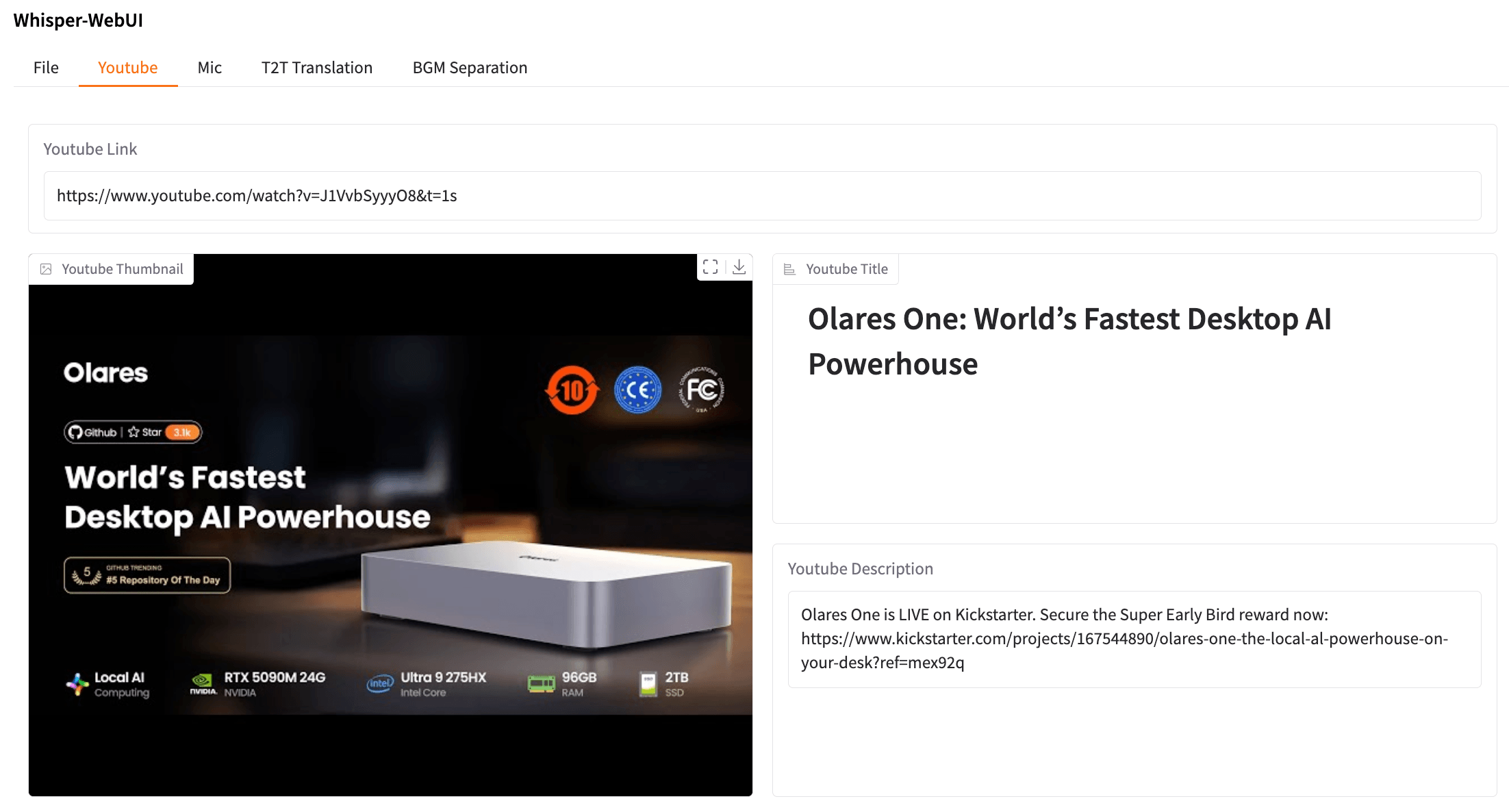
在 Model 下,选择转录模型。
在 Language 下,指定视频的语言。
在 File Format 下,选择您的首选输出格式。
可选:展开下方面板以移除背景音乐、使用 VAD 检测语音或识别说话人。
点击 GENERATE SUBTITLE FILE。
使用麦克风录音并转录
麦克风访问要求
麦克风录音需要浏览器麦克风权限和 HTTPS 或 localhost 访问。如果录音不起作用,请检查浏览器权限和您打开 Whisper-WebUI 的方式。
点击 Mic 选项卡。
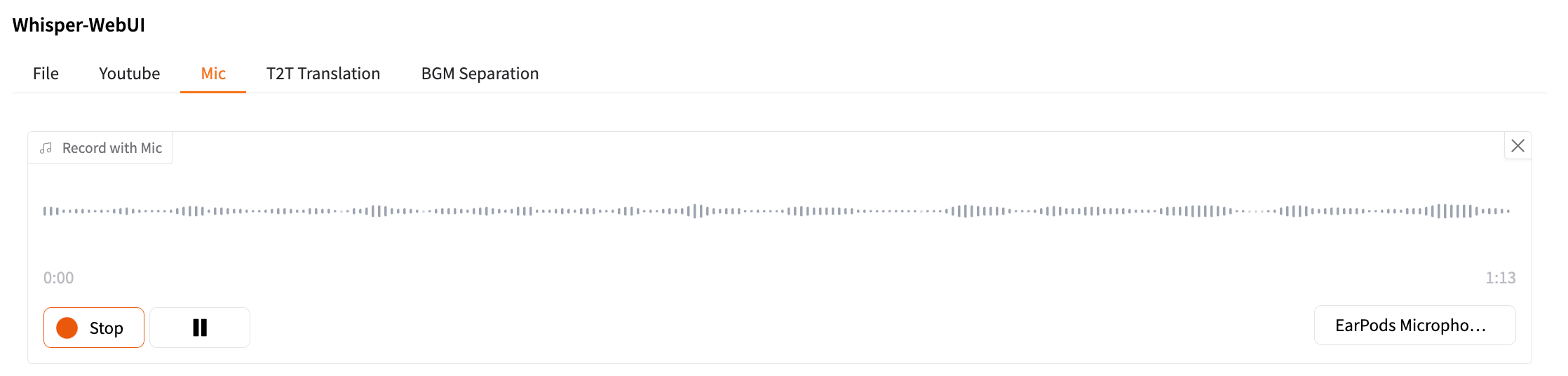
点击录音按钮开始录音。您可以随时暂停。
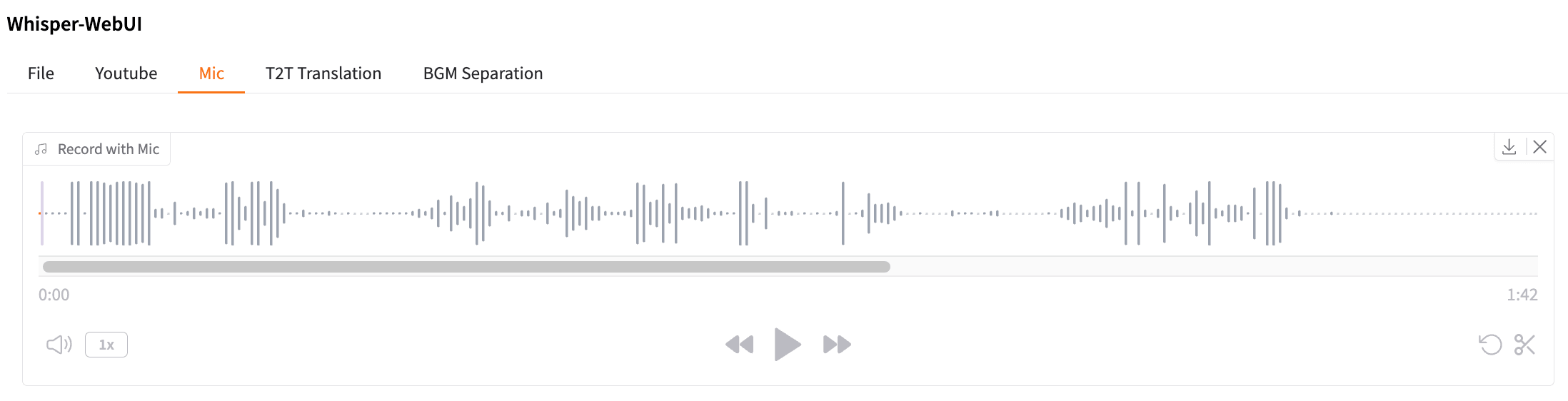
点击 Stop 结束录音。您可以预览和修剪音频。
选择转录的 Model、Language 和 File Format。
可选:展开下方面板以移除背景音乐、使用 VAD 检测语音或识别说话人。
点击 GENERATE SUBTITLE FILE。
可选转录过滤器
File、YouTube 和 Mic 选项卡包含可选过滤器,可以针对特定音频类型改进结果。在点击 GENERATE SUBTITLE FILE 之前配置这些过滤器。
在转录前移除背景音乐
当语音与音乐或背景音频混合时,使用此功能。
启用方法:
- 展开 Background Music Remover Filter。
- 勾选 Enable Background Music Remover Filter。
- 除非需要自定义设置,否则保持默认模型和片段大小。
Whisper-WebUI 首先分离人声轨道,然后转录处理后的音频。
BGM 分离与背景音乐移除
BGM Separation 选项卡仅将音频分离为人声和伴奏音轨。它不会转录结果。
背景音乐移除是转录工作流程的一部分。它首先分离人声,然后转录人声轨道。
使用 VAD 检测语音片段
对于长录音、会议、播客或带有长静音片段的音频,使用 VAD。VAD 可以跳过静音、加速转录并减少来自静音音频的幻觉文本。
启用方法:
- 展开 Voice Detection Filter。
- 勾选 Enable Silero VAD Filter。
识别多说话人音频中的说话人
说话人分离在转录文本中标记不同的说话人,例如 SPEAKER_00 和 SPEAKER_01。
首次使用前,完成 Hugging Face 设置,以便 Whisper-WebUI 可以下载所需的模型:
- 展开 Diarization 面板。
- 在 HuggingFace Token 字段下,点击提供的两个
pyannote模型链接。 - 在 Hugging Face 上,登录或创建免费账户,然后接受访问两个模型的条件。
- 在您的 Hugging Face 账户设置中,创建具有 Read 权限的访问令牌。
- 返回 Whisper-WebUI,勾选 Enable Diarization。
- 将您的 Hugging Face 令牌粘贴到 HuggingFace Token 输入字段中。
- 照常运行转录。
首次分离下载
首次启用说话人分离时,Whisper-WebUI 使用您的令牌下载所需的模型。这可能需要一些时间。模型下载后,可以在未来的转录中重复使用。
使用独立工具
除了转录之外,Whisper-WebUI 还提供专门的字幕翻译和音频分离选项卡。
翻译字幕
使用 T2T Translation 选项卡翻译现有字幕文件。
Whisper-WebUI 提供两种翻译方法:
| 方法 | 要求 | 最适合 |
|---|---|---|
| NLLB | 首次使用时下载本地翻译模型。 | 无需外部 API 密钥的本地翻译。 |
| DeepL API | 需要 DeepL API 密钥。 | 使用 DeepL 的在线翻译。 |
分离人声和背景音乐
使用 BGM Separation 选项卡将音频文件拆分为单独的人声和伴奏音轨。此独立工具不会转录结果。
- 点击 BGM Separation 选项卡。
- 上传您想要处理的音频文件。
- 在 Device 下,根据您的硬件选择处理设备。
- 在 Model 下,选择分离模型。
- 点击 SEPARATE BACKGROUND MUSIC。
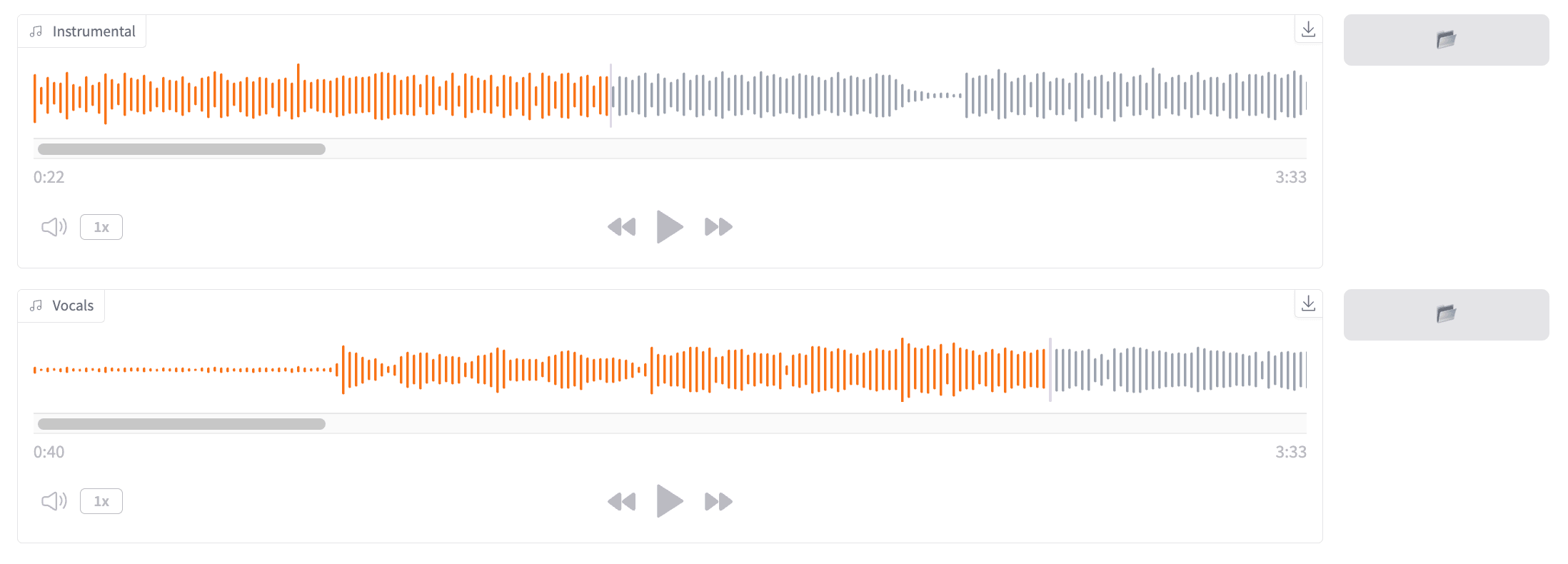
完成后,您可以预览结果、下载生成的文件,或在 Files 中查看:
- 伴奏:
/External/olares/ai/output/whisperwebui/UVR/instrumental - 人声:
/External/olares/ai/output/whisperwebui/UVR/vocals
高级:从终端管理模型下载
大多数用户不需要手动管理模型。仅在自动模型下载失败、超时或您需要检查模型是否已下载时,才使用 Whisper-WebUI Terminal。
点击 Launchpad 上的 Whisper-WebUI Terminal 图标打开 Web 终端。
检查已下载的模型
打开 Whisper-WebUI Terminal,然后运行:
find /Whisper-WebUI/models -maxdepth 3 -type d检查特定模型文件夹:
# Whisper 转录模型
ls -la /Whisper-WebUI/models/Whisper/faster-whisper/

# NLLB 翻译模型
ls -la /Whisper-WebUI/models/NLLB/

# UVR 背景音乐分离模型
ls -la /Whisper-WebUI/models/UVR/MDX_Net_Models/

# 说话人分离模型
ls -la /Whisper-WebUI/models/Diarization/
手动下载模型
虽然 Whisper-WebUI 自动下载模型,但您可以在 UI 下载超时时手动触发下载:
例如,要下载 Whisper 转录模型,将仓库名称替换为您需要的模型:
hf download Systran/faster-whisper-large-v3 \
  --cache-dir /Whisper-WebUI/models/Whisper/faster-whisper
下载完成后,刷新 Whisper-WebUI 并从模型列表中选择该模型。
常见问题
为什么 T2T Translation 使用 NLLB 时会失败?
如果模型下载中断或模型文件夹不完整,NLLB 翻译可能会失败。
重置 NLLB 下载:
- 在 Files 中打开
External/olares/ai/whisperwebui/NLLB/。 - 删除文件夹内的内容,但保留文件夹本身。
- 返回 Whisper-WebUI,然后重新下载模型。
为什么说话人分离会失败?
说话人分离可能因以下原因失败:
- Hugging Face 令牌缺失或无效。
- 未接受所需的 pyannote 模型条款。
- 由于网络问题导致模型下载失败。
检查以下内容:
- Hugging Face 令牌具有 Read 权限。
- 您使用相同的 Hugging Face 账户接受了两个 pyannote 模型的条款。
- Whisper-WebUI 下载模型时您的网络稳定。
为什么切换到更大的模型后任务会失败?
切换模型后,任务可能因以下原因之一失败:
- 选定的模型尚未完成下载。
- 该模型需要比 Whisper-WebUI 当前拥有的更多的 GPU 内存。
解决此问题:
- 等待首次模型下载完成,然后重试任务。
- 在 Memory slicing 模式下为 Whisper-WebUI 分配更多 VRAM。
- 将 GPU 切换到另一种合适的模式。
- 选择较小的模型。
了解更多
- Open WebUI:将 Whisper-WebUI 用作聊天输入的语音转文字后端。