WARNING
本文档由 AI 自动翻译,仅供参考。涉及关键操作或信息时,请以英文原文为准。
翻译学术 PDF 并保留排版
PDFMathTranslate 是一款用于翻译学术 PDF 文档的应用,能够在保留原始排版和数学公式的同时完成翻译。
本教程使用兼容 OpenAI API 的本地模型在 Olares 上翻译 PDF。
学习目标
完成本教程后,你将能够:
- 配置本地 AI 模型用于 PDF 翻译。
- 翻译学术 PDF 并管理输出文件。
前提条件
开始前,你需要:
一台运行 Olares 1.12.7 或更高版本、具有足够磁盘空间和内存的 Olares 设备。
使用本地模型时,能够访问 Router。
以下模型:
用途 模型 获取方式 翻译 Qwen3.8-27B (llama.cpp) 从 Market 安装
可选:使用其他模型
从应用市场安装其他聊天模型,或通过引擎基座应用创建模型实例,然后在 Router 的 Default models 页面将其设为默认聊天模型。使用 default-chat 的客户端会调用新的默认模型,无需修改客户端的模型设置。
如果希望某个客户端始终使用指定模型,可改填 Router 的 How to call this model 窗口中显示的完整模型名称。
安装 PDFMathTranslate
打开 Olares Market,搜索 "PDFMathTranslate"。
点击 Get,然后点击 Install。
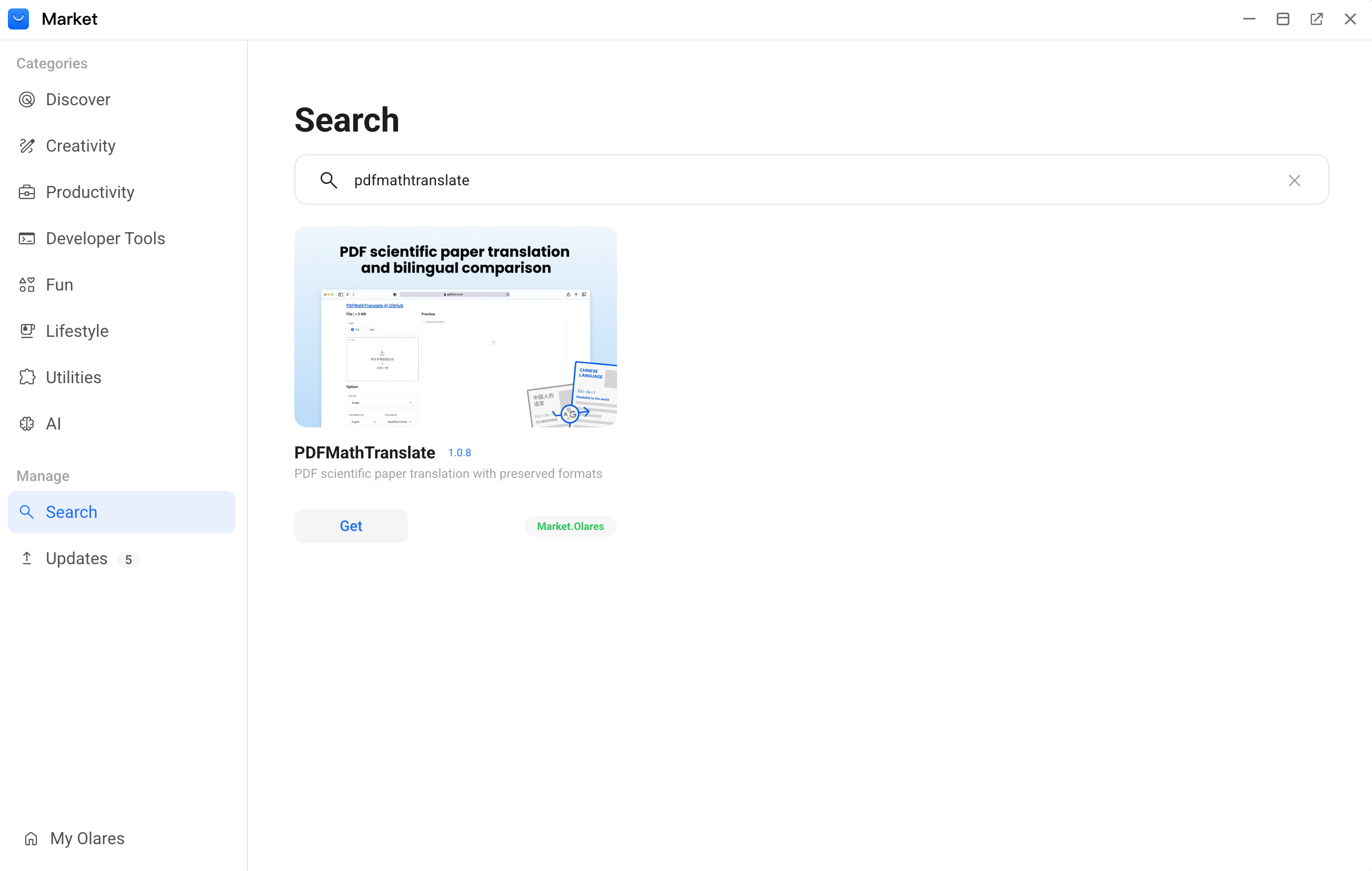
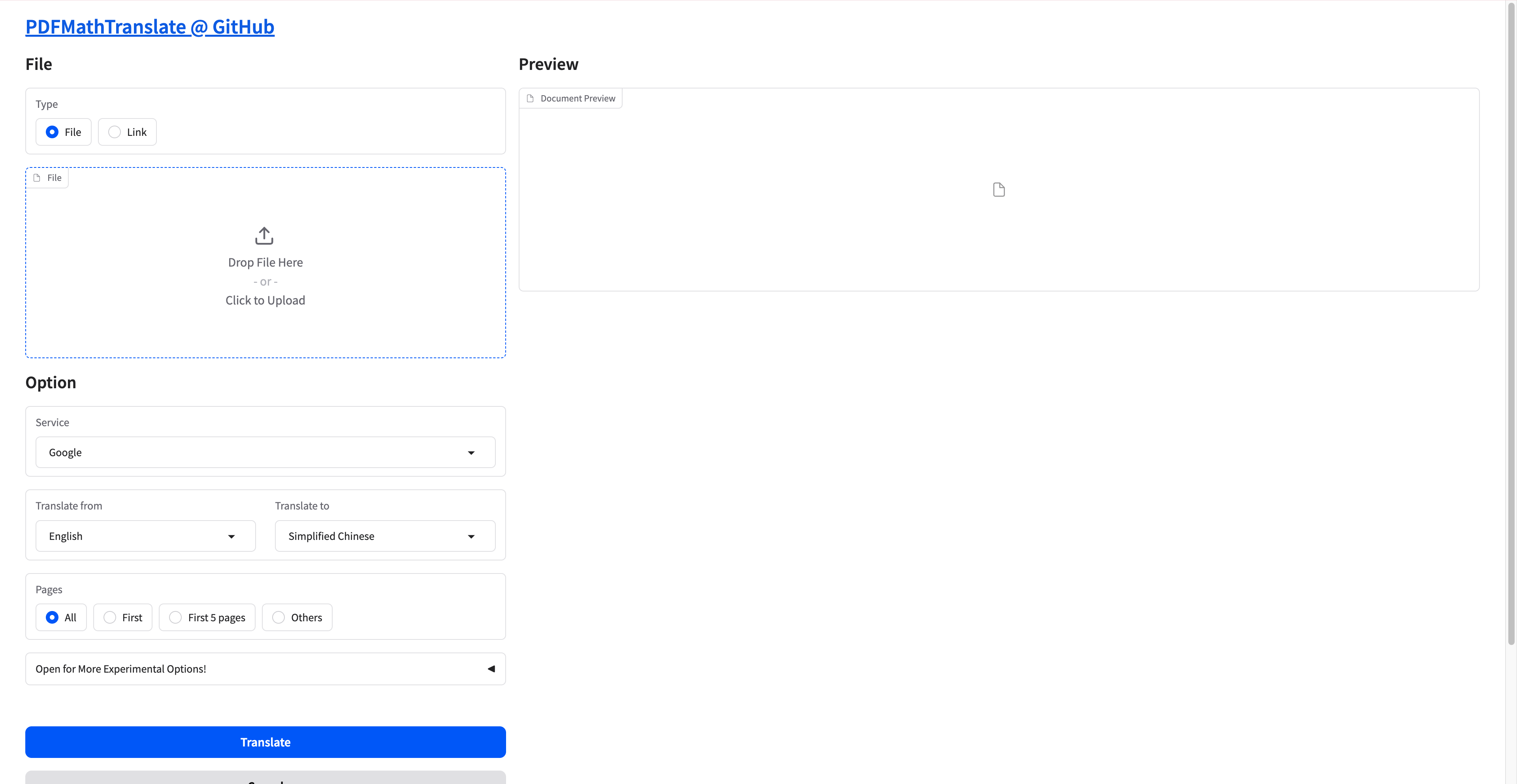
安装完成后,点击 Open。PDFMathTranslate 工作区将显示出来。
翻译
上传你的 PDF 文档
PDF 格式要求
请确保 PDF 文件是标准 PDF 文档,未受密码保护且未损坏。该应用无法处理无效的 PDF 文件。
在 File 区域,选择你的输入 Type:
如果选择 File,将 PDF 文档拖放到上传区域,或点击该区域浏览本地存储。
文档上传后,右侧 Preview 窗格中会显示其预览。
如果选择 Link,输入 PDF 文档的链接地址。
此步骤中 Preview 窗格保持空白。翻译完成后,文档内容才会显示在该区域。
获取模型连接信息
PDFMathTranslate 通过 Qwen3.8-27B 的 OpenAI-compatible API 与其连接。
模型连接的工作原理
在 Olares 1.12.7 及以上版本中,AI 客户端通过 Olares Router 连接模型。Router 提供 Base URL,并将 default-chat 的请求转发给**默认模型(Default models)**页面中设置的聊天模型。
本教程使用 Qwen3.8-27B (llama.cpp) 作为默认聊天模型。连接格式和 API 密钥要求详见连接 AI 应用。
对于 Qwen3.8-27B (llama.cpp):
从启动台打开 Router。在 Default models 页面将 Qwen3.8-27B (llama.cpp) 设为默认聊天模型。
进入 LLM 页面,找到 Qwen3.8-27B (llama.cpp),点击模型所在行的 View connection example 图标。
在 How to call this model 窗口中,选择 Apps in Olares,复制完整的 Base URL,保留末尾的
/v1。模型名称使用
default-chat。在应用中选择模型
default-chat是路由名称,不会出现在从 Router 获取的模型列表中。如果要连接 Router 的应用会加载模型列表,请手动添加default-chat。如果应用只允许选择列表中的模型,请选择 Router 的 How to call this model 窗口中显示的完整模型名称。API 密钥留空。如果要连接 Router 的应用要求填写此字段,请填入
olares。
配置翻译服务
- 在 PDFMathTranslate 中,从 Service 列表选择 OpenAI。
- 在 OPENAI_BASE_URL 字段中,输入从 Router 复制的 Base URL。
- 在 OPENAI_API_KEY 字段中,填写
olares。 - 在 OPENAI_MODEL 字段中,填写
default-chat。
选择语言和范围
选择源语言和目标语言:
a. Translate from 表示原始文档的语言。
b. Translate to 表示你想要阅读的语言。
INFO
PDFMathTranslate 不会自动检测语言。你必须手动选择。支持的语言包括英语、简体中文、繁体中文、法语、德语、日语、韩语、俄语、西班牙语和意大利语。
指定要翻译的页面:
- All:翻译整个文档。
- First:仅翻译第一页。
- First 5 pages:翻译前五页。
- Others:翻译自定义页面范围。
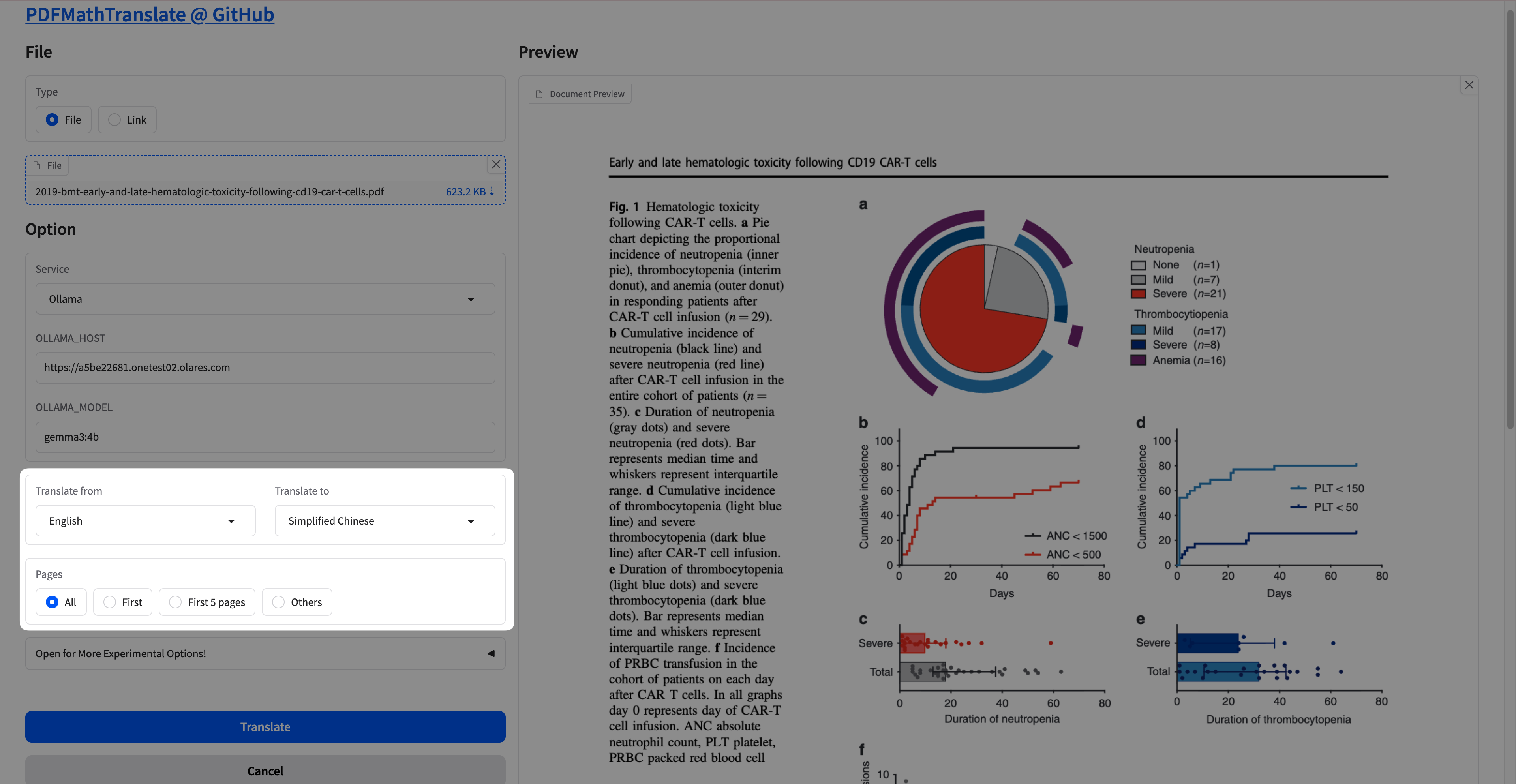
点击 Translate。翻译将立即开始。
WARNING
翻译过程中请勿点击 Cancel 按钮。这可能会导致进程报错。
下载你的文件
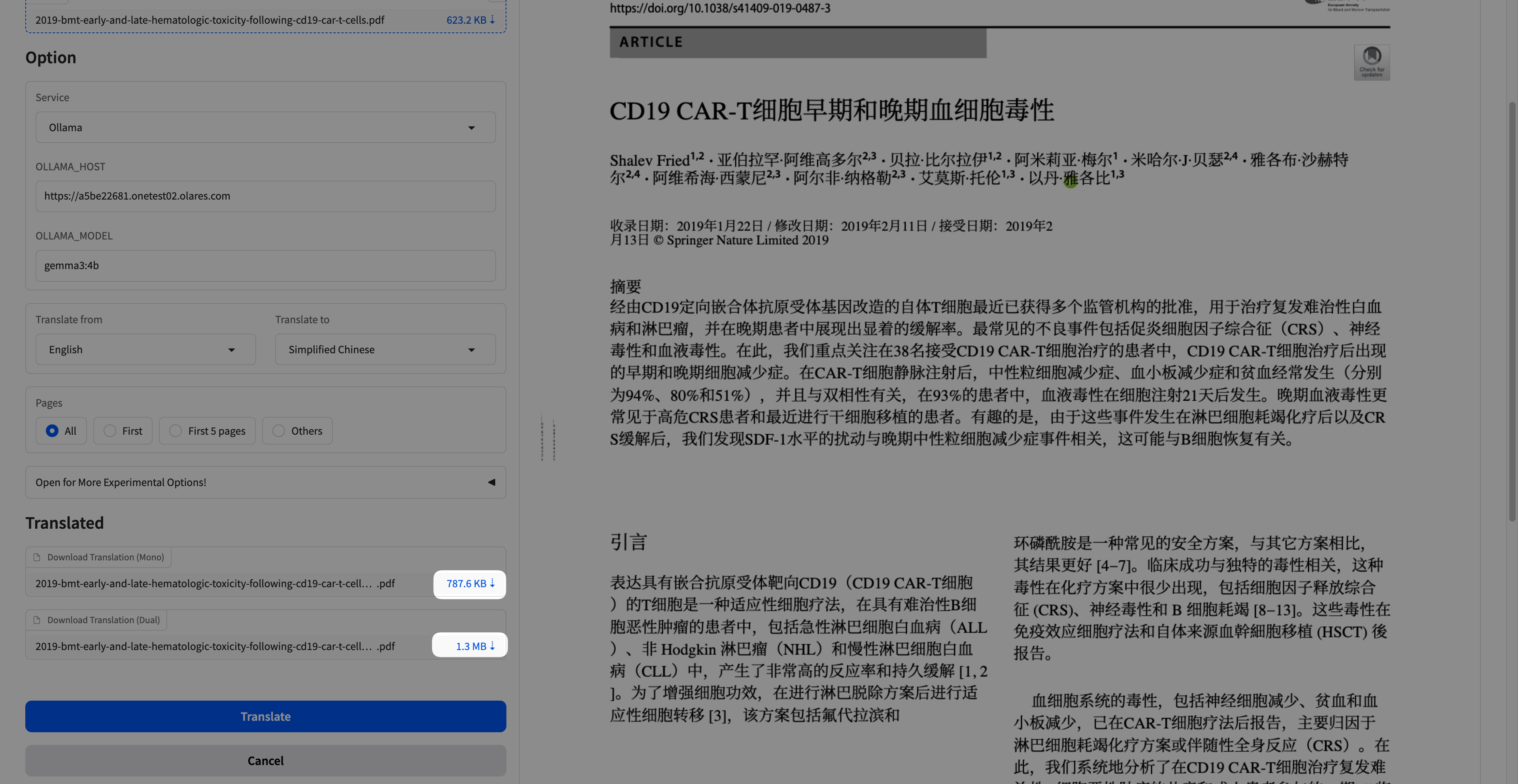
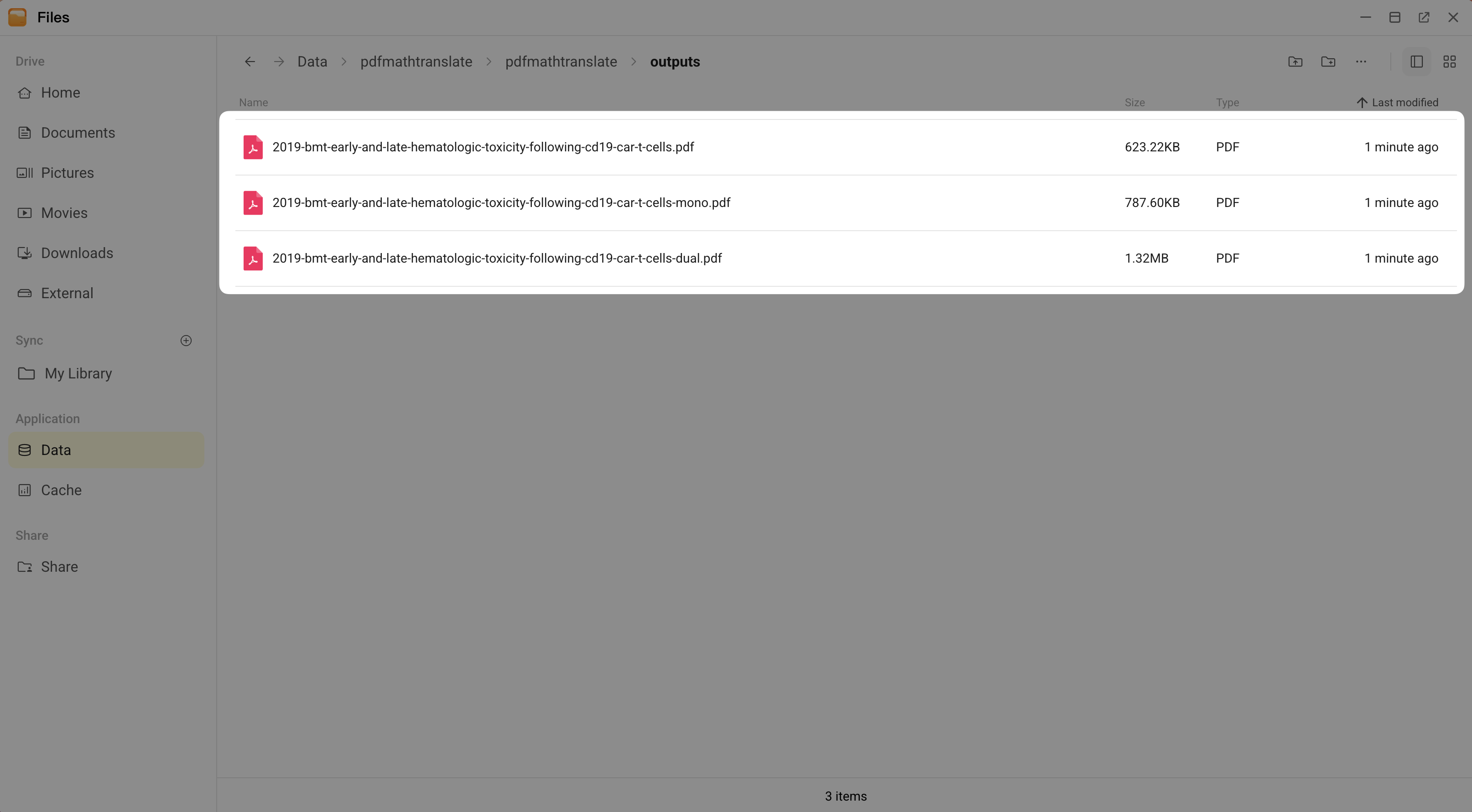
翻译完成后,翻译后的文件将显示在 Preview 窗格中,同时应用会生成三个文件:
- 原始源文件
- 翻译后的文件
- 双语版本
你可以在 Files 应用中找到这些文件。要将它们下载到本地计算机,可以直接从 PDFMathTranslate 工作区下载,或使用 Files 应用。
在 PDFMathTranslate 工作区中
在 pdfmathtranslate 工作区左侧的 Translated 部分,点击文件旁边的下载按钮。
从 Olares Files 应用
打开 Files 应用,然后前往 Data > pdfmathtranslate > pdfmathtranslate。
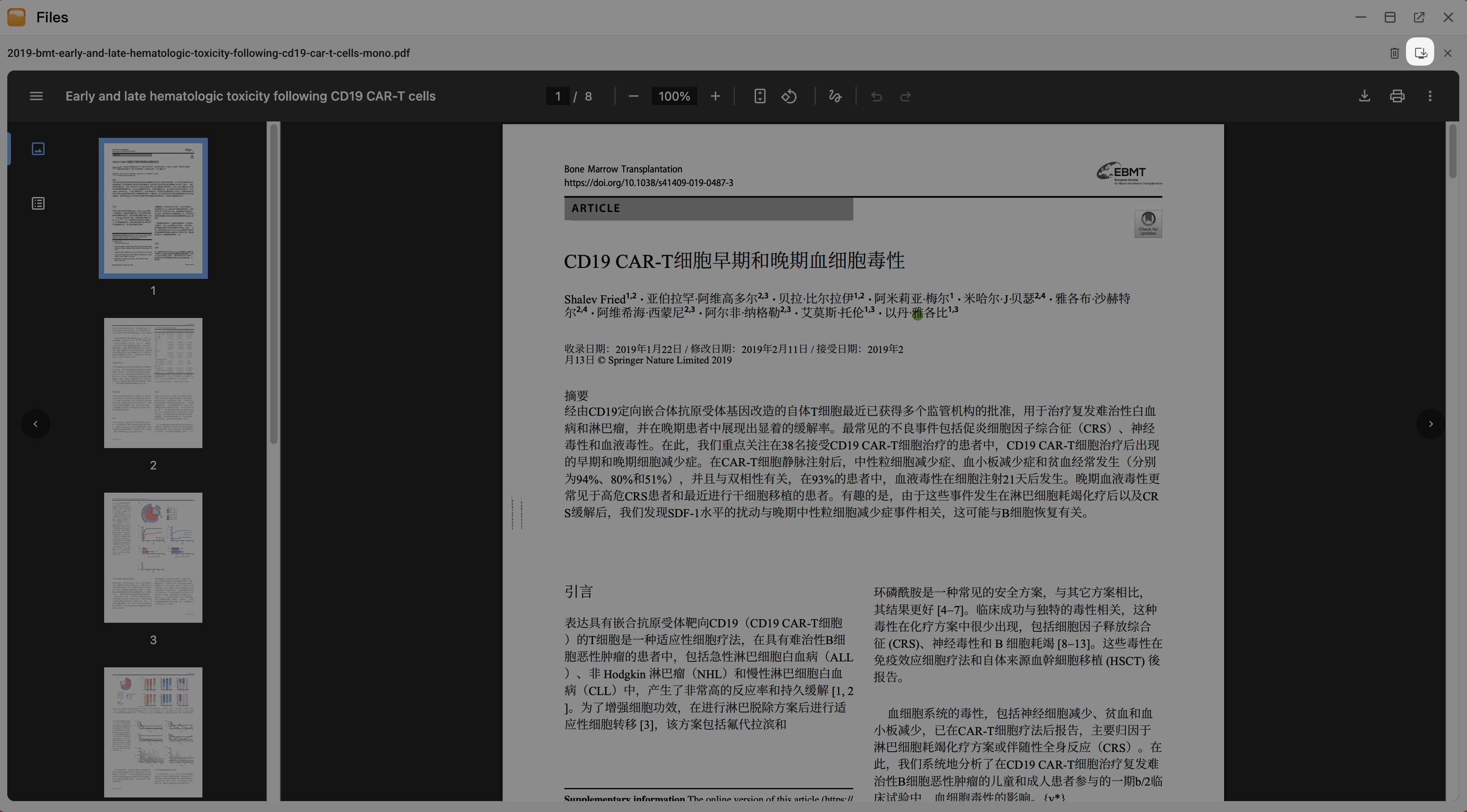
双击文件,然后点击右上角的下载图标。
常见问题
为什么翻译进度条消失了?
如果翻译过程中刷新页面,进度条可能会从屏幕上消失。这只是显示问题,翻译仍在后台处理中。
等待其完成或检查输出文件夹。
应用会保留同一文件的多个版本吗?
如果你多次翻译同一个文件名,系统会用新版本替换旧版本。它不会创建带编号的副本,例如 file_1.pdf。要保留多个版本,请在再次翻译前重命名你的源文件。
如果应用无响应或耗时异常长,该怎么办?
如果翻译耗时明显比平时长,或应用停止响应,后台进程可能已卡住。要解决此问题,请卸载然后重新安装 pdfmathtranslate。
如何彻底卸载 PDFMathTranslate?
要完全移除应用及其数据:
- 从 Market 或 Desktop 卸载应用。更多信息,请参阅 卸载应用。
- 打开 Files 应用,前往 Application > Data,然后删除
pdfmathtranslate文件夹。