WARNING
本文档由 AI 自动翻译,仅供参考。涉及关键操作或信息时,请以英文原文为准。
在 Olares 上运行 Codex CLI
Codex CLI 是 OpenAI 开源的终端编程智能体。你可以使用自然语言让它检查代码仓库、编辑文件、运行命令和测试,并帮助你理解不熟悉的代码。
在 Olares 上,Codex CLI 运行于带有预配置开发环境的浏览器终端中。你可以通过 ChatGPT 或 OpenAI API 密钥连接 Codex,也可以将其接入本地的 OpenAI 兼容模型。
学习目标
在本指南中,你将学习如何:
- 从 Market 安装 Codex CLI。
- 使用 ChatGPT、OpenAI API 密钥或本地模型连接 Codex。
- 运行编码任务并检查结果。
- 切换模型连接并清除已保存的凭据。
- 登录 Olares CLI,以执行 Olares 管理任务。
前提条件
开始前,你需要:
- 一台运行 Olares 1.12.7 或更高版本、具有足够磁盘空间和内存的 Olares 设备。
- 使用本地模型时,能够访问 Router。
根据连接方式,准备以下其中一项:
- ChatGPT:具有 Codex 使用权限的 ChatGPT 账户。
- OpenAI Platform:OpenAI API 密钥。
- 本地模型:从应用市场安装 Qwen3.8-27B (llama.cpp)。
可选:使用其他模型
从应用市场安装其他聊天模型,或通过引擎基座应用创建模型实例,然后在 Router 的 Default models 页面将其设为默认聊天模型。使用 default-chat 的客户端会调用新的默认模型,无需修改客户端的模型设置。
如果希望某个客户端始终使用指定模型,可改填 Router 的 How to call this model 窗口中显示的完整模型名称。
安装 Codex CLI
- 打开 Market,搜索“Codex CLI”。
- 点击 Get,再点击 Install,然后等待安装完成。
连接模型
选择一种连接方式。在 Olares 的浏览器终端中,使用 ChatGPT 设备代码认证最为简单。
使用 ChatGPT 连接
Codex 的标准浏览器登录流程会将凭据返回到 localhost:1455 上的回调服务。在 Olares 容器中,你电脑上的浏览器无法直接访问该回调服务,因此请改用设备代码认证。
从 Launchpad 打开 Codex CLI。
运行:
bashcodex login --device-auth在浏览器中打开终端显示的链接,登录 ChatGPT,然后输入一次性代码。
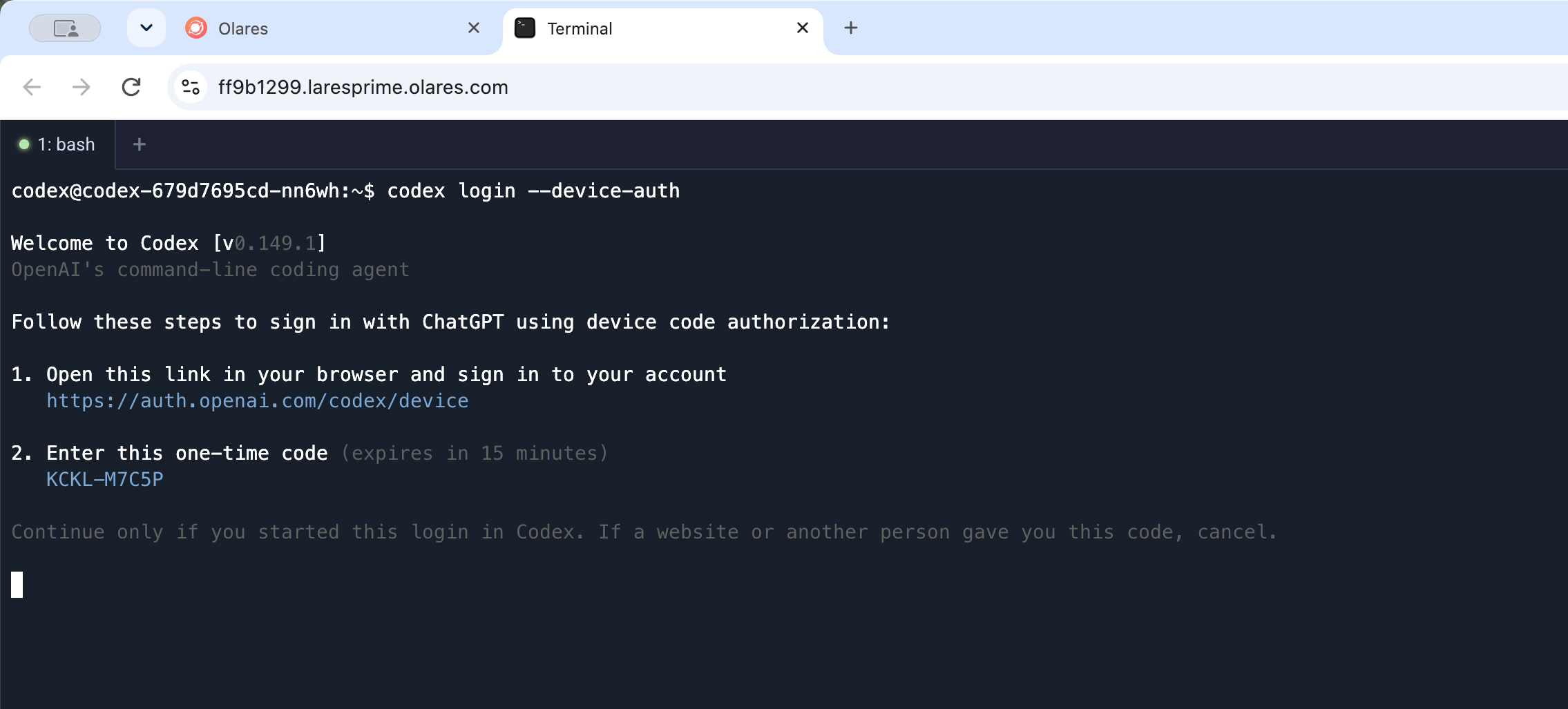
如果设备代码登录不可用,请在 ChatGPT 安全设置中启用该功能,或请工作区管理员允许使用设备代码登录。
返回终端,检查当前认证方式:
bashcodex login status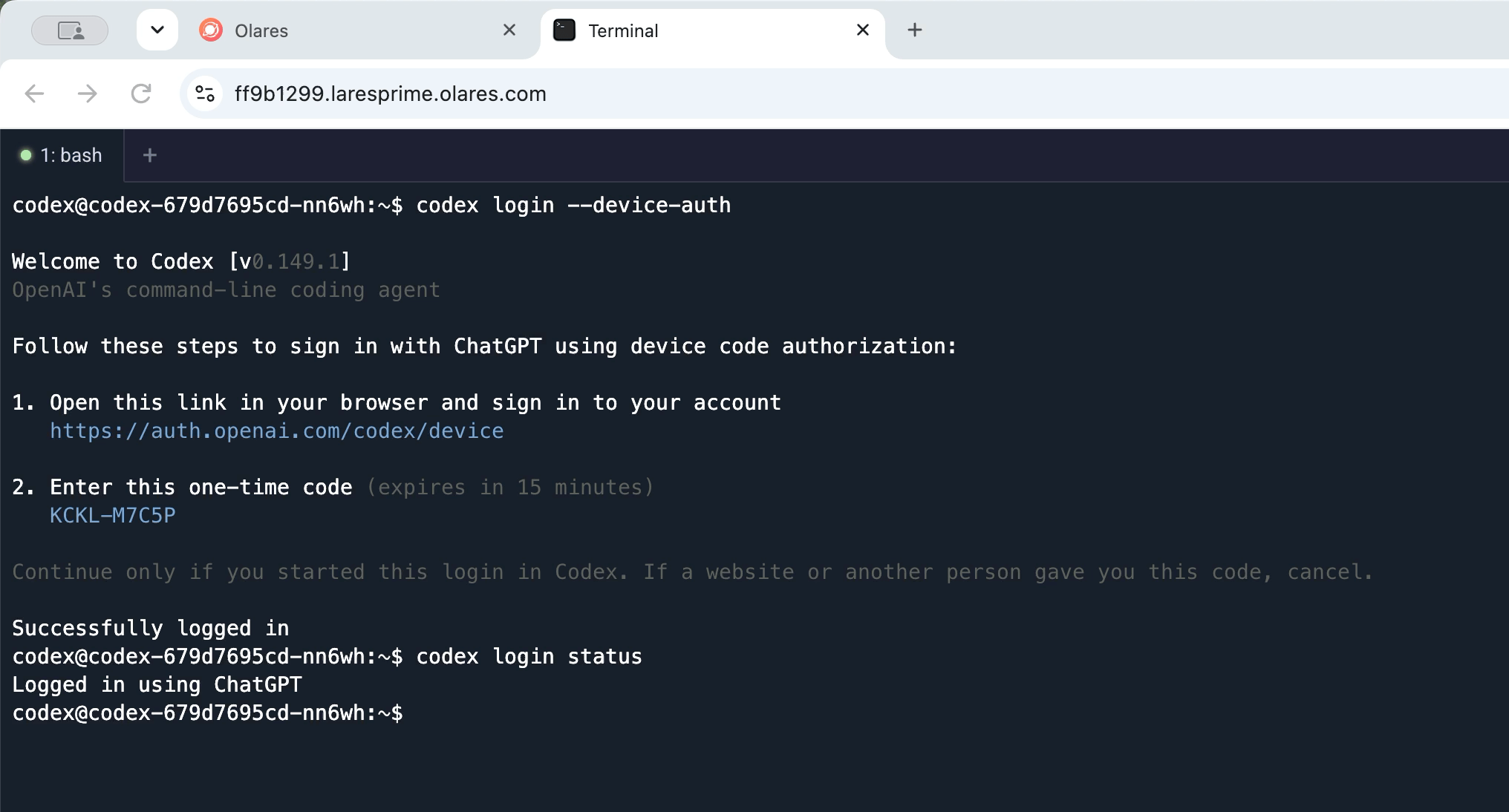
备用方法:在容器内完成浏览器回调
仅在设备代码认证不可用时使用此方法。
在第一个 Codex CLI 终端中运行
codex login,并保持该进程运行。在浏览器中完成登录。当浏览器打开以
http://localhost:1455/auth/callback开头的 URL 时,从地址栏复制完整 URL。在另一个浏览器标签页中打开 Codex CLI。将 URL 中的
localhost替换为127.0.0.1,保持查询字符串不变,然后使用curl访问该 URL:bashcurl -i "http://127.0.0.1:1455/auth/callback?code=<code>&scope=<scope>&state=<state>"确认响应为
302 Found,且Location响应头中包含/success。返回第一个终端,运行
codex login status。
授权码和回调 URL 都是短期凭据。不要分享它们,也不要将其包含在截图中。
使用 OpenAI API 密钥连接
使用此方式时,Codex 用量将计入你的 OpenAI Platform 账户。
- 前往 Settings > Applications > Codex CLI > Manage environment variables。
- 将 OPENAI_API_KEY 设置为你的 OpenAI API 密钥。
- 点击 Apply,等待 Codex CLI 重启。
- 从 Launchpad 打开 Codex CLI,然后运行
codex。
使用本地模型连接
本示例通过 OpenAI 兼容 API 将 Codex CLI 连接到 Qwen3.8-27B (llama.cpp)。
获取模型连接信息
从启动台打开 Router。在 Default models 页面将 Qwen3.8-27B (llama.cpp) 设为默认聊天模型。
进入 LLM 页面,找到 Qwen3.8-27B (llama.cpp),点击模型所在行的 View connection example 图标。
在 How to call this model 窗口中,选择 Apps in Olares,复制完整的 Base URL,保留末尾的
/v1。模型名称使用
default-chat。在应用中选择模型
default-chat是路由名称,不会出现在从 Router 获取的模型列表中。如果要连接 Router 的应用会加载模型列表,请手动添加default-chat。如果应用只允许选择列表中的模型,请选择 Router 的 How to call this model 窗口中显示的完整模型名称。API 密钥留空。如果要连接 Router 的应用要求填写此字段,请填入
olares。
配置 Codex CLI
前往 Settings > Applications > Codex CLI > Manage environment variables。
配置以下环境变量:
- OPENAI_BASE_URL:粘贴从 Router 复制的 Base URL,包括末尾的
/v1。 - OPENAI_API_KEY:输入一个非空占位值,例如
olares。Router 通过平台识别 Olares 内应用,Codex CLI 要求此字段非空。 - CODEX_MODEL:填写
default-chat。
- OPENAI_BASE_URL:粘贴从 Router 复制的 Base URL,包括末尾的
点击 Apply,等待 Codex CLI 重启。
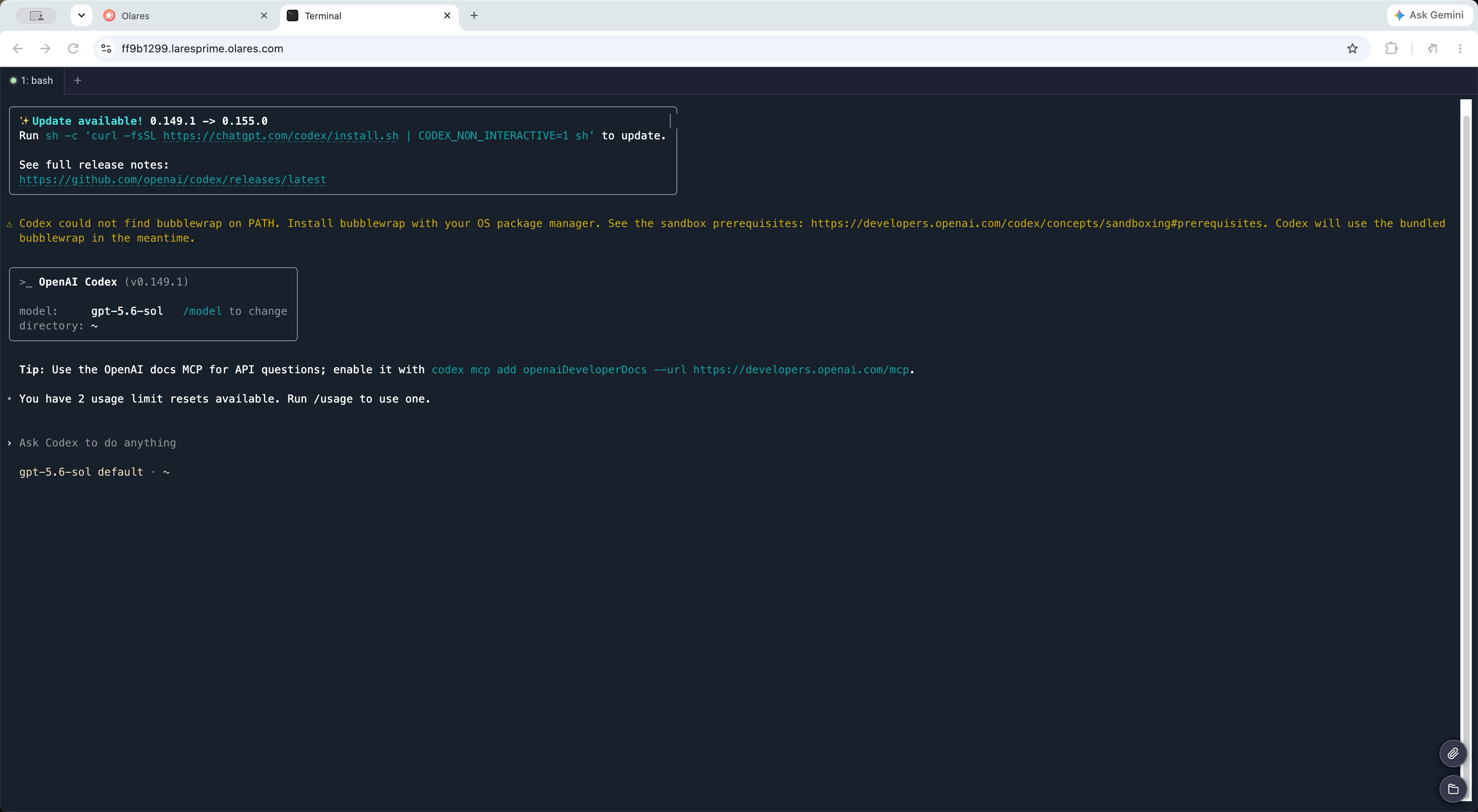
从 Launchpad 打开 Codex CLI,然后运行:
bashcodex
使用 Codex CLI
所有项目工作都在 /opt/data 目录中进行。存储在该目录中的文件会在应用重启后保留。
检查已安装的 CLI 版本:
bashcodex --version启动交互式会话:
bashcodex描述一个明确的任务。例如:
textRead the current directory and summarize the project structure.你也可以让 Codex 创建一个小文件:
textCreate a minimal README draft for this repository.批准前,检查 Codex 建议执行的命令和文件更改。
检查结果,然后继续提问或要求 Codex 进行其他修改。
使用 Olares CLI 管理 Olares
Olares 上的 Codex 应用已内置 Olares CLI 和 Agent Skills。Codex 认证只授予对所选模型服务的访问权限。如果要让 Codex 安装 Olares 应用、检查集群状态或执行其他 Olares 管理任务,还需要单独登录 Olares CLI:
olares-cli profile login --olares-id <your-olares-id>根据提示完成双重认证。更多信息,请参阅登录 Olares。
切换连接或退出登录
从 ChatGPT 切换到 OpenAI API 密钥
在 Settings > Applications > Codex CLI > Manage environment variables 中设置 OPENAI_API_KEY,点击 Apply,然后等待应用重启。
从 OpenAI API 密钥切换到 ChatGPT
清除 OPENAI_API_KEY,点击 Apply,然后等待应用重启。接着运行 codex login --device-auth。
从本地模型切换到 OpenAI
清除 OPENAI_BASE_URL 和 CODEX_MODEL。如需使用 API 密钥认证,请保留真实的 OPENAI_API_KEY。如需使用 ChatGPT 认证,请一并清除该变量。点击 Apply,然后等待应用重启。
退出登录
运行:
bashcodex logout codex login status当状态显示 Codex 已退出登录后,再继续后续操作。
退出登录会清除 Codex 保存的凭据,但不会从应用环境中移除 OPENAI_API_KEY,也不会退出 Olares CLI。
常见问题
为什么浏览器登录停在 localhost:1455?
回调服务运行在 Codex CLI 容器中,因此你电脑上的浏览器无法通过自身的 localhost 访问该服务。请使用 codex login --device-auth。如果设备代码认证不可用,请使用使用 ChatGPT 连接中介绍的备用方法。
为什么登录 ChatGPT 后,Codex 仍然使用本地模型?
OPENAI_BASE_URL 和 CODEX_MODEL 仍会将 Codex 请求路由到本地服务。请在应用设置中清除这两个变量,点击 Apply,然后等待应用重启。
为什么本地模型返回 404?
从 Router 的 How to call this model 窗口重新复制 Apps in Olares 下的 Base URL,保留 /v1。在 LLM 页面确认默认聊天模型显示 Callable。
为什么 Codex 报告 model not found?
使用 default-chat,并在 Router 的 Default models 页面检查它指向的模型。如需固定使用某个模型,请改填 Router 中显示的完整模型名称。
如何删除残留的登录文件?
先运行 codex logout。如果 codex login status 仍显示存在已保存的登录信息,请删除应用的凭据文件,然后再次检查:
rm -f /opt/data/.codex/auth.json
codex login status
该命令只会删除存储在应用数据中的 Codex 凭据,不会清除 OPENAI_API_KEY,也不会影响 Olares CLI 认证。
Codex 报告缺少智能体执行能力时该怎么办?
更新应用数据目录中的 Codex 可执行文件:
curl -fsSL https://chatgpt.com/codex/install.sh | CODEX_INSTALL_DIR=/opt/data/.local/bin sh重启 Codex CLI 会话,然后重试。
了解更多
- Codex CLI 文档:了解 Codex CLI 工作流和命令。
- Codex 认证:了解 ChatGPT、API 密钥和无头登录方式。
- 使用 Engine Base 应用托管本地大语言模型:使用引擎基座应用部署本地模型,并通过 Router 连接。