WARNING
本文档由 AI 自动翻译,仅供参考。涉及关键操作或信息时,请以英文原文为准。
在 Olares 设备上运行 Windows VM
Olares 允许您直接在设备上运行完整的 Windows 虚拟机,为您提供可从 macOS、Windows 或 Linux 访问的个人、始终可用的 Windows 环境。
系统功能
- Olares 支持运行基本的 Windows 应用程序。
- 默认情况下,Windows VM 使用基于 CPU 的虚拟化和虚拟显示输出。
- Intel 集成显卡支持仅在支持的硬件上可用。在 Olares One 上,所需的显卡配置已默认包含,无需额外的主机设置。在自托管设备上,则需要额外的主机配置。请参阅为 Windows VM 启用 Intel 集成显卡直通。
- 仅通过远程桌面(RDP)连接时才支持音频输出。
本指南将引导您完成安装 Windows VM、启用安全网络以及使用远程桌面获得最佳体验。
学习目标
完成本教程后,您将学习如何:
- 在 Olares 设备上安装和设置 Windows VM。
- 使用基于浏览器的 VNC 查看器或 Microsoft 远程桌面(RDP)访问 Windows VM。
- 从 VM 内部更改 Windows 登录密码。
- 在您的计算机和 Windows VM 之间无缝传输文件。
安装和配置 Windows VM
Windows 在 Olares Market 中作为应用提供。
安装 Windows
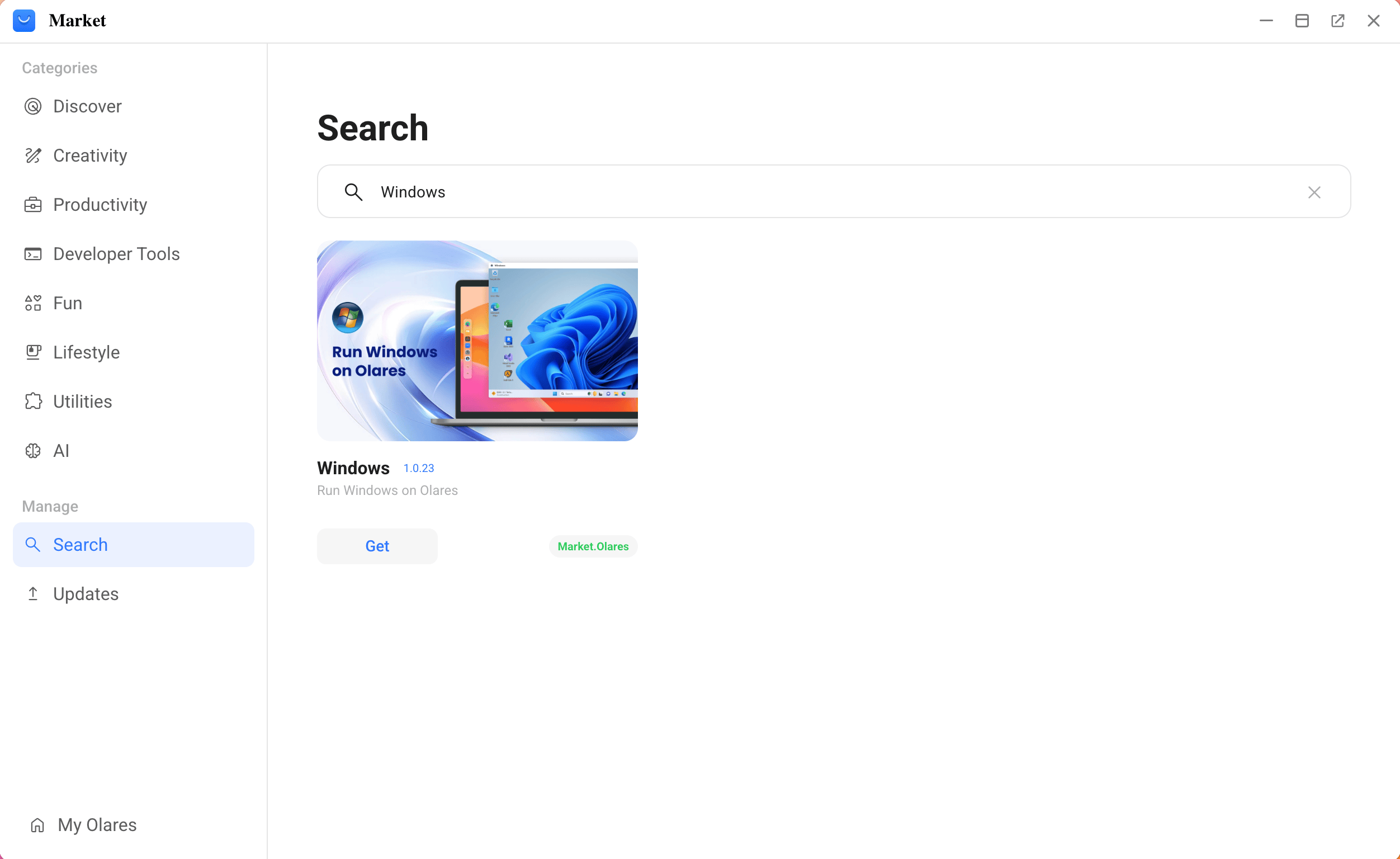
打开 Market,搜索 "Windows"。
点击 Get,然后点击 Install。
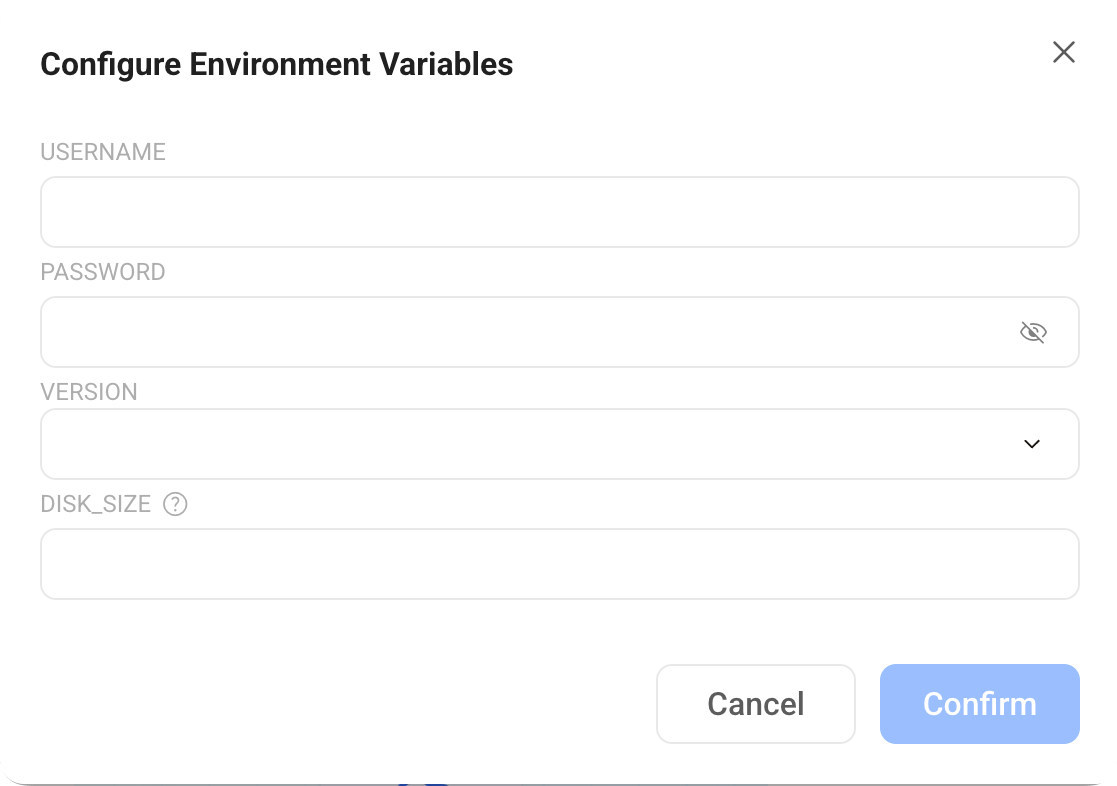
当提示时,设置环境变量:
- USERNAME: 创建用于访问 Windows 的用户名。
- PASSWORD: 设置相应的密码。
- VERSION: 从下拉列表中选择您偏好的 Windows 版本。
- DISK_SIZE: 为 Windows 分配磁盘空间。
等待几分钟,让安装和初始化完成。
设置 Windows
安装完成后,从 Launchpad 打开 Windows 以首次启动 VM。
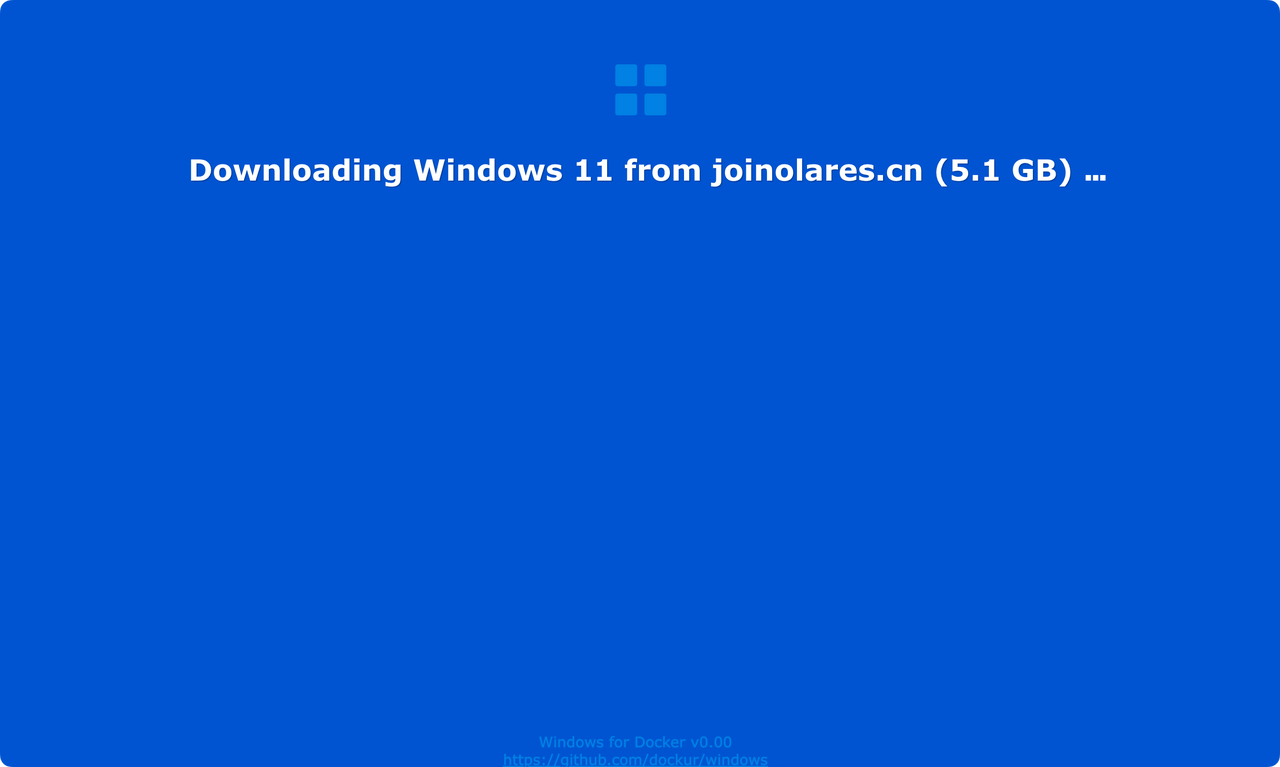
Olares 将自动下载并安装相应 Windows 版本的系统镜像。这可能需要几分钟,具体取决于您的网络速度。
访问 Windows VM
您可以通过两种方式访问您的 VM:
方法 1:从浏览器访问(VNC)
从 Launchpad 打开 Windows 应用,以直接在浏览器中使用 VNC 启动 VM。
INFO
VNC(Virtual Network Computing)提供即时、无需客户端的访问,无需任何额外软件。它非常适合初始设置、故障排除或无法使用 RDP 时的紧急访问。但是,它可能感觉响应性较差,并且缺乏音频重定向和高性能图形等高级功能。
方法 2:使用远程桌面客户端访问(RDP)
RDP(Remote Desktop Protocol)提供更流畅、类似原生的体验,具有更好的性能、音频支持和无缝文件传输。
查找 Windows 的端口号
多个 Windows 实例
每个 Windows 实例使用唯一的端口。如果您克隆了 Windows 应用,请确保检查您想要访问的特定实例的 ACLs 部分。
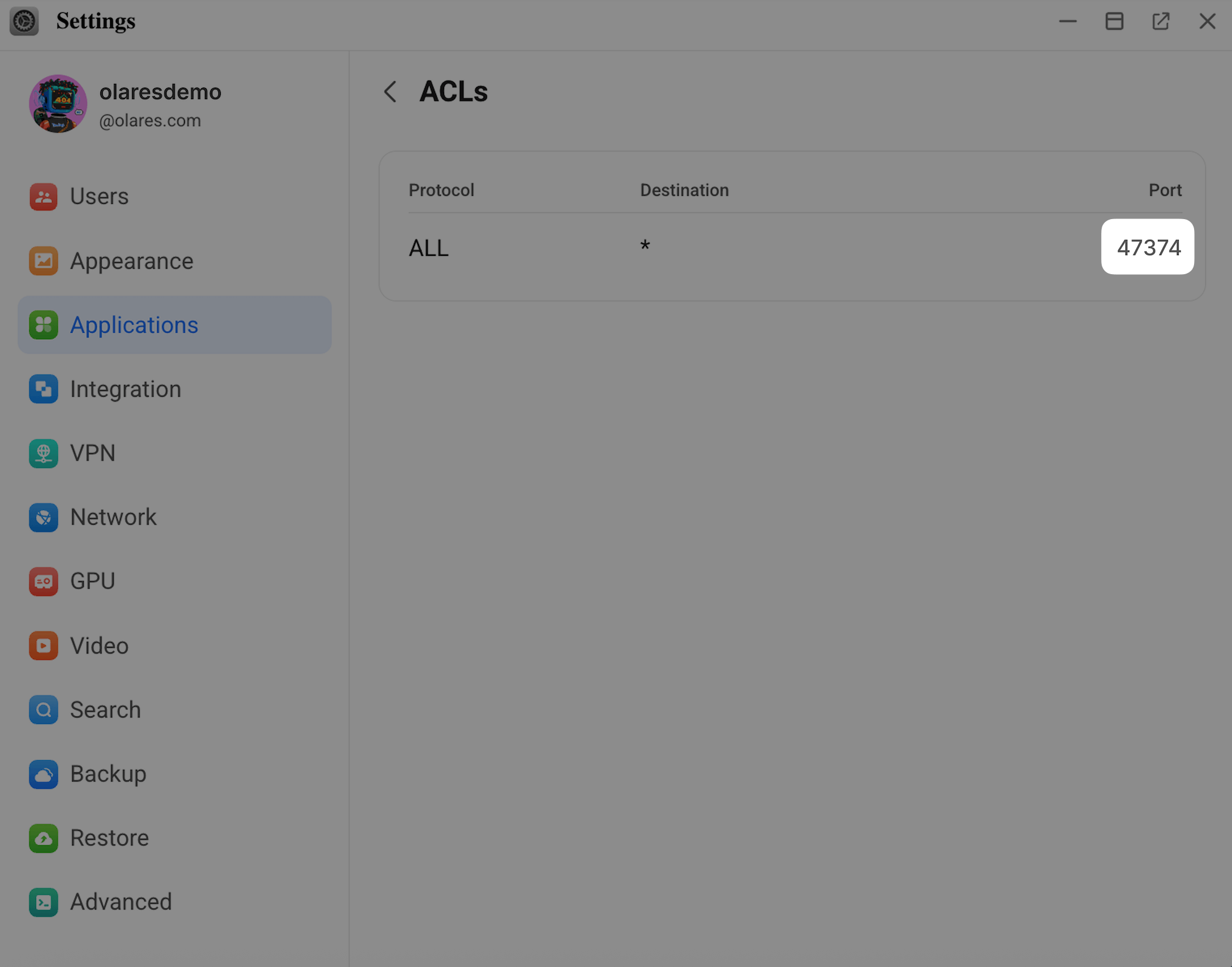
- 打开 Settings,导航到 Application > Windows。
- 在 Permissions 下,点击 ACLs。
- 记下 Port 列中列出的端口号。连接步骤中需要用到它。
通过 RDP 连接到 Windows
INFO
以下步骤显示 macOS 界面,但所有平台上的工作流程类似。
在您的设备上在 LarePass 上启用 VPN。
当 VPN 连接状态显示 P2P 或 Intranet 时,安全网络已激活并准备好进行远程访问。
安装远程桌面客户端。
- Windows: 无需安装。
- macOS / iOS: 从 App Store 下载 Windows App。
- Android: 从 Google Play 下载 Windows App。
在浏览器中从 Launchpad 打开 Windows。从地址栏复制域名(排除
https://和域名后的任何文本)。
将您的 Windows VM 添加为 RDP 连接。
a. 在您的设备上打开 Windows App。
b. 点击 + 图标并选择 Add PC。
c. 在 PC name 中,输入上一步获取的域名,后跟冒号和端口号。
例如,如果您的 URL 是
https://0f4137ed.<username>.olares.com,端口是47374,请输入:0f4137ed.<username>.olares.com:47374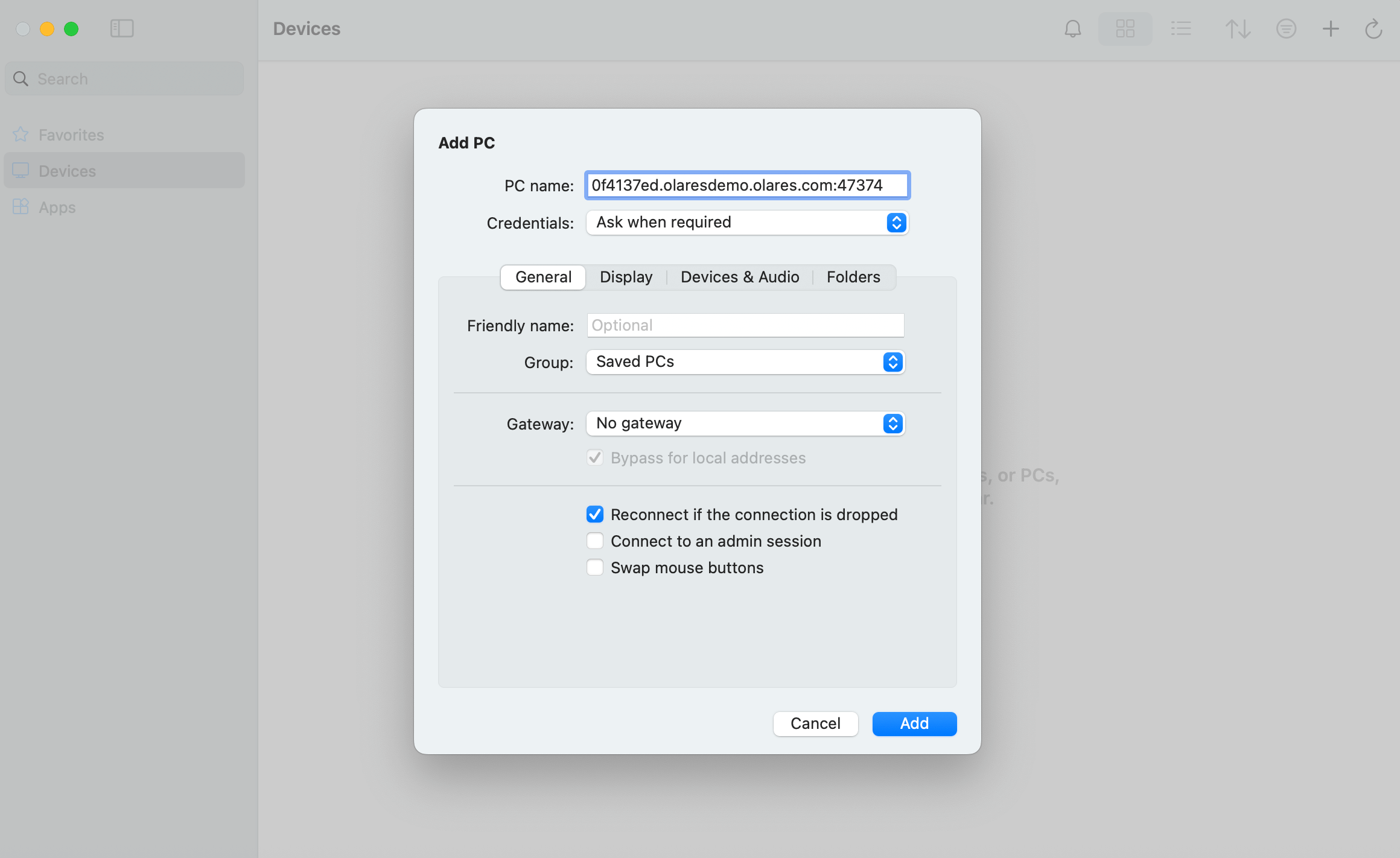
d. 点击 Add。
连接到 Windows VM。
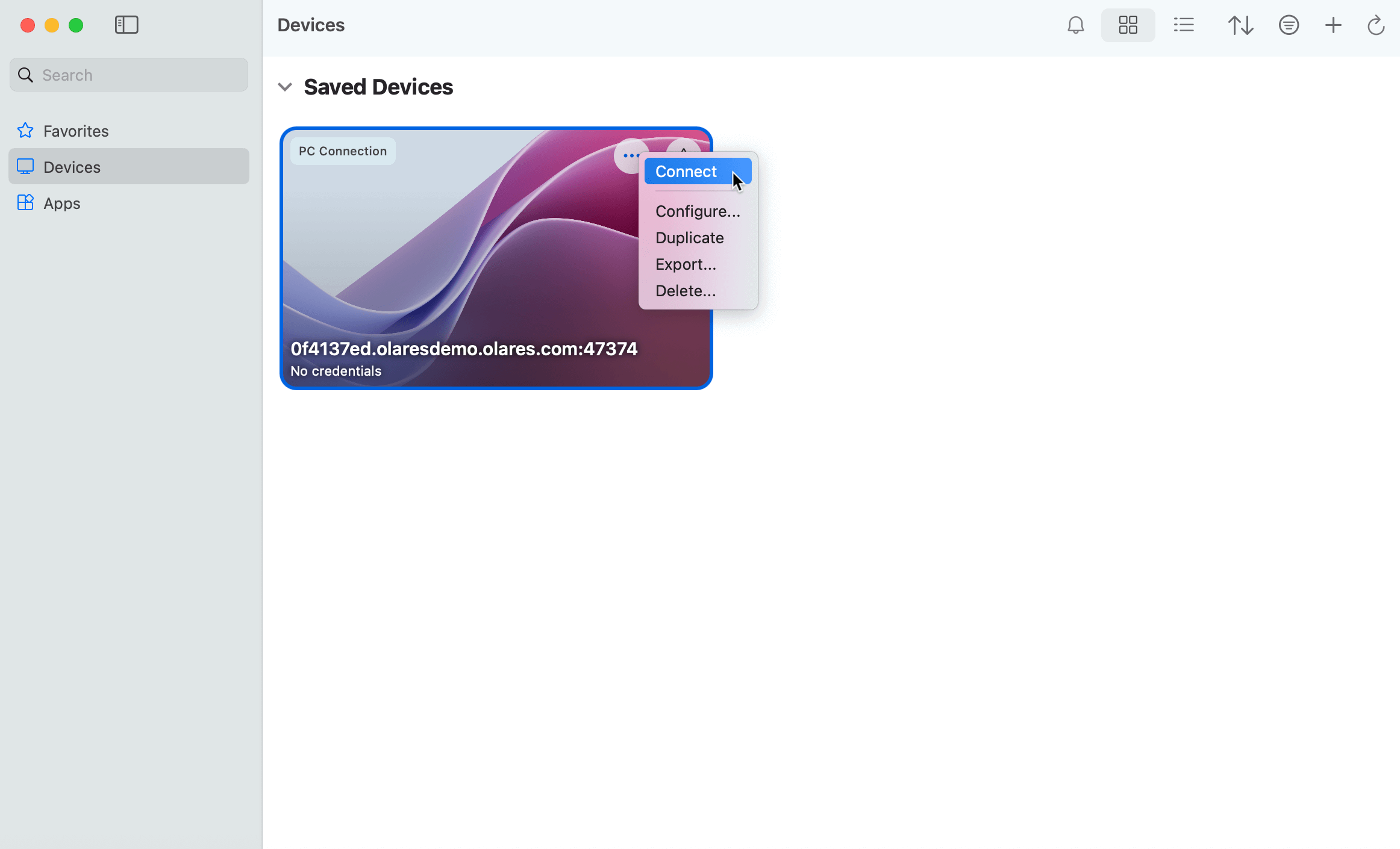
a. 双击您保存的 PC 条目,或点击 ⋯ 并选择 Connect。
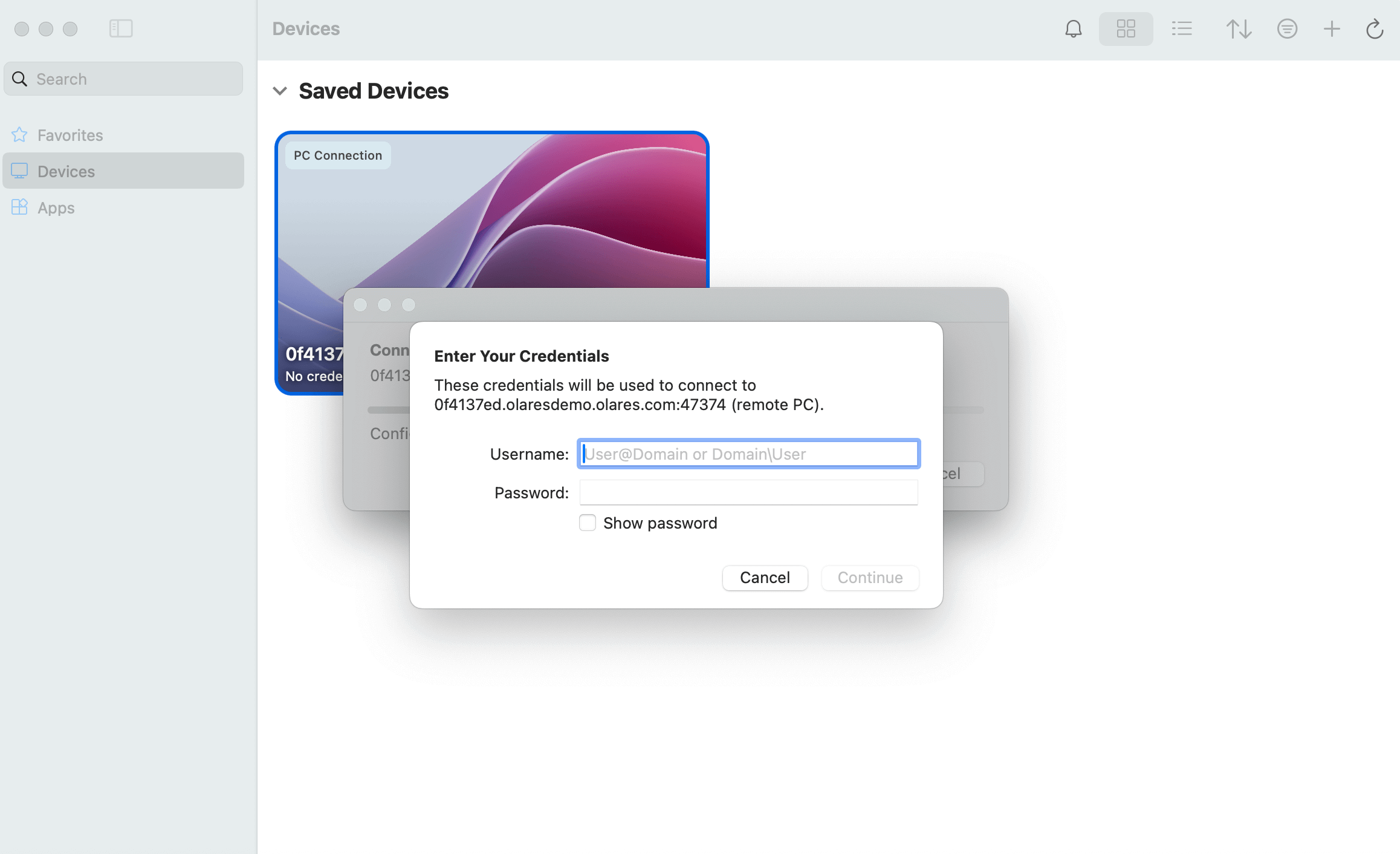
b. 当提示时,输入您之前创建的 Username 和 Password。
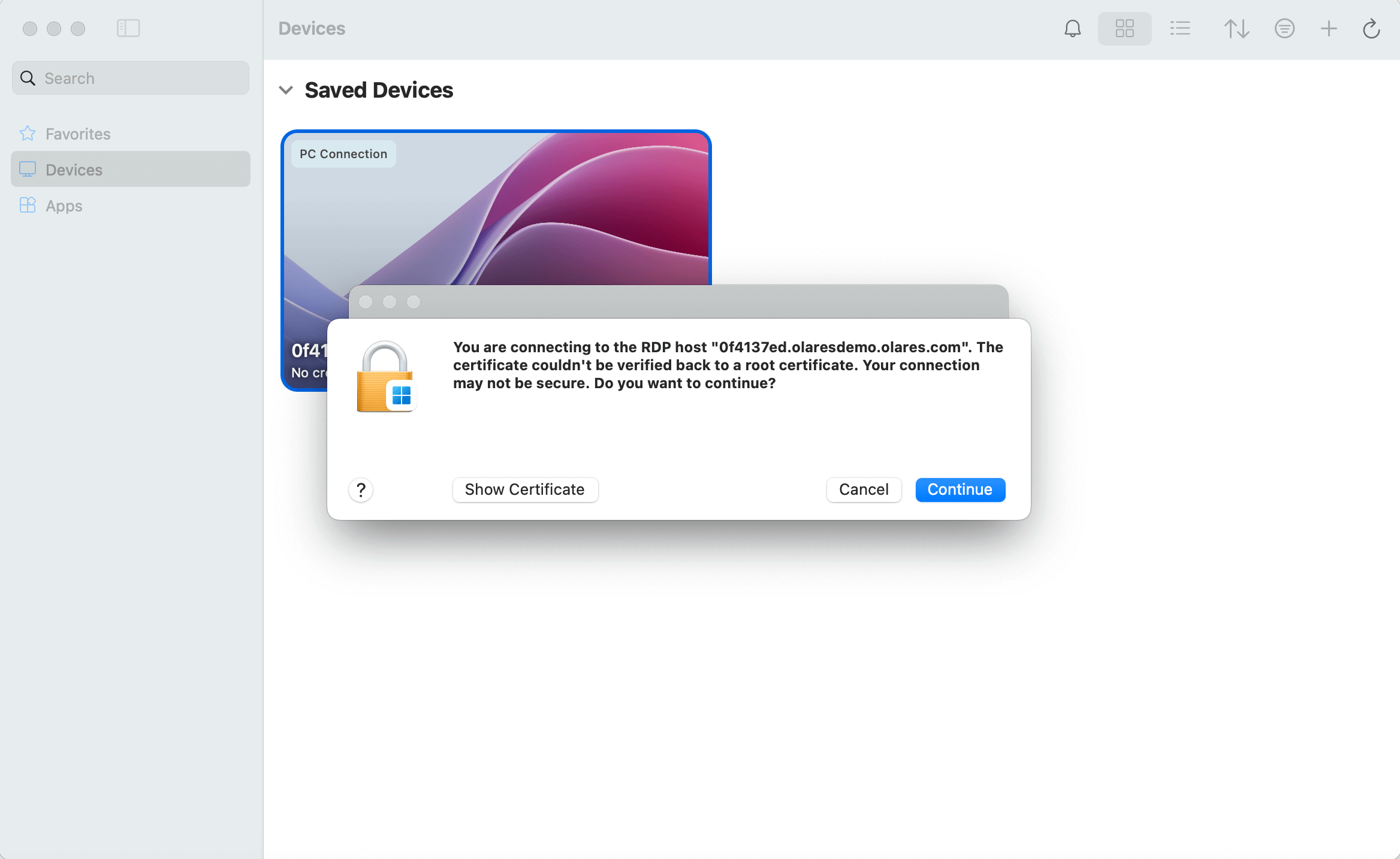
c. 如果出现安全警告,点击 Continue。
您现在已通过 RDP 连接到您的 Windows VM。 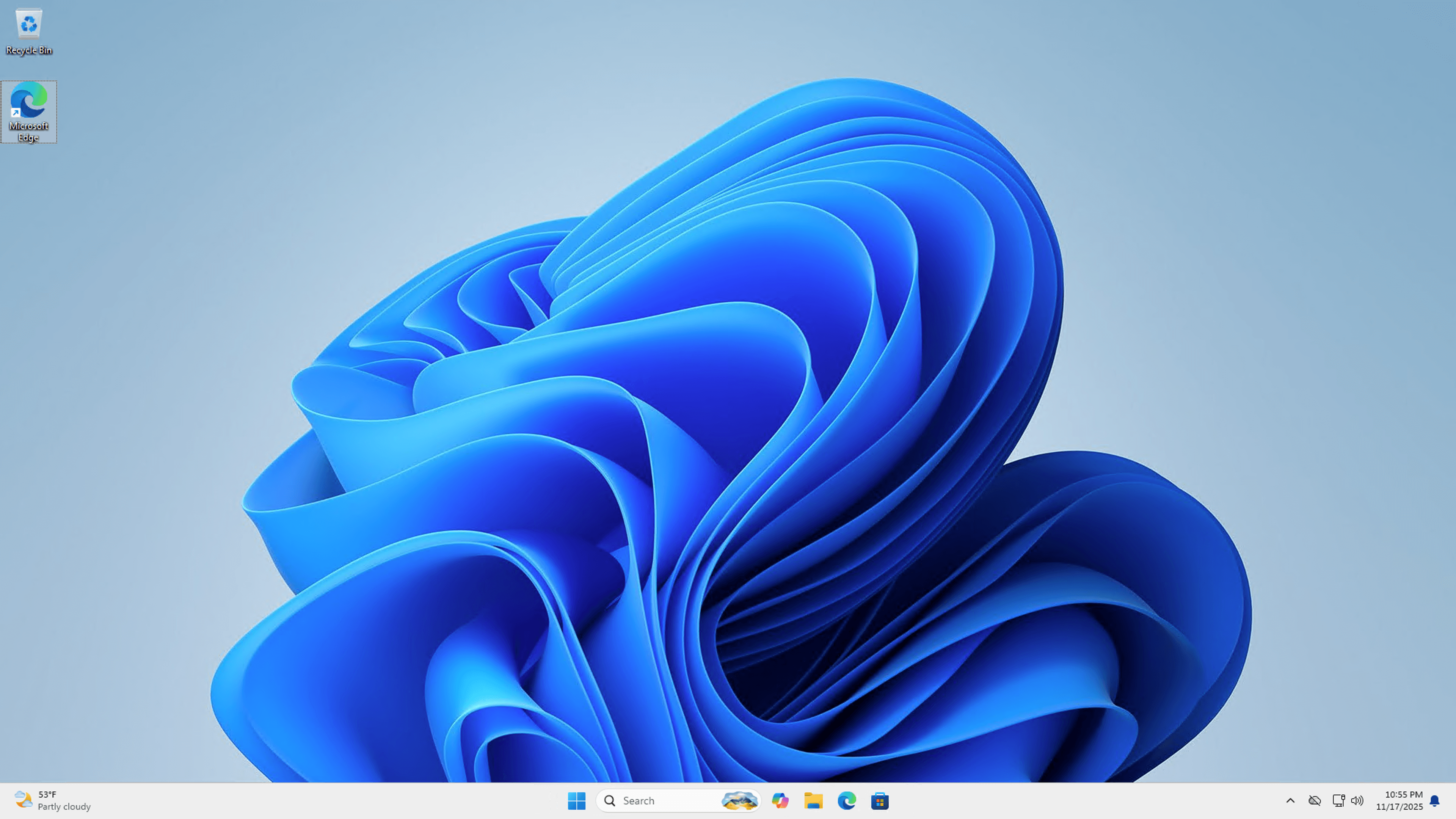
可选:更改 Windows 登录密码
您可以直接从 VM 内部更新 Windows 登录密码:
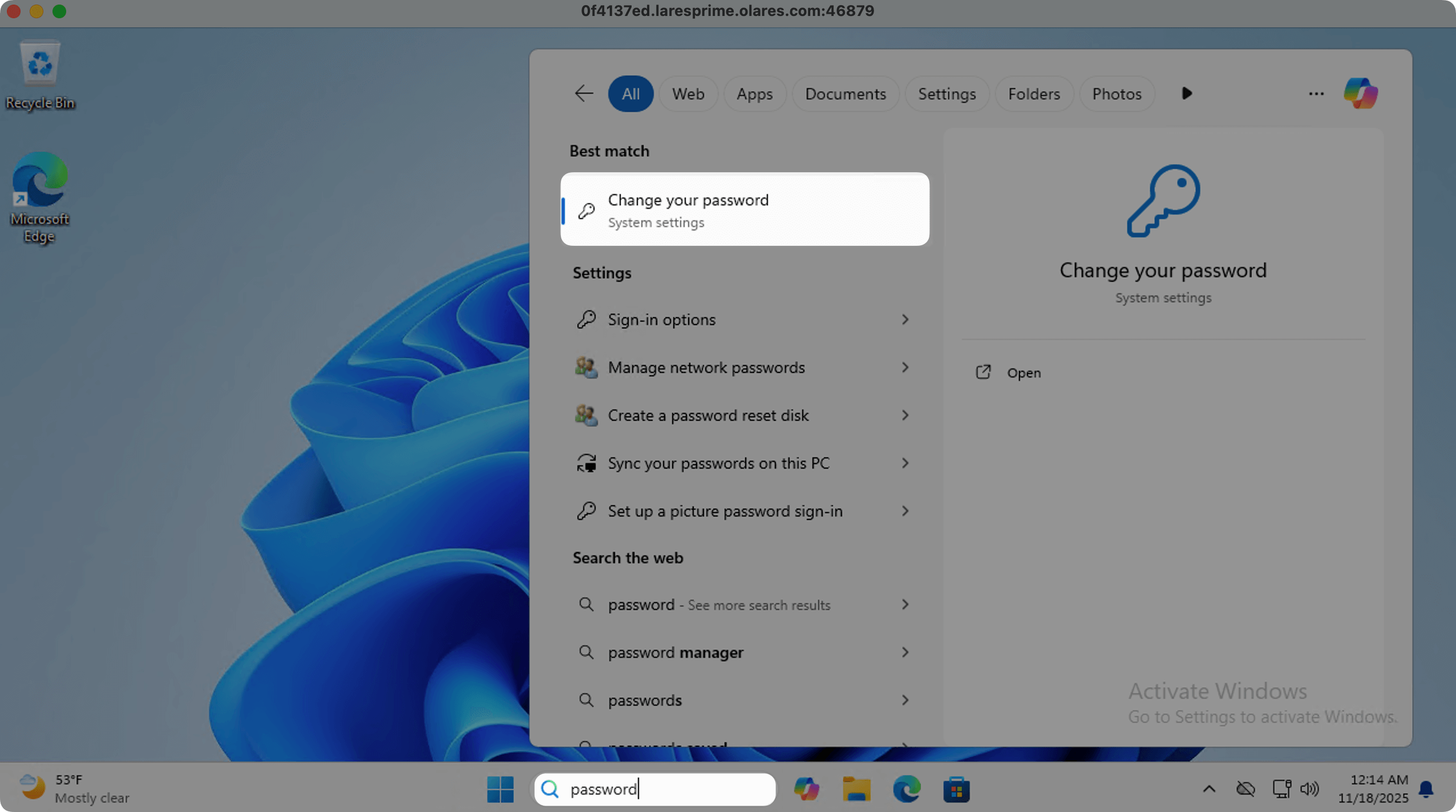
- 点击 Windows 任务栏中的搜索栏并输入 "password"。
- 选择 Change your password。
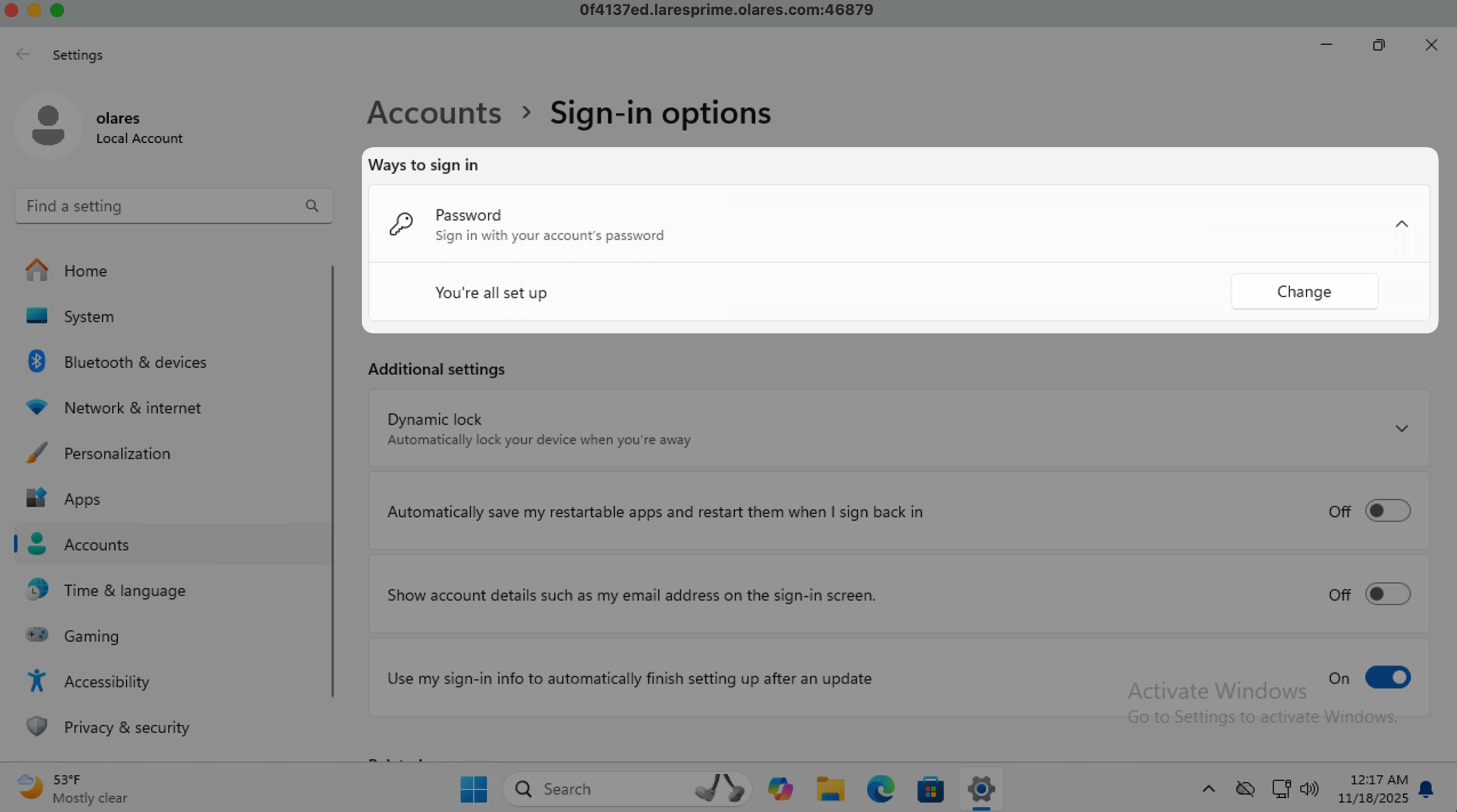
- 点击 Change 设置新密码。
在计算机和 Windows 之间传输文件
RDP 支持基于剪贴板的文件传输。
您可以:
- 在 Mac 或 PC 上复制任何文件。
- 直接将其粘贴到 Windows VM 中。
文件会立即出现在 Windows 中并可供使用。
断开与 Windows VM 的连接
要结束 RDP 会话,只需关闭 RDP 窗口。
Windows VM 会继续在您的 Olares 设备上运行,并随时准备让您重新连接。
常见问题
Windows VM 显示空白屏幕或无桌面
浏览器可能由于不活动而暂停了 VNC 连接以节省系统资源。 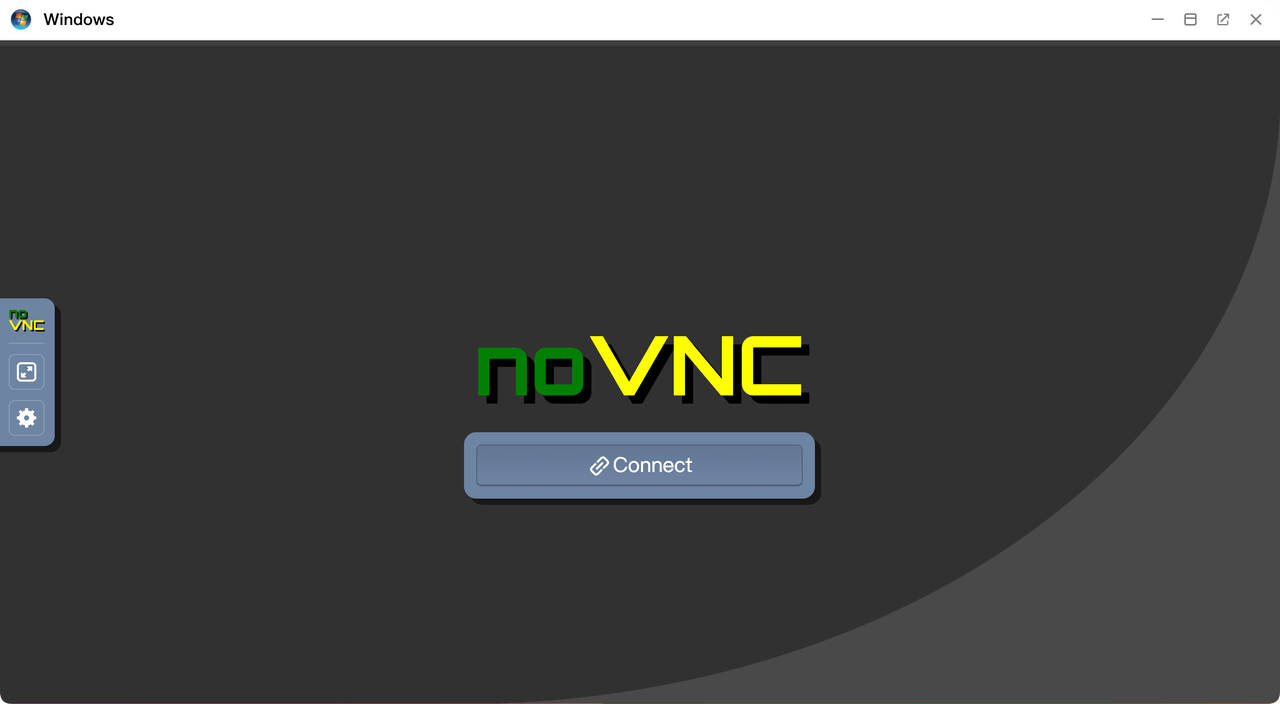
点击 Connect 恢复会话。
Windows 系统镜像下载失败
如果 Windows 系统镜像在设置期间下载失败:
稍等片刻,然后重启应用:
- 从 Launchpad 打开 Control Hub。
- 选择 windows 项目。
- 在 Deployment 下,点击 windows。
- 点击 Restart。
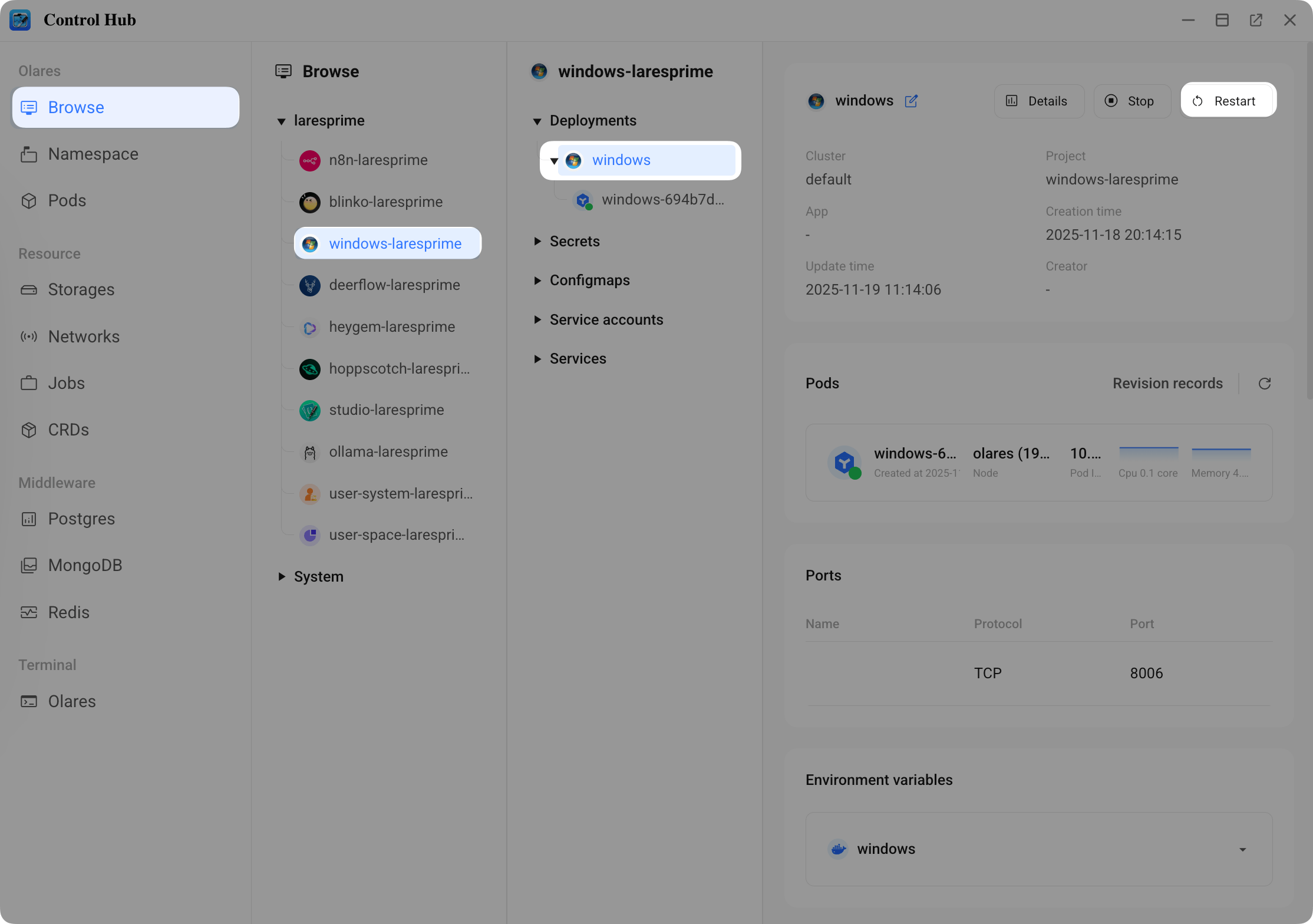
重启后,系统镜像下载将自动重试。
如果反复失败,您的 IP 可能由于在短时间内多次下载尝试而被 Microsoft 暂时阻止。 等待 24 小时,然后重启或重新安装应用并重试。
如果问题仍然存在,请联系我们寻求帮助。
我可以安装其他 Windows 版本或语言吗?
目前支持以下 Windows 版本:
- Windows 11 Pro
- Windows 11 LTSC
- Windows 11 Enterprise
- Windows 10 Pro
- Windows 10 LTSC
- Windows 10 Enterprise
- Windows 8.1 Enterprise
- Windows 7 Ultimate
- Windows Vista Ultimate
- Windows 2000 Professional
- Windows Server 2025
- Windows Server 2022
- Windows Server 2019
- Windows Server 2016
- Windows Server 2012
- Windows Server 2008
- Windows Server 2003
安装 Windows 后,您可以使用标准 Windows 语言设置更改显示语言。
了解更多
- 为 Windows VM 启用 Intel 集成显卡直通
- 在 Olares 设备上运行 macOS VM
- 使用 QEMU Server 运行 Linux 虚拟机:创建 Linux 服务器,通过 SSH 或浏览器控制台管理。