WARNING
本文档由 AI 自动翻译,仅供参考。涉及关键操作或信息时,请以英文原文为准。
使用 *Arrs 生态系统管理你的媒体库
*Arrs 系列是一套开源的、自托管的媒体管理器。Sonarr 管理电视节目,Radarr 管理电影,Lidarr 处理音乐,Readarr 整理书籍。Prowlarr 为这些应用管理索引器,而 Bazarr 处理字幕服务。
通过配置这些工具之间的连接,它们可以相互通信,自动搜索、下载和组织你的媒体。
学习目标
在本指南中,你将学习如何:
- 安装 *Arr 应用。
- 在 Olares 中获取 *Arr 应用的内部入口 URL。
- 将 qBittorrent 作为下载客户端连接到 Sonarr。
- 将 Prowlarr 作为索引器管理器连接到 Sonarr。
- 将 Bazarr 作为字幕管理器连接到 Sonarr。
前提条件
本指南专门介绍 *Arrs 应用之间的连接配置。它不包括每个应用的完整设置或一般用法。
在连接它们之前,请确保你已正确配置媒体管理器和下载客户端的核心设置。
升级说明
从 Olares V1.12.6 开始,*Arr 应用使用内部入口 URL,而不再使用提供商 URL。如果你是从更早版本更新的,请查看 *Arr 应用更新说明,并修改受影响的设置。
安装 *Arrs 应用
安装你的媒体栈所需的 *Arrs 应用。本教程使用 Sonarr、Prowlarr、Bazarr 和 qBittorrent。
打开 Market 并搜索 "Sonarr"。
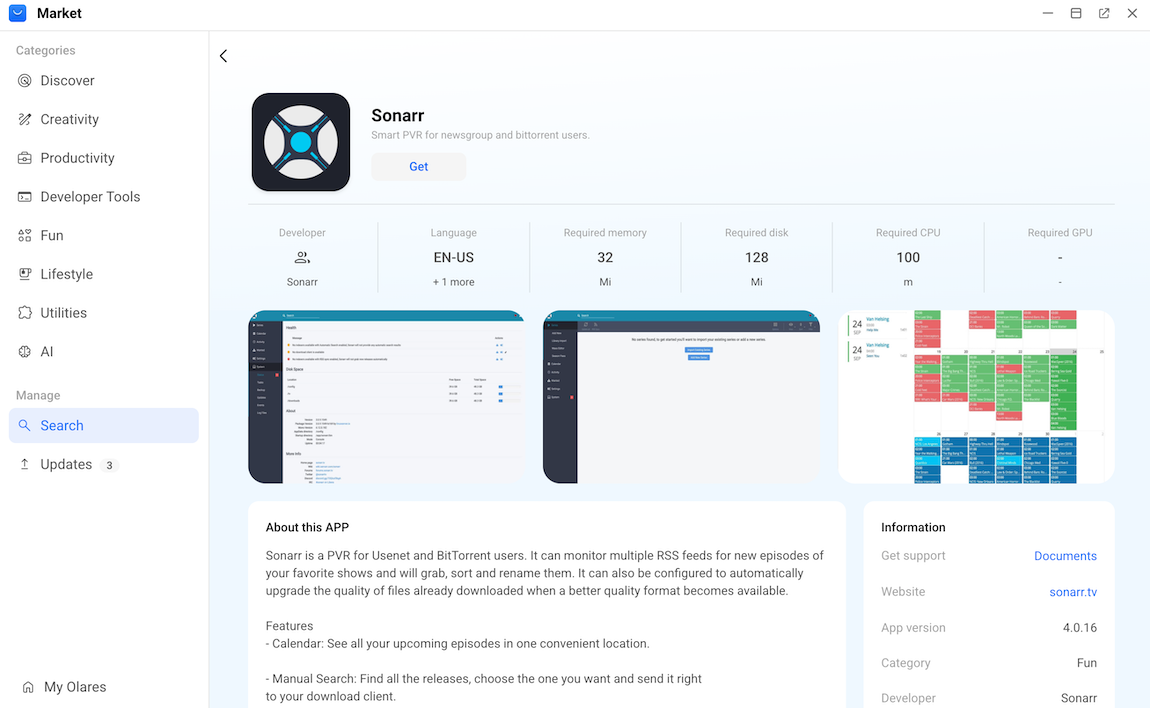
点击 Get,然后点击 Install。等待安装完成。
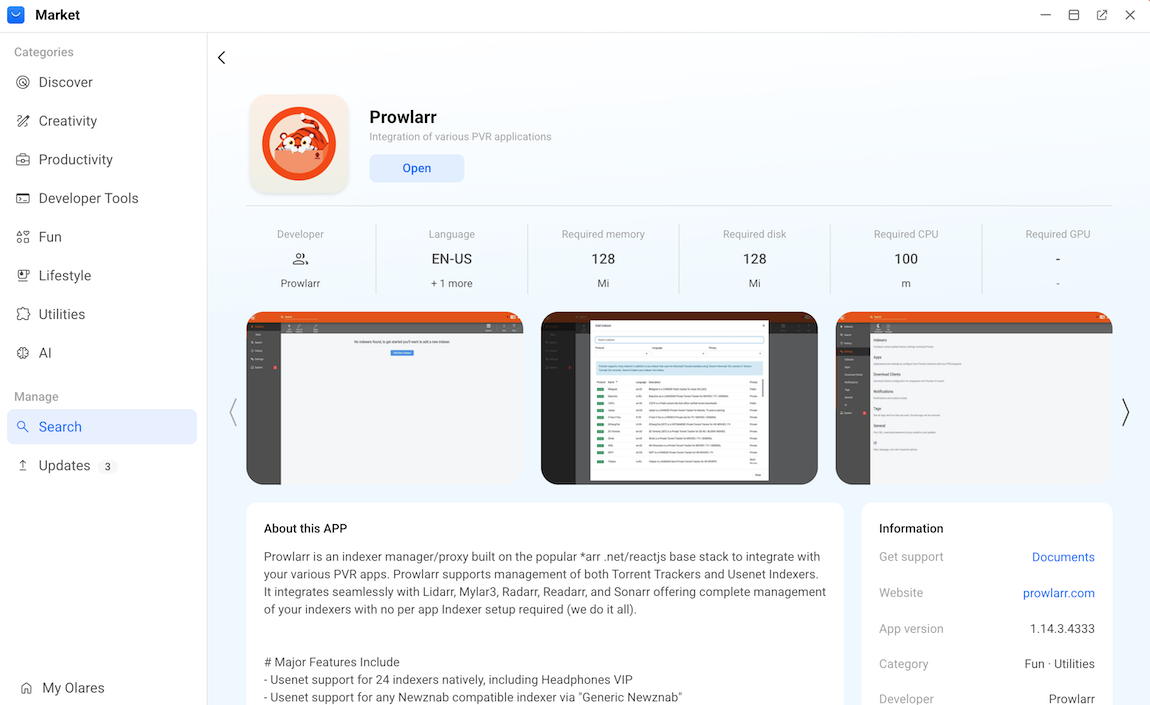
搜索 "Prowlarr" 并安装它。
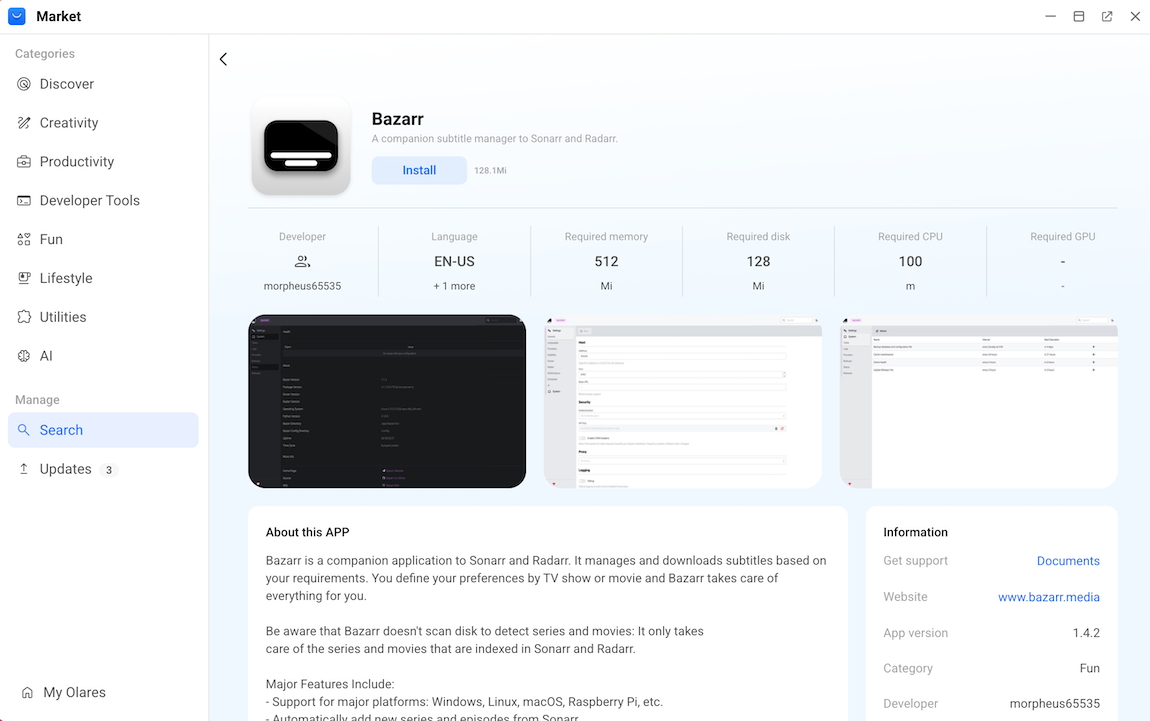
搜索 "Bazarr" 并安装它。
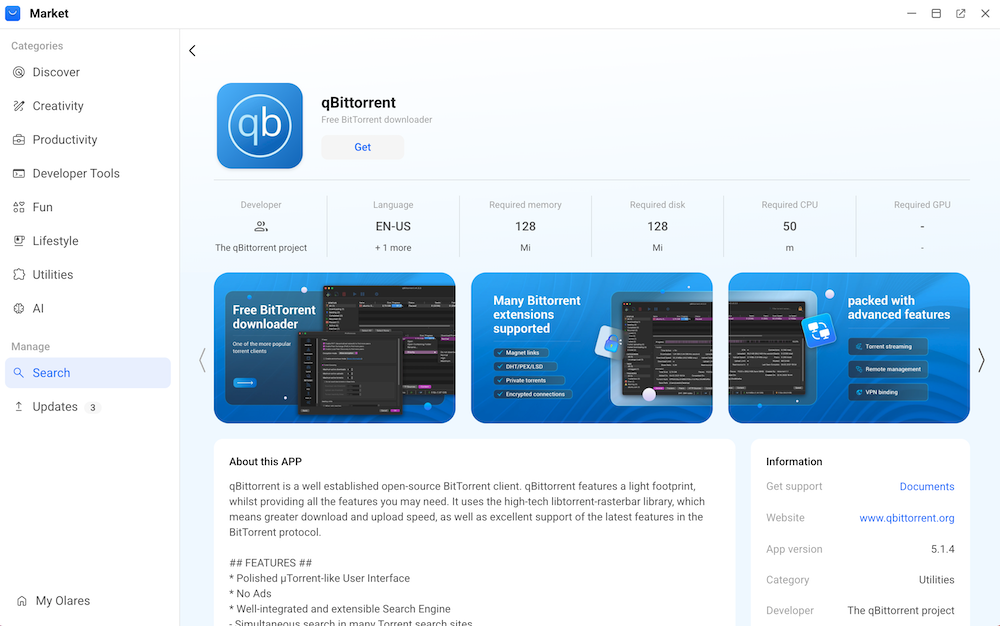
搜索 "qBittorrent" 并安装它。
完成初始应用设置
为了保护你的媒体服务器并防止未经授权的访问,如果提示,你必须在首次启动时为应用配置管理员凭据。
以下步骤演示 Sonarr 的初始设置。
从 Launchpad 打开 Sonarr。出现 Authentication Required 页面。
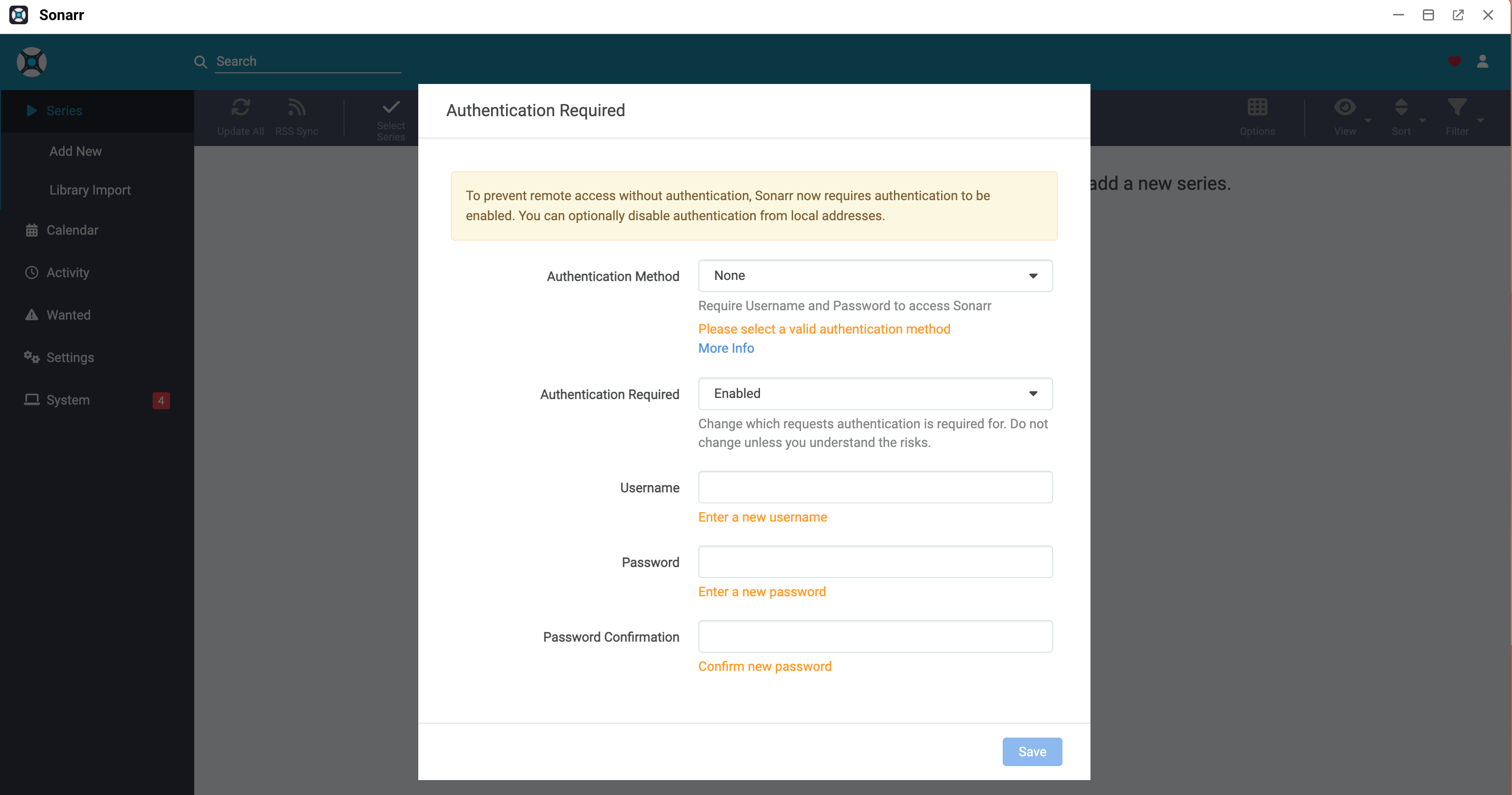
选择认证方法:
- Basic (Browser Popup):要使用浏览器的原生登录提示,请选择此选项。此方法通常与自动密码管理器更兼容。
- Forms (Login Page):要使用 Sonarr 内置的自定义登录界面以获得更视觉化的集成体验,请选择此选项。
在 Authentication Required 列表中,保持默认选择 Enabled 以确保最大安全性。此选项无论从哪里访问应用都需要用户名和密码。
在 Username 字段中,输入管理员用户名。
在 Password 字段中,输入安全密码。
在 Password Confirmation 字段中,再次输入相同的密码。
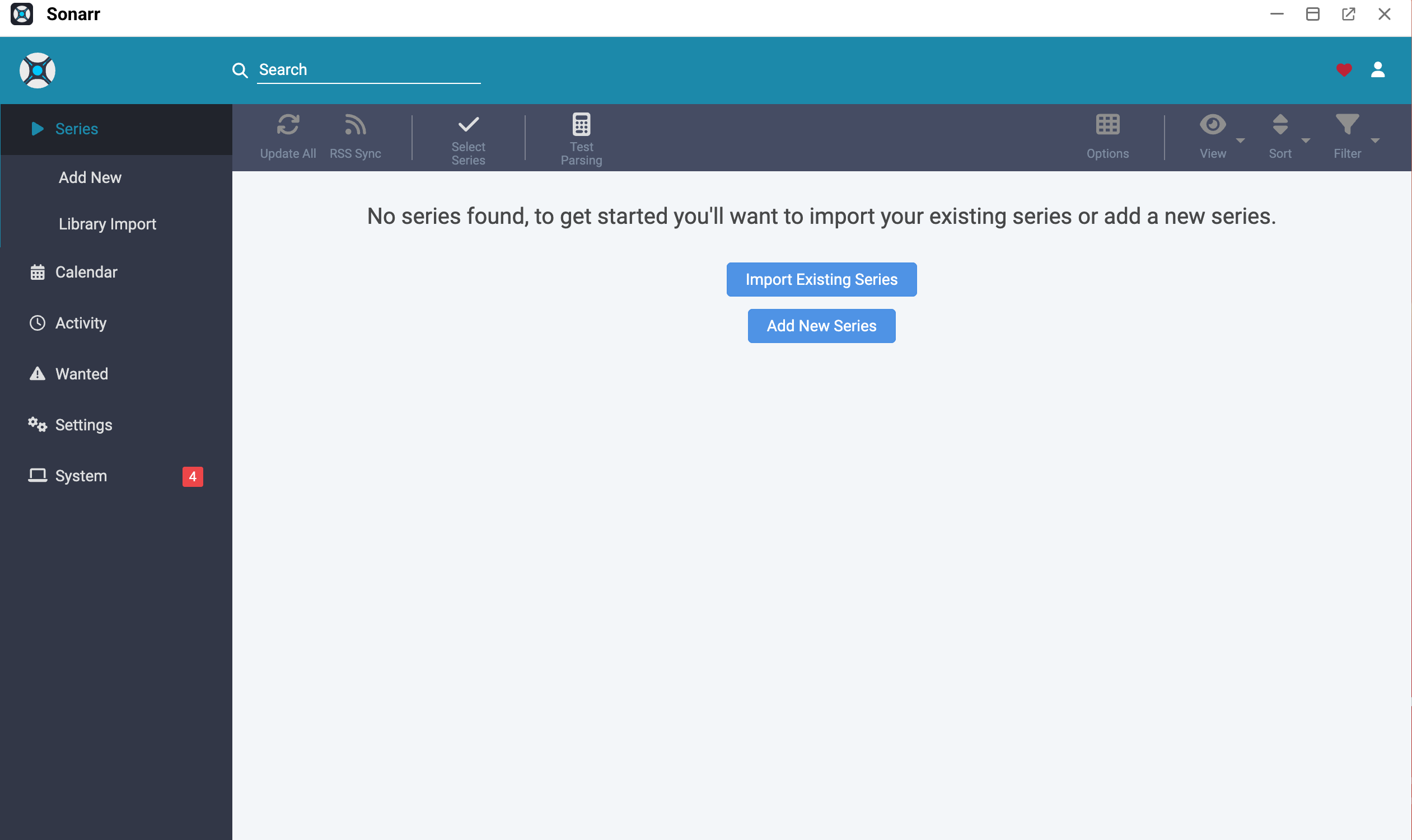
点击 Save。你将登录到 Sonarr。
获取内部入口 URL
要连接 *Arr 应用,你需要每个应用的内部入口 URL。以下步骤演示如何获取 Sonarr 的内部入口 URL。对 Prowlarr、Bazarr 和下载客户端使用相同的方法。
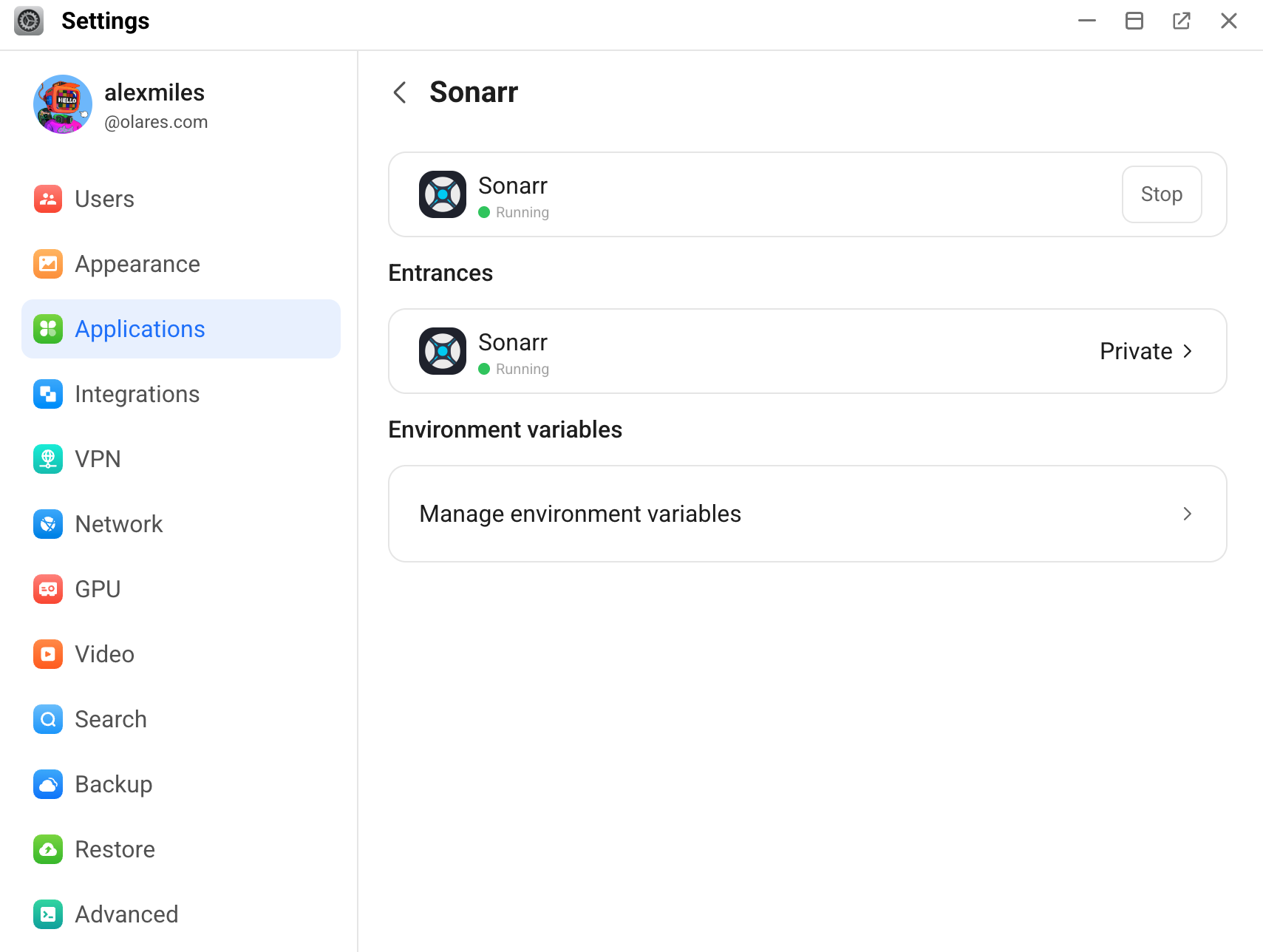
打开 Olares Settings,然后进入 Applications > Sonarr > Entrances > Sonarr。
确保 Authentication level 设置为 Internal。
复制 Endpoint URL。例如
https://9691c178.alexmiles.olares.com。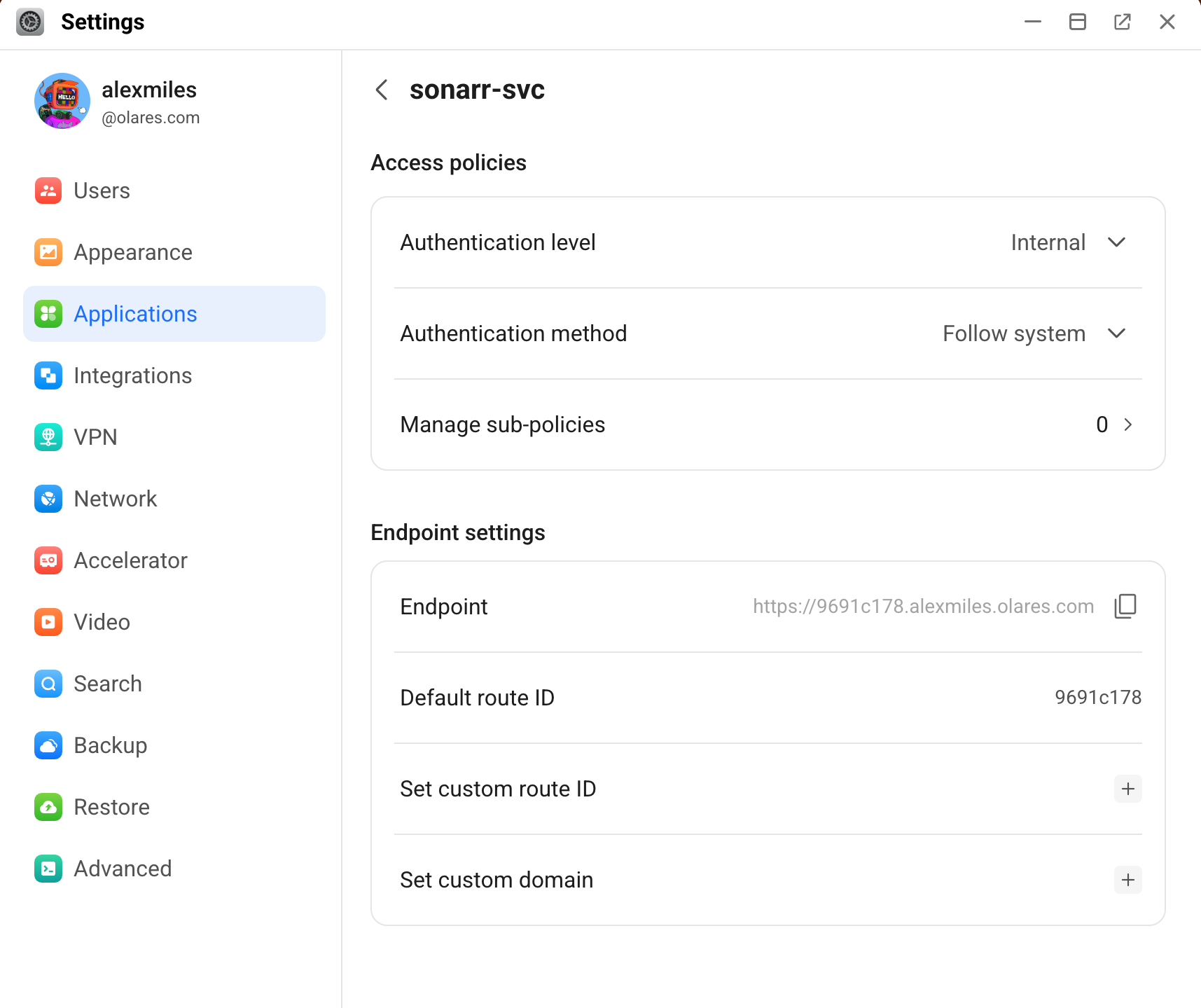
将下载客户端连接到媒体管理器
要下载媒体,你必须将下载客户端(如 qBittorrent 或 Transmission)连接到你的媒体管理器(Sonarr、Radarr、Lidarr 和 Readarr)。
以下步骤演示如何将 qBittorrent 连接到 Sonarr。你可以对其他媒体管理器应用相同的过程。
打开 Sonarr,点击左侧边栏中的 Settings,然后选择 Download Clients。
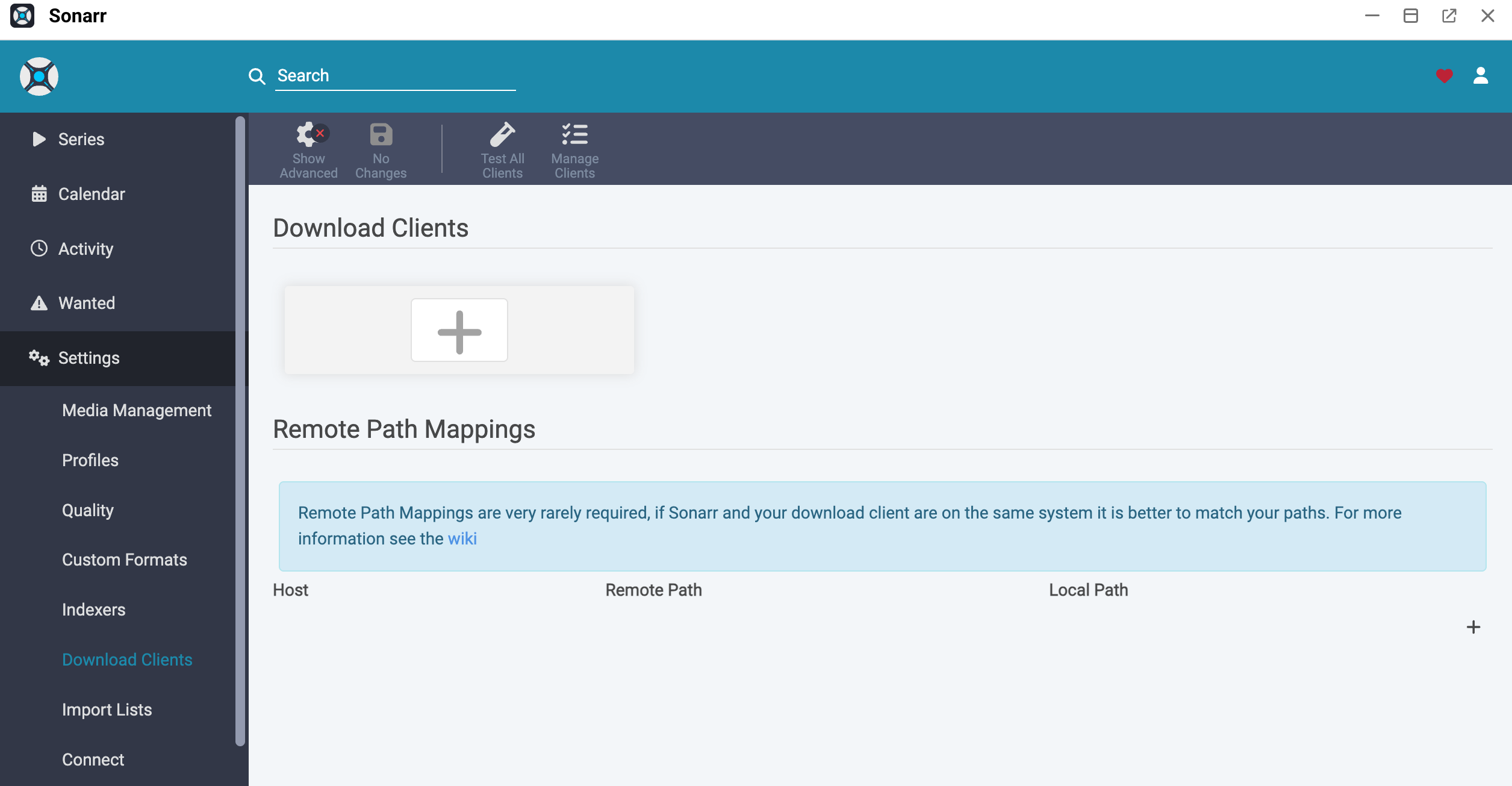
点击 add_2,然后向下滚动选择 qBittorrent 以添加新的客户端连接。
按如下方式指定连接详细信息:
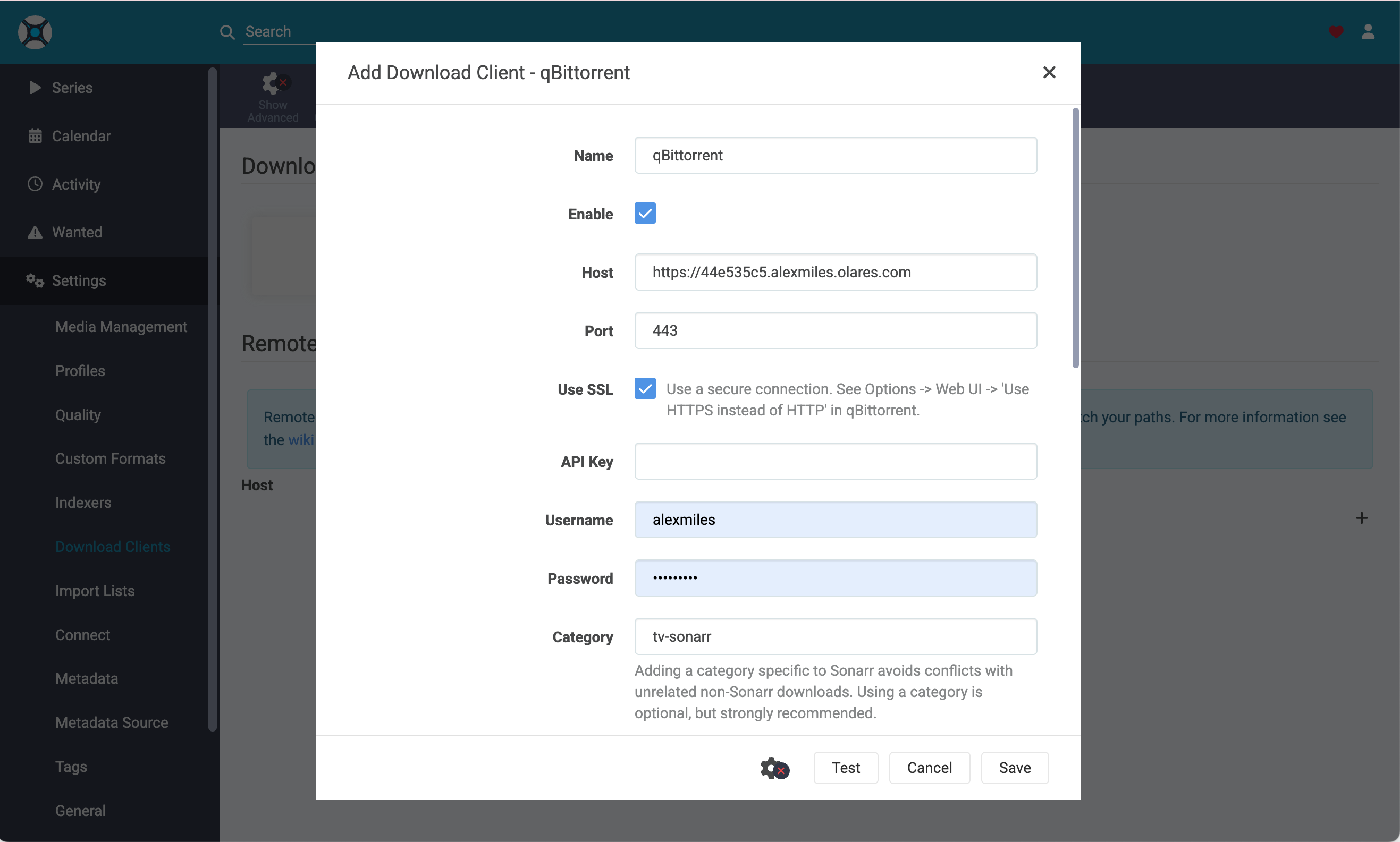
- Host:输入 qBittorrent 的内部入口 URL。例如,
https://44e535c5.alexmiles.olares.com。 - Port:输入
443。 - Use SSL:启用此选项。
- Username 和 Password:
- 如果你的 qBittorrent 客户端需要认证,请输入你的用户名和密码。
- 如果你使用默认的 qBittorrent 设置且没有密码,则将两个字段留空。
- Host:输入 qBittorrent 的内部入口 URL。例如,
点击 Test。出现绿色对勾,表示连接成功。
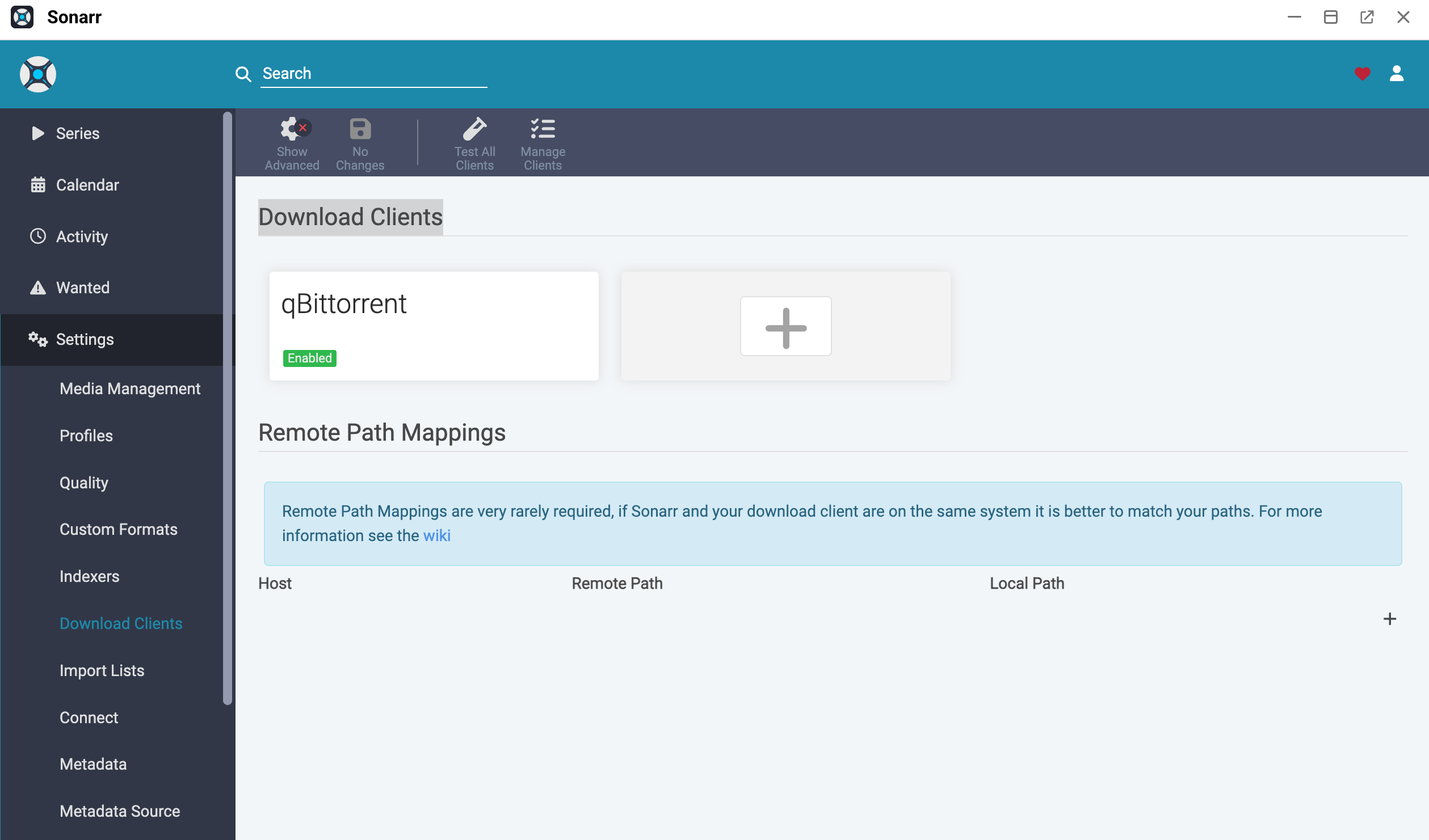
选择 Save。qBittorrent 在 Download Clients 部分中显示为已启用。
将索引器管理器连接到媒体管理器
要自动在多个索引器(搜索站点)中搜索媒体文件,你必须将索引器管理器(如 Prowlarr)连接到你的媒体管理器。
以下步骤演示如何将 Prowlarr 连接到 Sonarr。你可以对其他媒体管理器应用相同的过程。
步骤 1:获取 Sonarr API 密钥
打开 Sonarr,点击左侧边栏中的 Settings,然后选择 General。
在 Security 部分中,记下 API 密钥。在本例中,它是
e4ee9f376d754fd3b7146629d737644f。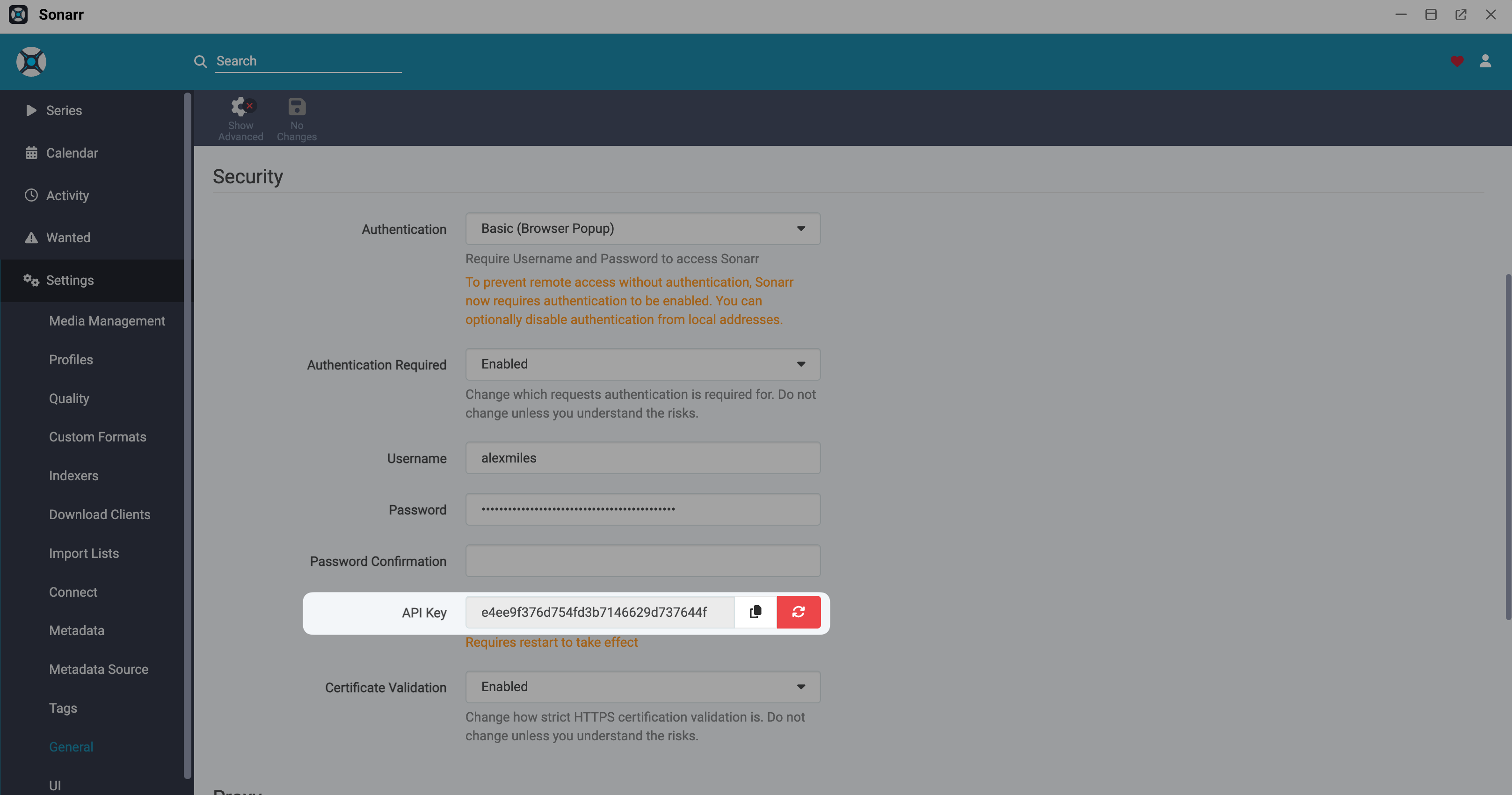
步骤 2:在 Prowlarr 中添加索引器
打开 Prowlarr 并登录。
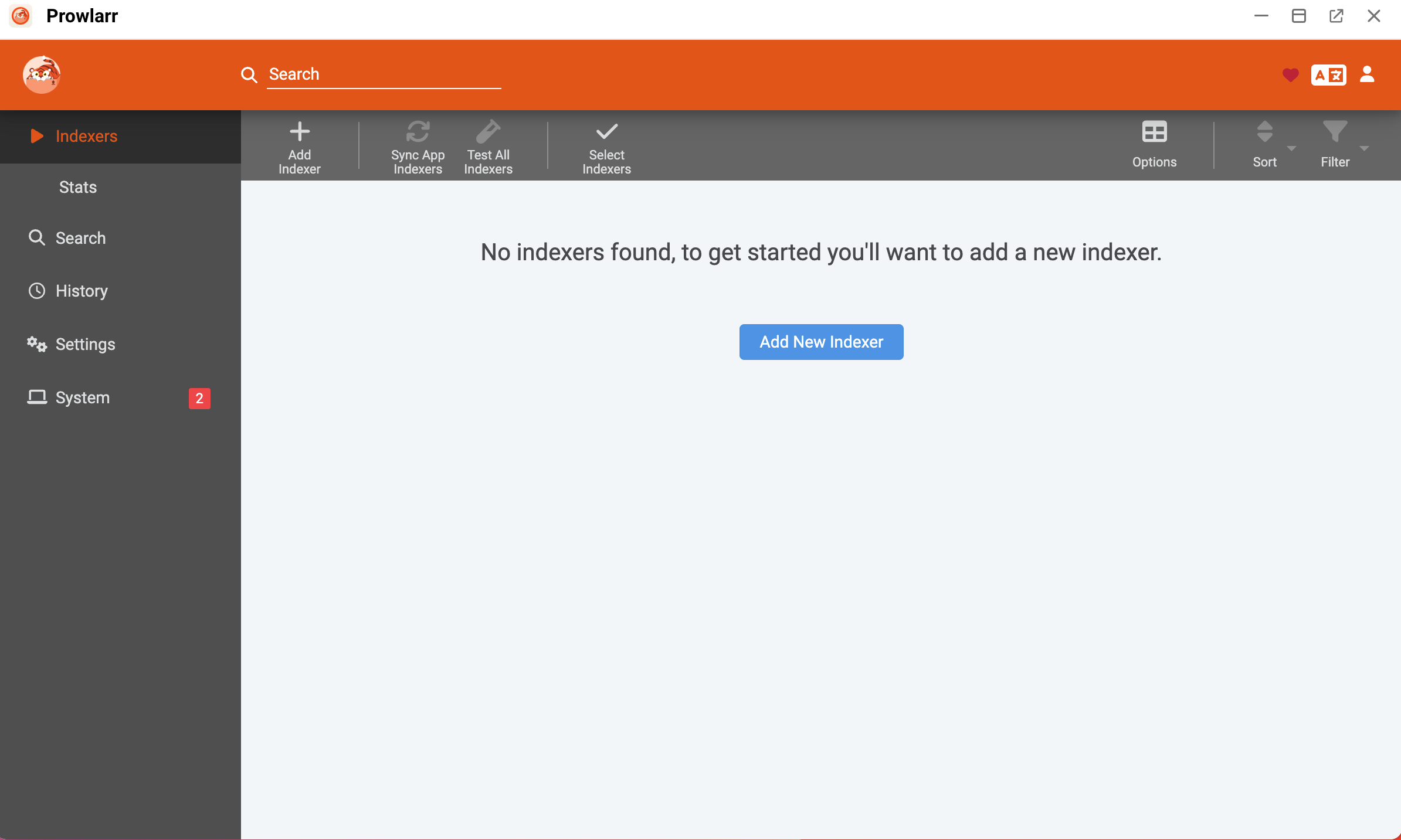
点击 Add New Indexer。
添加你喜欢的索引器并确保它们连接成功。例如,要添加 Uindex:
a. 搜索 Uindex,然后从结果列表中点击它。
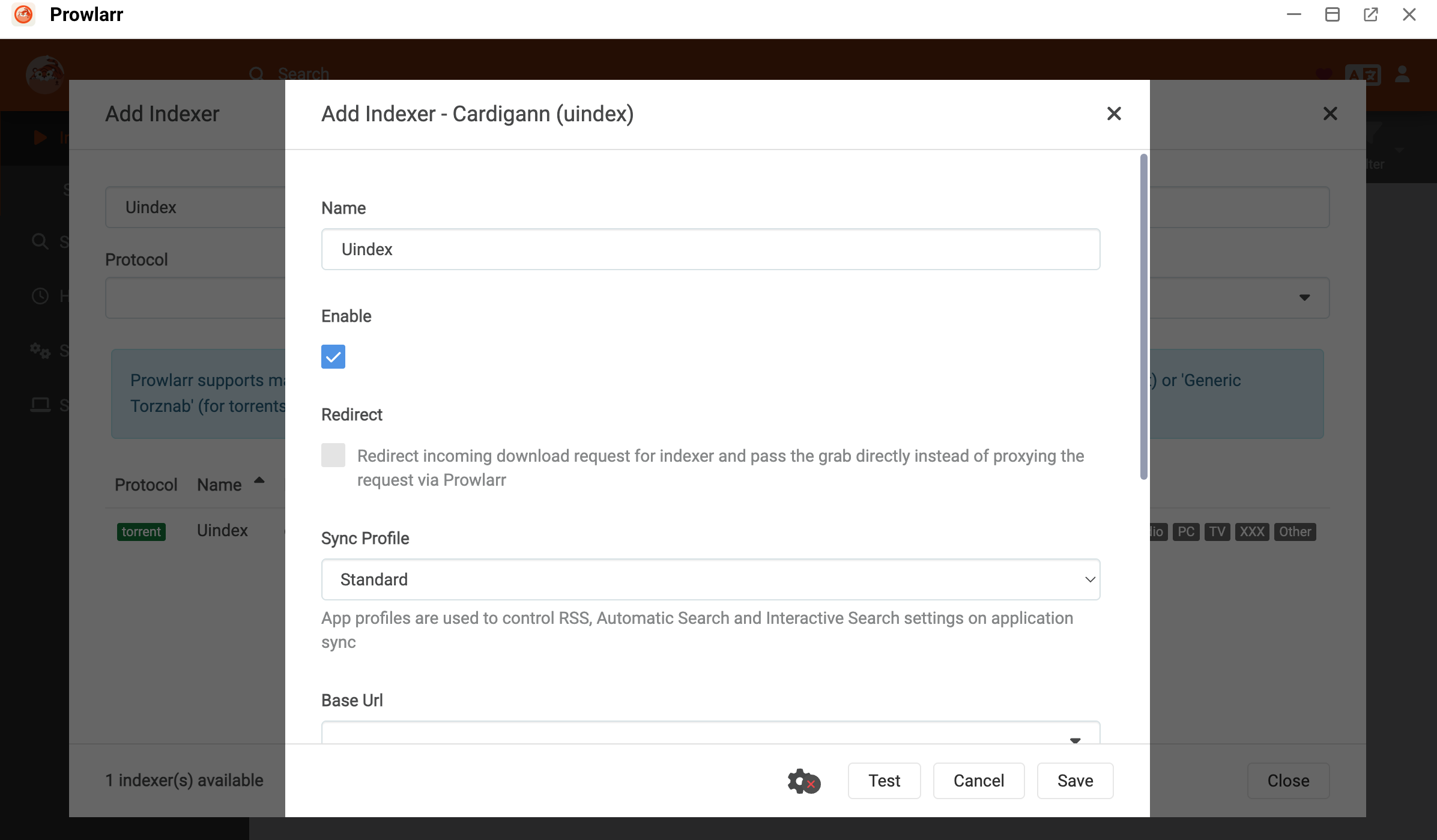
b. 点击 Test。出现绿色对勾,表示连接成功。
TIP
如果连接测试失败,索引器可能需要 Cloudflare 绕过。有关解决此问题的说明,请参阅使用 FlareSolverr 在 Prowlarr 中访问 Cloudflare 保护的站点。
c. 点击 Save。
关闭 Add Indexer 窗口。Prowlarr 显示已启用的索引器。
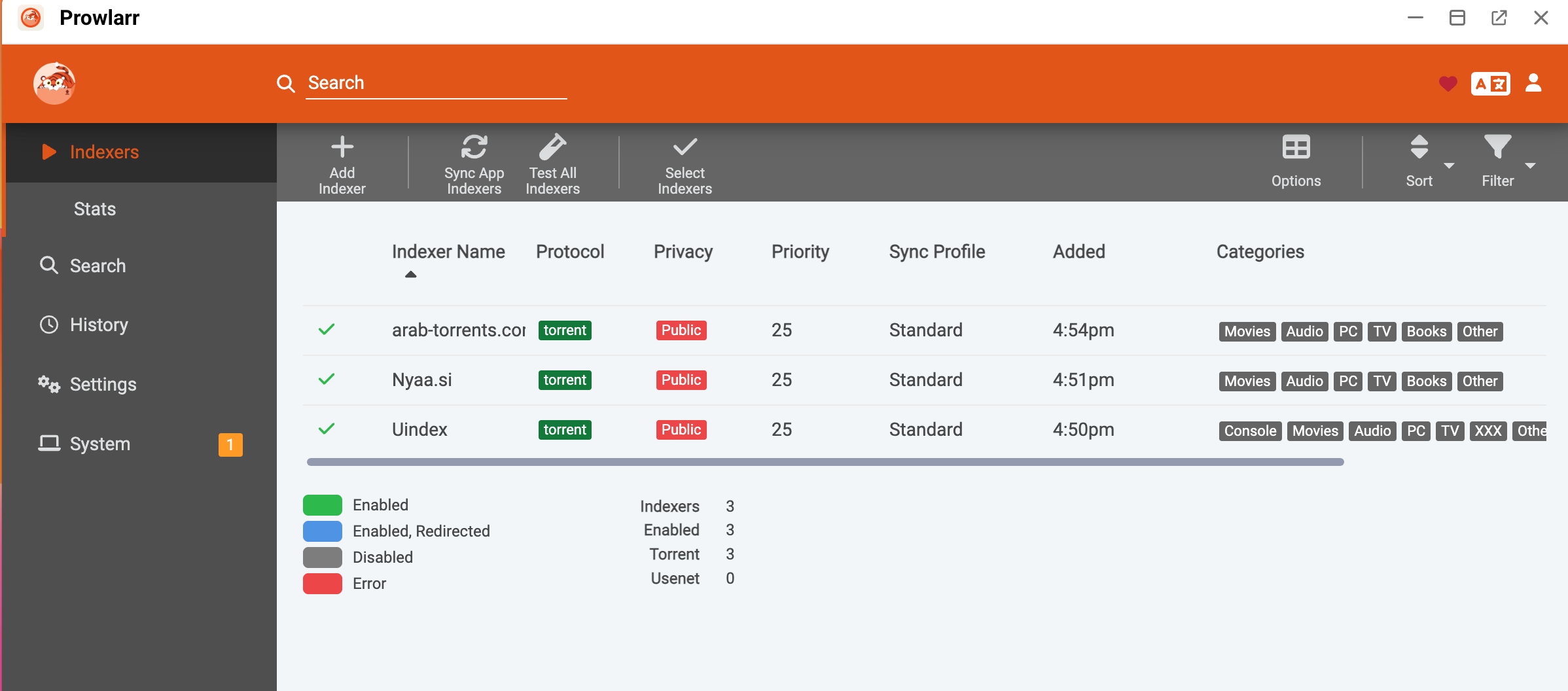
步骤 3:将 Prowlarr 与 Sonarr 同步
在 Prowlarr 中,点击左侧边栏中的 Settings,然后选择 Apps。
点击 Apps。
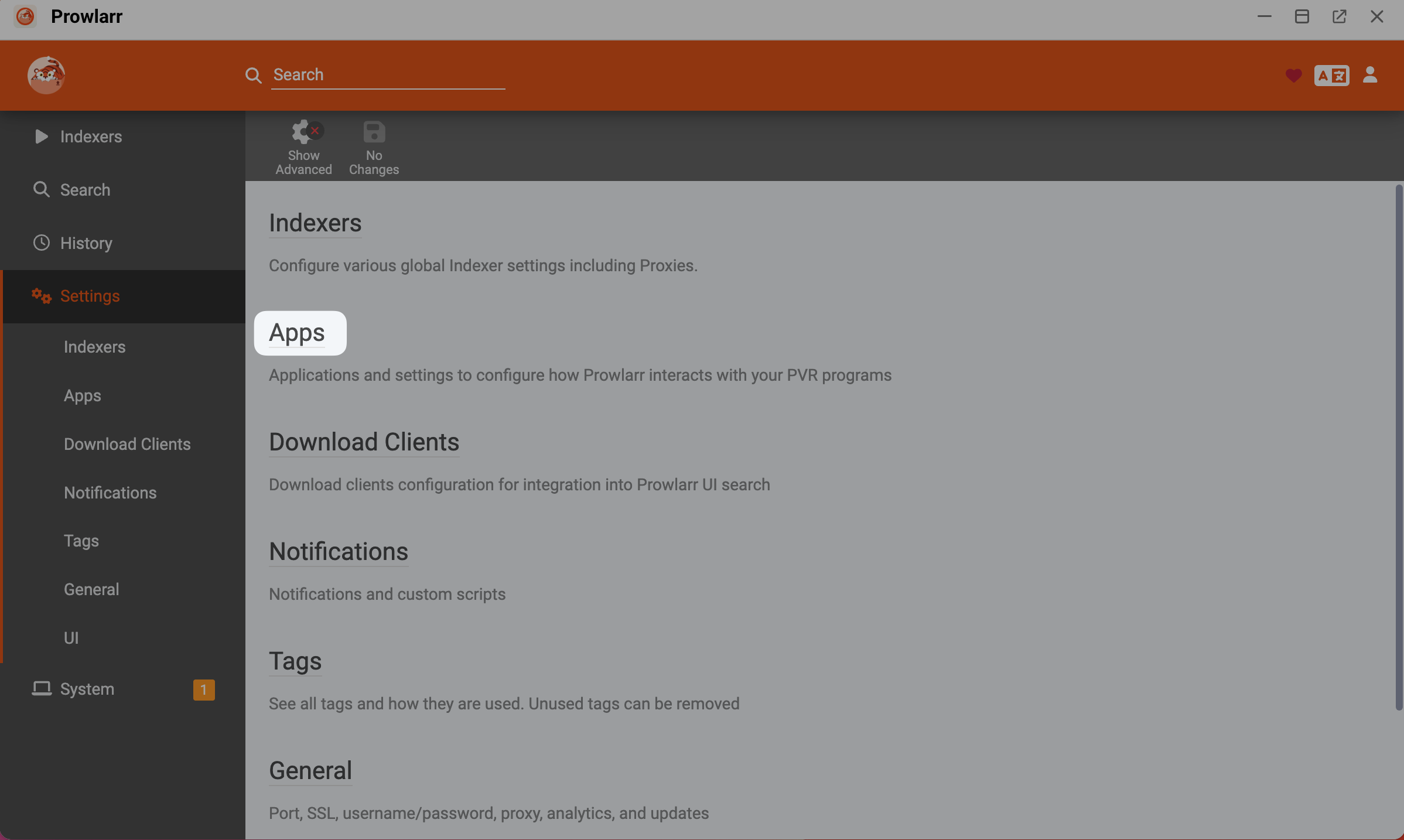
点击 add_2,然后选择要连接的应用,即 Sonarr。
在 Add Application - Sonarr 窗口中,指定以下设置:
- Prowlarr Server:输入 Prowlarr 的内部入口 URL,例如
https://e5e5b409.alexmiles.olares.com。 - Sonarr Server:输入 Sonarr 的内部入口 URL,例如
https://9691c178.alexmiles.olares.com。 - API Key:输入你之前记下的 API 密钥。
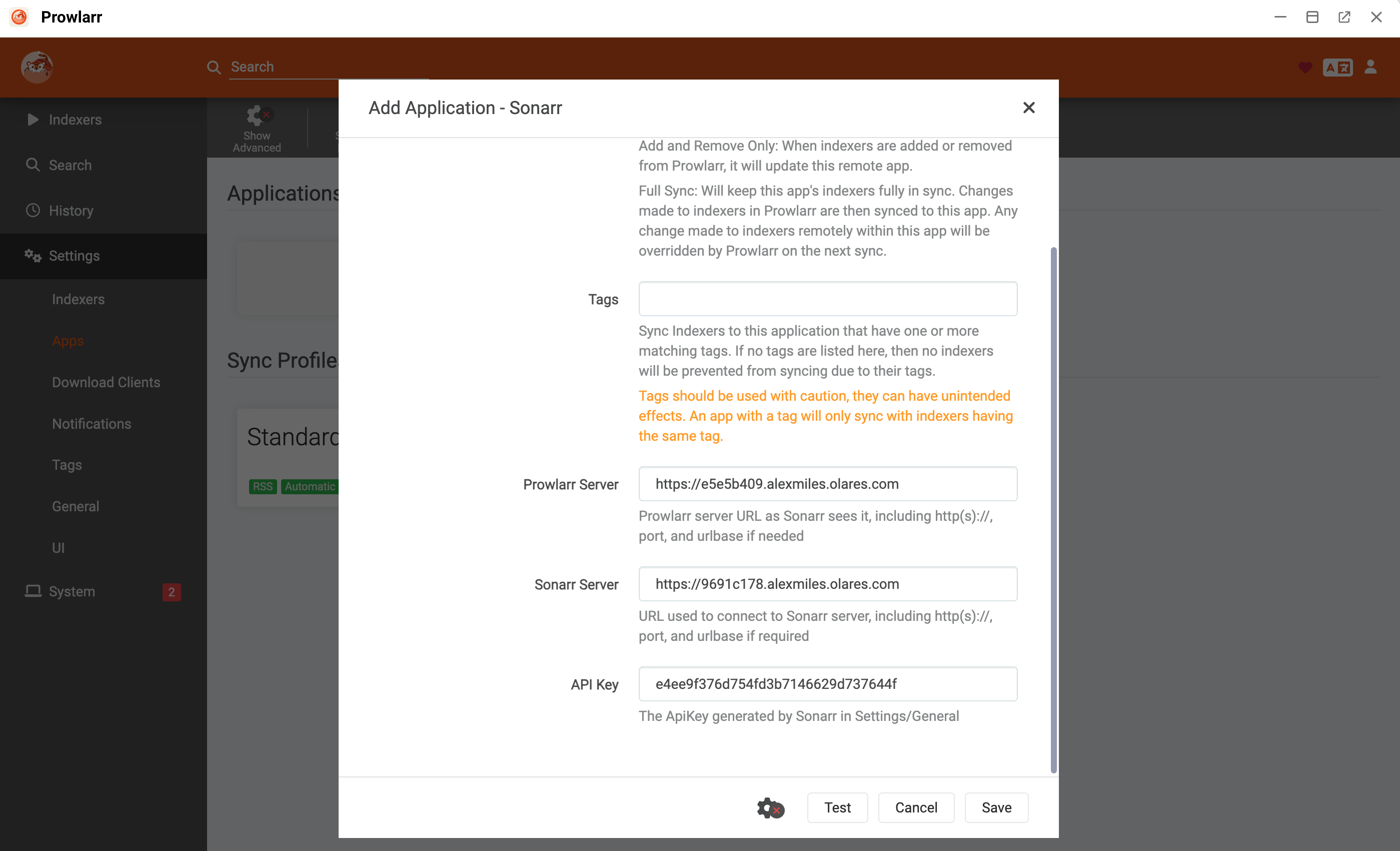
- Prowlarr Server:输入 Prowlarr 的内部入口 URL,例如
点击 Test。出现绿色对勾,表示连接成功。
点击 Save。Sonarr 出现在 Applications 部分中,Prowlarr 自动将索引器推送到 Sonarr。
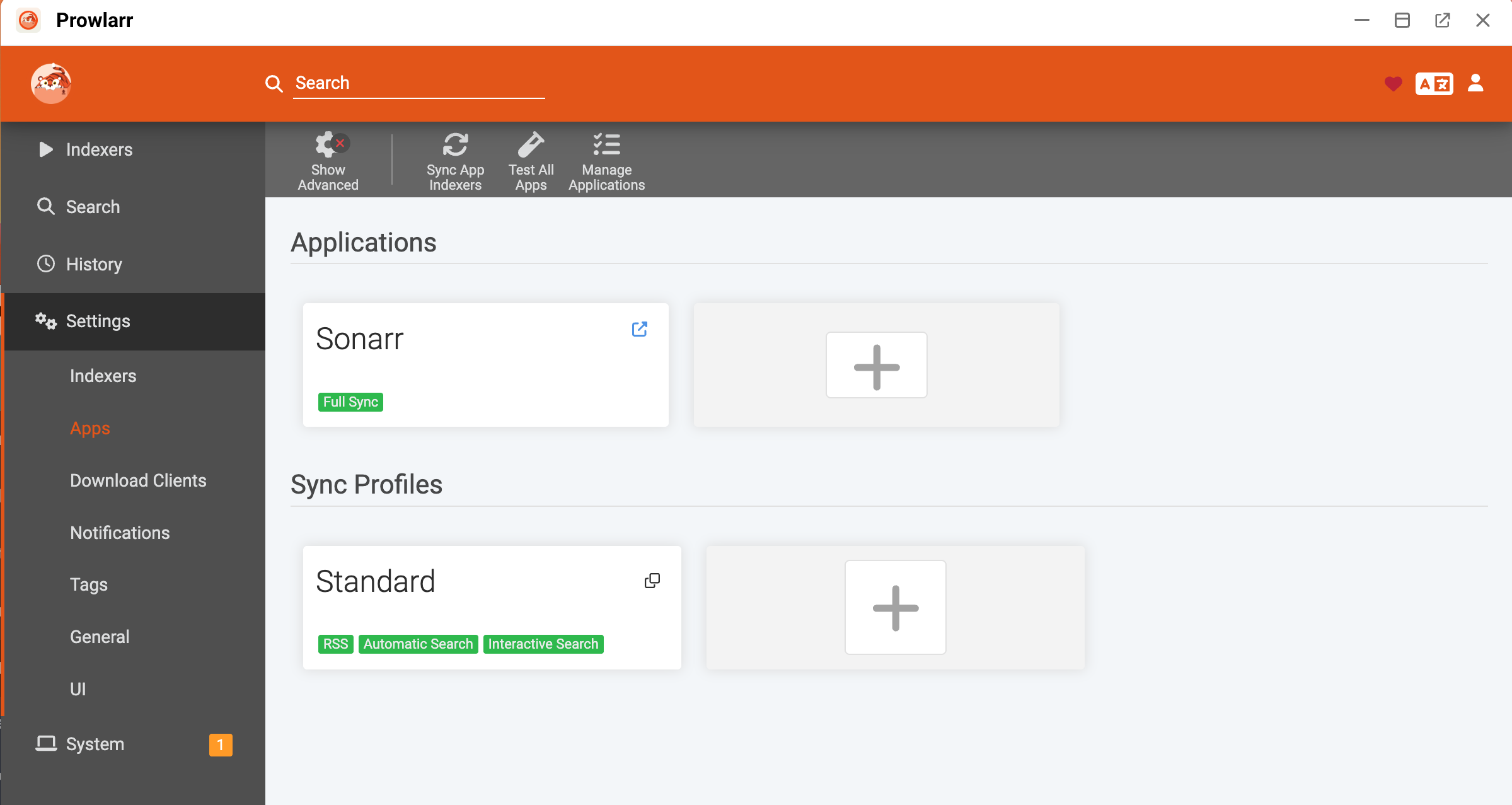
要验证同步,打开 Sonarr,然后前往 Settings > Indexers。你可以看到从 Prowlarr 导入的数据源。
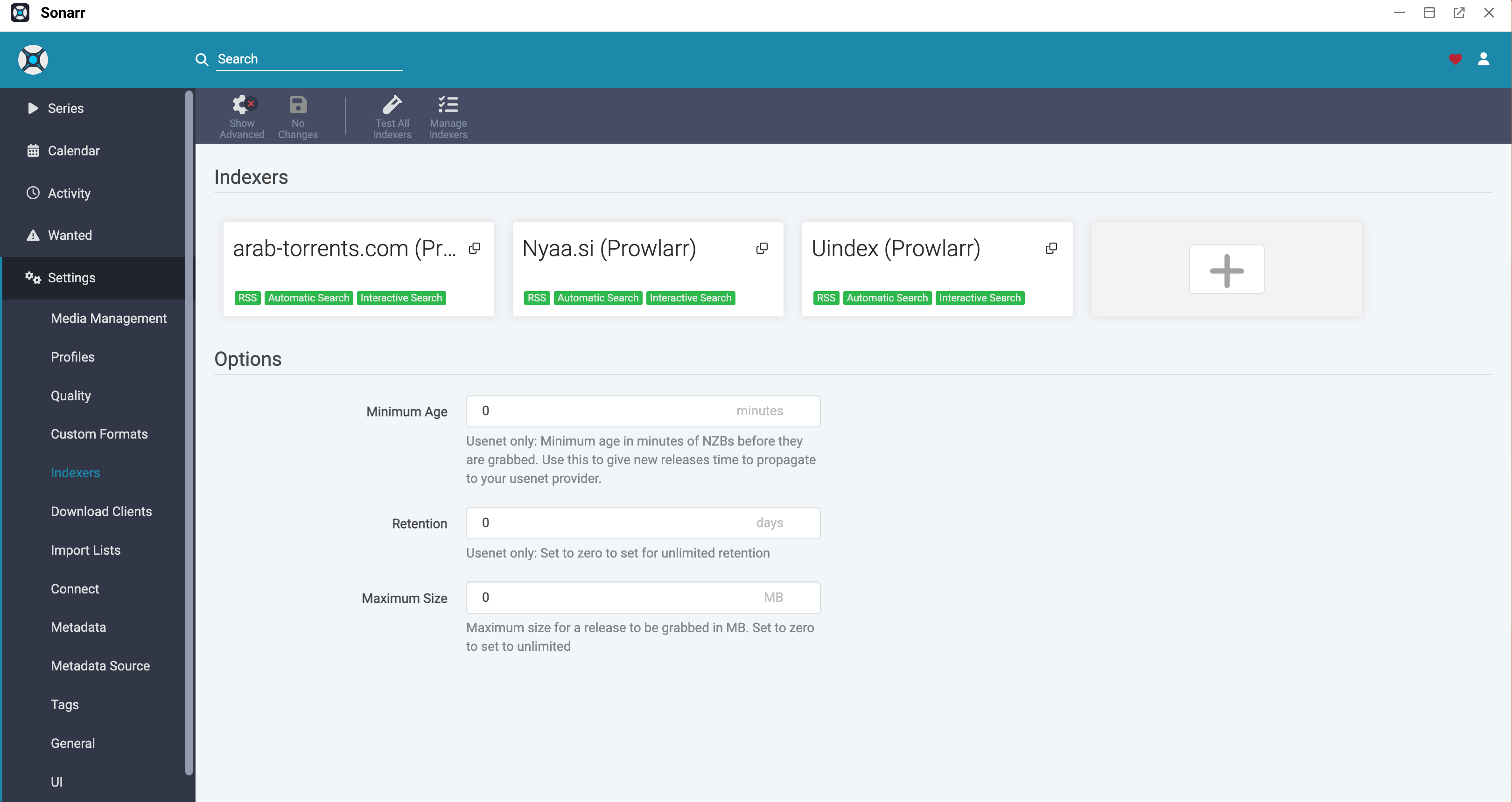
现在当你在 Sonarr 中添加新电视节目时,它会搜索这些索引器以获取可用文件,并触发 qBittorrent 下载它们。
将字幕管理器连接到媒体管理器
要自动为媒体库下载缺失的字幕,你必须将字幕管理器(如 Bazarr)连接到你的媒体管理器(Sonarr 和 Radarr)。
以下步骤演示如何将 Bazarr 连接到 Sonarr。
从 Launchpad 打开 Bazarr,然后点击左侧边栏中的 Sonarr。
打开 Enabled 开关,然后指定以下设置:
- Address:输入 Sonarr 的内部入口 URL,不包括
https://前缀。例如,9691c178.alexmiles.olares.com。 - Port:输入
443。 - API Key:输入你之前记下的 Sonarr API 密钥。
- SSL:启用此选项。
- Address:输入 Sonarr 的内部入口 URL,不包括
点击 Test。如果连接成功,Bazarr 会显示已连接的 Sonarr 版本号。
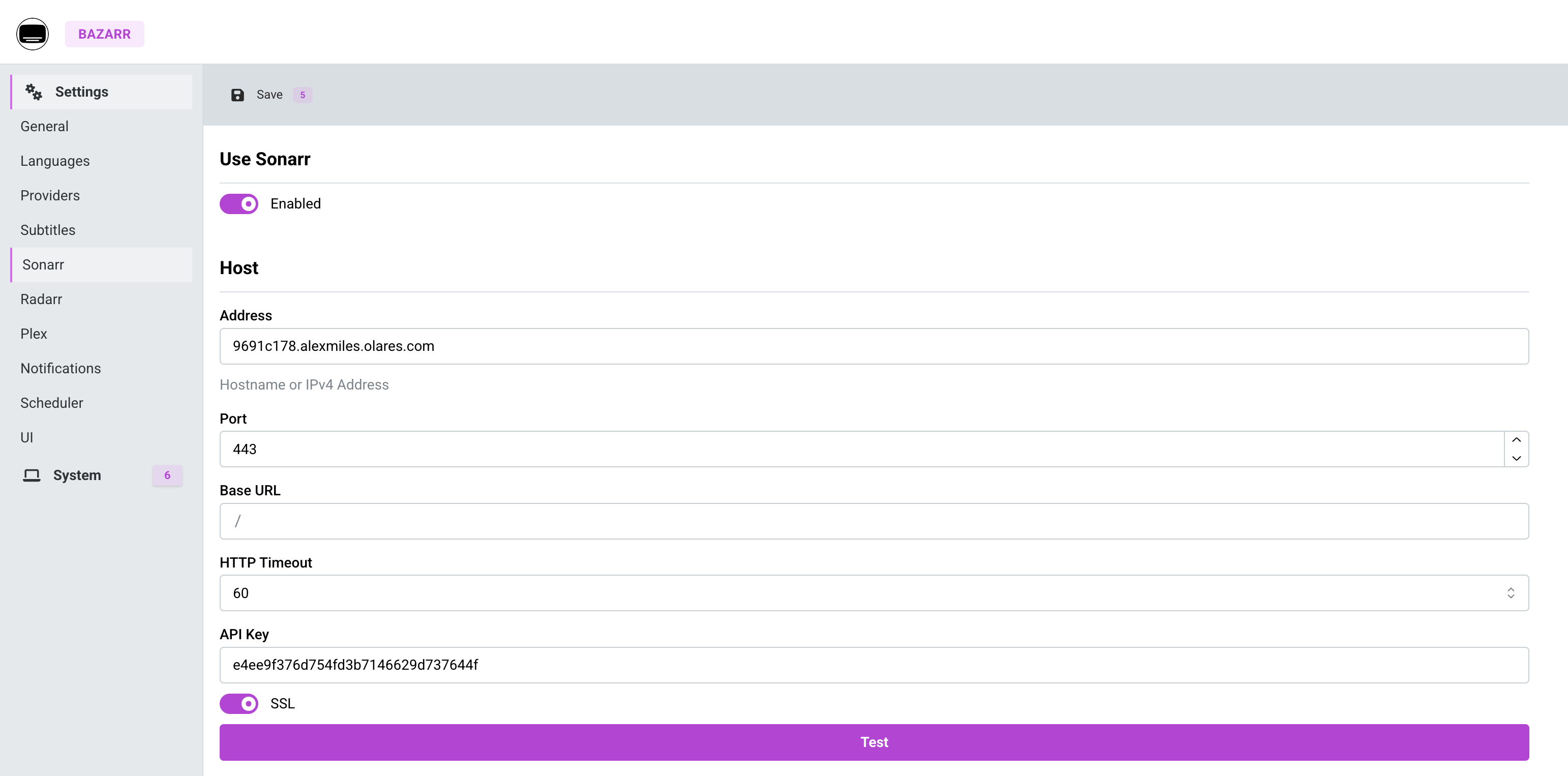
选择左上角的 Save。
Bazarr 现在监控 Sonarr。每当 Sonarr 下载电视节目时,Bazarr 会自动检测它并根据你的语言设置下载相应的字幕。
常见问题
为什么我无法将某些应用(如 JDownloader)连接到我的媒体管理器?
某些应用不受 *Arr 媒体管理器支持,因为它们没有实现 Sonarr、Radarr 等应用所期望的 API。例如,JDownloader 无法连接到 Sonarr 或 Radarr,因为 *Arr 应用不包含兼容 JDownloader 的下载客户端集成。
有关支持的下载客户端和集成的完整列表,请参阅官方 Servarr Wiki。
为什么我的连接测试失败?
- 检查 URL 格式:查看你配置的特定应用的要求。
- Prowlarr 连接到 Sonarr:使用
https://前缀。 - Sonarr 连接到 qBittorrent 或 Bazarr 连接到 Sonarr:输入不带
https://前缀的内部入口 URL。
- Prowlarr 连接到 Sonarr:使用
- 验证端口:确保将端口设置为
443。 - 启用 SSL:对于使用端口
443的连接,请确保启用 SSL 或 Use SSL 选项。
了解更多
- 在 Prowlarr 中使用 FlareSolverr 访问 Cloudflare 保护的站点:绕过索引器站点的 Cloudflare 挑战。
- Servarr Wiki