WARNING
本文档由 AI 自动翻译,仅供参考。涉及关键操作或信息时,请以英文原文为准。
自托管私人 AI 搜索引擎 Vane
Vane(前身为 Perplexica)是一款开源 AI 问答引擎。它结合网络搜索与本地或云端大语言模型,在保护查询隐私的同时,提供带有来源引用的对话式回答。
本指南通过 Olares Router 使用 Qwen3.8-27B (llama.cpp) 生成回答,并让 Vane 直接连接 SearXNG 获取网络搜索结果。
学习目标
通过本指南,你将学会:
- 在 Vane 设置中或通过 Olares 设置中的应用环境变量连接 SearXNG。
- 在 Vane 中选择 Router 聊天模型和内置嵌入模型。
- 提出问题并查看回答引用的来源。
前提条件
开始前,你需要:
一台运行 Olares 1.12.7 或更高版本、具有足够磁盘空间和内存的 Olares 设备。
使用本地模型时,能够访问 Router。
已从应用市场安装并运行 SearXNG。
以下模型:
模型类型 模型 获取方式 聊天 Qwen3.8-27B (llama.cpp) 从应用市场安装 嵌入 all-MiniLM-L6-v2 Vane 内置
可选:使用其他模型
从应用市场安装其他聊天模型,或通过引擎基座应用创建模型实例,然后在 Router 的 Default models 页面将其设为默认聊天模型。使用 default-chat 的客户端会调用新的默认模型,无需修改客户端的模型设置。
如果希望某个客户端始终使用指定模型,可改填 Router 的 How to call this model 窗口中显示的完整模型名称。
安装 Vane
打开应用市场,搜索“Vane”。
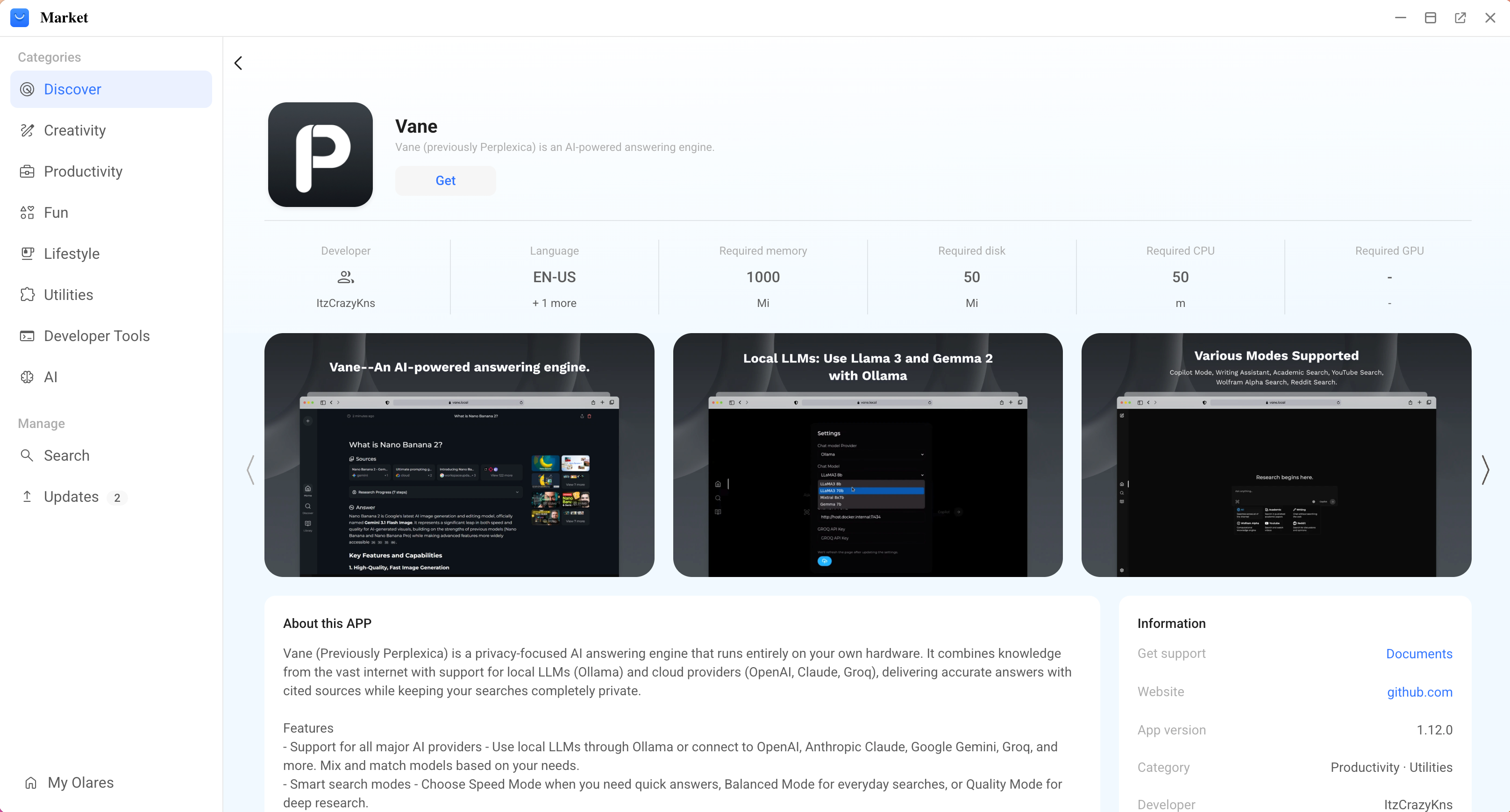
点击获取,然后点击安装,等待安装完成。
配置模型
在 Vane 中连接 Olares Router 来使用聊天模型,并选择一个内置嵌入模型。
获取 Router 连接信息
从启动台打开 Router。在 Default models 页面将 Qwen3.8-27B (llama.cpp) 设为默认聊天模型。
进入 LLM 页面,找到 Qwen3.8-27B (llama.cpp),点击模型所在行的 View connection example 图标。
在 How to call this model 窗口中,选择 Apps in Olares,复制完整的 Base URL,保留末尾的
/v1。模型名称使用
default-chat。在应用中选择模型
default-chat是路由名称,不会出现在从 Router 获取的模型列表中。如果要连接 Router 的应用会加载模型列表,请手动添加default-chat。如果应用只允许选择列表中的模型,请选择 Router 的 How to call this model 窗口中显示的完整模型名称。API 密钥留空。如果要连接 Router 的应用要求填写此字段,请填入
olares。
继续之前,确认聊天模型在 Router 的 LLM 页面显示为 Callable。
在 Vane 中选择模型
从启动台打开 Vane。首次打开时使用设置向导,已完成设置的用户可打开左下角的 Settings > Models。
点击 Add Connection,选择 OpenAI,填写以下信息:
字段 值 Connection Name Olares RouterAPI Key olaresBase URL 从 Router 复制的地址,保留末尾的 /v1点击 Add Connection。在该连接的 CHAT MODELS 下,点击 Add。
将 Model name 设为
Router chat,将 Model key 设为default-chat,然后点击 Add Model。在设置向导中,点击 Next 进入 Select models。如果使用 Settings > Models,在同一页面找到 Select models 区域。
在 Select Chat Model 下选择 Olares Router - Router chat,在 Select Embedding Model 下选择内置的 Transformers - all-MiniLM-L6-v2。
如果使用设置向导,点击 Finish。
如果新添加的模型没有出现在 Select Chat Model 中,刷新页面,然后重新打开 Settings > Models 选择模型。
之后可在 Vane 的 Settings > Models 中修改模型或连接。
连接 SearXNG
先获取 SearXNG 地址,再选择以下一种方式配置。已完成初始设置时,可直接在 Vane 设置中填写地址。首次打开 Vane 之前,也可以通过环境变量初始化地址。
- 打开 Olares 设置,进入应用 > SearXNG > 入口 > SearXNG。
- 复制 Endpoint 地址,作为 SearXNG 实例地址,无需添加
/search或查询参数。
方式一:在 Vane 中配置
- 打开 Vane,进入左下角的 Settings > Search。
- 将入口地址粘贴到 SearXNG URL。
- 点击输入框外的区域保存。
方式二:通过环境变量配置
- 打开 Olares 设置,进入应用 > Vane > 管理环境变量。
- 点击
SEARXNG_API_URL右侧的编辑图标,粘贴入口地址,然后点击确认。 - 点击应用。Vane 会自动重启,等待应用恢复运行后再打开。
- 打开 Vane 的 Settings > Search,确认 SearXNG URL 显示刚才填写的地址。
已保存的搜索设置优先
只有在已保存的搜索地址为空时,Vane 才会使用 SEARXNG_API_URL。如果已有地址,请使用方式一修改。两种方式选择一种即可。
可以使用 Router 的 default-search 吗?
Vane 当前直接连接 SearXNG 实例。SearXNG URL 应填写 SearXNG 入口地址,而不是 default-search 或 Router 的 Base URL。在 Router 中配置搜索工具不会让 Vane 自动连接该工具。通过 Router 使用搜索工具的应用示例,请参阅使用 Lares 执行深度研究任务。
开始提问
在 Vane 首页,打开输入框旁的来源选择器,启用 Web。
输入问题,例如:
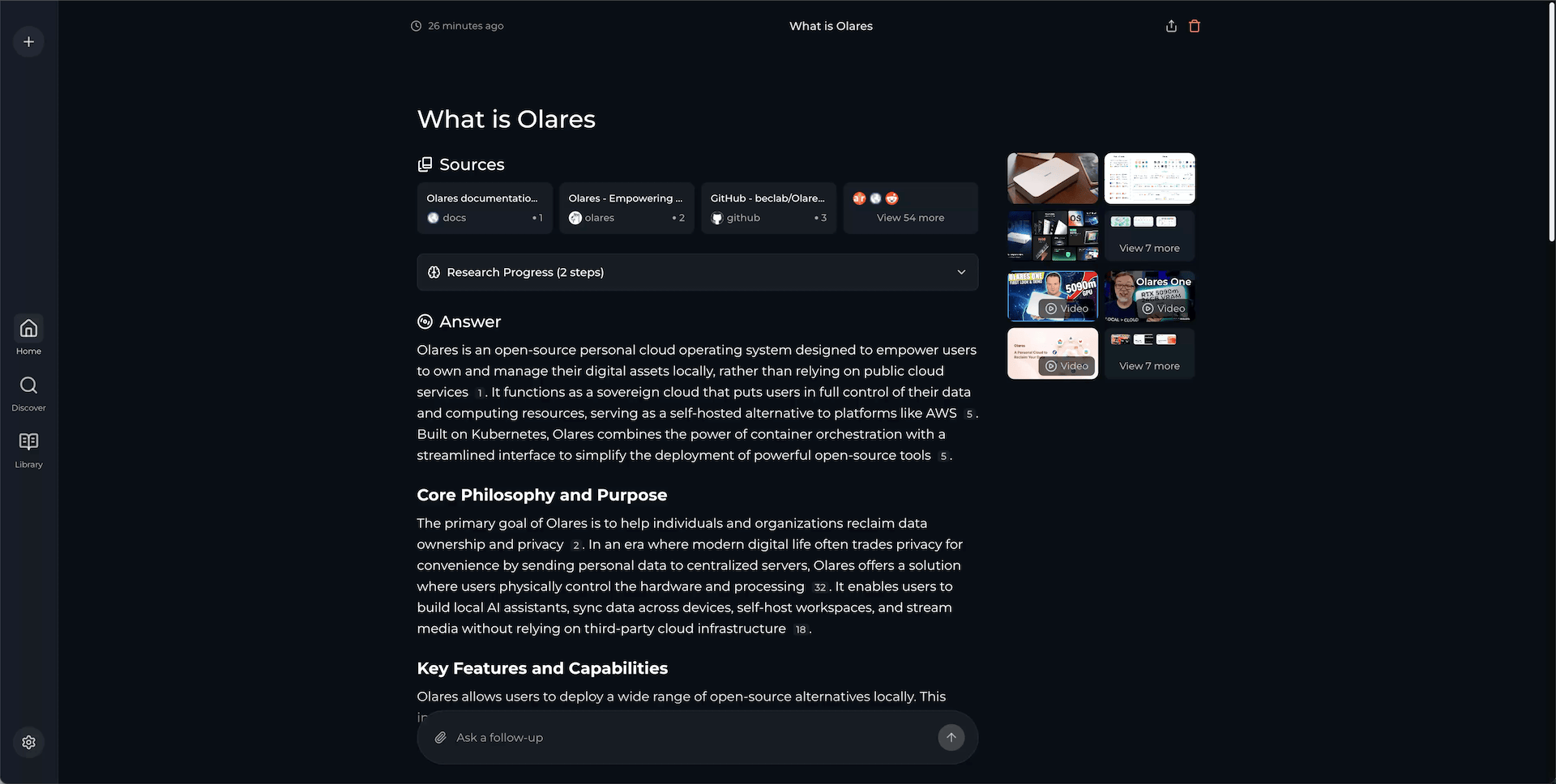
textOlares 是什么?请找到它的官方网站和文档,说明它的用途,并附上来源链接。提交问题并等待回答。Vane 会在 Sources 下列出检索到的网页,并在回答中添加引用链接。
打开引用链接,对照来源页面查看回答。可以在追问框中继续询问你感兴趣的细节。
了解更多
- Olares Router:管理 Vane 使用的模型。
- 管理应用环境变量:修改应用配置并使其生效。
- Vane GitHub 仓库:查看上游项目介绍、架构说明及社区 Discord。