WARNING
本文档由 AI 自动翻译,仅供参考。涉及关键操作或信息时,请以英文原文为准。
使用 Lares 创建 Blender 场景
Blender 是一套用于建模、动画和渲染的 3D 创作工具。在 Olares 上,你既可以在浏览器中使用 Blender 桌面界面,也可以通过模型上下文协议(MCP),让 Lares 直接操作同一个场景。
本示例将分步搭建一个太阳系场景,并把可继续编辑的项目文件和 PNG 图片保存到文件管理器。完成静态场景后,还可以把它制作成循环动画。
前提条件
- Olares 1.12.7 或更高版本。
- 已在同一台 Olares 上安装并配置 Lares,且所选模型支持工具调用。
安装 Blender
打开 Market,搜索“Blender”。
点击 Get,然后点击 Install,等待安装完成。
安装时,请根据硬件和任务选择计算模式:
| 模式 | 适用场景 |
|---|---|
| Intel | 使用可用的 Intel 核显完成本例中的视口渲染和桌面串流。尤其适合独立显卡正被本地模型占用的情况。 |
| CPU | 没有合适的 GPU 时选择。由于桌面串流需要软件编码,查看桌面时会占用更多 CPU。 |
| NVIDIA | 使用分配给 Blender 的 NVIDIA GPU 完成负载更高的渲染任务。如果本地模型也在高负载使用同一块显卡,两边速度都可能变慢。 |
三种模式的 MCP 配置相同。本示例不要求使用 NVIDIA GPU。
启动 Blender
- 从启动台打开 Blender,等待默认场景出现。
- 保持 Blender 应用运行。浏览器标签页可以关闭,Lares 不需要它一直处于打开状态。
浏览器中显示的是串流桌面。若想以更低延迟查看场景变化,请先在电脑上启用 LarePass VPN,再打开 Blender。
Olares 和电脑在同一局域网?
也可以使用 Olares 的 .local 地址。地址格式和 Windows 配置方法请参阅通过本地地址访问 Olares 服务。这只会改变查看桌面的方式,Lares 仍使用内部 MCP 入口。
在 Lares 中配置 Blender
打开 Olares Settings,前往 Applications > Blender > Entrances。
选择 Blender MCP,复制其中的 Endpoint URL。
打开 Lares,前往设置 > MCP。点击添加服务器,填写以下信息:
设置 值 服务器名称 blender连接方式 Streamable HTTPMCP URL 粘贴刚才复制的 Endpoint。如果结尾没有 /mcp,请手动补上。请求头 {}点击保存。Lares 会自动连接服务器并加载工具。
新建一个对话,发送以下提示词:
text使用 Blender MCP 检查当前场景。告诉我 Blender 版本、场景名称、 对象名称和对象总数。不要修改任何内容。
Lares 应调用 Blender 工具并返回场景内容。新建的默认场景通常包含 Camera、Cube 和 Light。
请选择 Blender MCP 入口,不要选择 Blender 桌面入口。本应用包的内部 MCP 连接不需要应用令牌,因此请求头保持为 {}。对于本例这种在同一设备上运行的工作流,请勿将该入口公开到外部网络。
创建太阳系场景
继续前请先保存需要保留的工作。Lares 会直接修改浏览器中显示的同一个场景,第一个提示词会清空当前场景。
请在同一个对话中逐条发送以下提示词。等待当前步骤完成后,再发送下一条。示例中的尺寸和速度用于视觉呈现,并非按真实比例模拟太阳系。
设置太阳和相机
在文件管理器中创建 Home > blender-renders 文件夹。如果该文件夹中已有需要保留的内容,请新建一个文件夹,并在后续所有提示词中使用新的名称。
发送以下提示词:
text使用 Blender MCP 创建一个新的太阳系场景。清空当前场景。 在中心放置一个半径为 1.5、带橙色辉光的太阳。 在太阳处添加能量为 26000 的点光源,并关闭阴影。 把 42 mm 相机放在 (14, -36, 13.5),对准场景中心。 使用 Eevee(BLENDER_EEVEE)、48 个视口采样,图片尺寸设为 1600x900。将 PNG 渲染到 /config/Home/blender-renders/lares-solar-system.png。 对于当前 Olares 中的 Blender 应用包,请在 VIEW_3D temp_override 环境中使用 bpy.ops.render.opengl(write_still=True, animation=False), 并设置 CAMERA 视图和 RENDERED 着色。此 MCP 工作流不要使用 bpy.ops.render.render()。仅使用 bpy、bmesh 和 mathutils。 在一次 execute_blender_code 调用中完成本步骤,并返回图片保存路径。在文件管理器中打开 Home > blender-renders,确认
lares-solar-system.png已生成,再继续下一步。
提示词的最后一段告诉 Lares 如何使用当前应用包支持的方式完成渲染,你不需要自己编写或运行 Python。随着场景逐步完善,后续提示词会覆盖这张示例 PNG。
添加行星和轨道
发送:
继续编辑当前 Blender 场景,不要清空。按水星到海王星的顺序添加八颗行星,
颜色应能体现各自的典型特征。把它们放在 XY 平面的圆形轨道上,
并为每颗行星设置不同的角度。

依次使用以下轨道半径/行星半径:
3.0/0.30、4.2/0.48、5.7/0.54、7.1/0.38、
9.3/1.45、11.4/1.15、13.0/0.80、14.3/0.78。

为每条轨道绘制一条细而暗的蓝色圆环,管状半径设为 0.02。
保留太阳和相机。使用相同的视口渲染方法和路径再次渲染 PNG。
在一次 execute_blender_code 调用中完成本步骤。
查看更新后的图片。如果行星重叠过多,先让 Lares 调整它们在各自轨道上的位置,再添加细节。
添加表面细节
发送:
继续编辑当前场景。为木星和土星添加宽阔的横向云带,
在土星周围添加三道薄而扁平的行星环。
为地球添加蓝色海洋和绿色陆地,并在旁边添加一颗小型月球。

使用程序化材质,不要下载纹理。保持相机和轨道不变。
使用相同的视口渲染方法再次渲染 PNG。
完善并保存场景
发送:
完成当前太阳系场景。在 (-24, -30, 18) 添加能量为 6000 的冷色补光,
再在 (20, 26, 10) 添加能量为 3000 的区域光,并让两盏灯都对准场景中心。
添加深色星空背景。

确保八颗行星都清晰可见。使用相同的视口渲染方法再次渲染 PNG,
然后把可编辑的项目保存到
/config/Home/blender-renders/lares-solar-system.blend。
告诉我可以在 Olares 文件管理器的什么位置找到这两个文件。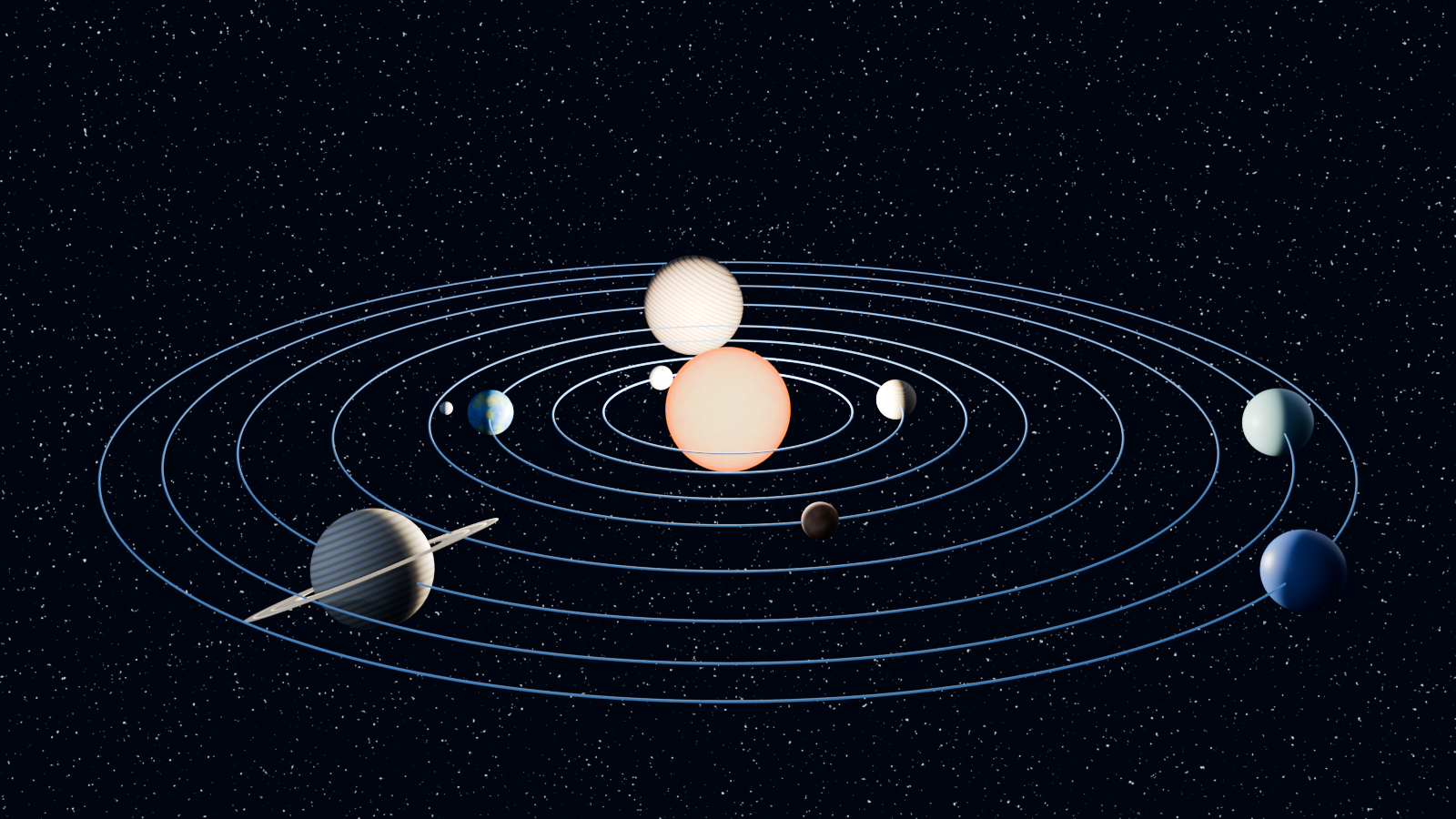
上图由 Olares 上的 Blender 渲染。实际结果可能因所用模型和后续调整而不同。
查看和使用文件
打开文件管理器,前往 Home > blender-renders:
| 文件 | 用途 |
|---|---|
lares-solar-system.png | 预览、下载或分享渲染图片。 |
lares-solar-system.blend | 在 Blender 中重新打开项目并继续编辑。 |
Blender 中的 /config/Home 对应文件管理器中的 Home。Lares 和 Blender 使用不同的工作目录,因此请让 Blender 把需要共享的文件保存到 /config/Home,而不是 /tmp 或 Lares 自己的工作区。
制作行星动画
静态场景达到预期效果后,在同一个对话中继续操作。本例将生成 72 帧、每秒 24 帧的图片序列,对应一段三秒循环动画。
渲染前,先让 Lares 设置运动轨迹:
text为当前太阳系制作动画,不要清空场景或移动相机。 使用第 1-72 帧,帧率为 24 fps。所有行星从上方看都应按恒定速度 逆时针公转。 在一个循环中,水星、金星、地球、火星、木星、土星、天王星和海王星 分别公转 8、6、5、4、3、2、2 和 1 圈。 轨道环、太阳和相机保持不动。每颗行星都沿各自轨道运动, 土星环始终跟随土星。 为每颗行星在原点创建一个 Empty 对象,用以下线性帧表达式驱动公转: start_angle + turns * 2 * pi * (frame - 1) / 72。 不要使用带缓动的关键帧。第 73 帧应与第 1 帧完全一致, 但只导出第 1-72 帧。渲染前先返回每颗行星的公转圈数。检查 Lares 返回的圈数,然后发送:
text以 960x540 分辨率、24 个视口采样渲染第 1-72 帧, 输出为质量 92 的 JPEG 图片。继续使用 VIEW_3D 相机视图和 RENDERED 着色环境,并调用 bpy.ops.render.opengl(animation=True)。 将输出文件名前缀设为 /config/Home/blender-renders/lares-solar-system-frames/f。 输出图片序列,不要使用 FFMPEG。保存更新后的 .blend 项目。 完成后返回输出文件夹路径和已保存的帧数。在文件管理器中打开 Home > blender-renders > lares-solar-system-frames,确认其中有 72 张图片。
将图片序列转换为 MP4
本指南所用的 Blender 版本不包含 FFmpeg 视频输出功能。请把图片序列文件夹下载到已安装 FFmpeg 的电脑上,在该文件夹中打开终端并运行:
ffmpeg -framerate 24 -start_number 1 -i f%04d.jpg -c:v libx264 -pix_fmt yuv420p -crf 20 solar-system.mp4该命令会在图片序列旁生成 solar-system.mp4。再次导出时,请使用新的文件名。
常见问题
为什么 Lares 找不到 Blender 工具?
确认 Blender 正在运行,且 Lares 中已启用对应服务器。连接方式应设置为 Streamable HTTP,URL 应来自 Blender MCP,并以 /mcp 结尾。如果仍无法连接,请从启动台打开一次 Blender,然后重试只读的场景检查。
浏览器标签页需要一直打开吗?
不需要。保持 Blender 应用运行即可。仅在需要查看或手动编辑场景时打开浏览器标签页。如果串流桌面响应缓慢,请使用 LarePass VPN 或前文介绍的本地地址。
为什么项目已经保存,却没有生成 PNG?
在本应用包的 MCP 工作流中,通过 bpy.ops.render.render() 进行常规渲染时,可能完成操作但没有写入图片。请让 Lares 使用第一个提示词中的视口渲染方法,然后再次查看文件管理器。此解决方法仅适用于本指南所用的应用包版本。
为什么 Lares 需要很长时间才能完成?
每次只让 Lares 修改一部分场景。例如,把表面细节拆成云带、土星环和地球三个请求。等待当前工具调用完成后,再发送下一项修改。
了解更多
- Lares:配置本示例使用的 AI 助手。
- 通过本地地址访问 Olares 服务:从电脑连接 Blender 串流桌面。