WARNING
本文档由 AI 自动翻译,仅供参考。涉及关键操作或信息时,请以英文原文为准。
使用 Lares 开展联网研究
Lares 可以通过 Router 中配置的搜索和网页读取服务使用公开网页内容。搜索服务用于查找相关页面,抓取服务用于读取指定页面,供 Lares 分析或总结。
本指南将 SearXNG 连接为搜索服务,先通过一个小型来源查找任务检查连接,再使用搜索结果完成范围更大的研究请求。
学习目标
通过本指南,你将学会:
- 区分搜索和抓取服务。
- 在 Router 中配置联网研究服务。
- 在 Lares 中选择搜索服务并检查来源。
前提条件
- 已为 Lares 准备支持工具调用的对话模型。
- 一个联网研究服务。本指南使用从 Market 安装的 SearXNG。
选择联网研究服务
Router 按提供的能力为服务商添加标签。
| 能力 | 服务商 | Lares 可以完成的操作 |
|---|---|---|
search | SearXNG、Serper、Tavily | 查找页面并返回标题、摘要和链接。 |
scrape | Firecrawl、Tavily、Jina Reader | 读取指定 URL,用于分析、总结或保存。 |
SearXNG 和 Firecrawl 以 Olares 应用形式运行。从 Market 安装应用,然后在 Olares Settings > Applications > [应用名] > Entrances 中复制端点。Serper、Tavily 和 Jina Reader 需要从服务商处获取凭据。
在 Router 中连接 SearXNG
打开 Olares Settings > Applications > SearXNG > Entrances。
选择 SearXNG 入口,复制 Endpoint 地址。
打开 Router,进入 Tools > Manage providers。
选择 SearXNG,填写:
- Provider name:
localsearxng - SearXNG instance URL: 第 2 步复制的端点
- Provider name:
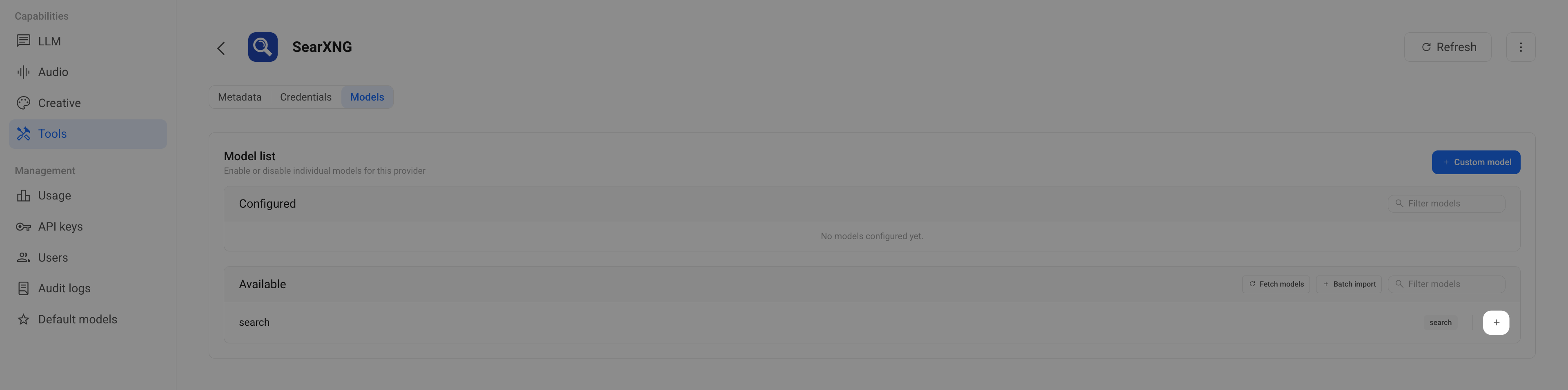
点击 Add。服务商会出现在 Available 下。
点击 add 启用它。
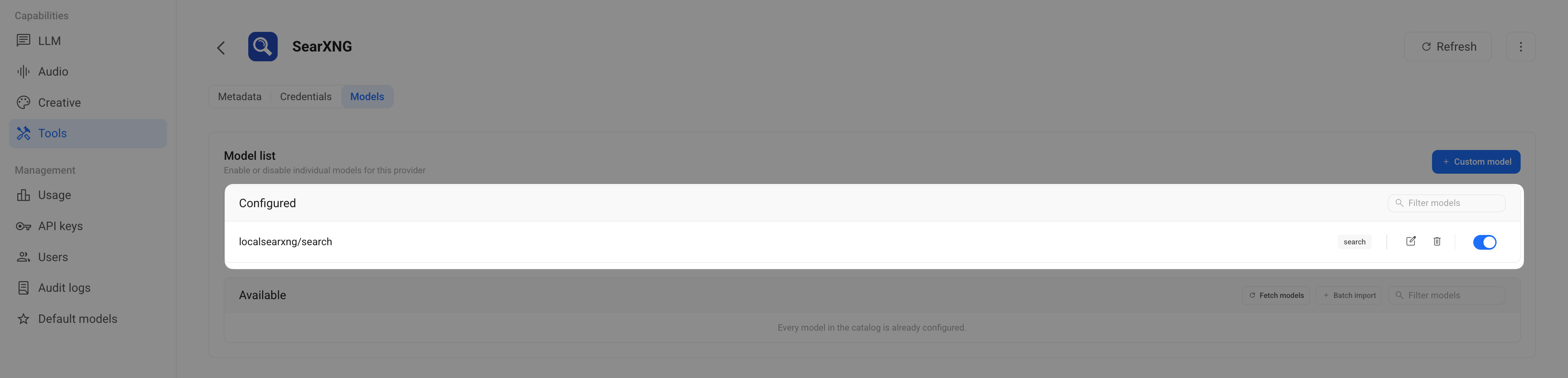
服务商会出现在 Configured 下。
在 Lares 中选择搜索服务
带 search 能力的服务需要在 Lares 中选中。只有抓取能力的服务会在你要求 Lares 读取指定 URL 时调用,不会显示为默认搜索服务。
- 打开 Lares,进入 Settings > Web Search。
- 点击 Refresh。
- 在 Default search service 中选择
localsearxng。
检查连接
先发送一个小型请求,以便逐个检查返回的链接:
用联网搜索找到 3 个关于使用 AI 写作工具时保持个人风格的公开来源。每个来源返回标题、URL 和一句话摘要。打开链接,确认页面内容与摘要相符。如果没有返回链接,请先确认 SearXNG 可以直接搜索,再刷新 Lares 中的服务商列表。
开展范围更大的研究
来源检查成功后,可以让 Lares 搜索、阅读并综合资料。明确写出问题、来源要求和输出形式。例如:
研究使用 AI 编辑工具时保持作者个人风格的实用方法。使用至少 5 个公开来源,其中至少 2 个来自写作或出版机构的一手来源。比较这些方法,指出取舍,并生成一份带有行内来源链接的简明报告。使用报告前,请检查引用页面。搜索连接成功只能说明 Lares 能获取结果,不能证明生成的每项说法都得到来源支持。
了解更多
- 开始使用 Lares:准备模型并运行第一个只读任务。
- 设置 SearXNG:安装并直接使用搜索服务。
- 使用 Firecrawl:准备读取网站内容的服务。