WARNING
本文档由 AI 自动翻译,仅供参考。涉及关键操作或信息时,请以英文原文为准。
在 Prowlarr 中使用 FlareSolverr 访问 Cloudflare 保护的站点
FlareSolverr 是一个代理服务器,可以代替 Prowlarr 等应用解决 Cloudflare 和 DDoS-GUARD 挑战。当索引器站点显示 CAPTCHA 或 JavaScript 挑战时,FlareSolverr 会使用无头浏览器完成挑战并返回有效响应。
在 Olares 上,你可以将 FlareSolverr 设置为 Prowlarr 的索引器代理。配置完成后,Prowlarr 会将受保护索引器的请求路由到 FlareSolverr,让你的 *arr 应用能够继续搜索和下载内容。
本文档将引导你安装 FlareSolverr、将其连接到 Prowlarr,并添加受 Cloudflare 保护的索引器(例如 1337x)。
学习目标
在本指南中,你将学习如何:
- 在 Olares 上安装 FlareSolverr。
- 将 FlareSolverr 配置为 Prowlarr 中的索引器代理。
- 添加受 Cloudflare 保护的索引器站点。
- 验证 FlareSolverr 是否正确解决挑战。
前提条件
- 已设置并运行 Olares 设备。
- Prowlarr 已安装并运行。安装步骤请参考设置 *Arrs 媒体栈。
安装 FlareSolverr
打开 Market,搜索 "FlareSolverr"。
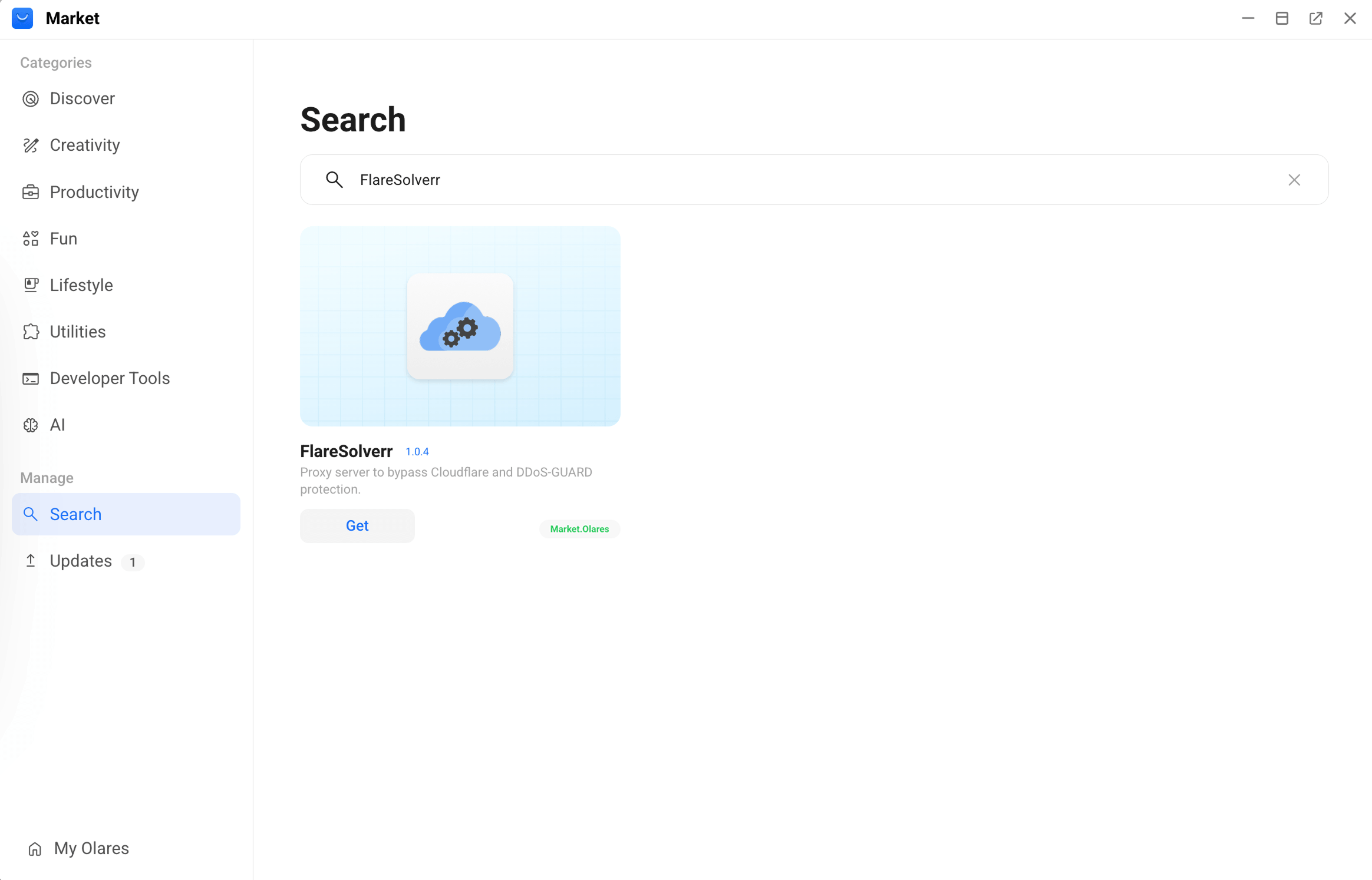
点击 获取,然后点击 安装,等待安装完成。
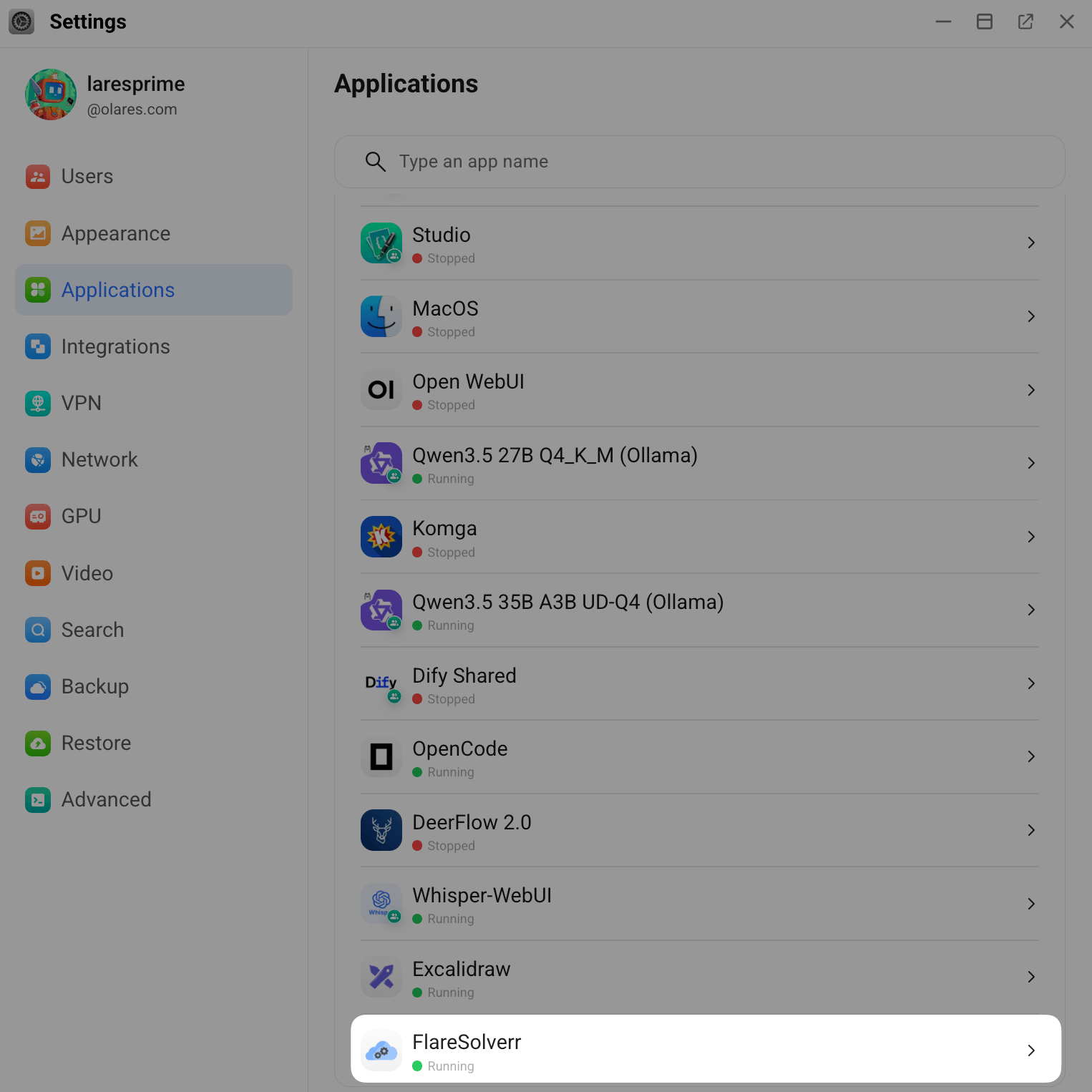
FlareSolverr 作为后台服务运行,因此不会出现在 Launchpad 上。
在 Settings > Applications 的应用列表中找到 FlareSolverr,确认它正在运行。
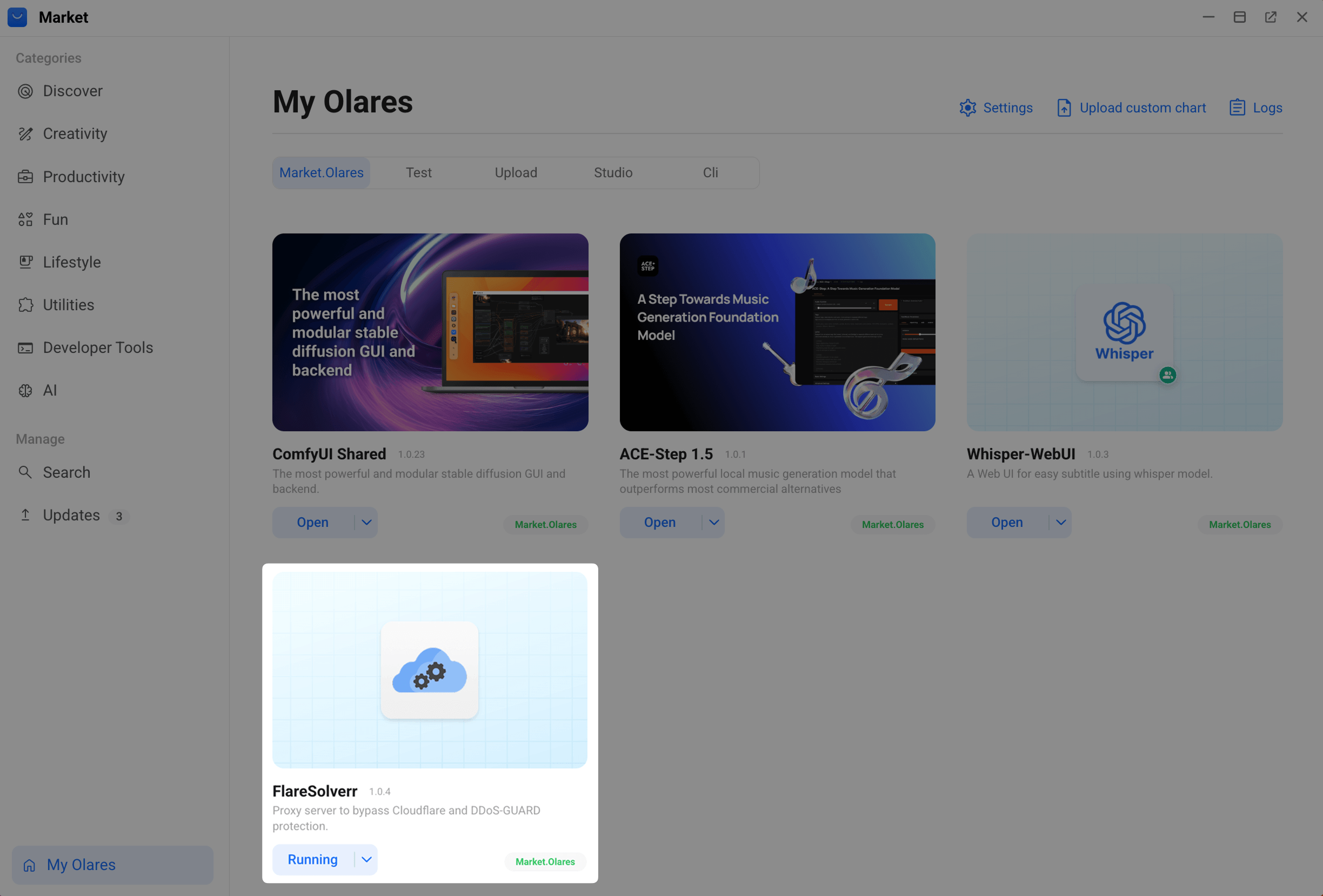
或者在 Market > My Olares 的已安装应用列表中查看 FlareSolverr,确认它正在运行。
在 Prowlarr 中配置 FlareSolverr
获取 FlareSolverr Endpoint
应用端点(endpoint)如何工作
当客户端连接另一个 Olares 应用时,会使用该应用的端点作为网络地址。如果应用提供多个端点,请选择与客户端所需功能或协议相匹配的端点。
对于 FlareSolverr:
- 前往 Olares Settings > Applications > FlareSolverr > Entrances。
- 选择 FlareSolverr,然后复制 Endpoint URL。
将 FlareSolverr 添加为索引器代理
从 Launchpad 打开 Prowlarr。
首次设置
首次打开 Prowlarr 时,会出现 Authentication Required 对话框。选择一种认证方法,设置用户名和密码,然后点击 Save 继续。
前往 Settings > Indexers。
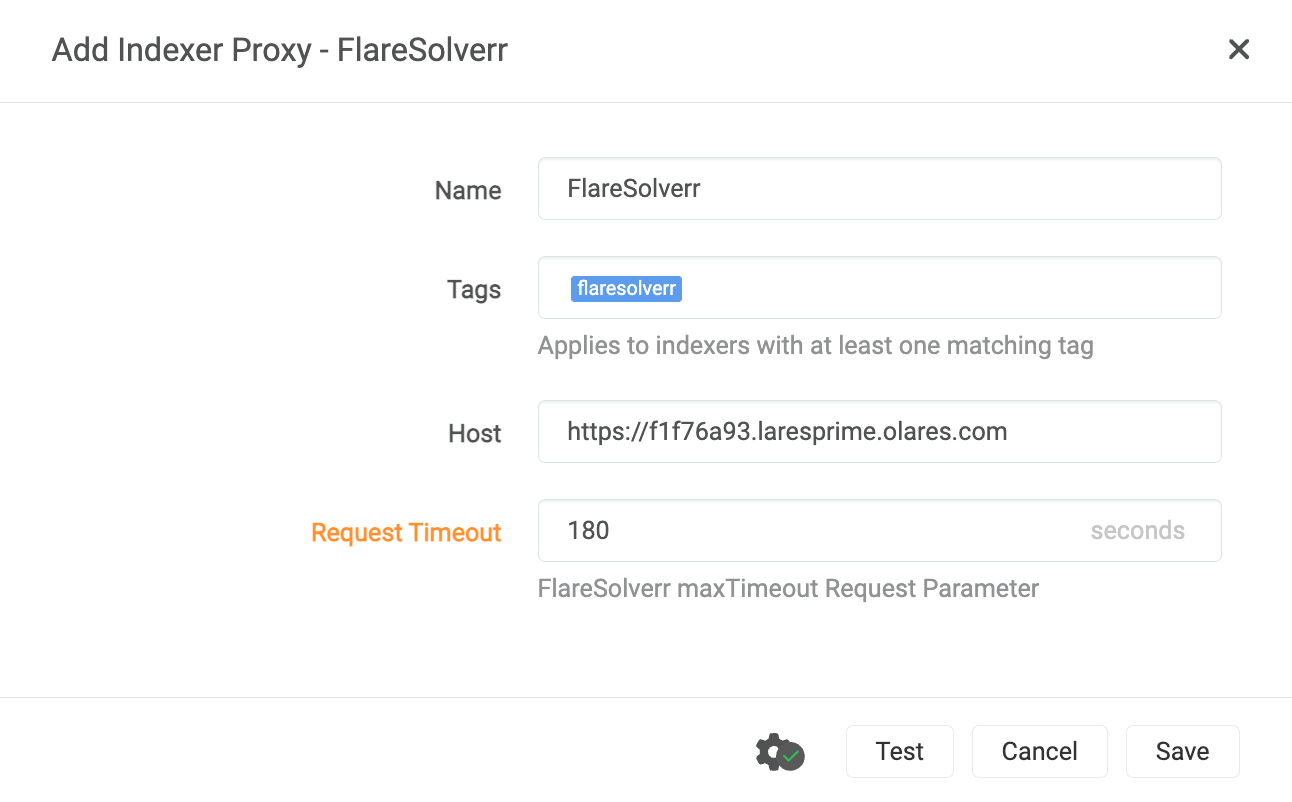
在 Indexer Proxies 下,点击 add_2,然后选择 FlareSolverr。
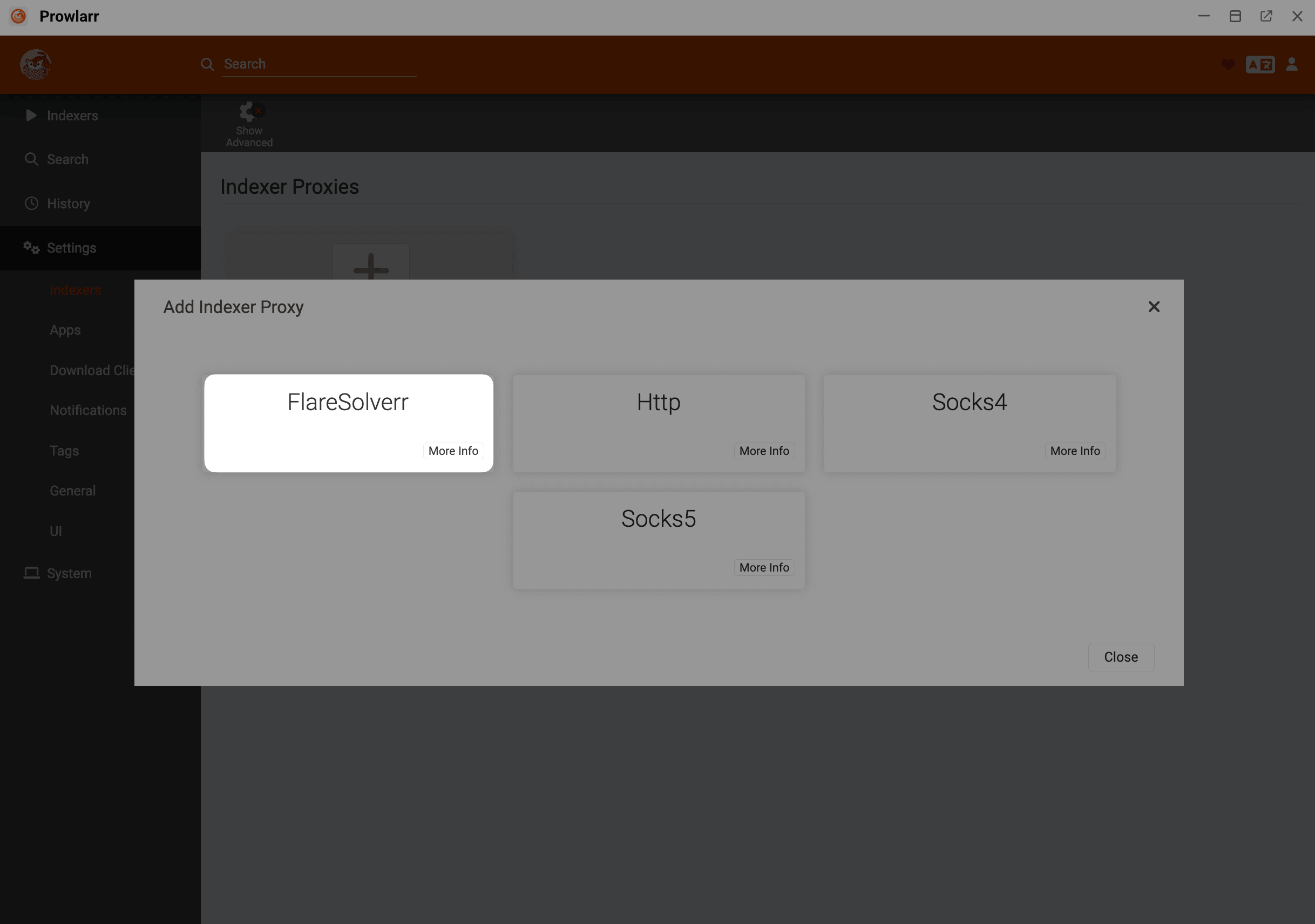
配置代理设置:
- Tags:输入小写标签名称,例如
flaresolverr。Prowlarr 使用此标签来决定哪些索引器应通过 FlareSolverr 路由请求。 - Host:粘贴你之前复制的 FlareSolverr Endpoint。
- Tags:输入小写标签名称,例如
点击齿轮图标,将 Request Timeout 设为
180秒。点击 Test 验证连接,然后点击 Save。
添加受 Cloudflare 保护的索引器
本示例使用 1337x,一个受 Cloudflare 保护的流行索引器站点。
在 Prowlarr 中,点击 Indexers > Add Indexer 并搜索 "1337x"。
选择 1337x,然后将 Base URL 设为
1337x.to。在底部的 Tags 字段中,输入你分配给 FlareSolverr 代理的相同标签(例如
flaresolverr)。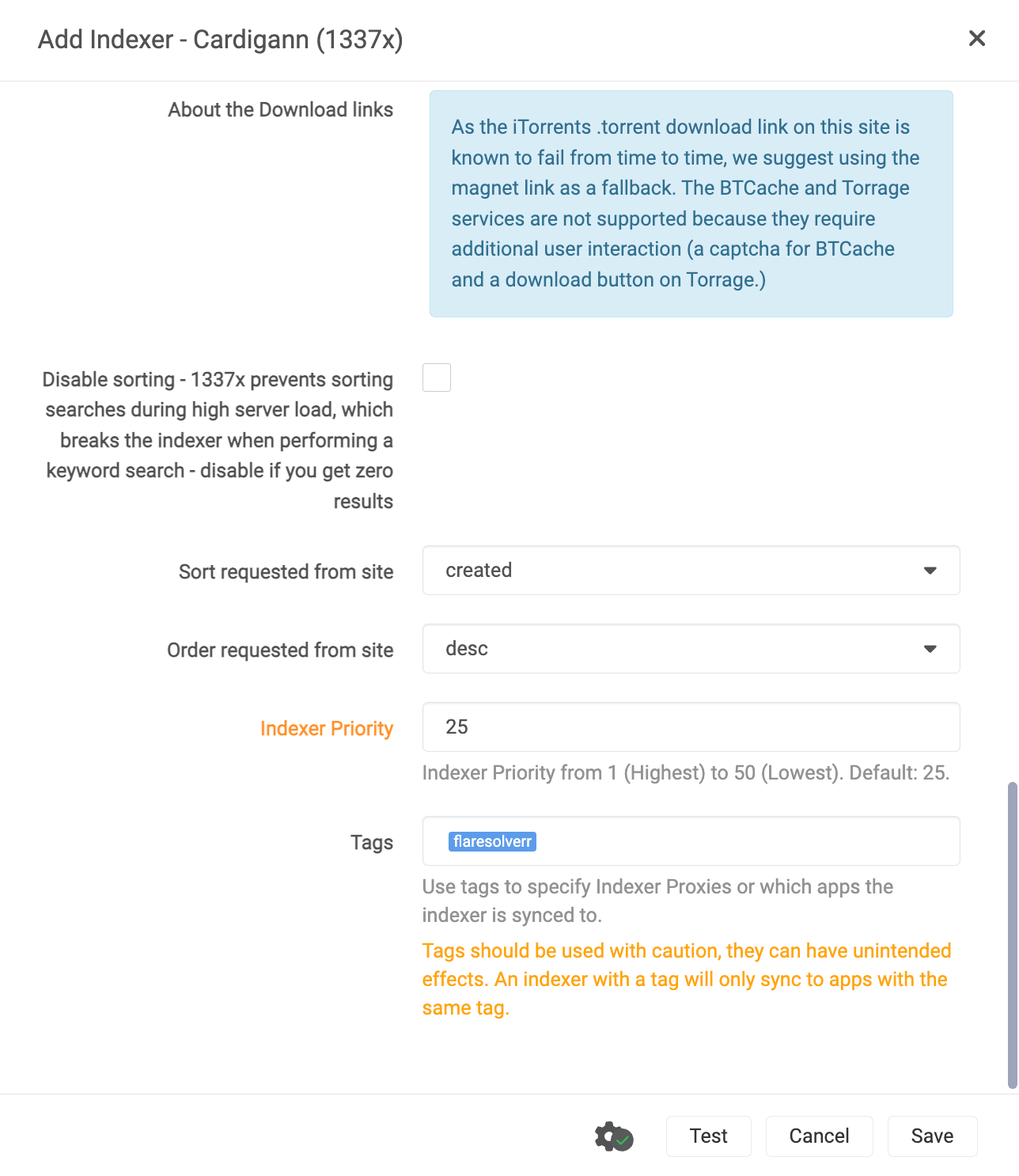
点击 Test。
INFO
挑战解决过程可能需要一些时间,并且不一定在第一次尝试时就成功。如果初始测试失败,请多尝试几次。
验证 FlareSolverr 是否正常工作
你可以检查 FlareSolverr 的日志,以确认它是否正在接收和解决 Cloudflare 挑战。
打开 Control Hub,从侧边栏选择 FlareSolverr 项目。
在 Deployments 下,点击 flaresolverr 的运行中 pod,然后展开容器以查看其日志。
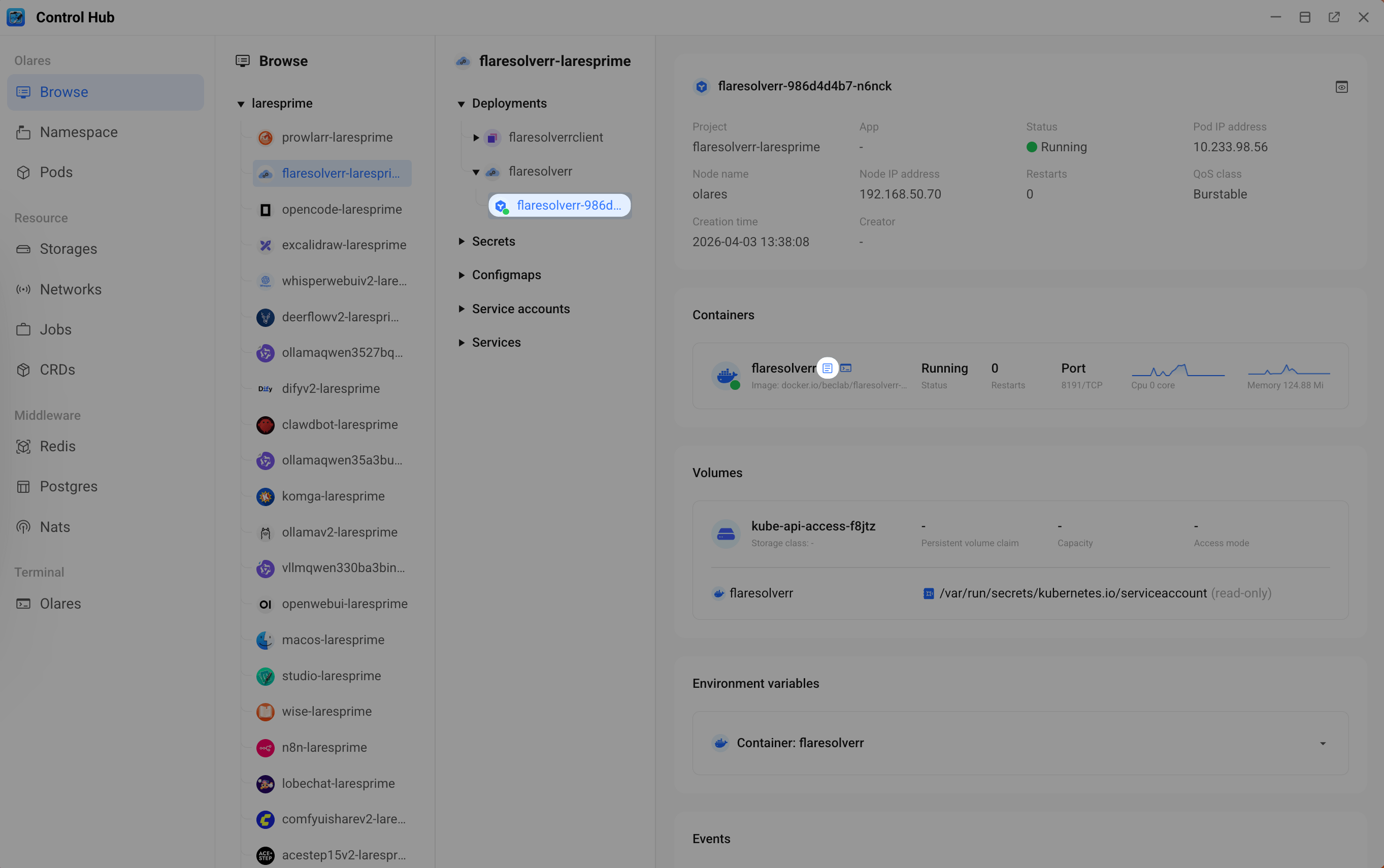
点击播放按钮以流式传输实时日志。
返回 Prowlarr,点击 1337x 索引器上的 Test。你应该会在 FlareSolverr 的日志中看到传入的请求。
在日志中查找
Challenge solved。这确认 FlareSolverr 已绕过 Cloudflare 保护。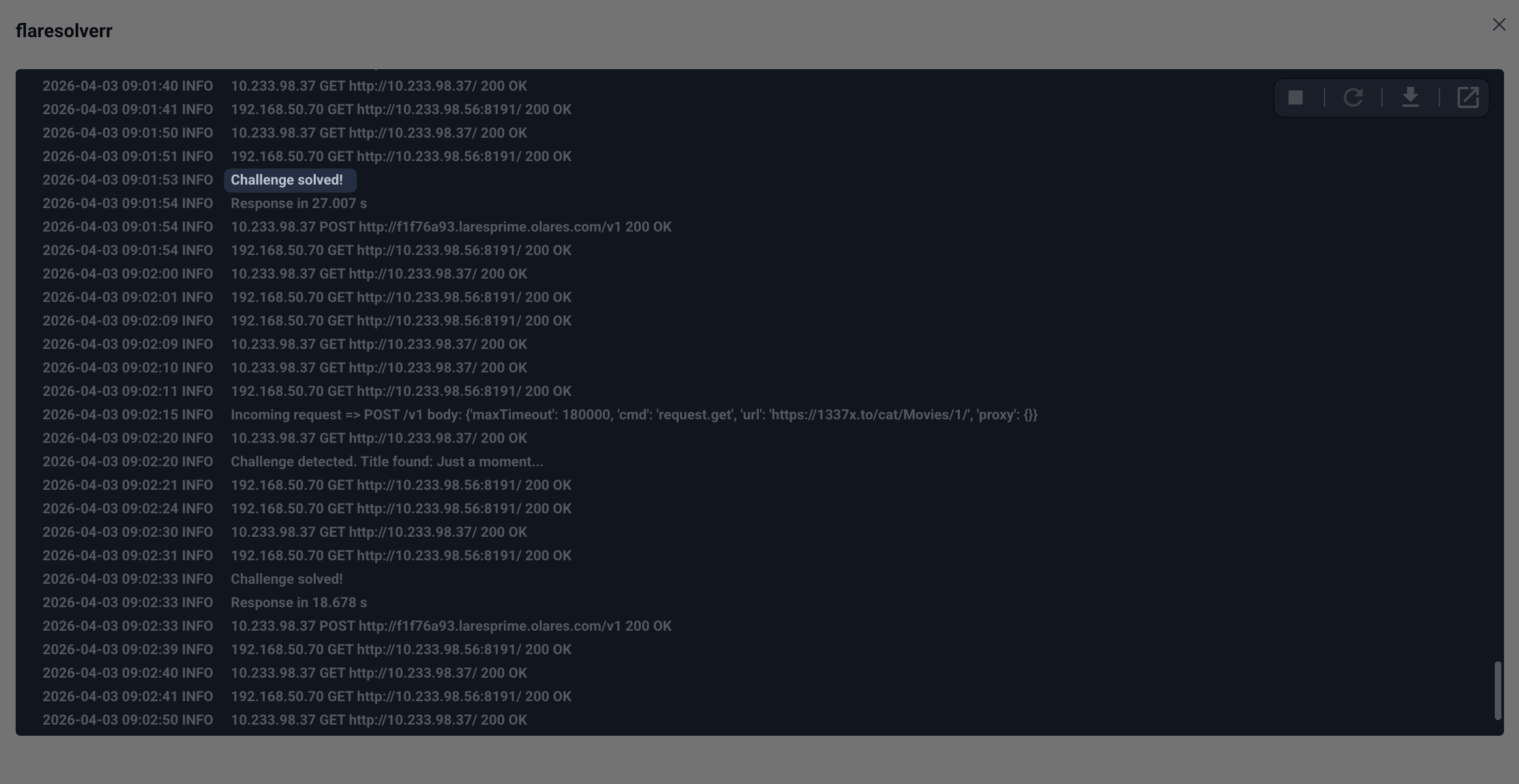
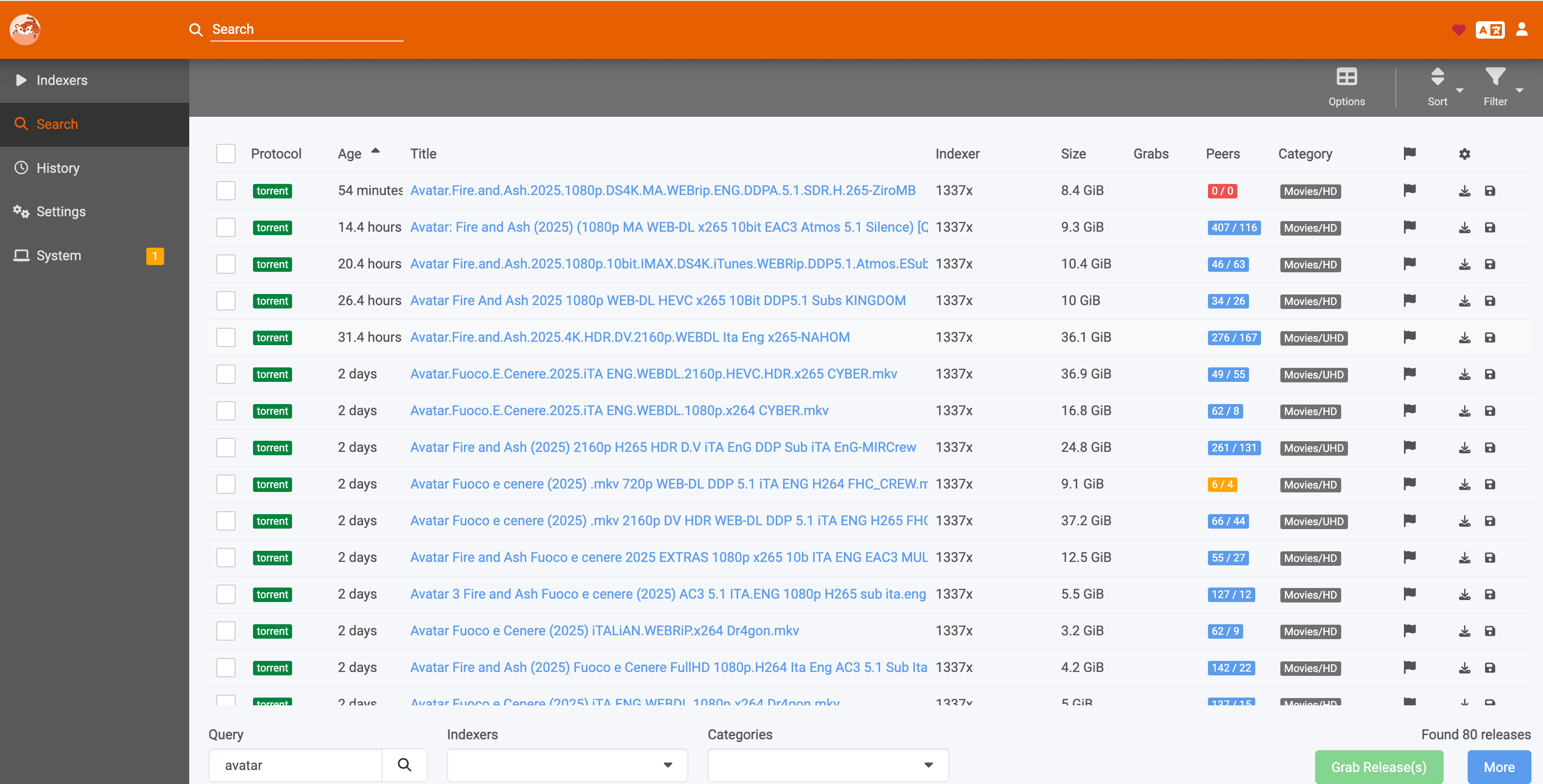
在 Prowlarr 的搜索栏中搜索内容。如果结果出现,FlareSolverr 正在正常工作。
将 FlareSolverr 用于你的媒体栈
FlareSolverr 最常与 Prowlarr 一起使用,但同样的代理设置也让自托管媒体工作流的其他部分受益:
- Prowlarr 在索引器标签与代理标签匹配时,会通过 FlareSolverr 发送索引器查询。
- Sonarr、Radarr 和 Lidarr 依赖 Prowlarr 的索引器,因此它们会间接受益于 FlareSolverr,无需额外配置。
- Kodi、Jellyfin 和 Plex 等媒体中心使用 Sonarr 和 Radarr 获取的文件,因此正常运行的 FlareSolverr 设置有助于为整个媒体栈持续提供新内容。
如果在其他 *arr 应用中遇到受 Cloudflare 保护的索引器,请确保该索引器通过 Prowlarr 管理并正确标记。
常见问题
Prowlarr 测试失败,但 FlareSolverr 日志显示 "Challenge solved"
如果 FlareSolverr 成功解决了 Cloudflare 挑战,但 Prowlarr 仍然报告站点被阻止,你可以强制保存索引器。在某些情况下,即使测试失败,索引器也会返回搜索结果。
要强制保存:
在索引器设置中,根据需要配置所有其他参数。
取消选中 Enable 复选框,然后点击 Save。索引器现在将以禁用状态添加到列表中。
在 Indexers 页面上,在列表中找到该索引器,点击最右侧的扳手图标进行编辑。
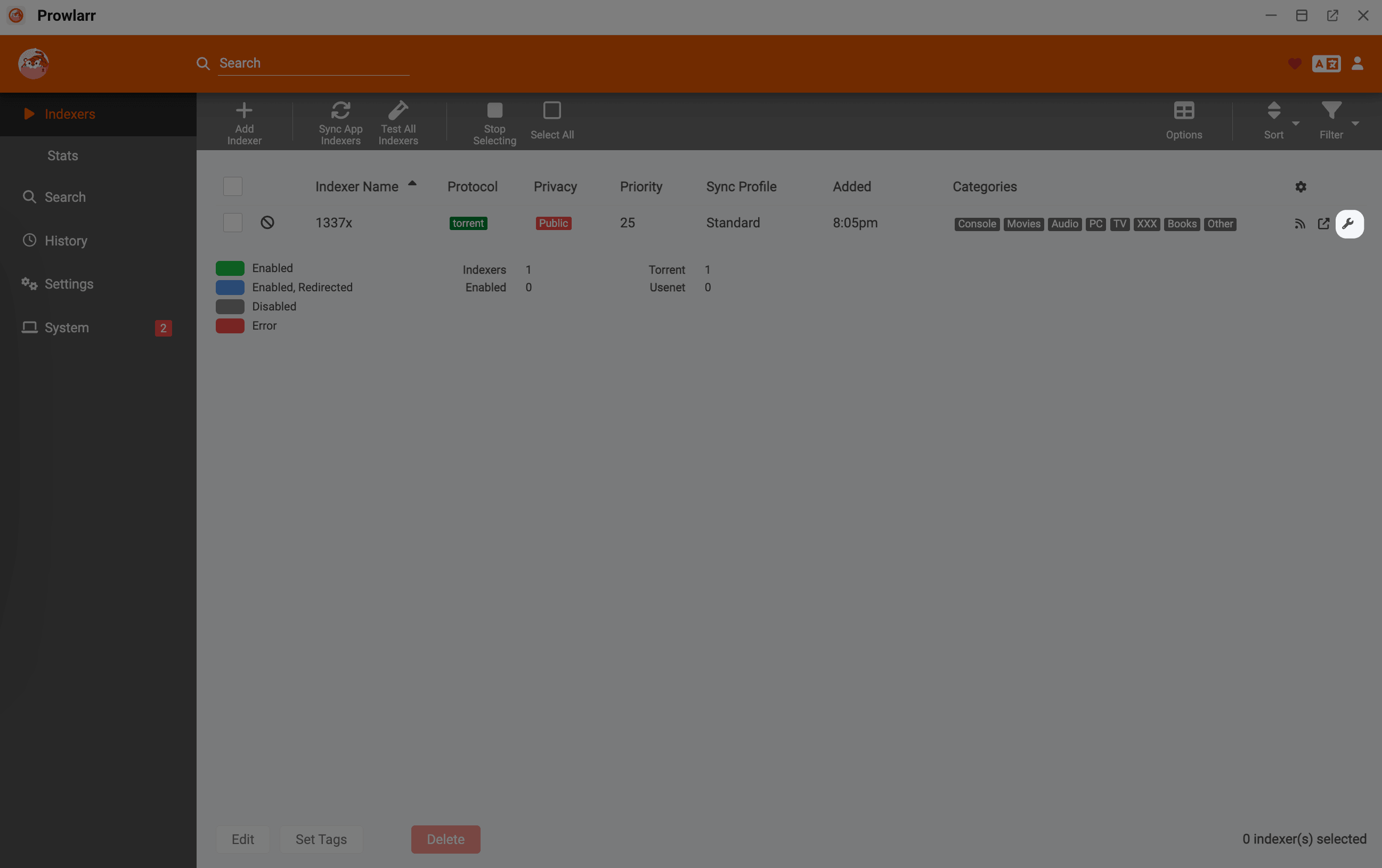
选中 Enable 复选框。
点击 Save。
如果 Prowlarr 保持编辑页面打开并显示警告(例如
Unable to access 1337x.to, blocked by CloudFlare Protection),Save 按钮将变为红色警告图标。再次点击此图标以保存索引器,尽管连接检查失败。
重新启用后,尝试在 Prowlarr 中搜索。如果结果出现,则索引器正在工作,尽管测试失败。
FlareSolverr 没有收到 Prowlarr 的请求
请检查以下内容:
- Prowlarr 的 FlareSolverr 代理设置中的 Host 字段与你从 Olares Settings 复制的 API 端点一致。
- 索引器的 Tags 字段包含分配给 FlareSolverr 代理的相同标签。
- FlareSolverr pod 正在 Control Hub 中运行。
如何更新 FlareSolverr
当 Olares Market 发布 FlareSolverr 新版本时,打开 Market,前往 My Olares,然后点击 FlareSolverr 旁的 Update。Olares 会自动拉取最新的 ghcr.io/flaresolverr/flaresolverr:latest 镜像。
了解更多
- 使用 Jellyfin 流媒体播放:在 Olares 设备上托管和播放电影、剧集和音乐。