WARNING
本文档由 AI 自动翻译,仅供参考。涉及关键操作或信息时,请以英文原文为准。
使用 Karakeep 保存和整理书签
Karakeep(前身为 Hoarder)是一个自托管的书签和内容管理应用,将链接、笔记、图片和 PDF 集中存储在一处。它自动获取页面元数据,为全文搜索索引内容,支持共享列表,并可以使用本地 AI 模型自动为条目添加标签。
在 Olares 上运行 Karakeep 可将你保存的内容和 AI 处理完全保留在你的设备上。
学习目标
在本指南中,你将学习如何:
- 在 Olares 上安装 Karakeep。
- 从 Web 界面保存书签。
- 从手机登录 Karakeep。
- 使用本地模型启用 AI 自动标签。
- 为书签链接启用视频下载。
- 配置 SMTP 以发送邮件邀请。
前提条件
开始前,你需要:
一台运行 Olares 1.12.7 或更高版本、具有足够磁盘空间和内存的 Olares 设备。
使用本地模型时,能够访问 Router。
完成 AI 自动标签步骤所需的模型:
模型类型 模型 获取方式 聊天 Qwen3.8-27B (llama.cpp) 从 Market 安装
可选:使用其他模型
从应用市场安装其他聊天模型,或通过引擎基座应用创建模型实例,然后在 Router 的 Default models 页面将其设为默认聊天模型。使用 default-chat 的客户端会调用新的默认模型,无需修改客户端的模型设置。
如果希望某个客户端始终使用指定模型,可改填 Router 的 How to call this model 窗口中显示的完整模型名称。
安装 Karakeep
打开 Market 并搜索 "Karakeep"。
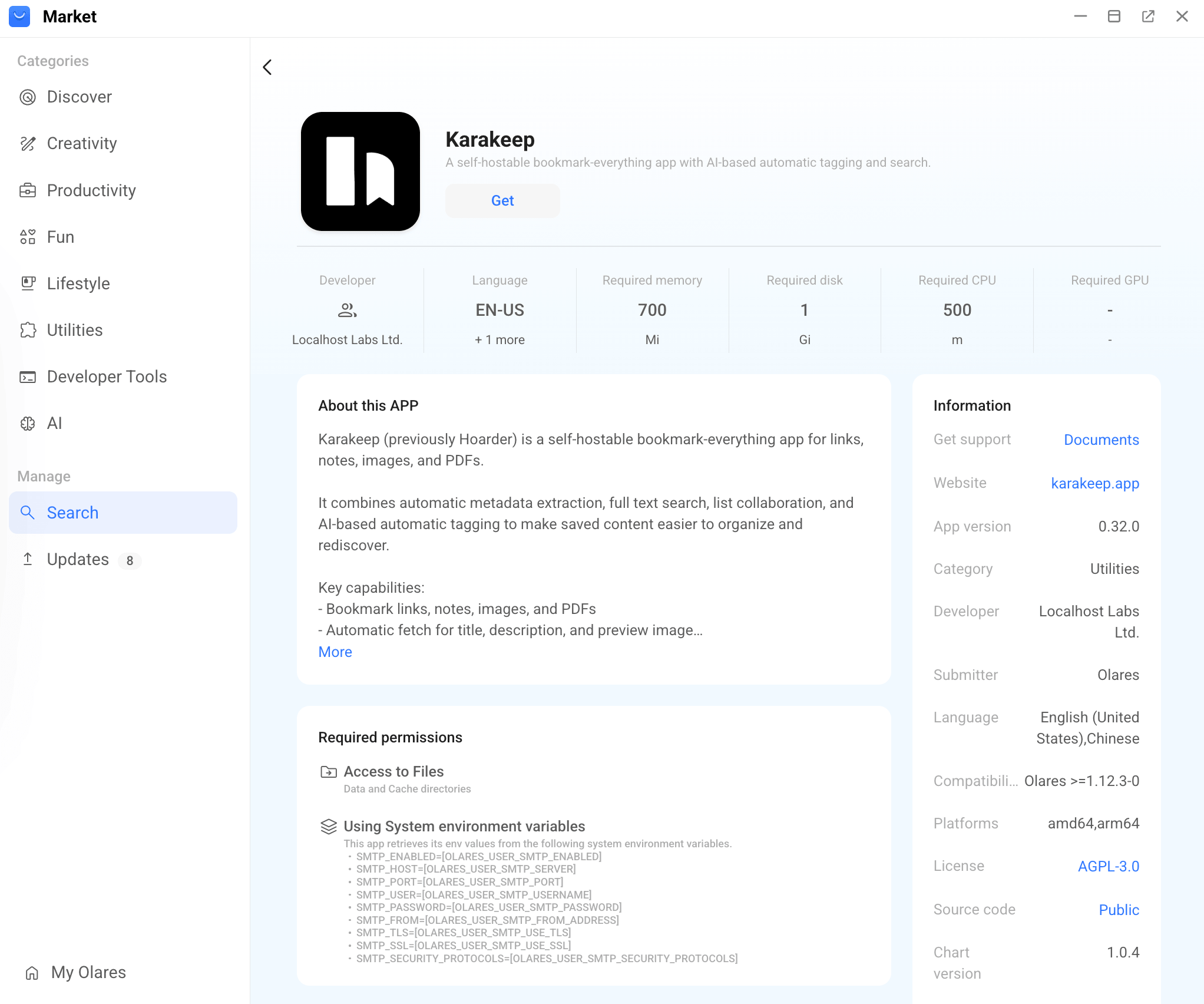
点击获取,然后点击安装,等待安装完成。
安装完成后,从 Launchpad 打开 Karakeep 并创建第一个账户。第一个注册的用户将成为 Karakeep 管理员。
保存你的第一个书签
Karakeep 会在你粘贴 URL 时自动获取页面标题、内容和元数据。
从 Launchpad 打开 Karakeep。
将任意 URL 粘贴到仪表板顶部的输入框中,然后点击保存。Karakeep 会保存链接并在后台开始获取页面。
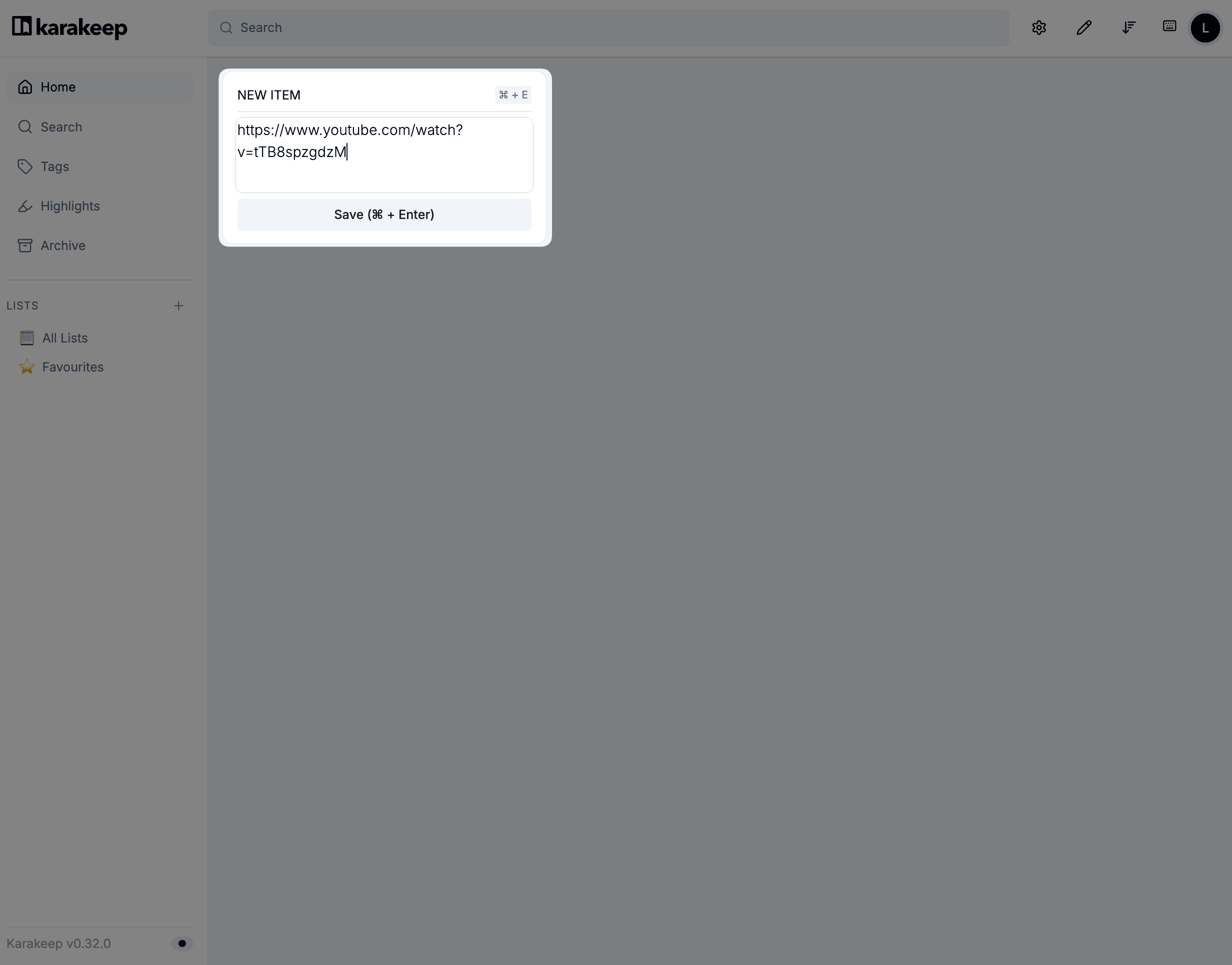
有关完整功能集,包括笔记、列表和协作,请参阅 Karakeep 文档。
从移动设备访问 Karakeep
Karakeep 移动应用允许你直接从手机将图片和链接保存到你的 Olares 托管实例。要连接,你需要一个可访问的端点和一个 API 密钥。
安装 Karakeep 移动应用
从 App Store(iOS)或 Google Play(Android)安装 Karakeep 应用。你可以在 Market 中的 Karakeep 页面找到直接下载链接。
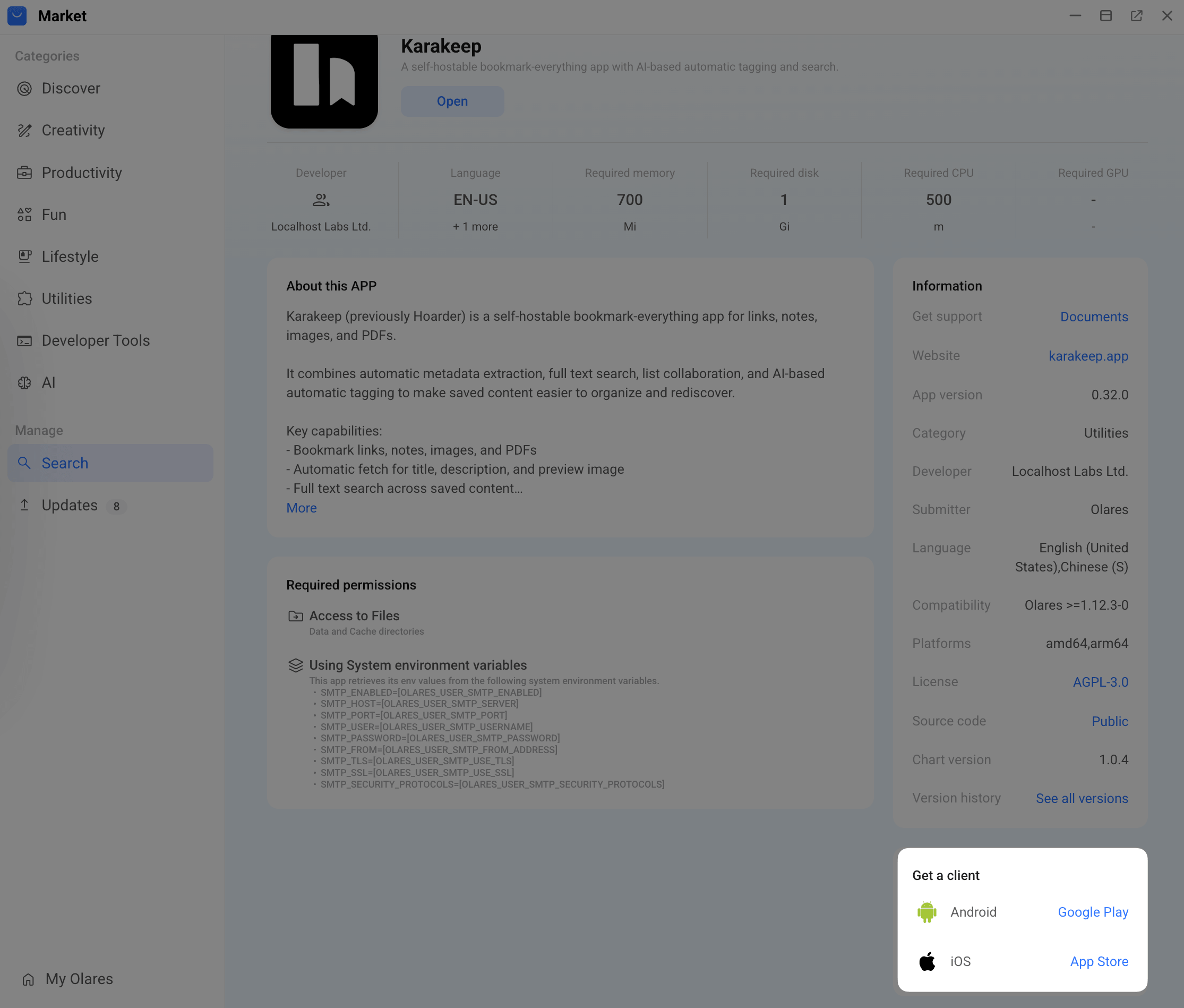
允许移动应用访问
默认情况下,Karakeep 仅对你的 Olares 账户私有。要让移动应用登录,请更改认证级别。
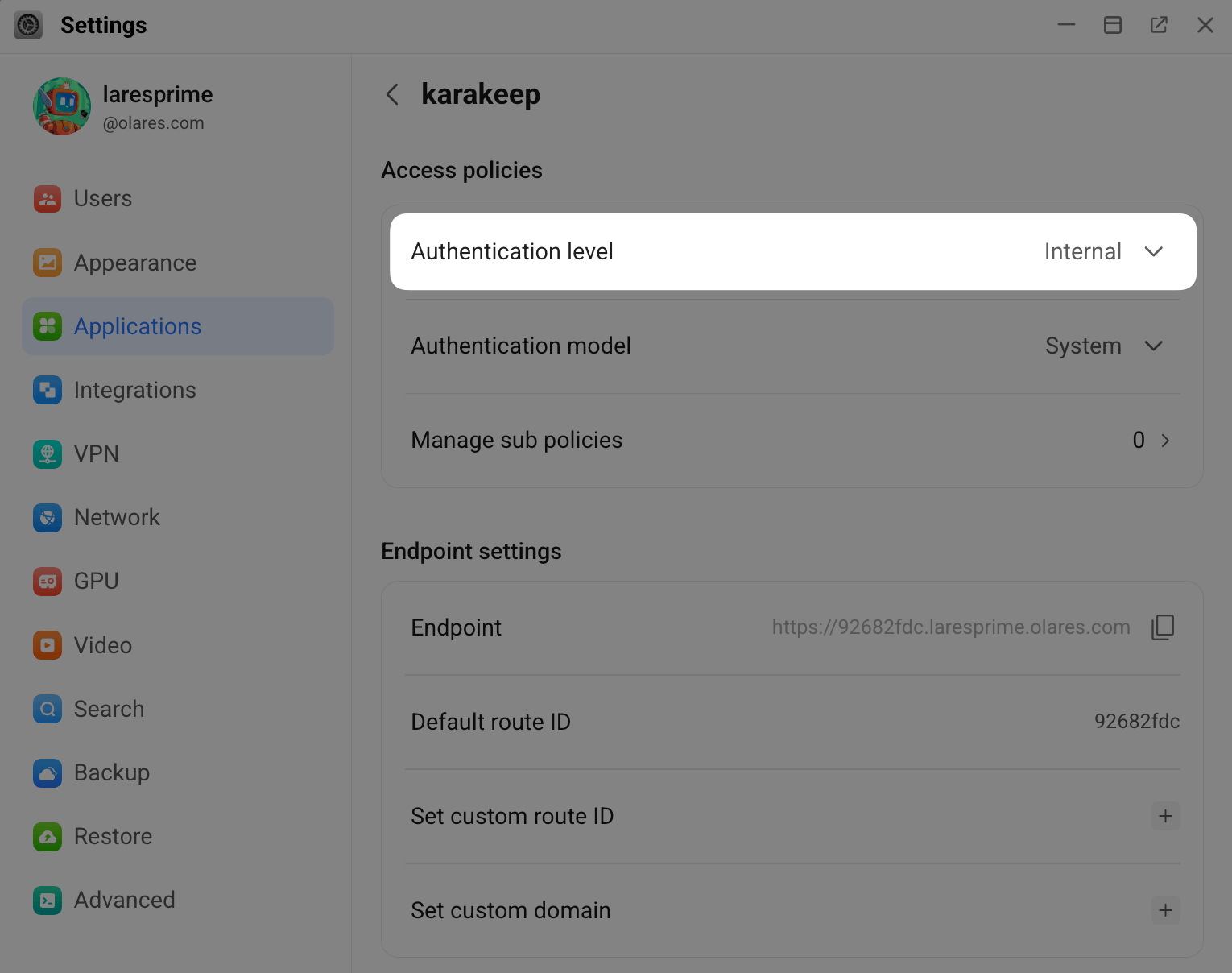
打开设置,然后前往应用 > Karakeep > 入口 > Karakeep。
将认证级别 设置为以下之一,然后点击提交:
- 内部:需要 LarePass VPN。推荐个人使用。
- 公开:无需 LarePass VPN 即可访问,但会将 Karakeep 暴露到互联网并使用 FRP 流量。
公开访问
使用强账户密码并妥善保管你的 API 密钥。
获取你的 Karakeep 端点 URL
应用端点(endpoint)如何工作
当客户端连接另一个 Olares 应用时,会使用该应用的端点作为网络地址。如果应用提供多个端点,请选择与客户端所需功能或协议相匹配的端点。
在同一 Entrances 页面上,复制 Karakeep 显示的 Endpoint URL。
在 Karakeep 移动应用中,将该 Endpoint 用作 Server Address。
生成 API 密钥
返回浏览器中的 Karakeep。
点击你的个人资料图标,然后选择用户设置。
前往 API 密钥 标签页,然后点击新建 API 密钥。
输入密钥名称(例如,
mobile),然后点击创建。复制生成的密钥。你只能看到它一次。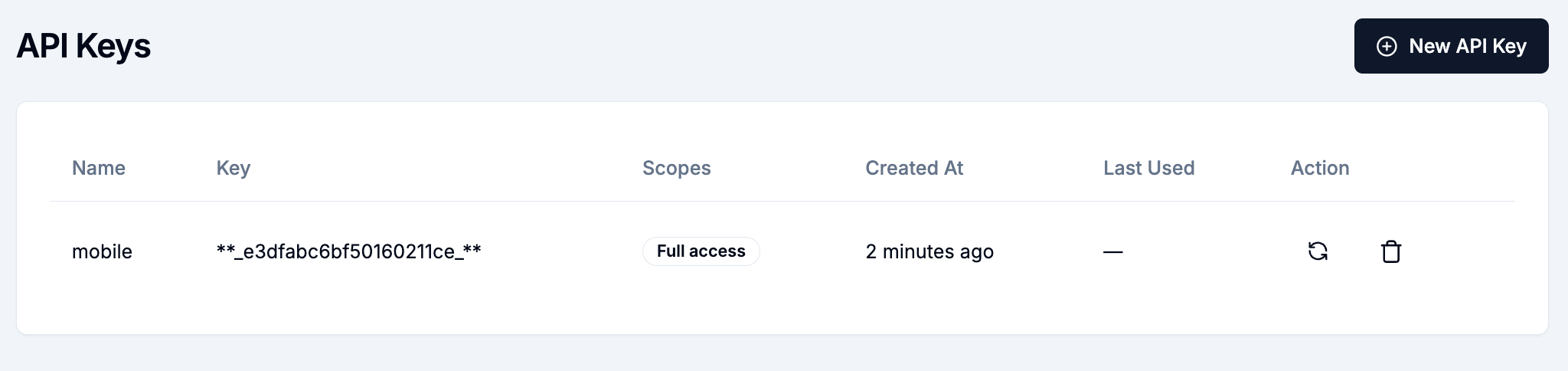
从移动应用登录
如果你在认证步骤中选择了内部,请在手机上打开 LarePass 并开启 VPN。
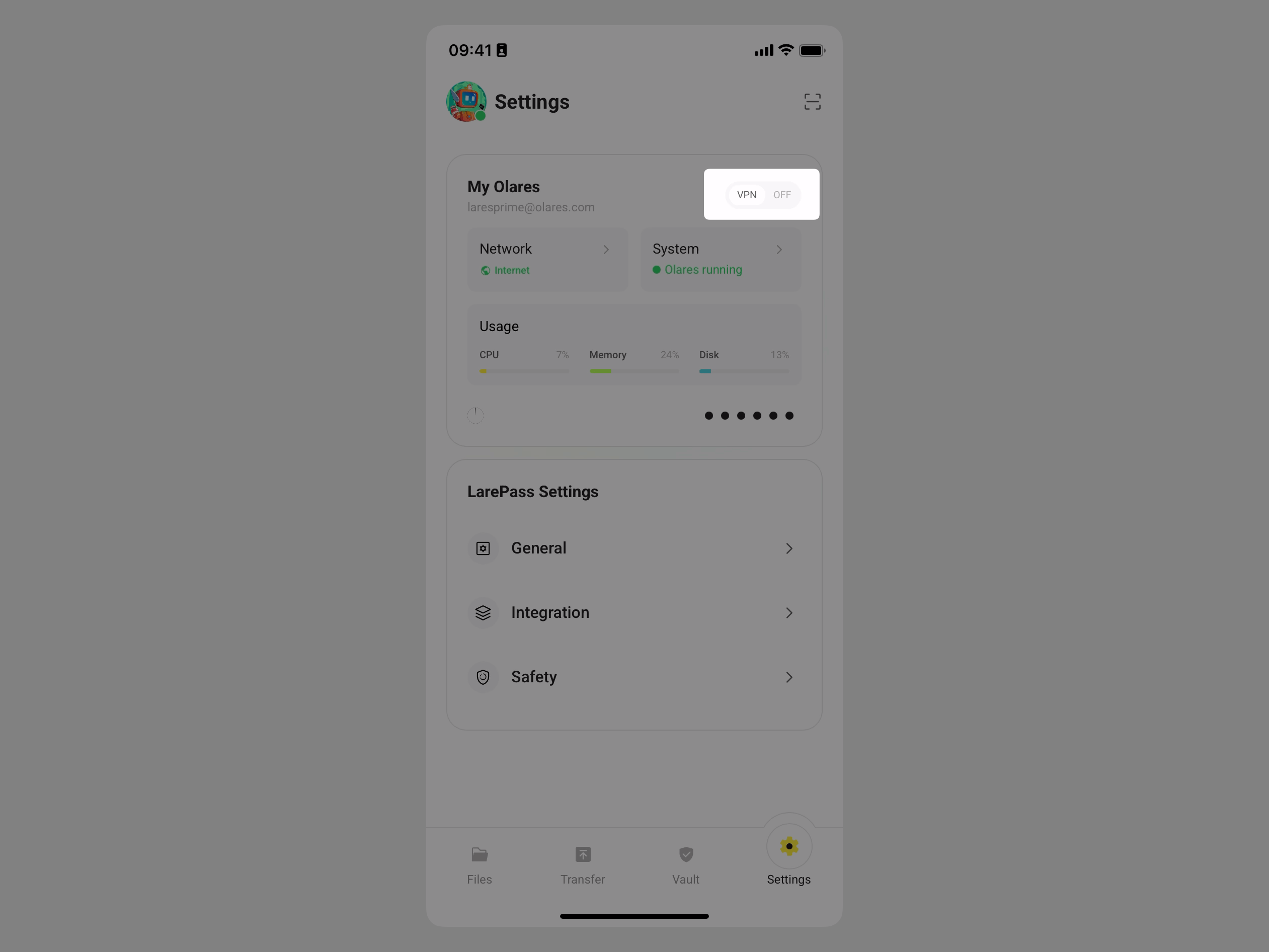
打开 Karakeep 应用,然后选择改用 API 密钥。
输入你的详细信息:
- Server Address:粘贴之前复制的 Karakeep Endpoint。
- API 密钥:粘贴你生成的 API 密钥。
点击登录。你现在可以从手机保存图片和链接了。
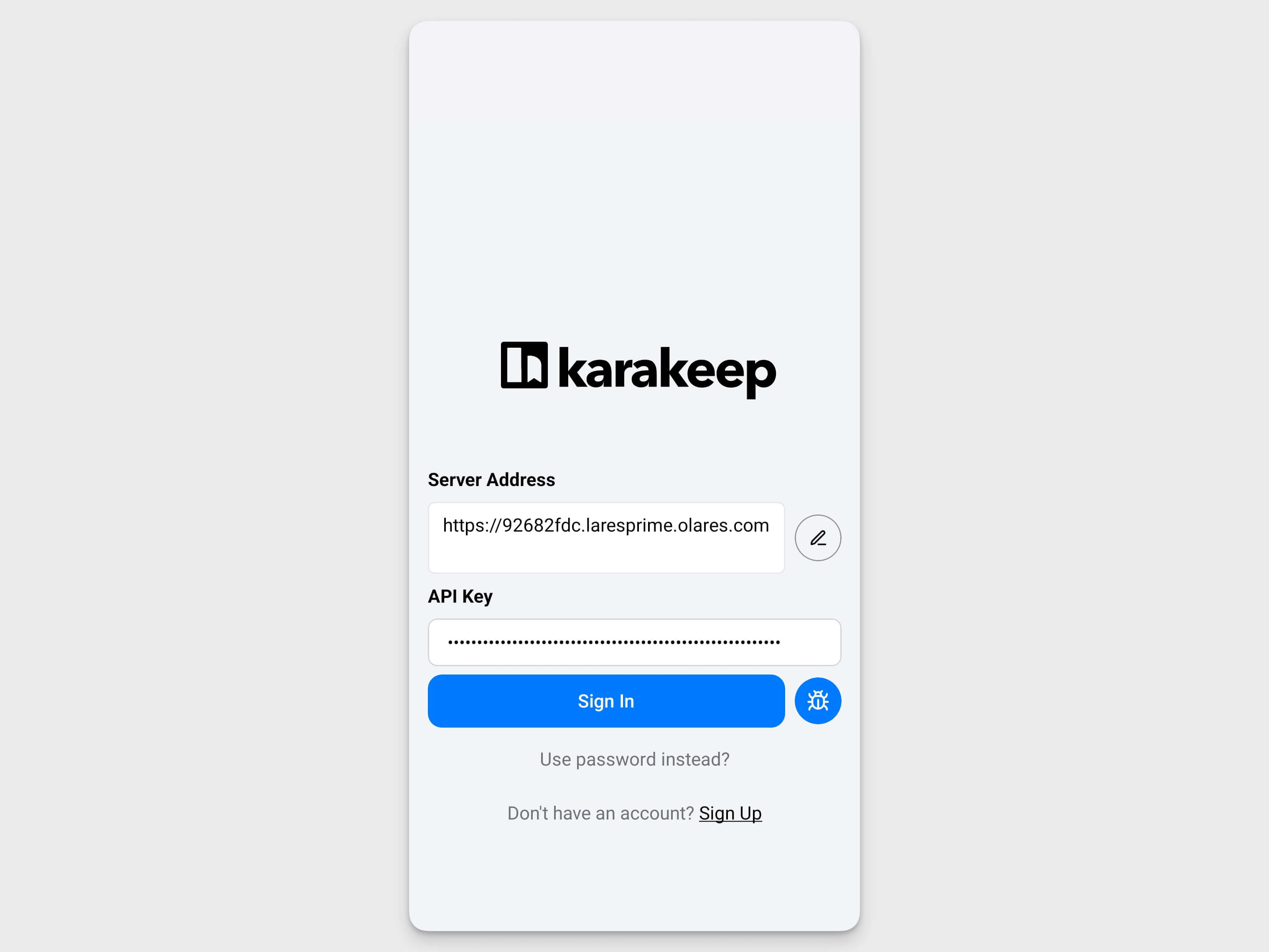
Karakeep 还支持浏览器扩展和其他客户端。有关完整列表,请参阅 karakeep.app/apps。
使用本地模型自动为书签添加标签
Karakeep 可以使用 Olares 上托管的本地模型为保存的内容生成标签。本示例通过 Router 的 OpenAI 兼容 API 连接模型。
本指南使用 Market 中预构建的 Qwen3.8-27B (llama.cpp) 模型应用。
获取模型连接信息
从启动台打开 Router。在 Default models 页面将 Qwen3.8-27B (llama.cpp) 设为默认聊天模型。
进入 LLM 页面,找到 Qwen3.8-27B (llama.cpp),点击模型所在行的 View connection example 图标。
在 How to call this model 窗口中,选择 Apps in Olares,复制完整的 Base URL,保留末尾的
/v1。模型名称使用
default-chat。在应用中选择模型
default-chat是路由名称,不会出现在从 Router 获取的模型列表中。如果要连接 Router 的应用会加载模型列表,请手动添加default-chat。如果应用只允许选择列表中的模型,请选择 Router 的 How to call this model 窗口中显示的完整模型名称。API 密钥留空。如果要连接 Router 的应用要求填写此字段,请填入
olares。
将 Karakeep 连接到本地模型
打开设置 > 应用 > Karakeep > 管理环境变量,配置以下值:
- OPENAI_API_KEY:填写
olares。Karakeep 需要非空值来启用此提供商。Router 通过平台识别 Olares 内应用。 - OLLAMA_BASE_URL:清空,避免继续使用原来的 Ollama 连接。
- INFERENCE_TEXT_MODEL:填写
default-chat。 - INFERENCE_IMAGE_MODEL:仅做文本标签时留空。如需图像标签,填写 Router 中具有视觉能力的完整模型名称。
- OPENAI_API_KEY:填写
点击应用,等待 Karakeep 重启。
当前应用市场版本未在设置中提供
OPENAI_BASE_URL。打开 Control Hub,找到 Karakeep 项目,在 Deployments 中编辑 karakeep 的 YAML。在名为
karakeep的容器的env列表中添加以下条目。将示例值替换为从 Router 复制的 Base URL,保留/v1:yaml- name: OPENAI_BASE_URL value: "<router-base-url>"保存修改,等待部署恢复运行。以后通过设置修改环境变量或升级应用后,检查此自定义变量是否保留。
为现有书签生成标签
打开 Karakeep,点击你的个人资料图标,然后选择用户设置。
前往 AI 设置。默认提示适用于大多数情况。
点击你的个人资料图标,选择管理员设置,然后前往后台任务。
在推理任务 中,点击为所有书签重新生成 AI 标签。队列大小会增加。
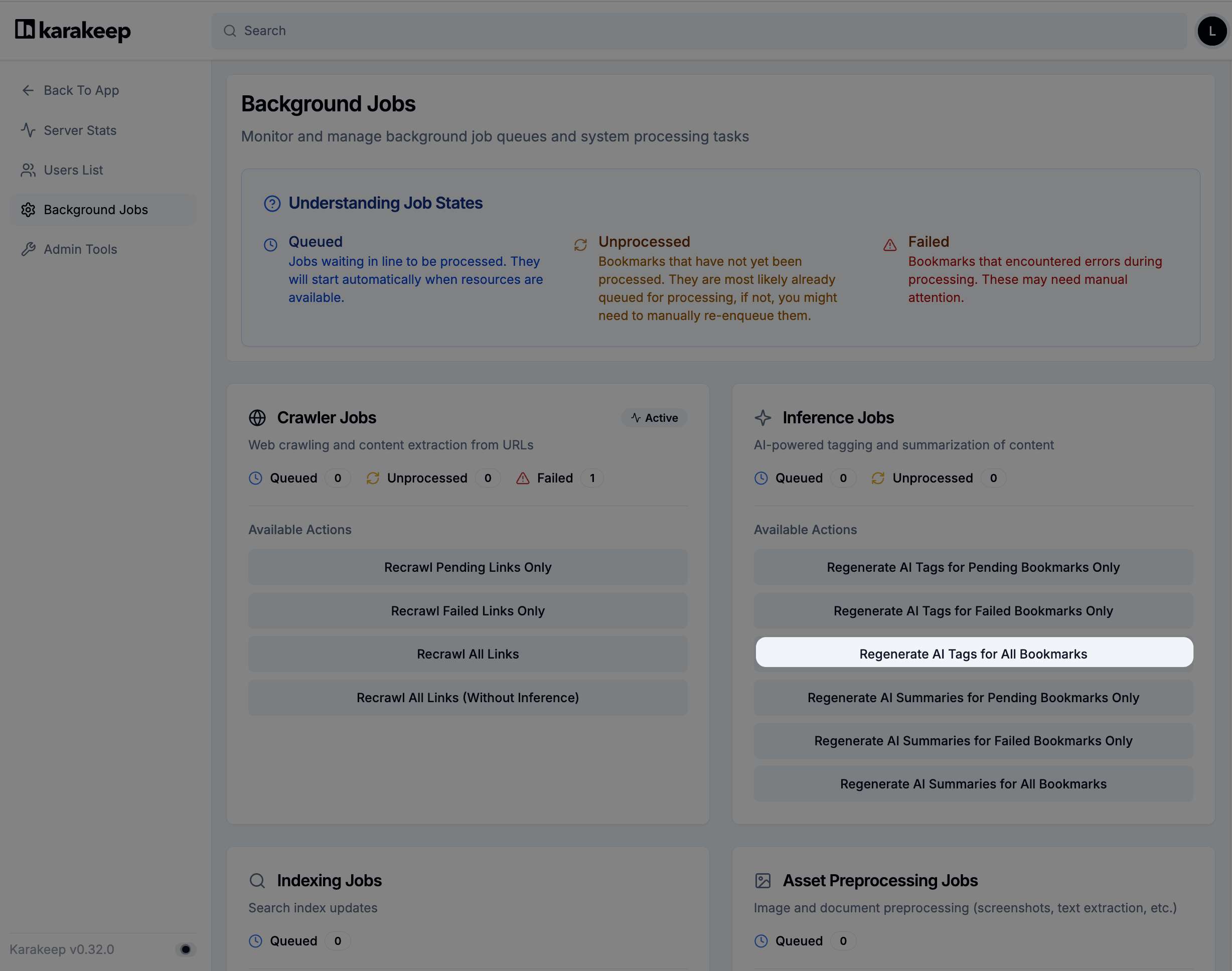
队列清空后,刷新仪表板。标签将出现在你的书签上。
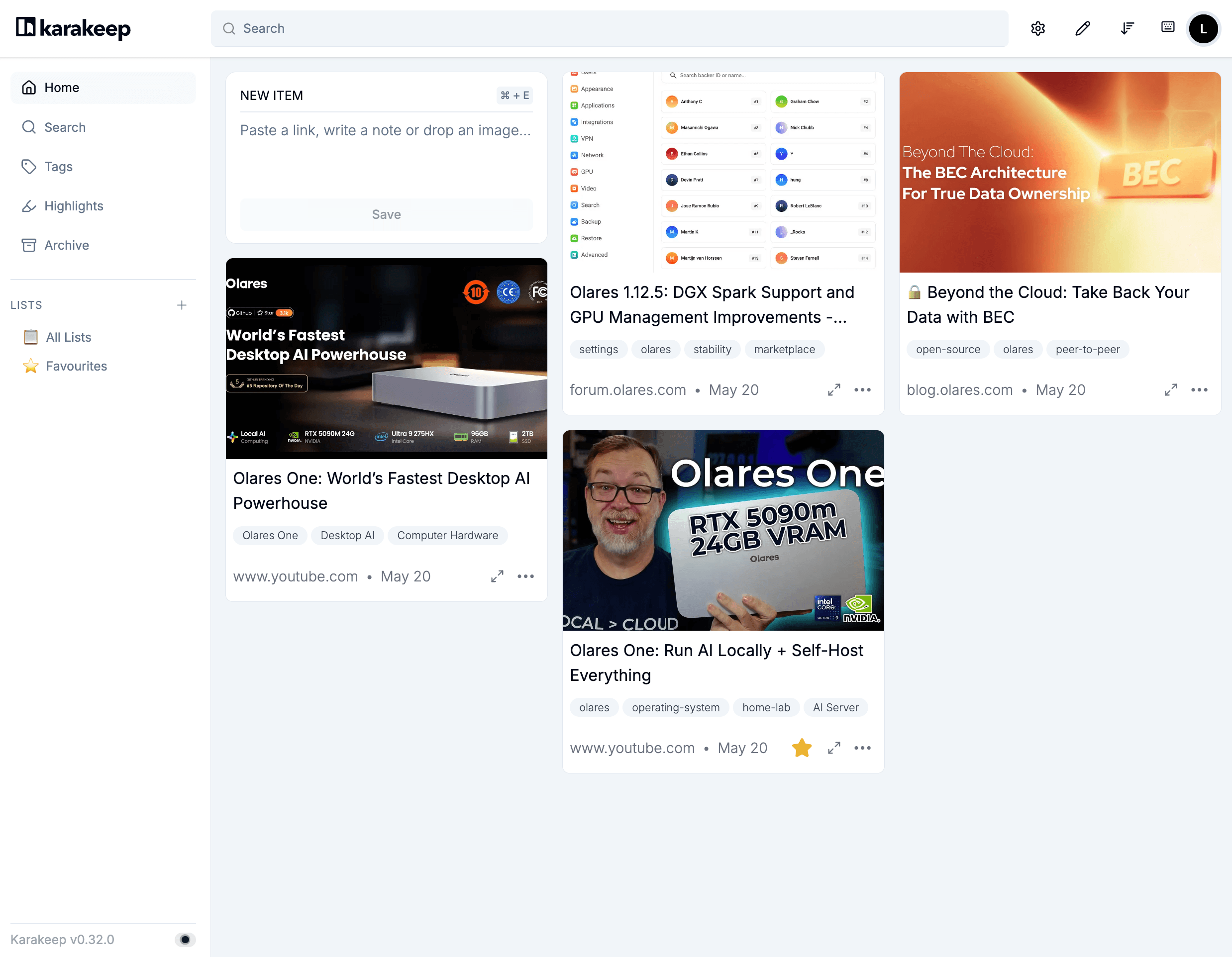
启用视频下载
Karakeep 可以使用 yt-dlp 自动从保存的链接下载视频到 Olares。视频下载后,你可以在 Karakeep 中离线观看,或从书签附件中将视频文件下载到你的本地计算机。
打开设置,然后前往应用 > Karakeep > 管理环境变量。
点击
CRAWLER_VIDEO_DOWNLOAD旁边的 edit_square,将值设置为true,然后点击确认。点击应用,等待 Karakeep 重启。
Karakeep 重启后,像添加任何其他书签一样添加视频链接。
Karakeep 会在后台将视频下载到 Olares。根据视频大小和网络条件,这可能需要一些时间。
在书签卡片上,点击 pan_zoom 打开书签详情。
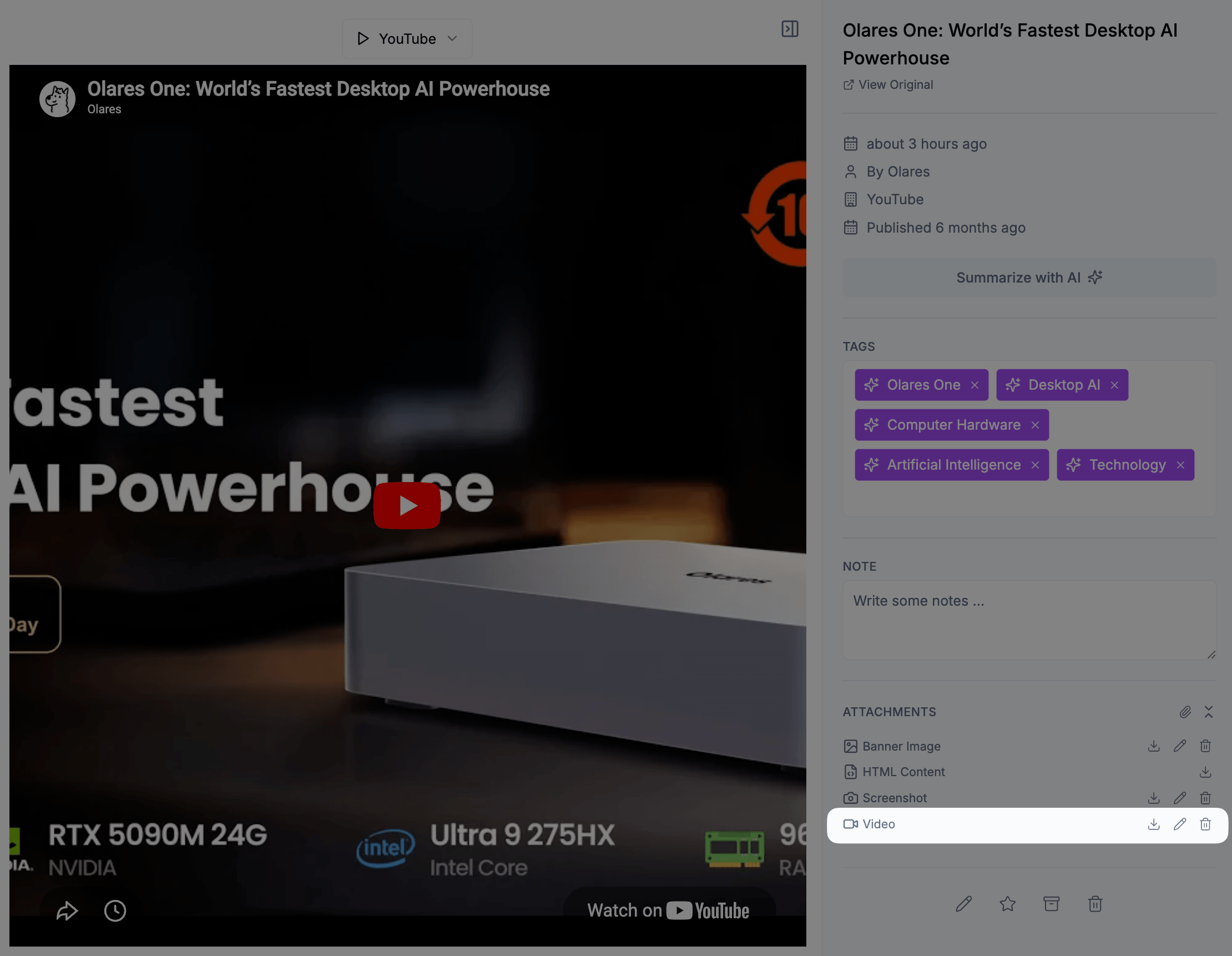
视频下载到 Olares 后,视频 将出现在详情页面顶部的内容类型下拉菜单中。
可选:要将视频文件下载到你的本地计算机,请在右侧边栏的附件下找到视频,然后点击其旁边的 download。
下载失败
由于网络问题或来源网站的反机器人保护,视频下载可能会失败。如果下载失败,请参阅 为什么我的视频下载失败 进行故障排除。
配置 SMTP 以发送邮件邀请
要通过电子邮件邀请用户,请在 Olares 中配置系统 SMTP 设置。Karakeep 默认使用系统 SMTP 设置。
打开设置,然后前往高级 > 系统环境变量。
根据邮件提供商提供的 SMTP 设置配置以下系统 SMTP 变量:
OLARES_USER_SMTP_ENABLED:设置为true。OLARES_USER_SMTP_SERVER:SMTP 服务器主机,例如smtp.gmail.com。OLARES_USER_SMTP_PORT:SMTP 端口,例如 TLS 使用587。OLARES_USER_SMTP_USERNAME:SMTP 用户名。对于 Gmail,使用你的完整 Gmail 地址。OLARES_USER_SMTP_PASSWORD:SMTP 密码或应用密码。OLARES_USER_SMTP_FROM_ADDRESS:发件人电子邮件地址。
对于大多数邮件提供商,这些变量已足够。如果你的提供商需要特定的 SSL/TLS 设置,请按照提供商的说明配置相关的 SMTP 安全变量。
点击应用。Karakeep 将重启以使新的 SMTP 设置生效。
Karakeep 重启后,你可以从管理员用户管理页面发送电子邮件邀请。
常见问题
为什么我的视频下载失败?
原因
视频网站应用反机器人措施,如 CAPTCHA、IP 封锁和 headless 浏览器检测。这些措施可以阻止 Karakeep 用于视频下载的工具 yt-dlp。网络不稳定也可能导致部分下载失败。
解决方案
打开 Control Hub,点击浏览,选择你的 Karakeep 项目,展开部署,然后选择正在运行的 Pod。
在右侧面板中,向下滚动到容器 部分,找到
karakeep容器,然后点击其旁边的 article。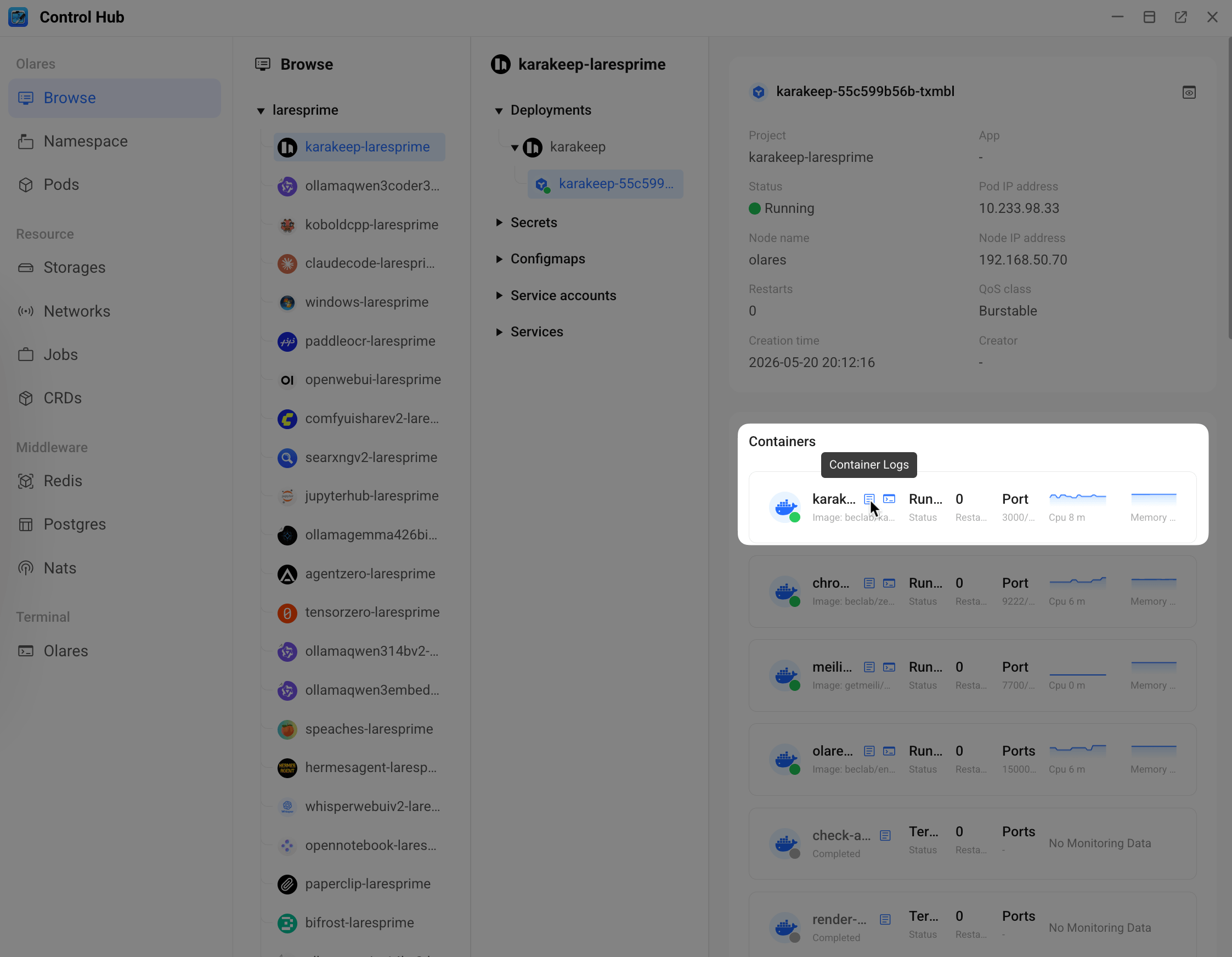
搜索
[VideoCrawler]以找到具体错误。例如,如果你看到类似以下的错误,说明来源网站已阻止下载请求:
textERROR: [youtube] mZp8yCueuKU: Sign in to confirm you're not a bot如果你的网络使用动态 IP 地址,请等待 IP 地址更改后重试。
某些失败是由来源网站的限制引起的。在这些情况下,Karakeep 可能无法下载视频,直到限制解除或 yt-dlp 支持更新的网站行为。
了解更多
- Karakeep 文档:官方功能参考、API 文档和第三方客户端集成。
- 使用 Olares Router:管理聊天和视觉模型连接。
- 设置 Open WebUI 进行本地 AI 聊天:Olares 上共享模型端点的参考工作流。