WARNING
本文档由 AI 自动翻译,仅供参考。涉及关键操作或信息时,请以英文原文为准。
使用 ComfyUI 和 Krita 创作 AI 艺术
ComfyUI 提供强大的 AI 图像生成能力,但要让它真正有用,你需要将其集成到你的创意工作流程中。本指南展示如何将运行在 Olares 上的 ComfyUI 连接到你电脑上的 Krita,以便你可以直接在数字绘画环境中生成 AI 艺术作品。
学习目标
在本指南中,你将学习如何:
- 在 Olares 中部署和配置 ComfyUI,以最大化性能和资源效率。
- 安装和配置 Krita AI Diffusion 插件。
- 将 Krita 连接到你 Olares 托管的 ComfyUI 实例。
- 在 Krita 中使用文本提示生成 AI 艺术作品。
前提条件
- Olares 上已安装 ComfyUI,且服务正在运行。
- 你的电脑上已安装 Krita。
- Olares 设备上有足够的系统资源来下载模型。
设置 ComfyUI
打开 ComfyUI Launcher 并点击 START 以确保服务正在运行。
最大化 GPU 性能
你可以在 Settings > GPU 中将 GPU 模式设置为 App exclusive 并分配 ComfyUI 完整的 GPU 访问权限,以确保最大性能。
获取 ComfyUI 连接信息
应用端点(endpoint)如何工作
当客户端连接另一个 Olares 应用时,会使用该应用的端点作为网络地址。如果应用提供多个端点,请选择与客户端所需功能或协议相匹配的端点。
对于 ComfyUI:
- 前往 Olares Settings > Applications > ComfyUI > Entrances。
- 选择 ComfyUI,并将 Authentication level 设置为 Internal。
- 复制 Endpoint URL。
下载并启用 AI Diffusion 插件
启动 Krita,从工具栏中选择 Tools > Scripts > Import Python Plugin from File。
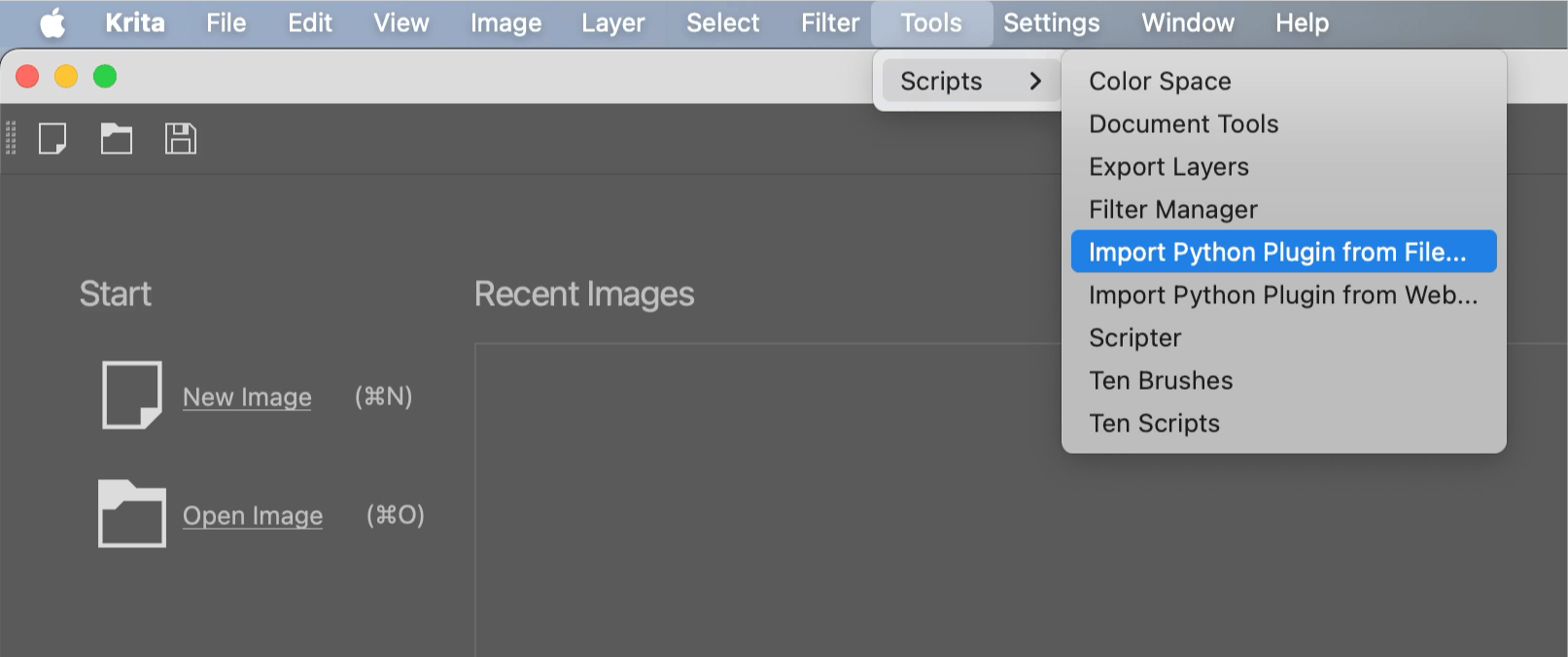
选择下载的 ZIP 包。
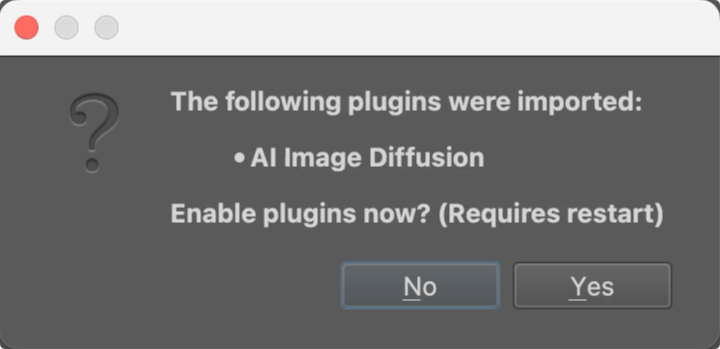
出现提示时,确认插件激活并重启 Krita。
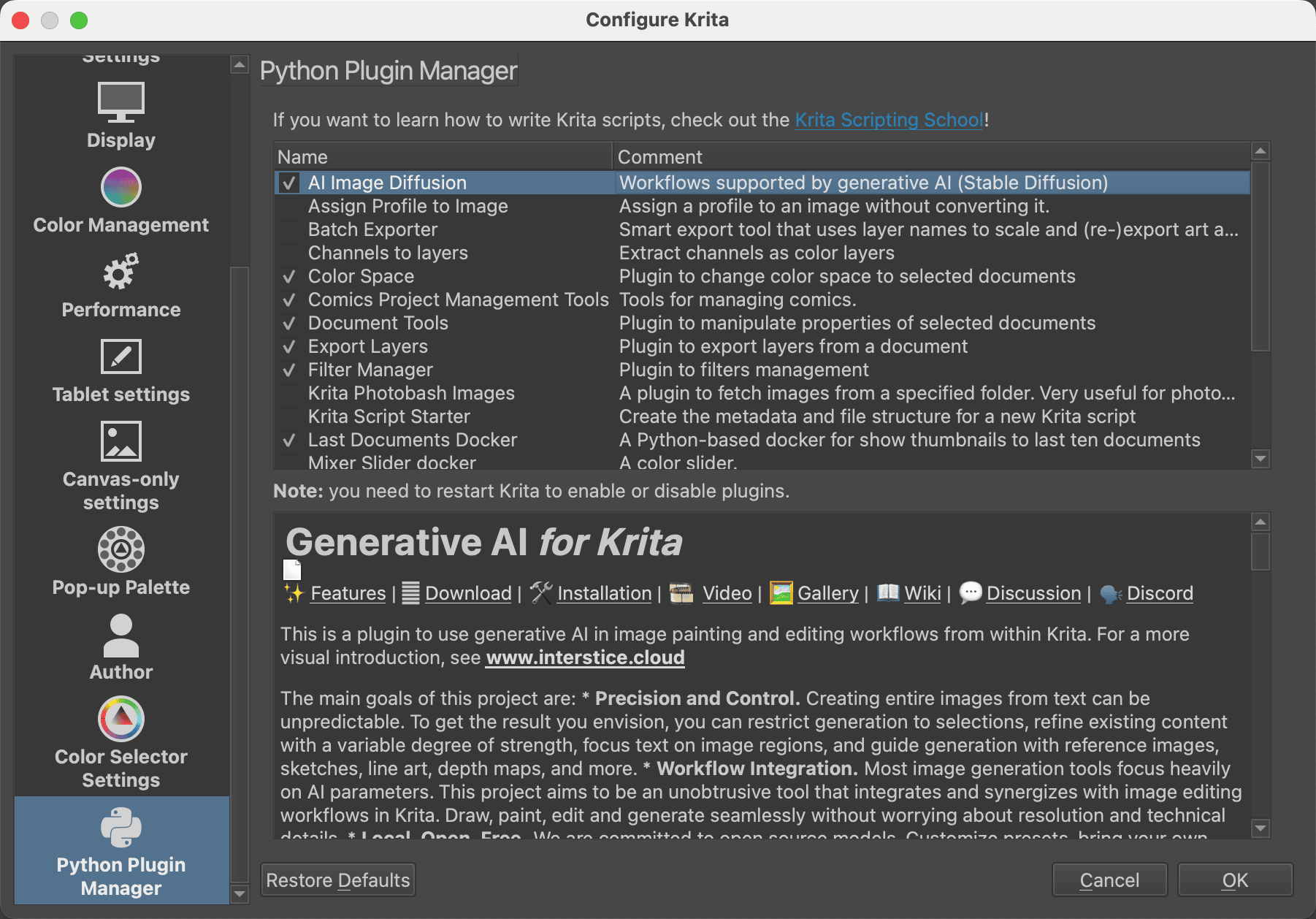
重启后,在 Krita > Preferences > Python Plugin Manager 中验证安装。
将 Krita 连接到 ComfyUI
连接步骤取决于你的电脑和 Olares 设备是否在同一网络上。
准备模型和插件
安装必需的自定义节点
Krita AI Diffusion 插件需要以下自定义节点:
- ControlNet 预处理器: https://github.com/Fannovel16/comfyui_controlnet_aux
- IP-Adapter: https://github.com/cubiq/ComfyUI_IPAdapter_plus
- Inpaint 节点: https://github.com/Acly/comfyui-inpaint-nodes
- 外部工具节点: https://github.com/Acly/comfyui-tooling-nodes
要安装它们:
打开 ComfyUI Launcher,然后前往 Plugins > Custom Install。
粘贴自定义节点的 GitHub URL(例如
https://github.com/Acly/comfyui-tooling-nodes),然后点击 INSTALL PLUGIN。对上面列出的其余每个自定义节点重复操作。
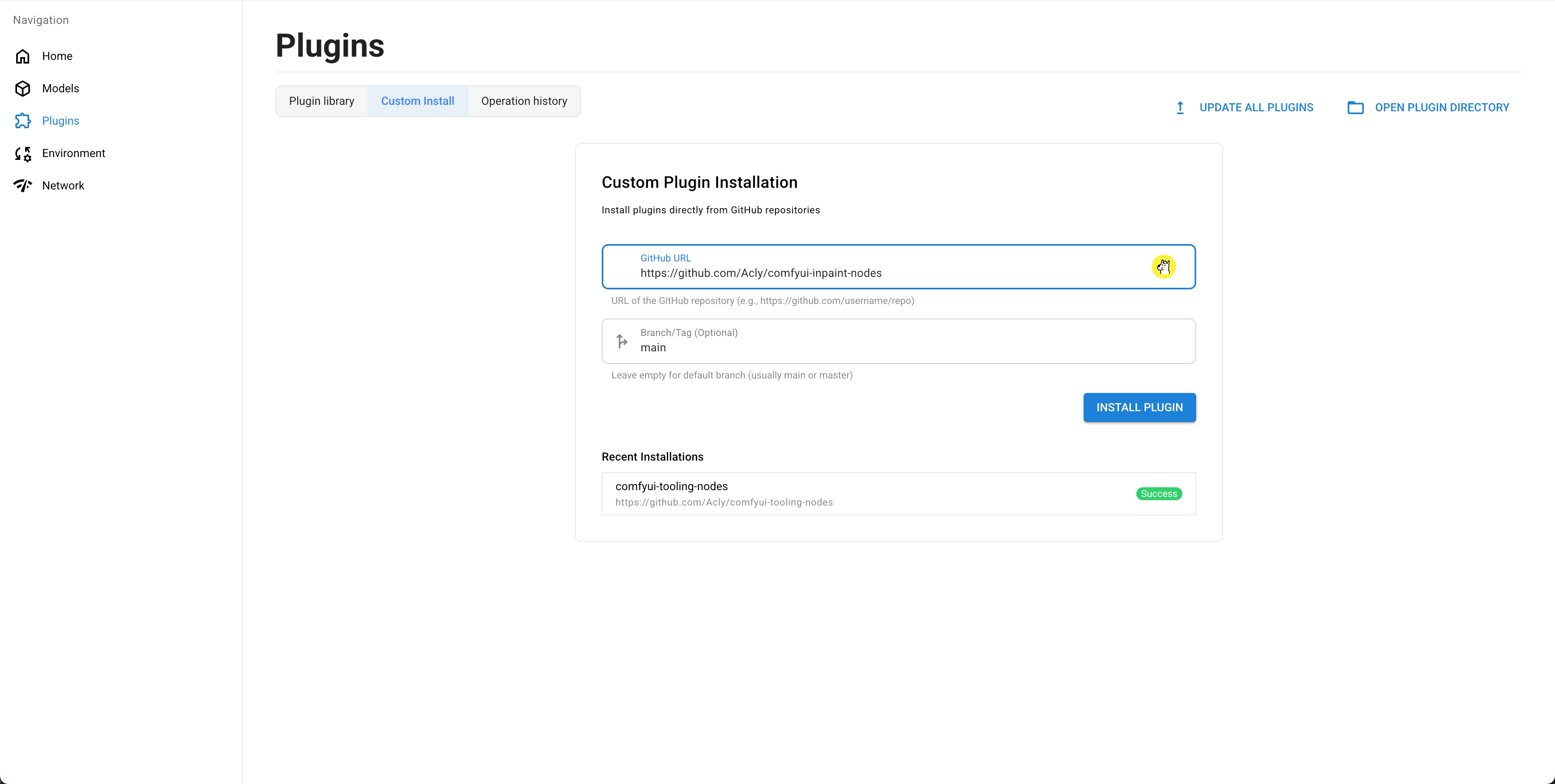
返回 ComfyUI Launcher 中的 Home 页面,然后点击 RESTART 使更改生效。
可选:如果你返回 Krita 并再次点击 Connect,你应该会看到错误消息,指示必需的模型仍然缺失。
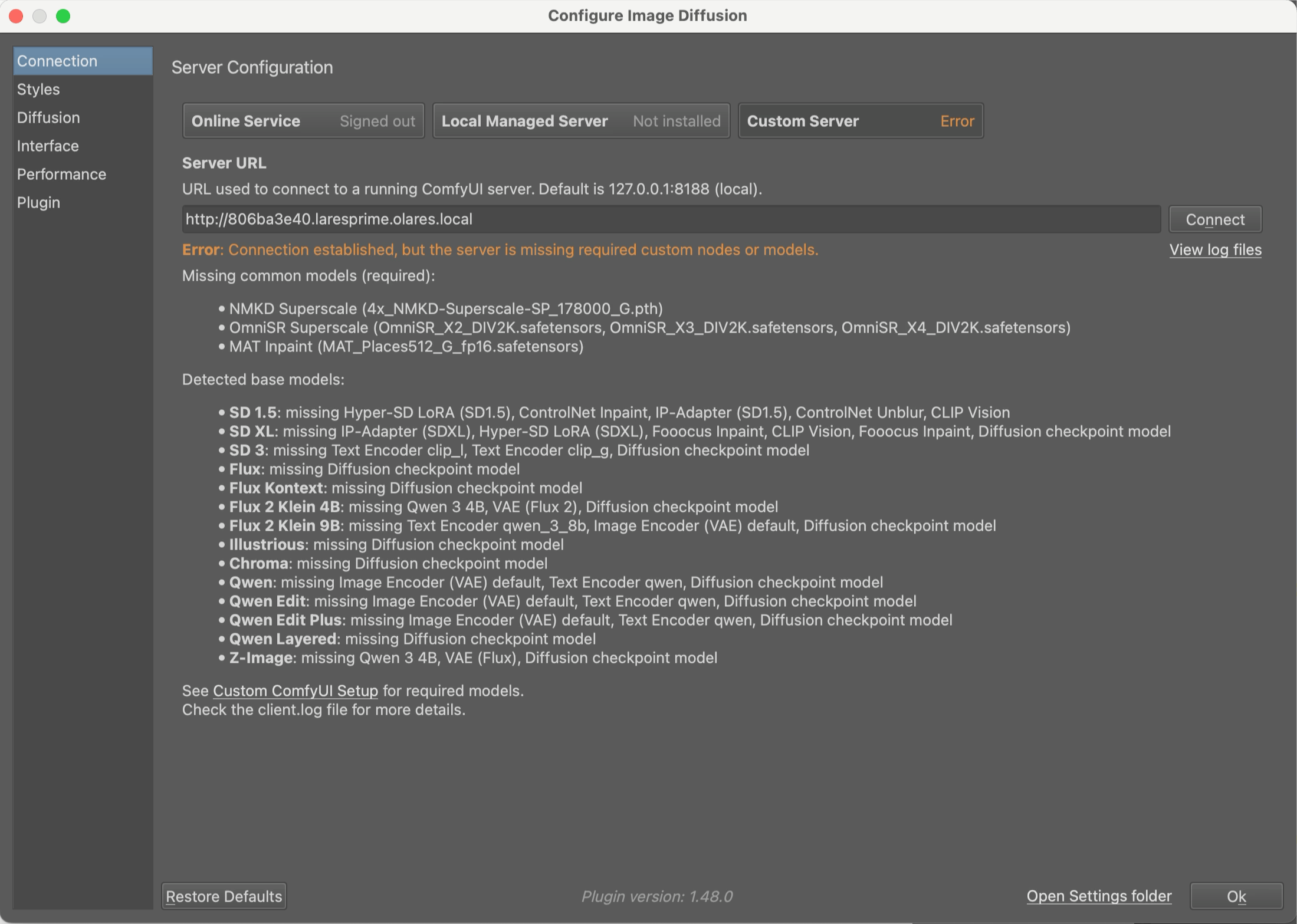
安装必需的模型
该插件需要这些实用模型才能正常工作。没有它们,某些功能将无法正常运行。预先安装它们可以确保更流畅的体验。
- NMKD Superscale: https://huggingface.co/gemasai/4x_NMKD-Superscale-SP_178000_G/resolve/main/4x_NMKD-Superscale-SP_178000_G.pth
- OmniSR X2: https://huggingface.co/Acly/Omni-SR/resolve/main/OmniSR_X2_DIV2K.safetensors
- OmniSR X3: https://huggingface.co/Acly/Omni-SR/resolve/main/OmniSR_X3_DIV2K.safetensors
- OmniSR X4: https://huggingface.co/Acly/Omni-SR/resolve/main/OmniSR_X4_DIV2K.safetensors
- MAT Inpaint: https://huggingface.co/Acly/MAT/resolve/main/MAT_Places512_G_fp16.safetensors
通过 ComfyUI Launcher 下载它们:
打开 ComfyUI Launcher,然后前往 Models > Custom Download。
下载放大模型:
a. 粘贴 NMKD Superscale URL,将 Destination folder 设置为 Upscale Models,然后点击 DOWNLOAD MODEL。
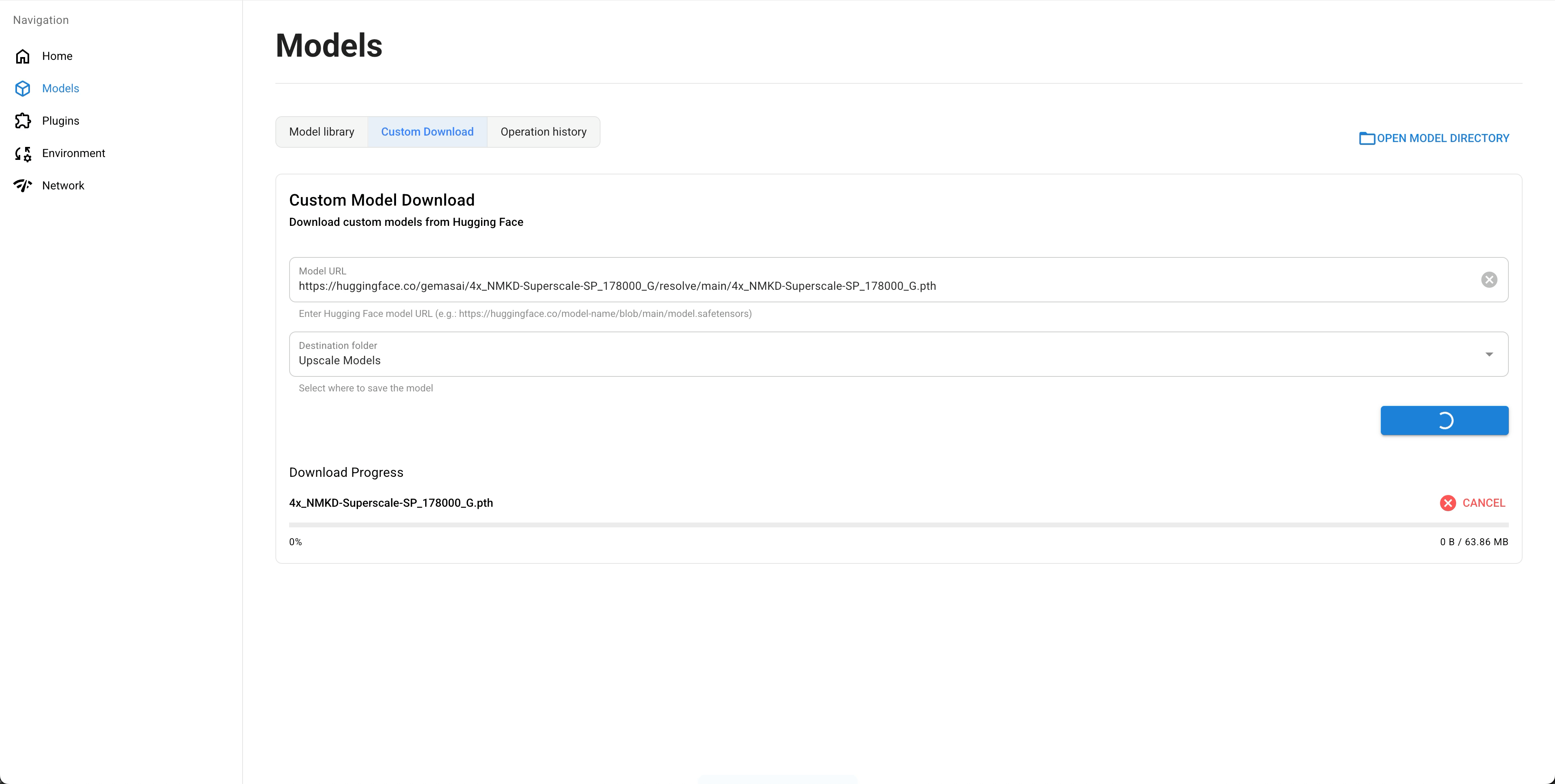
b. 使用相同的目标文件夹对三个 OmniSR 模型重复操作。
下载 inpaint 模型:
a. 粘贴 MAT Inpaint URL。
b. 将 Destination folder 设置为 Custom Directory。
c. 输入
inpaint作为 Directory Name。d. 点击 DOWNLOAD MODEL。
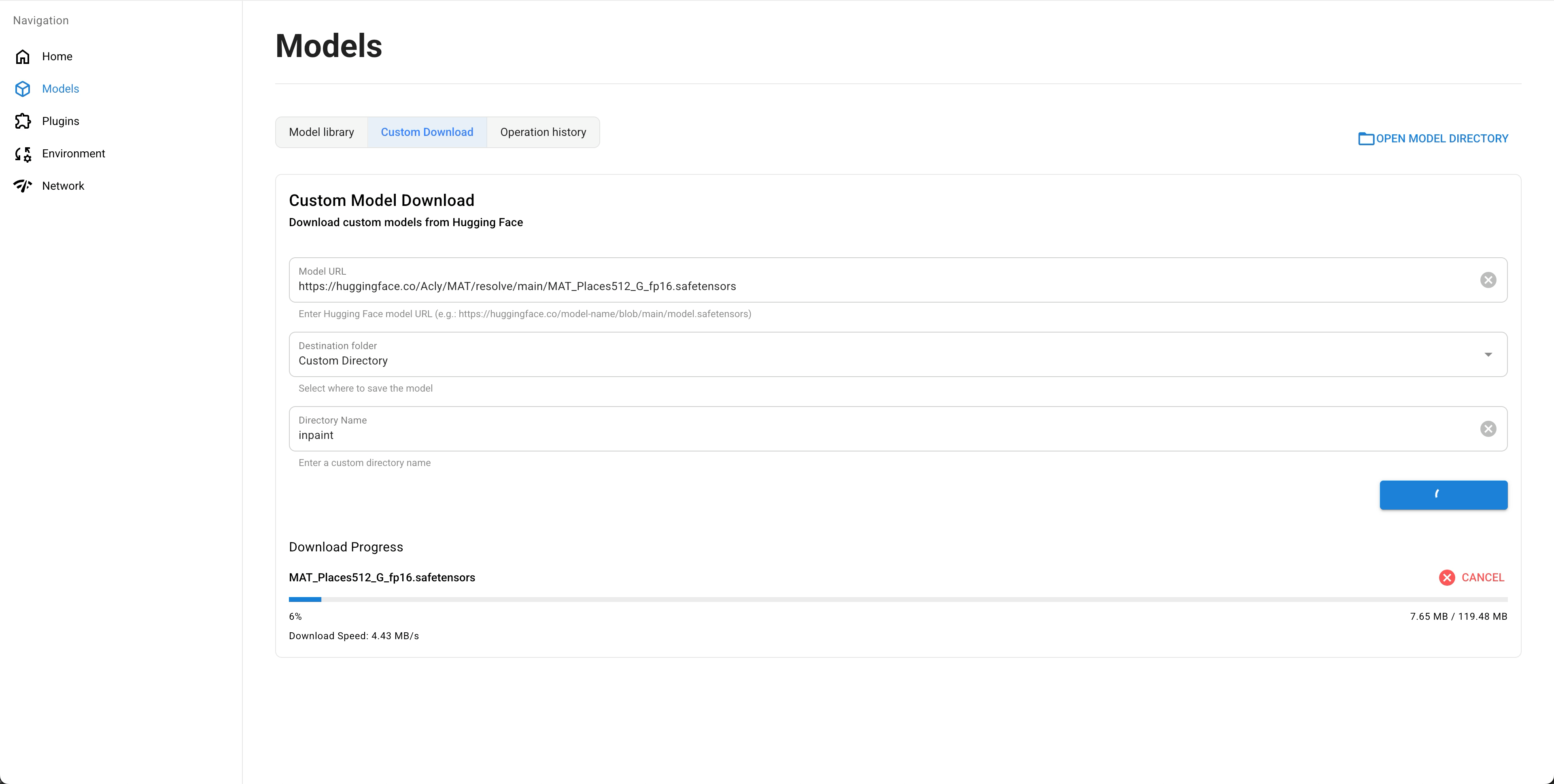
返回 ComfyUI Launcher 中的 Home 页面,然后点击 RESTART 使更改生效。
可选:如果你返回 Krita 并再次点击 Connect,你应该会看到错误消息,指示基础模型仍然缺失。
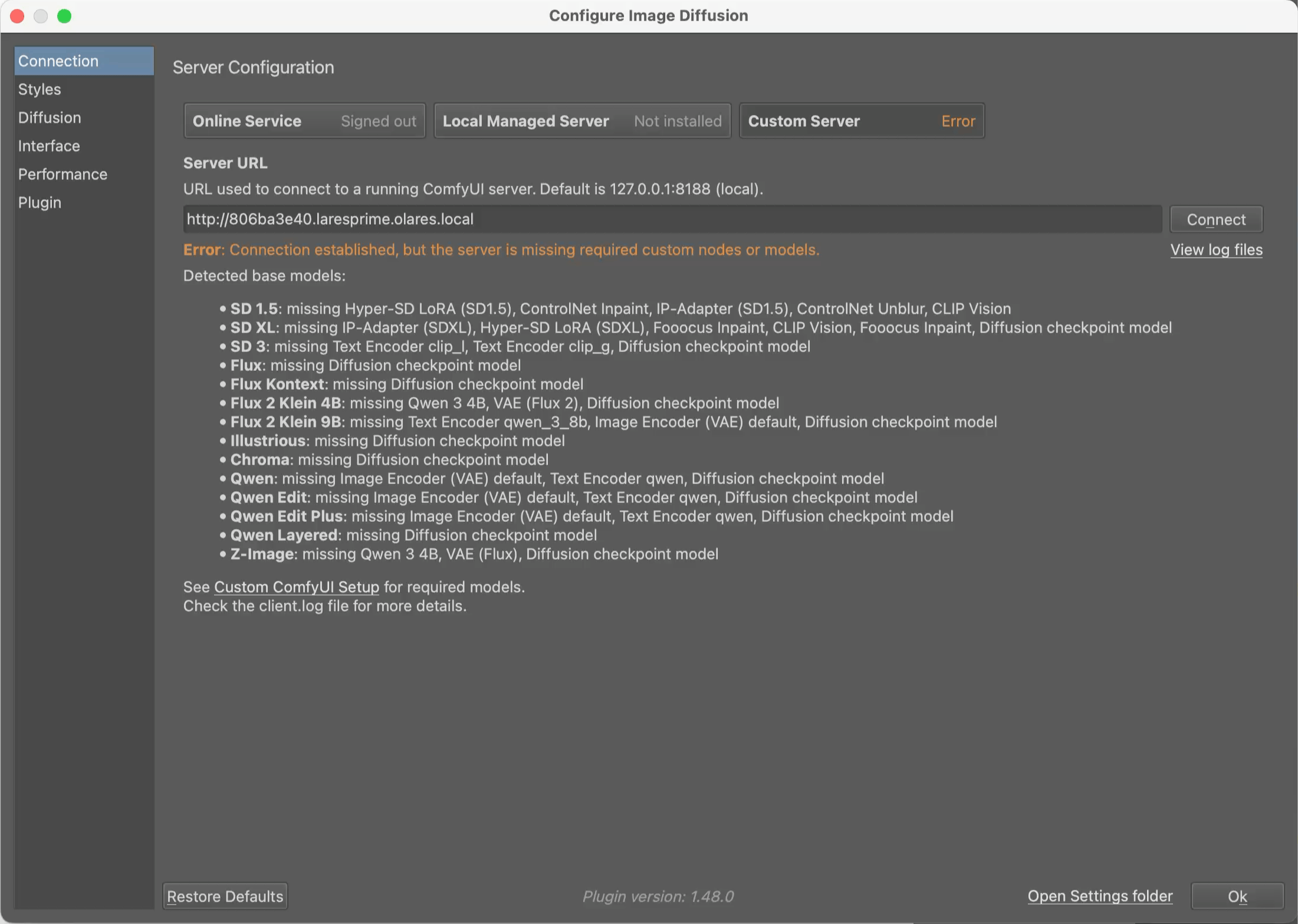
安装基础扩散模型
至少需要一个扩散模型(通常称为 "checkpoint")。本指南使用 Z-Image Turbo 作为示例。Z-Image Turbo 是一个中等大小的模型,在质量和速度之间取得平衡,生成逼真的图像而不需要过多的内存。
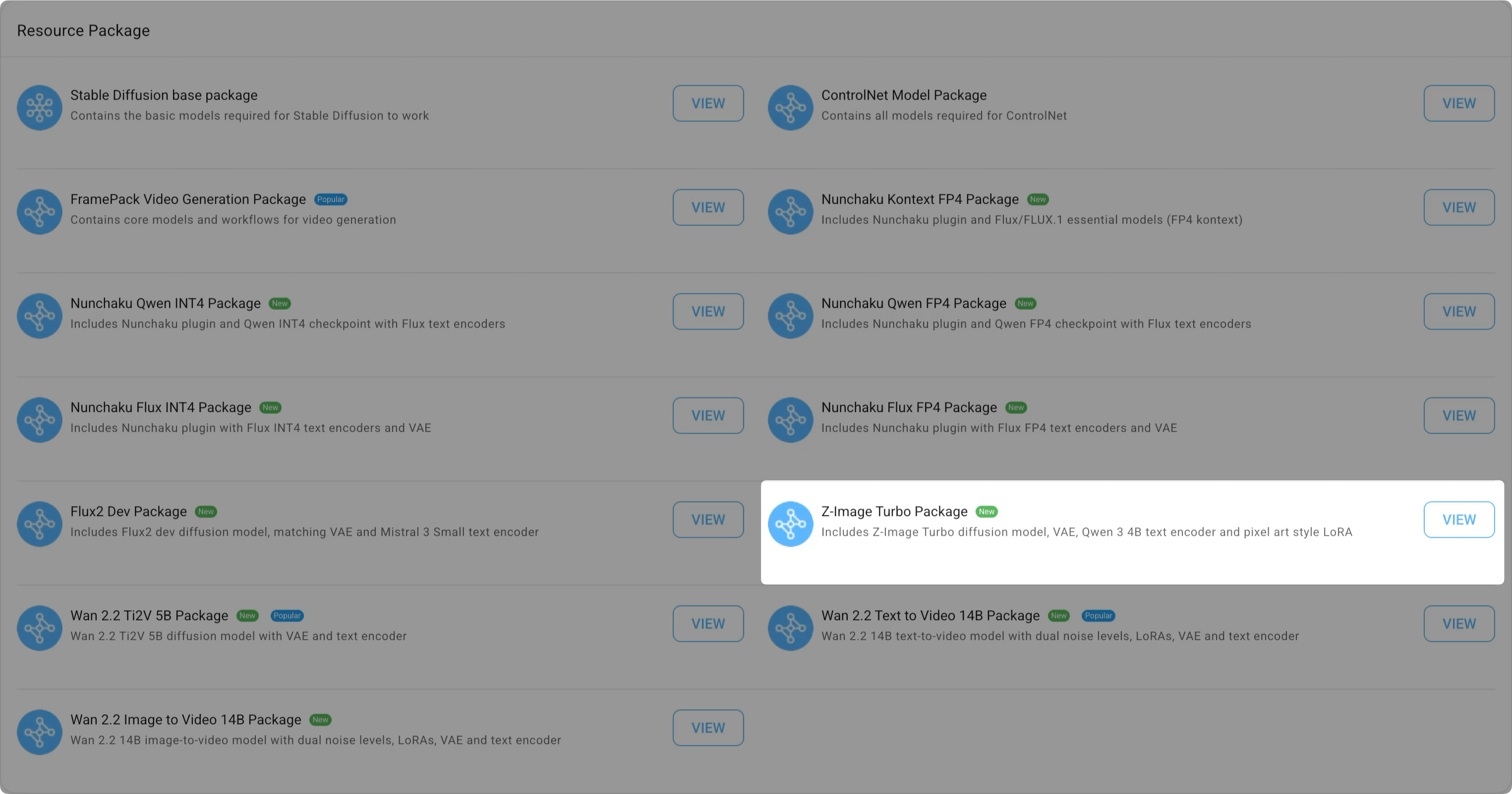
打开 ComfyUI Launcher,向下滚动到 Package installation 部分。
找到 Z-Image Turbo Package 并点击 VIEW。
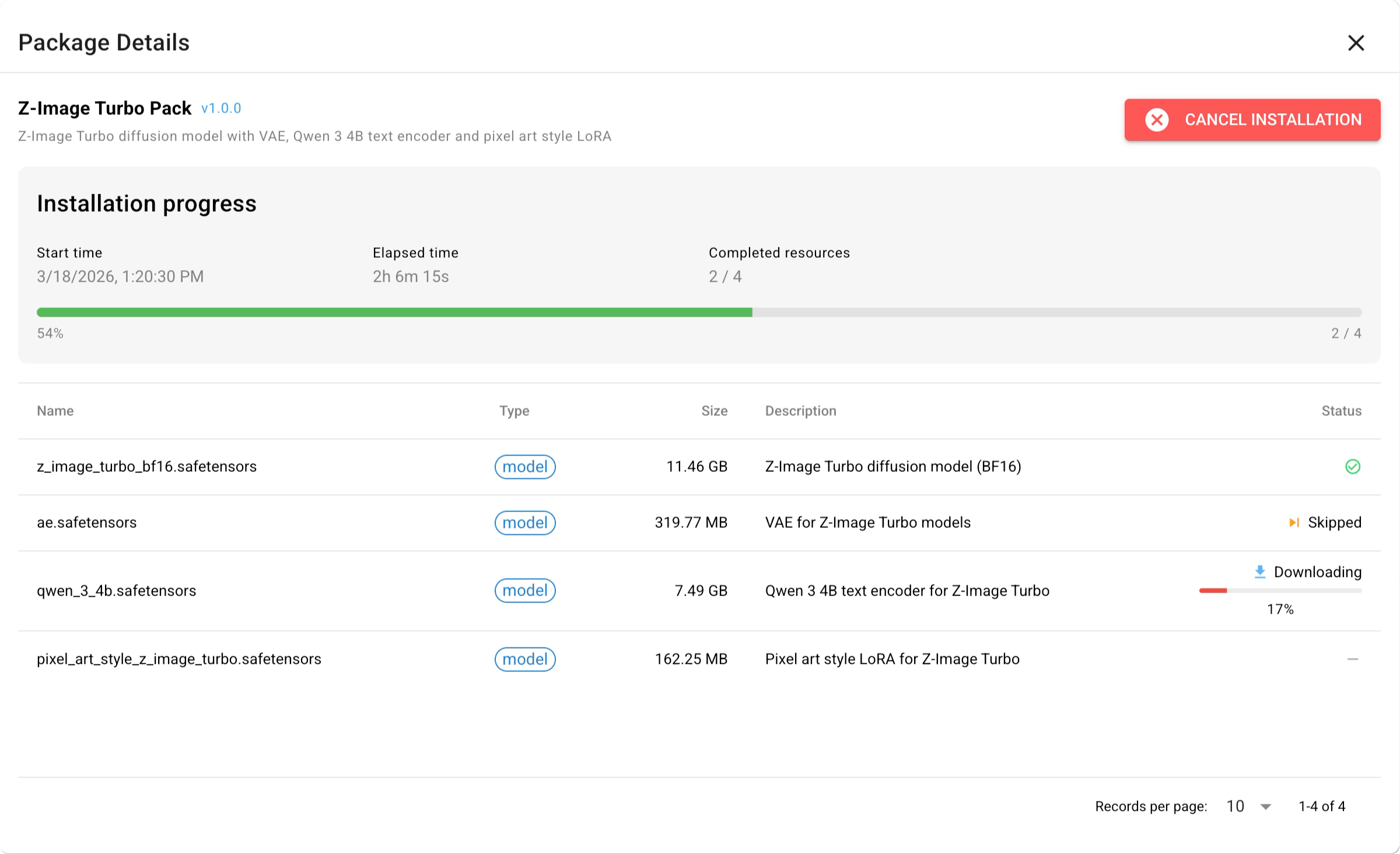
在包详情页面上,点击 GET ALL 开始下载。你可以在状态栏中跟踪进度。
返回 ComfyUI Launcher 中的 Home 页面,然后点击 RESTART 使更改生效。
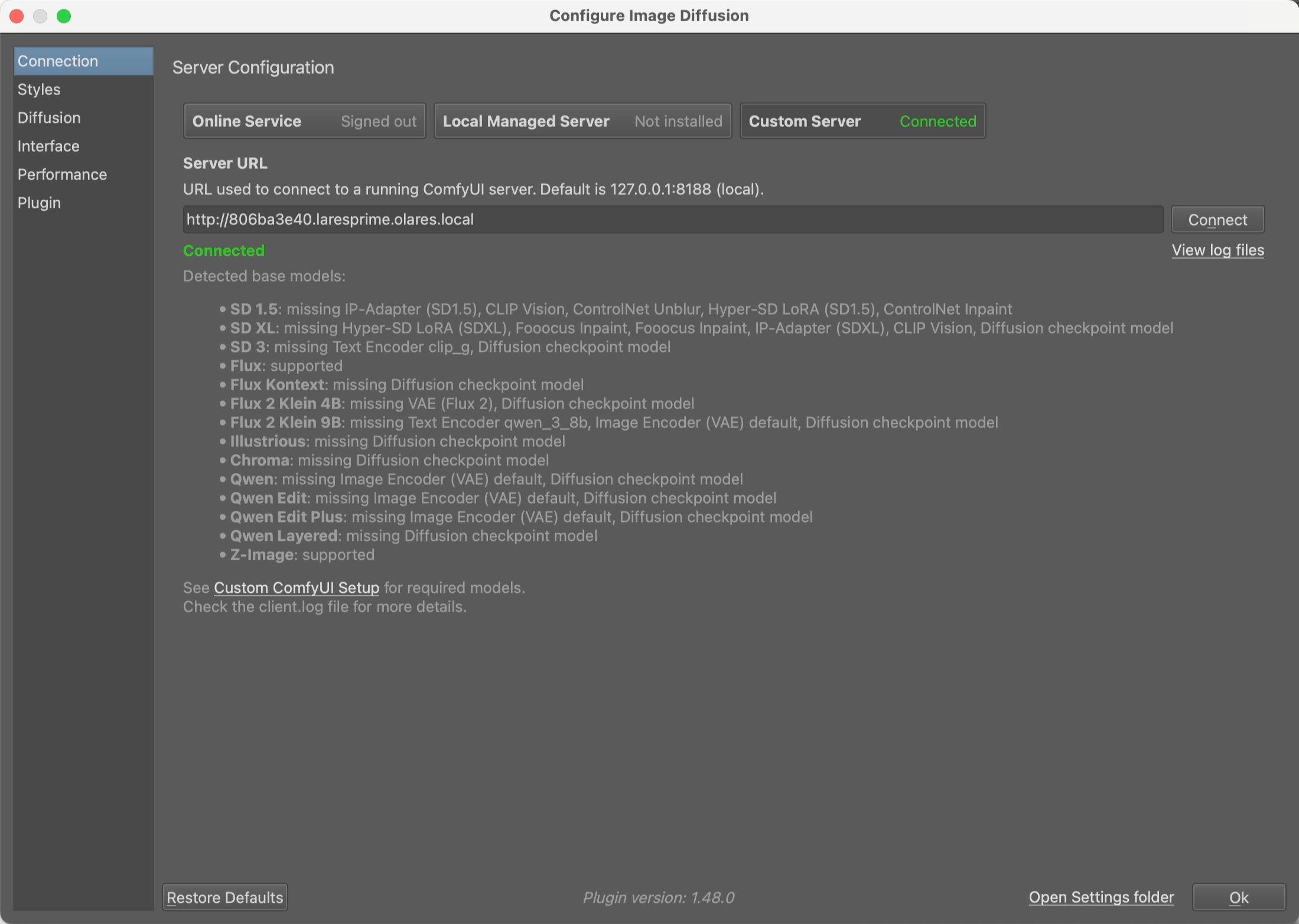
在 Krita 中,前往 Connection > Server Configuration 并再次点击 Connect。绿色的 "Connected" 指示器确认连接成功。你应该会在基础模型列表中看到 Z-Image 标记为 "supported"。
添加风格
在生成图像之前,你需要创建一个 Style Preset,告诉 Krita 使用哪个模型。
在 Krita 中打开 Configure Image Diffusion 对话框,然后前往 Styles 选项卡。
对于 Style Presets,从内置风格中选择 Z-Image Turbo。
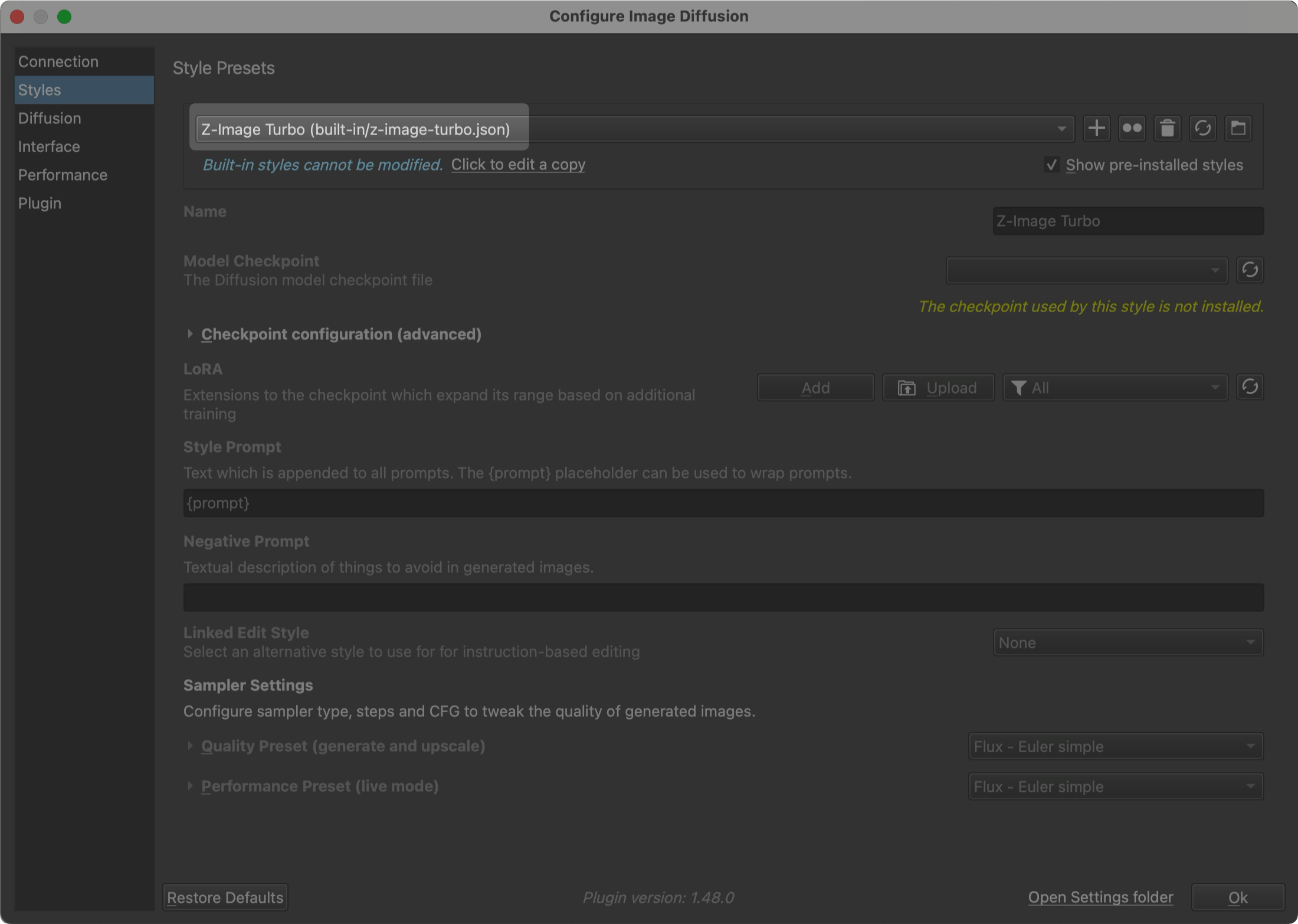
点击复制图标以创建当前风格的副本。
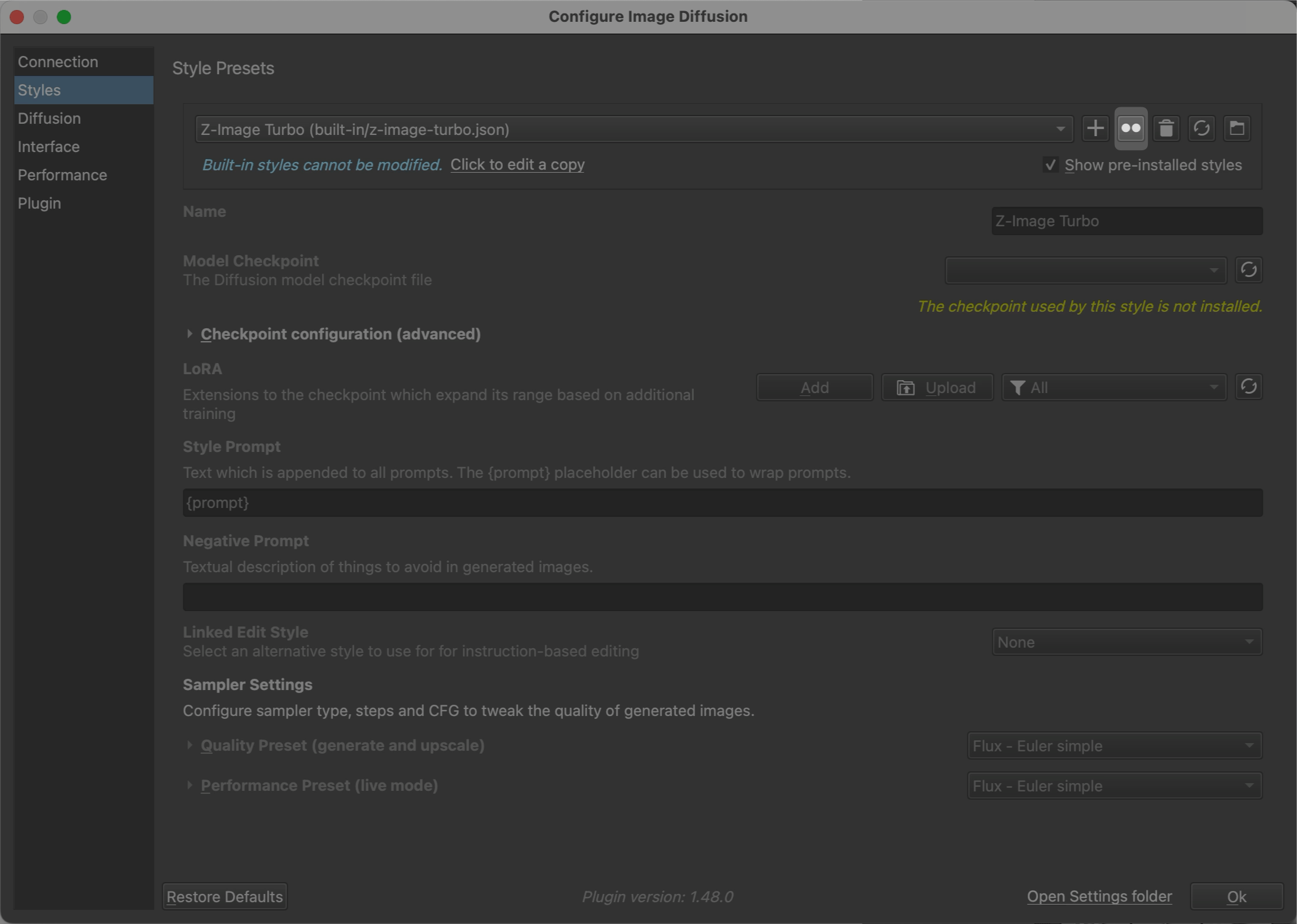
对于 Model Checkpoint,选择 Z-Image 模型。模型名称应该是
public/z_image_turbo_bf16。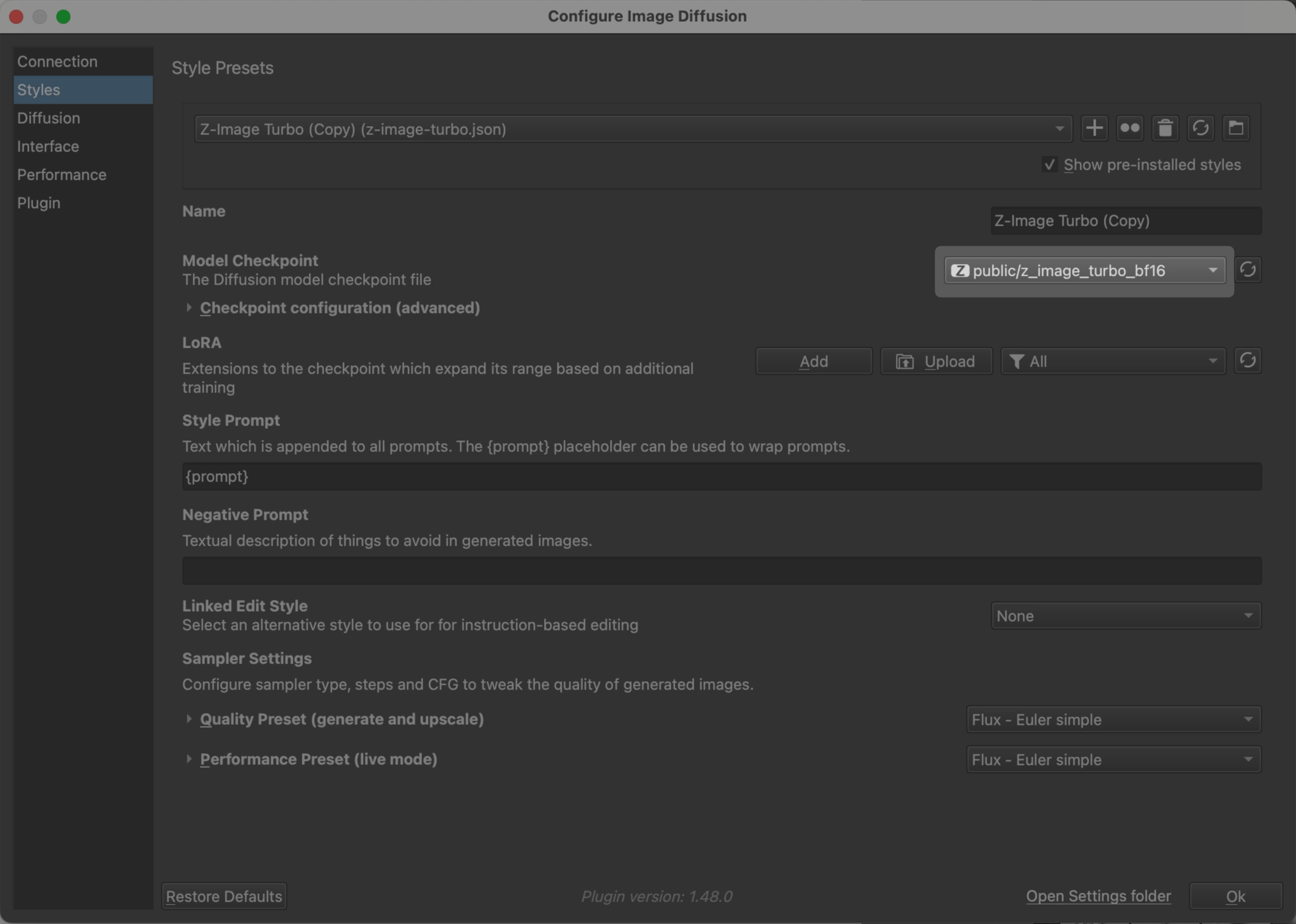
点击刷新图标以刷新可用风格列表。
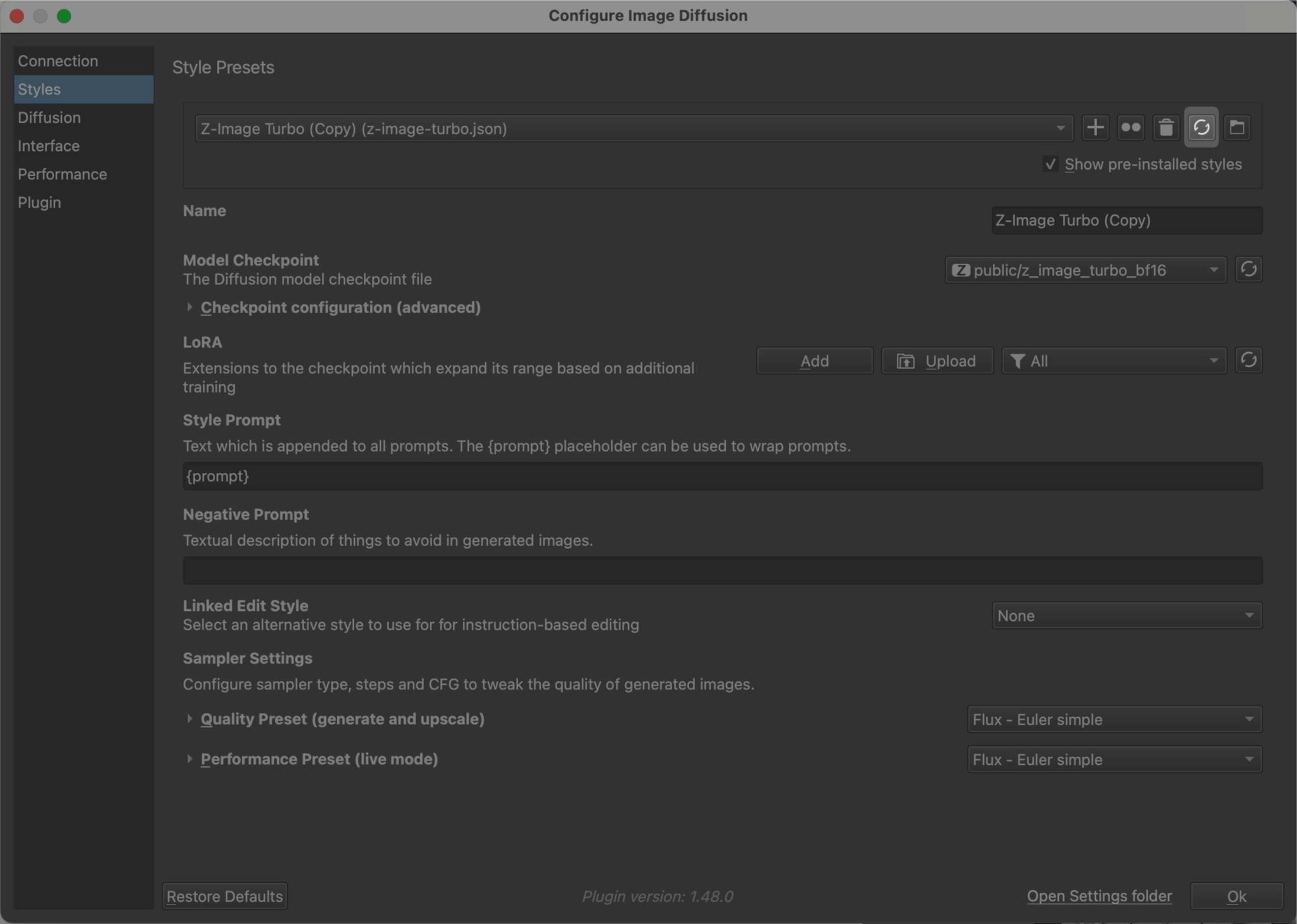
保持其他设置的默认值,然后点击 Ok 保存更改。
WARNING
如果你不熟悉 Krita,建议使用默认设置。更改默认设置可能会产生意想不到的结果。
使用文本提示创作 AI 艺术
在 AI Image Generation 面板中,确认已选择 Z-Image Turbo 风格。
在文本框中输入你的提示。例如:
plainA person relaxing on a sandy beach, basking in the warm sunlight, with the calm blue ocean in the background.点击 Generate。生成的图像出现在画布上。
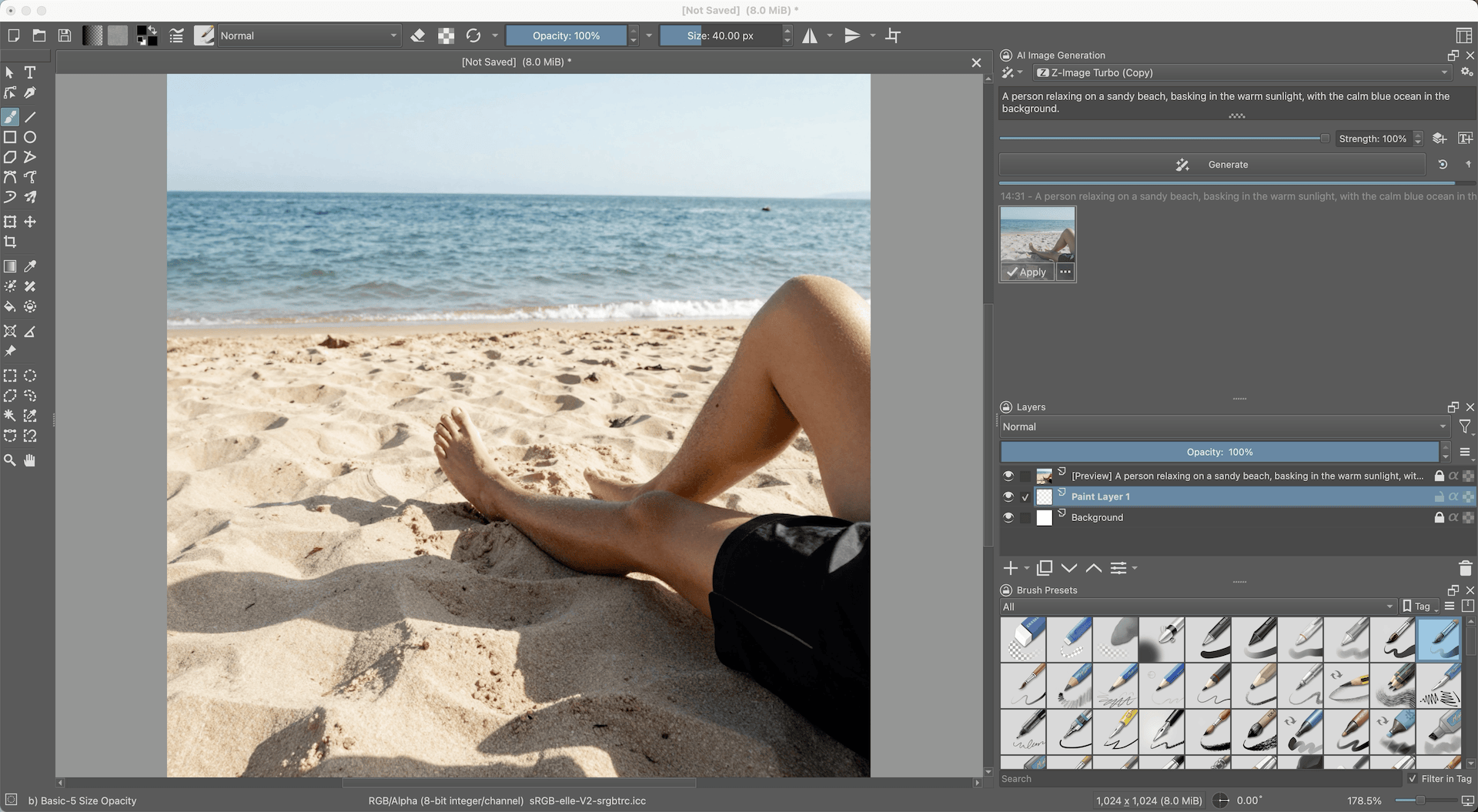
再次点击 Generate 生成新图像。
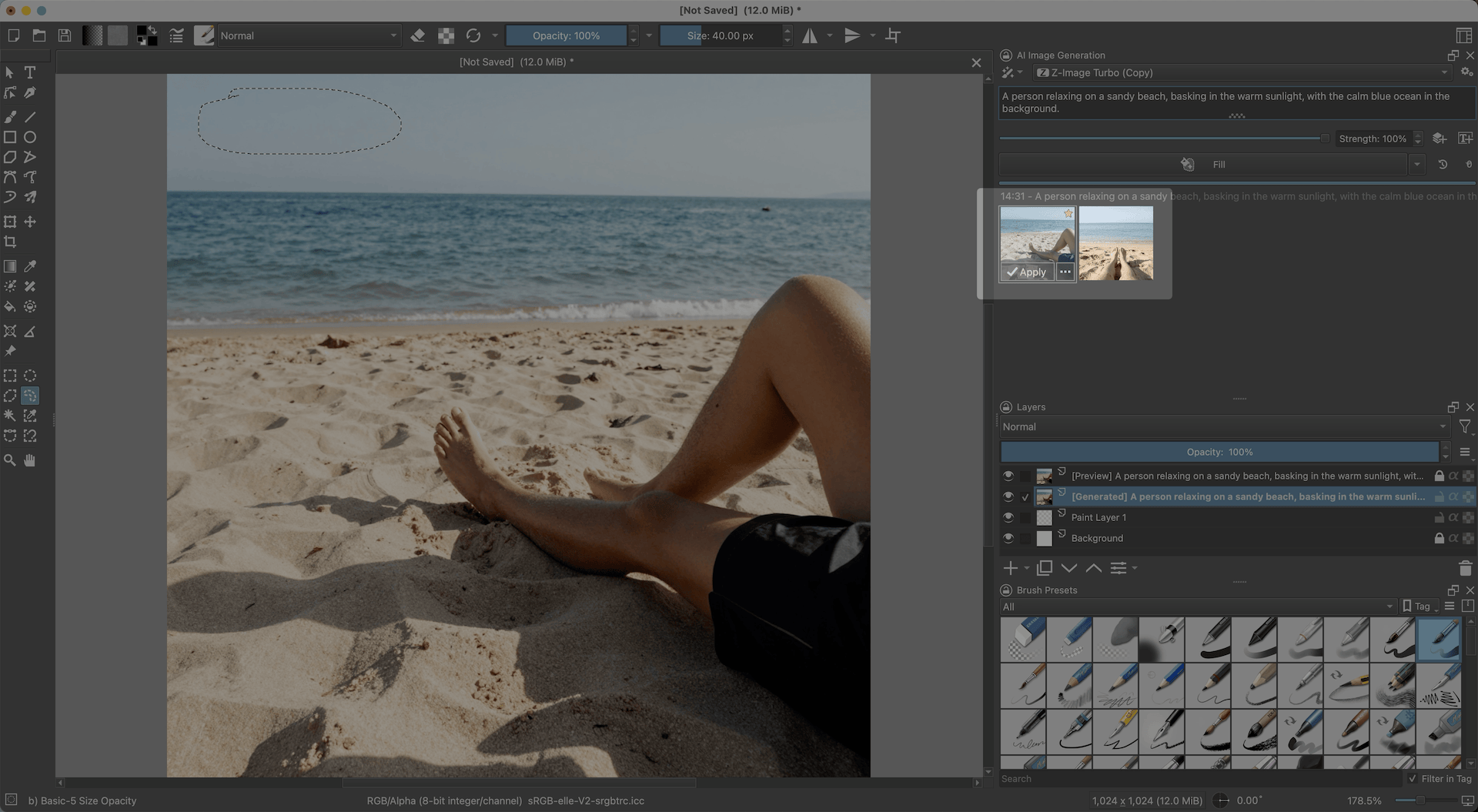
选择一个首选结果,然后点击 Apply 将其添加到图层中。
局部重绘
要完善生成图像的特定区域,请使用局部重绘。这允许你在保持其余部分完整的同时修改图像的某些部分。
选择自由手选择工具并在要修改的区域周围绘制。
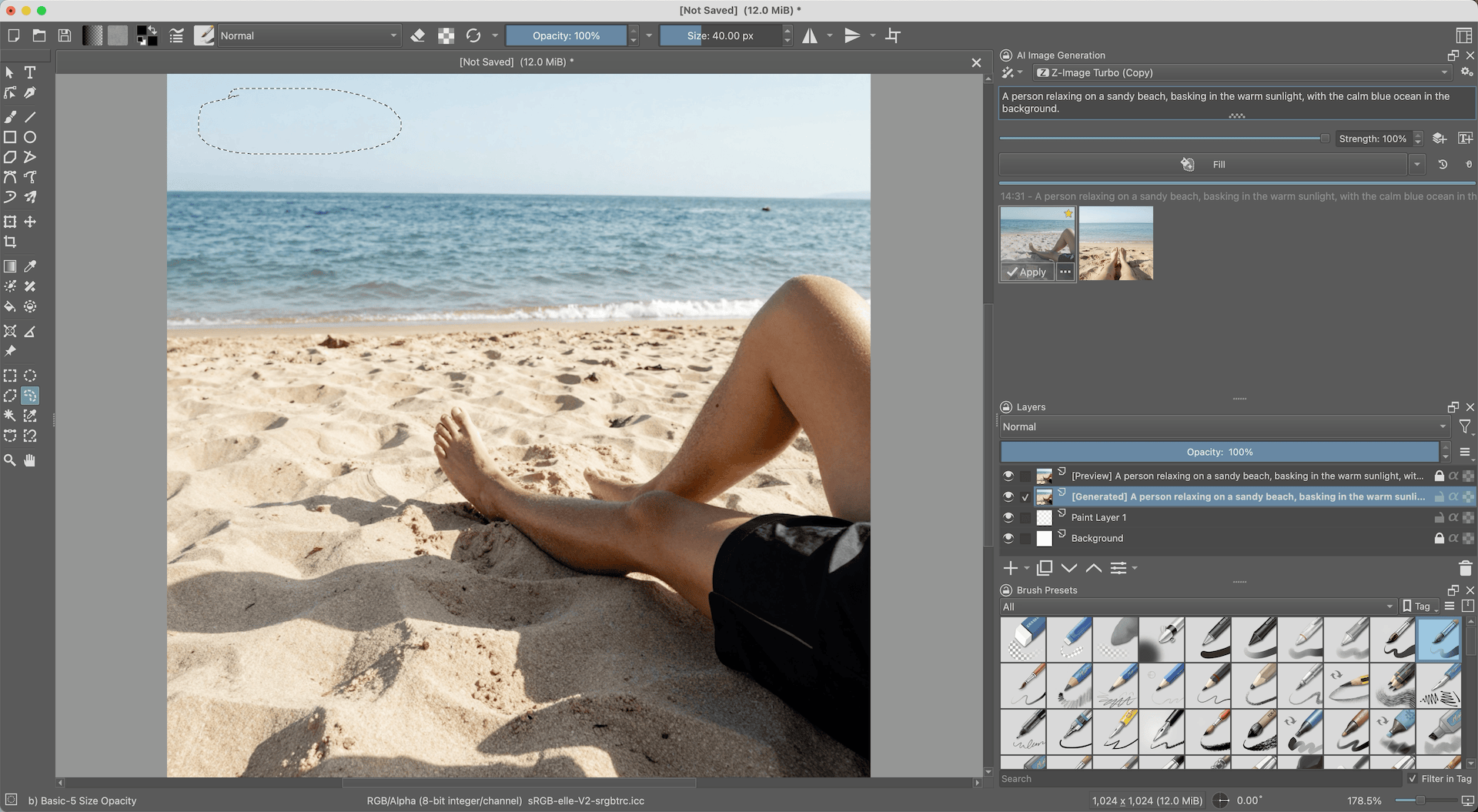
输入你想要在选定区域中看到的内容的描述。例如:
plainSeagulls can be seen flying in the distant sky.点击 Fill。几个填充候选将出现在面板中。
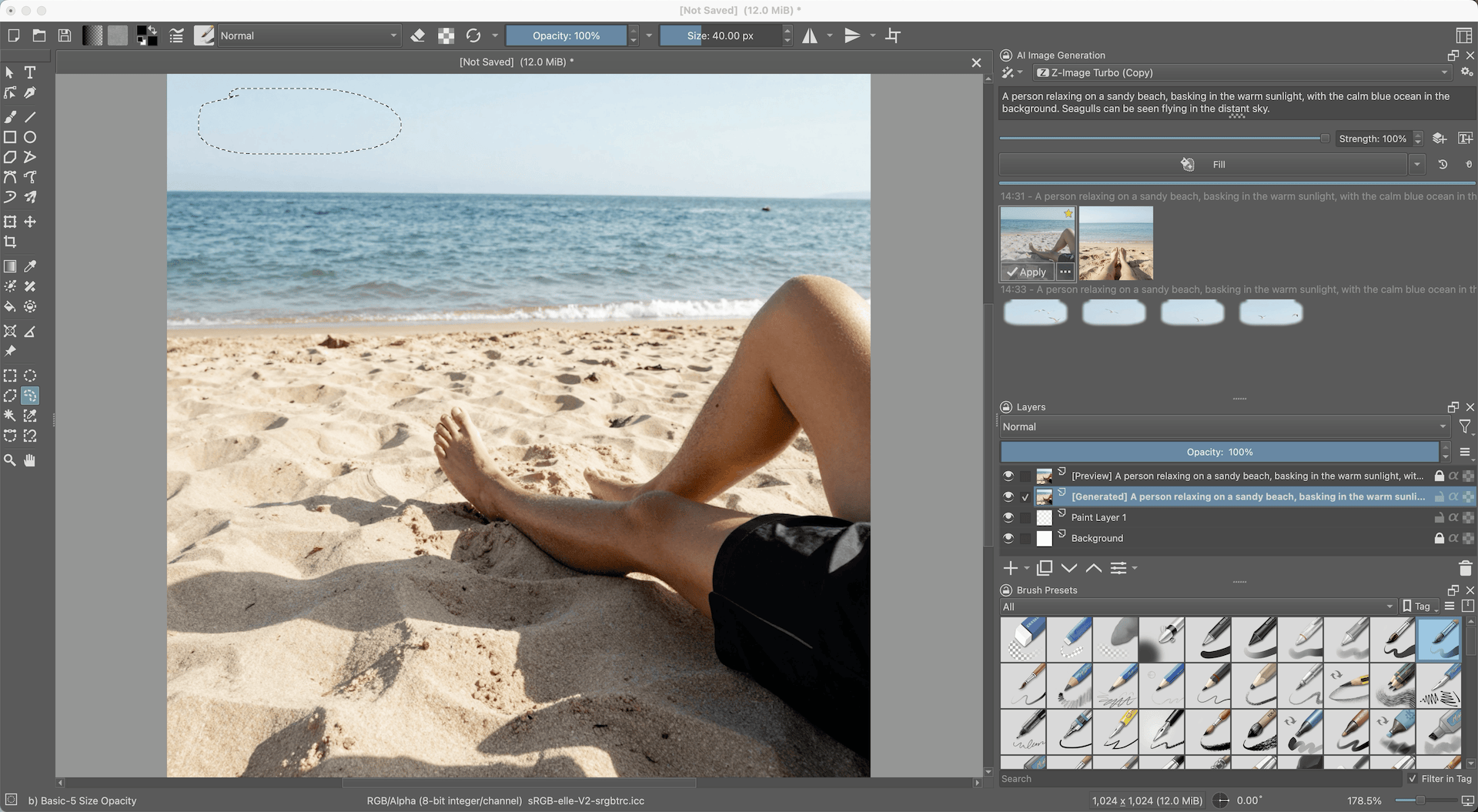
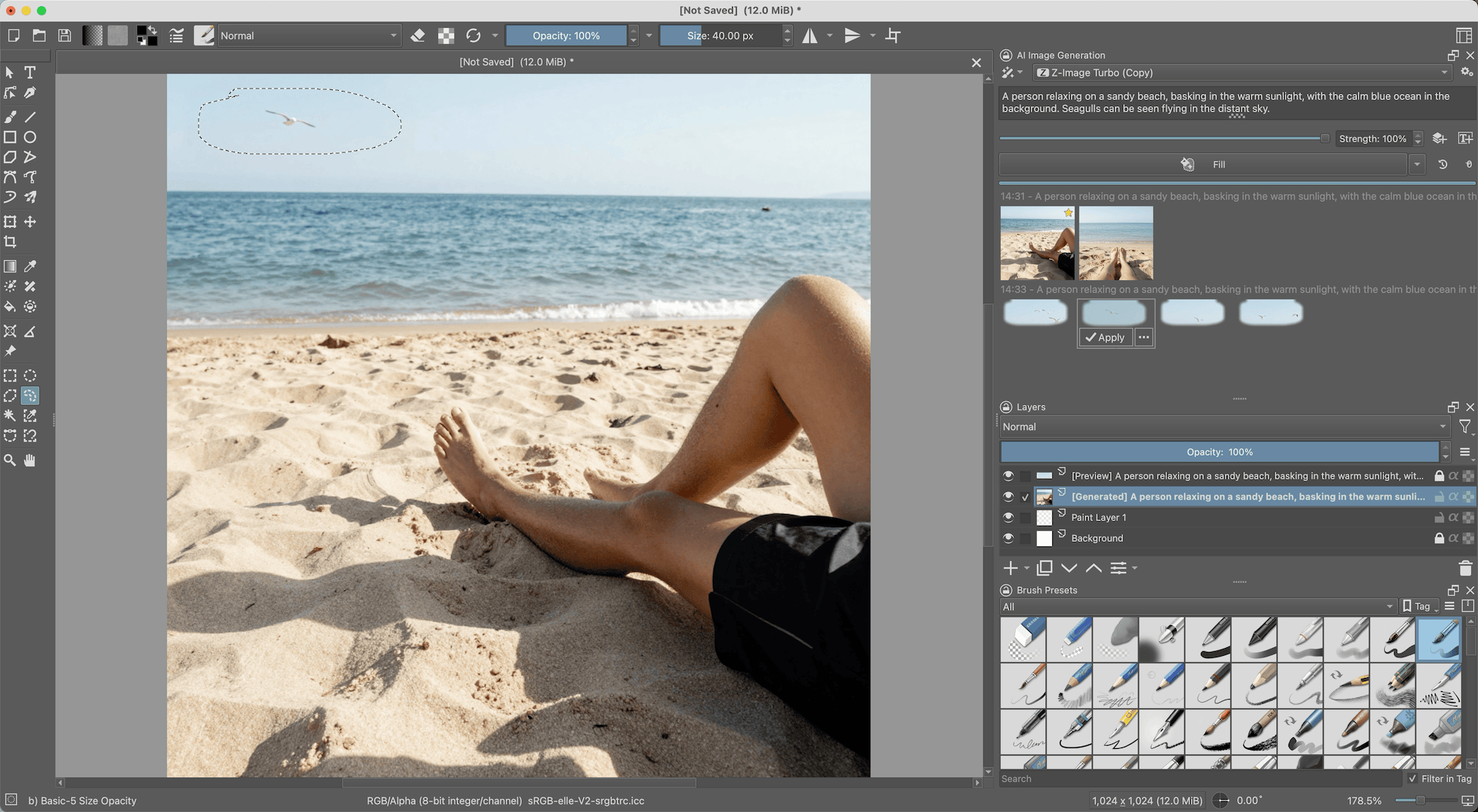
点击每个候选以在画布上预览它。
当你找到喜欢的结果时,点击 Apply 将其添加到图层中。
故障排查
无法从 Krita 连接到 ComfyUI
如果 Krita 显示连接错误:
| 检查 | 解决方法 |
|---|---|
| 网络连接 | 确保你的电脑和 Olares 在同一网络上。 |
| ComfyUI 认证级别 | 在 Settings > Applications > ComfyUI > Entrances > ComfyUI 中,确认设置为 Internal。 |
.com URL 的 LarePass VPN | 在 LarePass 桌面应用中启用 VPN connection。 |
| 干扰的代理/VPN | 暂时禁用其他 VPN 或代理软件。 |
| ComfyUI 服务状态 | 打开 ComfyUI Launcher 并验证服务正在 Running。 |
| GPU 访问 | 在 Settings > GPU 中,验证 ComfyUI 已绑定到具有足够 VRAM 分配的 GPU。 |
| 必需的插件和模型 | 确保所有自定义节点、实用模型和基础扩散模型 已下载并且 ComfyUI 已重启。 |
了解更多
- ComfyUI 快速入门指南:安装 ComfyUI 并生成你的第一张图像。
- 使用 ComfyUI Launcher 管理 ComfyUI:控制 ComfyUI 服务、管理模型并配置环境。
- Krita AI Diffusion 文档:探索高级功能和工作流程。