WARNING
本文档由 AI 自动翻译,仅供参考。涉及关键操作或信息时,请以英文原文为准。
用 Immich 自托管你的照片
Immich 是一个开源、自托管的照片和视频备份解决方案。它支持自动备份、原始质量存储和时间线浏览。借助内置的机器学习模型,Immich 可以自动识别照片中的人物、地点和物体,让照片管理更智能、更高效。
在 Olares 上运行 Immich 可以获得 Google Photos 般的体验,同时完全掌控你的数据。结合其移动应用,它是个人或家庭构建私人媒体库的理想选择。
学习目标
在本指南中,你将学习如何:
- 安装 Immich 并设置管理员账户。
- 通过网页上传、移动备份和外部导入来填充你的库。
- 浏览、编辑和管理你的照片时间线。
- 使用 AI 驱动的智能搜索和人脸识别。
- 在本地和公开地与他人分享照片和相册。
安装 Immich
打开 Olares Market,搜索 "Immich"。
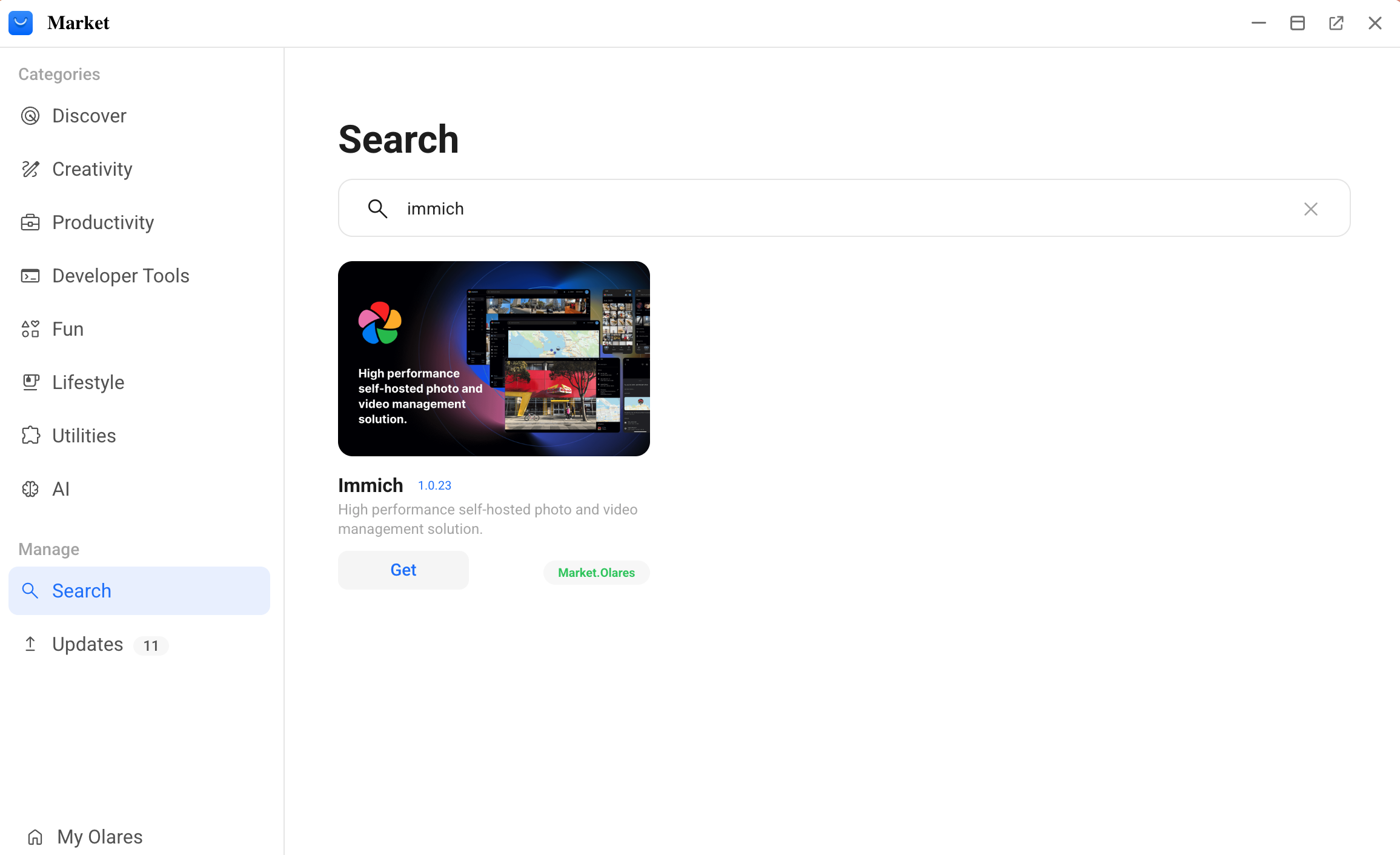
点击 Get,然后点击 Install。等待安装完成。
设置管理员账户
第一个注册的用户将成为管理员,负责管理实例和添加其他用户。
从 Launchpad 打开 Immich,然后点击 Getting Started。

在 Admin Registration 页面上,设置管理员邮箱、密码和用户名。
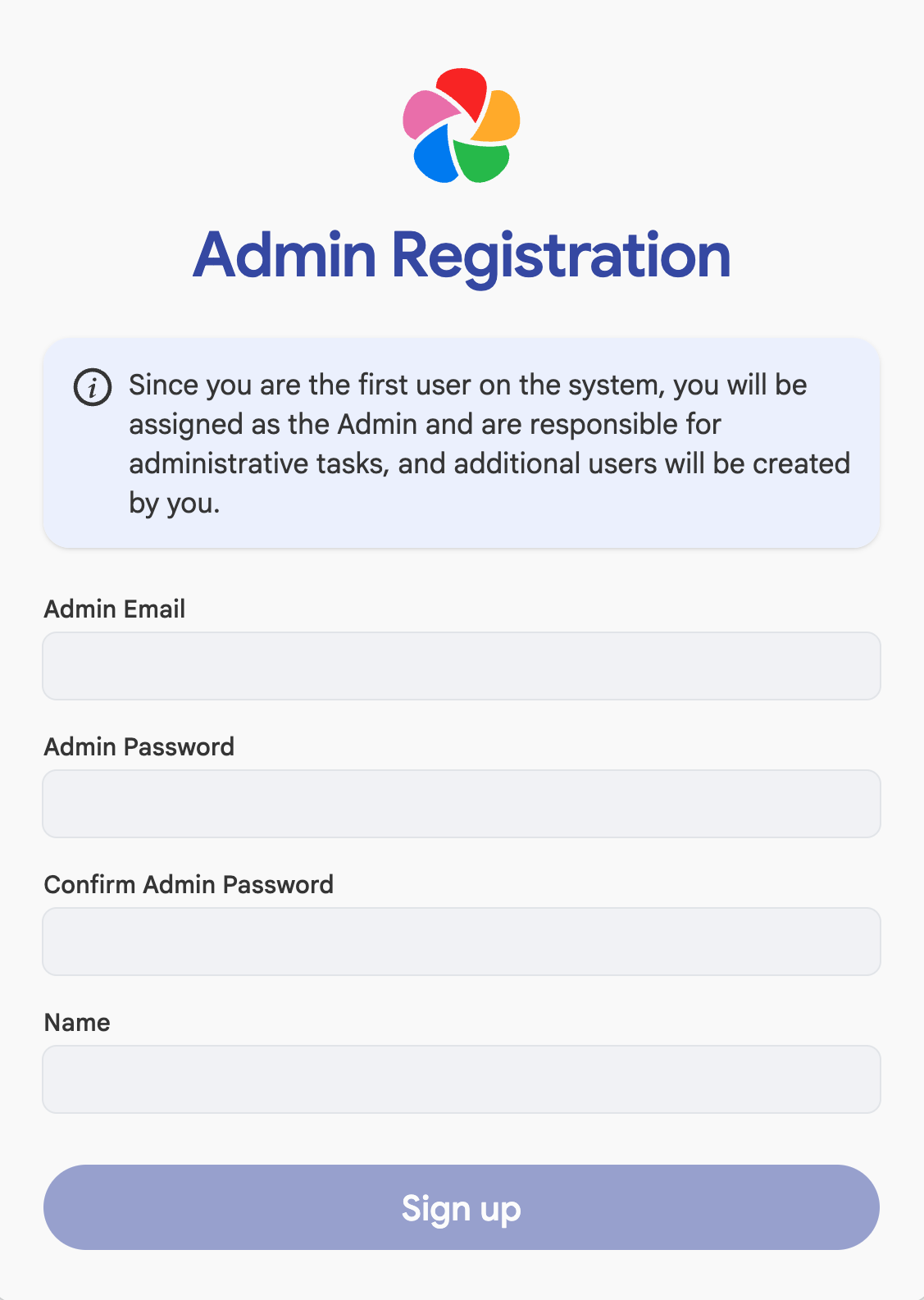
使用新凭据登录。你将进入 Photos 页面,该页面以时间线视图显示所有照片。
填充你的库
通过多种来源将照片导入 Immich,构建你的库。
从电脑上传
添加存储在你电脑上的照片。
在 Immich 网页 UI 的 Photos 页面上,点击中央的上传区域,或点击右上角的 Upload。
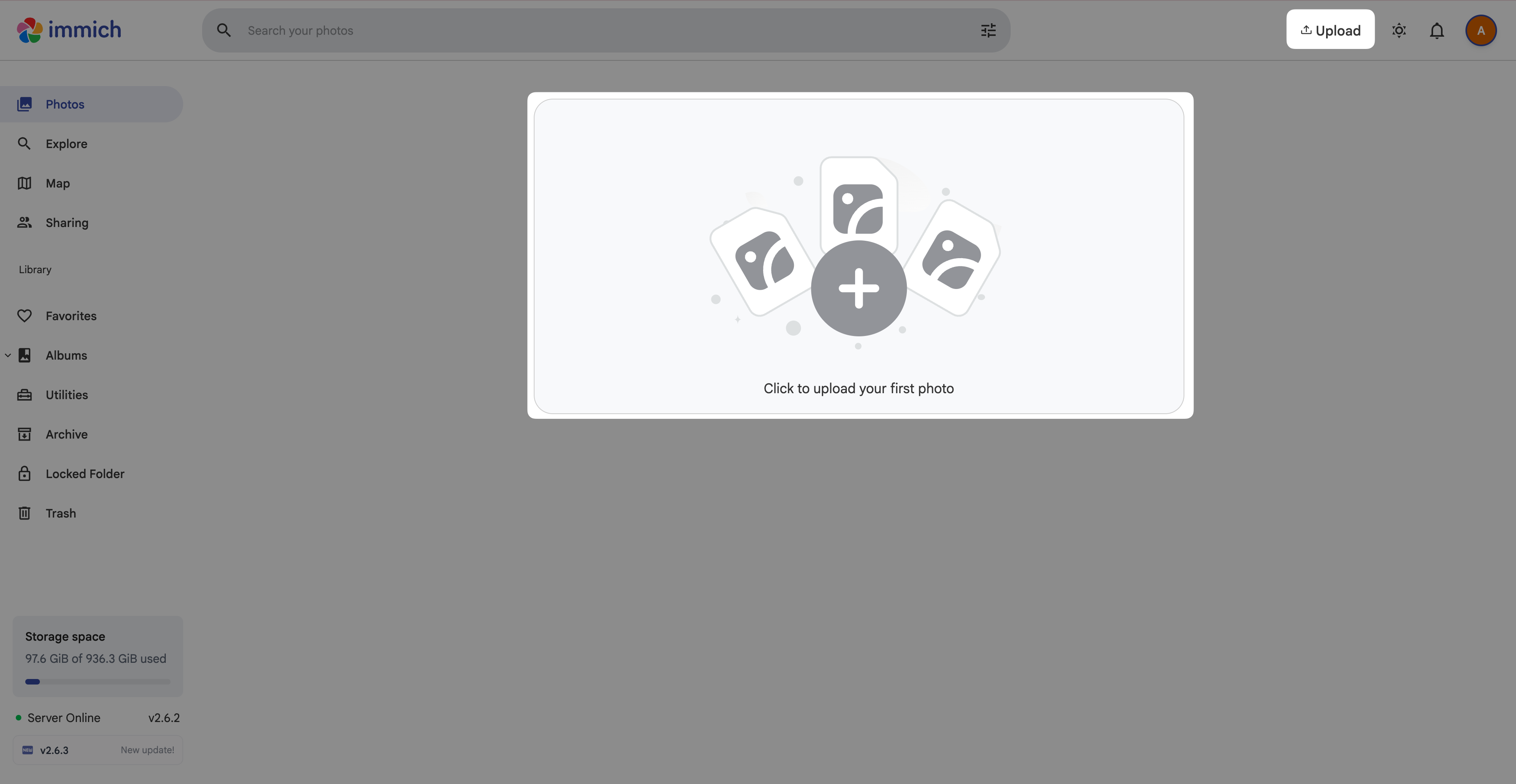
选择要上传的照片。
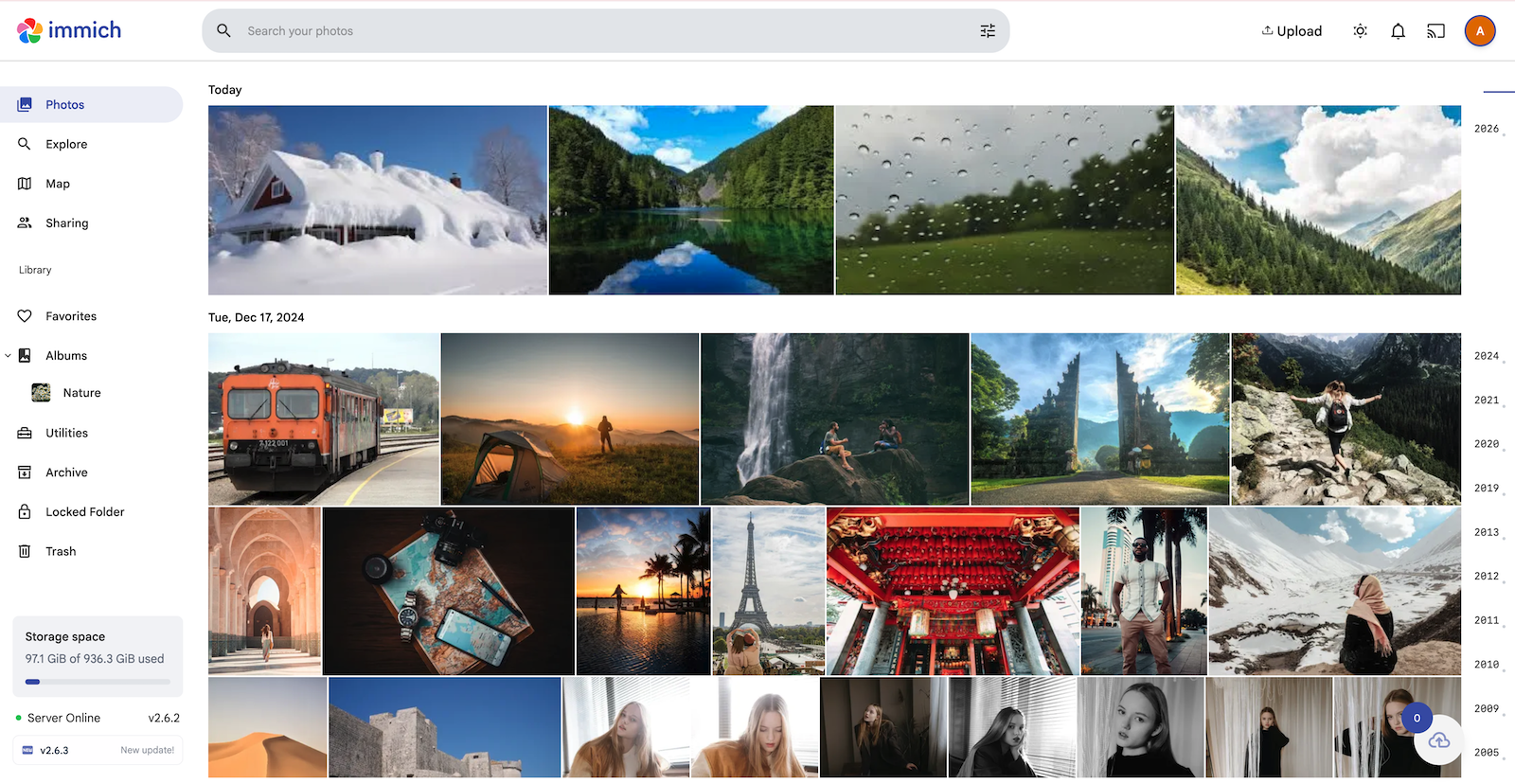
上传后,它们将按日期自动排序显示在照片时间线上。
从移动设备上传
使用 Immich 移动应用将移动设备上的照片上传到 Immich 服务器,创建私人备份。
安装 Immich 移动应用。
- iOS:从 App Store 下载 "Immich"。
- Android:从 Immich GitHub Releases 页面下载 APK,或从 Google Play 安装。
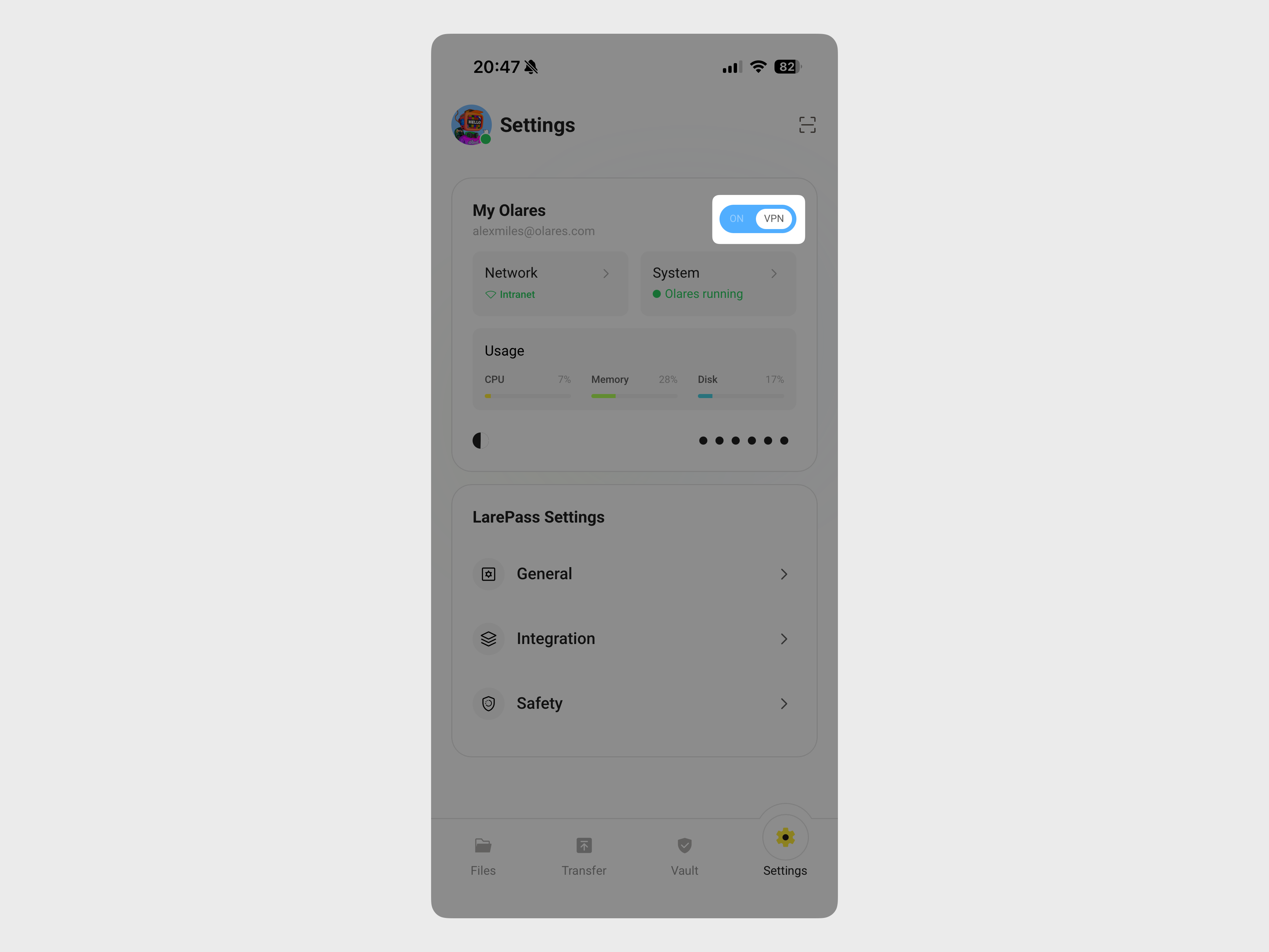
在你的移动设备上打开 LarePass 并启用 VPN,以确保与 Olares 的安全连接。
打开 Immich 移动应用,然后输入你的 Immich 服务器 URL、管理员邮箱和密码以登录。你从网页 UI 上传的照片将显示出来。
获取 Immich 服务器 URL
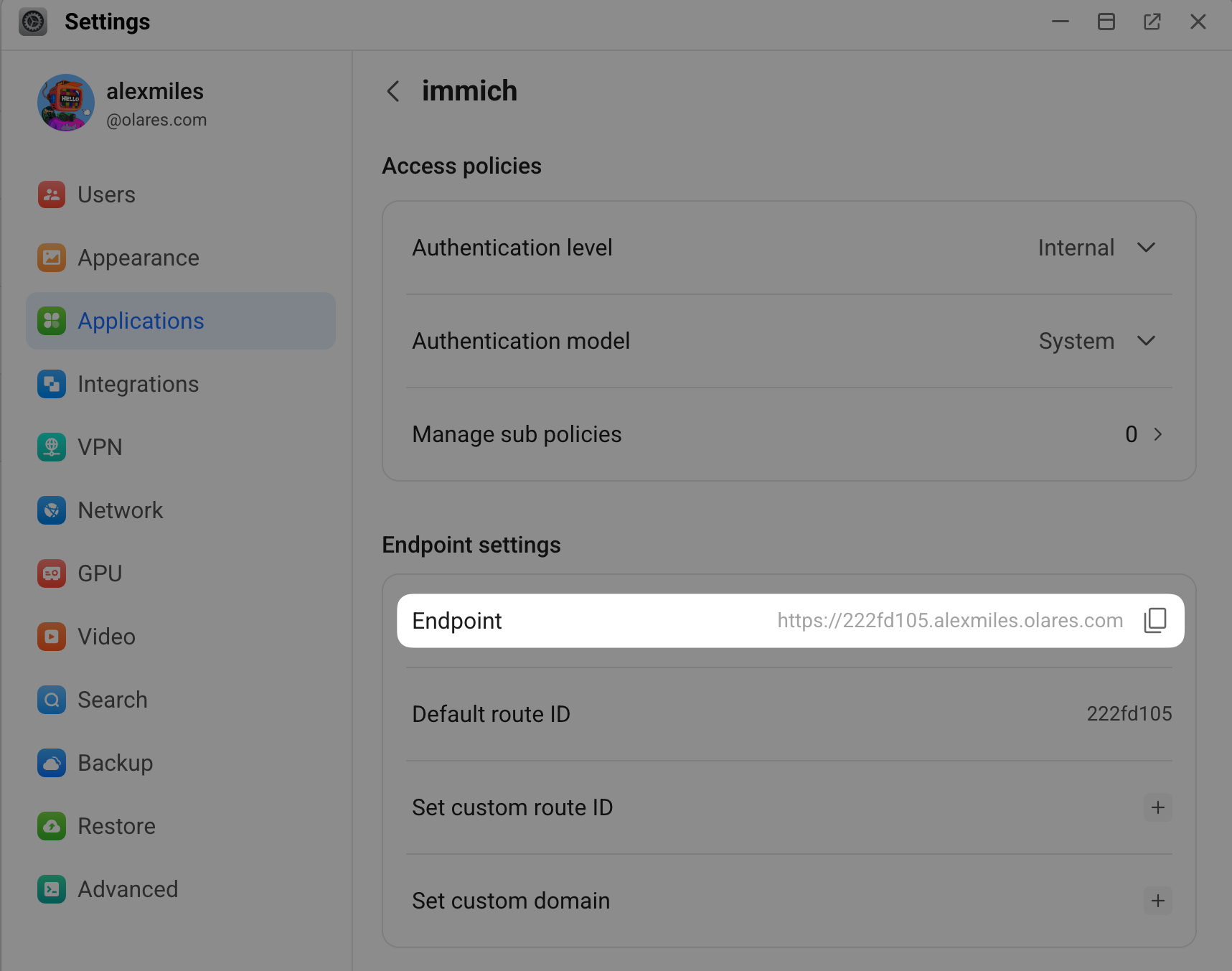
打开 Settings,前往 Applications > Immich > Entrances > Immich > Endpoint settings,然后复制 Endpoint 地址。这就是你的 Immich 服务器地址。
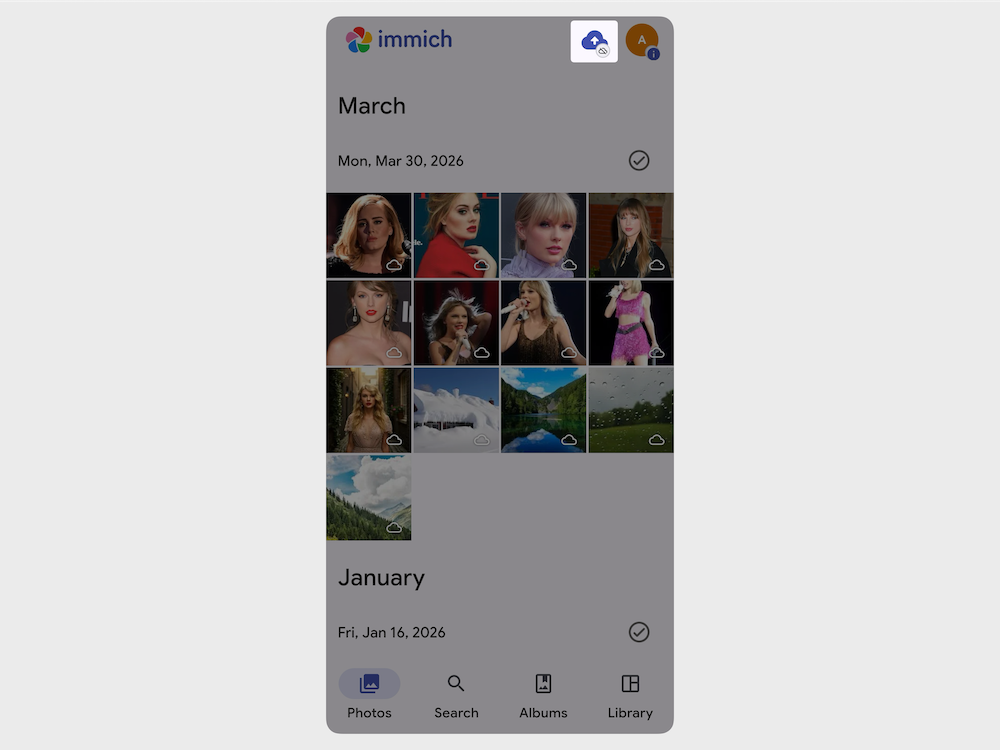
点击右上角的 backup。
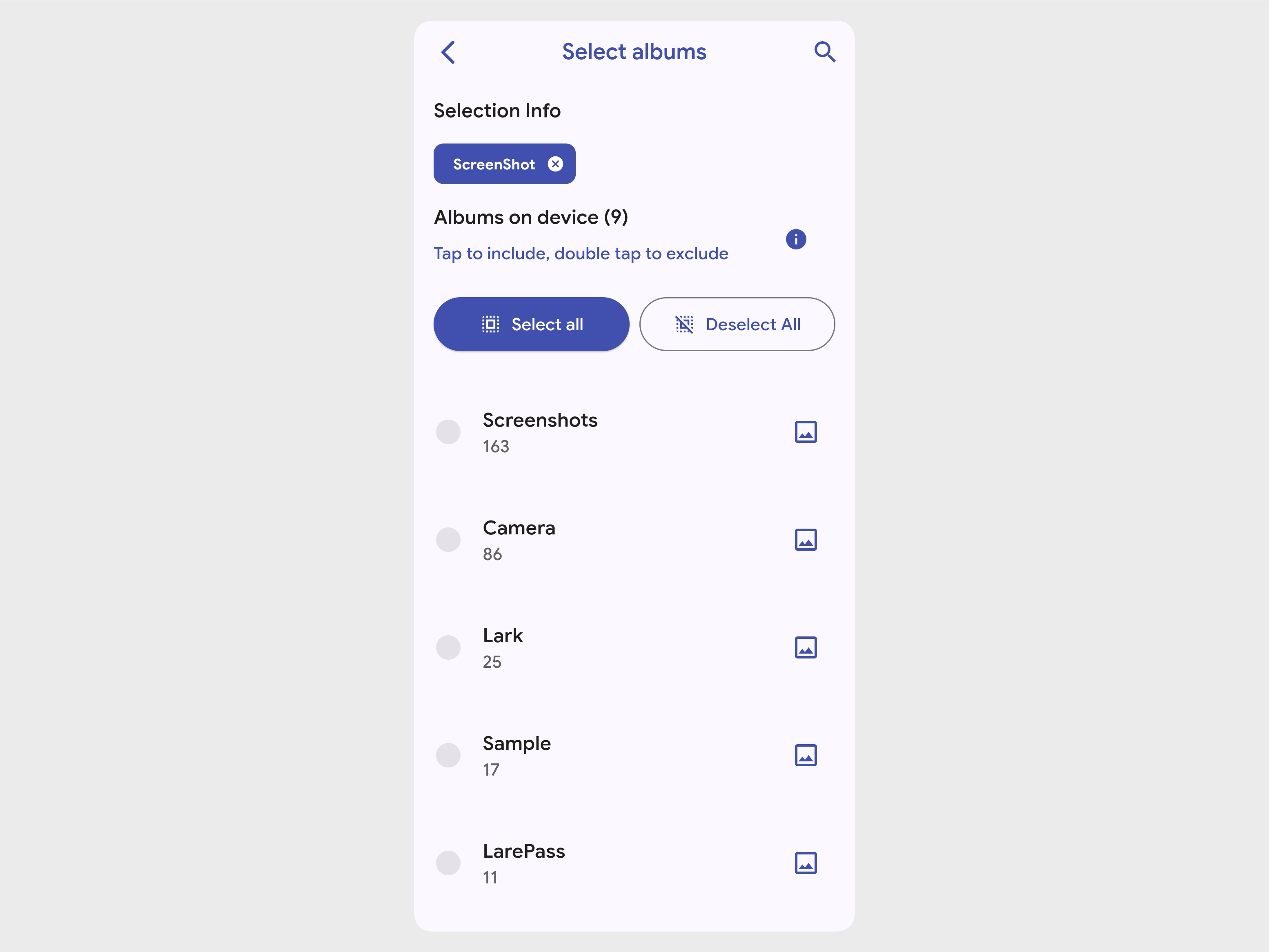
在 Backup Albums 中,点击 Select,然后选择要上传的文件夹。
打开 Enable Backup。
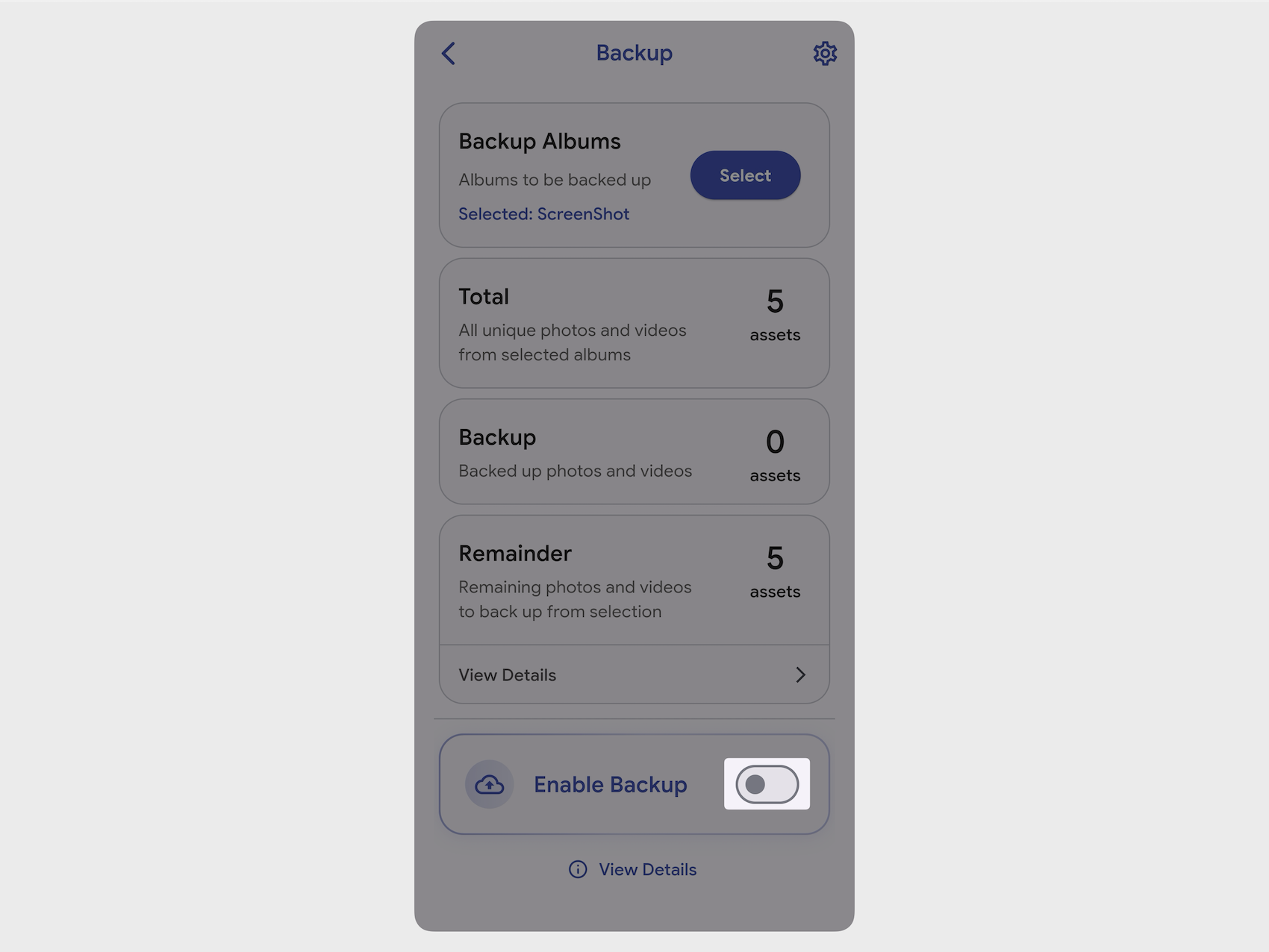
完成后,上传的照片将显示在 Immich 网页 UI 的照片时间线中。移动设备上所选文件夹中的任何新照片都将自动同步到网页 UI。
从 Olares Files 上传
如果你有存储在 Olares Files 应用中的照片,你可以将 Immich 配置为扫描该文件夹作为外部库。然后 Immich 将索引并显示它们,而无需移动实际文件。
在 Immich 网页 UI 中,点击右上角的用户头像,然后选择 Administration。
选择 External Libraries > Create Library。
将 Owner 设为你的管理员账户,然后点击 Create。
在 Folders 区域中,点击 Add。
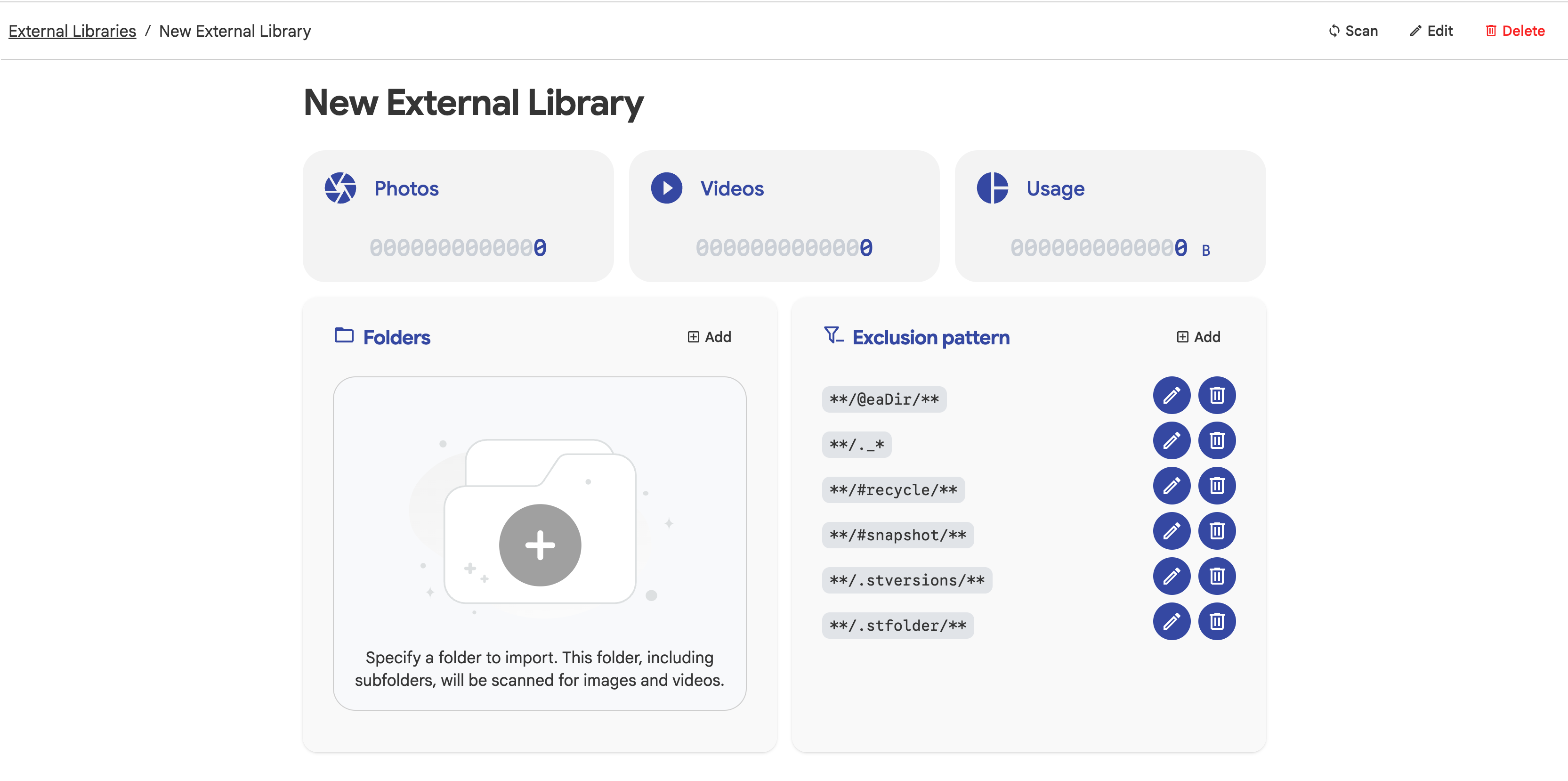
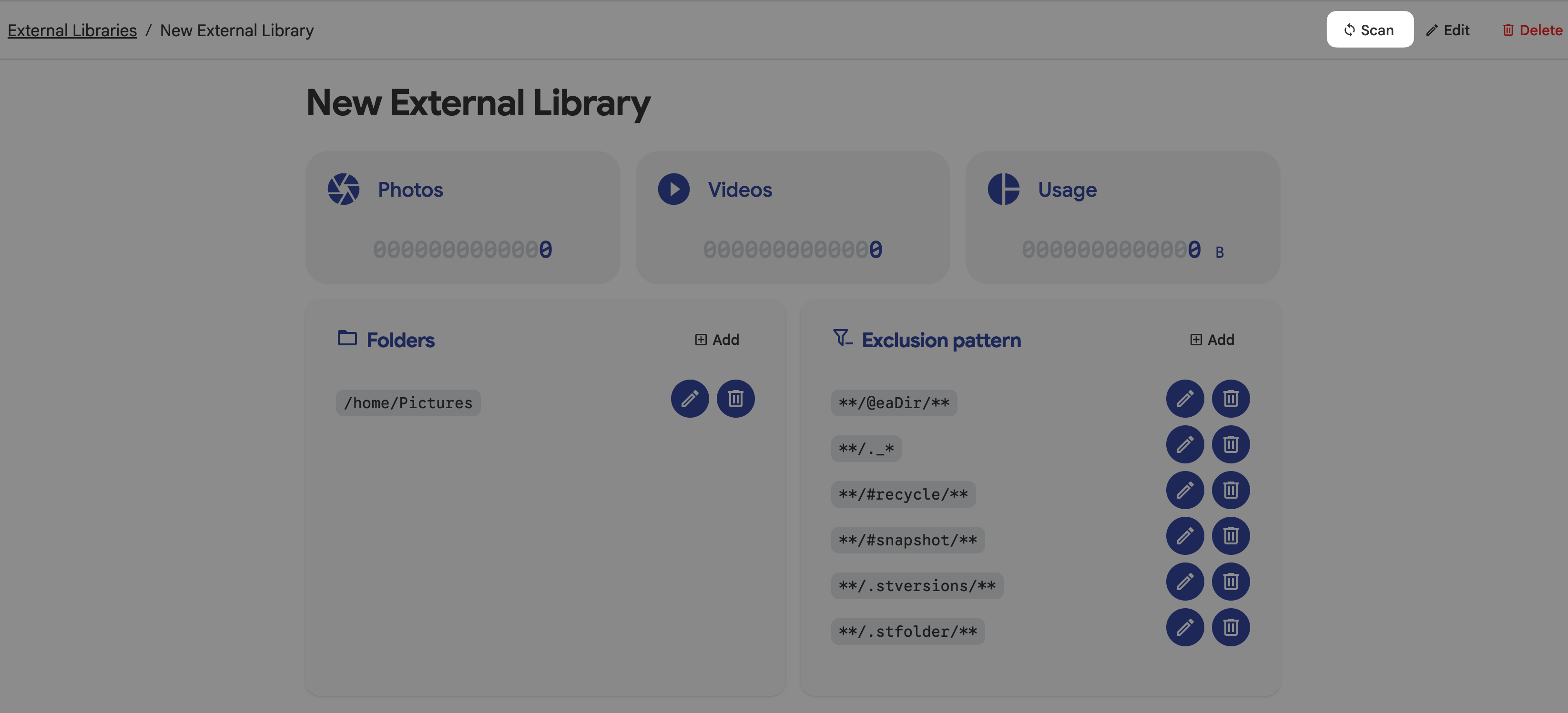
输入导入路径,该路径区分大小写,然后点击 Add。例如,
text/home/Pictures点击 Scan。Immich 将在照片时间线中显示此目录下的照片。
从 NAS 导入
如果你有大量照片存储在本地 NAS 设备上,你可以直接在 Olares 中挂载你的 NAS,并将这些目录映射到 Immich 中,而无需复制文件。
有关设置 SMB 连接和映射路径的详细步骤,请参阅从 NAS 导入照片。
浏览和管理照片
库填充完成后,你现在可以与照片进行交互。
查看照片
点击时间线上的目标照片以打开预览。
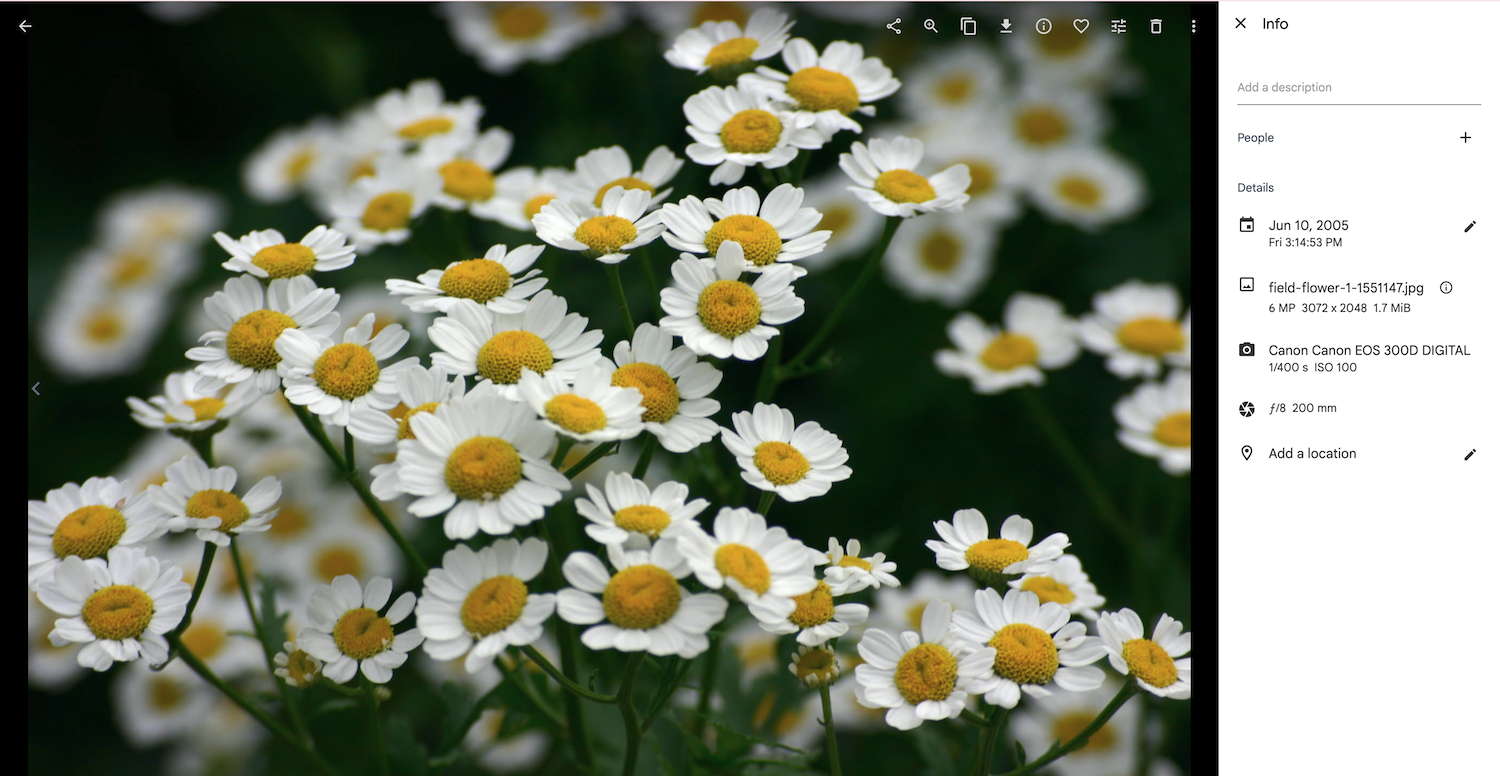
要查看照片的详细信息,点击右上角的 info。
拍摄日期、相机型号和文件格式等元数据将显示在右侧。
编辑照片
打开照片预览,然后点击右上角的 tune。
使用 Editor 面板裁剪、旋转或镜像照片。
INFO
Immich 支持照片的非破坏性编辑。这意味着你对素材所做的任何编辑都不会修改原始文件,而是创建一个应用了编辑的新版本素材。
点击 Save。
要随时恢复为原始照片,点击同一面板中的 Reset changes。
收藏照片
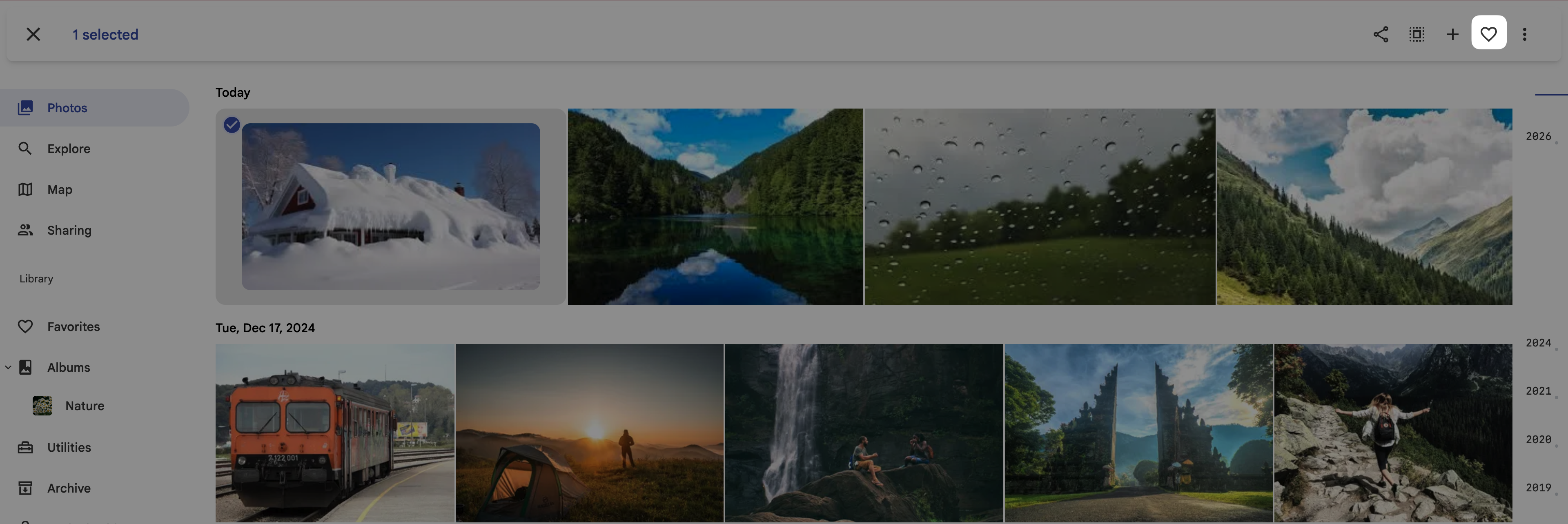
将鼠标悬停在时间线上的目标照片上,然后点击左上角的 check_circle 以选择它。
点击 favorite。该照片将被添加到侧边栏中的 Favorites。
删除照片
将鼠标悬停在时间线上的目标照片上,然后点击左上角的 check_circle 以选择它。
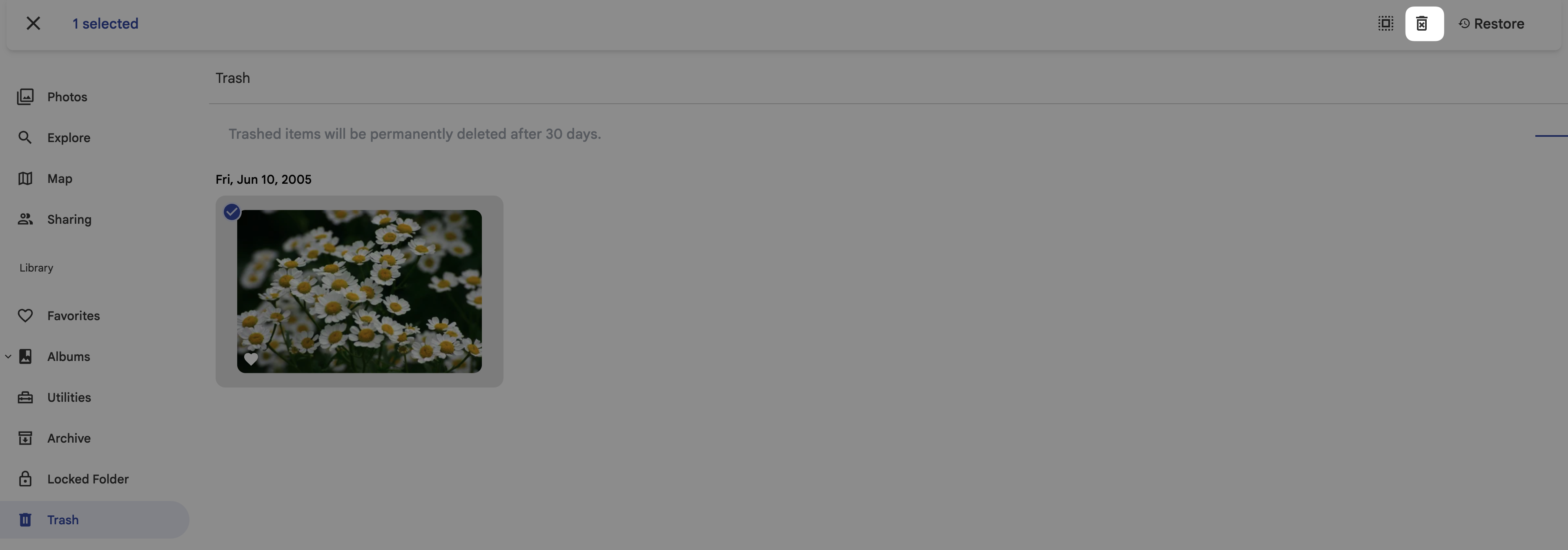
点击右上角的 more_vert,然后选择 Delete。删除的照片将被移动到侧边栏中的 Trash,并将在 30 天后永久删除。
要立即永久删除它,点击左侧边栏中的 Trash,选择照片,然后点击 delete_forever。
恢复照片
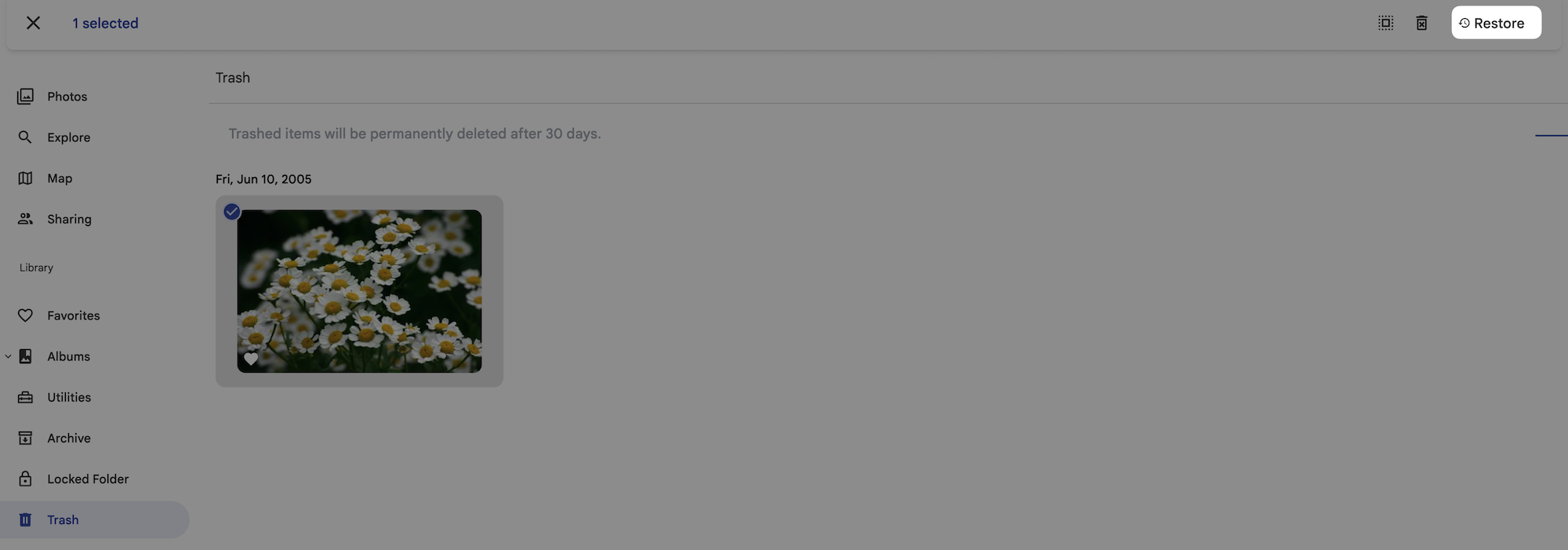
点击左侧边栏中的 Trash。
将鼠标悬停在照片上,然后点击左上角的 check_circle 以选择它。
点击 Restore。
下载照片
将鼠标悬停在时间线上的目标照片上,然后点击左上角的 check_circle 以选择它。
点击右上角的 more_vert,然后选择 Download。
照片将保存到你的电脑。选择多张照片时,它们将被打包成
.zip文件以进行批量下载。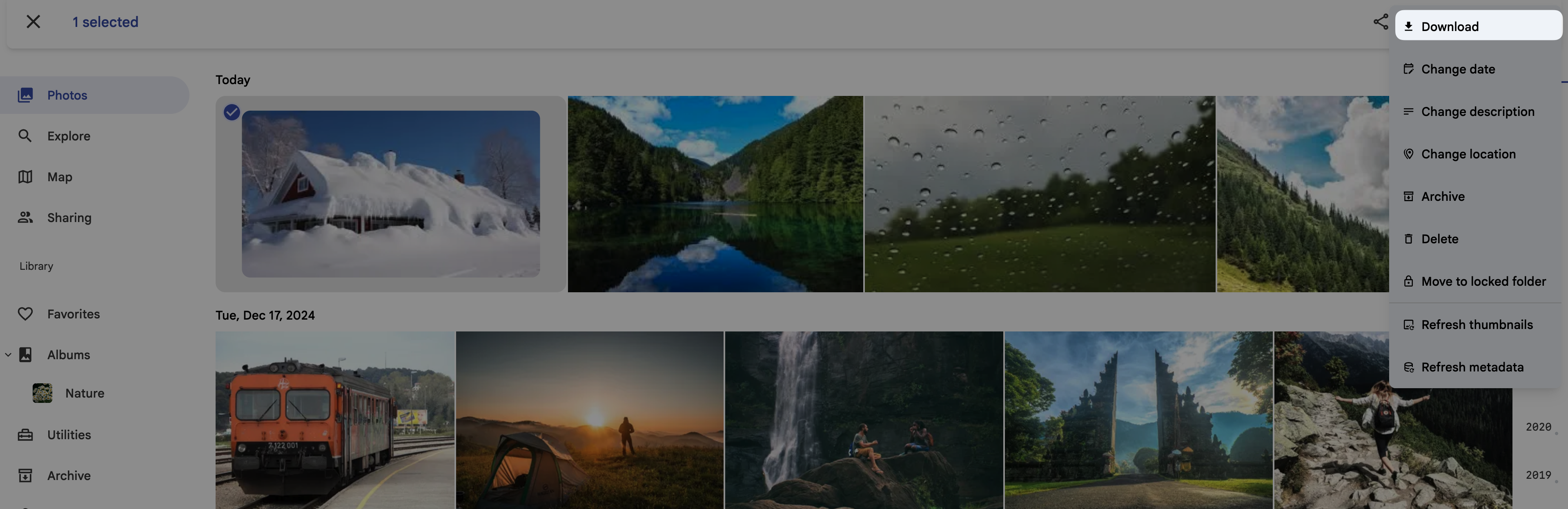
整理照片
将你的媒体分组到精心策划的集合中,或使用传统的文件资源管理器结构浏览你的库。
创建相册
将照片分组到主题集合中,以便更轻松地访问和分享。
点击左侧边栏中的 Albums,然后点击页面中央的相册创建区域,或点击页面顶部的 Create album。
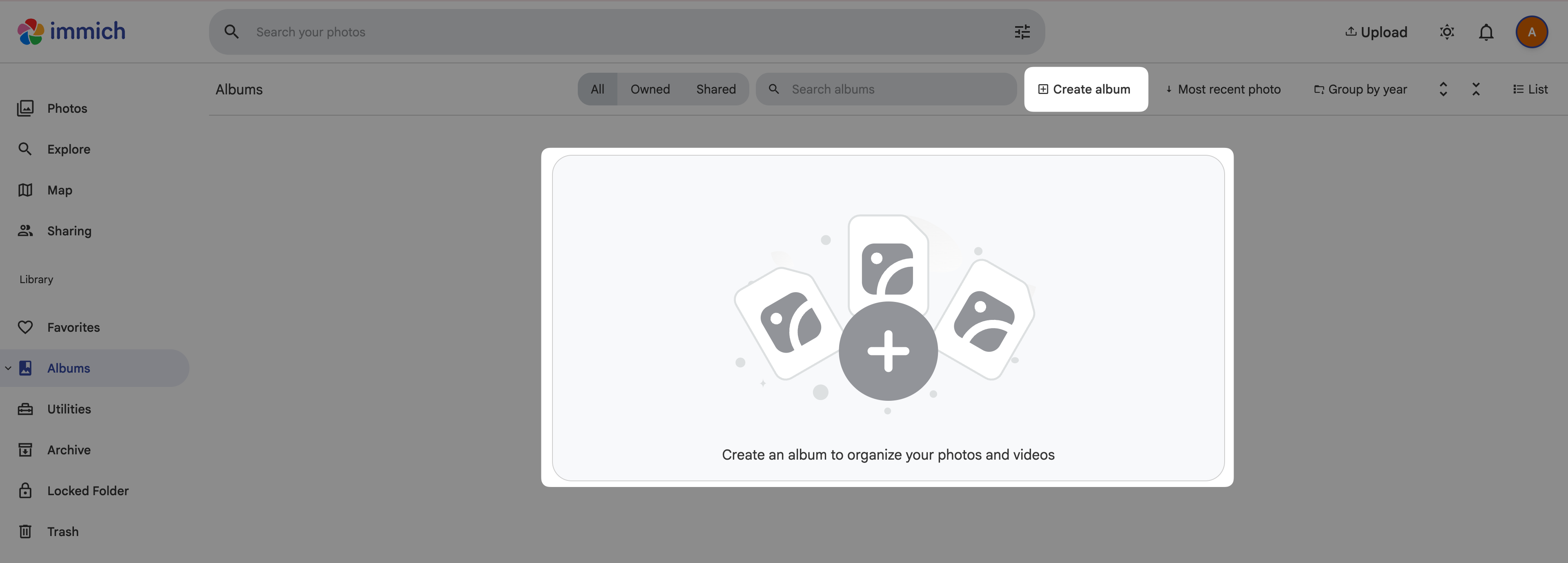
设置相册名称和描述,然后点击 Select photos。
要添加现有照片,选择照片,然后点击 Add assets。
要从本地设备添加照片,点击 Select from computer。
新相册将出现在左侧边栏中的 Albums 列表中。
按文件结构整理
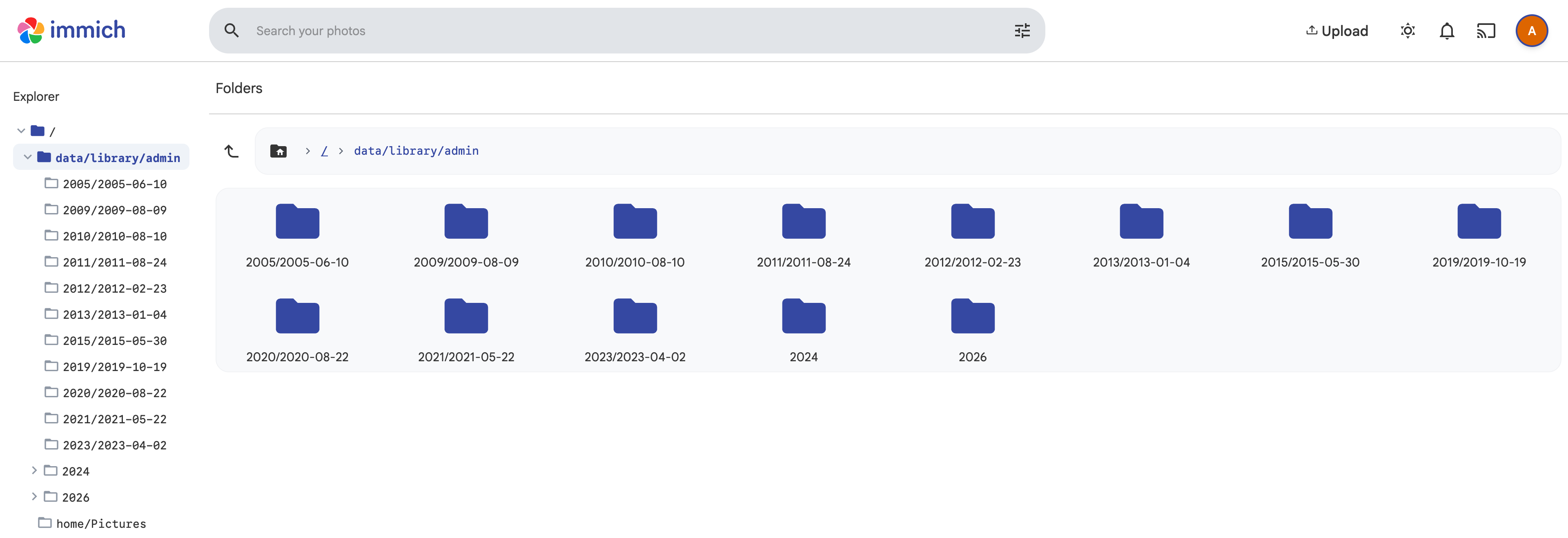
启用文件夹视图,使用 Olares 文件系统的原始目录层次结构来导航你的媒体文件。
点击你的头像,然后点击 Account Settings。
展开 Features > Folders,然后启用它。
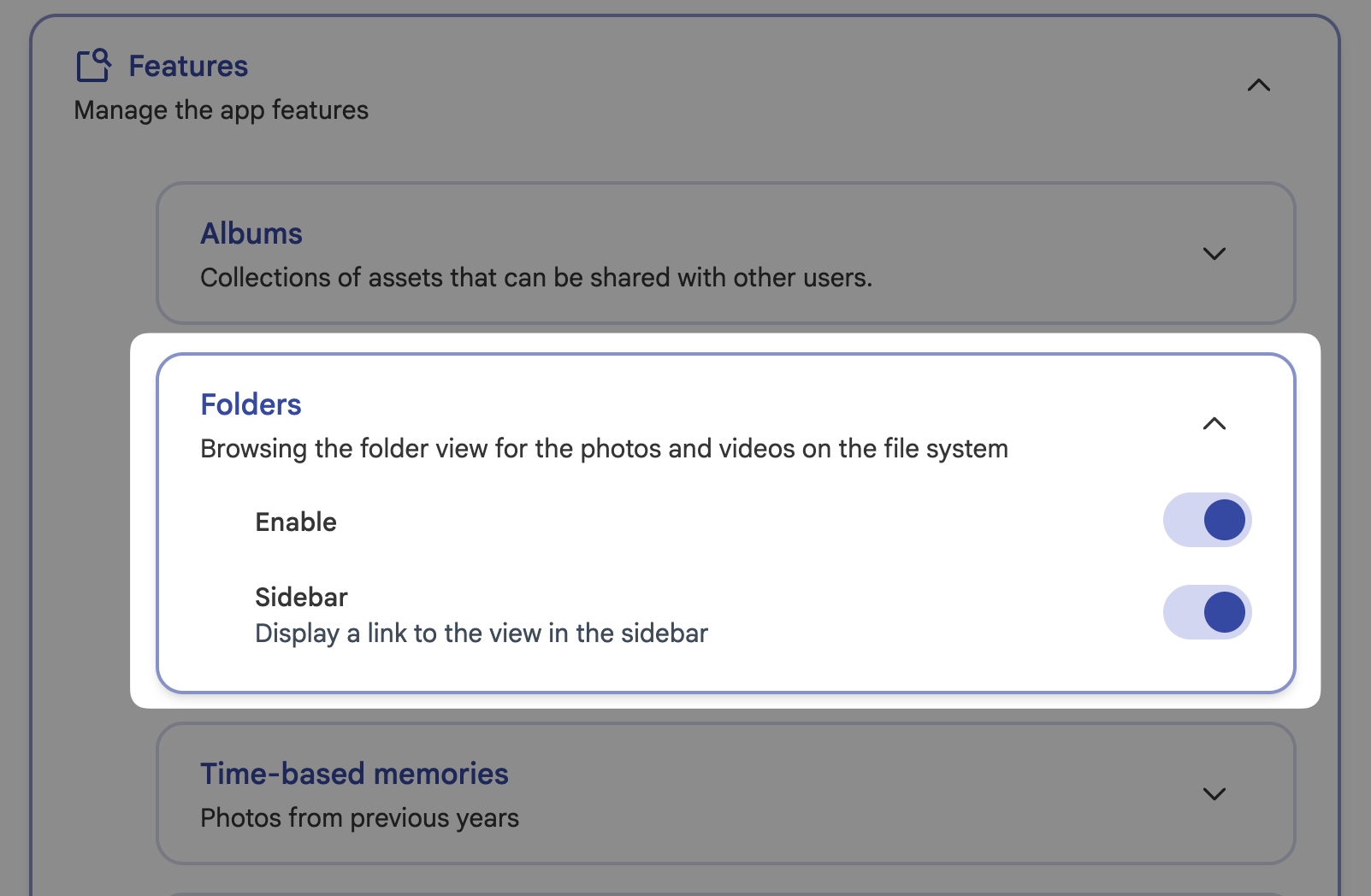
点击 Save。左侧边栏中将显示一个 Folders 节点。
点击 Folders。你可以看到文件以类似文件资源管理器的视图进行组织。
搜索照片
Immich 使用内置的 AI 模型分析你的图像内容,提供灵活的搜索体验。
按上下文搜索
使用自然语言搜索人物、地点和物体,无需依赖照片文件元数据中的关键词。
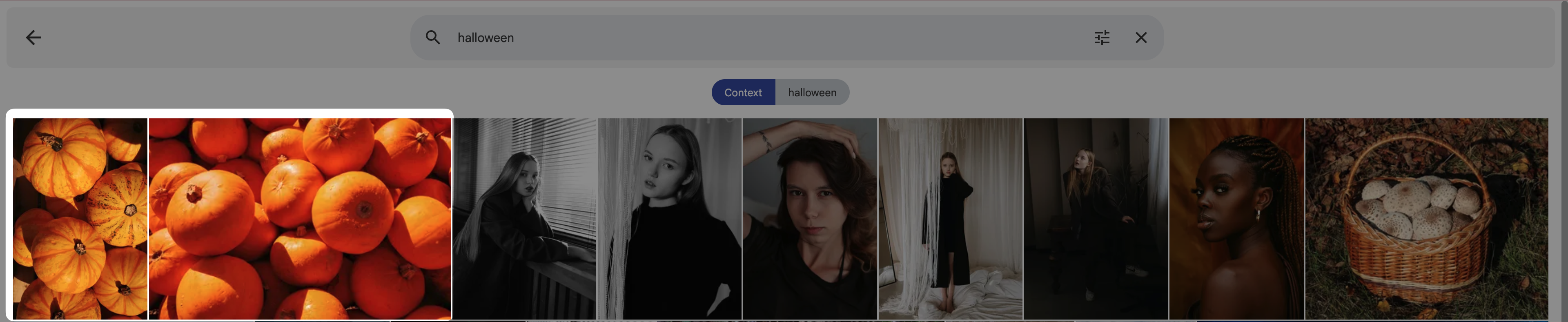
在页面顶部的搜索栏中输入搜索词。例如,
halloween。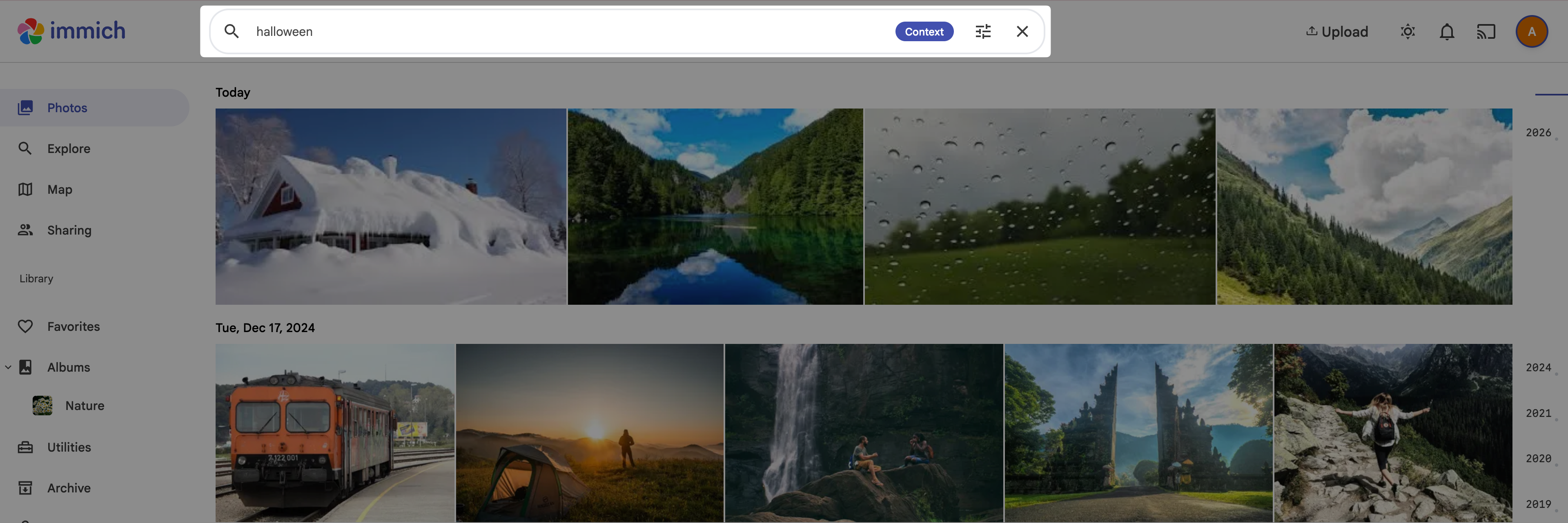
Immich 根据视觉内容识别相关图像,即使它们没有手动标签。
按人脸搜索
Immich 识别你照片和视频中的人脸,并将它们分组到 Explore 页面的 People 中。你可以为这些人分配名称并搜索他们。
点击左侧边栏中的 Explore,查看按人自动分组的人脸。

点击一个人脸组,然后在 Add a name 字段中输入一个名称以标记此人脸。

命名后,你可以直接在搜索栏中搜索该人。
按位置搜索
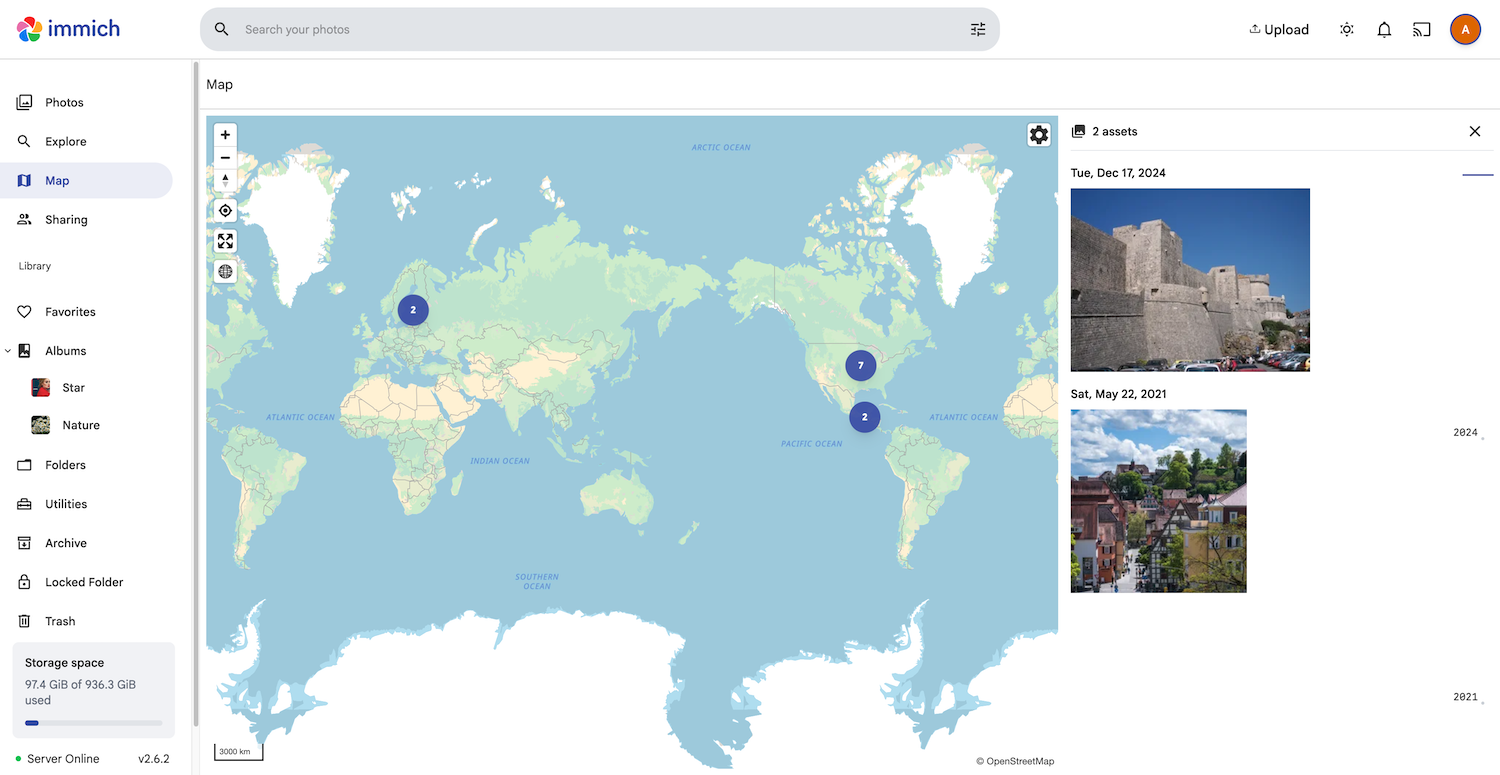
Immich 根据 GPS 元数据将你的媒体聚类,因此你可以通过导航到全球地图上的特定区域来搜索。
选择左侧边栏中的 Map,以全局视图查看你的照片。
使用缩放控件或滚动到特定国家或城市。
选择一个蓝色位置聚类,以查看与该区域关联的照片。
分享照片
Immich 支持两种分享类型:面向外部收件人的公开链接,以及面向同一 Olares 集群上用户的本地协作相册。
与外部用户分享
创建安全的公开链接,与 Olares 网络之外的人分享照片。
打开 Immich 网页界面,从 Photos 页面中选择你要分享的照片。
点击右上角的 share。
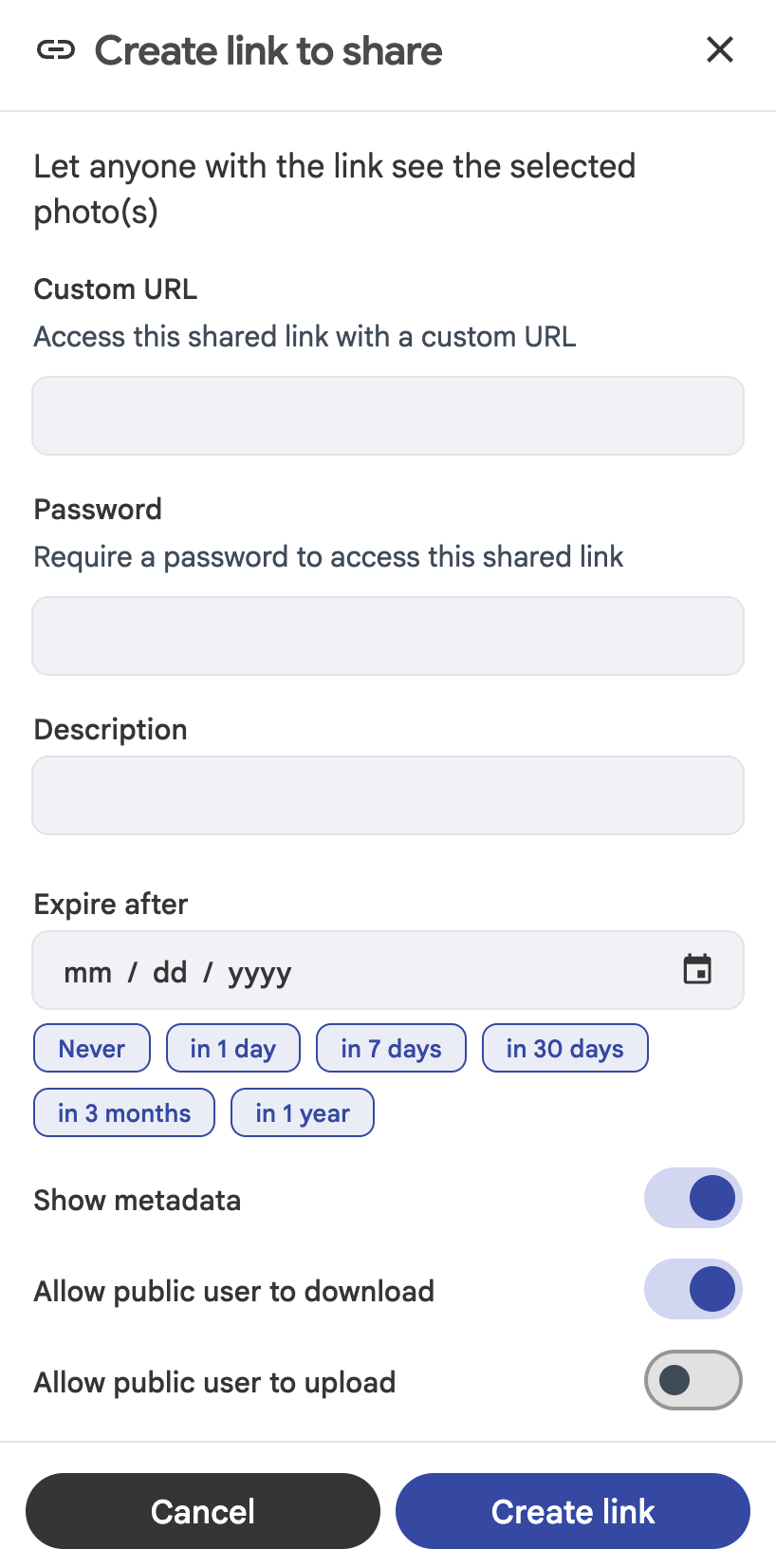
根据需要指定分享链接的设置,例如 URL、描述、访问密码和过期日期。
点击 Create link。Immich 将生成一个分享链接和二维码,其他人可以使用它们查看分享的照片。
与本地成员分享
与你的 Olares 实例上的其他用户协作共享相册。
添加用户。
a. 点击你的用户头像,然后点击 Administration。
b. 点击左侧边栏中的 Users,然后点击 Create user 为家人或朋友创建账户。
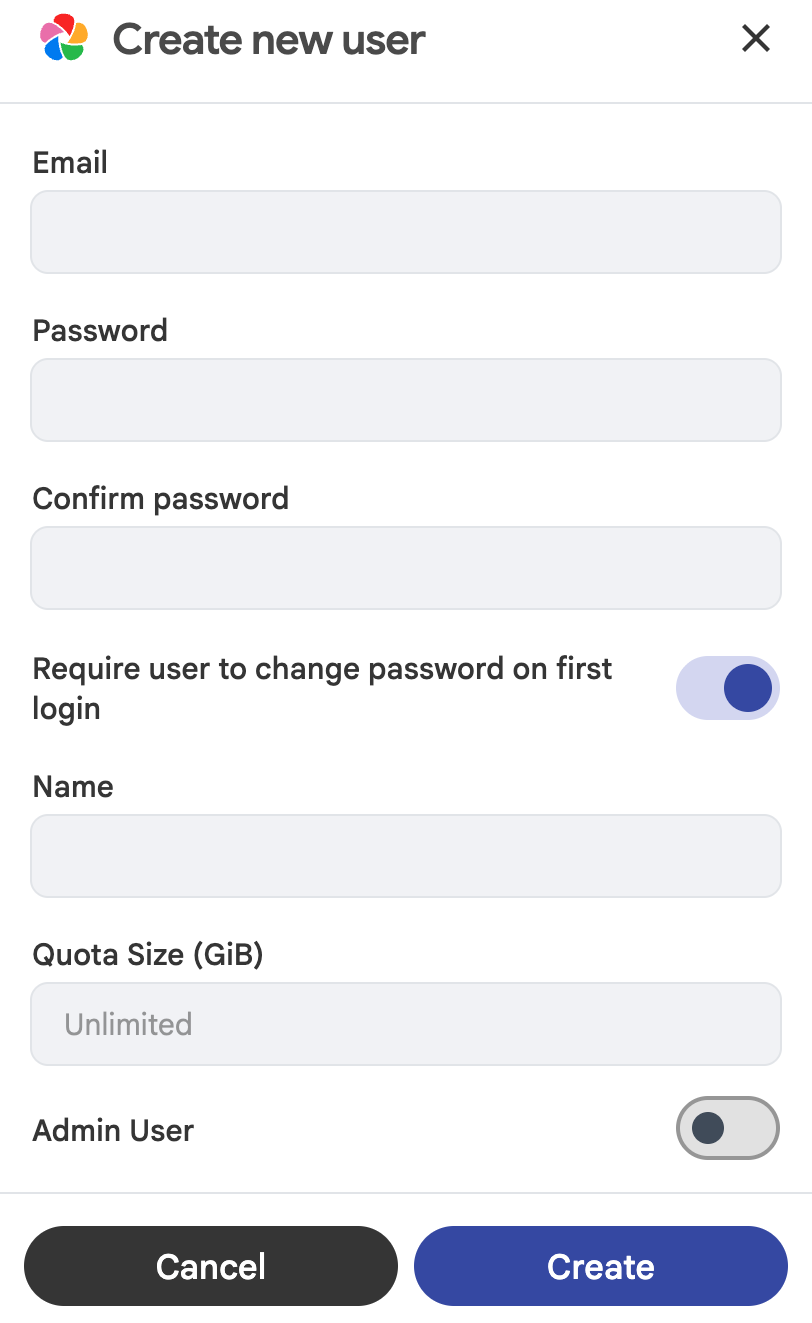
c. 根据需要输入新用户账户的相关信息,然后点击 Create。
d. 通过点击左上角的 immich 返回主页。
邀请用户加入相册。
a. 从左侧边栏中选择相册,然后点击右上角的 share。
b. 在 Options 窗口中,点击 Invite People,选择你要分享相册的用户,然后点击 Add。
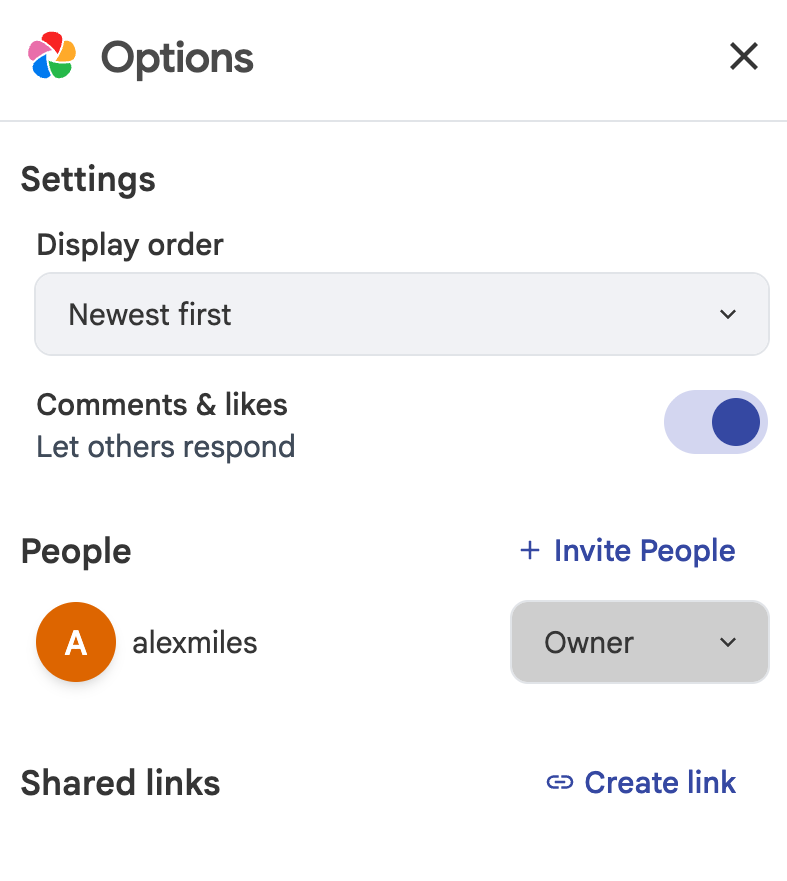
c. 在 People 下,为用户分配 Editor 或 Viewer 访问权限。
受邀用户在登录 Immich 时可以查看共享相册中的照片,如果被授予 Editor 访问权限,则可以上传或下载照片。