WARNING
本文档由 AI 自动翻译,仅供参考。涉及关键操作或信息时,请以英文原文为准。
使用 Komga 构建你的数字图书馆
Komga 是一个专门的开源媒体服务器,旨在管理你的漫画、 manga、Bandes Dessinées (BD)、杂志和电子书的数字收藏。
本指南向你展示如何在 Olares 上安装 Komga、组织媒体文件以进行自动扫描,以及使用内置阅读器和元数据编辑器来增强你的数字阅读体验。
学习目标
在本指南中,你将学习如何:
- 安装 Komga 并设置管理员账户。
- 在 Olares Files 应用中准备和组织媒体文件以进行自动检测。
- 创建和配置图书馆以分类内容。
- 阅读书籍并完善其元数据。
安装 Komga
打开 Olares Market 并搜索 "Komga"。
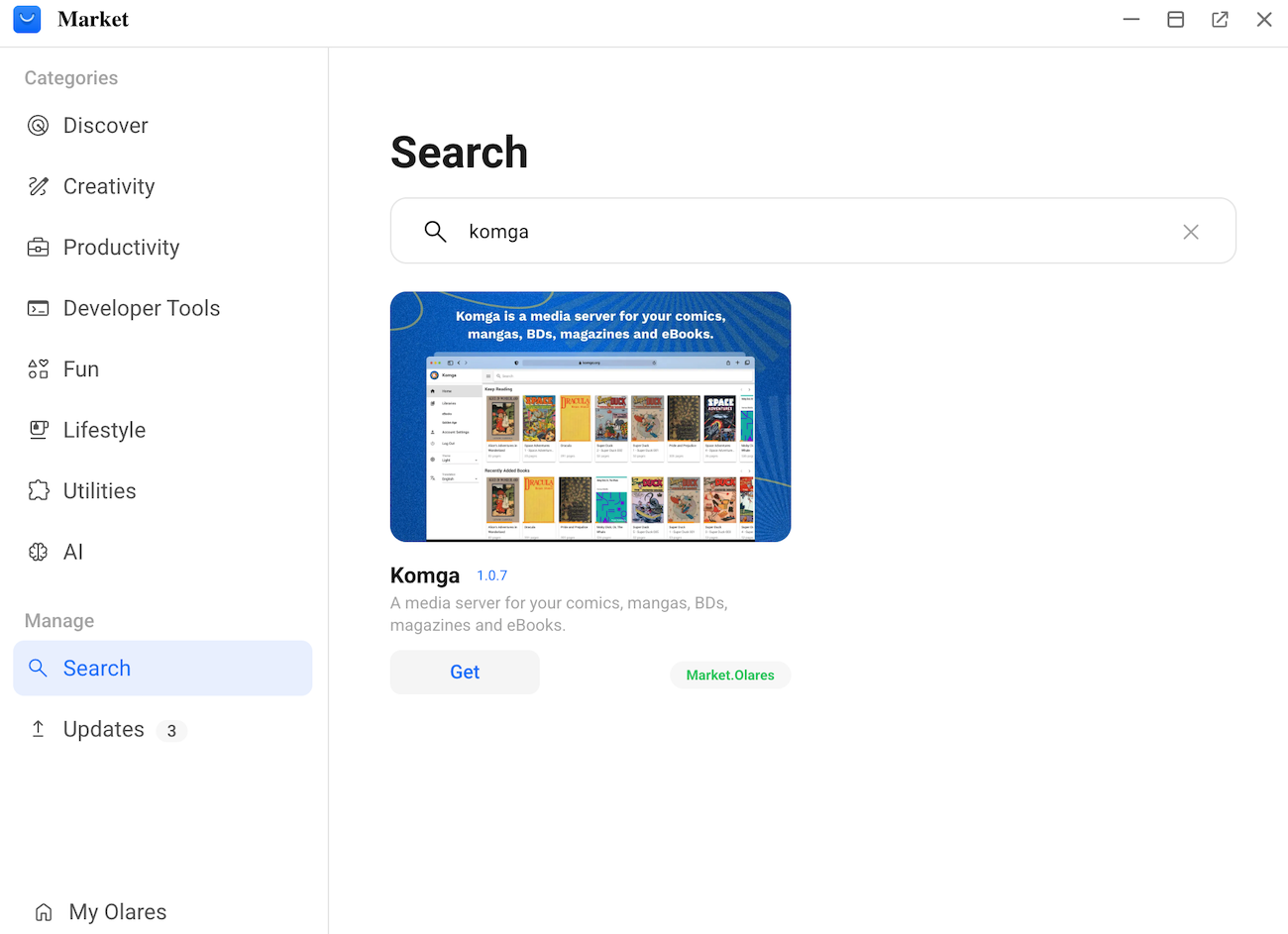
点击 获取,然后点击 安装。等待安装完成。
设置管理员账户
首次打开 Komga 时,你必须注册一个账户。这是管理员账户,可让你完全控制服务器设置、图书馆和用户管理。
打开 Komga。
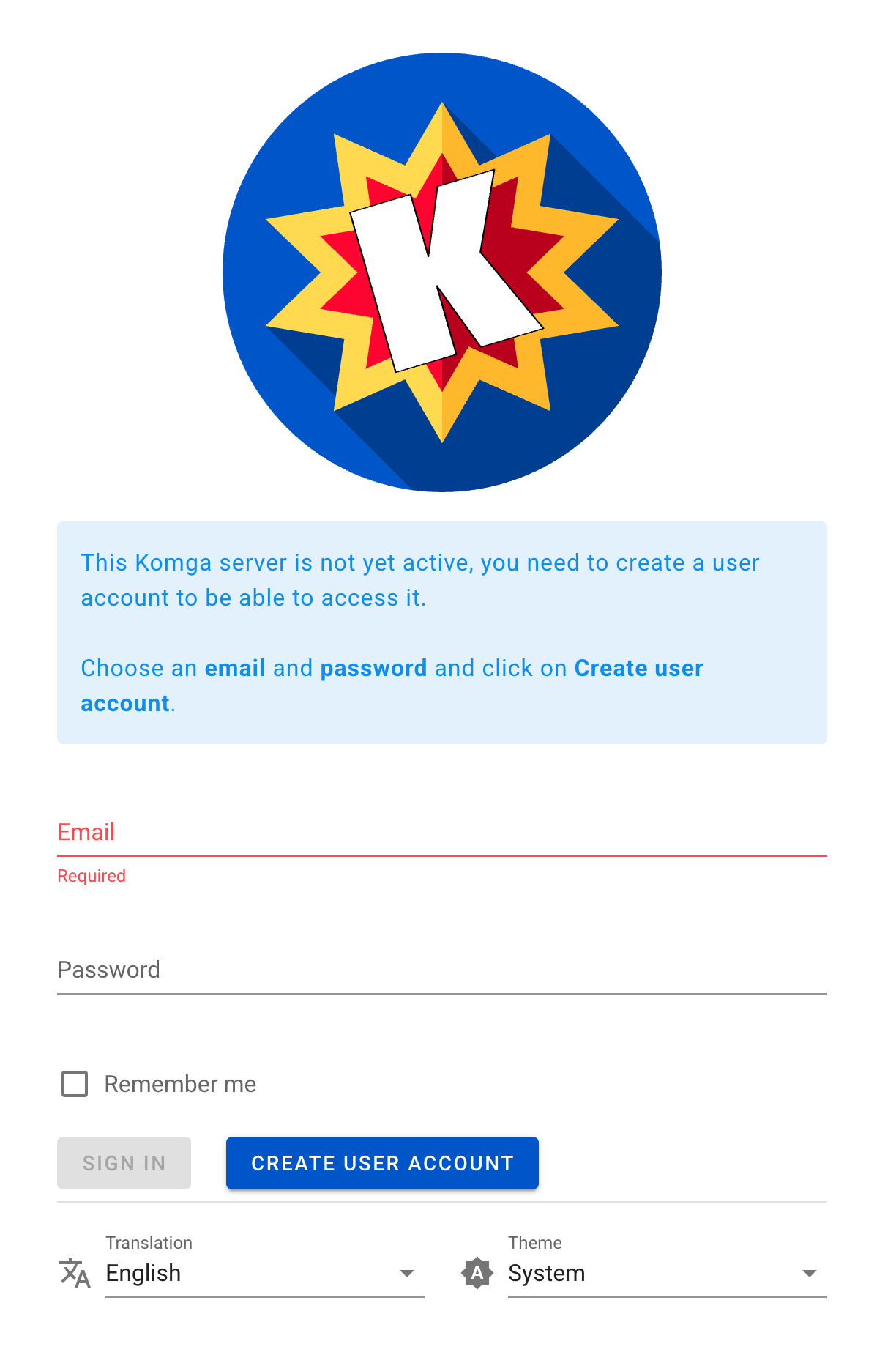
输入电子邮件和密码以创建你的主管理员账户。
(可选)从 翻译 列表中选择你的首选语言。
(可选)从 主题 列表中选择你的首选背景颜色模式。
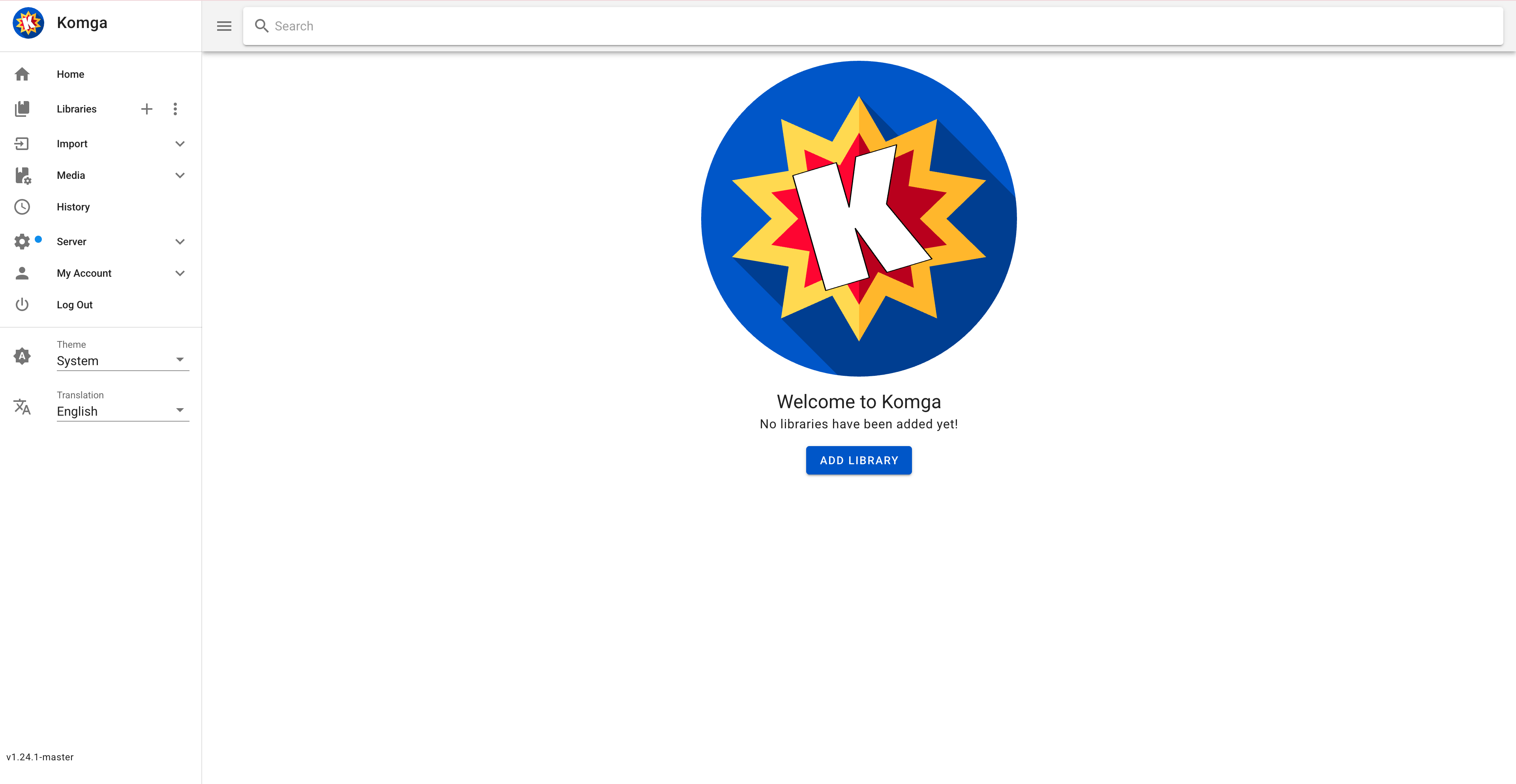
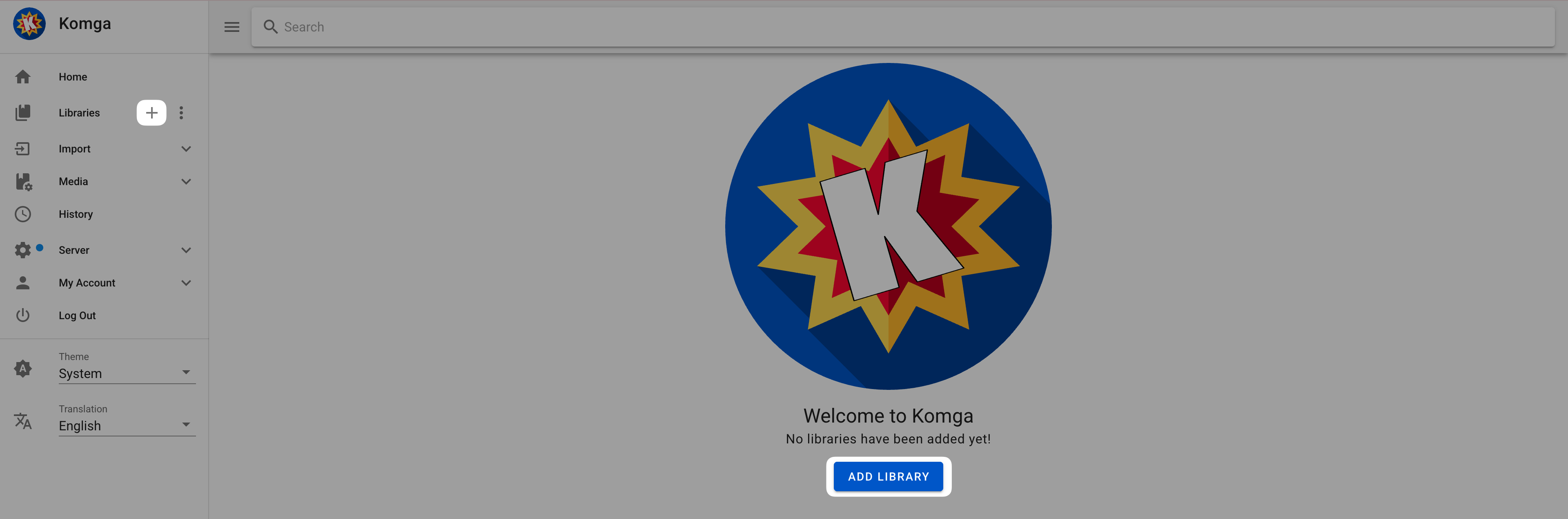
点击 创建用户账户。欢迎使用 Komga 页面出现。
准备你的媒体文件
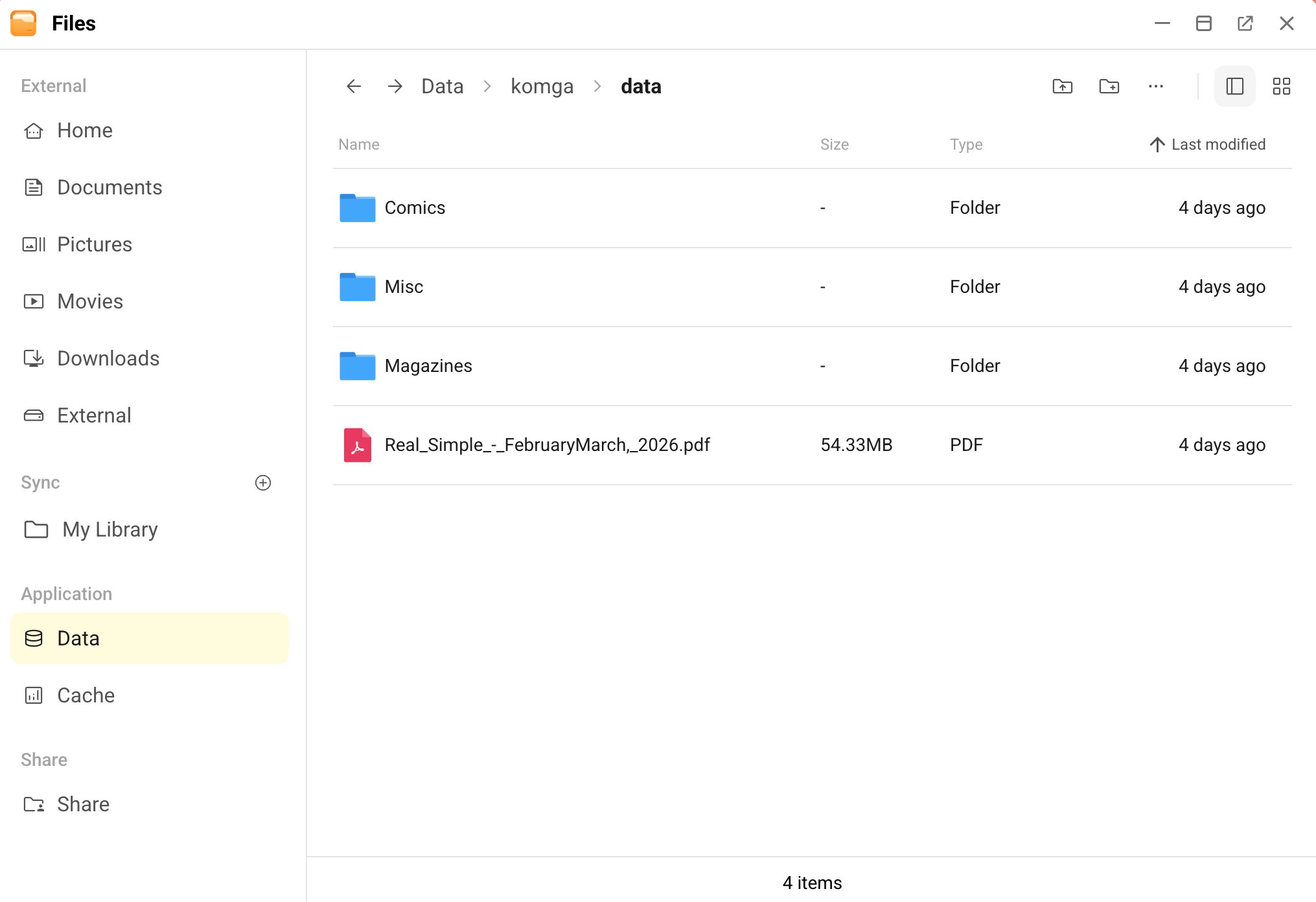
Komga 扫描专用的 Olares 目录来填充你的图书馆。你必须将媒体文件放在指定文件夹中,以便应用检测它们。
从 Launchpad 打开 Files 应用。
导航到
Application/Data/komga/data/。将媒体文件上传到此目录,或在其下创建子文件夹来分类文件。
创建图书馆
上传文件后,通过创建图书馆将它们连接到 Komga 界面。图书馆是一组书籍。你可以创建多个图书馆来分离不同类型的内容。
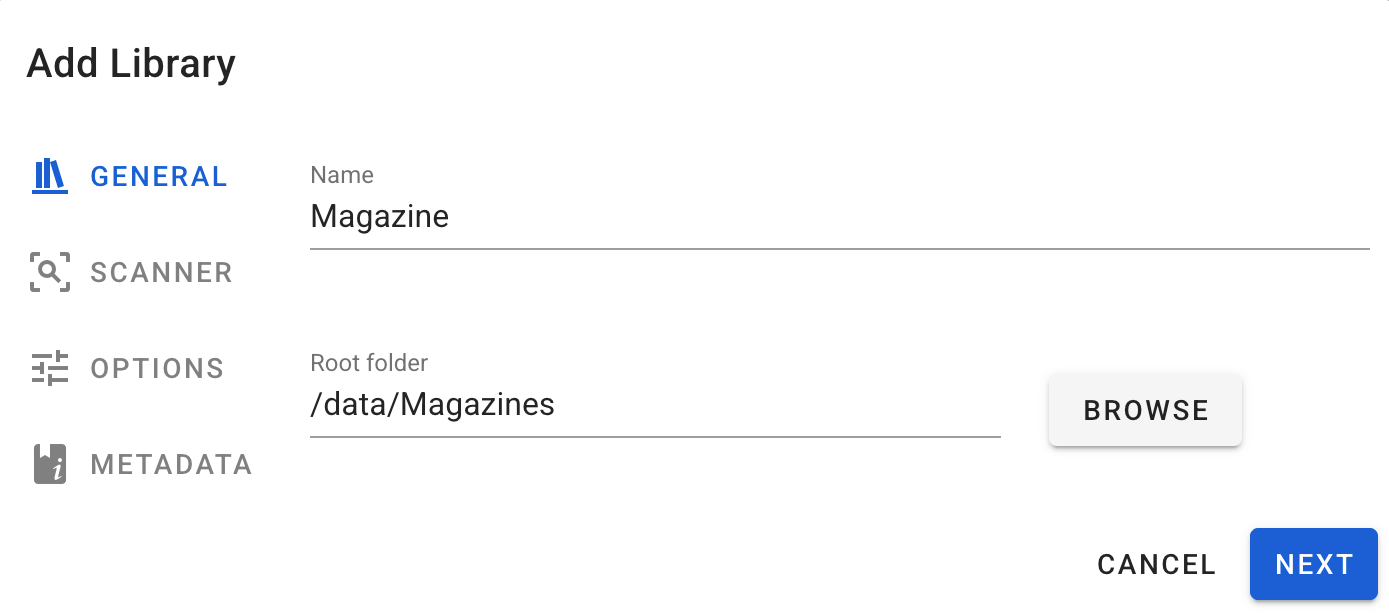
在 Komga 中,点击主屏幕上的 添加图书馆,或点击左侧边栏 图书馆 旁边的 add_2。添加图书馆 窗口出现。
在 常规 标签页上,配置以下设置,然后点击 下一步:
- 名称:指定图书馆的名称。
- 根文件夹:点击 浏览 选择文件位置。
- 要将所有媒体文件和子文件夹包含在一个大型图书馆中,选择
/data文件夹。 - 要将图书馆内容限制为特定类别,选择子文件夹,如
/data/{子文件夹名称}。
- 要将所有媒体文件和子文件夹包含在一个大型图书馆中,选择
在 扫描器 标签页上,配置 Komga 如何识别媒体文件,如扫描间隔和文件类型。点击 下一步。
在 选项 标签页上,设置文件分析和封面图像生成的首选项。点击 下一步。
在 元数据 标签页上,选择要导入的元数据类型,然后点击 添加。
Komga 自动扫描关联目录并显示你的书籍及其封面图像和标题。
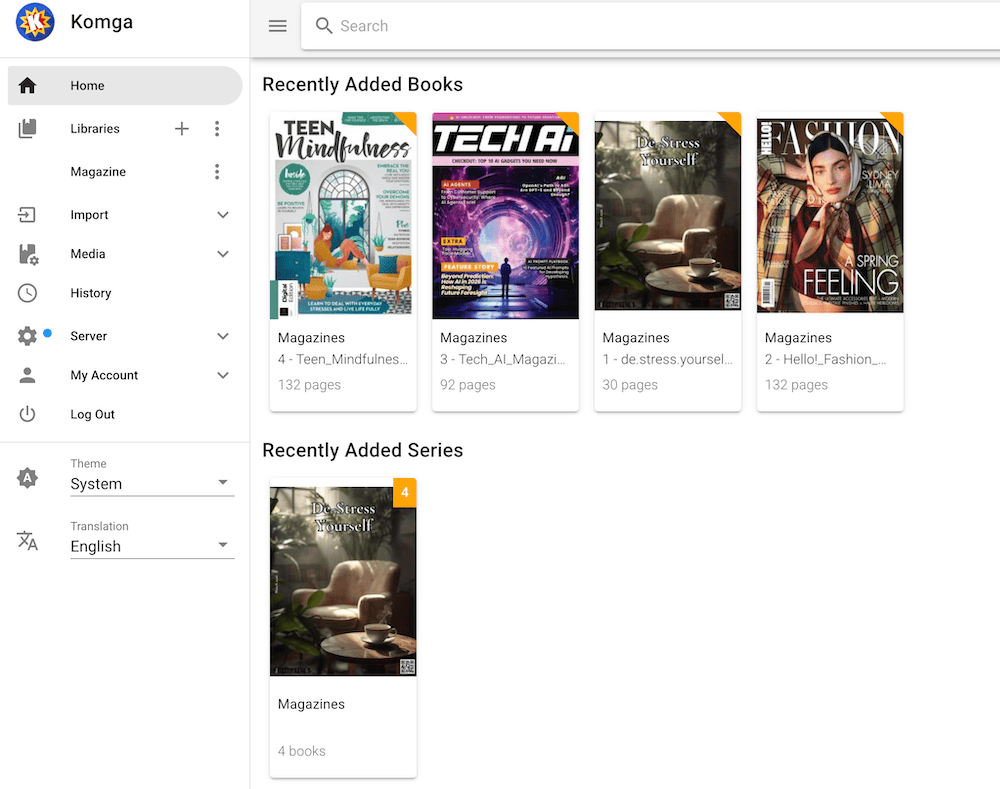
编辑元数据
Komga 自动从媒体文件中提取嵌入的元数据,如摘要和发布日期。但你可以手动完善这些数据,以美化图书馆的外观并使其更易于浏览。
将鼠标悬停在书籍封面上,然后点击 edit。
在 编辑元数据 窗口中,使用以下标签页自定义内容:
标签页 功能 常规 定义书籍在图书馆列表中的显示方式: - 输入 标题 和 摘要 为你的收藏提供上下文。
- 使用 编号 设置系列中书籍的卷号。
例如,第一本书用 "1",第二本用 "2"。 - 使用 排序编号 指定书籍在系列列表中的显示顺序,
不受标题或日期影响。 - 输入 发布日期 和 ISBN 以跟踪收藏历史。
作者 按角色添加贡献者,如 作者、铅笔稿 和 墨水稿。
这允许你按特定艺术家筛选图书馆。标签 创建自定义标签以按主题分组书籍,如 "90 年代美学"。
这允许你基于标签搜索。链接 点击加号图标添加外部 URL,如官方系列网站。
这允许快速访问有关书籍的更多信息。海报 拖放新图像或选择文件以替换默认书籍封面。
这允许你个性化数字书架的外观。
阅读书籍
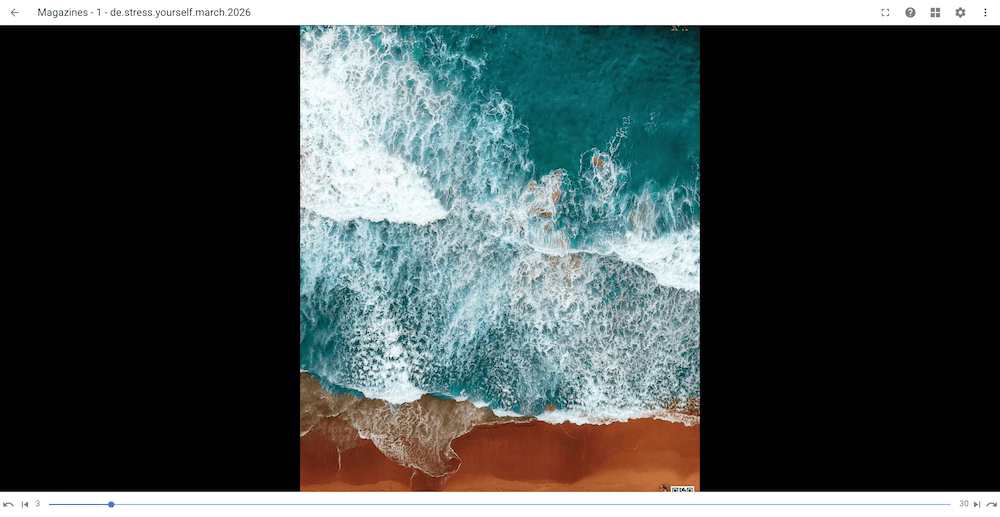
图书馆组织好后,你可以开始使用内置 Webreader 阅读。
找到目标书籍。
使用以下方法之一打开书籍:
- 将鼠标悬停在书籍封面上并点击 auto_stories。
- 点击书籍标题,然后在书籍详情页面上点击 阅读。
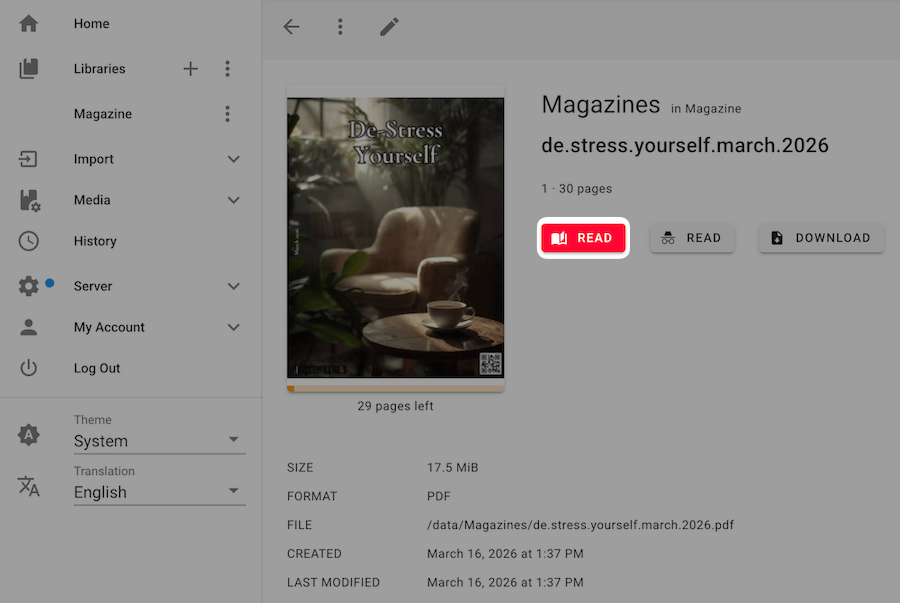
书籍立即在 Webreader 中打开。
扫描图书馆文件
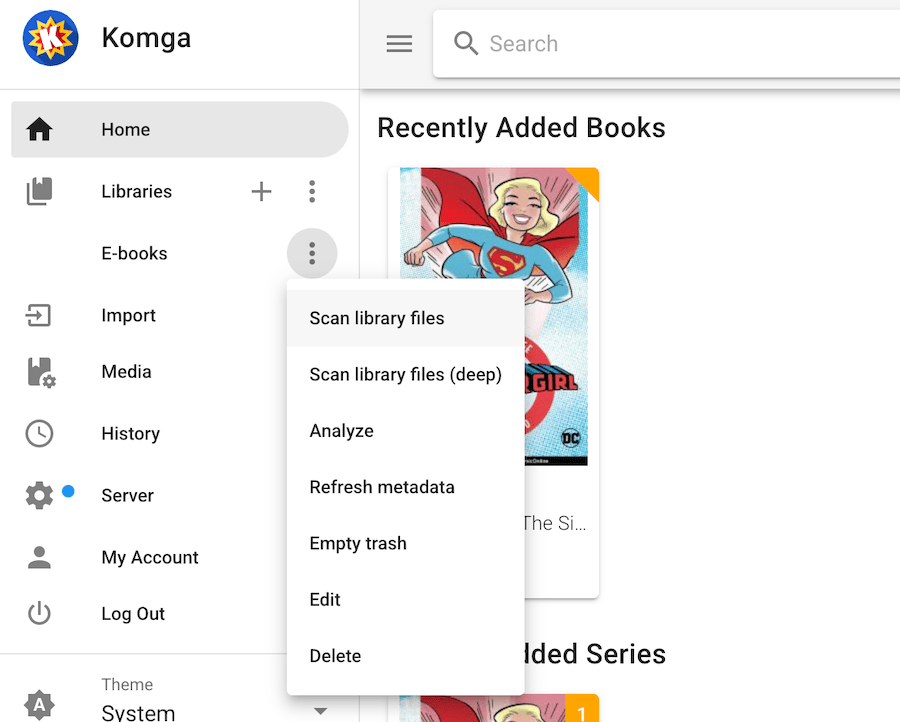
默认情况下,Komga 根据你在创建图书馆时设置的间隔定期扫描图书馆。但是,如果你添加、重命名或移动媒体文件并希望它们立即出现,可以触发手动扫描。
从左侧边栏找到目标图书馆。
点击其旁边的 more_vert,然后选择 扫描图书馆文件。图书馆将刷新并拉入任何新内容或更改的内容。
常见问题
如何执行彻底卸载?
如果你卸载 Komga 并希望删除所有剩余数据:
- 打开 Files 应用,前往 应用 > 数据
- 删除
komga文件夹。这将删除所有数据库配置和缓存的元数据。
为什么我无法使用 Komga 中的 "导入" 功能?
导入功能旨在将文件从图书馆外部位置(如 Downloads 文件夹)移动或复制到现有系列中。在 Olares 环境中,出于安全和隐私考虑,文件选择器限制在 /data 目录。由于你的图书馆已经位于此目录中,系统没有外部文件可检测,因此导入工具无法使用。
要添加新文件,请使用 Files 应用将媒体文件上传到:Application/Data/komga/data/。
上传后,Komga 会在下一次计划扫描期间检测它们,或者你可以通过选择 扫描图书馆文件 触发手动扫描。