WARNING
本文档由 AI 自动翻译,仅供参考。涉及关键操作或信息时,请以英文原文为准。
开始使用 Lares
Lares 是 Olares 官方 AI 助手。它使用 Router 连接的模型,并通过由你控制的工具操作 Olares 应用、文件和系统服务。
先用一个小型只读任务检查模型和权限。随后可以按需添加联网研究服务,或连接 Blender、YuE2 Studio 等应用,完成特定工作流。
学习目标
通过本指南,你将学会:
- 通过 Router 为 Lares 准备对话模型。
- 选择访问权限并运行第一个任务。
- 找到适合联网研究或应用连接的配置指南。
前提条件
- Olares 1.12.7 或更高版本。
- 已从 Market 安装 Lares 0.26.60 和 Router。
- 已安装支持工具调用的对话模型,且模型在 Router 中可用。本指南使用 Qwen3.8-27B (llama.cpp)。
了解 Lares 如何连接 Olares
Lares 组合了三类能力。每类能力都应在对应位置配置。
| 能力 | 连接方式 | 配置位置 |
|---|---|---|
| 对话与规划 | Router 提供的对话模型 | Router > Default models |
| Olares 操作 | 内置的 Olares 工具和技能 | Lares 中选择的访问权限 |
| 应用专属操作 | 应用的 MCP 服务或内置集成 | Lares > Settings > MCP,或对应应用指南 |
Router 提供模型,Lares 判断何时调用可用工具。你选择的访问权限会限制 Lares 能代你执行的操作。MCP 连接只会添加某个应用的工具,不会改变其他应用的权限。
准备模型
- 从 Launchpad 打开 Router,进入 Default models。
- 将 Qwen3.8-27B (llama.cpp) 或其他支持工具调用的模型设为默认对话模型。
- 打开 Lares 前,确认模型显示 Callable。
如果使用其他模型,请确认它支持工具调用。仅支持对话的模型可以回答问题,但无法可靠地操作 Olares 或已连接的 MCP 服务。
运行第一个任务
从 Launchpad 打开 Lares。
选择对话模型,并检查当前对话的访问权限。
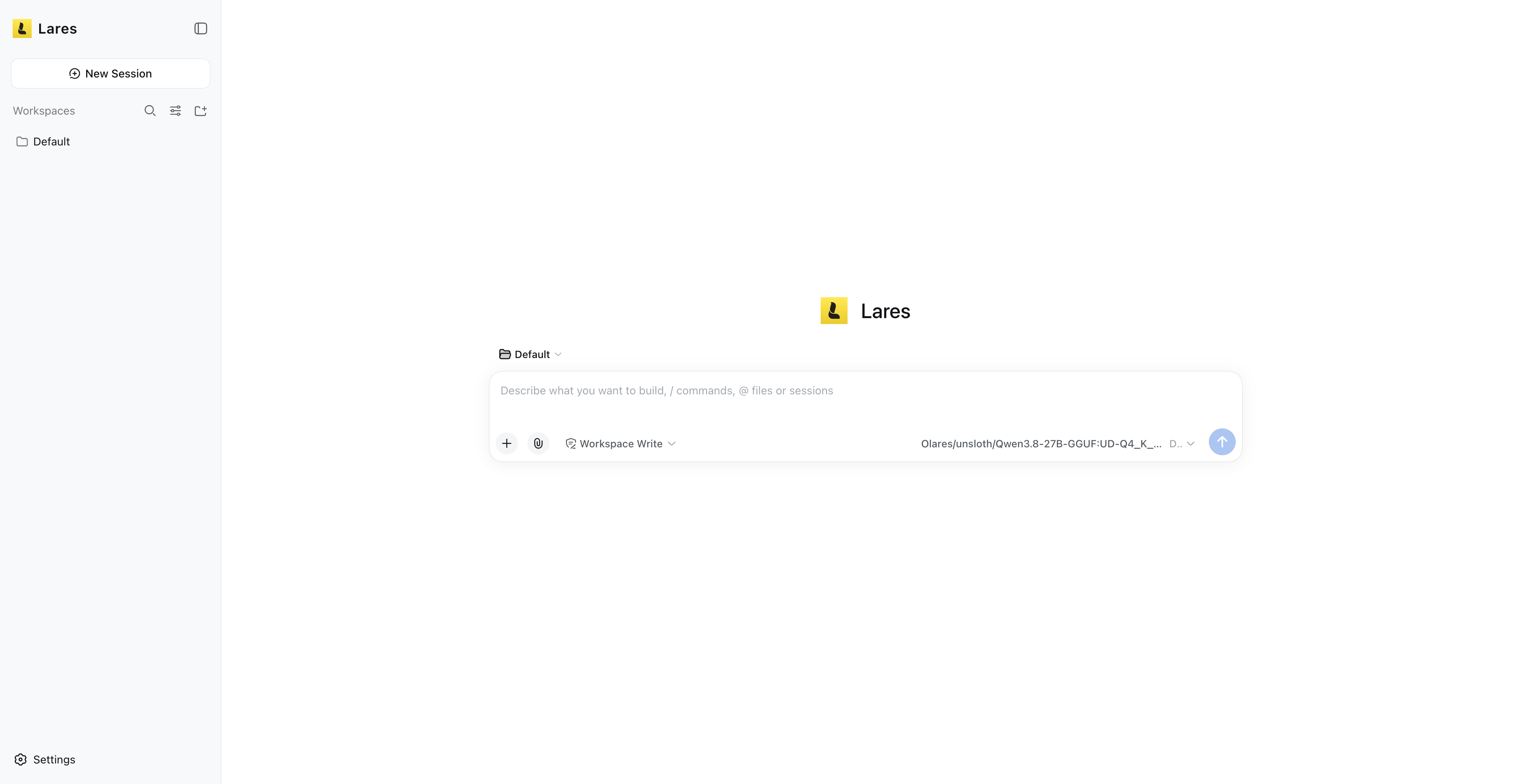
从只读请求开始:
text检查这台设备的配置。汇总操作系统版本、处理器、内存、存储和加速器资源。不要进行任何修改。允许执行前检查 Lares 提出的工具调用。确认回复描述了设备信息,且没有修改设置。
一次只运行一个高负载任务
在 Olares One 上运行 Qwen3.8-27B (llama.cpp) 时,请等待当前请求完成,再启动另一个模型或媒体生成任务。并发工作负载可能争用内存,导致模型无响应。
添加所需能力
围绕要完成的任务配置 Lares。以下每篇指南都包含所需应用、连接方法和第一个实用结果。
- 使用 Lares 开展联网研究:查找公开来源,并在对话中综合信息。
- 使用 Lares 创建 Blender 场景:搭建并渲染 3D 场景。
- 通过 Lares 使用 FlowStudio:通过预设工作流生成图片和视频。
- 通过 Lares 使用 YuE2 Studio 创作歌曲:通过 YuE2 Studio MCP 服务生成歌曲。
应用专属指南是端点、身份验证、就绪检查和输出位置的准确信息来源。不要复用其他应用的 MCP 地址或令牌。
了解更多
- 将 Olares Router 用作 AI 网关:管理 Lares 使用的模型和服务商。
- 在 Olares 上运行本地大模型:安装并管理本地对话模型。