WARNING
本文档由 AI 自动翻译,仅供参考。涉及关键操作或信息时,请以英文原文为准。
使用 LobeHub 构建你的本地 AI 智能体
LobeHub(前身为 LobeChat)是一个开源平台,用于构建安全、自托管的 AI 智能体和聊天体验。它可以连接到你的本地模型,支持文件处理和知识库,并允许你创建具有自定义技能的专用智能体。
本指南涵盖 LobeHub 的安装、配置和实际使用,以创建你的个性化 AI 智能体。
关于产品名称
LobeHub 是官方平台名称,但应用目前在 Olares Market 中列为 "LobeChat"。本指南中同时使用两个名称,以精确匹配你在屏幕上看到的内容。Market 将在未来更新中反映新的 LobeHub 品牌。
学习目标
- 在 Olares 上安装 LobeHub 并连接到本地模型。
- 使用 Lobe AI 完成日常任务。
- 使用 Agent Builder 或自定义设置创建专用智能体。
前提条件
开始前,你需要:
一台运行 Olares 1.12.7 或更高版本、具有足够磁盘空间和内存的 Olares 设备。
使用本地模型时,能够访问 Router。
以下模型:
模型类型 模型 获取方式 聊天 Qwen3.8-27B (llama.cpp) 从应用市场安装
可选:使用其他模型
从应用市场安装其他聊天模型,或通过引擎基座应用创建模型实例,然后在 Router 的 Default models 页面将其设为默认聊天模型。使用 default-chat 的客户端会调用新的默认模型,无需修改客户端的模型设置。
如果希望某个客户端始终使用指定模型,可改填 Router 的 How to call this model 窗口中显示的完整模型名称。
安装 LobeHub
从 Olares Market 搜索 "LobeChat"。
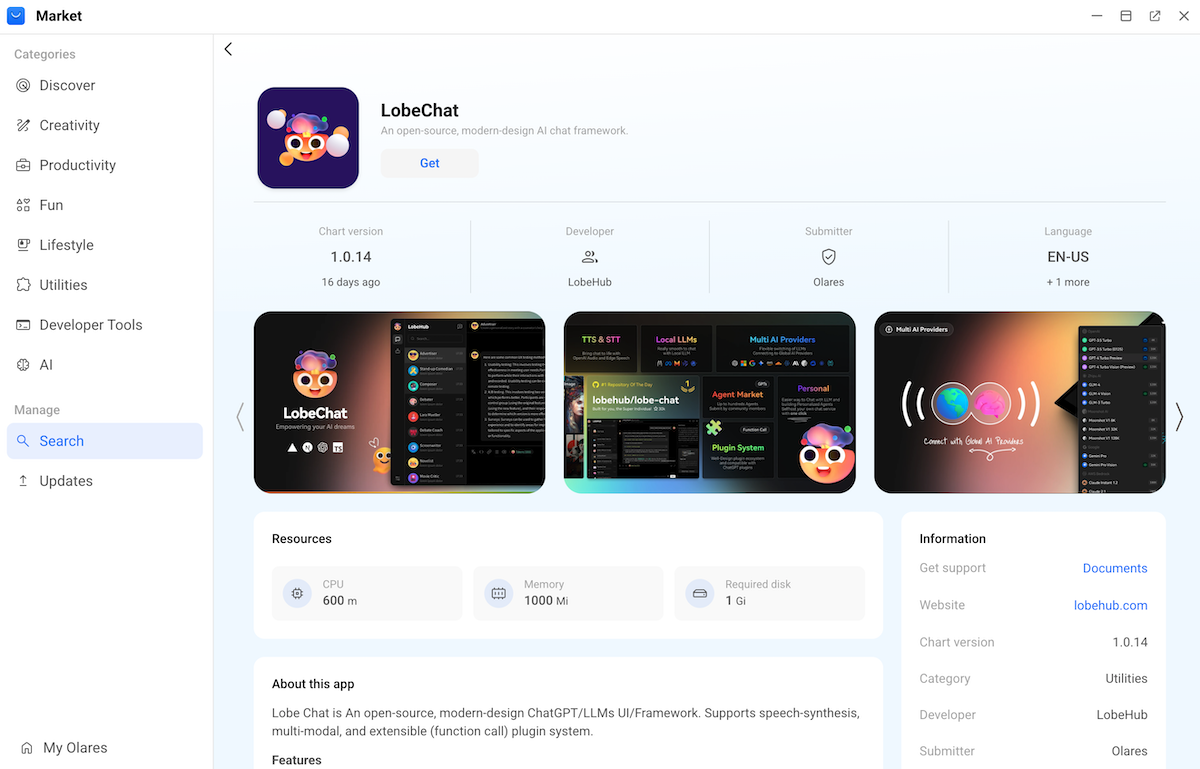
点击 获取,然后点击 安装。等待安装完成。
登录 LobeHub
从 Launchpad 打开 LobeChat。
输入你的电子邮件地址,然后按照页面提示创建 LobeHub 账户并登录。
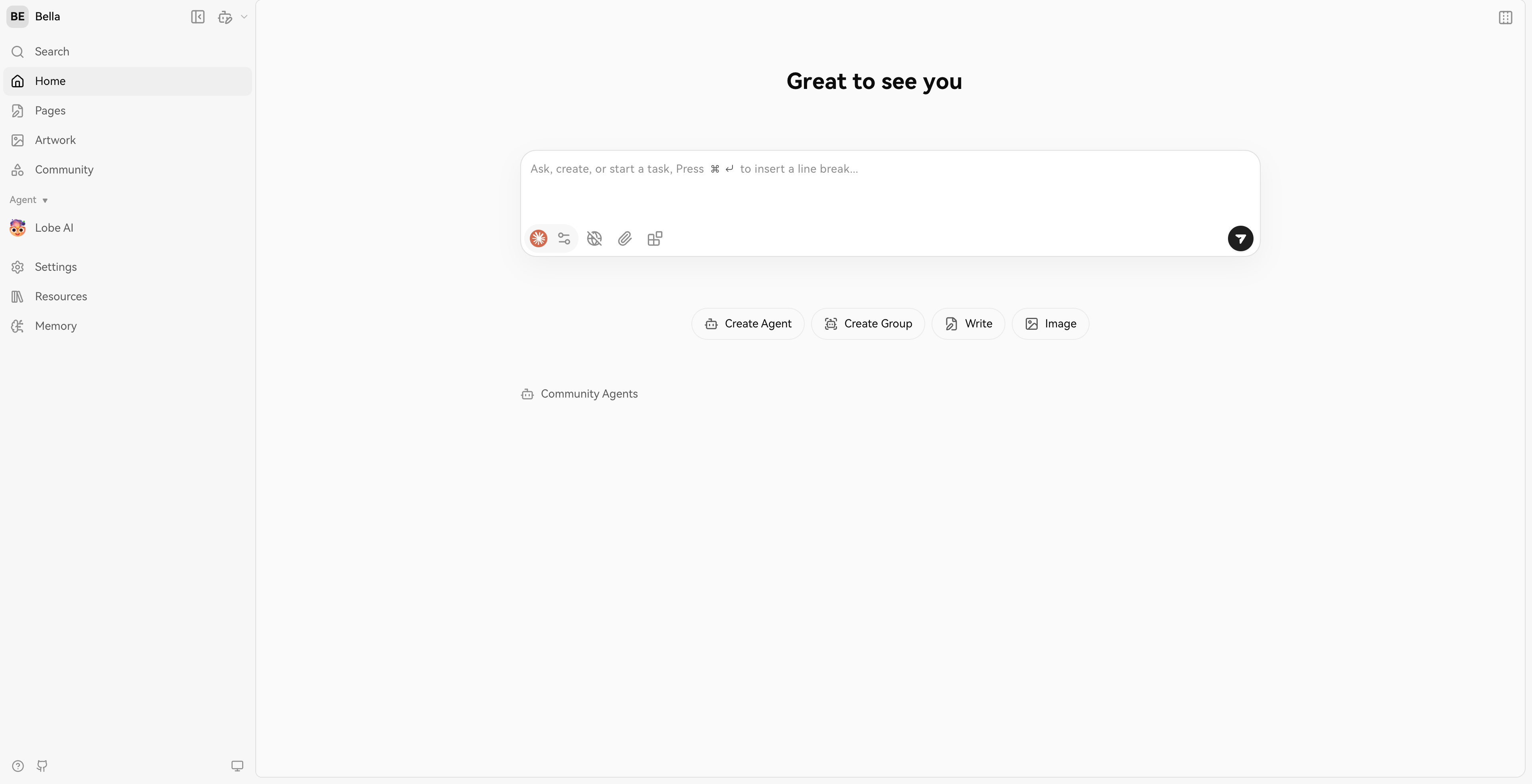
配置连接
将 LobeHub 连接到你的本地模型,以使聊天界面正常工作。
获取模型连接信息
从启动台打开 Router。在 Default models 页面将 Qwen3.8-27B (llama.cpp) 设为默认聊天模型。
进入 LLM 页面,找到 Qwen3.8-27B (llama.cpp),点击模型所在行的 View connection example 图标。
在 How to call this model 窗口中,选择 Apps in Olares,复制完整的 Base URL,保留末尾的
/v1。模型名称使用
default-chat。在应用中选择模型
default-chat是路由名称,不会出现在从 Router 获取的模型列表中。如果要连接 Router 的应用会加载模型列表,请手动添加default-chat。如果应用只允许选择列表中的模型,请选择 Router 的 How to call this model 窗口中显示的完整模型名称。API 密钥留空。如果要连接 Router 的应用要求填写此字段,请填入
olares。
在 LobeHub 中配置连接
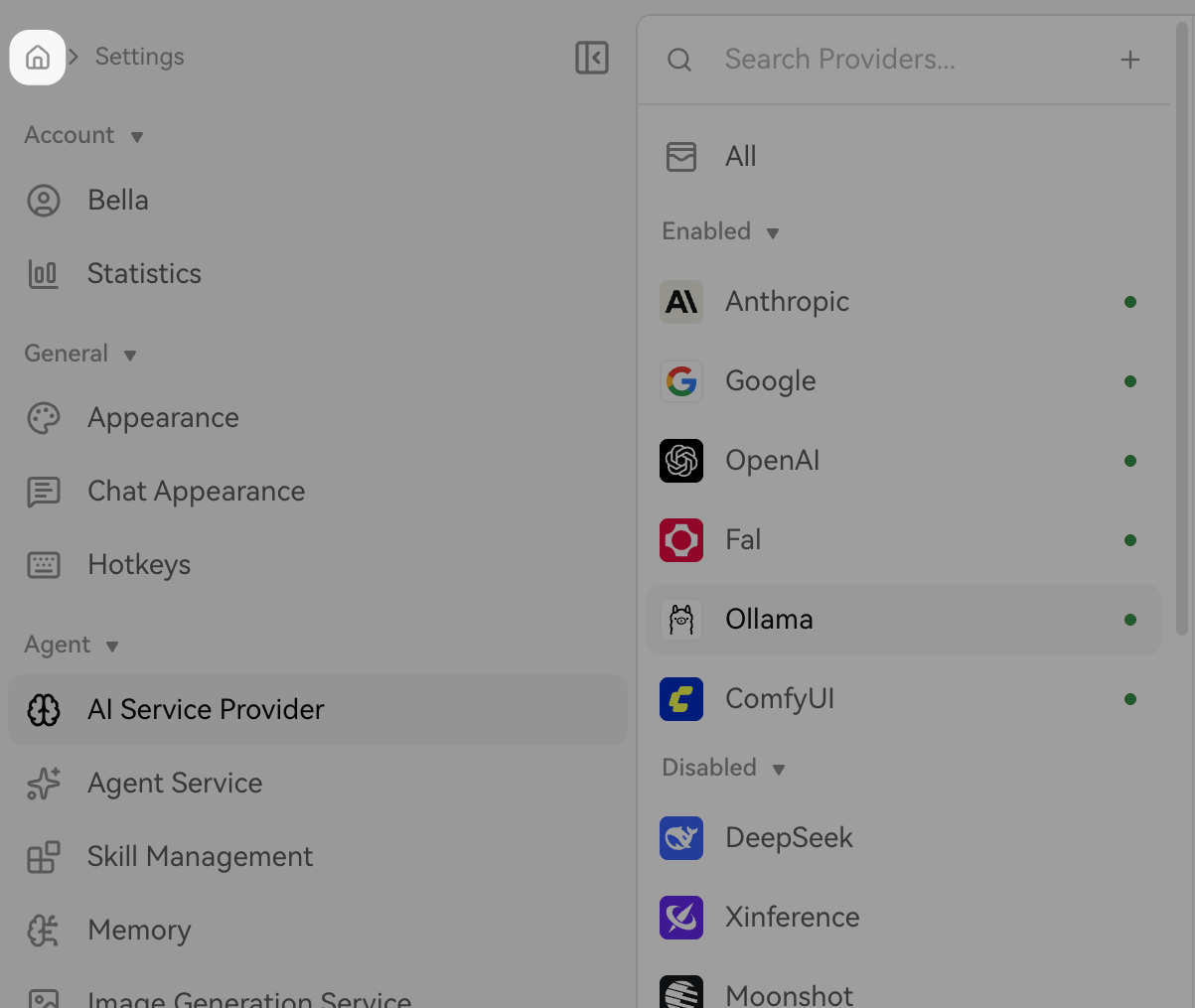
从左侧边栏,前往设置 > AI 服务提供商 > OpenAI。
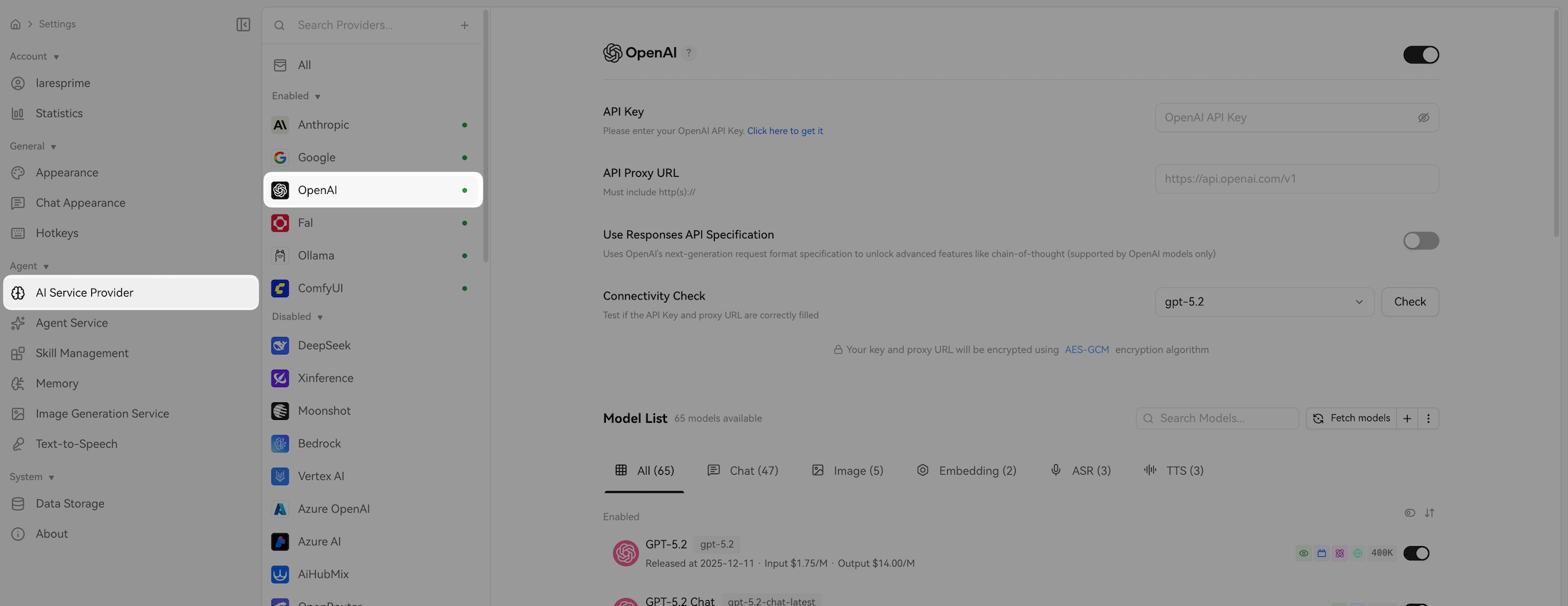
配置以下设置:
API 密钥:填写
olares。API 代理 URL:输入你从 Router 复制的 Base URL。例如,
https://router.<your-olares-domain>/v1。使用 Responses API 规范:确保此选项已禁用。
使用客户端请求模式:确保此选项已禁用。
TIP
运行本地模型时,不要启用使用客户端请求模式选项。此模式专为远程 API 调用设计,可能会导致连接错误。
在 Model List 中添加自定义模型,模型 ID 填写
default-chat。Fetch models 只返回具体模型,因此需要手动添加这个路由名称。点击 toggle_off 启用它。
在连接检查部分,从列表中选择你刚刚启用的模型,然后点击检查以验证连接。如果模型较大,加载可能需要更长时间。
按钮变为检查通过,表示连接已建立。
点击左上角的 Home 图标返回 LobeHub 主页。
使用 Lobe AI
Lobe AI 是 LobeHub 的官方默认智能体。它旨在帮助你完成各种任务,无需复杂设置,例如软件开发、学习支持、创意写作、数据分析和日常个人任务。
如果 Lobe AI 不能满足你的特定工作流需求,你可以构建自己的专用智能体。有关更多信息,请参阅创建智能体。
从左侧边栏,点击 Lobe AI。
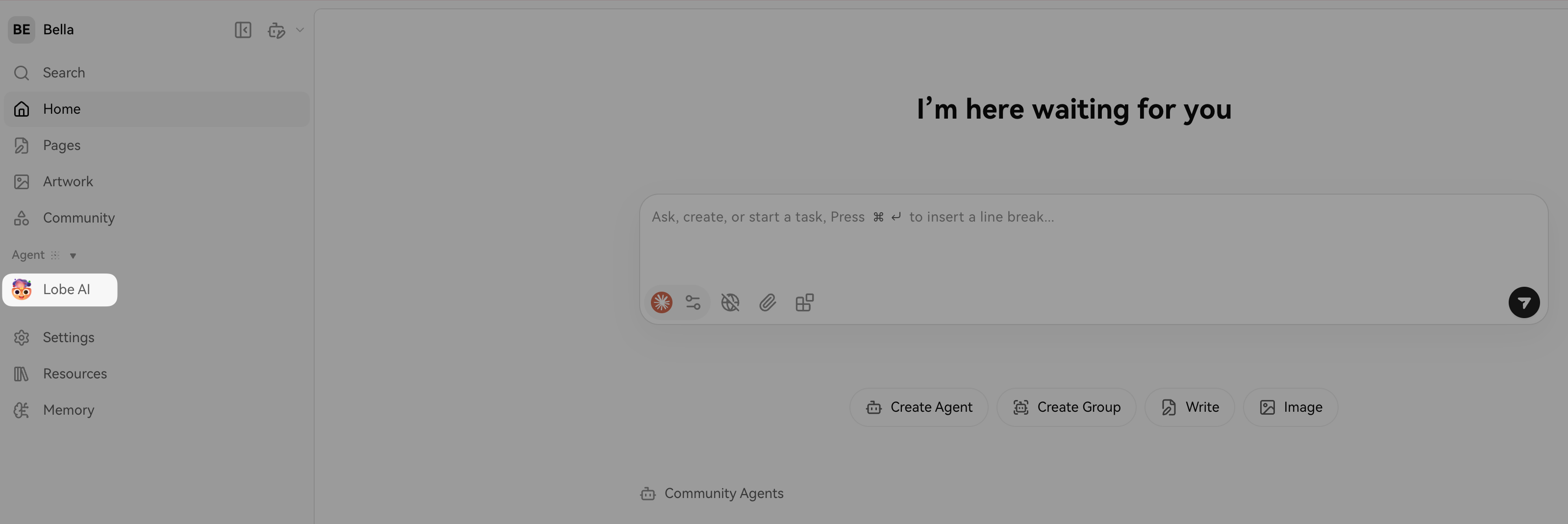
在聊天窗口中,点击模型选择器并选择刚才配置的本地语言模型。
像与任何标准对话 AI 一样聊天。
创建智能体
使用对话式 Agent Builder 或通过手动从头开始配置设置,创建你自己的专用智能体。
LobeHub 允许你通过利用各种语言模型并将它们与技能相结合,创建处理特定任务的专用助手。
- 灵活的模型切换:你可以在同一次聊天中即时切换语言模型以获得最佳结果。例如,如果你对某个回答不满意,可以从列表中选择不同的模型以利用它们的独特优势。
- 技能扩展:你还可以安装额外的技能来扩展和增强智能体的能力。 要安装技能,请确保你选择一个兼容 Function Calling 的模型。寻找模型名称旁边的 brick,它表示该模型支持函数调用。
使用 Agent Builder 创建
Agent Builder 是 LobeHub 内置的助手,帮助你通过对话创建专用智能体。描述你的需求,它会自动生成完整的智能体配置,包括角色设置、系统提示和技能。
在主页上,点击聊天框下方的创建智能体。
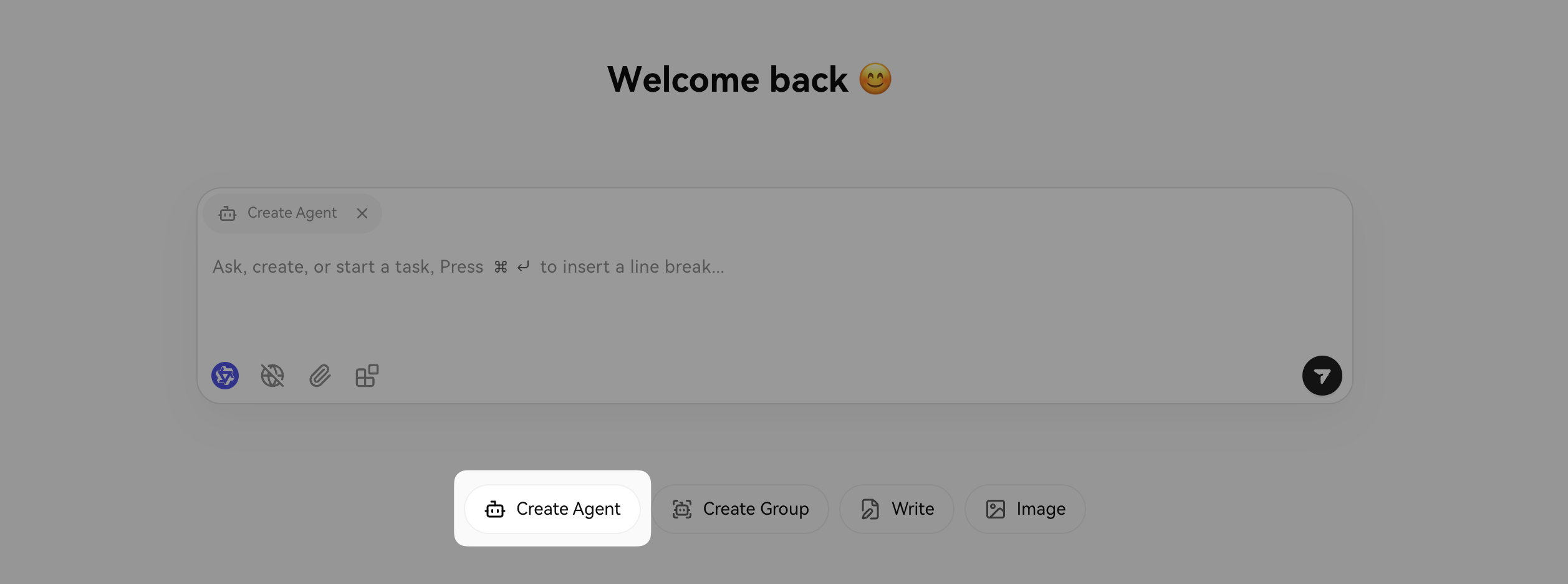
在聊天框中,描述你希望智能体处理的具体任务。例如,
text我需要一个智能体来审查我的日常工作事项并总结它们。总结应重点关注任务的整体目的, 并突出具体的行动项。选择本地语言模型。
按 Enter。新智能体的资料页面打开,你可以看到 Agent Builder 开始自动配置你的智能体。
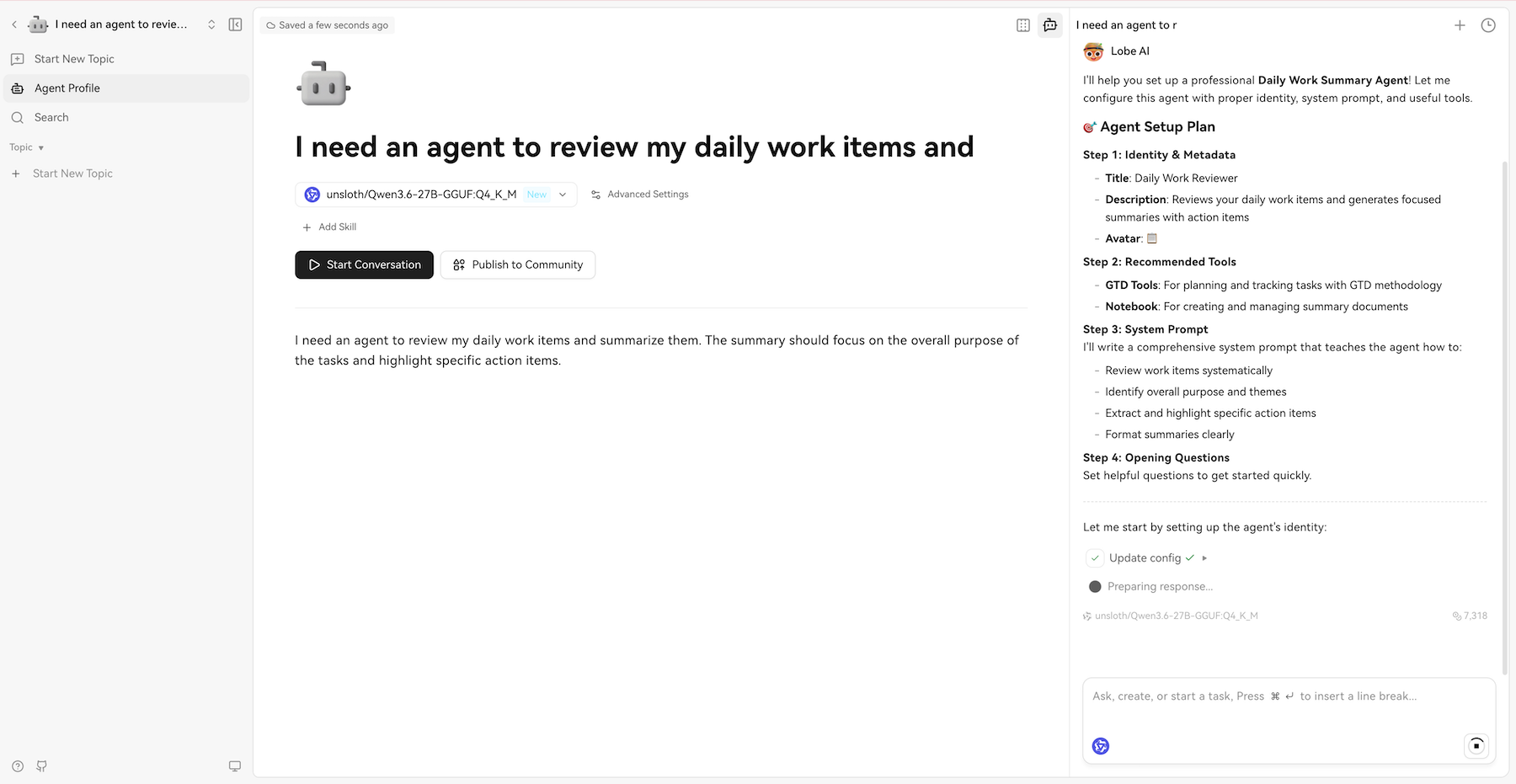
使用右下角的聊天界面与 Agent Builder 交互。当你提供更多细节或完善需求时,Agent Builder 会自动起草并更新配置。
创建完成后,点击开始对话以使用该智能体。
在聊天中提供你的文本,然后你可以获得精炼的结果。例如,
text- 修复登录页面的 bug 405 - 与设计讨论新仪表板 - 在邮件中回答客户关于账单的问题。 - 审查 pr112,截止日期明天上午 11:00你获得输出:
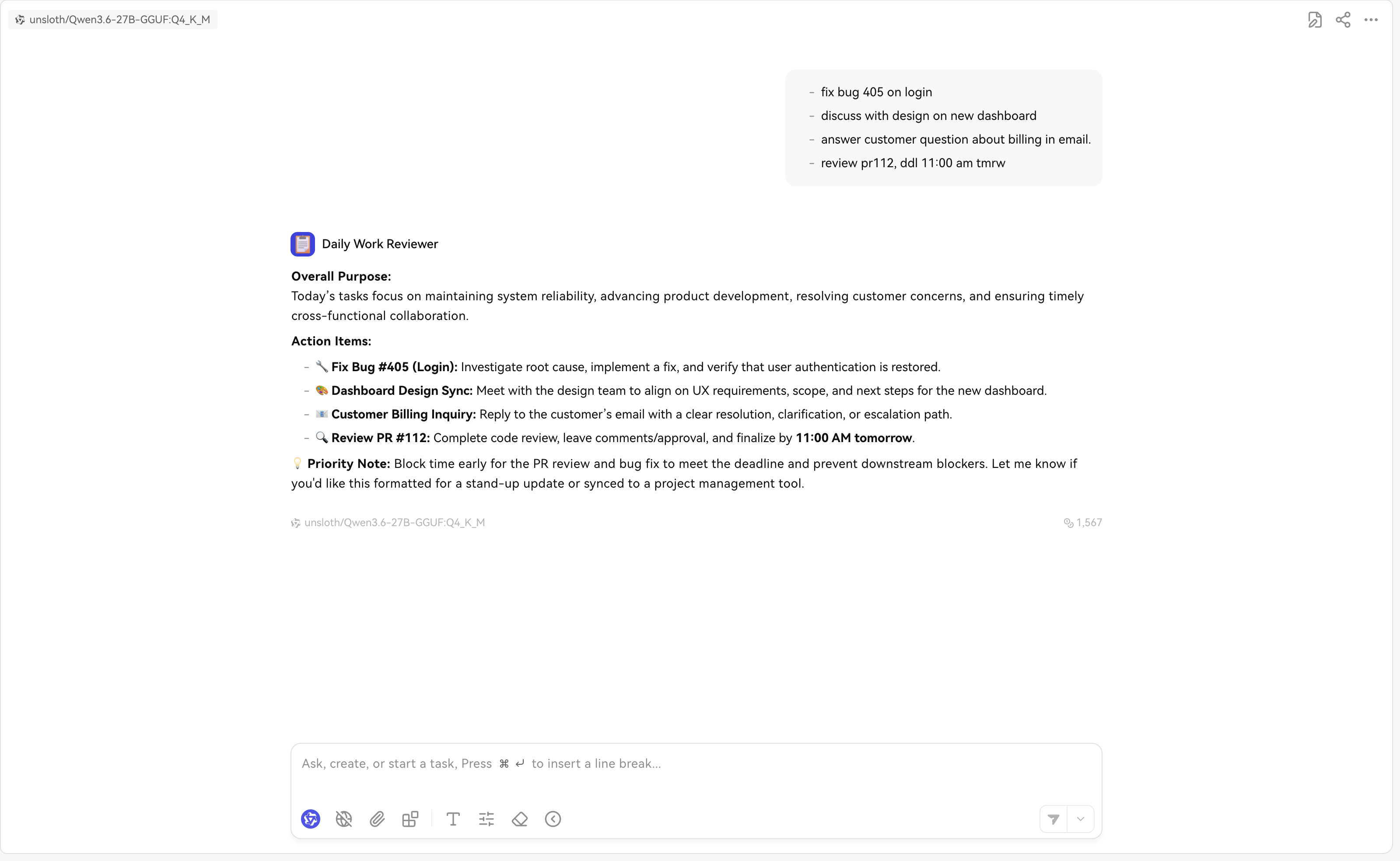
如果你对智能体的表现满意,请将其固定以便快速访问:
a. 返回主页。
b. 将鼠标悬停在左侧边栏的智能体上,点击 more_horiz,然后点击固定。
创建自定义智能体
如果你有特定需求并更喜欢完全手动配置智能体,请创建自定义智能体。
自定义智能体提供最高级别的个性化。你可以设置智能体的头像、名称、AI 模型、技能和提示,以创建一个独特的 AI 智能体。
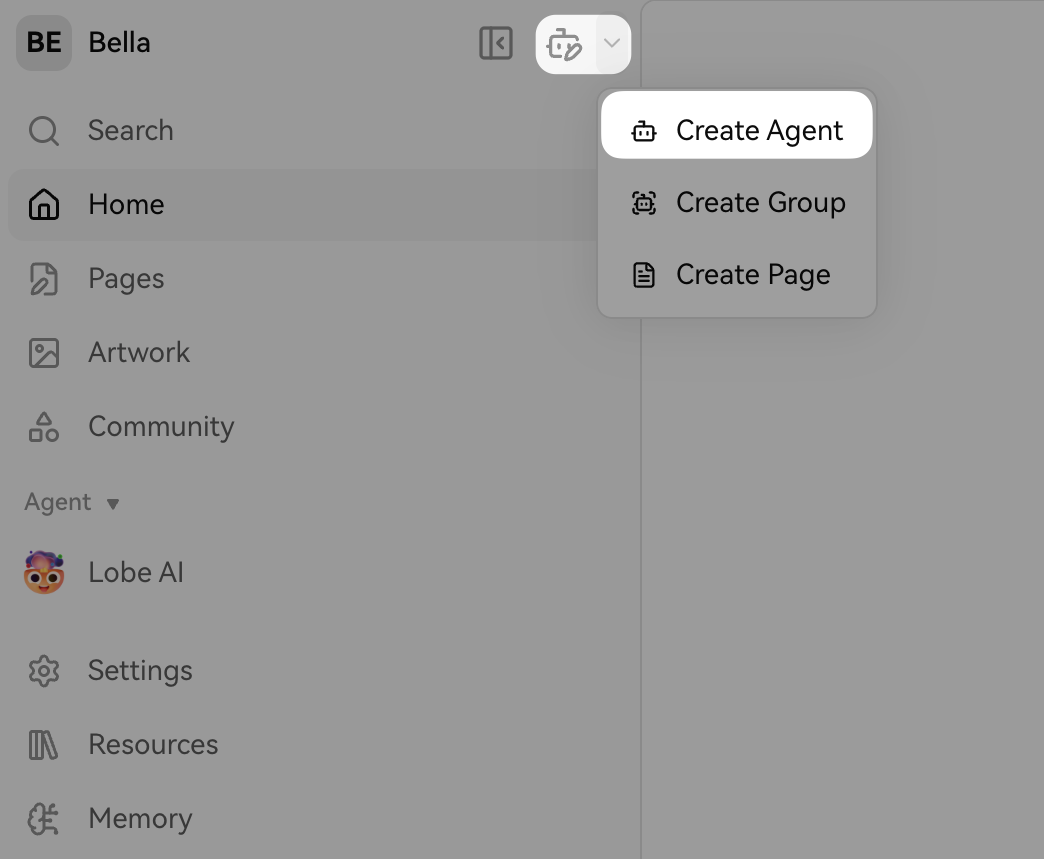
在主页上,点击左上角的机器人图标,然后选择创建智能体。
智能体资料页面打开。
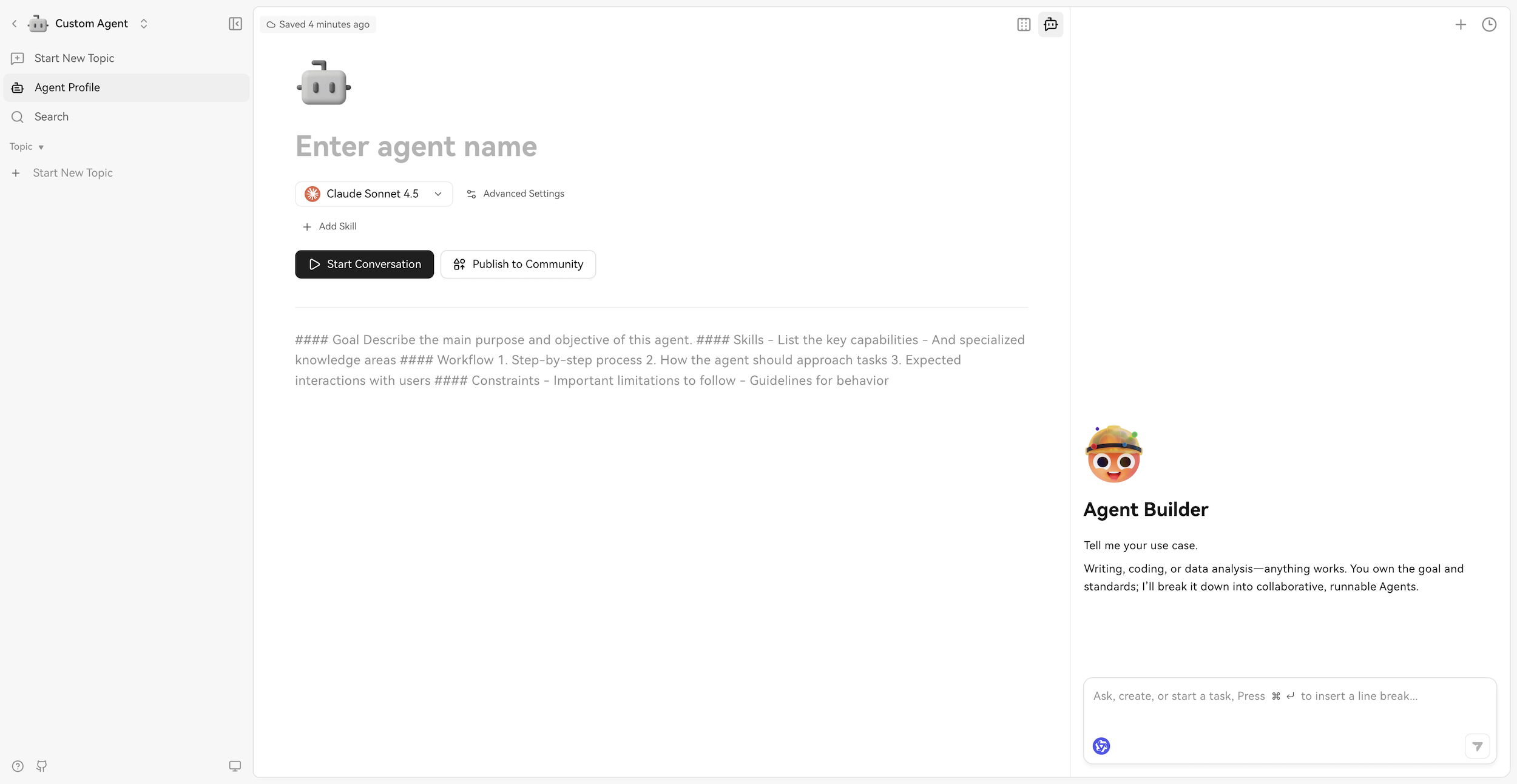
点击默认的机器人头像,为你的智能体选择一个新图标。
输入智能体名称。例如,
SEO 文案撰写。选择配置好的本地语言模型。
点击 + 添加技能为智能体配备额外的工具。例如,选择网页浏览以收集 SEO 数据。
通过填写结构化 markdown 模板来定义角色和行为,以精确定义智能体的运作方式。例如,
text#### 目标 根据用户提供的主题撰写 SEO 优化的博客文章。 #### 技能 - 关键词研究、部署和密度优化 - 引人入胜的标题生成 - Markdown 格式 #### 工作流 1. 询问用户主题。 2. 建议目标关键词、H1 标题和最佳元描述。 3. 生成针对 Google 精选摘要优化的结构化大纲。 4. 生成待批准的结构化大纲。 5. 大纲获批后撰写完整的博客文章。 #### 约束 - 使用简单语言,避免技术术语。 - 关注用户价值而不是罗列产品功能。 - 避免使用被动语态。 - 用第二人称 "你" 面向用户点击开始对话以使用它。例如,输入以下请求:
text我想为 "本地 AI 替代方案" 排名审查提案和输出,然后与其迭代,直到你对结果满意。
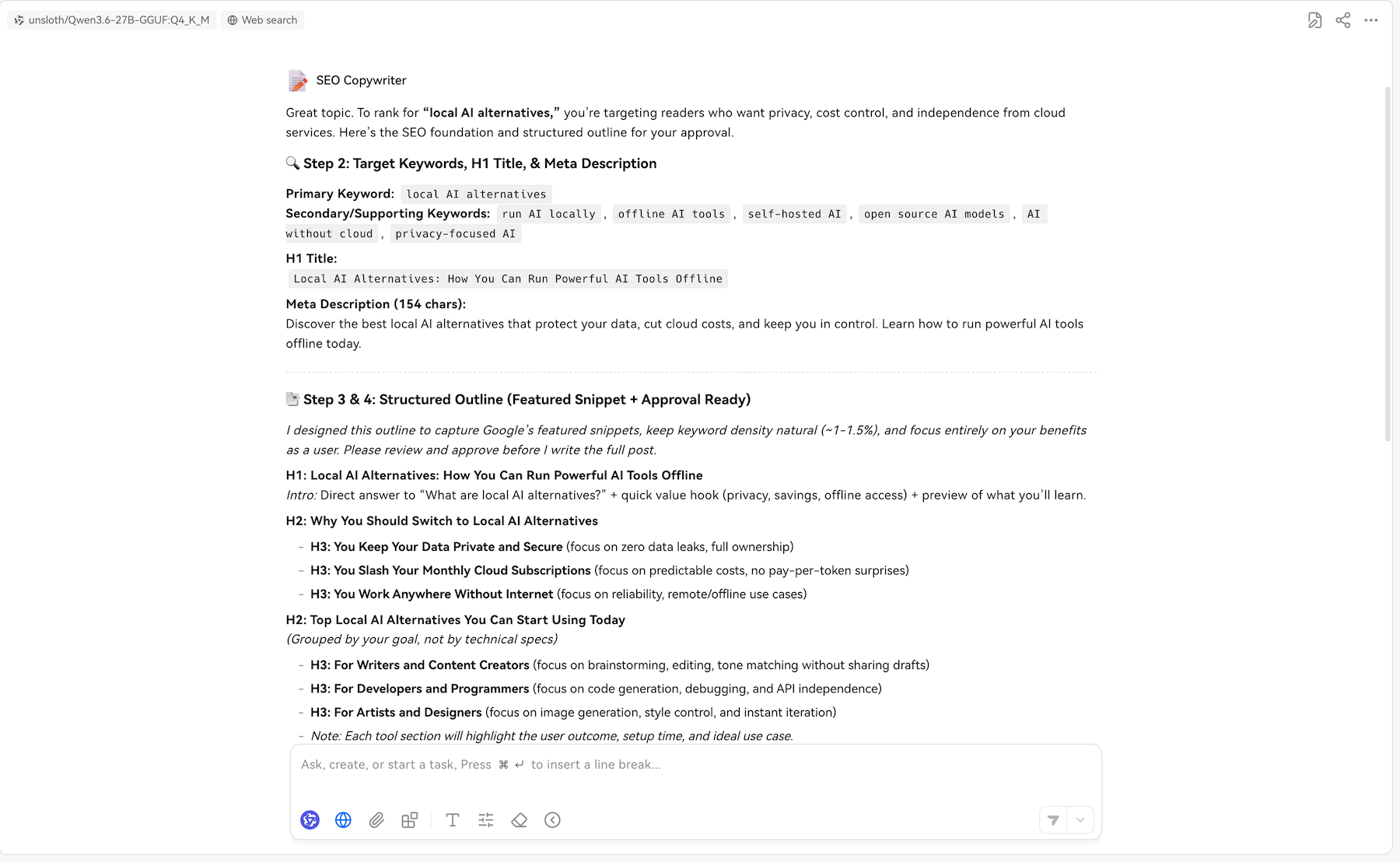
如果你对智能体的表现满意,请将其固定以便快速访问:
a. 返回主页。
b. 将鼠标悬停在左侧边栏的智能体上,点击 more_horiz,然后点击固定。
常见问题
为什么连接检查失败?
如果你遇到 Error requesting service 错误,请按以下步骤排查并重试:
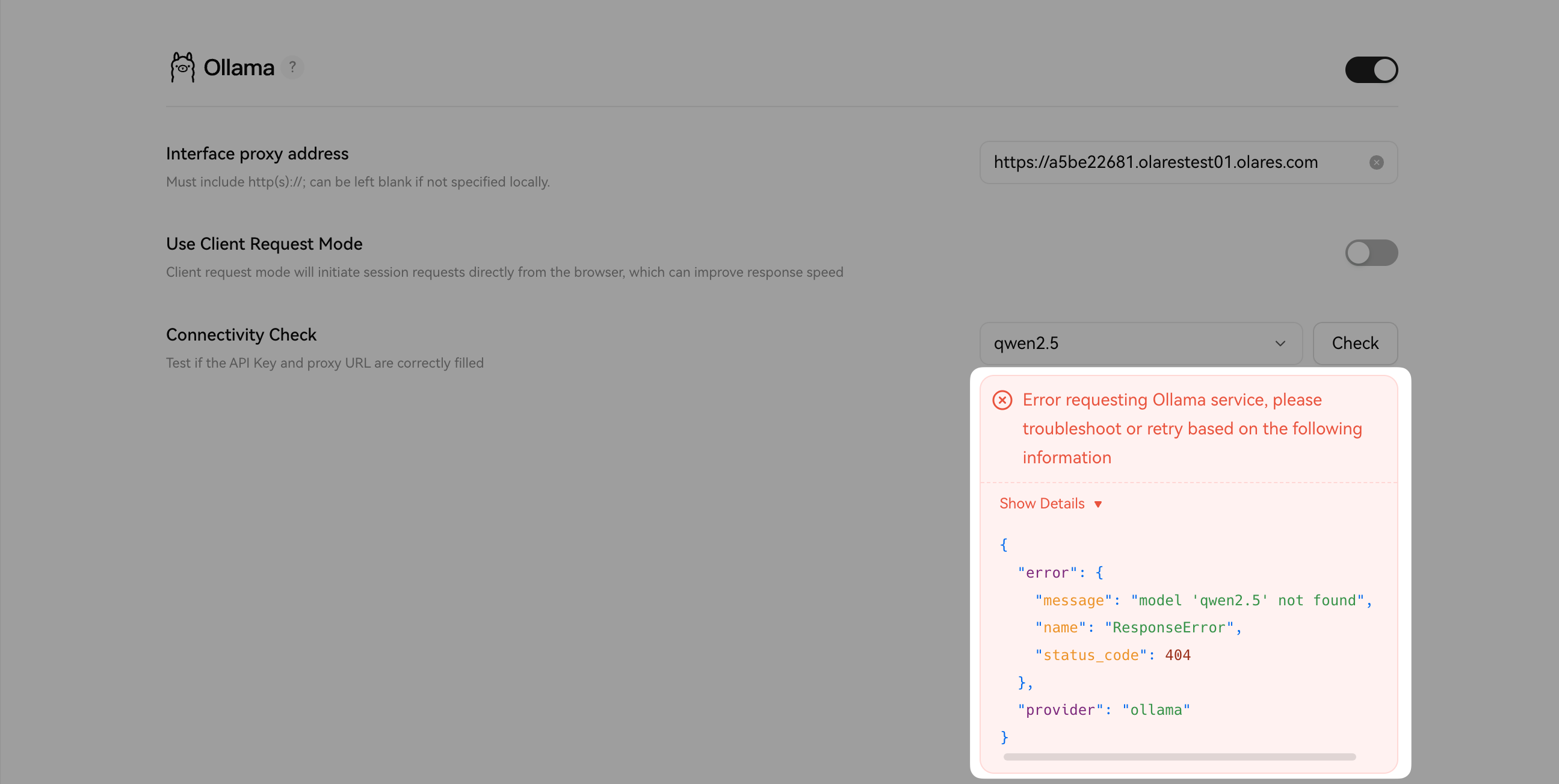
检查 Model Console,确认 Model 的状态显示为 READY,且 Engine 的状态显示为 RUNNING。
确保提供商设置页面上的使用客户端请求模式选项已禁用。