WARNING
本文档由 AI 自动翻译,仅供参考。涉及关键操作或信息时,请以英文原文为准。
使用 Open Notebook 构建研究笔记
Open Notebook 是一个 AI 驱动的研究工作空间,用于收集来源材料、生成结构化洞察、与知识库聊天,以及将研究成果转化为可编辑的笔记或播客节目。
本指南以 AI 研究项目为例,带你完成第一个完整的 Open Notebook 工作流。你可以将相同的工作流应用于论文、课程、会议记录、市场研究、产品研究或其他主题。
学习目标
在本指南中,你将学习如何:
- 设置 Open Notebook 进行聊天、搜索和播客生成所需的 AI 模型。
- 创建笔记并添加研究来源。
- 生成和查看 AI 洞察,并与洞察进行对话。
- 将有用的回复保存为可编辑的笔记。
- 从选定的来源和笔记生成播客节目。
前提条件
开始前,你需要:
一台运行 Olares 1.12.7 或更高版本、具有足够磁盘空间和内存的 Olares 设备。
使用本地模型时,能够访问 Router。
以下模型:
模型类型 模型 获取方式 聊天 Qwen3.8-27B (llama.cpp) 从 Market 安装 嵌入 EmbeddingGemma 从 Market 安装 TTS speaches-ai/Kokoro-82M-v1.0-ONNX从 Market 安装 Speaches STT Systran/faster-whisper-small从 Market 安装 Speaches。如果不处理音频或视频来源,则为可选项
可选:使用其他模型
从应用市场安装其他聊天模型,或通过引擎基座应用创建模型实例,然后在 Router 的 Default models 页面将其设为默认聊天模型。使用 default-chat 的客户端会调用新的默认模型,无需修改客户端的模型设置。
如果希望某个客户端始终使用指定模型,可改填 Router 的 How to call this model 窗口中显示的完整模型名称。
Open Notebook 的工作原理
Open Notebook 围绕四种主要内容类型组织你的工作:
| 内容类型 | 描述 |
|---|---|
| Notebook | 一个研究主题或项目的工作空间。 |
| Source | 添加到 Open Notebook 的原始材料,例如文件、网页、音频、 视频或粘贴的文本。 |
| Insight | 通过转换从来源创建的 AI 生成输出,例如 摘要或关键要点。 |
| Note | 保存在笔记中的可编辑知识。笔记可以手动编写、 从 AI 回复保存,或从洞察创建。 |
在本指南中,你将创建一个示例 AI 研究笔记,添加来源、生成洞察、与材料聊天、保存笔记,并创建播客。
安装 Open Notebook
打开 Market 并搜索 "Open Notebook"。
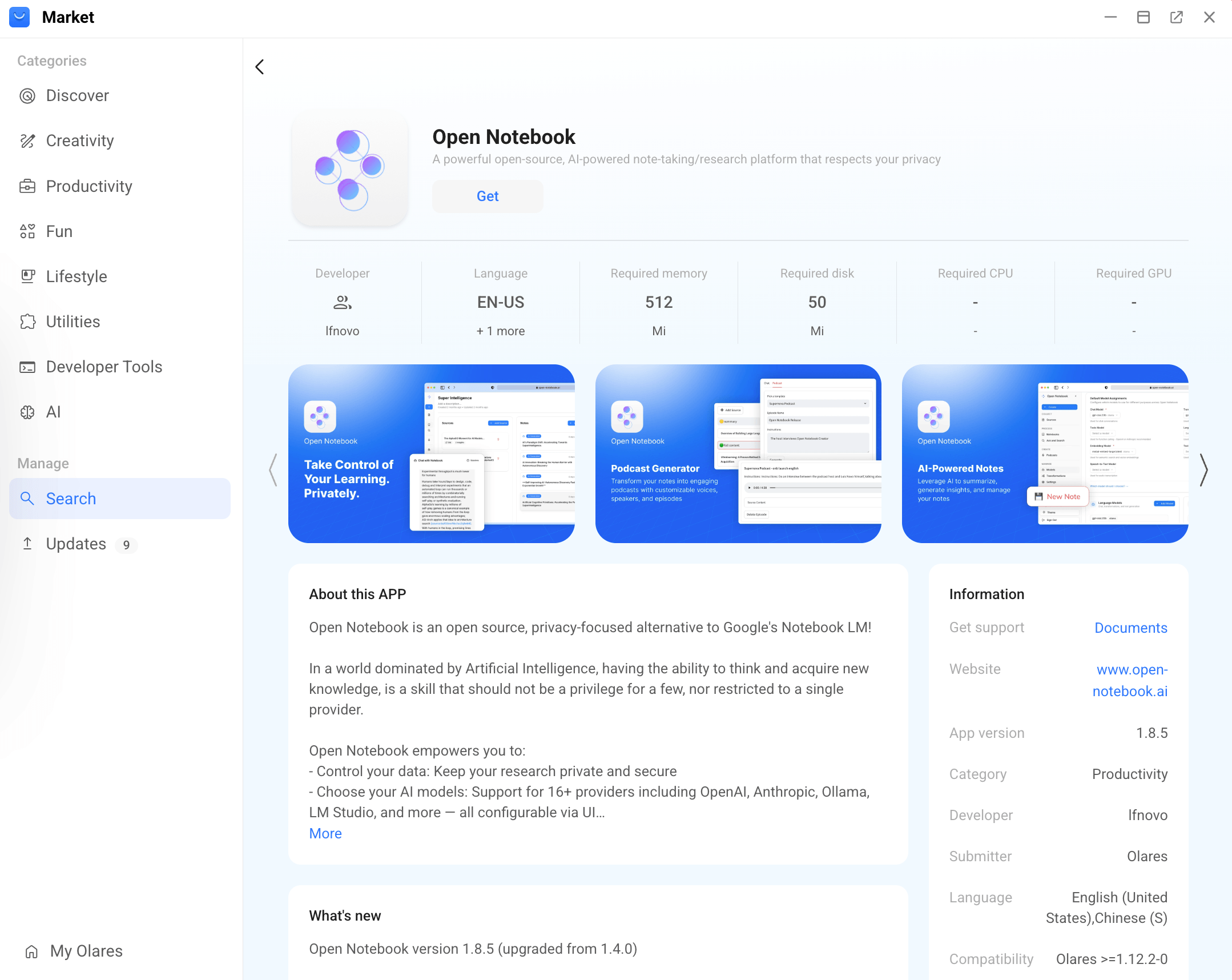
点击 Get,然后点击 Install,等待安装完成。
安装完成后,在开始第一个研究笔记之前,配置所需的提供方和模型。
设置 AI 模型
Open Notebook 使用 AI 模型进行摘要、聊天、检索和播客生成。你只需要设置一次。
获取模型连接信息
独立模型
模型连接的工作原理
在 Olares 1.12.7 及以上版本中,AI 客户端通过 Olares Router 连接模型。Router 提供 Base URL,并将 default-chat 的请求转发给**默认模型(Default models)**页面中设置的聊天模型。
本教程使用 Qwen3.8-27B (llama.cpp) 作为默认聊天模型。连接格式和 API 密钥要求详见连接 AI 应用。
聊天模型使用以下步骤:
从启动台打开 Router。在 Default models 页面将 Qwen3.8-27B (llama.cpp) 设为默认聊天模型。
进入 LLM 页面,找到 Qwen3.8-27B (llama.cpp),点击模型所在行的 View connection example 图标。
在 How to call this model 窗口中,选择 Apps in Olares,复制完整的 Base URL,保留末尾的
/v1。模型名称使用
default-chat。在应用中选择模型
default-chat是路由名称,不会出现在从 Router 获取的模型列表中。如果要连接 Router 的应用会加载模型列表,请手动添加default-chat。如果应用只允许选择列表中的模型,请选择 Router 的 How to call this model 窗口中显示的完整模型名称。API 密钥留空。如果要连接 Router 的应用要求填写此字段,请填入
olares。
嵌入模型使用以下步骤:
- 从启动台打开 Router,进入 Tools 页面,找到已安装的嵌入模型,等待其显示 Callable。
- 点击模型所在行的 View connection example 图标。
- 在 How to call this model 窗口中,选择 Apps in Olares,复制完整的 Base URL,保留末尾的
/v1。 - 从此窗口复制完整的 Model name,包括
Olares/前缀,填入客户端的嵌入模型设置。Olares 内的应用无需 Router API 密钥。仅在客户端要求必填时填写olares。
这里应填写嵌入模型名称,不能使用 default-chat。查询已有知识库时应使用原来的嵌入模型。更换模型可能需要重新索引文档。
将下方配置中的 <embedding-model-name> 替换为从 Router 复制的完整模型名称。
两个模型均使用 OpenAI-Compatible API 格式。
Speaches
应用端点(endpoint)如何工作
当客户端连接另一个 Olares 应用时,会使用该应用的端点作为网络地址。如果应用提供多个端点,请选择与客户端所需功能或协议相匹配的端点。
对于 Speaches:
- 前往 Olares Settings > Applications > Speaches > Entrances。
- 选择 Speaches API,然后复制 Endpoint URL。
添加提供方配置
前往 Manage > Models。针对每个服务,找到匹配的提供方并点击 Add Configuration。
| 服务 | 提供方 | 配置名称 | Base URL |
|---|---|---|---|
| Qwen3.8-27B (llama.cpp) | OpenAI Compatible | 任意容易识别的名称,例如 Qwen3.8-27B | Router 中的 Base URL |
| EmbeddingGemma | OpenAI Compatible | 任意容易识别的名称,例如 EmbeddingGemma | Router 中的 Base URL |
| Speaches | OpenAI Compatible | 任意容易识别的名称,例如 Speaches | Speaches API endpoint,并在末尾添加 /v1 |
添加模型
在每项配置中点击 Models,然后添加以下模型:
| 配置 | 类型 | Model ID |
|---|---|---|
| Qwen3.8-27B (llama.cpp) | Language | default-chat |
| EmbeddingGemma | Embedding | <embedding-model-name> |
| Speaches | TTS | speaches-ai/Kokoro-82M-v1.0-ONNX |
| Speaches | STT | Systran/faster-whisper-small |
分配默认模型
在 Default Model Assignments 下按如下方式分配模型:
| 插槽 | 模型 |
|---|---|
| Chat Model | default-chat |
| Embedding Model | <embedding-model-name> |
| Text-to-Speech Model | speaches-ai/Kokoro-82M-v1.0-ONNX |
| Speech-to-Text Model | Systran/faster-whisper-small |
| Transformation Model | default-chat |
| Tools Model | default-chat |
| Large Context Model | default-chat |
如果 Auto-assign Defaults 可用,可以用它自动填充插槽,然后检查选择。
创建你的第一个研究笔记
笔记是一个主题、项目、课程或研究问题的工作空间。在本指南中,你将创建一个用于学习生成式 AI 的笔记,添加文本来源、生成洞察并手动创建笔记。
创建笔记
- 前往 Process > Notebooks。
- 点击 New > Notebook。
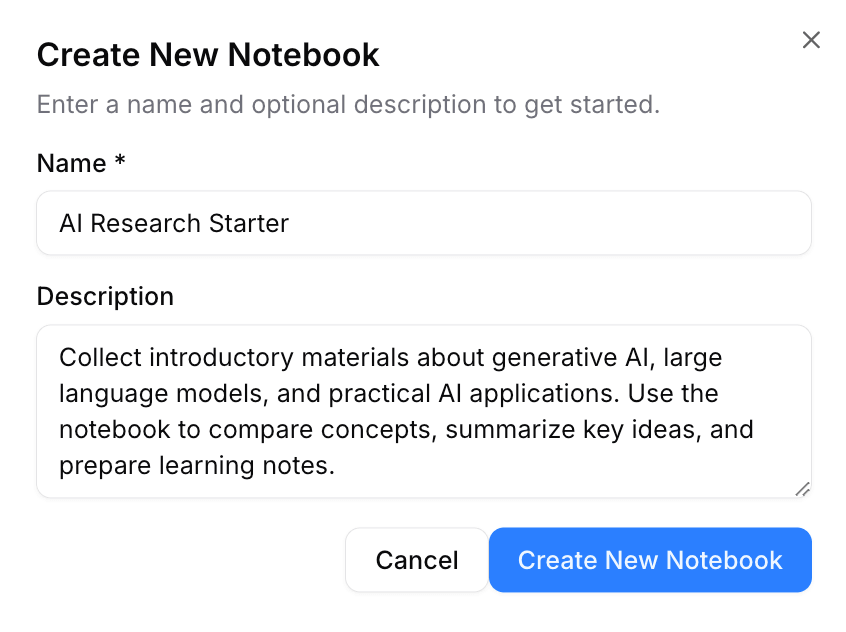
- 输入笔记名称和描述。
撰写有用的描述
笔记描述有助于 AI 理解项目的上下文。请尽可能清楚地描述主题、目的和预期用途。
- 点击 Create New Notebook。
添加示例文本来源
来源是你希望 Open Notebook 处理的原始材料。首次运行时,请使用轻量级文本来源,以避免因外部网站、大型 PDF 或不可用的视频转录而导致失败。
本指南提供了关于生成式 AI 的示例文本。将其添加为 Text 来源。首次工作流成功后,你可以添加更多文本来源或尝试外部 URL、PDF、YouTube 视频或音频/视频文件。
打开你刚刚创建的笔记。
在 Source 区域,点击 Add Source > Add Source。
点击 Enter Text 标签页。
粘贴以下内容:
plainGenerative AI is a type of artificial intelligence that can create new content based on patterns learned from data. It can generate text, images, audio, video, code, and other forms of content. In everyday work, generative AI is often used to draft documents, summarize long materials, rewrite text for different audiences, brainstorm ideas, create outlines, and answer questions. A common example is using a language model to help write a product document. The user can provide rough notes, requirements, or meeting records, and the model can turn them into a clearer draft. The user still needs to review the result, check accuracy, and decide whether the writing fits the intended audience. Generative AI is useful because it can reduce the time spent on repetitive writing and analysis tasks. It can also help users explore unfamiliar topics by explaining concepts, comparing viewpoints, and suggesting follow-up questions. However, generative AI has limitations. It may produce inaccurate or unsupported statements. It may miss important context. It may also sound confident even when the answer is incomplete or wrong. For this reason, users should treat generative AI as an assistant rather than a final authority. A reliable workflow is to combine AI output with source verification. Users can collect original materials, generate summaries, ask targeted questions, save useful answers as notes, and manually review the final result before using it in real work.输入以下标题:
plainWhat generative AI can do点击 Next。
如果提示,将来源链接到你的笔记。
点击 Next 打开处理设置。
在 Transformations 下,为首次运行选择 Dense Summary。
你可以根据目标选择不同的转换:
转换 使用场景 Dense Summary 你想要一个紧凑、信息丰富的来源概述。
推荐用于首次运行。Simple Summary 你想要一个更短的摘要,以便详细阅读。 Key Insights 你想要主要要点、声明或发现。 Paper Analysis 你正在处理学术论文。 Reflection Questions 你想要用于讨论或后续研究的问题。 Table of Contents 你想要了解长来源的结构。 保持 Enable search vector embedding 选中。
点击 Done。
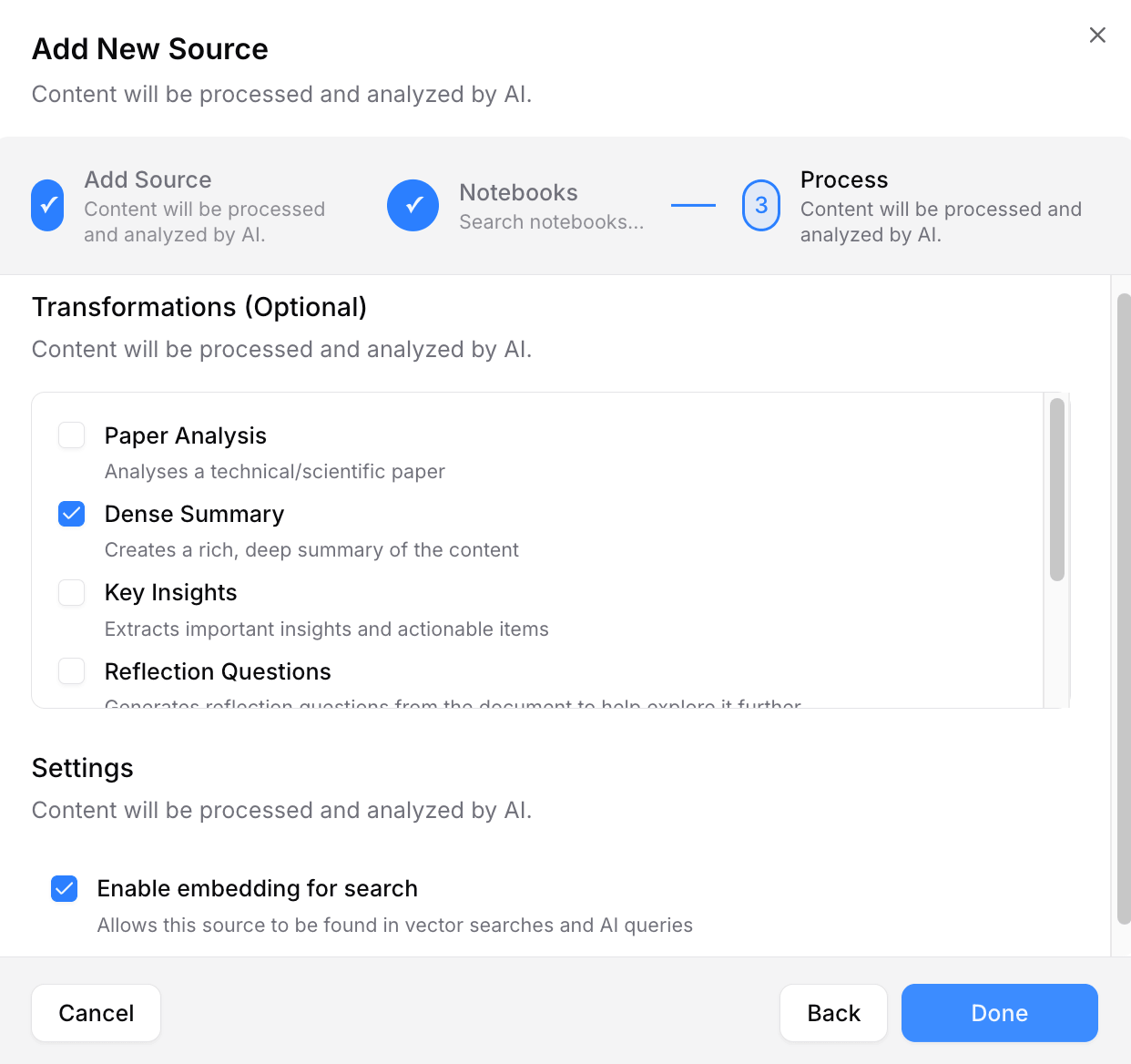
Open Notebook 开始处理来源并生成 Dense Summary 洞察。处理完成后,你可以查看洞察,并将来源用于聊天、笔记和引用。
首次工作流成功后,你可以以类似方式添加其他材料:
| 来源类型 | 支持的内容 |
|---|---|
| Upload file | 文档、图片、压缩包和媒体文件。 音频或视频文件需要语音转文本模型。 |
| Add URL | 网页和其他支持的在线内容。 |
| Enter text | 直接粘贴或键入的内容。 |
避免大量处理
使用本地模型时,请先处理一个来源并使用一个转换。同时处理多个大型来源或应用多个转换可能会导致处理缓慢、超时或任务失败。
你可以稍后从来源的 Insights 标签页使用 Generate New Insight 生成额外的洞察。
查看生成的洞察
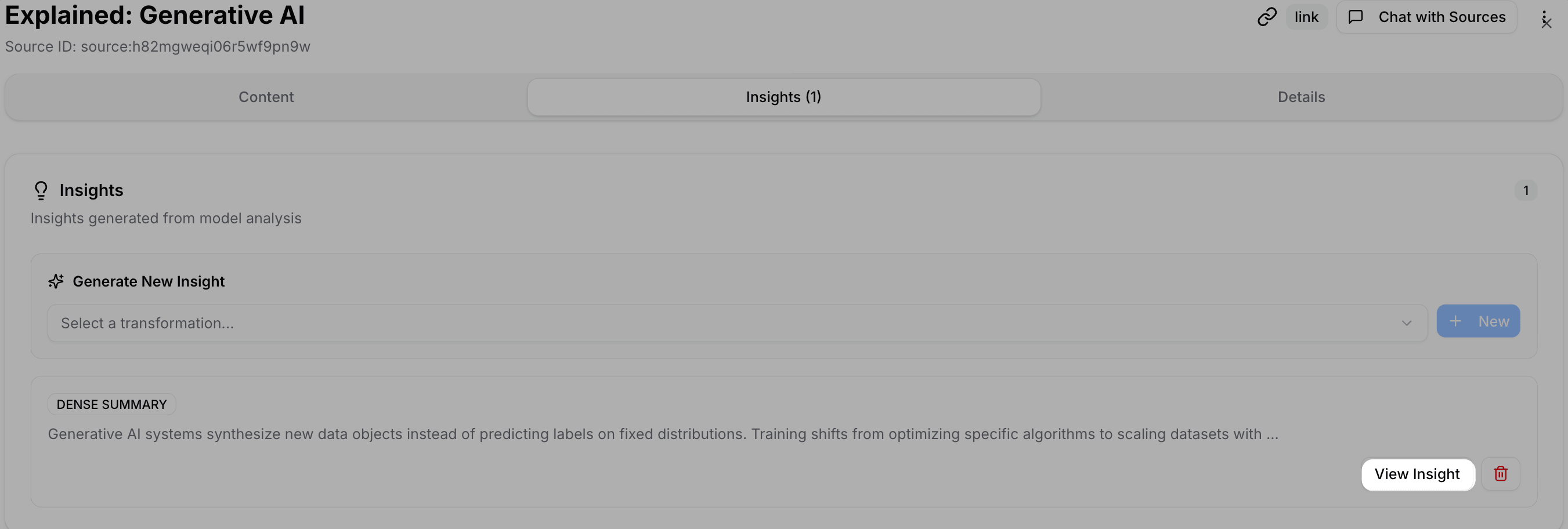
Open Notebook 在处理来源时生成了 Dense Summary。
- 打开一个已处理的来源。
- 点击 Insights 标签页。
- 点击 View Insight 查看生成的洞察。
生成其他洞察
在 Insights 标签页中使用 Generate New Insight,可以从同一来源生成其他洞察。
手动创建笔记
笔记是可编辑的项目,可用于保存摘要、大纲、问题、草稿或结论。
- 打开你的笔记。
- 前往 Notes 区域。
- 点击 Write Note。
- 输入标题并编写笔记内容。支持 Markdown。
- 点击 Create Note。
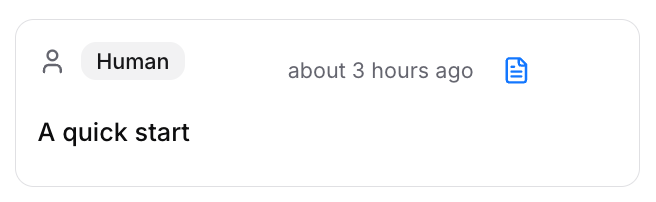
你的笔记将显示在 Notes 区域,并带有 Human 标签。
与笔记聊天并保存笔记
来源处理完成后,你可以基于笔记中的材料提问,也可以将有用的 AI 回复保存为笔记。
针对来源提问
打开你的笔记。
在 Chat with Notebook 中,选择你要使用的模型。
点击每个来源旁边的图标,选择 AI 可以使用每个来源的多少内容:
图标 上下文级别 推荐用途 news 完整内容 用于最重要的来源,当你需要详细答案和引用时。 lightbulb_2 仅洞察 用于背景来源,当摘要足够时。 visibility_off 不包含在聊天中 用于不相关、敏感或不必要的来源。 输入你的问题并发送。
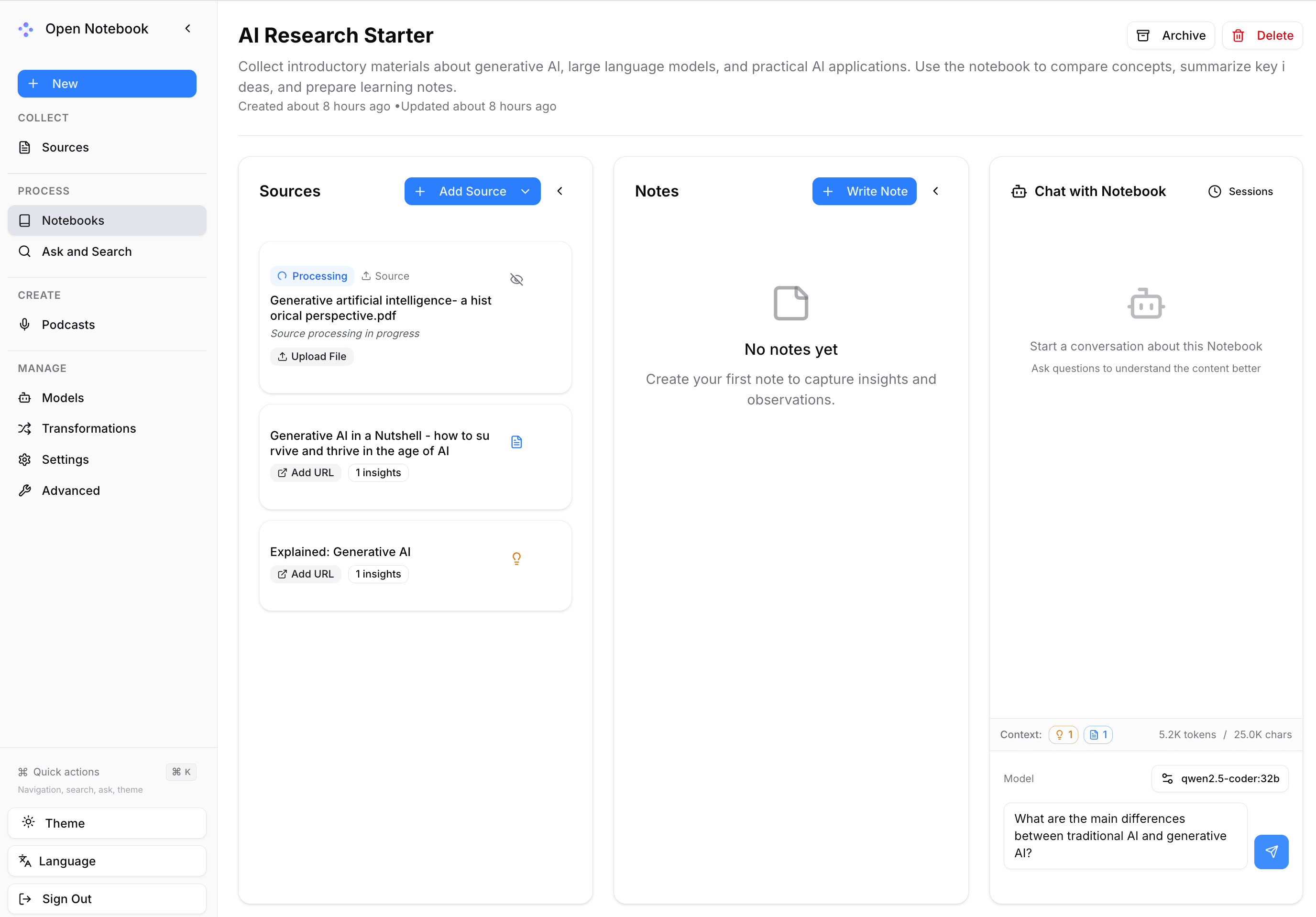
Open Notebook 根据当前聊天上下文中包含的来源回答。
验证引用
当答案包含引用时,点击它们打开引用的来源段落。将答案与原始内容进行比较,以检查 AI 回复是否得到你的来源支持。
将 AI 答案保存为笔记
当你在聊天中收到有用的答案时:
点击 AI 回复下方的 save 图标。
在 Notes 区域,点击带有
AI Generated标签的保存笔记以查看它。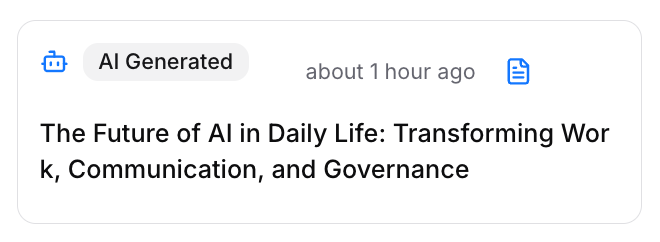
在需要时更新标题或内容,然后点击 Save Note。
你可以将保存的笔记用作未来笔记上下文的一部分,或将其包含在播客生成中。
生成播客
在你拥有来源、洞察和笔记后,你可以将研究材料转化为播客节目。
配置播客配置文件
在生成播客之前,在播客配置文件中配置所需的模型和语音。
前往 Create > Podcasts,然后点击 Profiles 标签页。
对于 Speaker Profile,打开一个符合需求的配置文件。选择语音模型,并输入该模型支持的语音 ID。
使用所选 TTS 模型支持的语音 ID
扬声器配置文件中的默认语音 ID 可能不受你选择的 TTS 模型支持。例如,
nova在speaches-ai/Kokoro-82M-v1.0-ONNX中不可用。请使用支持的 Kokoro 语音 ID,例如af_heart。对于 Episode Profile,打开一个符合需求的配置文件。选择扬声器配置文件、大纲模型、转录模型、语言、片段数和简介。
保存你的更改。
生成音频
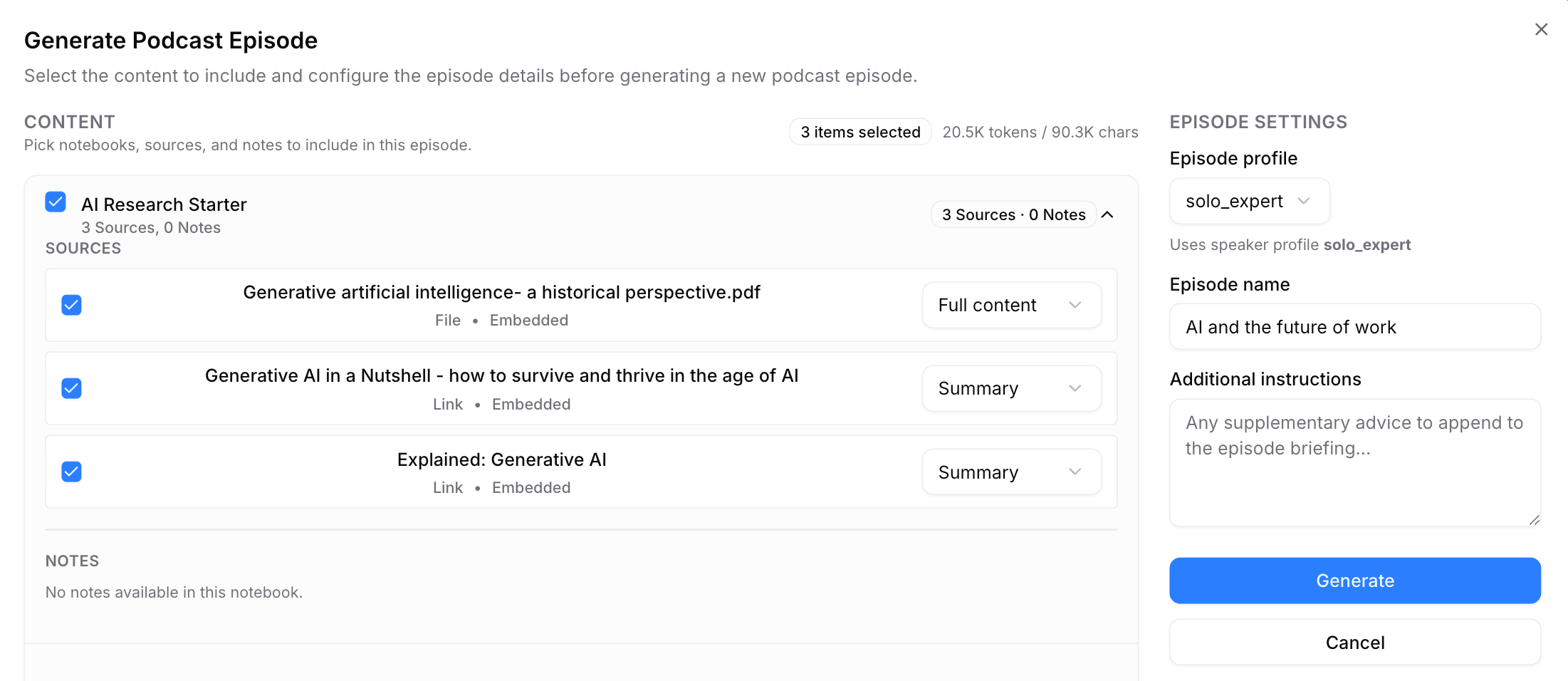
- 点击 Episodes 标签页,然后点击 Generate Podcast。
- 选择要包含的来源或笔记。
- 选择剧集配置文件。
- 设置剧集名称。
- 如果需要,添加额外说明。
匹配语言和语音
某些 TTS 语音最适合特定语言。请确保播客语言与所选语音匹配。如果你使用英语语音,请添加额外说明,例如:
Generate the entire podcast script in ENGLISH only. - 点击 Generate。
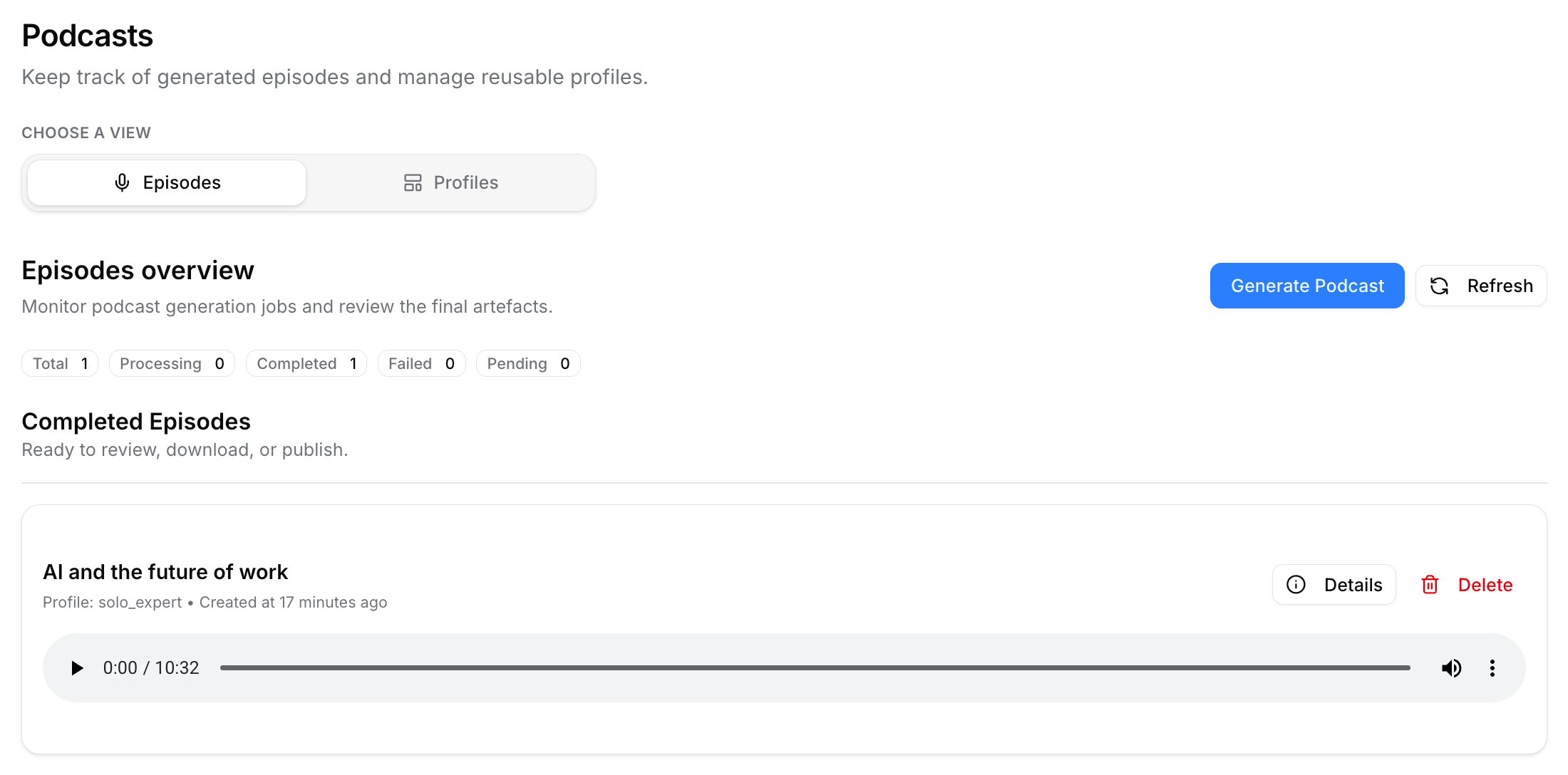
剧集完成后,你可以:
- 在浏览器中播放。
- 下载音频文件。
- 在 Details 中查看生成的转录。
探索更多功能
搜索你的知识库
当你想要跨来源和笔记查找信息时,前往 Process > Ask and Search。
提问
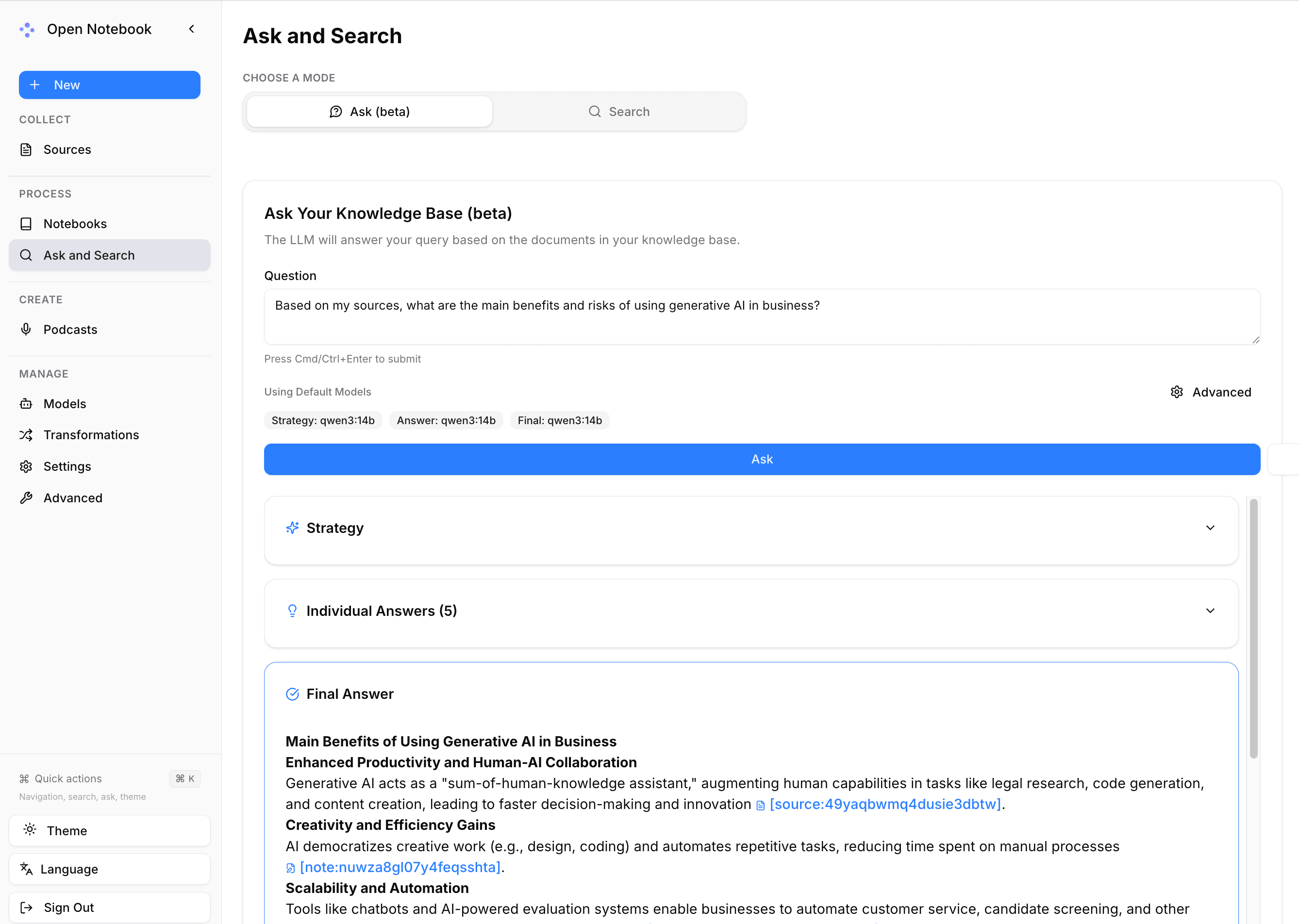
当你想要综合答案时,使用 Ask。
打开 Process > Ask and Search。
点击 Ask 标签页。
输入你的问题。
示例:
plainBased on my sources, what are the main benefits and risks of using generative AI in business?点击 Ask。
Open Notebook 根据知识库中的匹配内容返回综合答案。
搜索来源片段
当你想要自己检查匹配片段时,使用 Search。
- 打开 Process > Ask and Search。
- 点击 Search 标签页。
- 选择搜索类型:
- Text Search:当你记得确切的单词或短语时使用。
- Vector Search:当你记得含义但不记得确切措辞时使用。
- 输入你的查询。
需要嵌入模型
向量搜索需要配置的嵌入模型。来源在处理期间也需要启用嵌入。如果嵌入缺失或配置不正确,向量搜索可能返回无有用的结果。
自定义转换
转换是可重用的 AI 提示,将来源内容转化为结构化洞察,例如摘要、关键要点、论文分析或反思问题。
如何应用转换
使用 Manage > Transformations 查看、编辑、测试或创建模板。
要将转换应用于来源:
- 添加来源时选择转换。
- 对于现有来源,打开来源,前往 Insights 标签页,然后点击 Generate New Insight。
你可以编辑现有转换或创建新转换。
编辑现有转换
当内置转换接近你的需求时使用此方法。
- 前往 Manage > Transformations。
- 找到你要调整的转换,然后点击 Edit。
- 修改标题、描述或提示。
- 点击 Edit Transformation 保存你的更改。
编辑转换仅更改下次应用时它的工作方式。现有洞察不会自动更新。要获取新结果,请从来源的 Insights 标签页再次运行转换。
创建新转换
当你想要为特定分析任务创建单独的模板时使用此方法。
前往 Manage > Transformations。
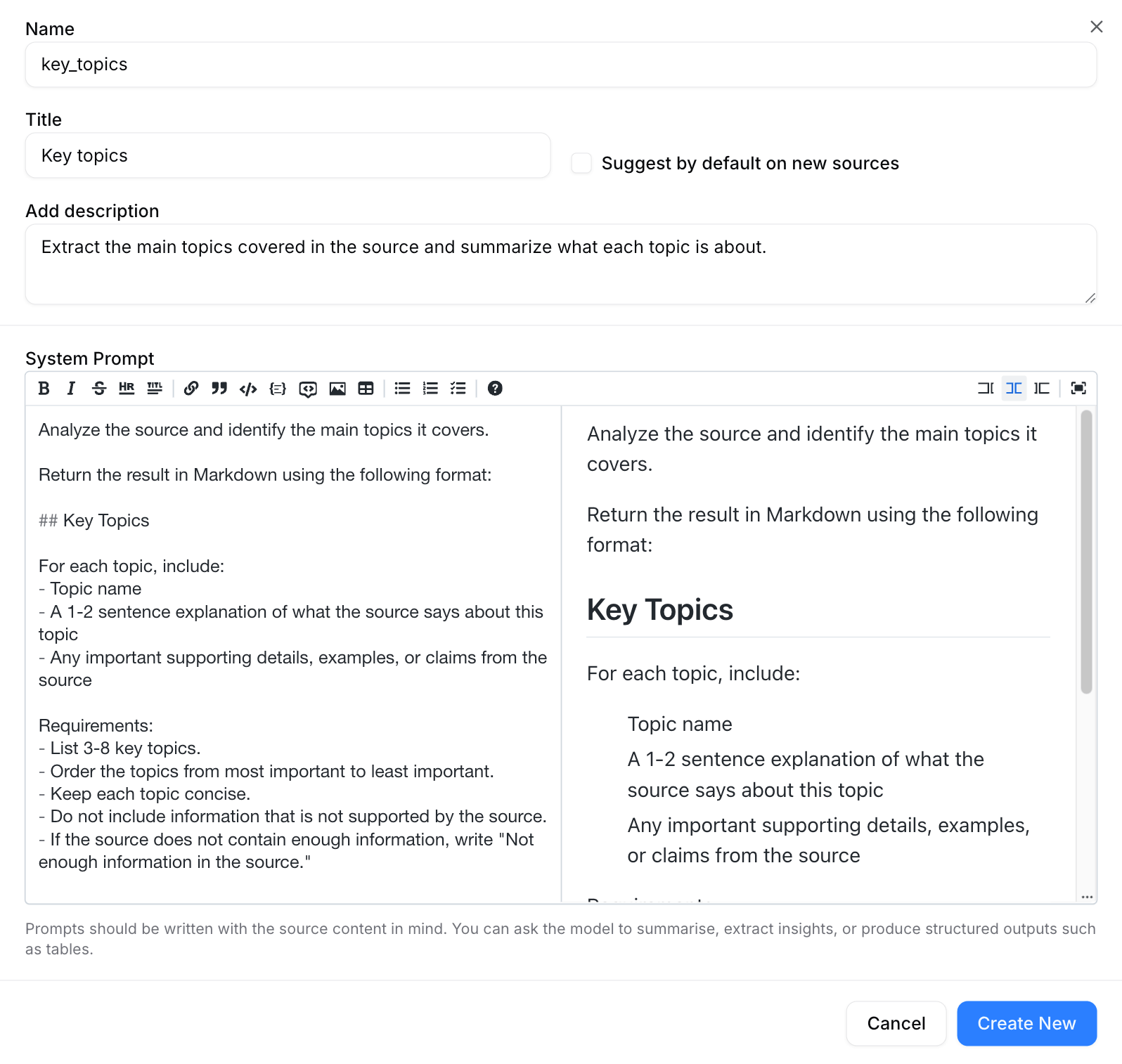
点击 Create New。
输入名称、标题、描述和提示。
点击 Create New。
测试转换
在将转换应用于真实来源之前,先用短样本测试它。
- 在 Manage > Transformations 中,找到你要测试的转换。
- 点击 Playground。
- 粘贴来源的短摘录。
- 运行转换并查看输出。
- 如果输出不符合你的预期,点击 Edit 优化提示,然后再次测试。
在应用于完整来源之前测试
使用 Playground 在将转换应用于完整来源之前检查输出格式、长度和准确性。
常见问题
为什么处理缓慢或不稳定?
处理缓慢或不稳定有两个常见原因:
- 你正在同时处理多个来源或应用多个转换。
- 其他 GPU 密集型应用正在使用 Open Notebook 或其配置的模型服务所需的 GPU 资源。
要提高性能:
- 先处理一个来源并使用一个转换。
- 停止或暂停其他 GPU 密集型应用。仅保持 Manage > Models 中分配的模型服务运行。有关详细信息,请参阅 管理 GPU 资源。
为什么向量搜索返回无有用的结果?
向量搜索需要:
- 配置的 Embedding Model。
- 处理时启用嵌入的来源。
如果向量搜索返回无有用的结果:
- 前往 Manage > Models 并检查 Embedding Model 分配。
- 确保所选模型是嵌入模型,而不是语言模型。
- 检查来源是否使用 Enable search vector embedding 处理。
- 重新处理来源。
为什么播客生成失败?
如果所需模型缺失、所选来源未准备就绪、TTS 提供方不可用、转录语言与所选语音不匹配,或扬声器语音 ID 不受所选 TTS 模型支持,播客生成可能会失败。
检查以下内容:
- 剧集配置文件具有大纲模型和转录模型。
- 扬声器配置文件具有有效的 TTS 模型。
- 每个扬声器使用所选 TTS 模型支持的语音 ID。
- 所选来源已处理并准备就绪。
- 播客语言与所选语音匹配。
- TTS 提供方正在运行。
如果错误消息列出了支持的语音 ID,请使用其中一个 ID 更新扬声器配置文件,然后创建新的播客生成任务。
了解更多
- 使用 Engine Base 运行本地模型:通过 Ollama 等推理引擎部署模型。
- Speaches:设置本地语音转文本和文本转语音服务。
- 管理 GPU 资源:为本地 AI 应用分配 GPU 资源。