WARNING
本文档由 AI 自动翻译,仅供参考。涉及关键操作或信息时,请以英文原文为准。
使用 NocoDB 构建自托管智能表格数据库
NocoDB 是一款开源无代码数据库平台,可以将数据库转换成类似 Airtable 的智能表格界面。它提供功能丰富的 Web UI,方便你直观地管理数据,同时还提供完整的 REST API。在 Olares 上运行 NocoDB,可以获得一个自托管、注重隐私的云端智能表格替代方案。
学习目标
通过本教程,你将学会:
- 安装 NocoDB 并创建管理员账号。
- 创建表格并从外部来源导入数据。
- 配置 SMTP 以发送邮件。
- 邀请团队成员并管理权限。
- 继续配置将数据写入 NocoDB 的 n8n 工作流。
安装 NocoDB
打开应用市场,搜索“NocoDB”。
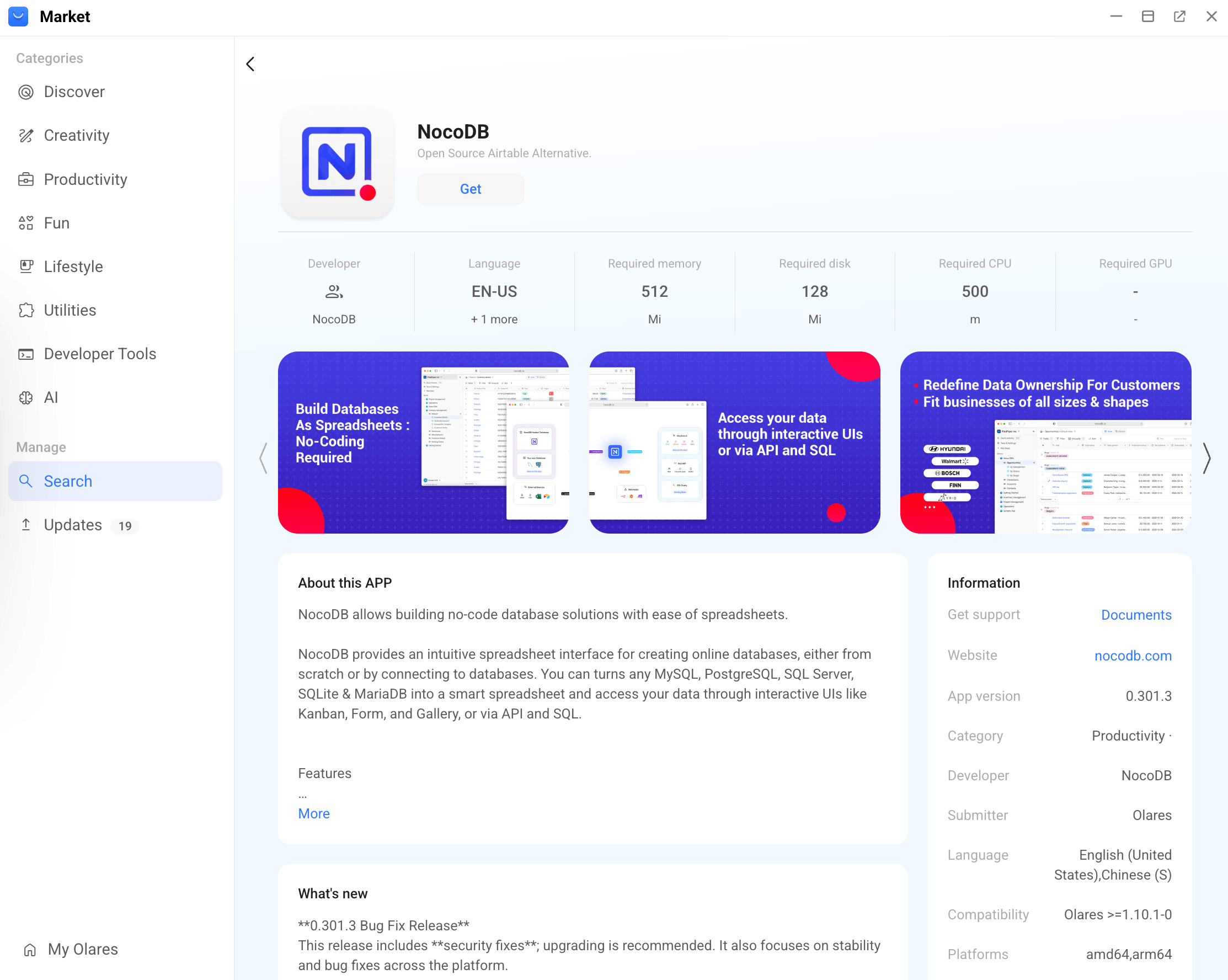
点击获取,然后点击安装,等待安装完成。
设置 NocoDB
从启动台打开 NocoDB。
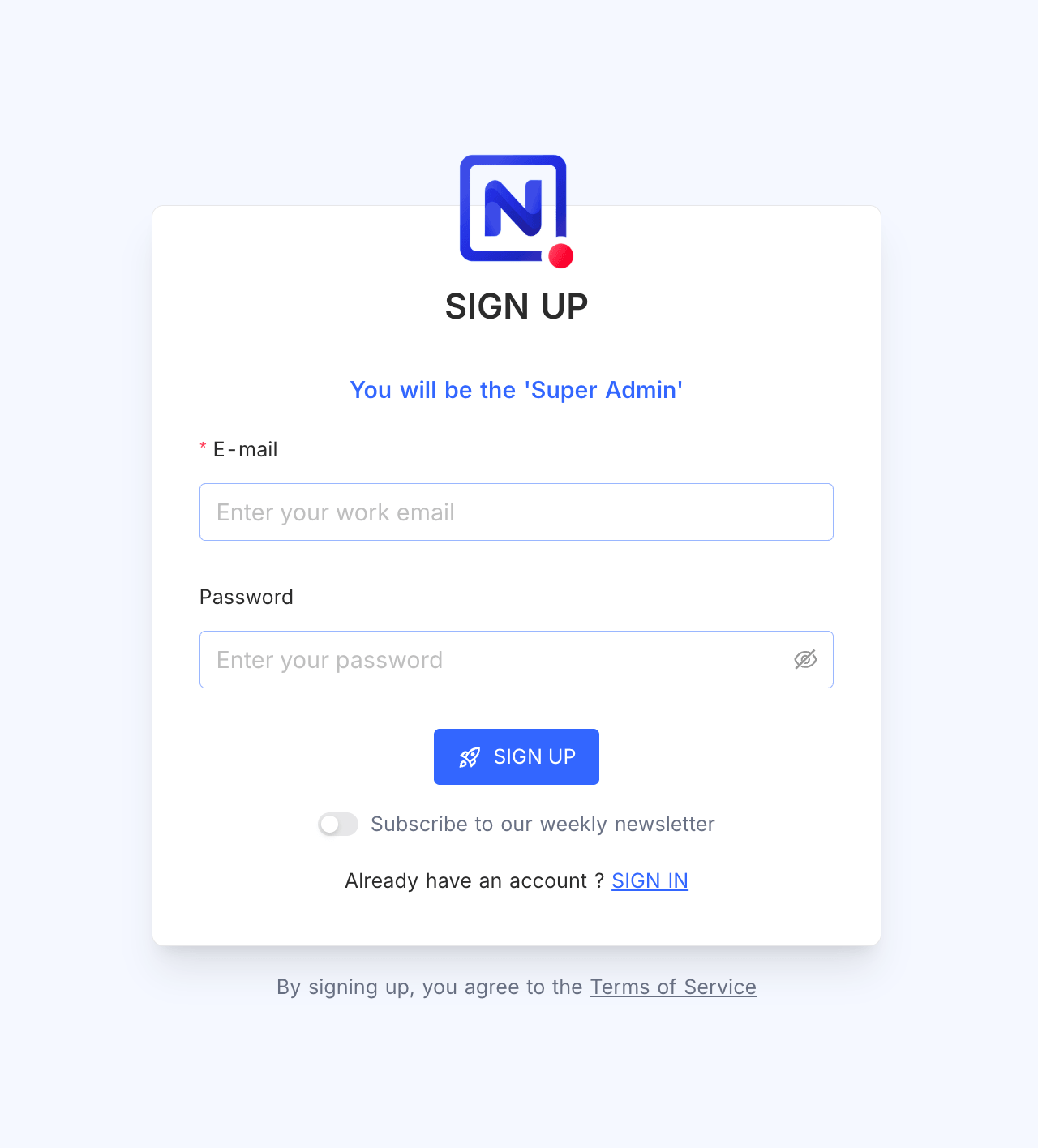
输入邮箱和密码,然后点击 Sign Up。
首个注册用户会自动成为超级管理员,可以管理团队成员权限。
创建表格和导入数据
你可以手动创建表格,也可以导入现有数据。
打开默认的 Getting Started Base,或从工作区菜单中选择其他 Base。
使用以下任一方式创建表格:
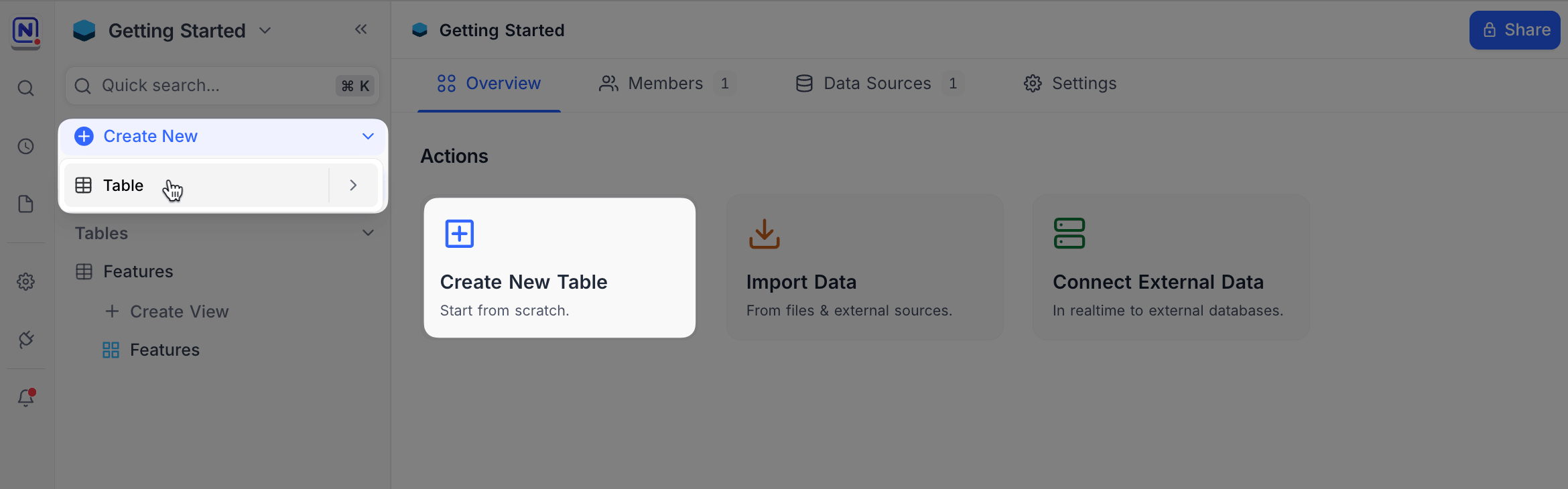
- 在 Overview 页面点击 Create New Table。
- 在左侧边栏点击 Create New > Table。
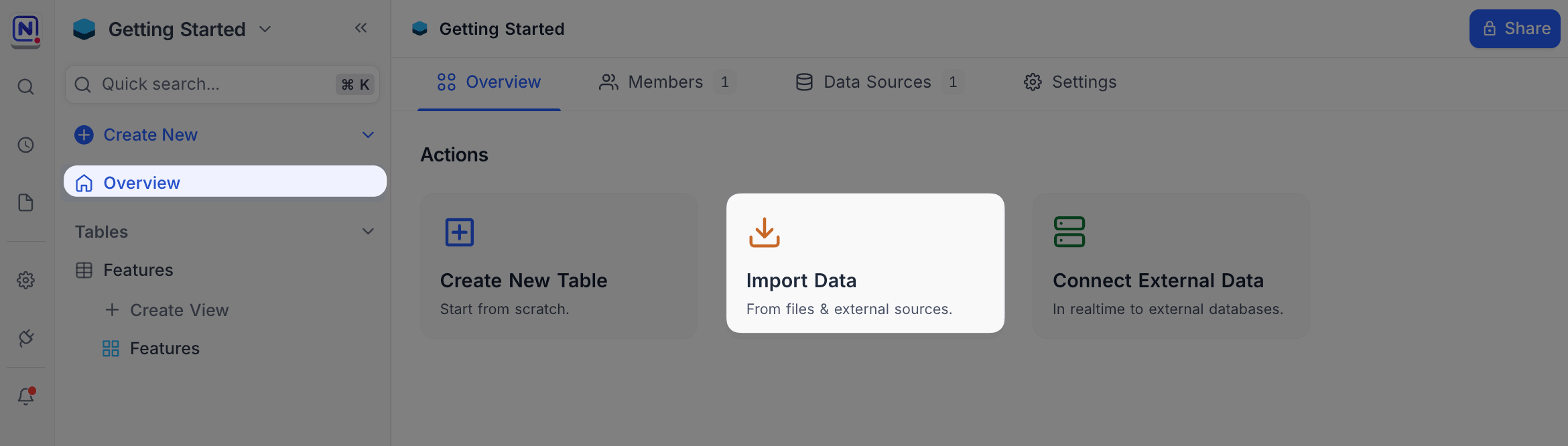
如需导入数据,请前往 Overview,点击 Import Data,然后选择支持的格式:
- Airtable
- CSV
- Excel
- JSON
配置邮件
配置 SMTP 后,NocoDB 可以使用指定的发件人地址发送邮件。
点击左下角的个人资料图标,然后进入 Account Settings。
在 Configure E-mail 面板中点击 Configure。
选择 SMTP,然后填写邮件服务提供商给出的 SMTP 设置。
字段 值 From address 发件人邮箱地址,例如 name@example.com。From domain @后面的域名,例如example.com。SMTP server 邮件服务提供商给出的 SMTP 服务器地址,例如 smtp.example.com。SMTP port 邮件服务提供商指定的 SMTP 端口。TLS 通常使用 587,SSL 通常使用465,
不安全连接可使用25。Username SMTP 用户名,通常是完整的邮箱地址。 Password SMTP 密码、应用专用密码或授权码。 根据邮件服务提供商的要求调整安全开关。
点击 Test 检查连接,然后点击 Save 保存 SMTP 设置。
邀请团队成员
点击左下角的个人资料图标,然后进入 Account Settings。
在左侧边栏展开 Users,选择 User Management。
点击右上角的 Invite User。
输入团队成员的邮箱地址,设置适当的访问级别,然后点击 Invite。
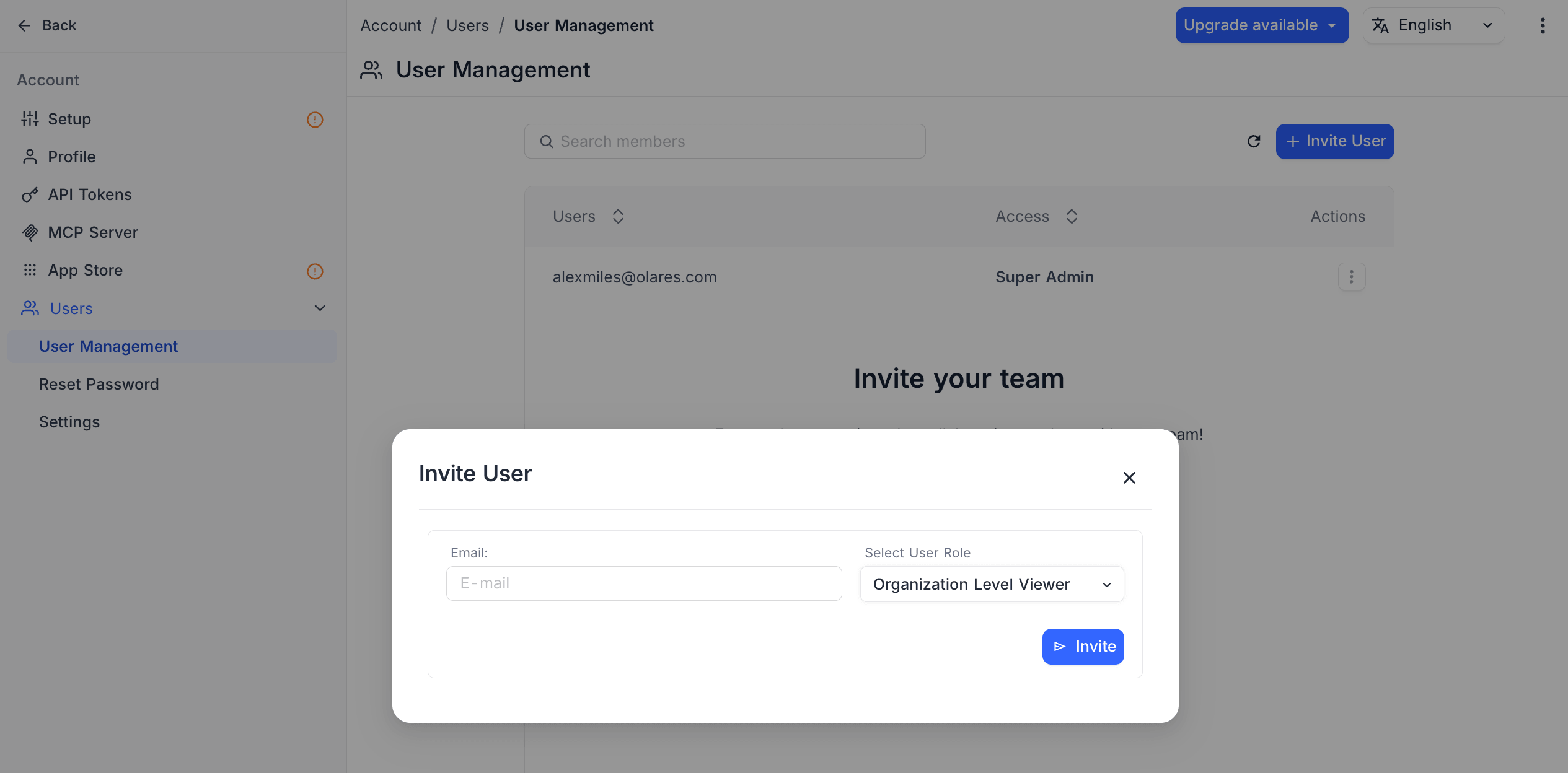
如果 NocoDB 显示 Copy Invite URL,请复制该 URL 并发送给受邀成员。
受邀成员可以通过邀请邮件或邀请 URL 注册。
使用 n8n 自动处理 NocoDB 数据
NocoDB 很适合作为 n8n 自动化工作流的数据存储。创建 Base 和表格后,请参阅将工作流结果保存到 NocoDB,完成以下操作:
- 从 Olares 设置中复制当前 NocoDB Endpoint。
- 创建 NocoDB API token。
- 在 n8n 工作流中添加 NocoDB 凭证和 NocoDB 节点。
- 测试工作流能否在表格中创建新记录。
了解更多
- 使用 n8n 实现工作流自动化:构建工作流、将结果保存到 NocoDB、接收 Webhook 并复用工作流 JSON。
- NocoDB 文档:查看 NocoDB 功能和 API 参考。