WARNING
本文档由 AI 自动翻译,仅供参考。涉及关键操作或信息时,请以英文原文为准。
使用 n8n 实现工作流自动化
n8n 是一款可自托管的工作流自动化工具,采用可视化节点编辑器。你可以连接应用和 API、转换数据、在需要自定义逻辑时运行 JavaScript,还可以通过定时任务、Webhook、表单或事件触发自动化流程。
在 Olares 上运行 n8n,工作流定义、凭证和执行历史都由你自己掌控。
本教程以版本发布监控为例。相同方法也适用于其他自动化场景,例如调用 API、转换数据、将结果保存到其他应用,以及通过 Webhook 实时接收事件。
学习目标
通过本教程,你将学会:
- 从应用市场安装 n8n。
- 创建首个 n8n 所有者账号。
- 构建调用 API 并转换响应数据的工作流。
- 将工作流结果保存到其他应用,本教程以 NocoDB 为例。
- 通过 Webhook 实时接收事件,本教程以 GitHub Release 为例。
- 将工作流下载或导入为 JSON 文件。
安装 n8n
打开应用市场,搜索“n8n”。
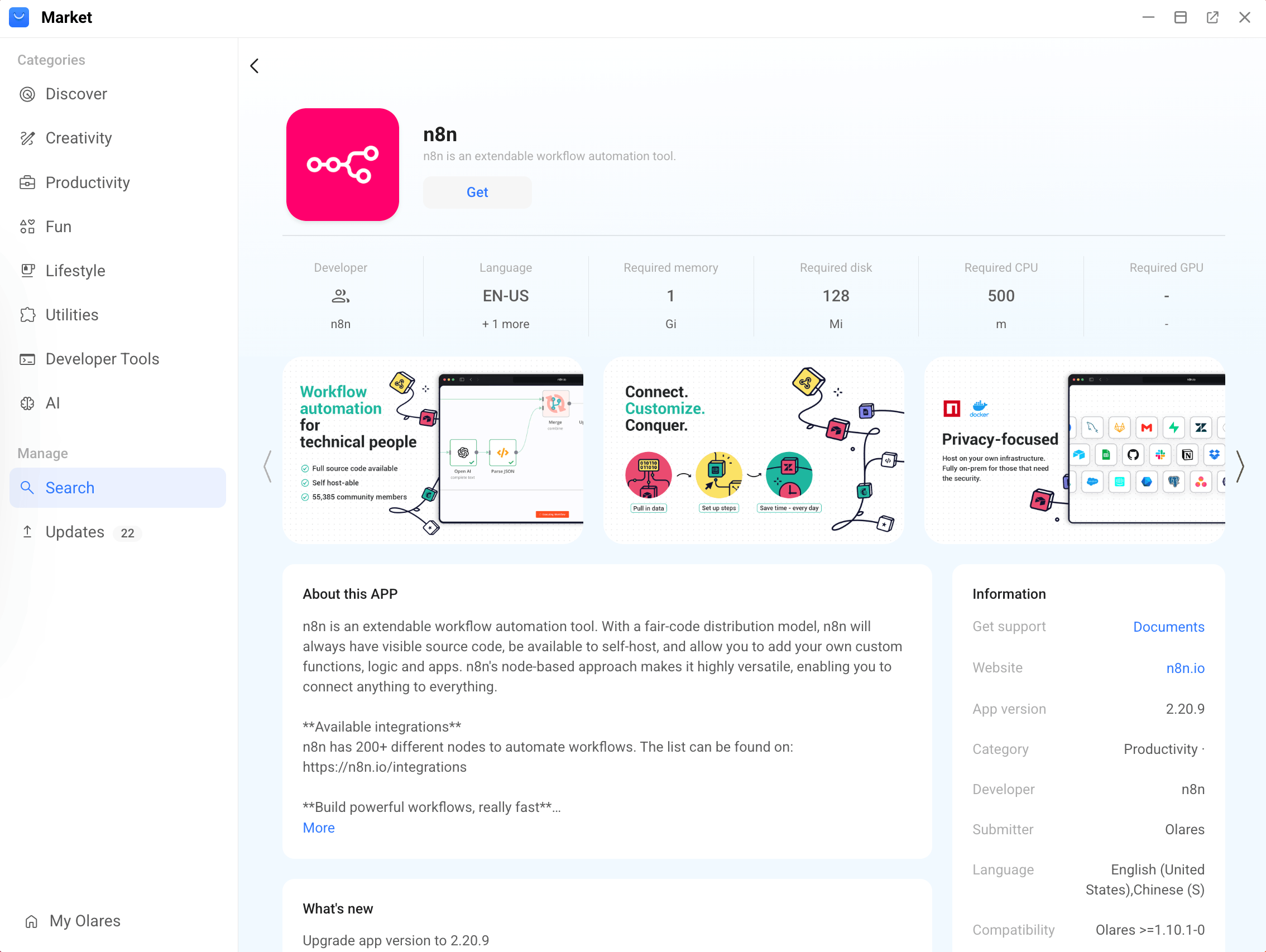
点击获取,然后点击安装,等待安装完成。
设置 n8n
从启动台打开 n8n。
在设置页面输入邮箱、名字、姓氏和密码。首个注册用户会自动成为该 n8n 实例的所有者。
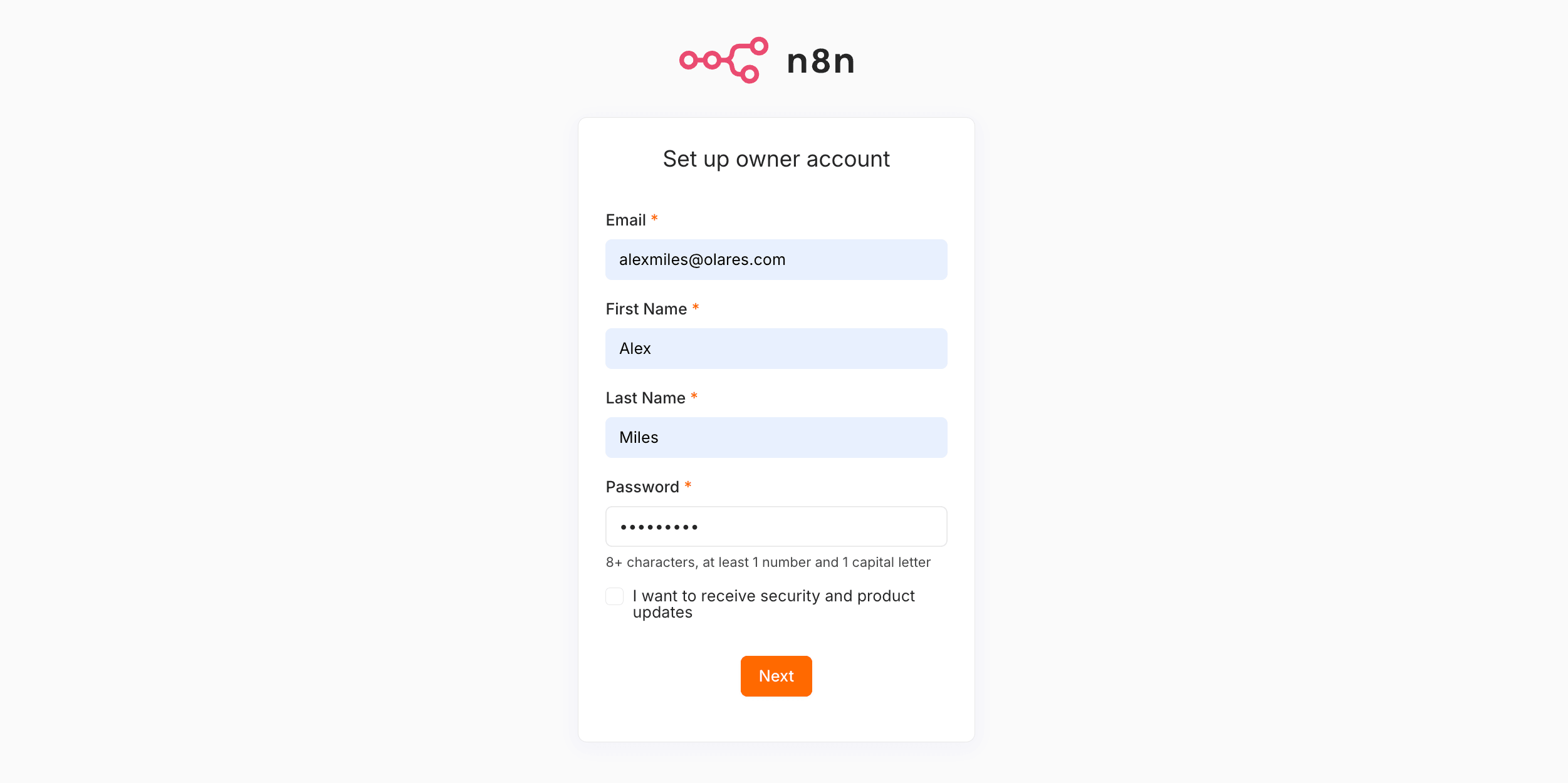
点击下一步。n8n 会打开编辑器页面,你可以在这里创建第一个工作流。
构建第一个工作流
本示例检查 n8n 的最新 GitHub Release,并提取版本跟踪所需的字段。如需监控其他项目,请将请求 URL 中的 n8n-io/n8n 替换为其他 owner/repository,例如 immich-app/immich。
创建工作流
点击 Build a workflow 打开编辑器页面。
点击 Add first step,然后在右侧面板中选择 Trigger manually。
点击 Manual Trigger 节点后的 add,搜索“HTTP Request”并添加该节点。
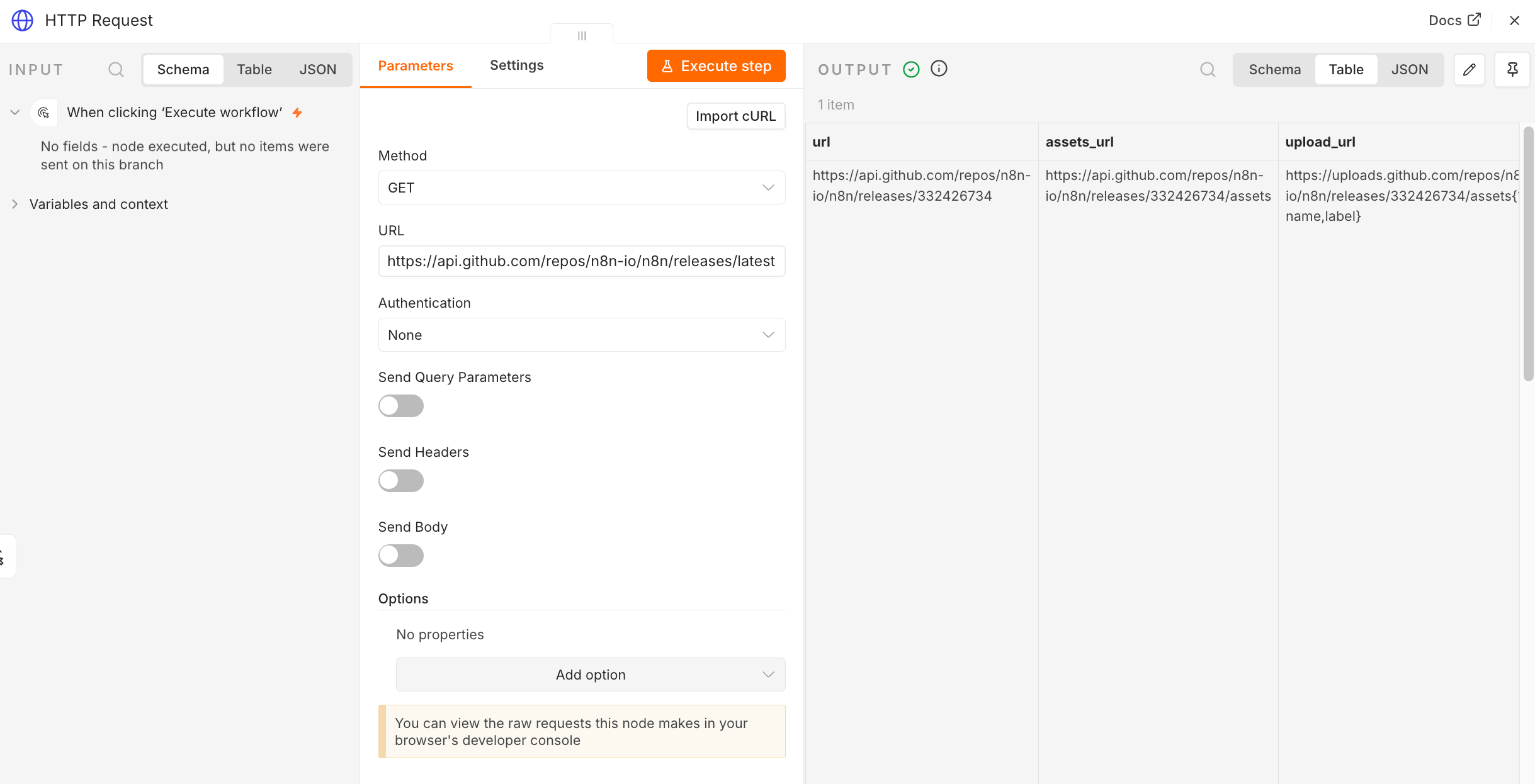
打开 HTTP Request 节点的 Parameters 标签页,设置以下参数:
- Method:
GET - URL:text
https://api.github.com/repos/n8n-io/n8n/releases/latest - Authentication:
None
- Method:
点击 Execute step。输出面板会显示 API 响应。
保留所需的版本信息
添加 Edit Fields 节点,将完整的 API 响应整理成简洁的版本摘要。
点击 HTTP Request 节点后的 add,搜索“Edit Fields”并添加该节点。
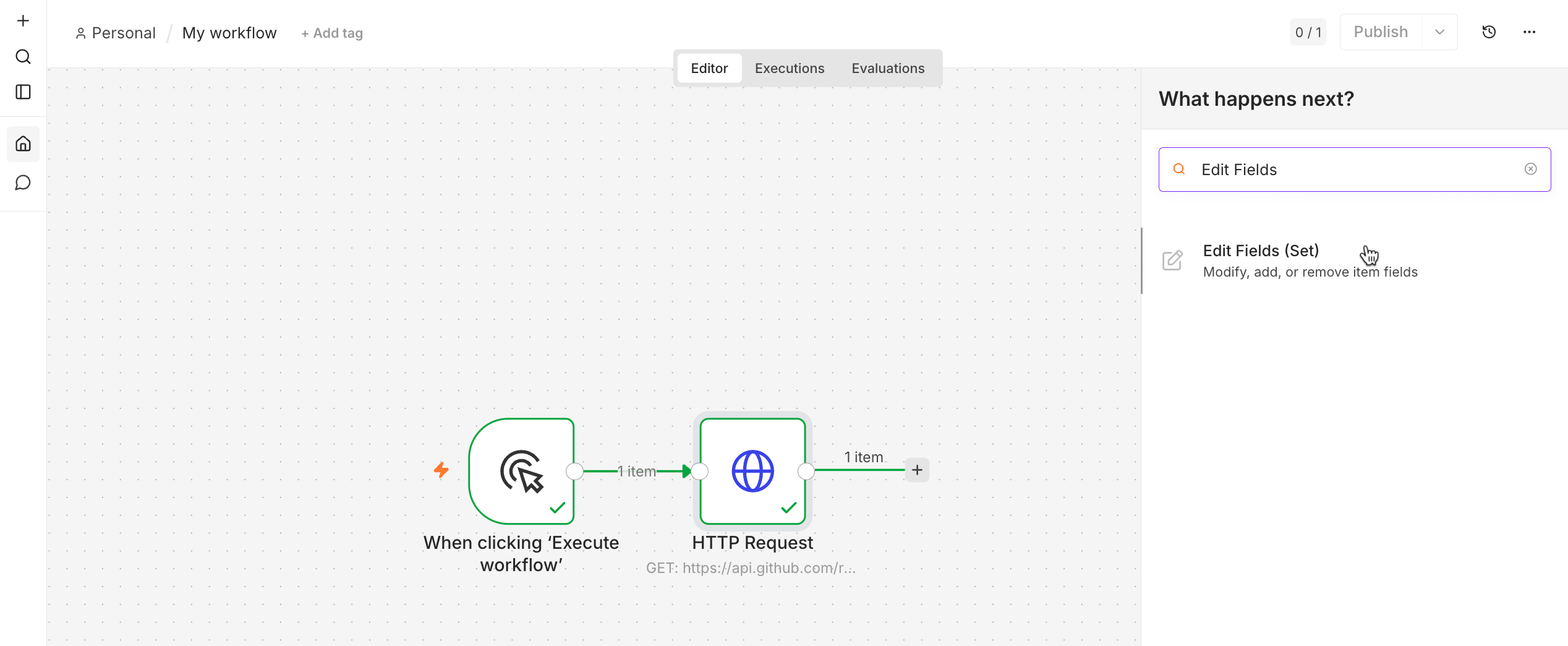
将 Mode 设置为 Manual Mapping。
点击 Add Field,添加以下字段。分别设置字段名称、类型和值:
字段 类型 值 appString n8nlatest_versionString {{ $json.tag_name }}published_atString {{ $json.published_at }}release_notesString {{ $json.html_url }}is_prereleaseString {{ $json.prerelease }}点击 Execute step。
点击左上角的节点名称,将其重命名,例如
Monitor n8n releases。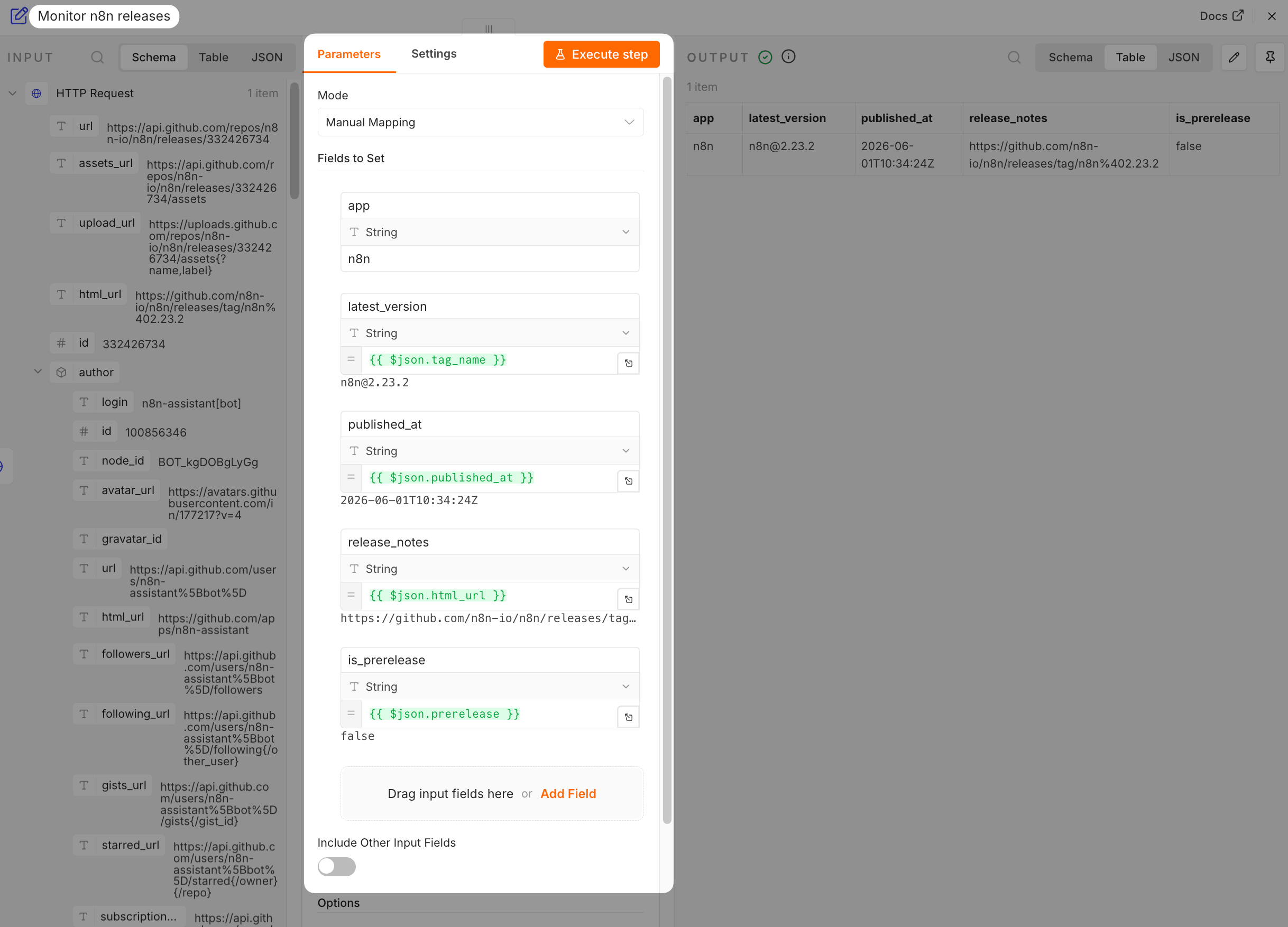
发布前先测试
n8n 支持在构建阶段手动执行工作流,并在发布后自动执行工作流。发布前,请先逐个测试节点。
运行并检查执行记录
在编辑器中运行一次工作流,然后通过 Executions 标签页查看运行历史和节点输出。
打开刚才创建的工作流。
点击编辑器底部的 Execute workflow。
等待运行完成。成功运行的节点会显示绿色对勾,节点之间的连线上会显示传递的项目数量。
点击编辑器顶部的 Executions。
选择目标执行记录,检查各节点的输入、输出、状态和耗时。
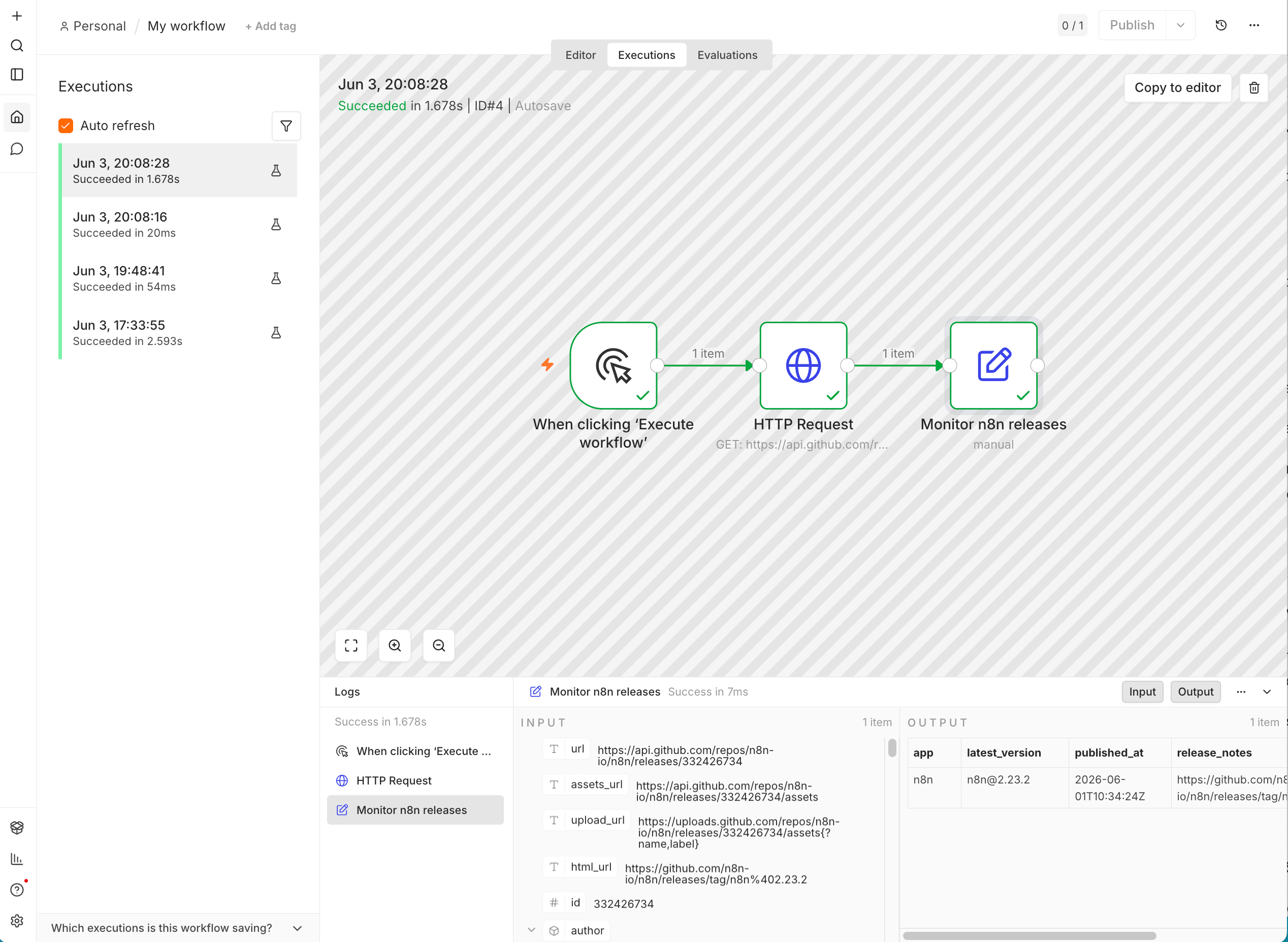
工作流准备好自动运行后,将 Manual Trigger 替换为 On a schedule,然后点击 Publish。对于版本监控,每天或每周运行一次通常已经足够。
将工作流结果保存到 NocoDB
本示例将版本摘要保存到 NocoDB。你也可以使用相同方法,将表单提交、监控结果、Webhook 载荷或 API 响应写入表格。
n8n 会将凭证与工作流逻辑分开保存,因此同一个 NocoDB API token 可以在多个工作流中重复使用。
先设置 NocoDB
如果尚未创建 NocoDB Base 和表格,请先参阅使用 NocoDB 构建自托管智能表格数据库,完成后再返回本节。
准备 NocoDB
打开 NocoDB 并创建一张表,例如
Release checks。添加以下列。首次测试时可全部使用文本字段:
列 类型 appSingle line text latest_versionSingle line text published_atSingle line text release_notesURL is_prereleaseSingle line text
获取 NocoDB 连接信息
应用端点(endpoint)如何工作
当客户端连接另一个 Olares 应用时,会使用该应用的端点作为网络地址。如果应用提供多个端点,请选择与客户端所需功能或协议相匹配的端点。
- 前往 Olares 设置 > 应用 > NocoDB > 入口。
- 选择 NocoDB。
- 复制 Endpoint URL。
- 在 NocoDB 中前往 Account Settings > API Tokens,创建并复制 token。
妥善保管 API token
API token 可以访问你的 NocoDB 数据。请勿与他人分享、放入截图,或提交到公开代码仓库。
添加 NocoDB 节点
返回包含
Monitor n8n releases节点的工作流。点击
Monitor n8n releases节点后的 add,搜索“NocoDB”,选择该节点,然后选择 Create a row。点击 Set up credential,输入 NocoDB 连接信息:
字段 值 API Token 之前创建的 NocoDB API token。 Host 从 Olares 设置中复制的 NocoDB Endpoint URL。 点击 Save。n8n 会自动测试连接。
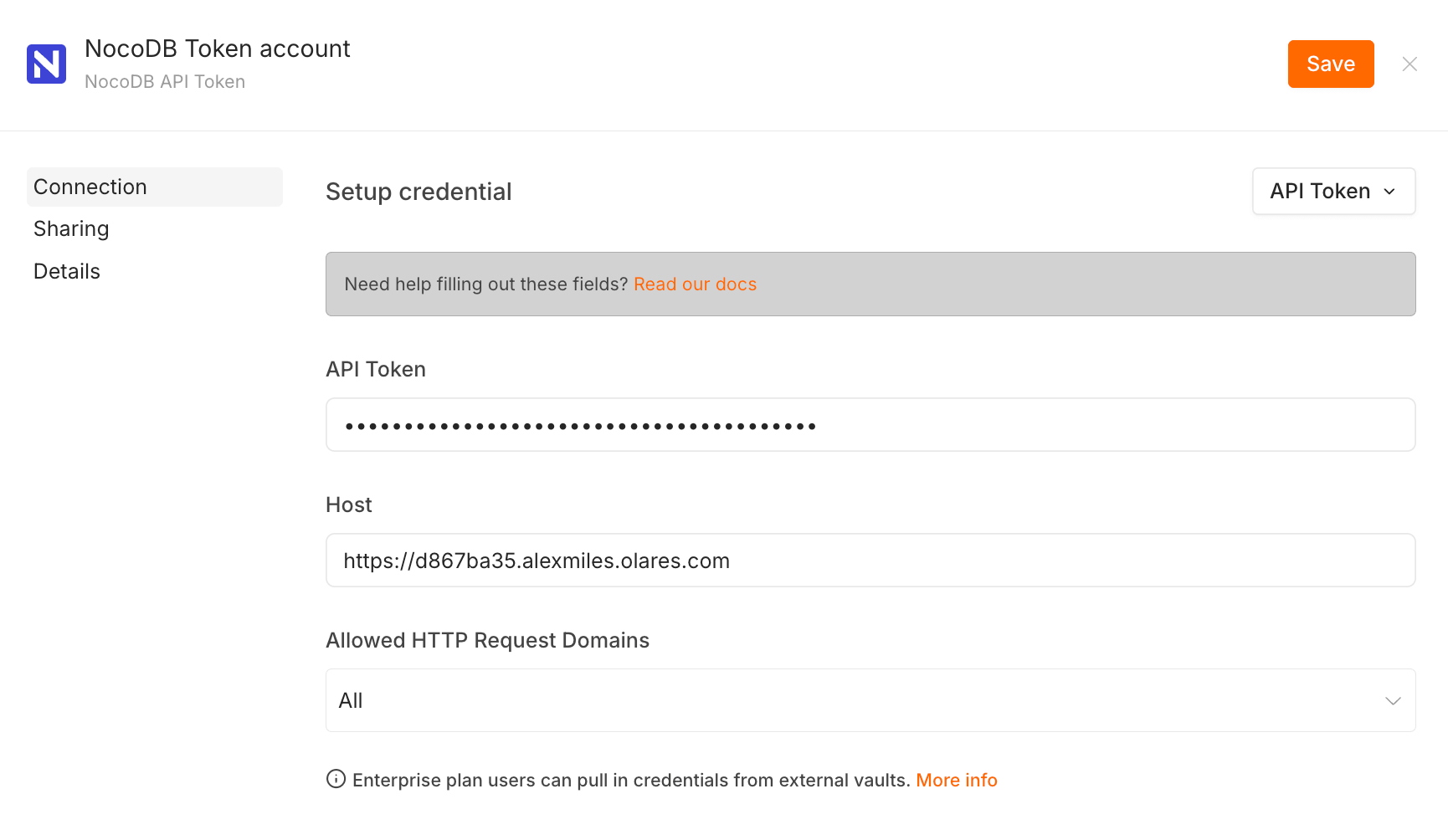
打开 NocoDB 节点的 Parameters 标签页,设置以下参数:
设置 值 Resource RowOperation CreateBase Name or ID 选择包含 Release checks的 Base。Table Name or ID 选择 Release checks。Data to Send 根据需要选择数据发送方式。 点击 Execute step。节点成功运行后,返回 NocoDB,确认
Release checks表中出现了新记录。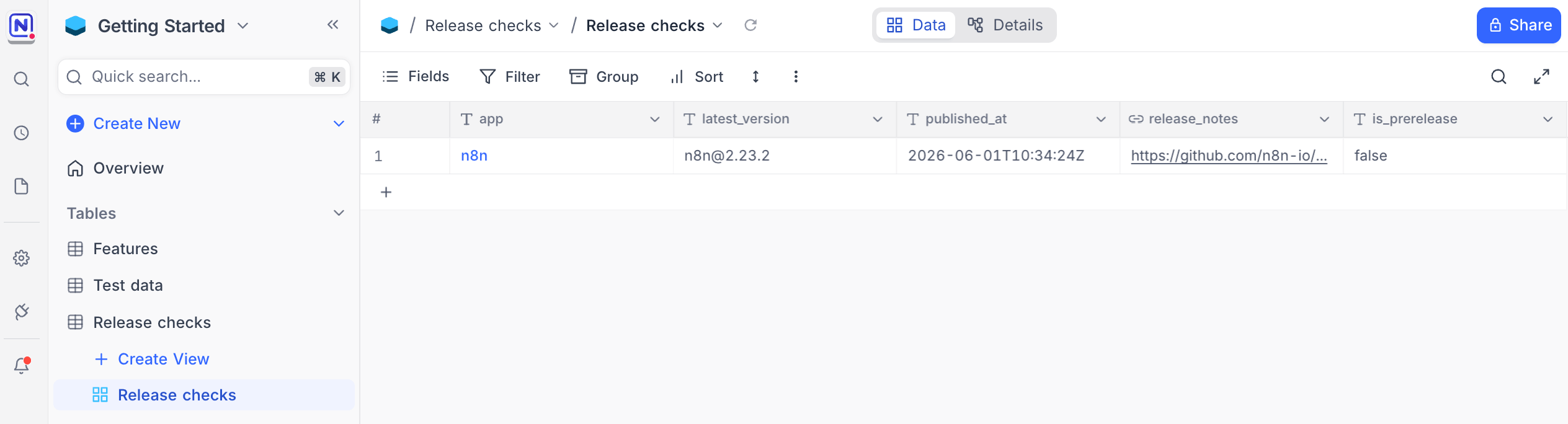
点击 Execute workflow,测试完整流程。
如需自动记录版本检查结果,请将 Manual Trigger 替换为 On a schedule,测试完成后点击 Publish。
通过 Webhook 接收事件
Webhook 工作流允许外部服务实时向 n8n 发送事件。本示例从你拥有或管理的 GitHub 仓库接收版本发布事件,然后提取版本信息。
只有拥有仓库管理员权限,才能添加 GitHub Webhook。如需监控你无权管理的公共仓库,例如 n8n-io/n8n,请使用本教程前面的定时 HTTP Request 工作流。
公开入口存在安全风险
可以将 n8n 入口设为公开,无需连接 LarePass VPN 即可使用 Webhook。但这会将 n8n 入口暴露到互联网。为提高安全性,建议尽量保持默认的内部身份验证级别并使用 LarePass VPN。
创建 Webhook 工作流
监听前开启 LarePass VPN
当 n8n 入口使用默认的内部身份验证级别时,请先在 LarePass 电脑端开启 VPN,再点击 Listen for test event。配置和测试 Webhook 期间,请保持 VPN 连接。
在 n8n 左上角点击 add,然后选择 Workflow。
点击 Add first step,然后在右侧面板中选择 On webhook call。
打开 Webhook 节点的 Parameters 标签页,设置以下参数:
设置 值 HTTP Method POSTPath github-release-eventAuthentication NoneRespond Immediately点击 Listen for test event,然后从 Webhook 节点复制 Test URL。在 GitHub 中使用
https://。如果 n8n 复制出的 URL 以http://开头,请将其改为https://。
在 GitHub 中添加 Webhook
在浏览器中打开 GitHub,进入你拥有或管理的仓库。
在仓库中前往 Settings > Webhooks,然后点击 Add webhook。
设置 Webhook:
设置 值 Payload URL 粘贴 n8n 提供的 HTTPS 测试 Webhook URL。 Content type application/jsonSecret 首次测试时留空。 Which events would you like to trigger this webhook? 选择 Let me select individual events,然后选择 Releases。 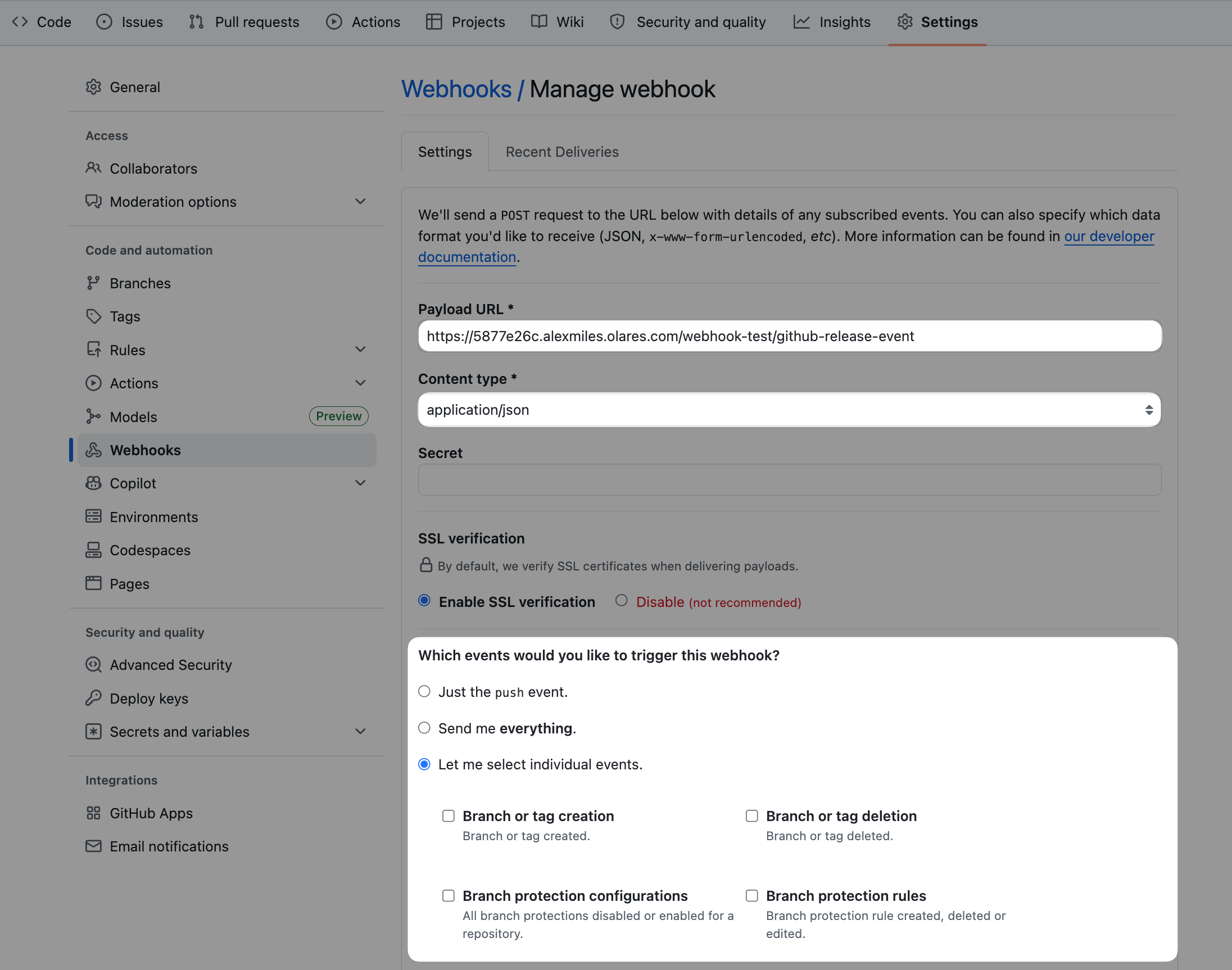
保持 Active 开启,然后点击 Add webhook。
返回 n8n,等待测试事件。添加 Webhook 后,GitHub 会发送一个
ping事件。如需测试完整的版本发布载荷,请在仓库中发布一个测试版本,然后返回 n8n 检查 Webhook 节点的输出。
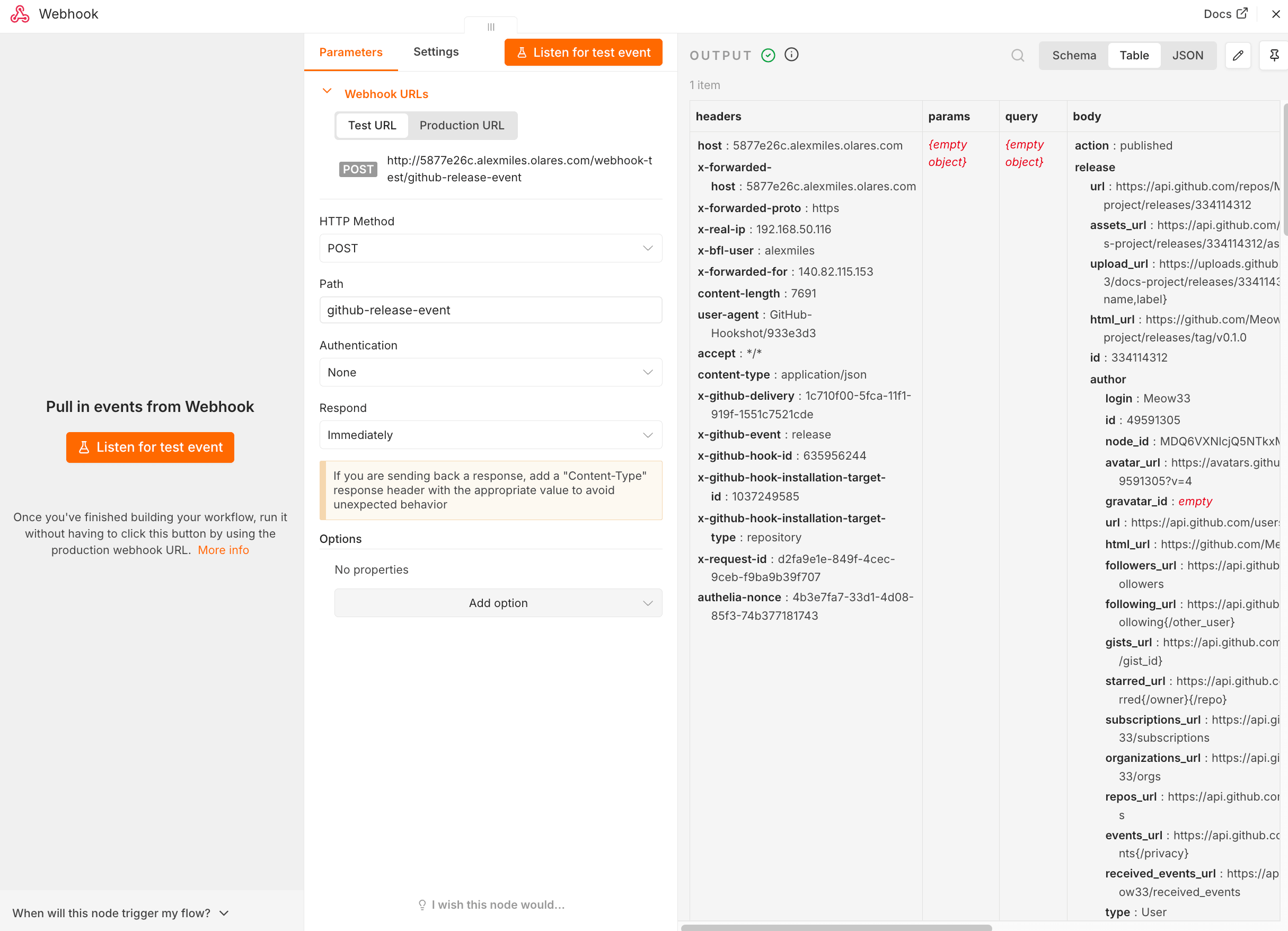
提取版本字段
GitHub 首次发送的 ping 事件不包含 release 对象。n8n 收到版本发布事件后,在 Webhook 节点后添加 Edit Fields 节点,使载荷内容更易阅读。
点击 Webhook 节点后的 add,搜索“Edit Fields”并添加该节点。
将 Mode 设置为 Manual Mapping。
点击 Add Field,添加以下字段:
字段 类型 值 event_actionString {{ $json.body.action }}repositoryString {{ $json.body.repository.full_name }}release_tagString {{ $json.body.release.tag_name }}release_nameString {{ $json.body.release.name }}release_urlString {{ $json.body.release.html_url }}senderString {{ $json.body.sender.login }}点击 Execute step,检查提取后的字段。
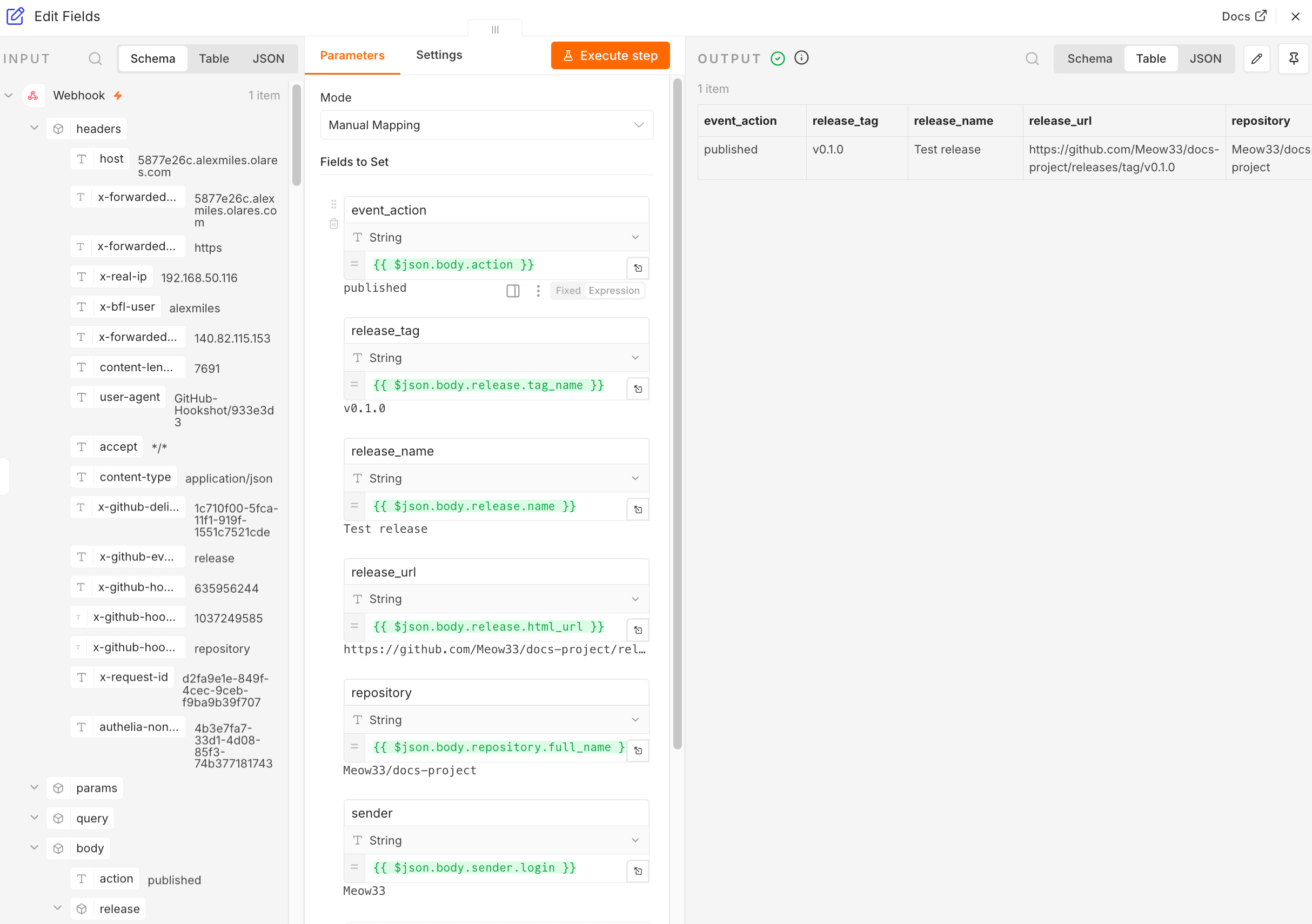
然后,你可以将提取的字段连接到其他节点,例如 NocoDB、Slack 或邮件节点。
发布并切换到生产 URL
测试事件正常后,发布工作流,并将 GitHub Webhook 更新为生产 URL。
点击 n8n 右上角的 Publish。工作流发布后,生产 Webhook 会开始接收事件。
打开 Webhook 节点并复制 Production URL。
如果生产 URL 以
http://开头,请将其改为https://。返回 GitHub Webhook 设置,将测试 URL 替换为 HTTPS 生产 URL。
保存 GitHub Webhook 设置。
管理工作流
n8n 工作流可以下载为 JSON 文件,也可以导入其他 n8n 实例。这适用于备份、版本审查和与团队成员共享工作流模板。
下载工作流
打开工作流。
点击 more_horiz > Download。
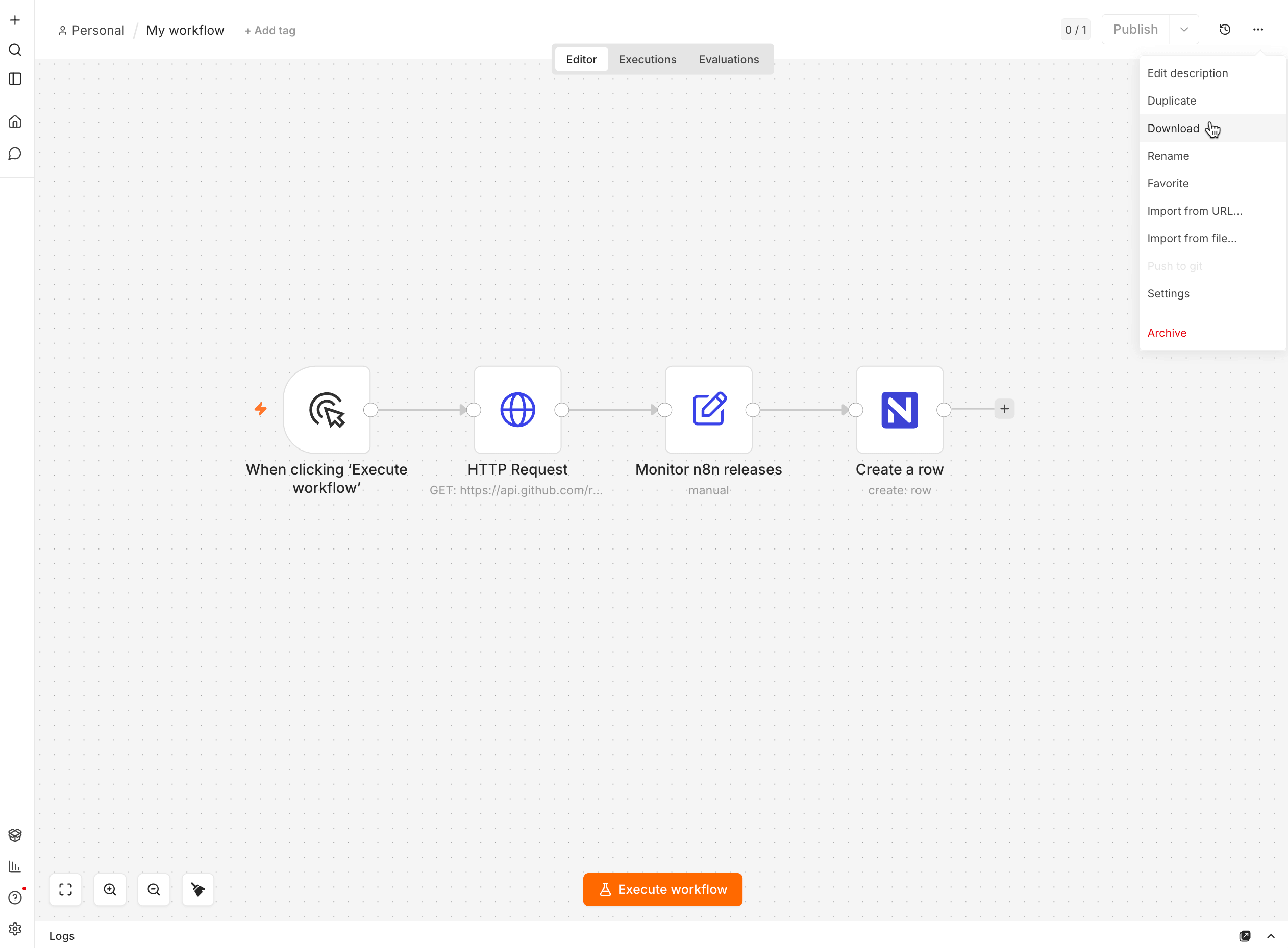
JSON 文件会下载到你的电脑。
导入工作流
创建一个新工作流。
点击 more_horiz > Import from File。
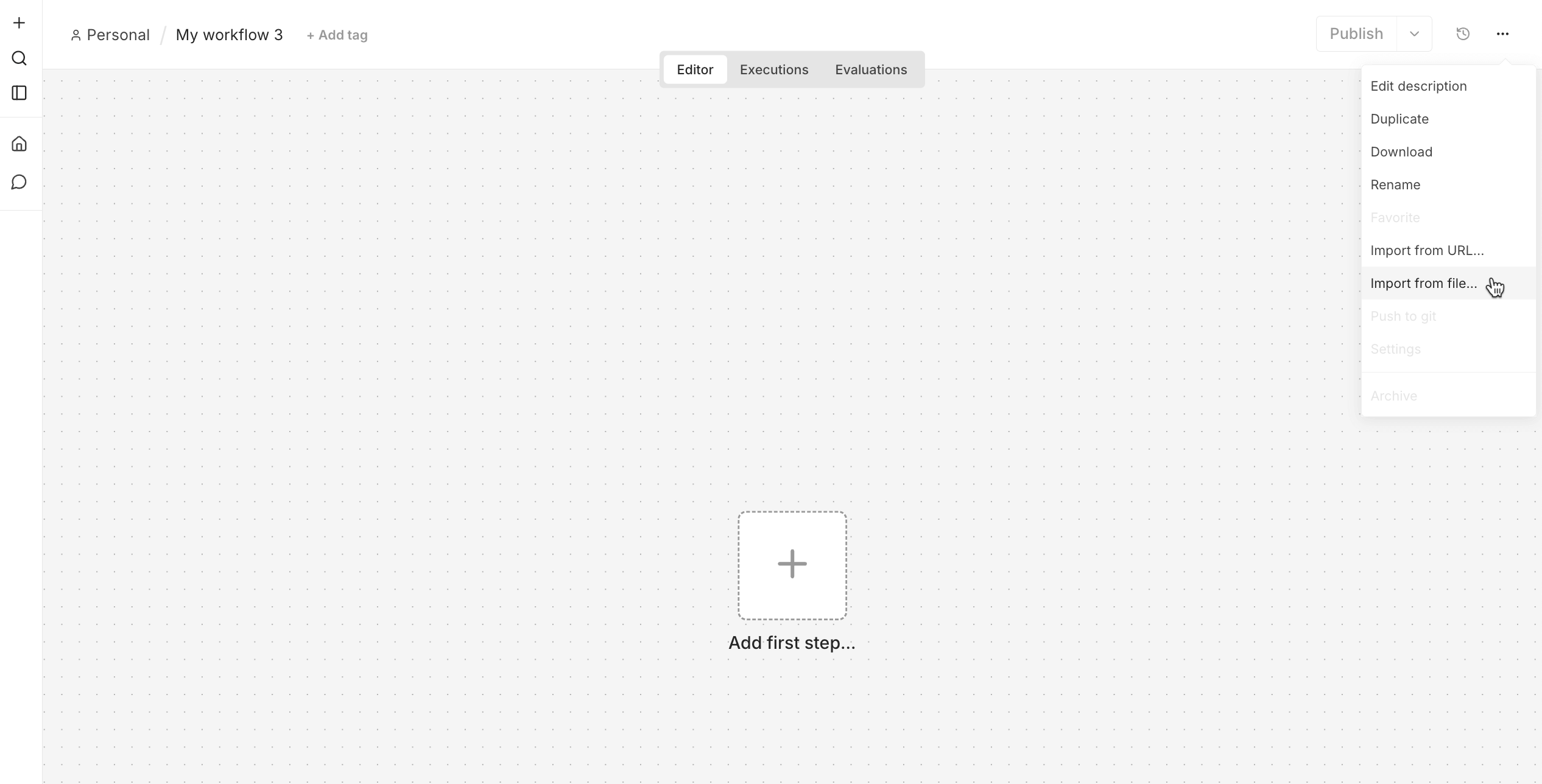
选择工作流 JSON 文件。
发布前,检查每个凭证字段并重新连接凭证。
检查导入的工作流
导入的工作流可能包含 Code 节点、HTTP 请求和 Webhook 路径。运行来自不可信来源的工作流前,请检查所有节点。
常见问题
为什么 Webhook 无法接收外部服务发送的事件?
请检查以下项目:
- 确认添加到外部服务的 Webhook URL 以
https://开头。 - 测试时,点击 Listen for test event 后,确认 n8n 仍在等待事件。
- 发布后,确认外部服务使用的是 Production URL,而不是测试 URL。
- 如果外部服务提供投递日志,请检查其中的响应状态。
- 如果 n8n 入口使用内部,请在当前电脑的 LarePass 客户端中开启 VPN,并在测试期间保持连接。
- 如果 Webhook 仍然失败,可以将入口设为公开。这会将 n8n 暴露到互联网,请仅在接受相关安全风险时使用。
了解更多
- n8n 工作流文档:了解工作流、节点、模板、执行记录和共享功能。
- n8n 集成文档:浏览内置节点、社区节点、仅凭证节点和通用 API 集成选项。
- HTTP Request 节点:配置 REST API 调用,或将
curl命令导入 n8n。 - 在 Olares 上使用 NocoDB:创建表格、导入数据、设置邮件并管理团队访问权限。