WARNING
本文档由 AI 自动翻译,仅供参考。涉及关键操作或信息时,请以英文原文为准。
在你的 Olares 设备上运行 macOS 虚拟机
Olares 允许你直接在设备上将 macOS 作为虚拟机 (VM) 运行。这使你可以通过 Web 浏览器或 VNC 客户端从任何计算机访问 Apple 特定的应用和工作流。
INFO
此虚拟机仅使用 CPU 运行。GPU 加速不可用,因此推荐用于不需要高性能图形的应用。
学习目标
在本教程结束时,你将学习如何:
- 在你的 Olares 设备上安装和设置 macOS 虚拟机环境。
- 直接在 Web 浏览器中或通过 VNC 应用访问 macOS 虚拟机。
安装和配置 macOS 虚拟机
macOS 在 Olares Market 中作为应用提供。
安装 macOS 虚拟机应用
打开 Market 并搜索 "macOS"。
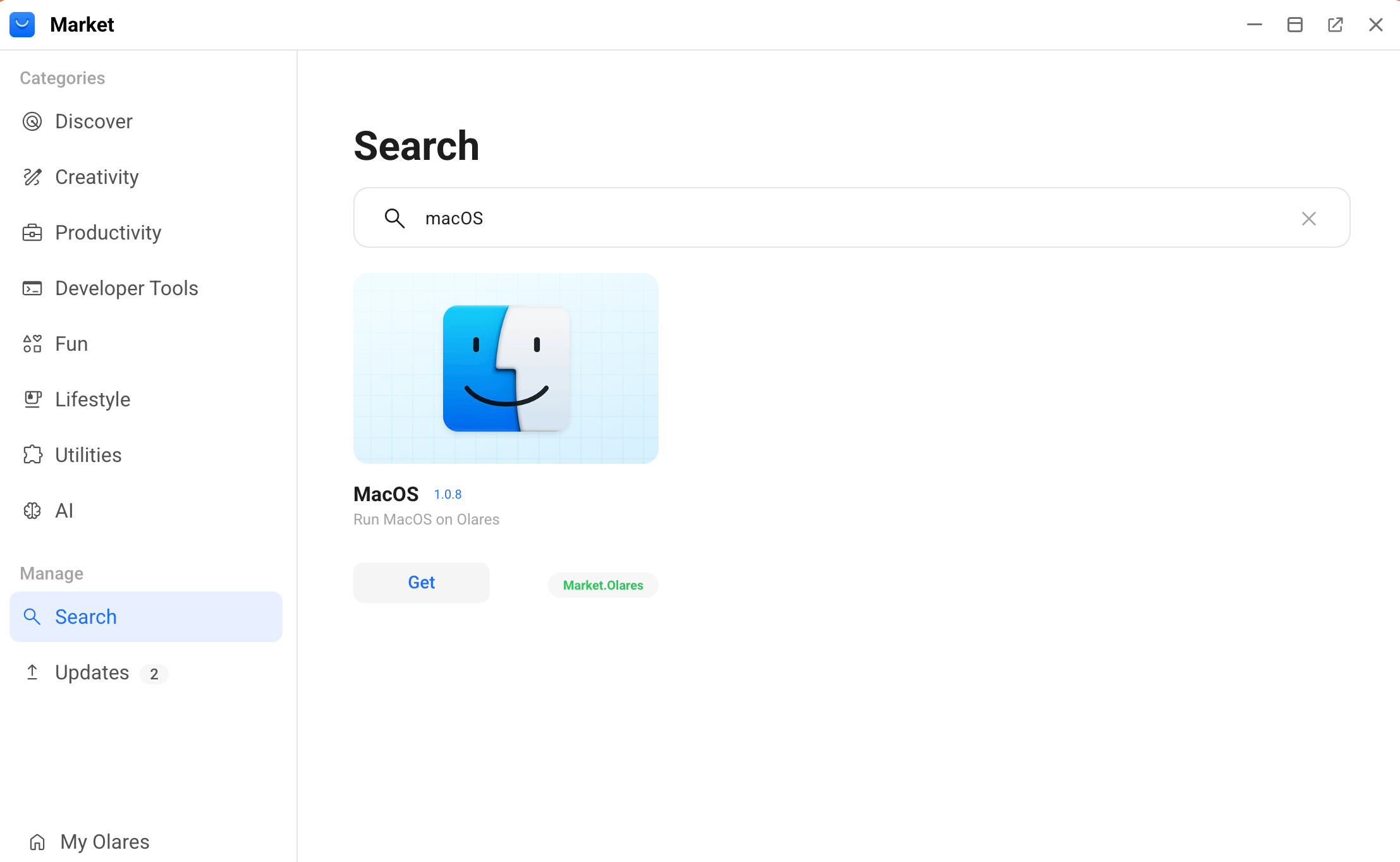
点击 获取,然后点击 安装。
出现提示时,设置环境变量:
- VERSION:从下拉列表中选择你首选的 macOS 版本。
- DISK_SIZE:为 macOS 分配磁盘空间。
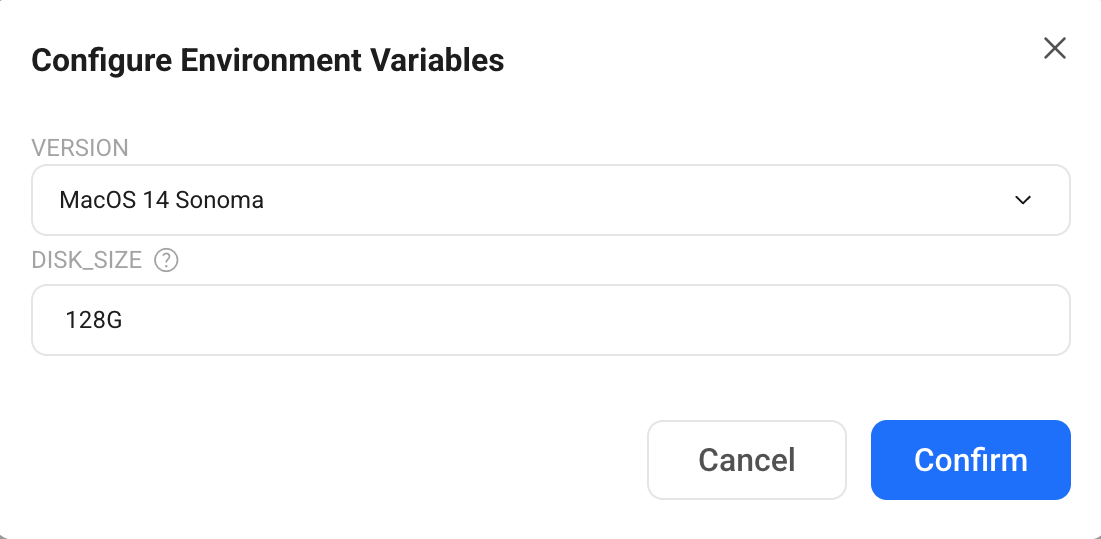
点击 确认 并等待安装完成。
格式化虚拟磁盘
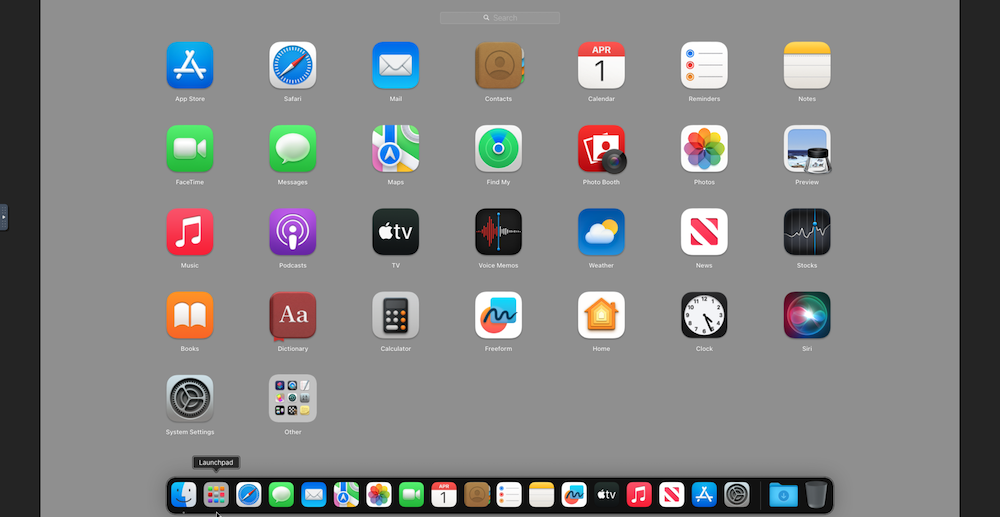
从 Launchpad 打开 MacOS 应用。
首次启动
首次启动时,Olares 自动下载并安装系统镜像。根据你的网络速度,这可能需要几分钟。
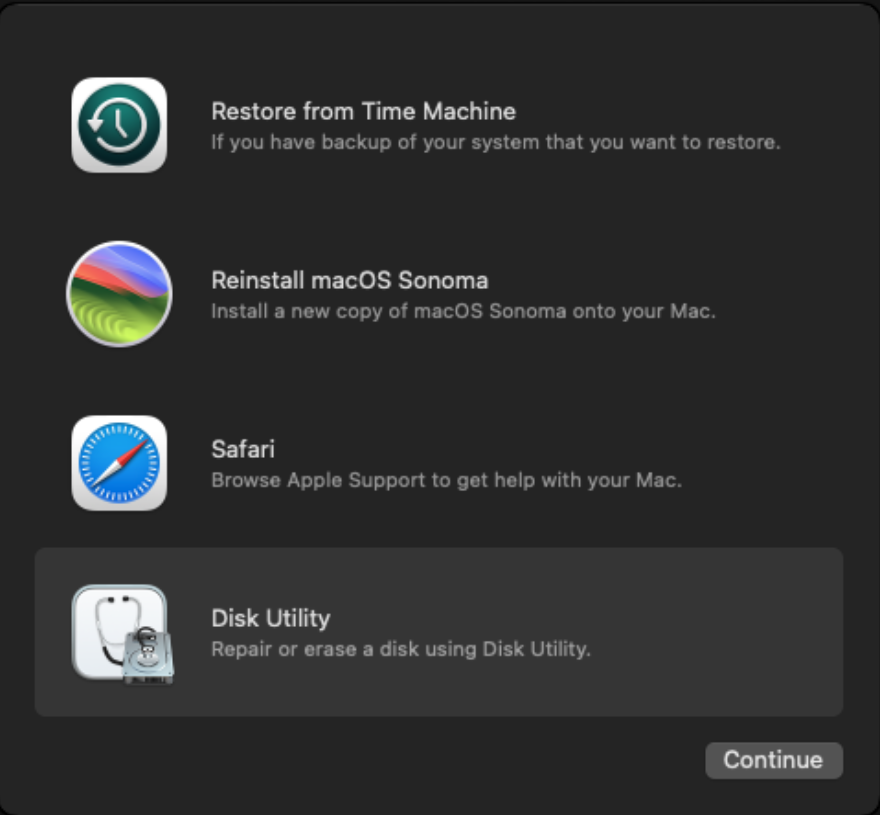
当 恢复 屏幕出现时,从主菜单中选择 磁盘工具,然后点击 继续。
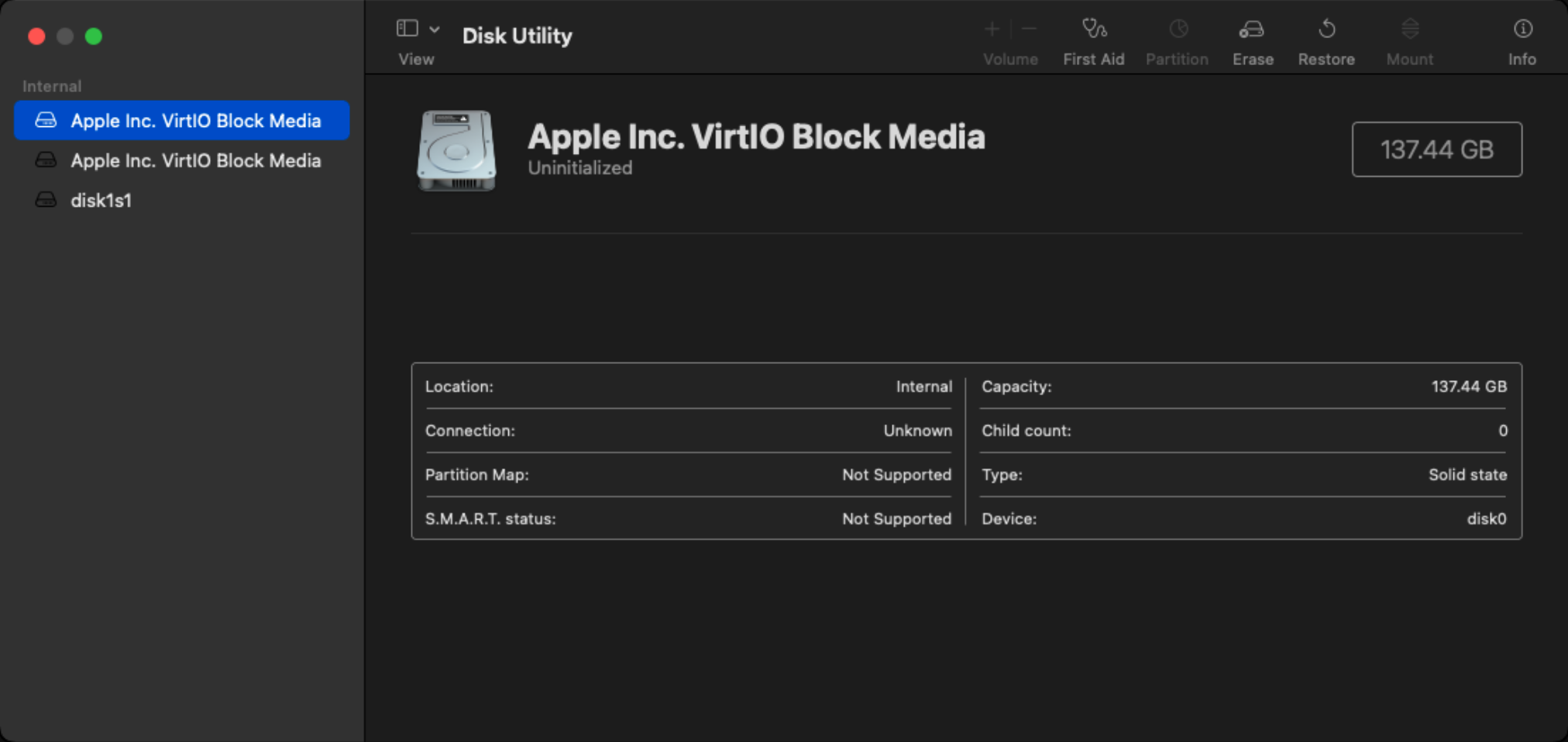
在左侧边栏中,选择容量最大的 Apple Inc. VirtIO Block Media,然后点击工具栏上的 抹掉。
配置格式:
- 名称:输入一个名称。例如,
Macintosh HD。 - 格式:选择 APFS。
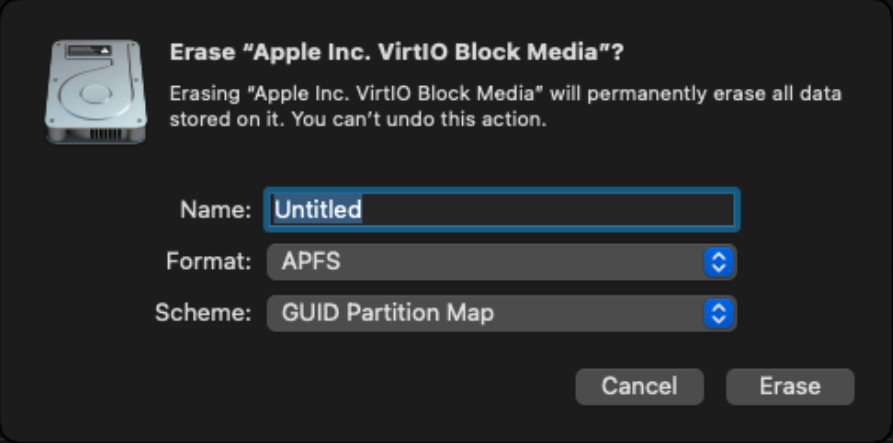
- 名称:输入一个名称。例如,
点击 抹掉,等待过程完成,然后点击 完成。
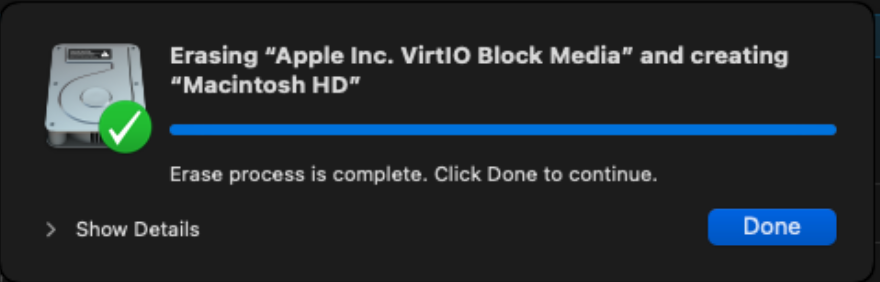
关闭 磁盘工具 窗口以返回主菜单。
在虚拟磁盘上安装 macOS
从主菜单中,选择 重新安装 macOS,然后点击 继续。
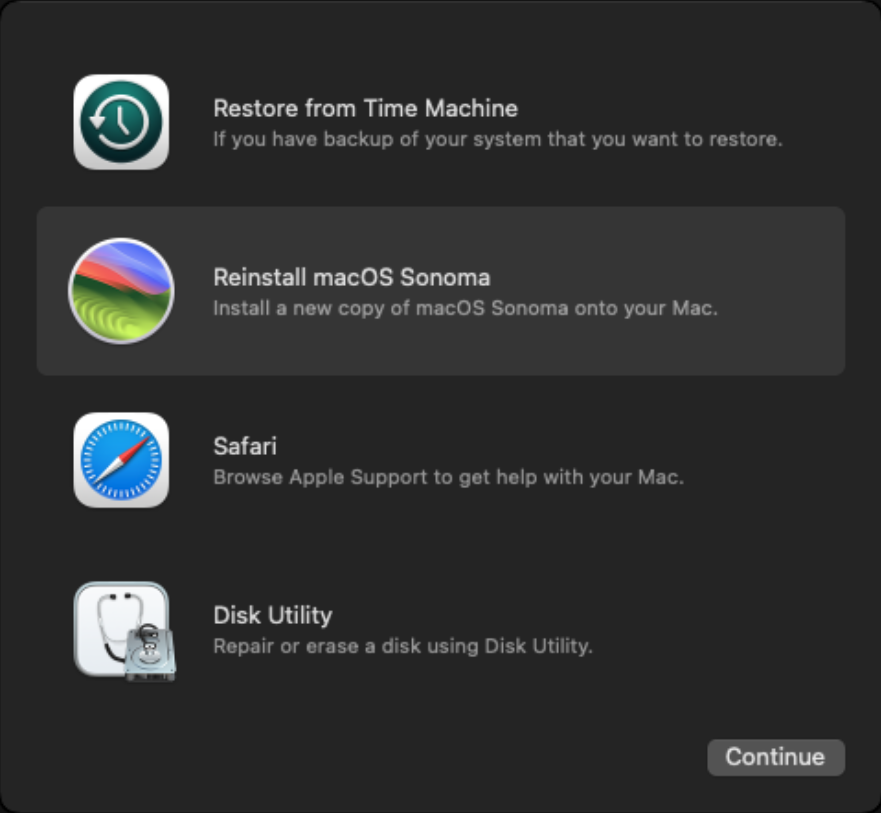
接受许可协议。
选择你刚刚格式化的磁盘,然后点击 继续。
等待安装完成,通常需要 20-40 分钟。
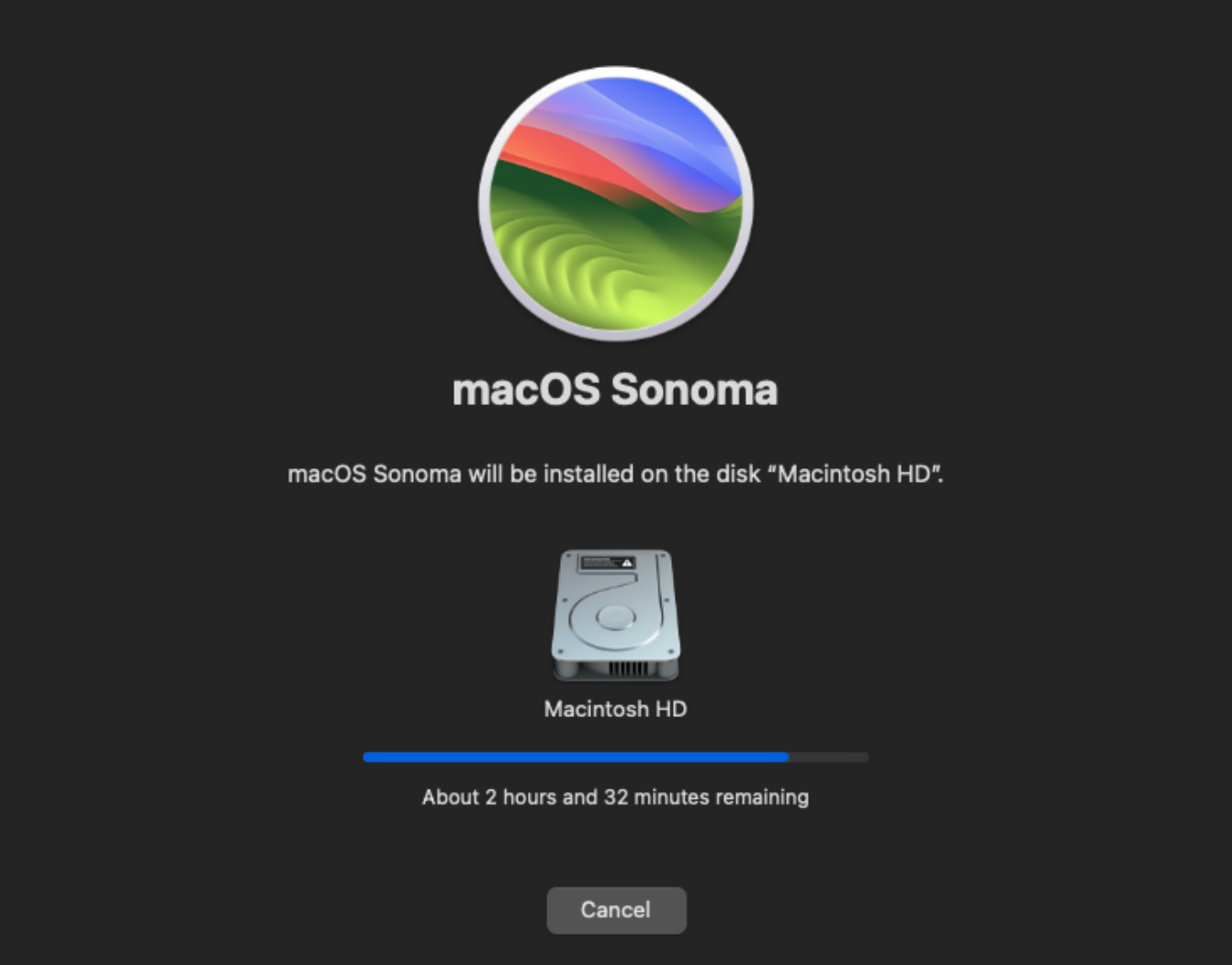
完成初始设置
系统安装完成后:
按照地区、语言和辅助功能设置的提示操作。
当提示设置迁移助手时,点击左下角的 以后。
当提示使用 Apple ID 登录时,点击左下角的 稍后设置。
为 macOS 账户设置用户名和密码。对于剩余的设置步骤,你可以跳过或接受默认值。
访问 macOS 虚拟机
从浏览器访问
从 Launchpad 打开 macOS 应用以直接在浏览器中访问虚拟机。
用于初始设置、快速访问或故障排除。
使用 VNC Viewer 访问
专用的 VNC 客户端提供更好的稳定性、更低的延迟和改进的键盘映射。
步骤 1:获取连接详情
多个 macOS 实例
每个 macOS 实例使用唯一的端口。如果你克隆了 MacOS 应用,请确保检查你要访问的特定实例的 ACLs 部分。
打开 设置,然后前往 应用 > MacOS。
在 入口 下,点击 MacOS,然后记下端点地址。
示例:
https://43b9d8ea.alexmiles.olares.com。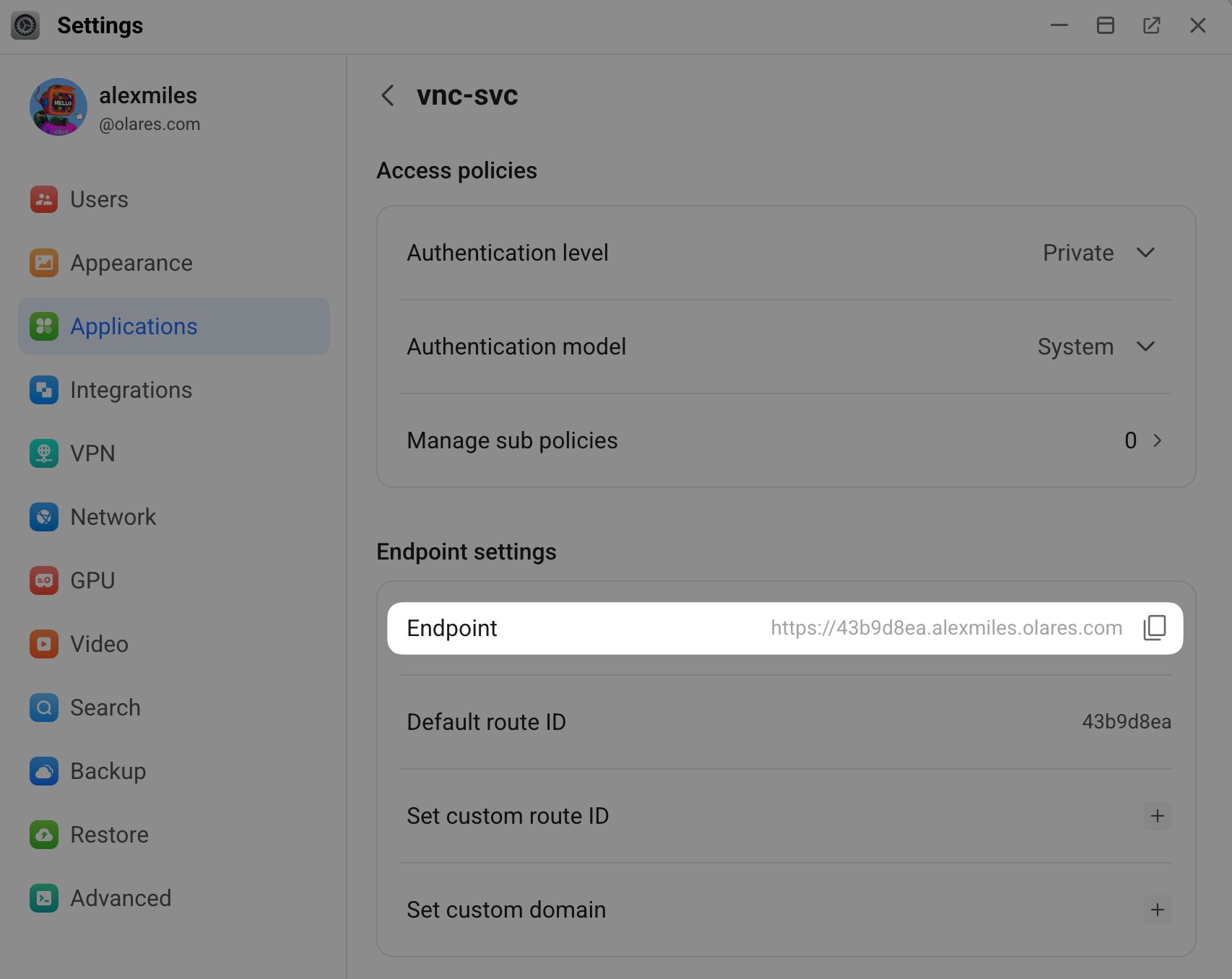
返回上一页,点击 ACLs,然后记下端口号。
示例:
49238。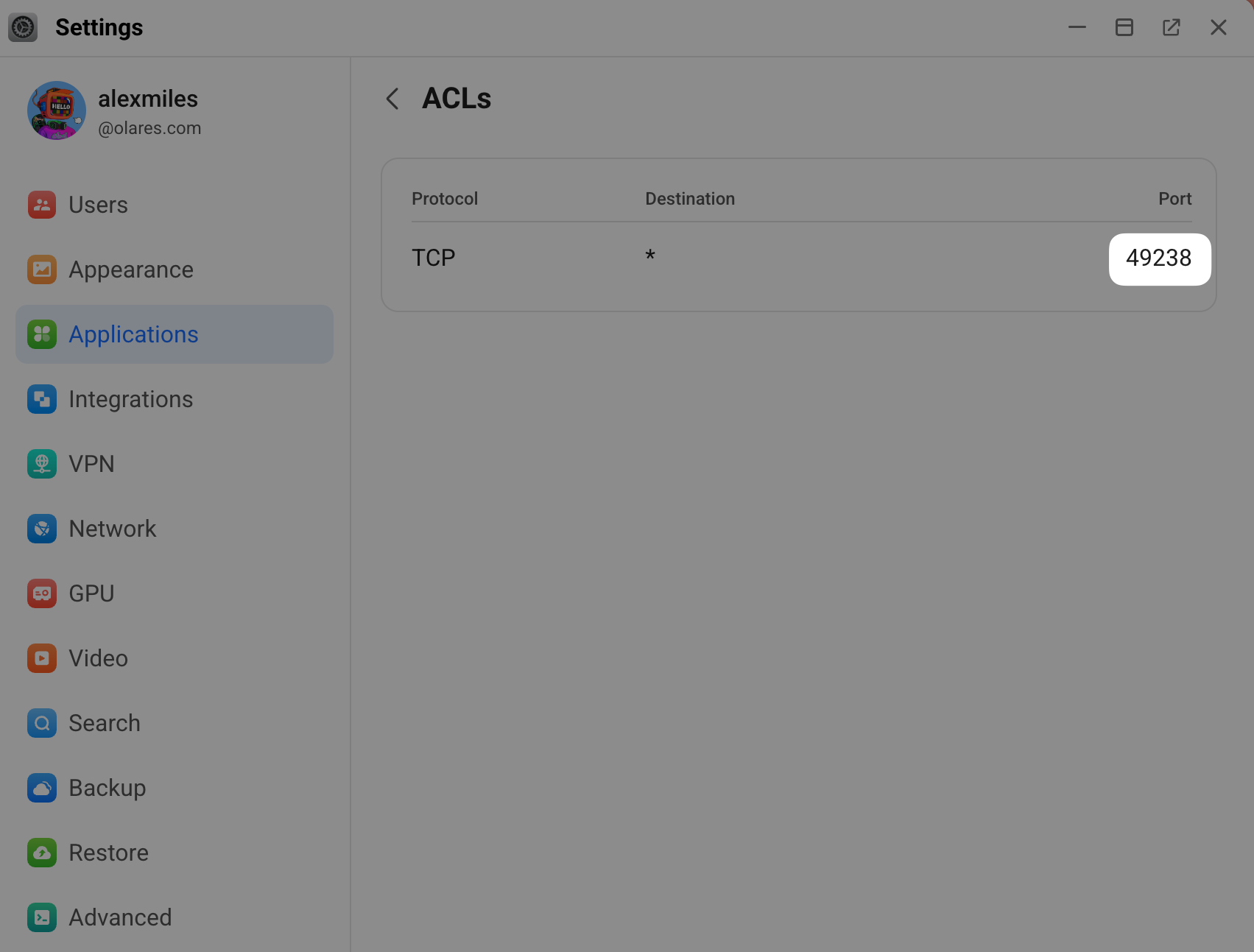
通过组合 端点(不带
https://前缀)和 端口号,用冒号分隔,构建 VNC 连接地址。- 格式:
[端点-不含-https]:[端口] - 示例:
43b9d8ea.alexmiles.olares.com:49238
- 格式:
步骤 2:启用 VPN 连接
你必须在 Olares 安全网络上才能通过 VNC Viewer 连接。
打开 LarePass 桌面客户端。
点击头像,然后启用 VPN 连接。
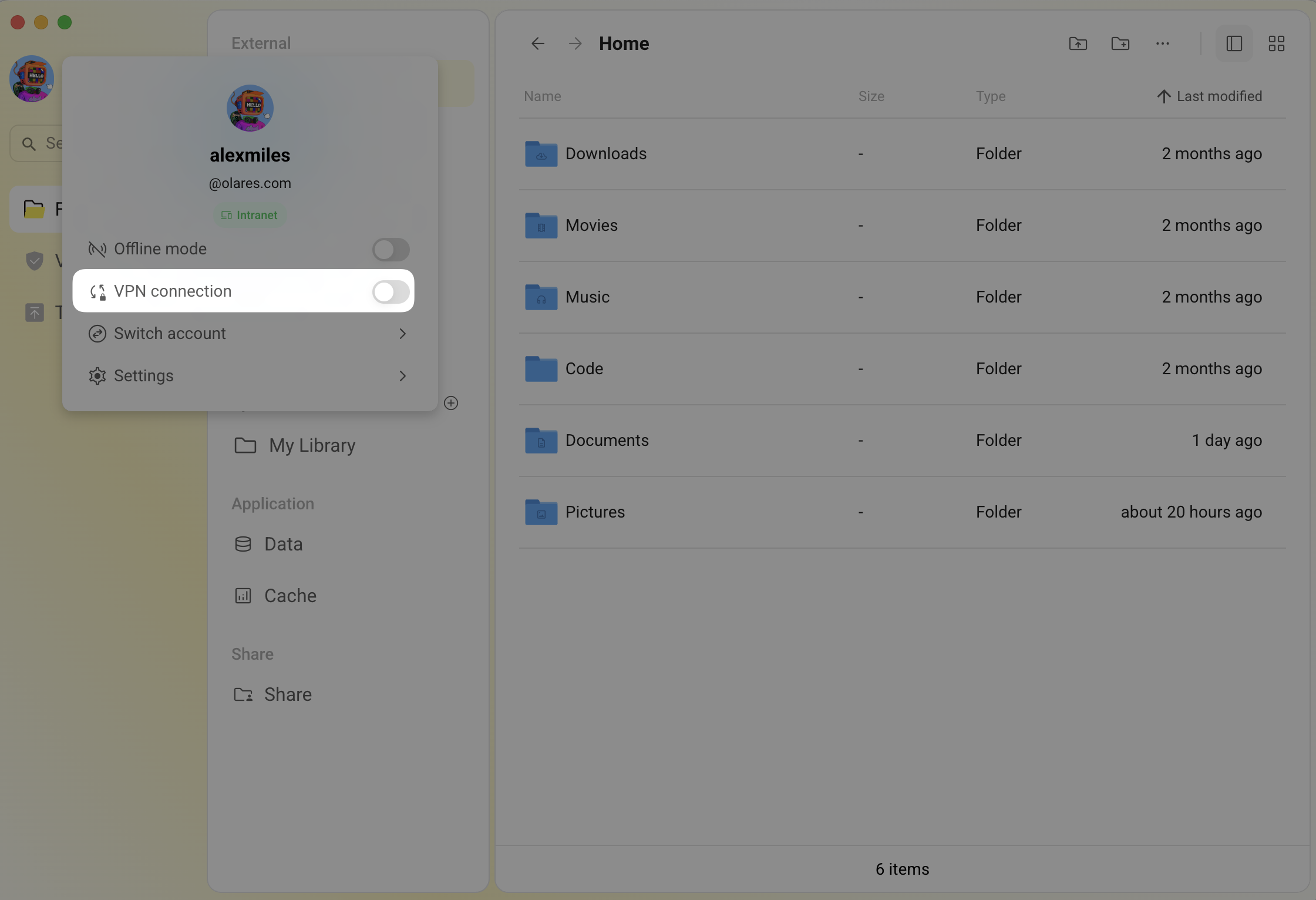
确保状态显示 P2P 或 内网 后再继续。
步骤 3:通过 VNC Viewer 连接
步骤 4:断开与 macOS 虚拟机的连接
要断开与 macOS 虚拟机的连接,请关闭 VNC Viewer 窗口。
macOS 虚拟机继续在你的 Olares 设备上运行,并保持就绪状态供你重新连接。
常见问题
我可以在此虚拟机中使用我的 Apple ID 吗?
虽然你可以在设置期间使用 Apple ID 登录,但某些 Apple 服务在虚拟化环境中可能无法正常工作。为获得最佳效果,请使用本地账户或跳过 Apple ID 设置。
支持哪些 macOS 版本?
目前支持的版本:
- macOS 14 Sonoma
- macOS 13 Ventura
- macOS 12 Monterey
- macOS 11 Big Sur
- macOS 10 Catalina
为什么 VNC Viewer 显示 "The connection closed unexpectedly"?
此问题通常发生在 LarePass VPN 被禁用时。
要解决它,请打开你的 LarePass 桌面客户端并确保 VPN 连接状态为 P2P 或 内网。然后重试连接。
了解更多
- dockur/macos GitHub 仓库
- 在你的 Olares 设备上运行 Windows 虚拟机
- 使用 QEMU Server 运行 Linux 虚拟机:创建 Linux 服务器,通过 SSH 或浏览器控制台管理。