WARNING
本文档由 AI 自动翻译,仅供参考。涉及关键操作或信息时,请以英文原文为准。
使用 Concat 和 Lares 制作视频
Concat 是一款视频编辑器,可用于排列片段、添加标题和转场,以及导出 MP4 视频。在 Olares 上,你既可以在浏览器中手动剪辑,也可以通过模型上下文协议(MCP)让 AI 助手完成剪辑。
本示例将使用 Lares,把几张图片制作成一段 Olares 介绍视频。源素材、项目文件和导出的视频都会保存在文件管理器的 Concat 文件夹中。
前提条件
- 在
amd64设备上运行 Olares 1.12.7 或更高版本。当前 Concat 应用包使用 CPU 渲染,不需要 GPU。 - 已在同一台 Olares 上安装并配置 Lares,且所选模型支持工具调用。
- 准备三到四张用于制作视频的图片。
安装 Concat
打开 Market,搜索“Concat”。
点击 Get,然后点击 Install,等待安装完成。
准备素材
- 打开文件管理器,前往 Home > Documents > Concat。
- 创建
assets/my-demo文件夹并上传图片。如果需要背景音乐,也把音频文件放入该文件夹。 - 创建
outputs/my-demo文件夹,用于保存完成的视频。
这些子文件夹只是建议的目录结构,安装 Concat 时不会自动创建。
| 文件管理器中的位置 | Concat MCP 使用的路径 |
|---|---|
Home/Documents/Concat/assets/my-demo | assets/my-demo |
Home/Documents/Concat/outputs/my-demo | outputs/my-demo |
浏览器编辑器会将 Home/Documents/Concat 识别为 /config/Projects。请先把素材上传到该文件夹,再让 Lares 开始剪辑。
在 Lares 中配置 Concat
获取 MCP Endpoint
- 打开 Settings,前往 Applications > Concat > Entrances。
- 选择 Concat API,复制其中的 Endpoint URL。该入口用于 MCP 连接,Concat 入口则用于打开浏览器编辑器。
- 确认 URL 以
/mcp结尾。如果没有,请补上/mcp,注意不要重复添加斜杠。
MCP 入口默认仅限 Olares 内部访问,同一台设备上的 Lares 可以访问该入口。
获取应用令牌
应用令牌会在安装 Concat 时生成,它不是你的 Olares 密码。请使用有权访问该应用数据的账号,通过以下任一方法获取。你也可以向管理员索取。
请妥善保管令牌。把它粘贴到 MCP 配置中,不要发到聊天消息或包含在共享截图中。
添加 MCP 服务器
打开 Lares,前往设置 > MCP。
点击添加服务器,填写以下信息:
设置 值 服务器名称 concat连接方式 Streamable HTTPMCP URL 前面准备好的、以 /mcp结尾的 URL请求头 下方的 JSON 对象 在请求头中填写以下 JSON。将
<your-token>替换为刚才复制的令牌,并在Bearer后保留一个空格:json{ "Authorization": "Bearer <your-token>" }点击保存。Lares 会自动连接服务器并加载工具。
新建一个对话,发送:
text使用 Concat MCP 检查运行状态并读取帮助信息。 列出 assets/my-demo 中的文件。暂时不要创建或修改任何项目。
Lares 应调用 concat_status、concat_help 和 concat_list_files,并返回已上传的图片。Concat 提供七个 MCP 工具。仅看到工具名称不代表调用一定成功。
使用其他 AI 助手
兼容远程 HTTP MCP 的客户端也可以使用相同的 Endpoint 和 Authorization Header,包括 OpenCode。Olares 外部的客户端还需要具备网络访问权限,详见通过本地地址访问 Olares 服务。该 Endpoint 用于处理 MCP POST 请求,不是旧版 SSE 连接或编辑器页面。
制作短视频
让 Lares 开始剪辑前,先保存浏览器编辑器中的所有更改。MCP 剪辑期间编辑器会暂时关闭,并在会话结束后恢复。
发送以下提示词:
text使用 Concat MCP,把 assets/my-demo 中的图片制作成一段精致的 12 秒 Olares 介绍视频。视频使用横向 1080p 分辨率。 整体风格保持清爽明亮。依次显示以下三个标题: “Your digital space”、“Create your way”和“Start with Olares”。 使用缓慢、柔和的动态效果和转场,并在文字周围留出足够空间。 仅当素材中有音频文件时,添加音量较低的背景音乐。 先阅读工具帮助。创建一个名称唯一的新项目,不要修改已有项目。 导出前检查几个预览帧,确认文字没有被裁切或相互重叠。 从 concat_begin_edit 开始。将 MP4 导出到 outputs/my-demo, 使用唯一的文件名。等待渲染完成后,再调用 concat_finish_edit。 最后告诉我该视频在文件管理器中的完整位置。等待 Lares 确认导出成功。返回渲染任务 ID 只表示任务已提交,并不代表 MP4 已经生成。
在文件管理器中打开 Home > Documents > Concat > outputs > my-demo,播放 Lares 返回的 MP4,检查标题、转场和声音。
如需继续调整,请说明要修改的内容,并要求使用新的输出文件名。Concat 不允许覆盖已有输出文件。最终效果取决于素材和所用模型。导出较长视频前,请先检查预览。
在浏览器中剪辑
也可以直接使用浏览器编辑器:
- 从启动台打开 Concat,在
/config/Projects下新建或打开项目。 - 点击 Import,选择素材并在时间轴上排列片段。
- 添加标题、转场和音频,然后检查预览。选择 Full 预览质量,以便检查小字号文字。
- 点击 Export,选择输出位置和视频设置,等待状态变为 Exported。
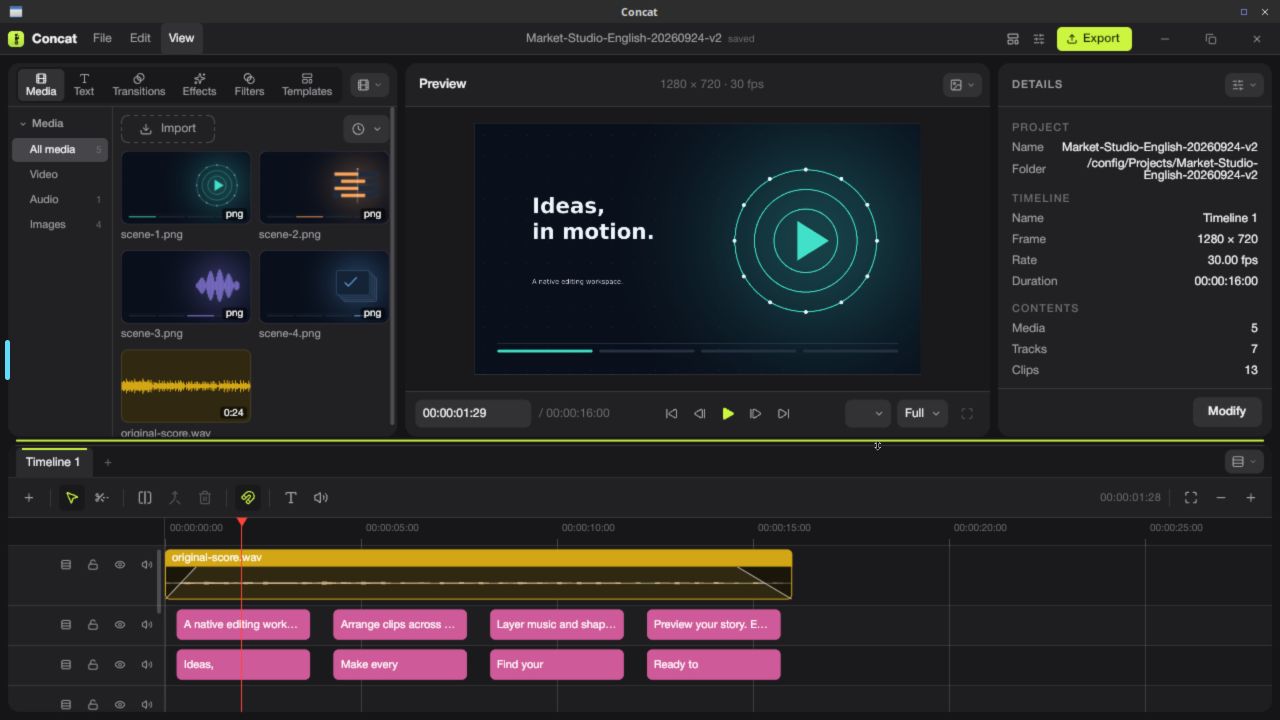
保存项目并不会导出 MP4。手动导出的文件会出现在你选择的位置,因此请选择 /config/Projects 下的文件夹,以便在文件管理器中找到它们。
常见问题
为什么 MCP 连接失败?
如果返回登录页面或 HTML 响应,通常表示请求被 Olares 入口或网络策略拦截。确认复制的是 Concat API Endpoint,且客户端可以访问该地址。Concat 返回 401 表示应用令牌缺失或无效。请检查明文令牌,并确认 Bearer 后有一个空格。
直接在浏览器中打开 /mcp 会发送 GET 请求,不能用于测试连接。请使用前面的只读提示词进行检查。
为什么 Lares 工作时编辑器会关闭?
Concat 会在浏览器剪辑和 MCP 剪辑之间切换。等待所有渲染任务完成,然后让 Lares 调用 concat_finish_edit。MCP 会话期间不要手动编辑。
为什么中文标题缺少部分字符?
让 AI 助手使用 Noto Sans CJK SC 字体,然后重新生成预览。Olares 中的 Concat 应用包已经包含该字体。