WARNING
本文档由 AI 自动翻译,仅供参考。涉及关键操作或信息时,请以英文原文为准。
使用 TradingAgents 分析金融市场
TradingAgents 是一个多智能体金融交易框架,模拟真实交易公司的运作方式。它部署专门的 AI 智能体来评估市场状况、辩论策略并提供交易决策。这些智能体包括基本面分析师、情绪专家、技术分析师、交易员和风险经理。
免责声明
TradingAgents 是一个开源的 AI 交易和市场分析辅助工具。它不提供经过认证的金融投资建议或任何收益保证。
Olares 提供运行 TradingAgents 的平台,但不运营、认可或控制 TradingAgents 软件或通过它进行的任何交易活动。Olares 对软件的分析结果不承担任何责任。
金融市场具有高风险,市场波动可能导致资金部分或全部损失。本指南中的策略、参数和示例仅用于技术演示,不代表交易建议。在交易前请确保您充分了解风险,并对基于这些 AI 生成报告的交易决策承担全部后果。
TradingAgents 项目开发者、贡献者和 Olares 对因使用本项目而导致的任何直接或间接损失不承担责任。
学习目标
在本指南中,您将学习如何:
- 在 Olares 上安装 TradingAgents。
- 连接本地 AI 模型为交易智能体提供动力。
- 通过交互式终端运行多智能体市场分析。
- 访问和查看生成的分析报告。
前提条件
开始前,你需要:
一台运行 Olares 1.12.7 或更高版本、具有足够磁盘空间和内存的 Olares 设备。
使用本地模型时,能够访问 Router。
以下模型:
模型类型 模型 获取方式 聊天 Qwen3.8-27B (llama.cpp) 从 Market 安装
可选:使用其他模型
从应用市场安装其他聊天模型,或通过引擎基座应用创建模型实例,然后在 Router 的 Default models 页面将其设为默认聊天模型。使用 default-chat 的客户端会调用新的默认模型,无需修改客户端的模型设置。
如果希望某个客户端始终使用指定模型,可改填 Router 的 How to call this model 窗口中显示的完整模型名称。
安装 TradingAgents
打开 Market,搜索 "TradingAgents"。
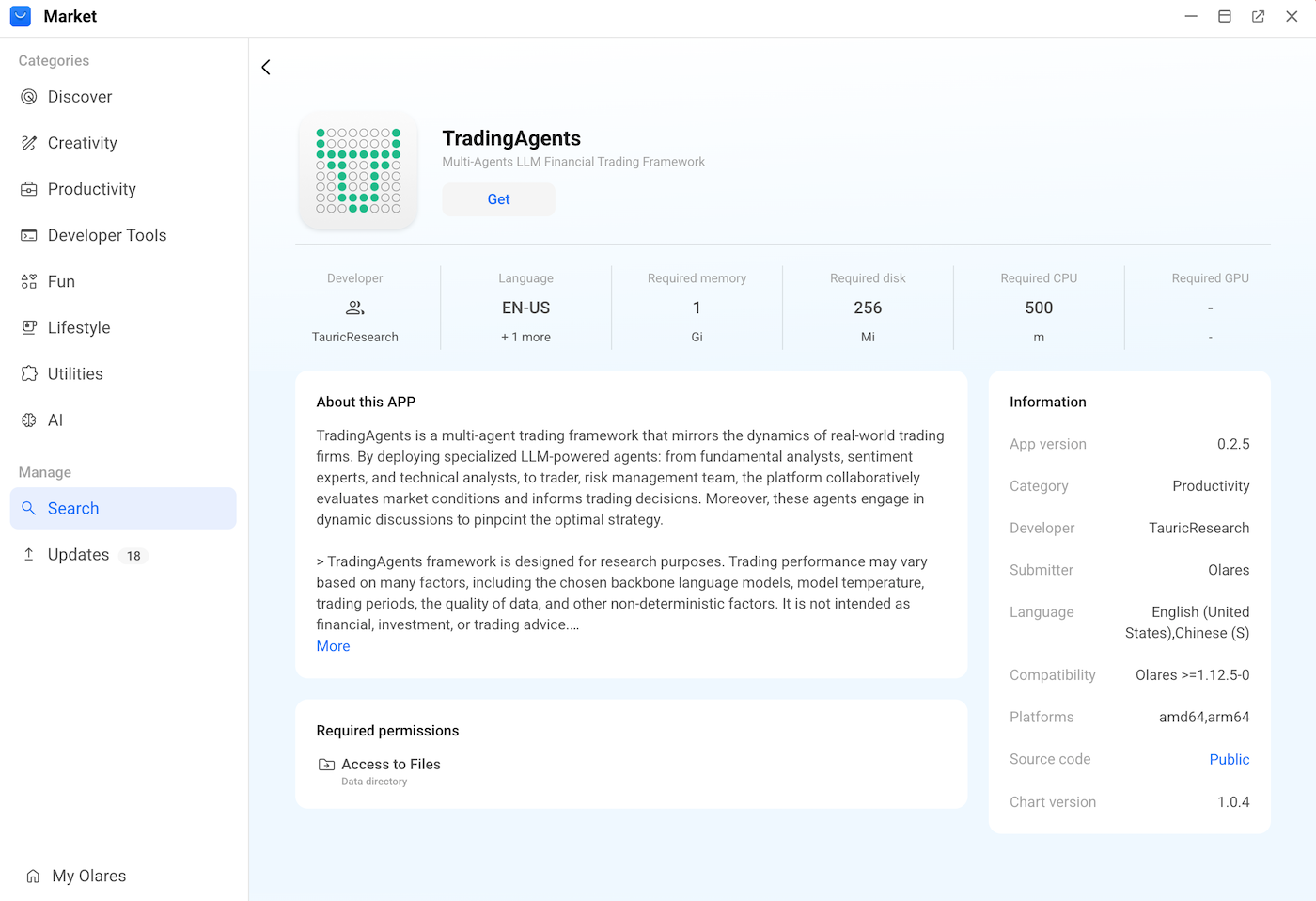
点击 Get,然后点击 Install。等待安装完成。
连接本地模型
要为 AI 智能体提供动力,请将 TradingAgents 连接到本地模型。
获取模型连接信息
从启动台打开 Router。在 Default models 页面将 Qwen3.8-27B (llama.cpp) 设为默认聊天模型。
进入 LLM 页面,找到 Qwen3.8-27B (llama.cpp),点击模型所在行的 View connection example 图标。
在 How to call this model 窗口中,选择 Apps in Olares,复制完整的 Base URL,保留末尾的
/v1。模型名称使用
default-chat。在应用中选择模型
default-chat是路由名称,不会出现在从 Router 获取的模型列表中。如果要连接 Router 的应用会加载模型列表,请手动添加default-chat。如果应用只允许选择列表中的模型,请选择 Router 的 How to call this model 窗口中显示的完整模型名称。API 密钥留空。如果要连接 Router 的应用要求填写此字段,请填入
olares。
配置 TradingAgents
打开 Settings,然后进入 Applications > TradingAgents > Manage environment variables。
点击 edit_square 旁边的
OLLAMA_BASE_URL。输入从 Router 复制的 Base URL,保留末尾的
/v1。例如,https://router.<your-olares-domain>/v1。点击 Confirm,然后点击 Apply。
连接云模型
要使用云模型而非本地模型,请编辑相应的 API key 变量,例如
OPENAI_API_KEY或ANTHROPIC_API_KEY。输入您的密钥,点击 Confirm,然后点击 Apply。(可选)要设置 UI 中未列出的高级环境变量,请打开 Files,进入 Data > tradingagents,然后打开
.env文件直接添加您的自定义配置。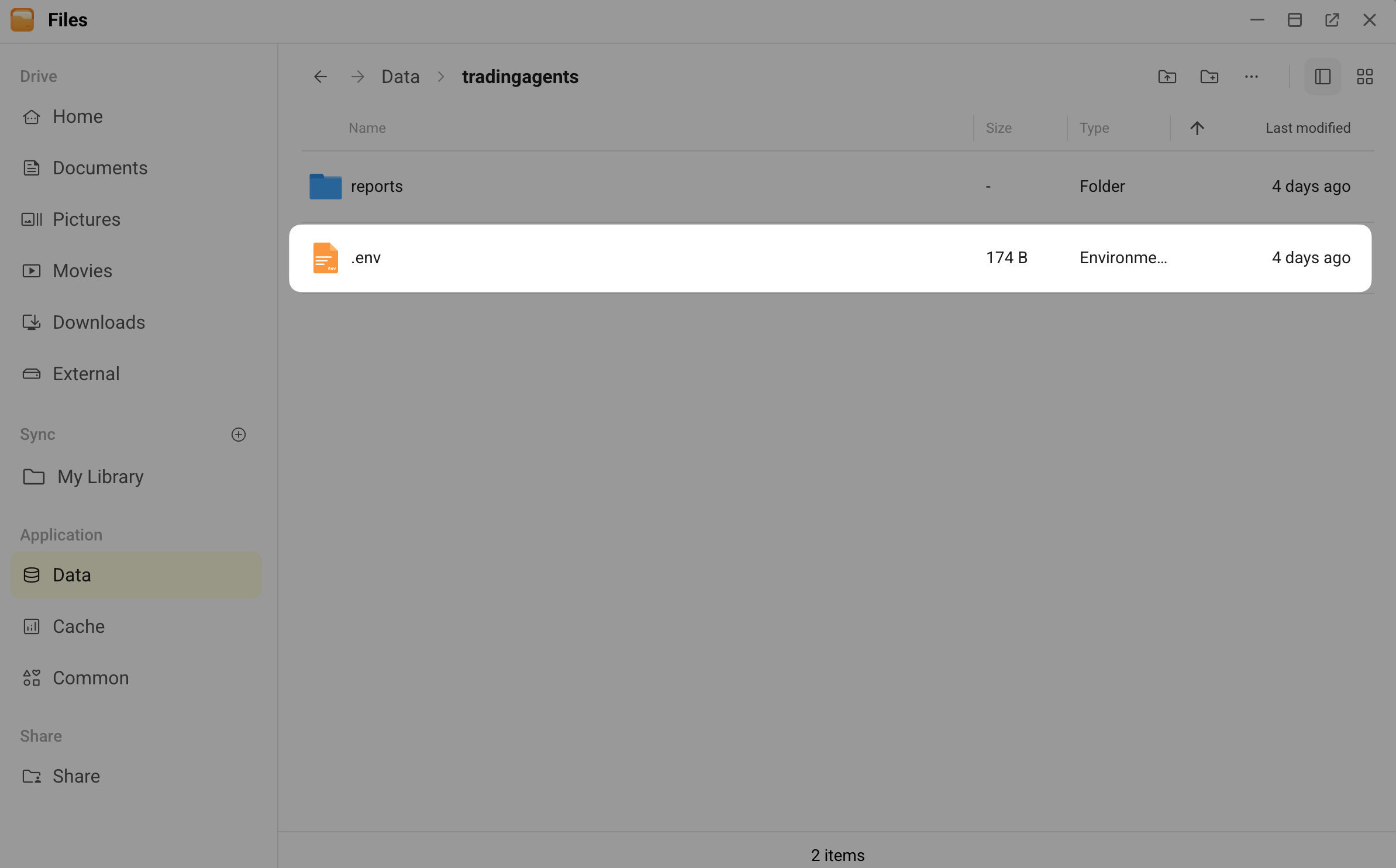
运行市场分析
配置好本地模型后,使用应用的交互式命令行界面(CLI)开始市场分析会话。
从 Launchpad 打开 TradingAgents。
在终端窗口中,运行以下命令启动框架:
bashtradingagents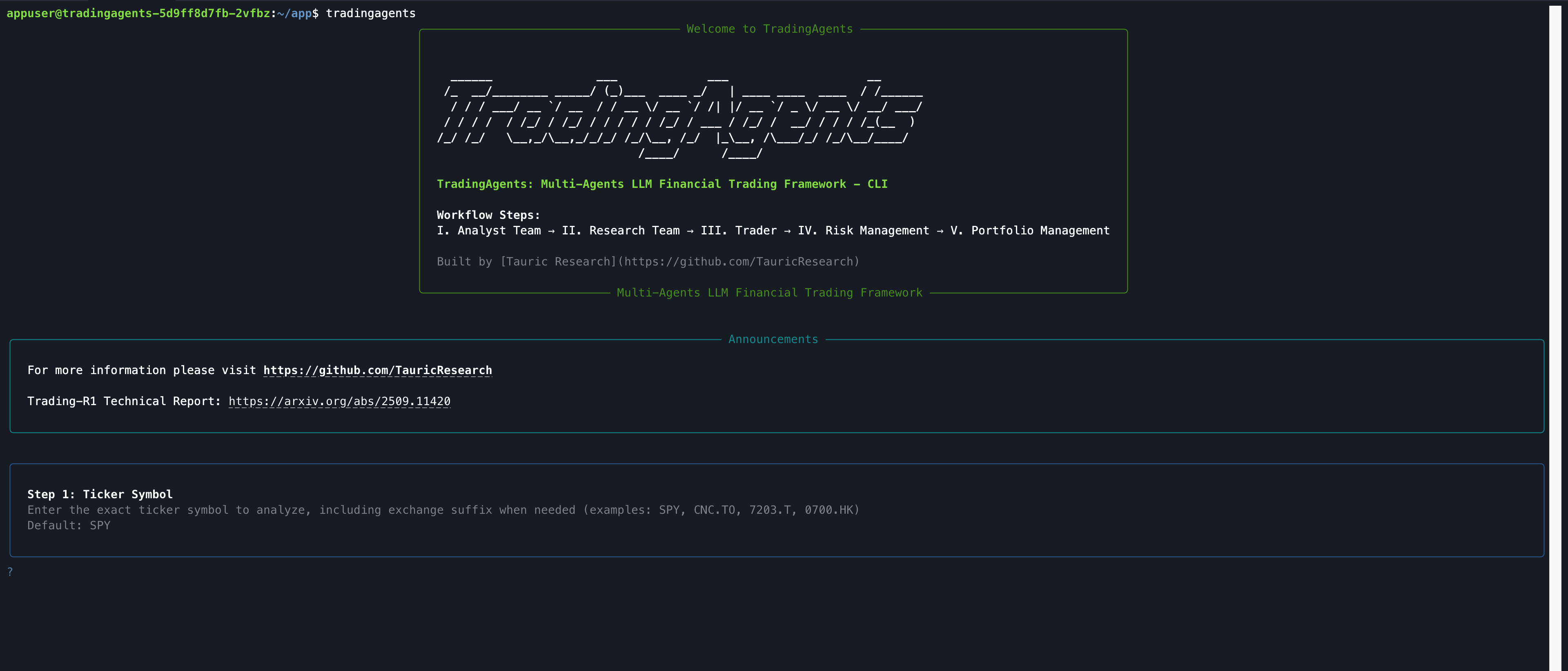
按照屏幕提示逐步配置分析参数:
a. Ticker Symbol:输入您想要分析的资产的精确股票代码。例如,
SPY。b. Analysis Date:以
YYYY-MM-DD格式输入分析的目标日期。例如,2026-05-20。c. Select Output Language:选择生成报告的语言。
d. Select Your [Analysts Team]:选择要纳入研究的特定 AI 分析师,例如市场、情绪、新闻和基本面分析师。
从核心分析师开始
新闻和情绪分析师依赖实时外部数据流,如果数据源暂时不可用,可能会失败或返回不准确的结果。对于首次测试运行,请选择市场和基本面分析师以熟悉工作流程。
e. Select Your [Research Depth]:选择智能体研究和辩论策略的深入程度。
从浅层深度开始
更深入的研究需要显著更多的处理时间。对于初始运行,请选择最低深度以了解工作流程,然后再开始全面分析。
f. Select Your LLM Provider:选择 Ollama,即应用中的本地 OpenAI 兼容连接选项。
g. Select Your [Quick-Thinking LLM Engine]:选择用于快速分析的模型。如果您的本地模型未列出,请选择 Custom model ID,然后输入从 Router 复制的精确模型名称。
h. Select Your [Deep-Thinking LLM Engine]:选择用于深度分析的模型。如果您的本地模型未列出,请选择 Custom model ID,然后输入从 Router 复制的精确模型名称。
查看分析报告
提交配置后,智能体将进行研究、辩论并做出决策。
直接在终端窗口中监控实时进度、工具使用和内部智能体辩论。

分析完成后,终端会显示执行摘要并提示您保存综合报告。
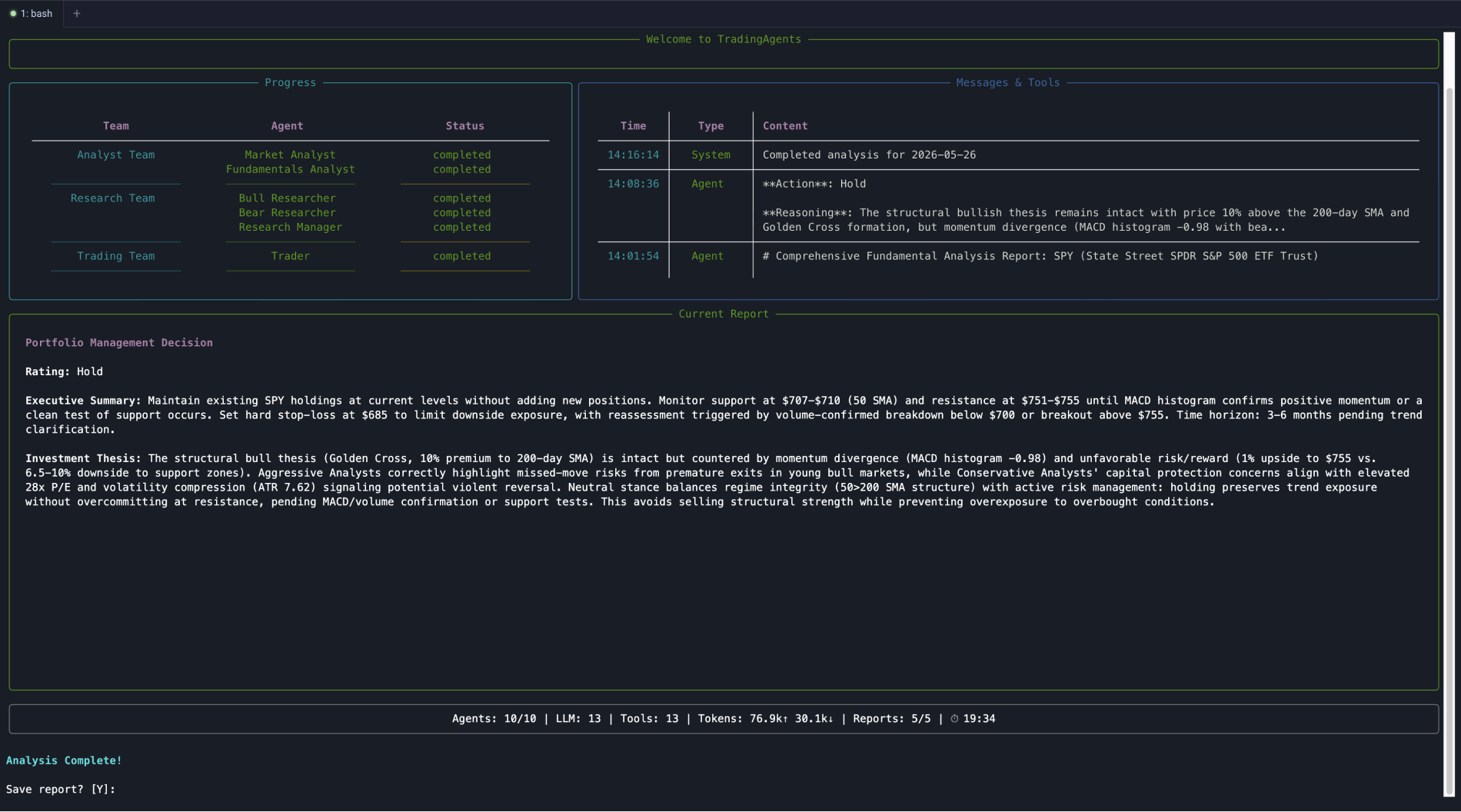
保存报告:
a. 输入
y,然后按 Enter。b. 再次按 Enter 确认默认目录。
要在屏幕上显示完整报告,输入
y,然后按 Enter。稍后查看详细报告:
a. 打开 Files,然后进入 Data > tradingagents > reports。
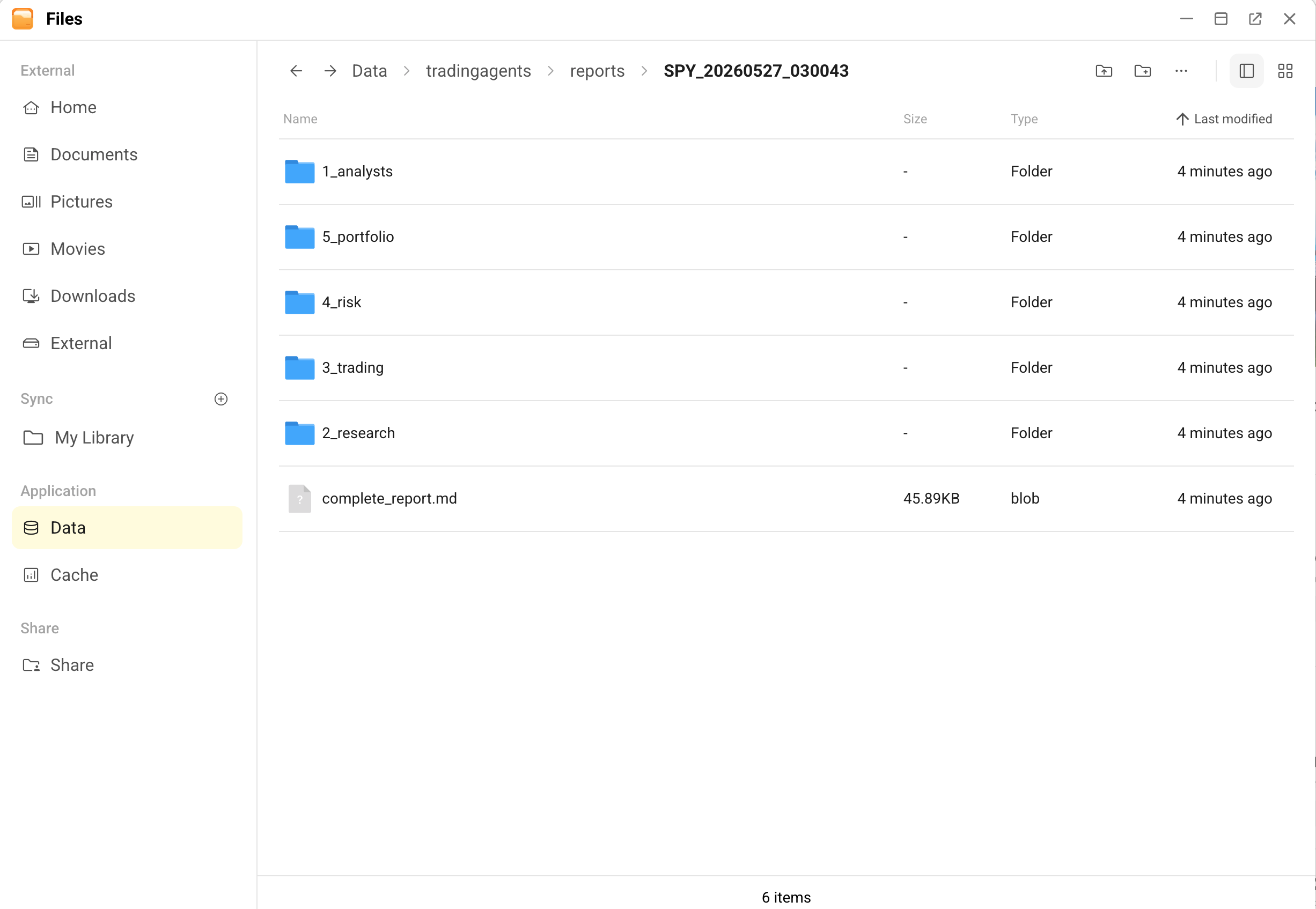
b. 打开特定的分析文件夹,访问每个分析师团队生成的 markdown 文件和最终的投资组合决策。
c. 下载 markdown 文件并在支持 markdown 查看的编辑器中打开,以查看详细分析。