WARNING
本文档由 AI 自动翻译,仅供参考。涉及关键操作或信息时,请以英文原文为准。
使用 Home Assistant 搭建智能家居中枢
Home Assistant 是一个开源的智能家居自动化平台,可以将你的智能家居设备集中到一起管理。
本教程将介绍如何在 Olares 上安装 Home Assistant,将其连接到本地网络,并自动或手动添加智能家居设备。
学习目标
通过本教程,你将学会如何:
- 从 Olares 应用市场安装 Home Assistant 并设置管理员账号。
- 将 Home Assistant 连接到本地网络,发现并添加附近的智能家居设备。
- 手动添加设备并在仪表板上查看实时画面,以大华 IP 摄像头为例。
安装 Home Assistant
打开应用市场,搜索 "Home Assistant"。
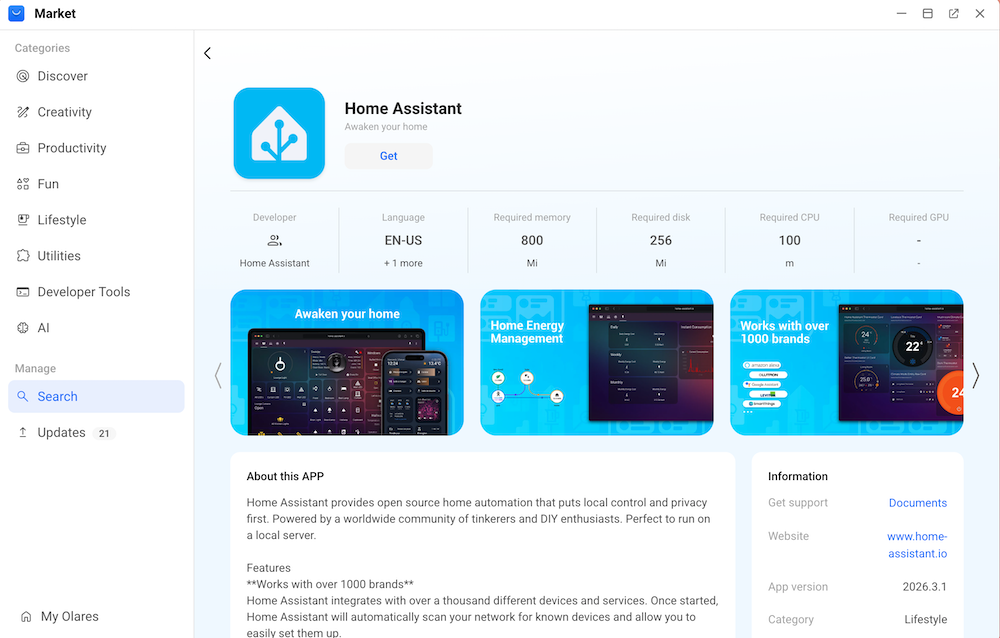
点击获取,然后点击安装。等待安装完成。
设置账号
设置本地管理员账号,开始使用 Home Assistant 仪表板。
从启动台打开 Home Assistant。
在欢迎页面选择你偏好的语言,然后选择创建我的智能家居。
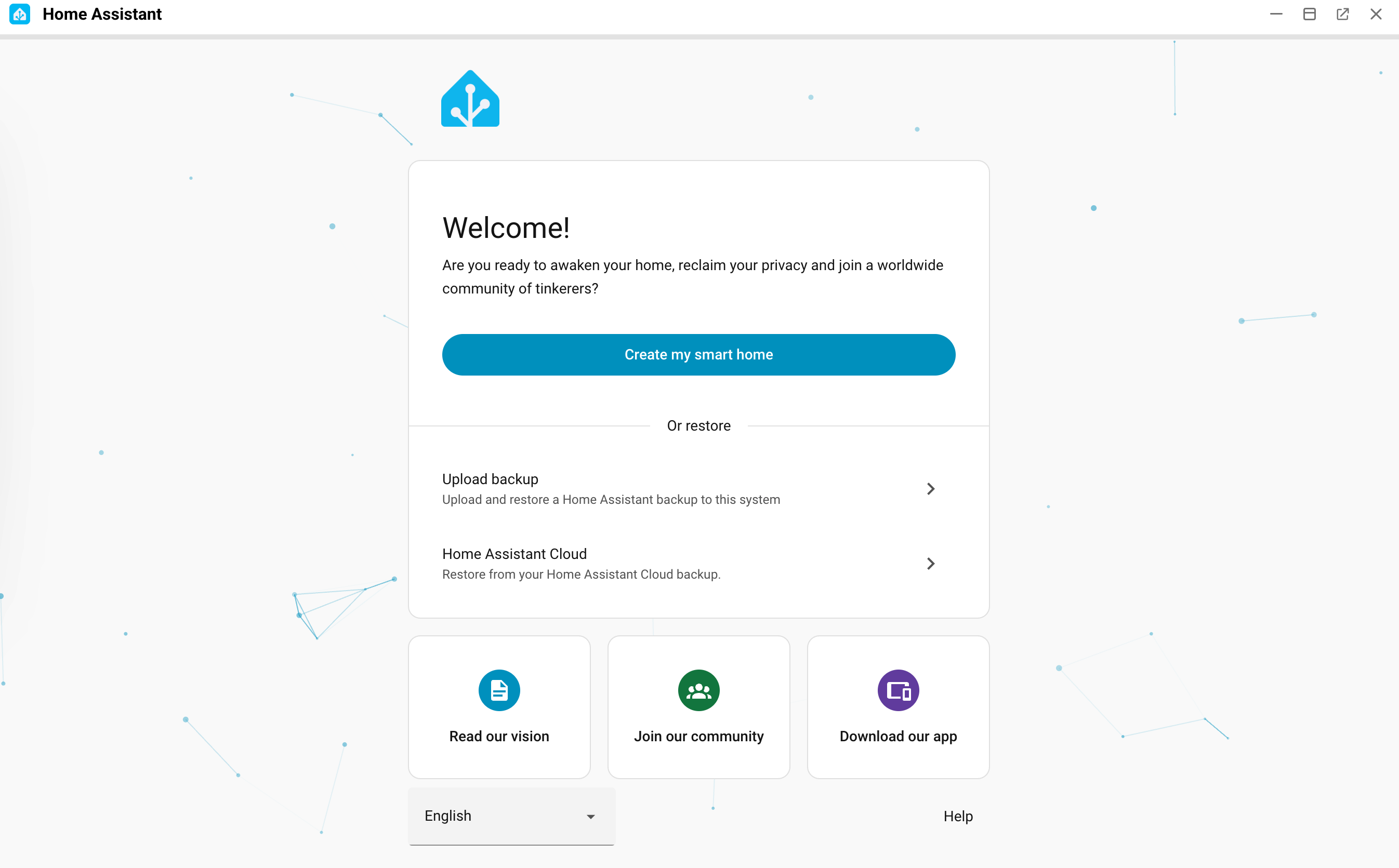
输入所需的个人信息,包括用户名和密码,然后点击创建账号。
按照屏幕上的提示完成剩余设置。
使用新创建的账号登录 Home Assistant 仪表板。
发现并添加本地设备
默认情况下,Home Assistant 与本地网络隔离运行,无法自动发现智能家居设备。Olares 可以通过覆盖网关将 Home Assistant 暴露到本地网络,为其分配一个本地 IP 地址。一旦 Home Assistant 接入本地网络,就可以发现 DLNA 媒体渲染器、UPnP 设备、HomeKit 配件以及其他本地服务。
启用覆盖网关
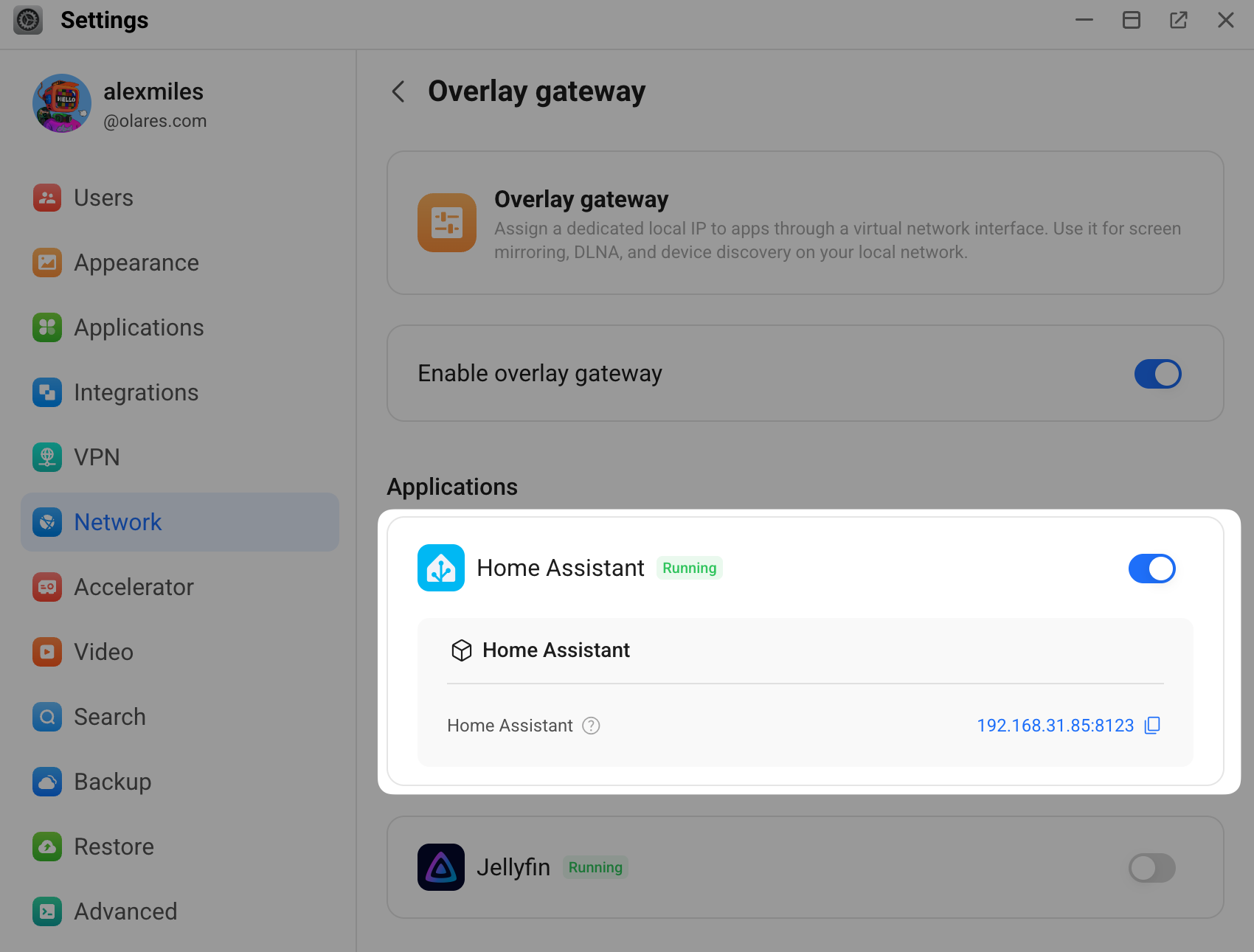
打开 Olares 设置,进入网络 > 覆盖网关。
确保系统级别的启用覆盖网关选项已开启。如果无法启用,请联系超级管理员先开启该选项。
在应用下找到 Home Assistant,然后为其启用覆盖网关。
在确认对话框中点击确认。Olares 会为 Home Assistant 分配一个本地 IP 地址。
配置 Home Assistant 网络适配器
启用覆盖网关后,需要配置 Home Assistant 监听本地网络适配器。
打开 Home Assistant,进入设置 > 系统 > 网络 > 网络适配器。
取消勾选自动配置。
选择适配器:eth0和适配器:net1。
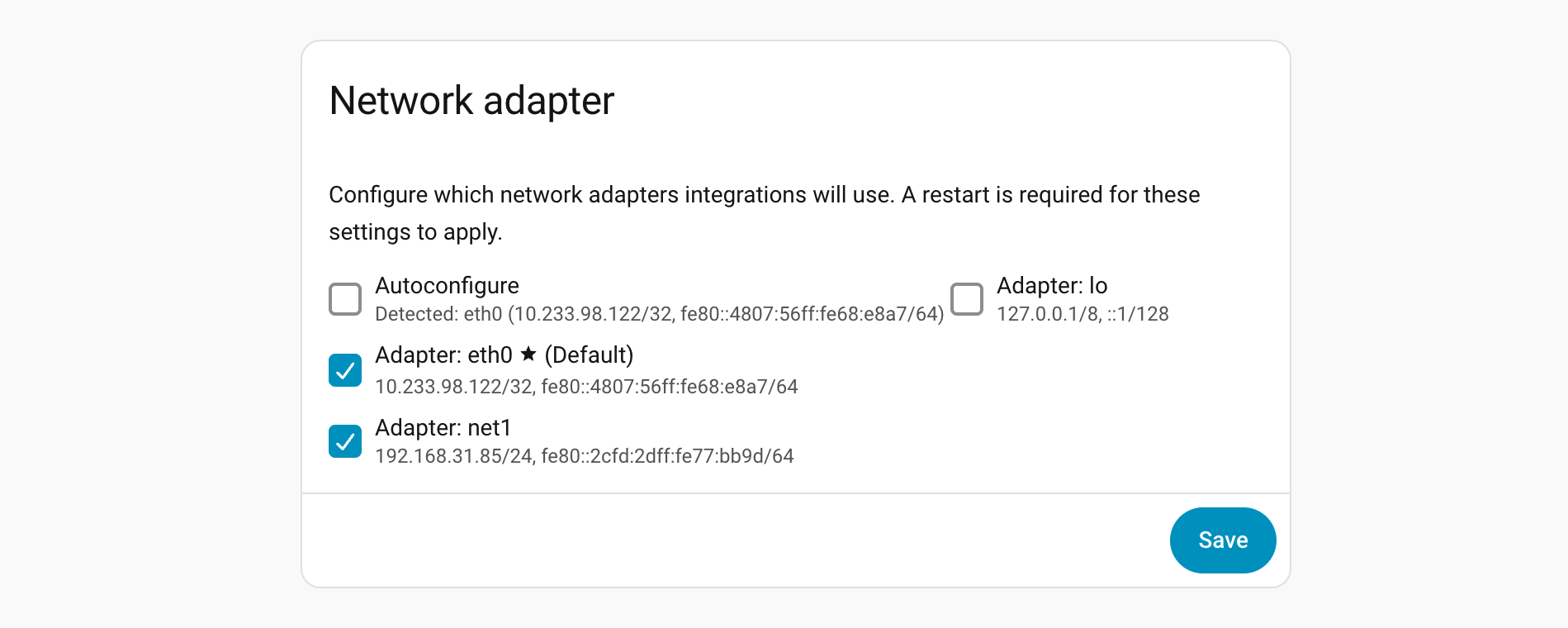
点击保存。
返回设置 > 系统,然后点击右上角的 power_settings_new。
选择重启 Home Assistant,然后确认重启。
重启后,Home Assistant 将监听本地网络,并可以发现附近的设备。
添加发现的设备
在 Home Assistant 中,进入设置 > 设备与服务。
已发现面板会显示在本地网络上找到的设备,例如:
- DLNA 数字媒体渲染器:智能电视、机顶盒或音箱,可播放来自 Home Assistant 的媒体流。
- UPnP/IGD:暴露网络信息的路由器或网关。
- Synology DSM:本地网络中的 NAS 设备。
- HomeKit 配件:兼容 HomeKit 的设备,如灯具、插座或传感器。
- 互联网打印协议(IPP):网络打印机。
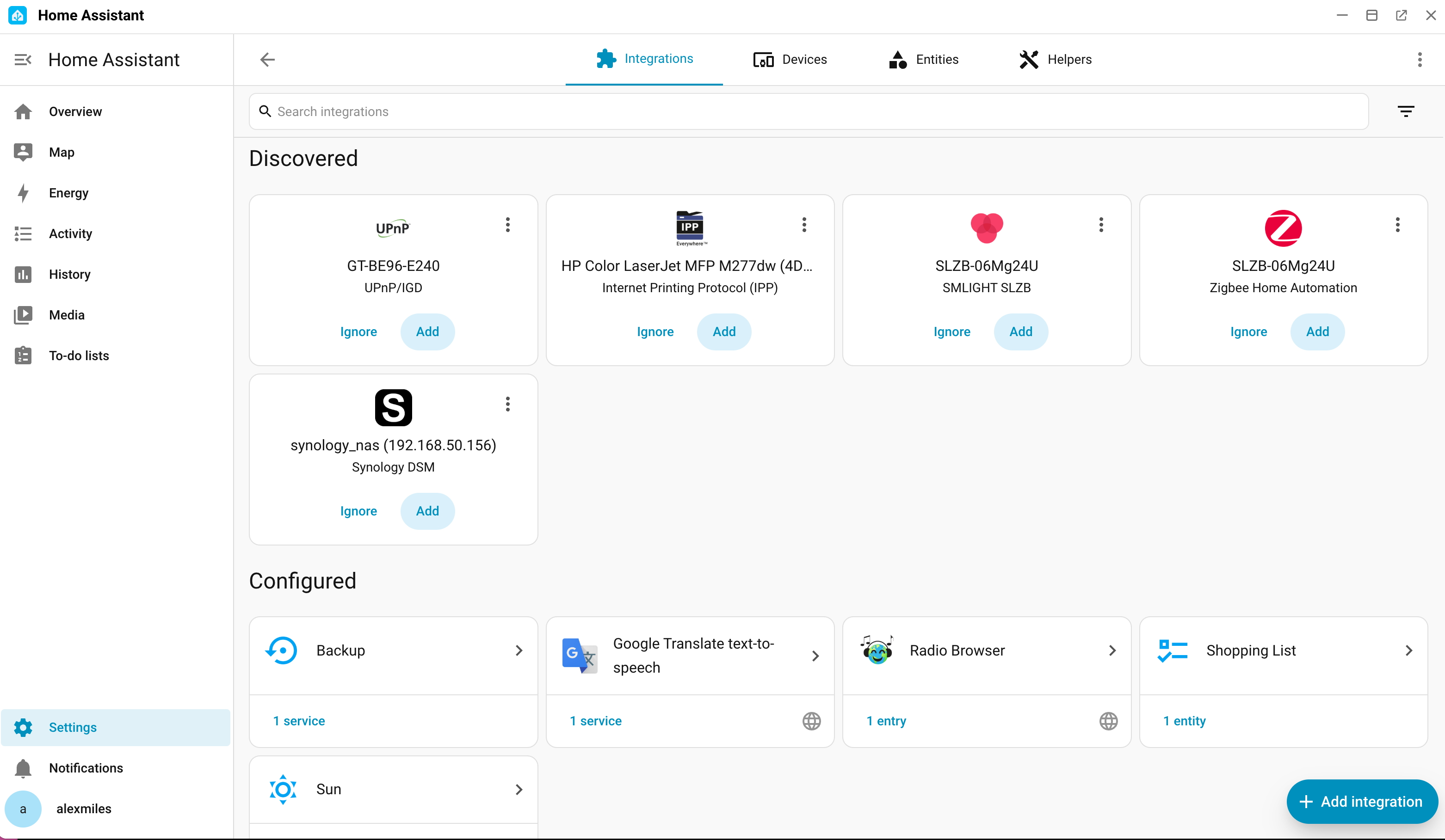
在想要添加的设备上点击添加,然后按照屏幕提示完成配对。部分设备可能会要求输入 PIN 码。
将设备分配到某个区域,然后点击完成。配对完成后,你可以在概览仪表板上找到并控制该设备。
手动添加设备
如果设备没有出现在已发现面板中,或者你希望自己设置,也可以手动添加。本节以大华 IP 摄像头为例。
开始前,请确保:
- 大华 IP 摄像头已通电,并与 Olares 设备连接到同一个本地网络。
- 你拥有摄像头的管理员用户名和密码。
准备大华摄像头
要让 Home Assistant 发现并连接摄像头,你需要先通过大华摄像头网页界面获取其网络信息。
获取摄像头 IP 地址
根据你的操作系统下载设备发现工具:
- Windows:访问 大华技术支持网站 下载 ConfigTool。
- macOS:打开 App Store 安装 CCTV Super Tool。本教程以 CCTV Super Tool 为例。
打开 CCTV Super Tool,然后点击扫描局域网。
当系统提示允许应用查找本地网络中的设备时,选择允许。
再次点击扫描局域网。摄像头设备将被发现并列出。
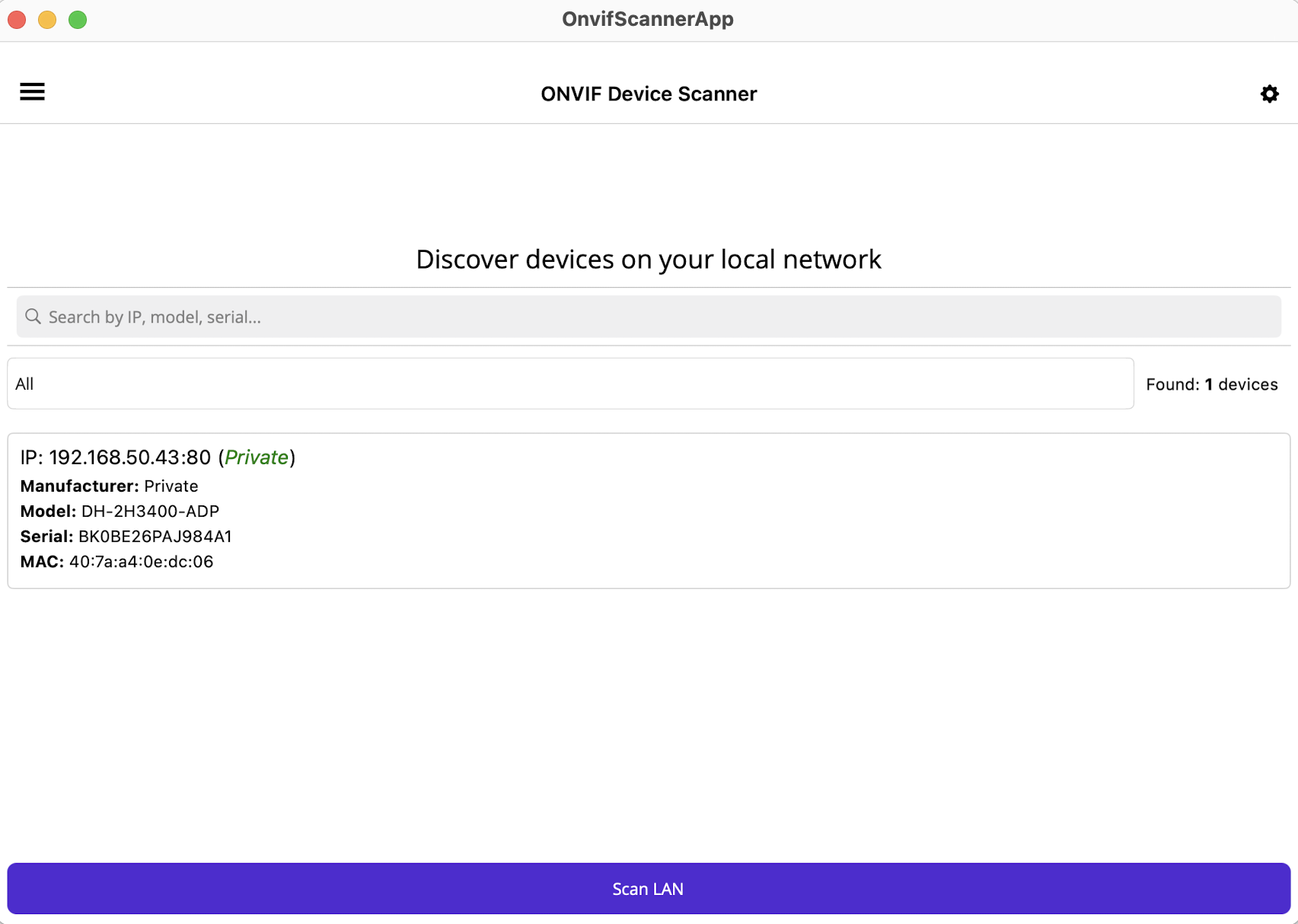
在已发现设备列表中找到你的摄像头,然后记下其 IP 地址。例如
192.168.50.43。
获取摄像头端口
- 在已发现设备列表中,点击你的设备,然后选择打开设备网页。
- 输入用户名和密码。默认通常为
admin,首次登录时必须修改。 - 进入网络 > 端口。
- 记下 HTTP 端口(通常为
80)和 RTSP 端口(通常为554)。
将摄像头添加到 Home Assistant
你可以通过以下任一方式集成摄像头:
- 通用摄像头(RTSP)集成:快速获取基本视频流。
- HACS 集成:获得更深入的设备控制和高级功能。