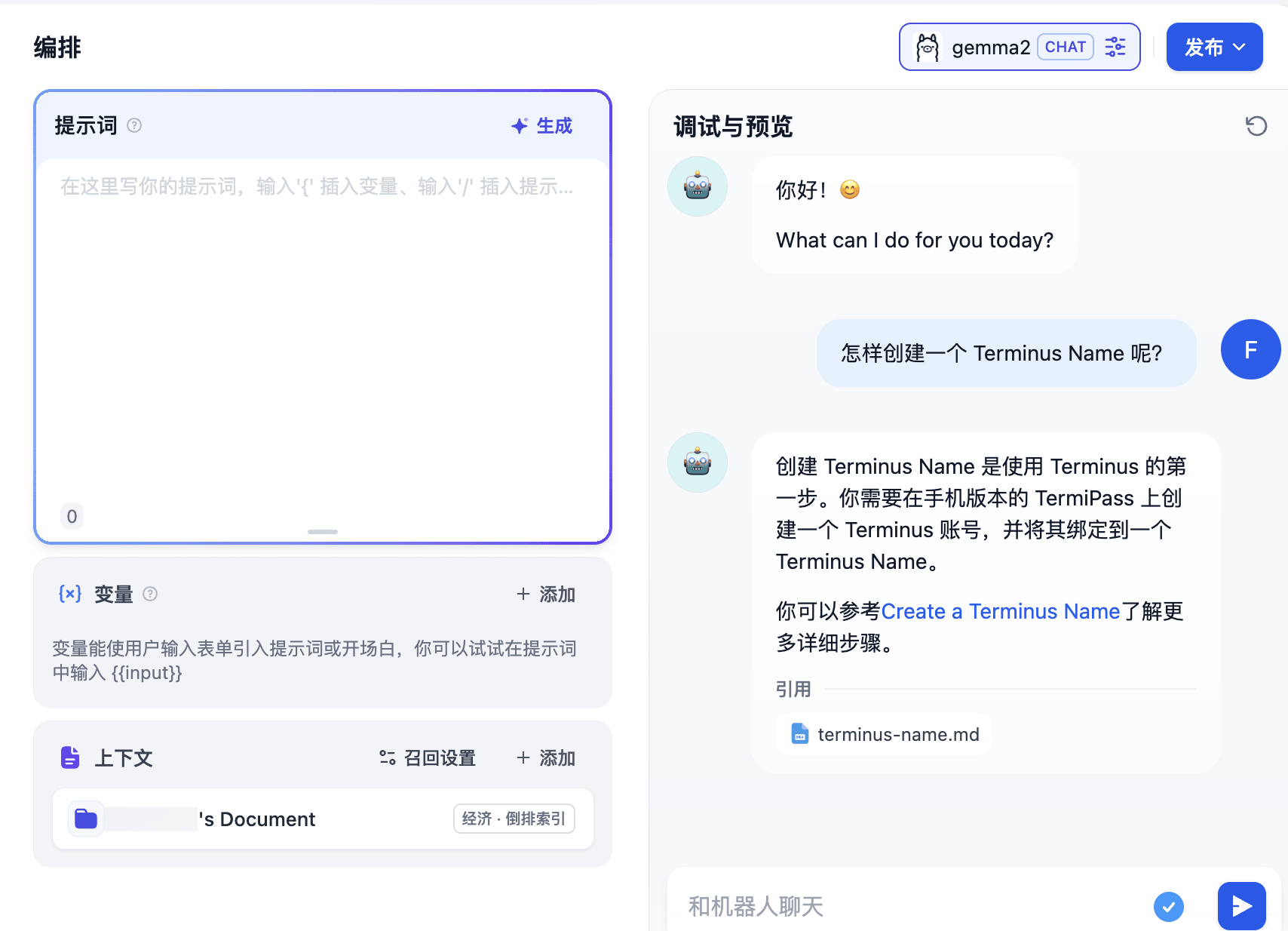
Dify 定制 AI 助手
Dify 是一个 AI 应用开发平台。它是 Olares 集成的关键开源项目之一,帮助你构建和管理 AI 应用,同时确保数据完全由自己掌控。 此外,你也可以在 Dify 中接入个人知识库文档,让 AI 应用更懂你。
开始之前
- 一台运行 Olares 1.12.7 或更高版本、具有足够磁盘空间和内存的 Olares 设备。
- 使用本地模型时,能够访问 Router。
- 从应用市场安装 Qwen3.8-27B (llama.cpp)。
可选:使用其他模型
从应用市场安装其他聊天模型,或通过引擎基座应用创建模型实例,然后在 Router 的 Default models 页面将其设为默认聊天模型。使用 default-chat 的客户端会调用新的默认模型,无需修改客户端的模型设置。
如果希望某个客户端始终使用指定模型,可改填 Router 的 How to call this model 窗口中显示的完整模型名称。
安装 Dify
INFO
从 Olares 1.11.6 开始,如果已安装 "Dify For Cluster" 或 "Dify",需先卸载这些版本。
- 从应用市场中安装 “Dify 共享版”。
- 从桌面打开 Dify。请确保管理员已安装 Dify 共享版。
创建 AI 助手应用
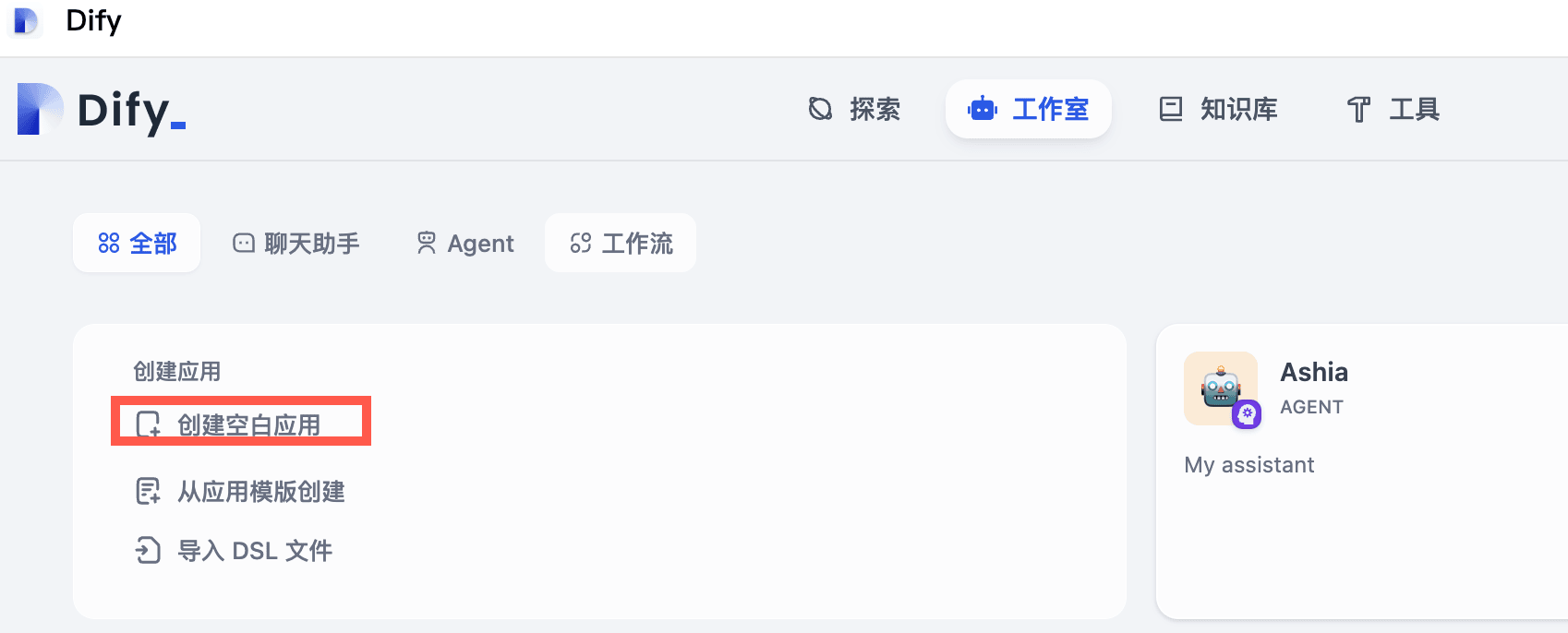
打开 Dify,在工作室选项卡下,点击创建空白应用创建一个 AI 助手应用。这里我们创建一个名为 “Ashia” 的 Agent。
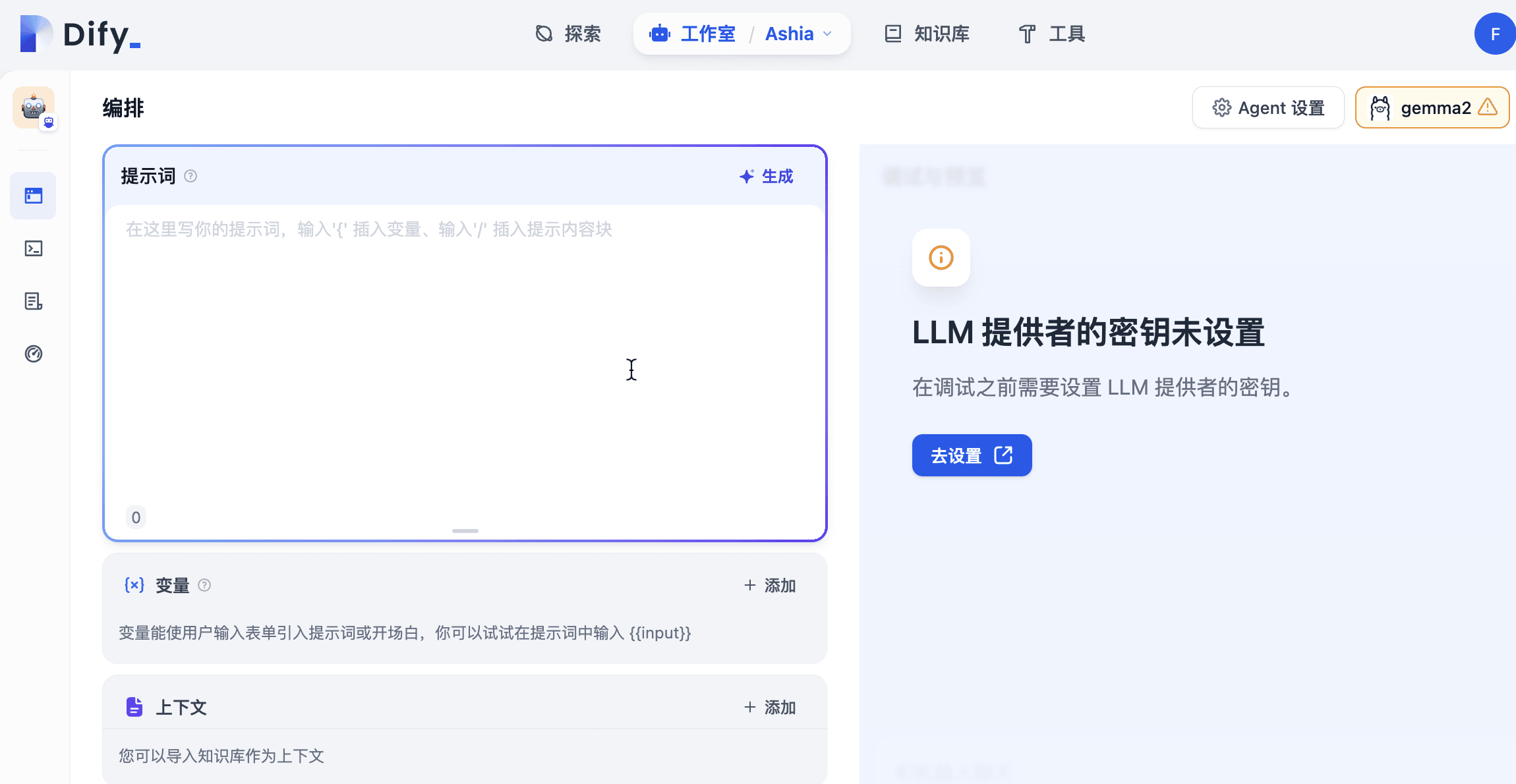
右侧点击去设置,进入模型供应商配置页面。你可以选择远程模型或本地托管模型。
通过 Router 添加聊天模型
从启动台打开 Router。在 Default models 页面将 Qwen3.8-27B (llama.cpp) 设为默认聊天模型。
进入 LLM 页面,找到 Qwen3.8-27B (llama.cpp),点击模型所在行的 View connection example 图标。
在 How to call this model 窗口中,选择 Apps in Olares,复制完整的 Base URL,保留末尾的
/v1。在客户端中将模型名称填写为
default-chat。Olares 内的应用无需 Router API 密钥。允许留空时留空,必填时可填写olares。default-chat是路由名称,不会出现在模型列表 API 的返回结果中。如果客户端自动获取模型列表,需要手动添加它。如果客户端只允许选择列表中的模型,请改用 Router 中显示的完整模型名称。在 Dify 中打开 Settings > Model Provider,安装并选择 OpenAI-API-compatible 提供商插件。
添加模型,Model Name 填写
default-chat,模型类型选择聊天或 LLM。Base URL 填写从 Router 复制的地址,保留
/v1。API 密钥允许留空时留空,必填时填写olares。保存配置。
配置 Ashia
切换至 Dify 的工作室选项,并进入 Ashia 应用。
从右侧模型列表中选择已配置好的 Gemma2 本地模型。
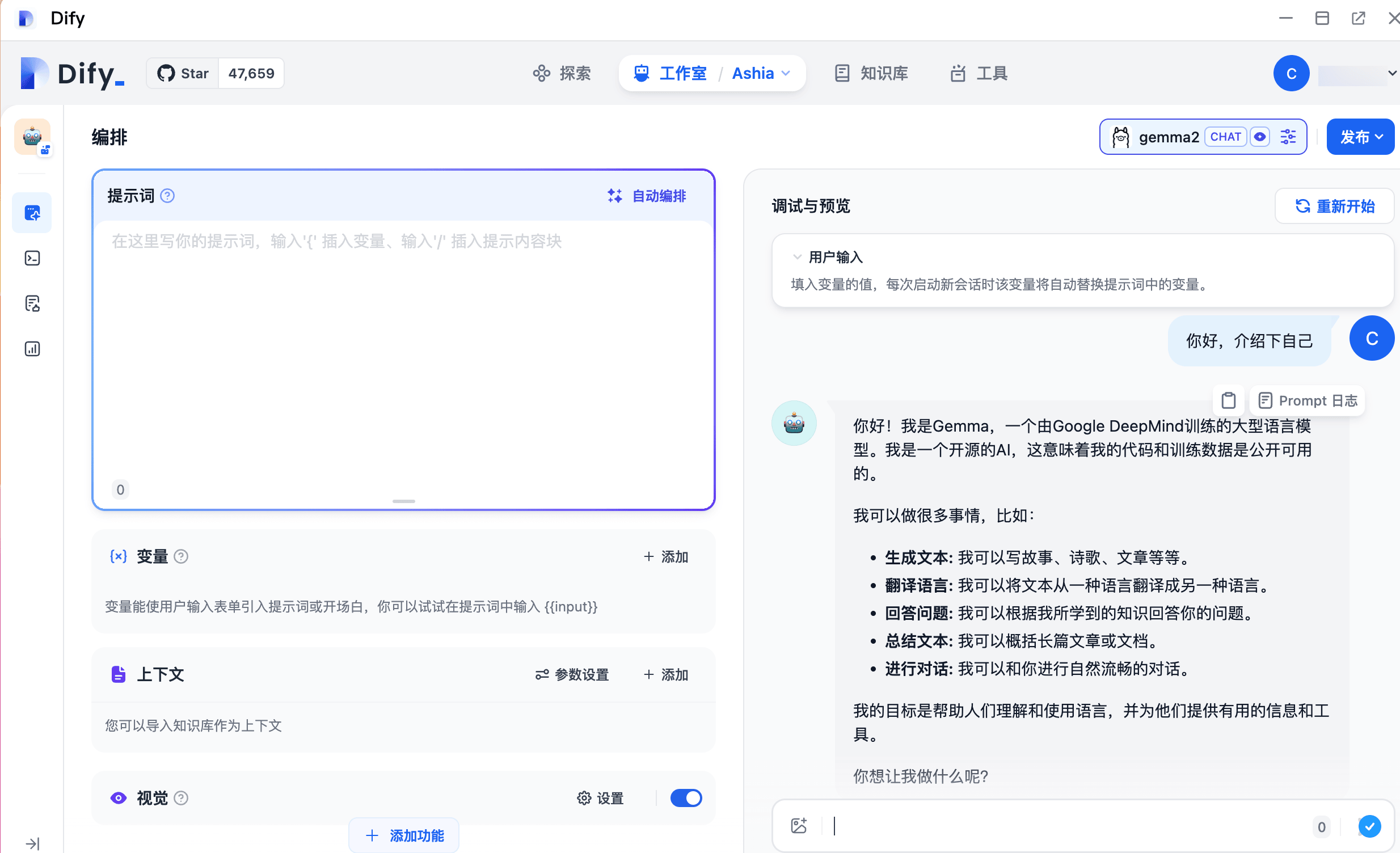
点击发布。现在可以在调试与预览窗口试着和 Gemma2 聊天了。
设置本地知识库
- 在 Dify 中,进入知识库选项卡。
- 找到你的默认知识库。Dify 会监听你 Olares ID 名下的
/Documents文件夹,作为其默认知识库。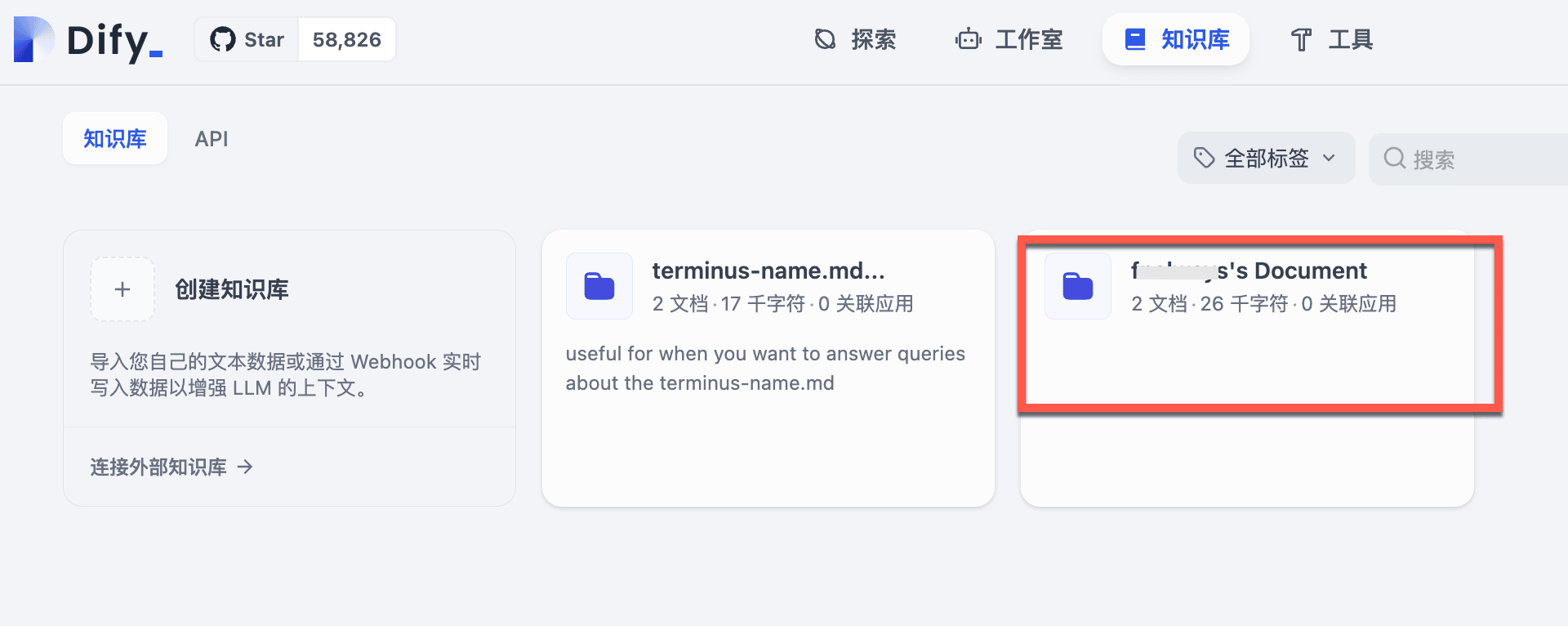
- 进入
/Documents文件夹,添加文档至知识库。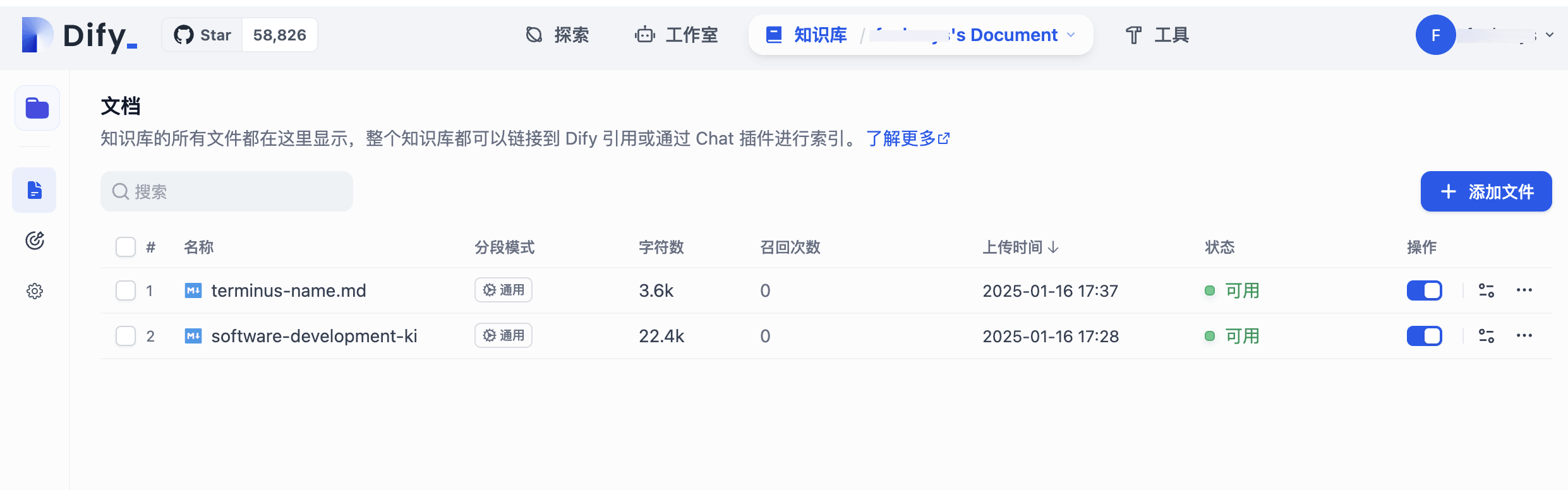
- 在 Ashia 的编排页面中,点击 add添加,选择创建的知识库,为 Ashia 添加上下文支持。
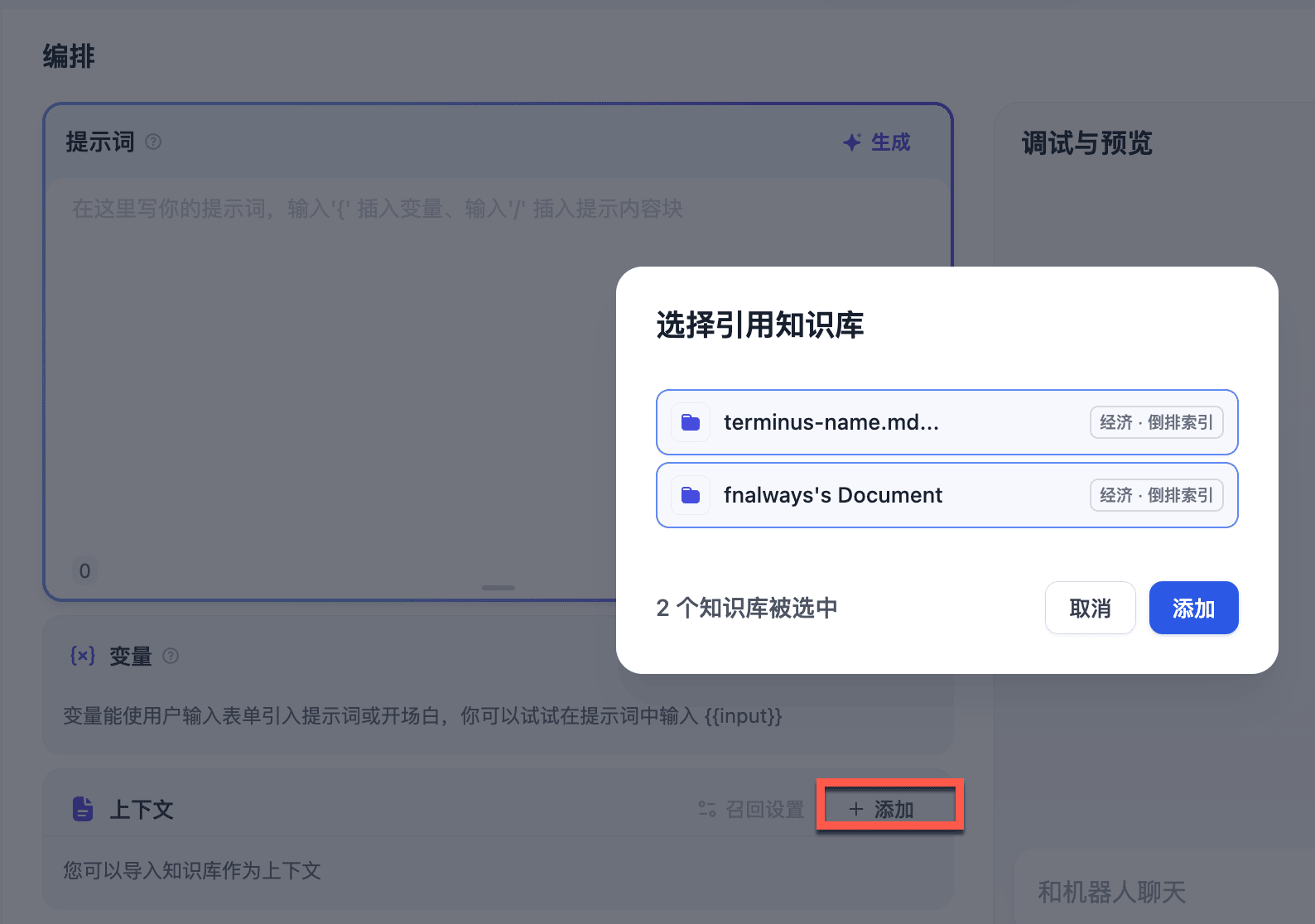
- 点击发布。现在有了知识库的帮助,你可以试着向助手问一个专业问题: