WARNING
本文档由 AI 自动翻译,仅供参考。涉及关键操作或信息时,请以英文原文为准。
用 wger 记录训练与营养
wger 将训练计划、训练日志、身体测量和营养记录集中在一款应用中。在 Olares 上,你可以把计划和记录保存在自己的设备上,随时查看。
先在浏览器中安排训练、记录实际完成的内容,并跟踪体重与饮食。之后还可以通过桌面或手机客户端访问同一份日志,或让 Lares 和 Hermes Agent 帮你查询记录。
安装 wger
- 打开应用市场,搜索“wger”。
- 点击 Get,然后点击 Install。按提示为 ADMIN_PASSWORD 设置至少 12 个字符的密码并妥善保存,等待安装完成。
使用 wger
从 Launchpad 打开 wger,在浏览器中登录。
登录信息
用户名为 admin,密码是安装时设置的 ADMIN_PASSWORD。
创建训练计划
- 打开 Training > Routines,点击 +。
- 在 Add 面板中设置:
- Name:输入计划名称。
- Start 和 End:选择计划的起止日期。
- Fixed weekly schedule:如果训练日每周重复,保持开启。
- 点击 Save,进入计划编辑页面。
- 点击 Add training day,为训练日命名,并在训练日面板中点击 Save。
- 点击 Add exercise。在新的动作区块中设置:
- Search by exercise name:搜索并选择动作。
- Sets:输入计划完成的组数。
- Weight 和 Repetitions:填写每组的目标重量和次数。
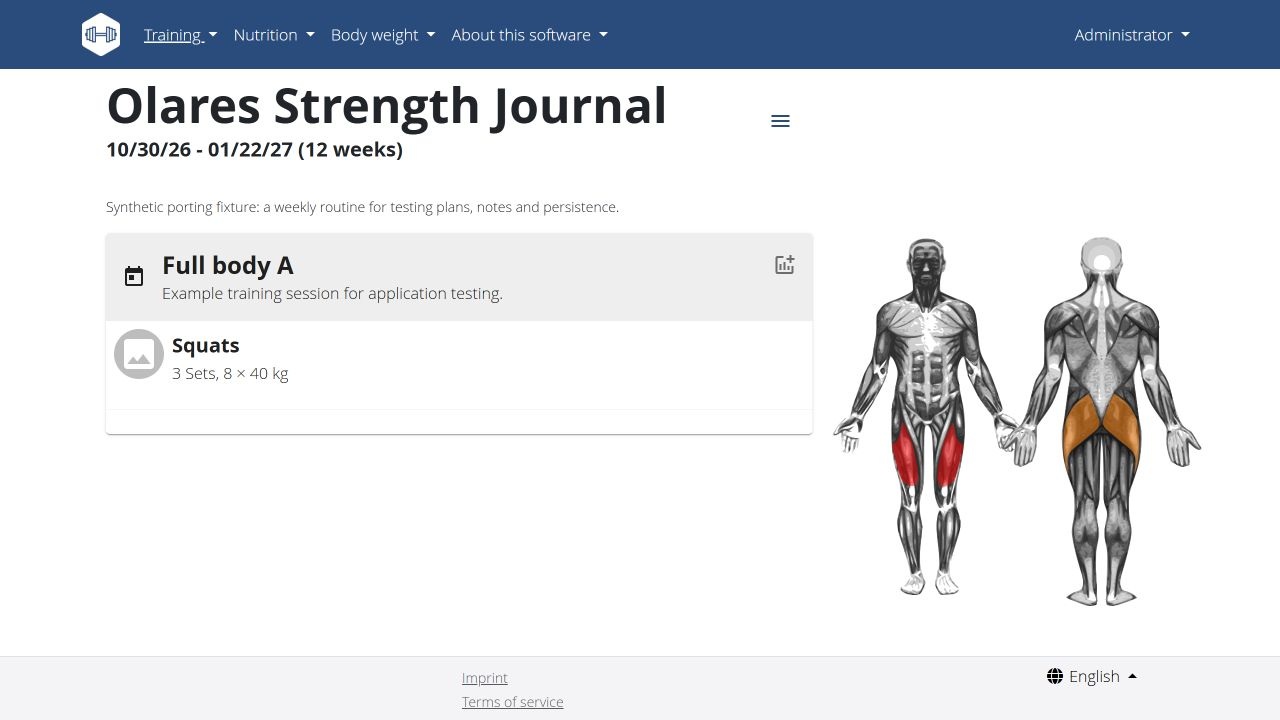
返回 Training > Routines,重新打开该计划,确认训练日、动作和计划组数都已保留。
记录一次训练
- 打开 Training > Routines,选择要记录的计划。
- 找到已完成的训练日,点击旁边的 add_chart,打开训练日志。
- 在训练日志中检查:
- Date:设置实际训练日期。
- Exercises:将预填的重量和次数改为实际完成的数值。只有填写了重量或次数的行会保存。
- 点击动作列表下方的 Submit 保存组数。出现 Success! 即表示提交成功。
- 在计划中检查已保存的训练会话和动作记录。
- 如需添加备注或训练感受,使用 Exercises 上方的独立表单:
- 填写备注或选择 General impression。
- 点击该表单的 Submit。
将目标值留在训练计划中,将实际完成的内容记入日志。这样既能重复使用计划,也能保留之前的训练记录。
跟踪体重
打开 Body weight > Weight overview。
点击 + 打开 Add 面板,设置:
- Weight:输入测量值,选择 KG 或 LB。
- Date 和 Time:核对测量时间。
点击 Submit,确认测量值出现在图表下方的表格中。
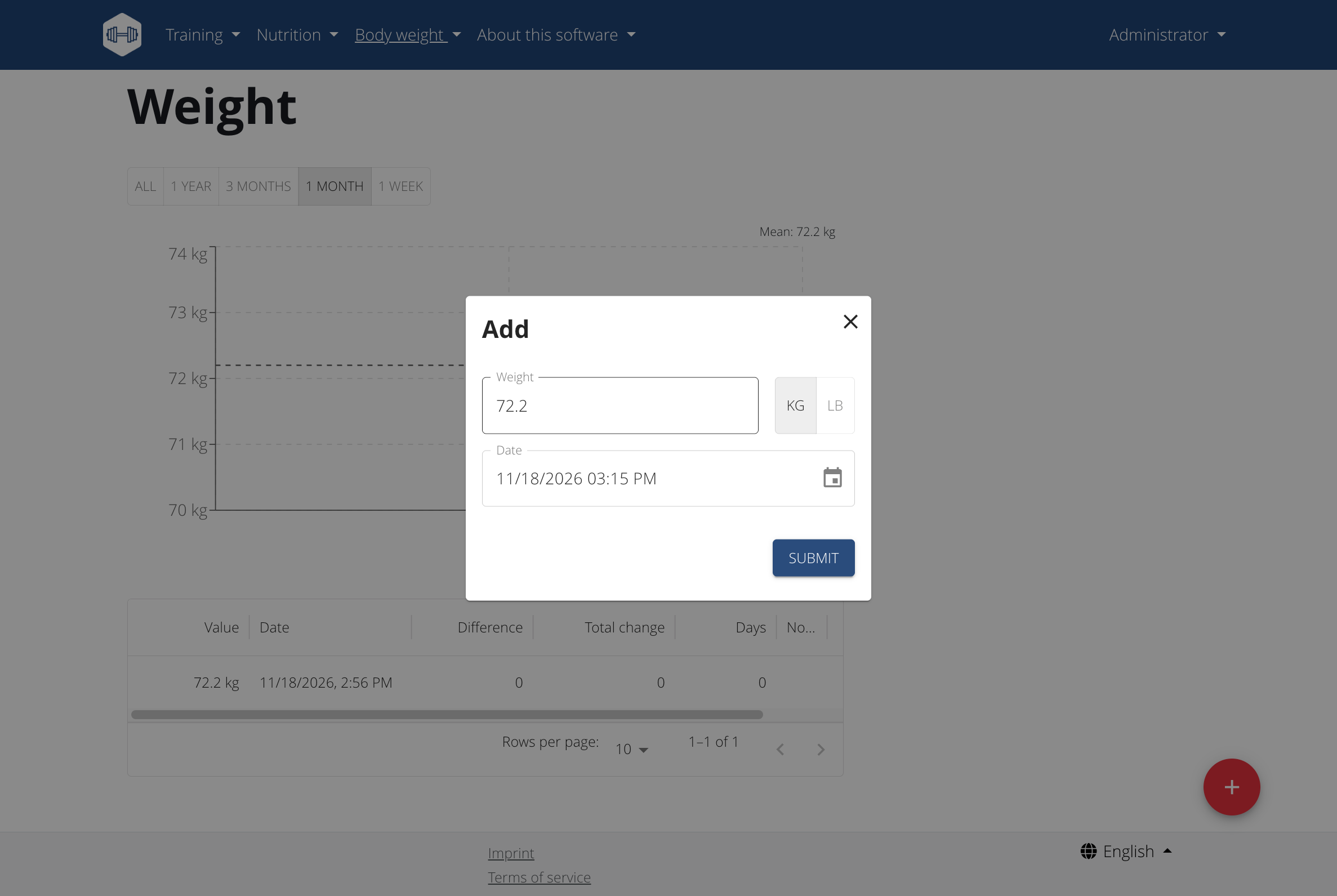
后续测量时继续添加记录,并使用图表上方的筛选器查看变化。
记录营养日记
营养日记需要食材和营养计划。先创建这两项,再记录实际摄入。
添加食材
- 打开 Nutrition > Ingredient overview,点击 Add。
- 填写食材每 100 g 的营养数据:
- Name:输入食材名称。
- Energy、Protein、Carbohydrates 和 Fat:根据食品营养标签填写。
- License:为食材选择许可协议。
- 点击 Save。
记录饮食
打开 Nutrition > Nutrition plans,点击 +。在计划面板中设置:
- Description:输入计划名称。
- Only track calories:保持默认开启,以便在不设置预定餐食的情况下记录饮食。
提交计划并打开它,点击 Add nutrition diary entry。
在日记面板中搜索并选择刚添加的食材,填写摄入量和日期。
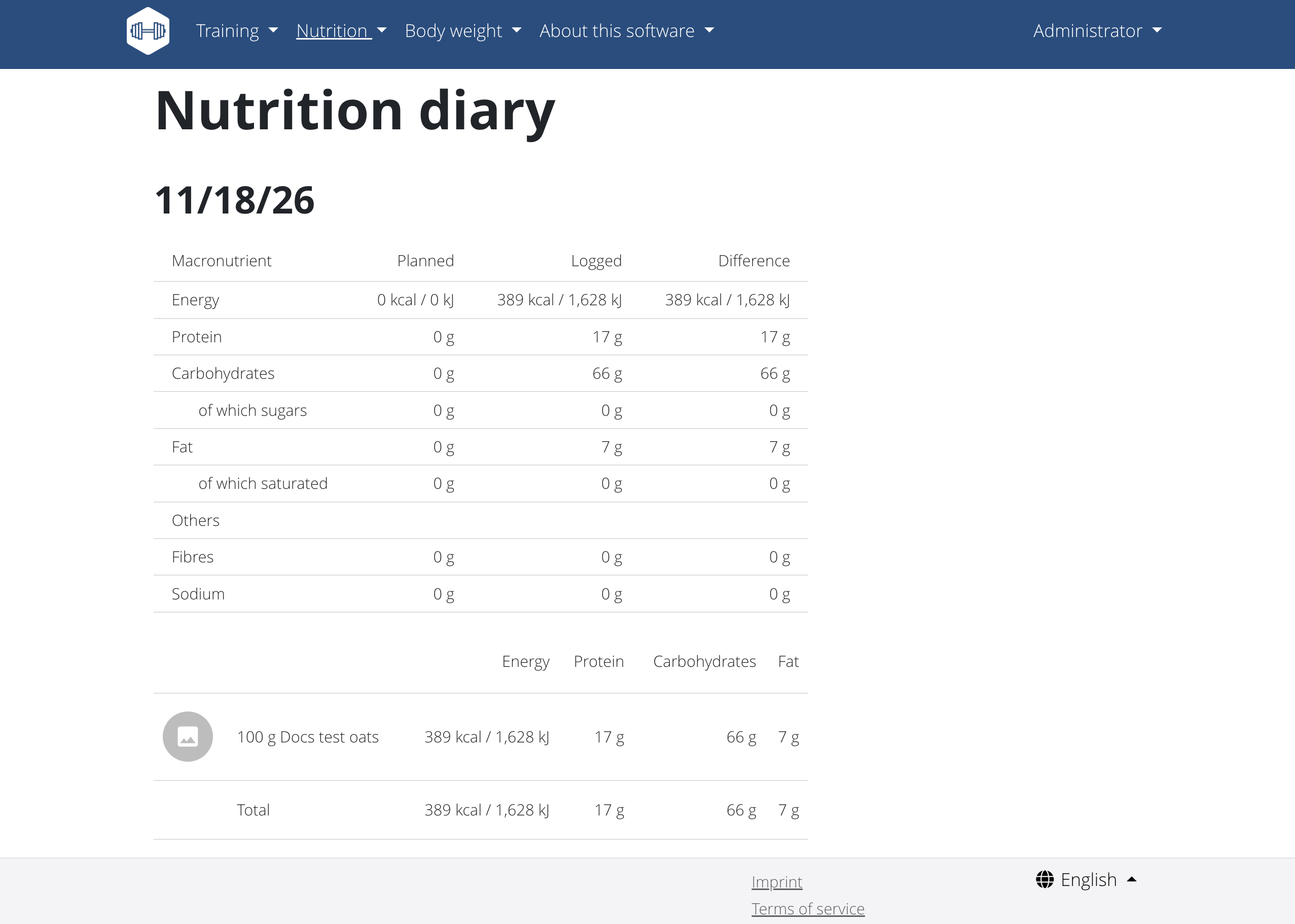
点击 Submit。在 Logged 区域核对日期和营养合计。
点击日期打开当日饮食日记,确认食材和摄入量已记录。
连接桌面或手机客户端(可选)
要在其他设备上查看日志,将 wger 客户端连接到你的 Olares。
准备工作
- 已安装 wger Chart 0.0.10 或更新版本。
- 已在客户端设备上安装 LarePass。
下载客户端
| 平台 | 下载方式 |
|---|---|
| Windows 和 macOS | wger 客户端发布页 |
| Linux | wger 客户端发布页或 Flathub |
| Android | Google Play、F-Droid或 wger 客户端发布页 |
| iPhone | App Store |
从 GitHub 发布页下载时,选择与你的操作系统对应的安装包。
连接 Olares 上的日志
在客户端设备上启用 LarePass VPN。
在 Olares 设置中,打开 Applications > wger > Entrances > wger Mobile。保持 Authentication level 为 Internal,然后复制 Endpoint。
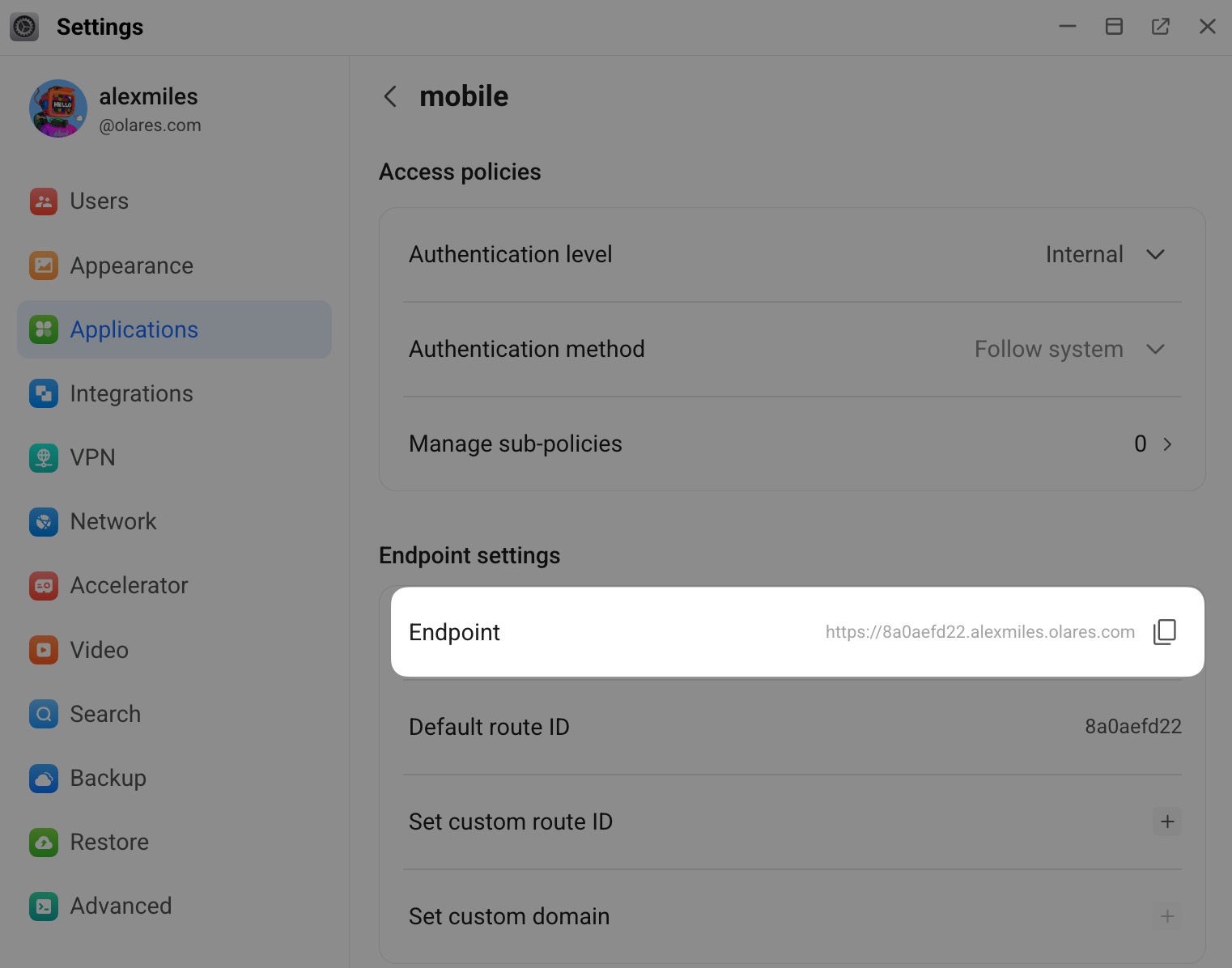
在 wger 客户端的登录页面展开 Advanced,设置:
- Server:选择 Self-hosted。
- URL of the wger instance:填入刚复制的 Endpoint。
- Sign-in method:选择 Username and password。
- Allow self-signed certificates:保持关闭。
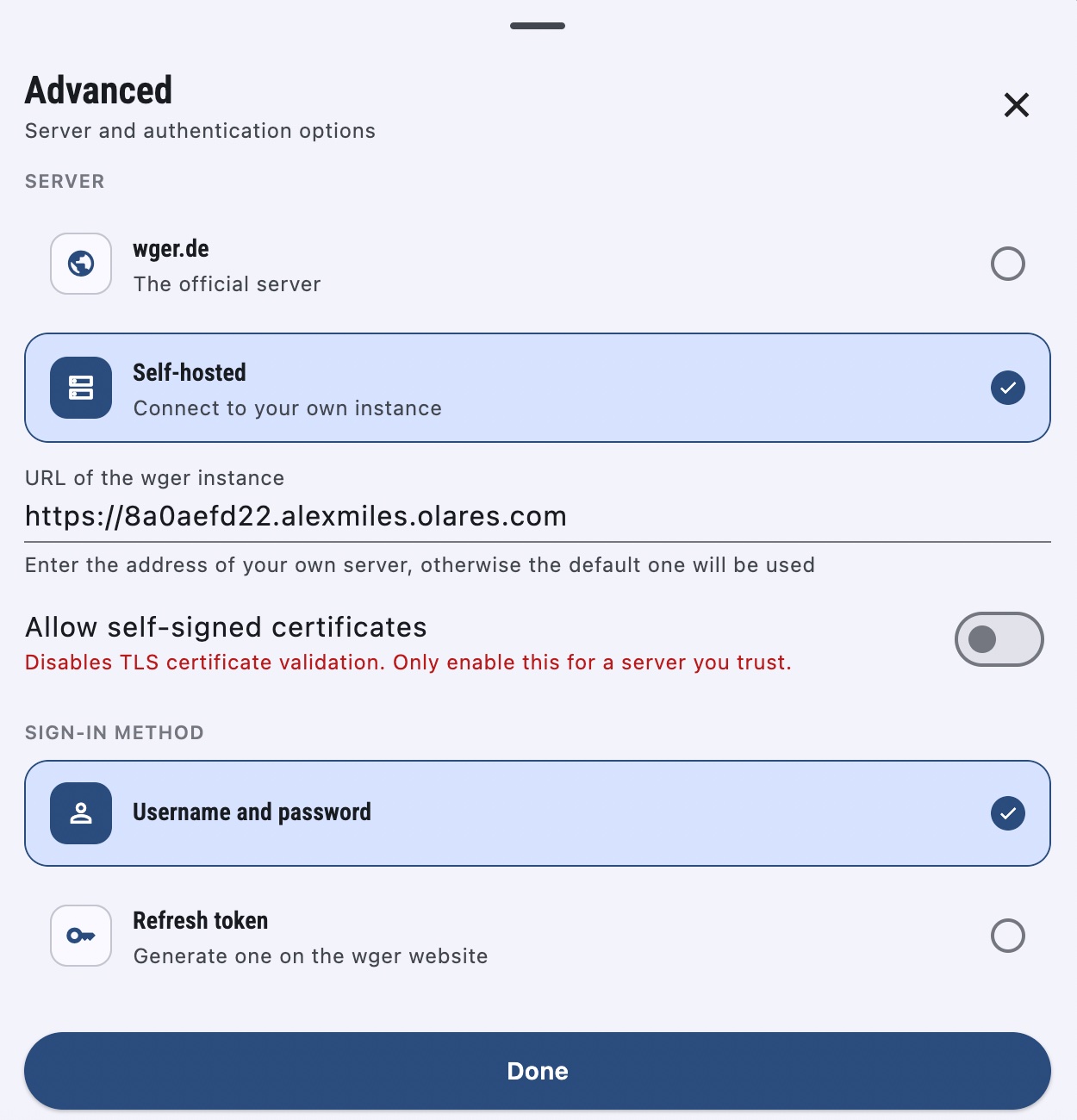
点击 Done,使用
admin和安装时设置的密码登录。客户端同步期间保持 LarePass VPN 开启,确认浏览器中创建的训练计划也出现在客户端。
使用 AI 助手查询 wger(可选)
通过 MCP 将 AI 助手连接到 wger,查询日志或记录体重。以下示例使用 Lares 和 Hermes Agent。MCP 需要 wger Chart 0.0.10 或更新版本。
MCP 使用哪个账号?
这个预览版连接始终访问 wger 的 admin 账号,与客户端使用的 wger 账号无关。要查询上面创建的记录,请将它们保存在 admin 账号中。持有 MCP 令牌的人可以访问该账号的记录及已开放的新增工具。
先完成 Lares 设置或 Hermes Agent 设置,并确保 Router 中有可用的聊天模型。
获取连接信息
连接助手需要两个值:
- MCP endpoint (
WGER_MCP_ENDPOINT):在 Olares 设置中打开 Applications > wger > Entrances > wger MCP,复制 Endpoint。 - MCP token (
WGER_MCP_TOKEN):在文件管理器中打开 Data > wger > data > state > mcp-credentials >auth.private,复制MCP_STATIC_TOKEN的值。不要使用同一文件中的 wger API 密钥。
连接 AI 助手
选择下面的一种助手。后续查询和写入示例均适用。
查询日志
连接助手后,请它读取上面创建的记录。将方括号内的名称替换为自己的计划名称:
找到 wger 中的“[训练计划名称]”,展示目前的训练会话和已完成的组数。
然后查看“[营养计划名称]”中记录的食物。如果某项没有记录,请直接说明,
不要估算数值。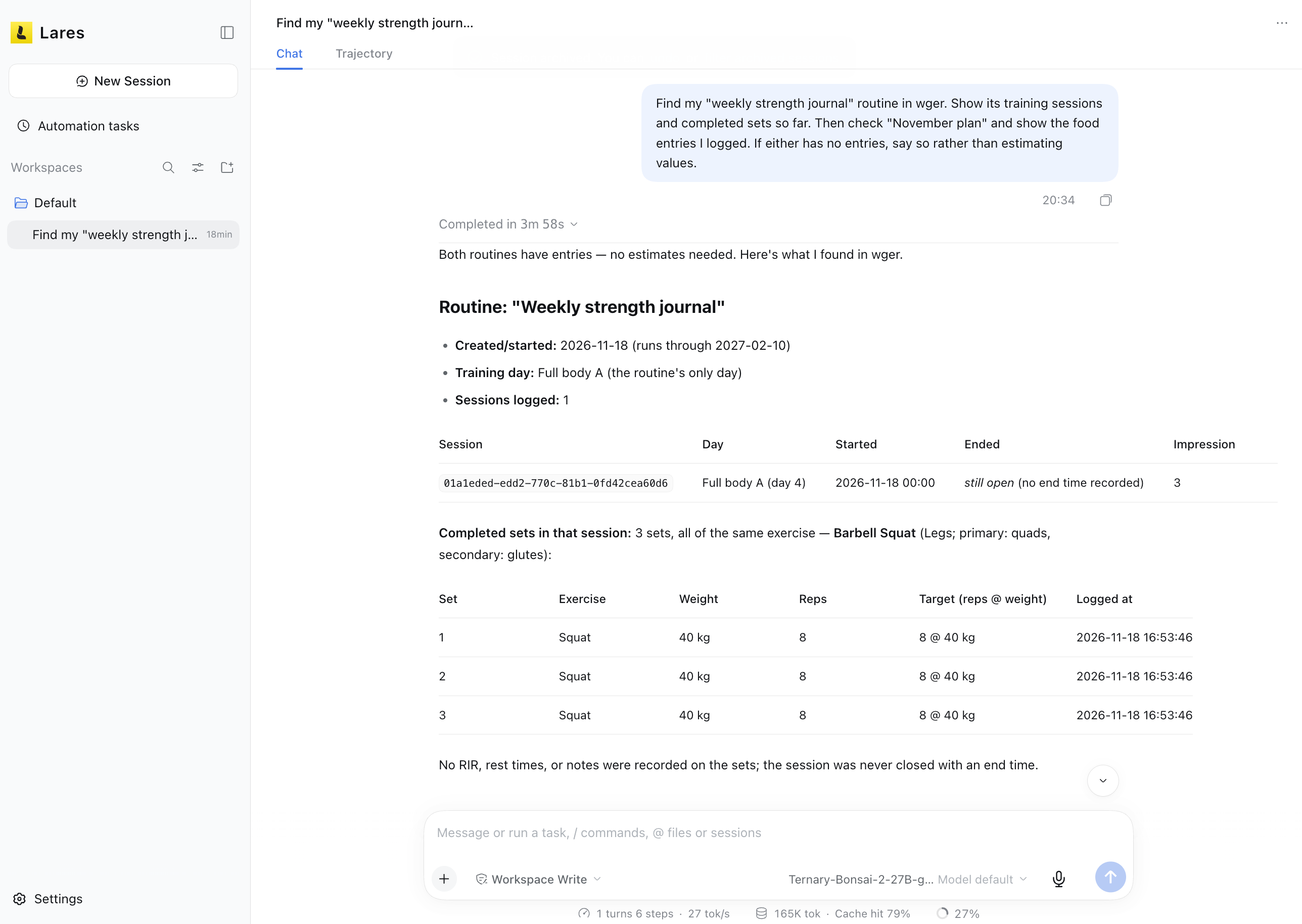
将回答与 wger 中的训练日志,以及营养计划的 Logged 区域对照。
记录体重
让助手保存一次测量。发送前,将方括号中的内容替换为自己的数据:
我在[日期]称重[体重][公斤或磅]。请将这条记录添加到 wger,备注为
“[独特的备注]”。如果这条记录已经存在,就不要重复添加。完成后展示保存的记录。
在 wger 的 Body weight > Weight overview 中核对保存的记录。
了解更多
- wger 官方文档:了解训练计划、营养记录等功能。