WARNING
本文档由 AI 自动翻译,仅供参考。涉及关键操作或信息时,请以英文原文为准。
使用 Linkwarden 建立阅读资料库
Linkwarden 是一款书签管理工具,可以将链接整理到收藏夹,并保存网页副本供日后阅读。在 Olares 上,资料库和归档内容保存在自己的设备上。
本示例将 Jellyfin、Navidrome 和 Immich 的 Olares 指南保存到同一个收藏夹,方便比较这三款家庭媒体应用。
前提条件
- Olares 1.12.7 或更高版本。
安装 Linkwarden
- 打开应用市场,搜索“Linkwarden”。
- 点击 Get,再点击 Install,等待安装完成。
打开 Linkwarden
- 从启动台打开 Linkwarden。
- 首次使用时注册账号。如果已有 Linkwarden 账号,直接登录。
Olares 账号用于保护应用入口。Linkwarden 账号与 Olares 账号是分开的,用于访问书签资料库。
创建收藏夹并保存链接
先为三篇指南创建收藏夹,再将它们保存为带有相同标签的链接。
在侧边栏点击 Collections,然后点击 Collections you own 旁边的 +。
在 Name 中输入收藏夹名称,点击 Create Collection。本指南以
Home media apps为例。点击 New Link,在 Link 中输入
https://docs.olares.com/use-cases/jellyfin。在 Collection 中选择
Home media apps,然后点击 More Options。在 Name 中输入
Jellyfin on Olares。在 Tags 中输入home-media并从菜单中选择该标签。如果标签尚不存在,选择 Create "home-media"。点击 Create Link。按照第 3 至第 5 步再保存两条链接,使用同一个收藏夹和标签:
- Navidrome:链接为
https://docs.olares.com/use-cases/navidrome,名称为Navidrome on Olares。 - Immich:链接为
https://docs.olares.com/use-cases/immich,名称为Immich on Olares。
- Navidrome:链接为
INFO
收藏夹默认不公开。只有希望其他人阅读其中的链接时才分享收藏夹。
阅读网页归档
打开已保存的 Jellyfin 指南,以可读格式查看归档正文。
从侧边栏打开
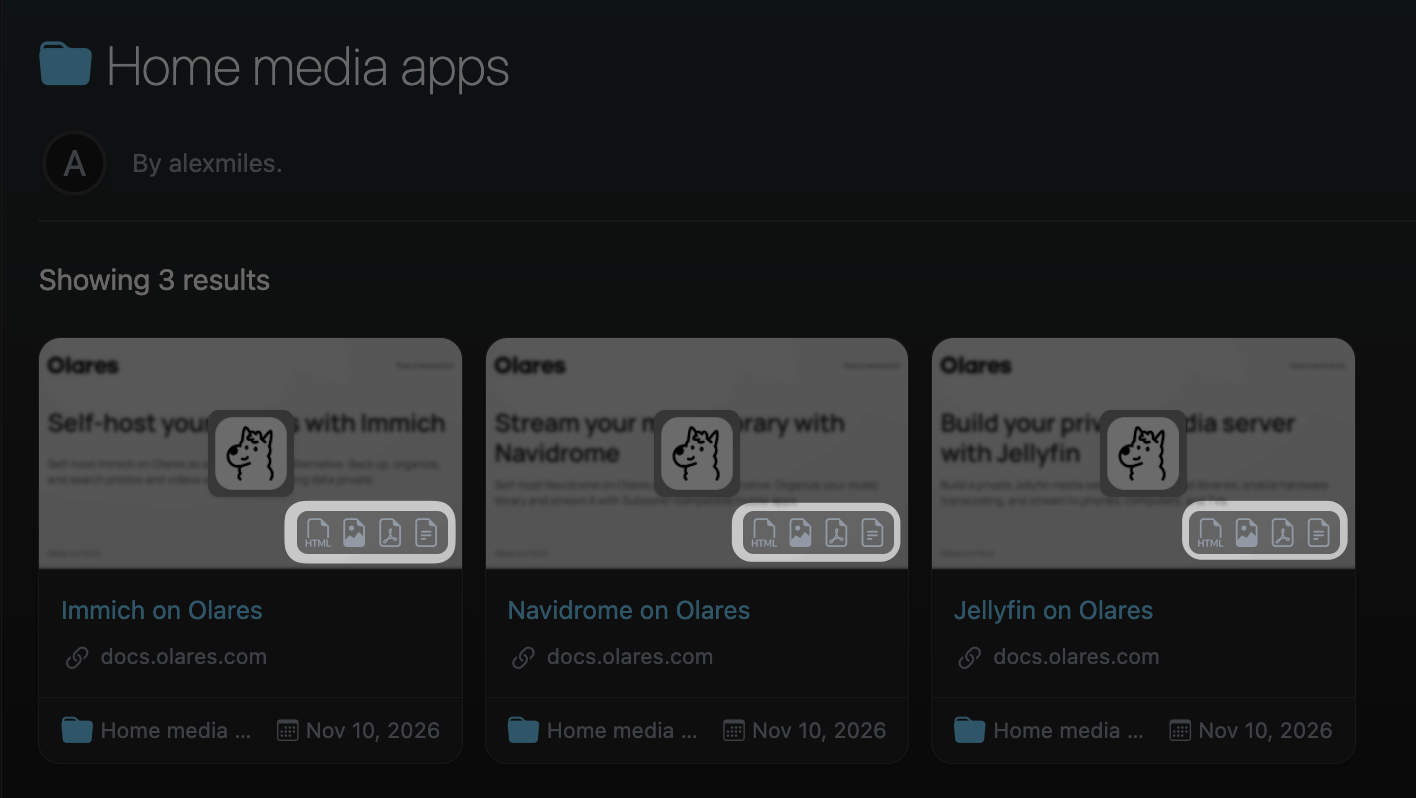
Home media apps,找到Jellyfin on Olares卡片。卡片上的四个图标从左到右分别对应 Webpage、Screenshot、PDF 和 Readable 归档格式。点击 Readable 打开阅读视图。
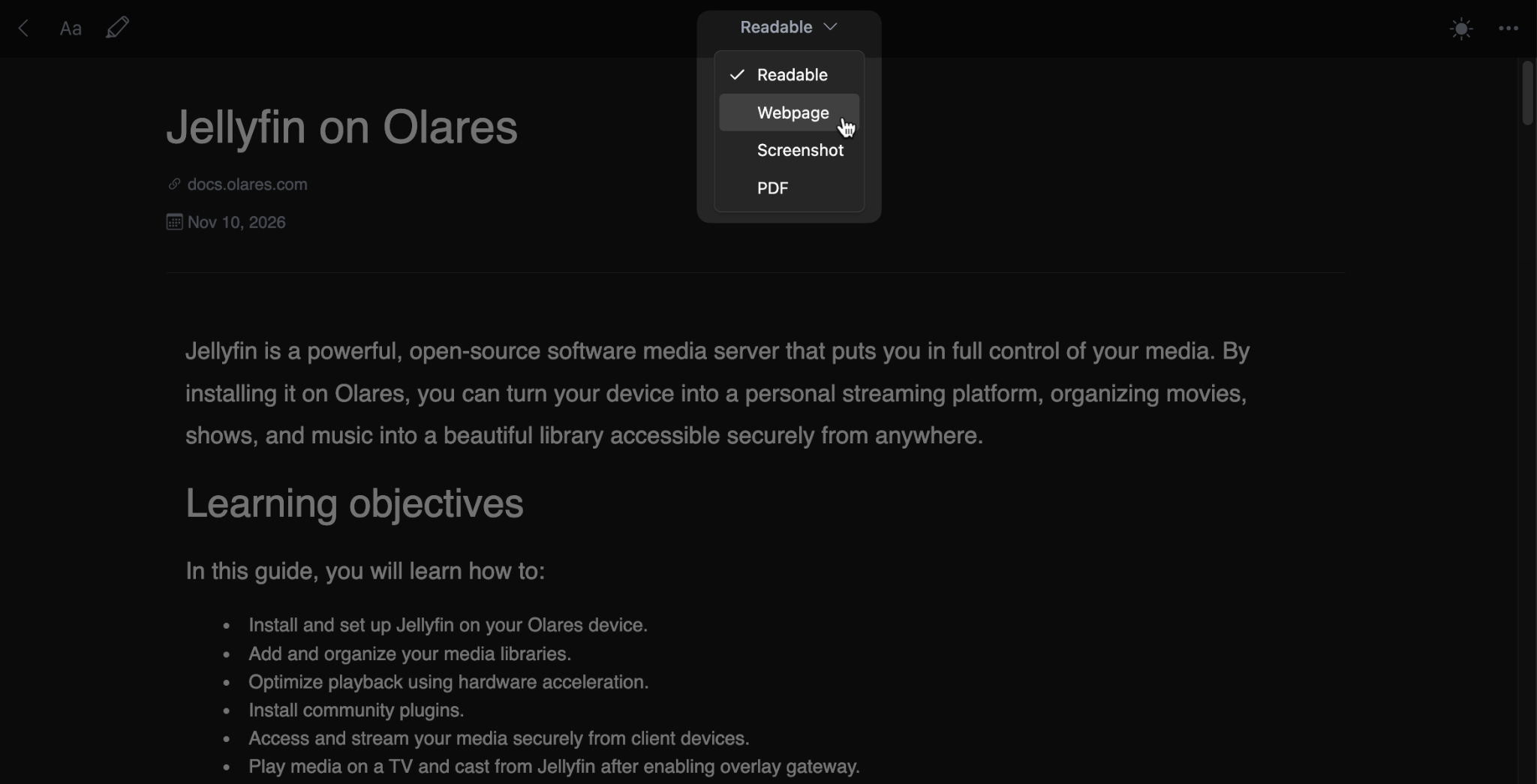
打开归档页面后,点击顶部的 Readable 菜单,可以切换到 Webpage、Screenshot 或 PDF。
关于网页归档
Linkwarden 会在后台抓取网页。如果卡片上尚未显示归档格式图标,稍等片刻后刷新收藏夹。需要登录或阻止自动访问的网站可能无法生成完整副本。
查找已保存的链接
需要再次查找链接时,可以搜索资料库。这里以 Jellyfin 页面为例。
点击侧边栏中的 Search for Links。
输入
Jellyfin并按回车键。在搜索结果中找到
Jellyfin on Olares。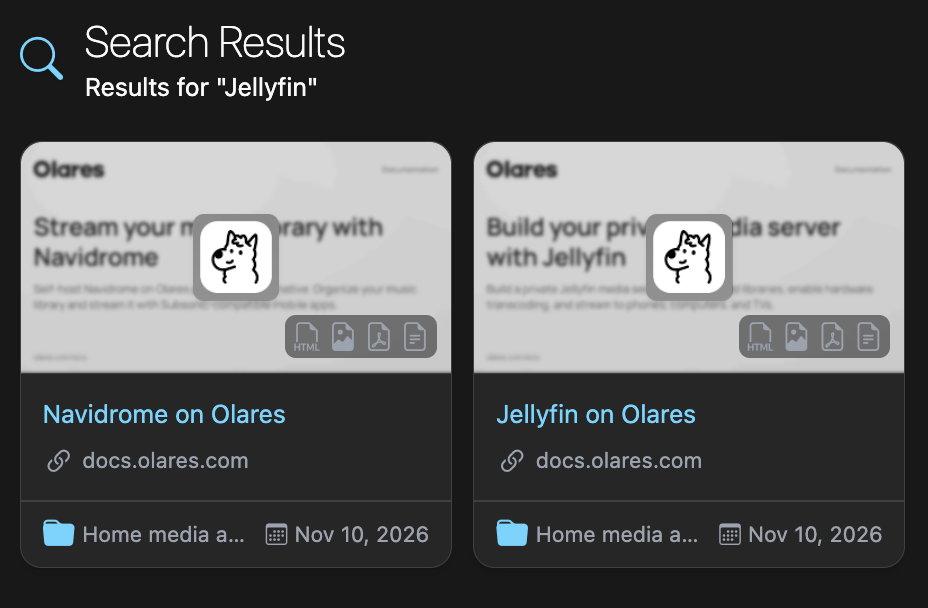
可选:通过助手使用资料库
本示例使用 Lares 和社区 MCP 适配器搜索 Linkwarden 资料库、读取归档页面。其他支持本地 stdio MCP 服务的助手也可以使用同一个适配器,但需要按照各自的方式配置。
前提条件
- 已通过 Router 为 Lares 接入可用的模型。参见使用 Lares。
- 运行 Lares 本地 MCP 命令的环境中有 Node.js 22 或更高版本以及 npm。
获取 API 令牌和服务地址
MCP 适配器需要服务地址来连接 Linkwarden API,还需要访问令牌来验证请求。
API 令牌
- 在 Linkwarden 左下角打开账号菜单,选择 Settings > Access Tokens。
- 点击 New Access Token,为令牌命名、设置有效期并妥善保存。令牌具有对应 Linkwarden 账号的访问权限。
服务地址
在 Olares Settings 中打开 Applications > Linkwarden。
在 Entrances 下选择 Linkwarden Agent API。
在 Endpoint settings 下复制 Endpoint 地址,稍后用作
LINKWARDEN_URL。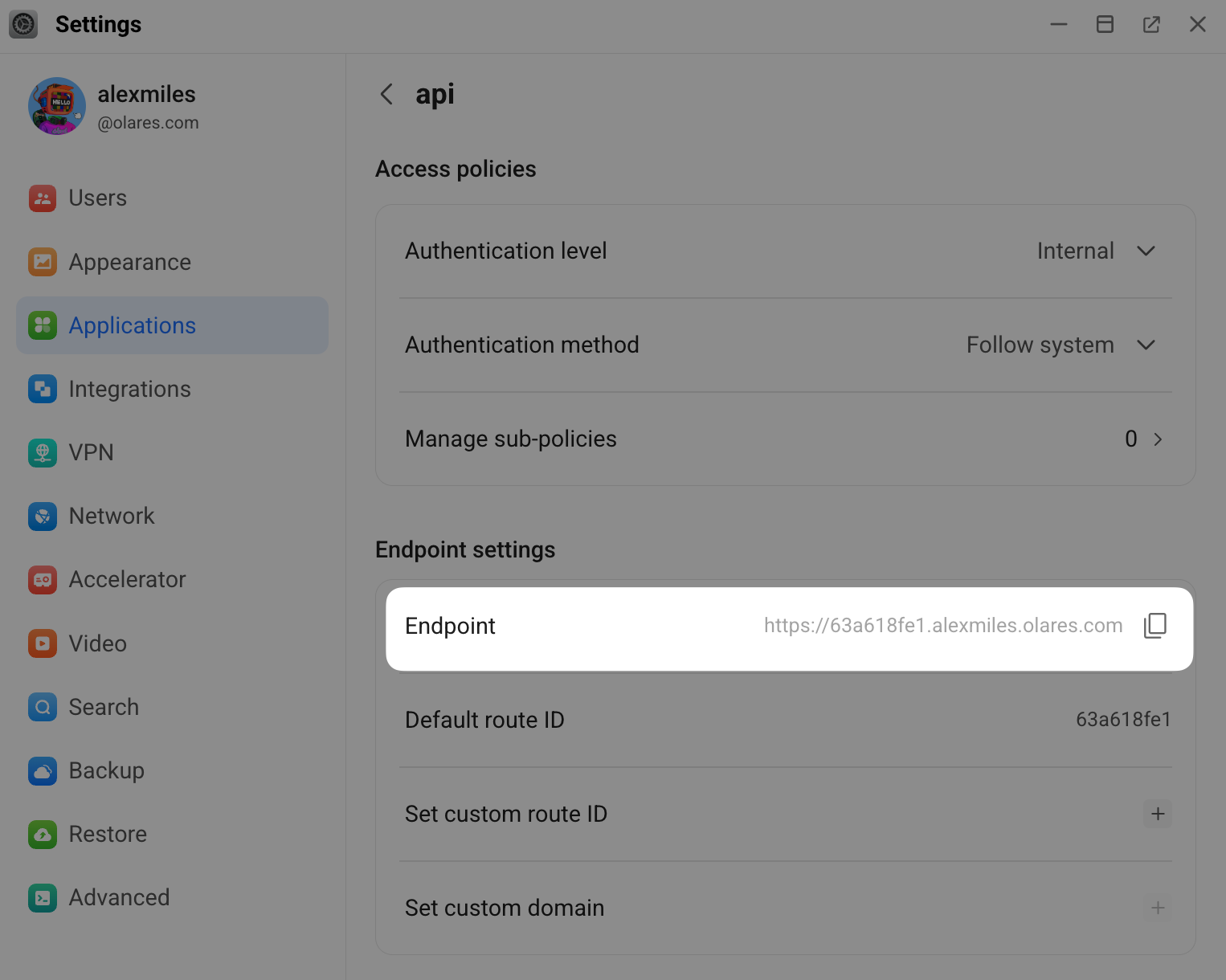
配置 MCP 连接
在 Lares 中打开 Settings > MCP,点击 Add server。
在 Server name 中输入
linkwarden,在 Transport 中选择 Local command (stdio)。在 Command 中输入
npx。在 Arguments 中输入以下 JSON 数组:json["-y", "linkwarden-mcp@0.4.0"]在 Environment variables 中输入以下 JSON 对象。将
LINKWARDEN_URL设为刚才从 Olares Settings 复制的 Endpoint 地址,将LINKWARDEN_TOKEN设为在 Linkwarden 中创建的访问令牌:json{ "LINKWARDEN_URL": "https://api.example.olares.com", "LINKWARDEN_TOKEN": "<your-token>", "LINKWARDEN_READ_ONLY": "true", "LINKWARDEN_ALLOW_TOOLS": "search_links,get_link_content,list_collections" }将令牌保存在 MCP 配置中,不要粘贴到聊天中。只读模式限制适配器提供的工具,不会缩减令牌本身的权限。
点击 Save。在 Settings > MCP 中等待
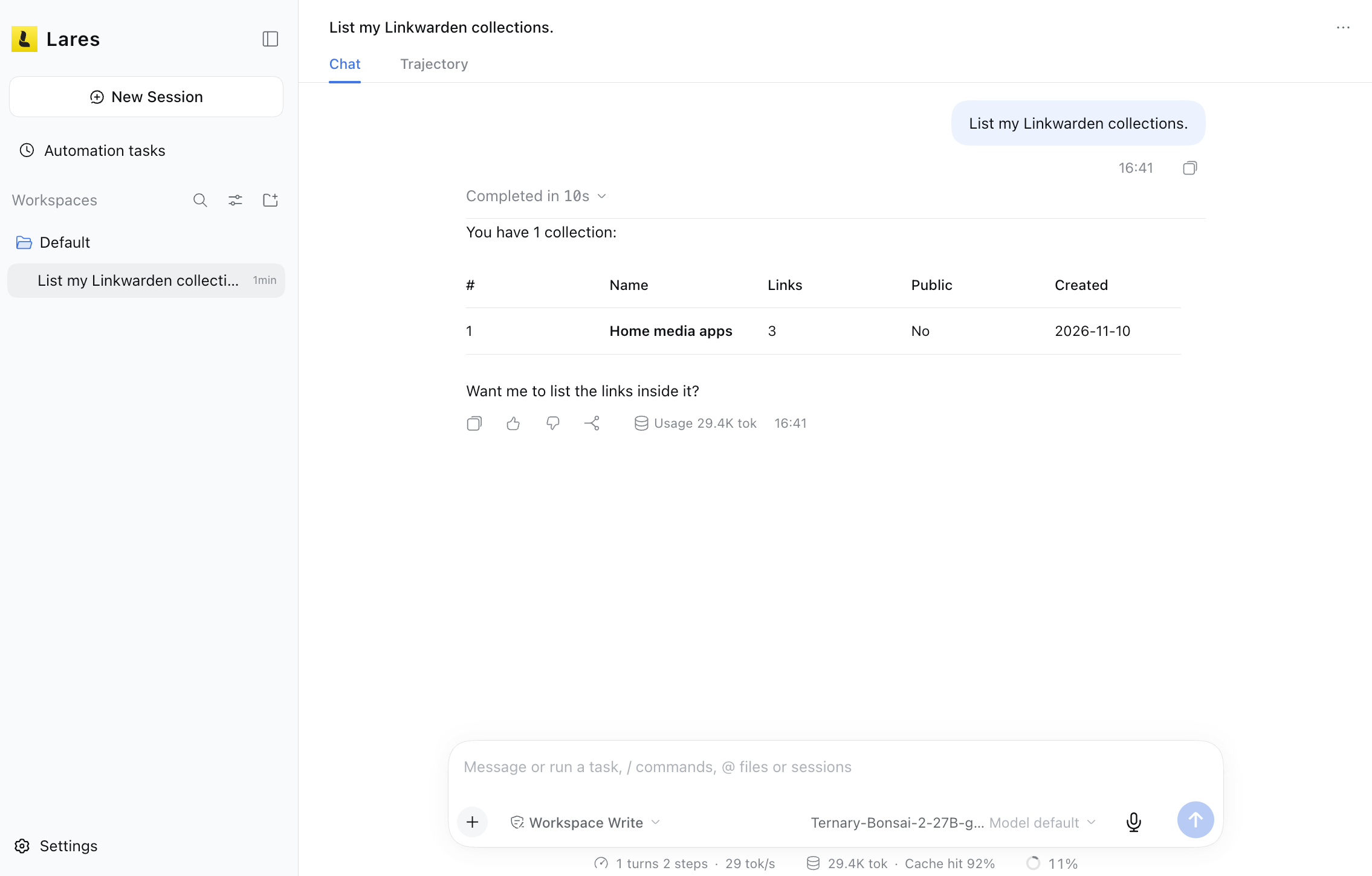
linkwarden显示为已连接。新建 Lares 会话并提问:“List my Linkwarden collections.” 确认 Lares 返回 Linkwarden 收藏夹。
比较已保存的资料
连接成功后,向 Lares 提问:
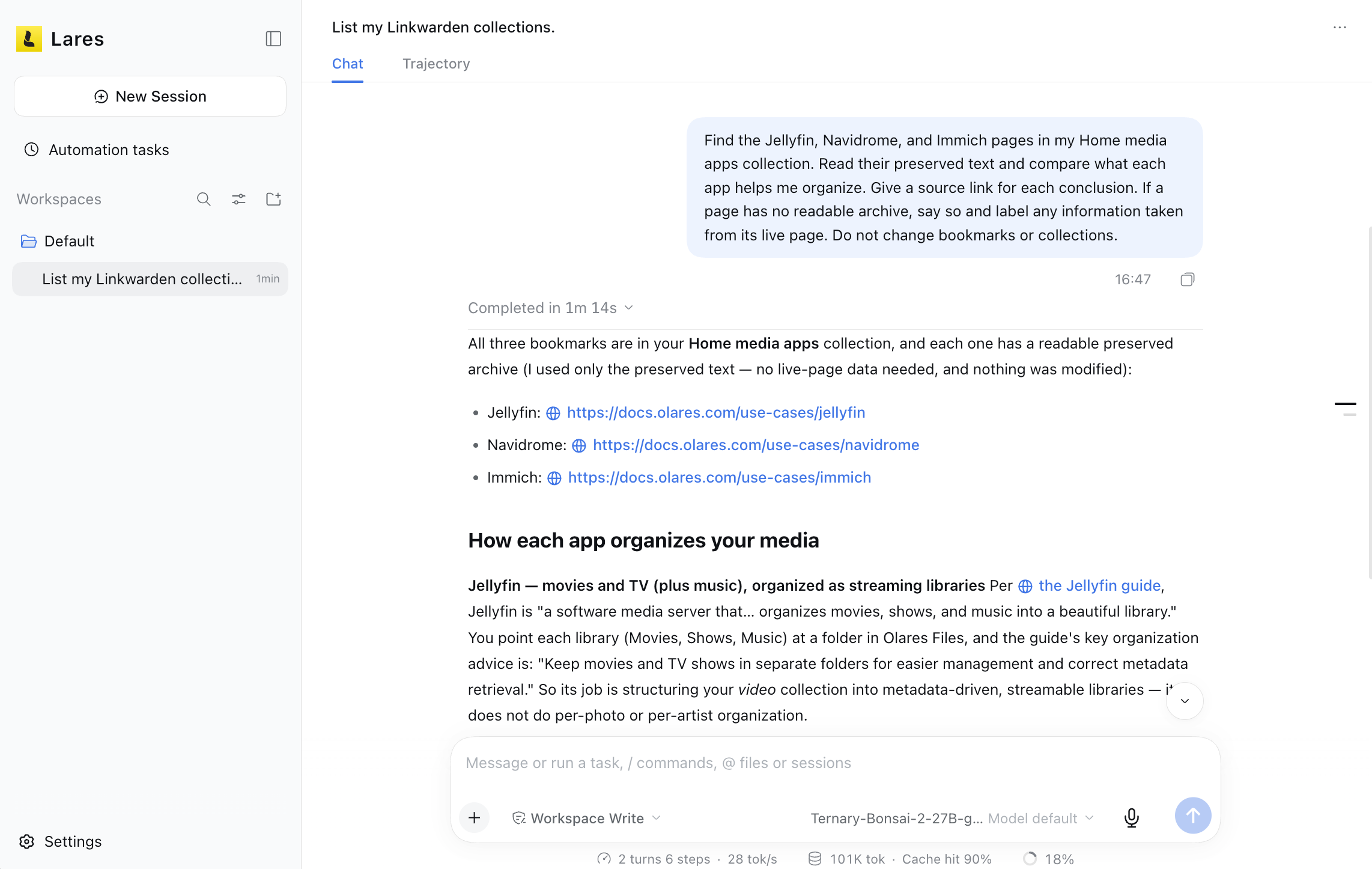
在我的 Home media apps 收藏夹中找到 Jellyfin、Navidrome 和 Immich 的页面。读取归档正文,比较每款应用帮助我整理什么内容,并为每个结论附上来源链接。如果某个页面没有可读归档,请说明,并标明哪些信息来自实时网页。不要修改书签或收藏夹。
检查 Lares 是否找到全部三条链接、说明使用的是归档正文还是实时网页,并为结论提供来源链接。
连接浏览器扩展
连接浏览器扩展后,可以在浏览网页时将页面保存到同一个 Linkwarden 资料库。
在 Olares Settings 中打开 Applications > Linkwarden。在 Entrances 下选择 Linkwarden,复制其 Endpoint 地址。
安装并打开 Linkwarden 浏览器扩展。在 Initial Setup 页面点击 Configure。按下表填写,然后点击 Save。
字段 填写内容 URL 第 1 步复制的 Endpoint 地址 Method Username and Password Username or Email 在 Olares 上的 Linkwarden 中创建的账号所用的用户名或邮箱 Password 该 Linkwarden 账号的密码
了解更多
- Linkwarden 文档:了解收藏夹、网页归档和集成功能。