WARNING
本文档由 AI 自动翻译,仅供参考。涉及关键操作或信息时,请以英文原文为准。
使用 LLMFit 找到适合你硬件的最佳 LLM 模型
LLMFit 自动检测你系统的 RAM、CPU 和 GPU,然后推荐在你的硬件上运行良好的 LLM 模型。它在四个维度上对每个模型进行评分:质量、速度、兼容性和上下文长度,因此你可以快速查看哪些模型在你的设备上表现最佳。
已知限制
当前版本的 LLMFit 有以下限制:
- 随机节点分配:在多节点环境中,LLMFit 容器分配到的具体节点是随机的。
- 单 GPU 检测:LLMFit 只能检测和评估其所在特定节点上分配的 GPU。
- 多 GPU 显示限制:如果你的节点有多个 GPU,仪表板只显示其中一个(显示哪个不可预测)。API 正确检测多张卡,但它们的 VRAM 在界面中不会聚合或相加。
安装 LLMFit
打开 Market 并搜索 "LLMFit"。
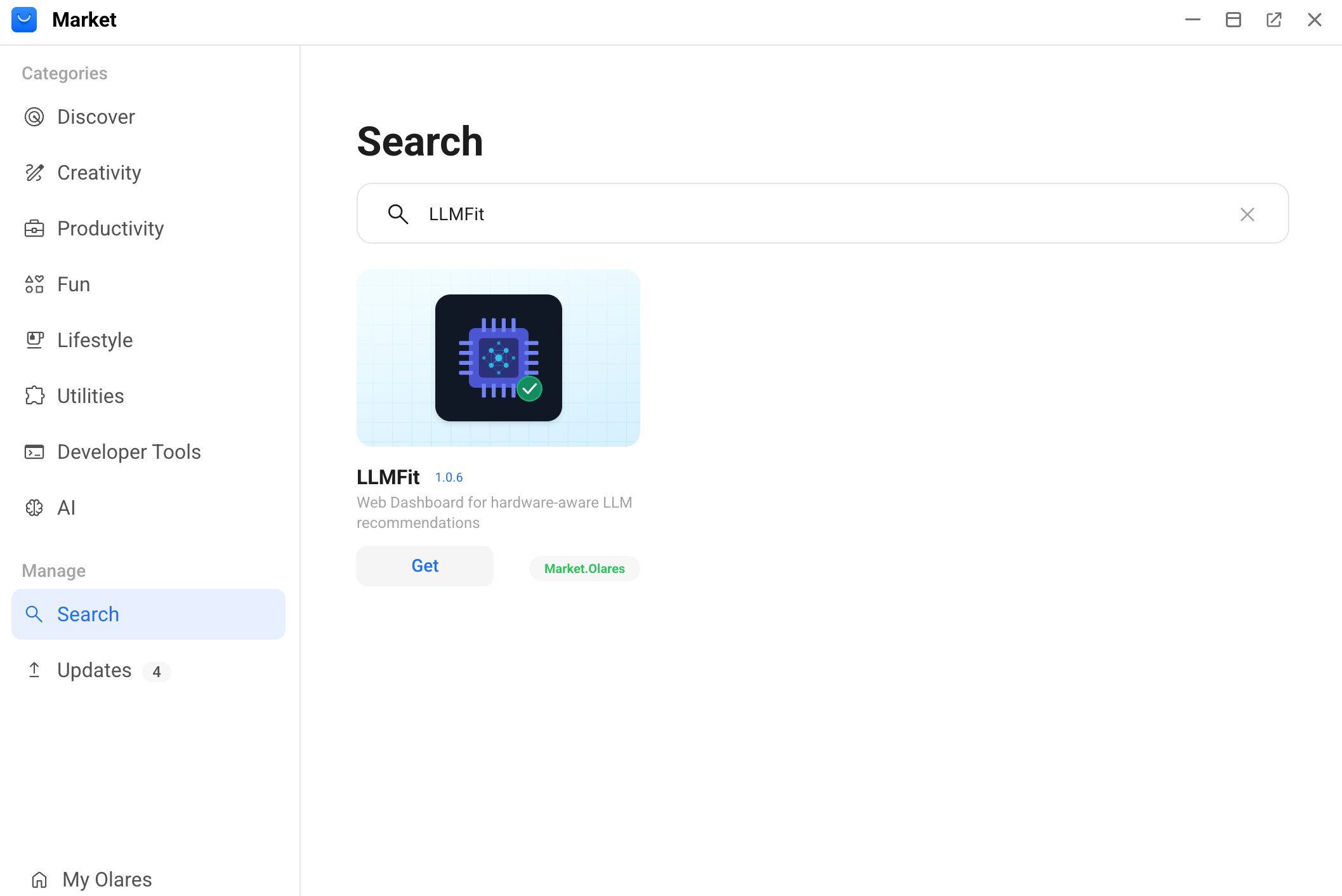
点击 获取,然后点击 安装。等待安装完成。
使用 LLMFit
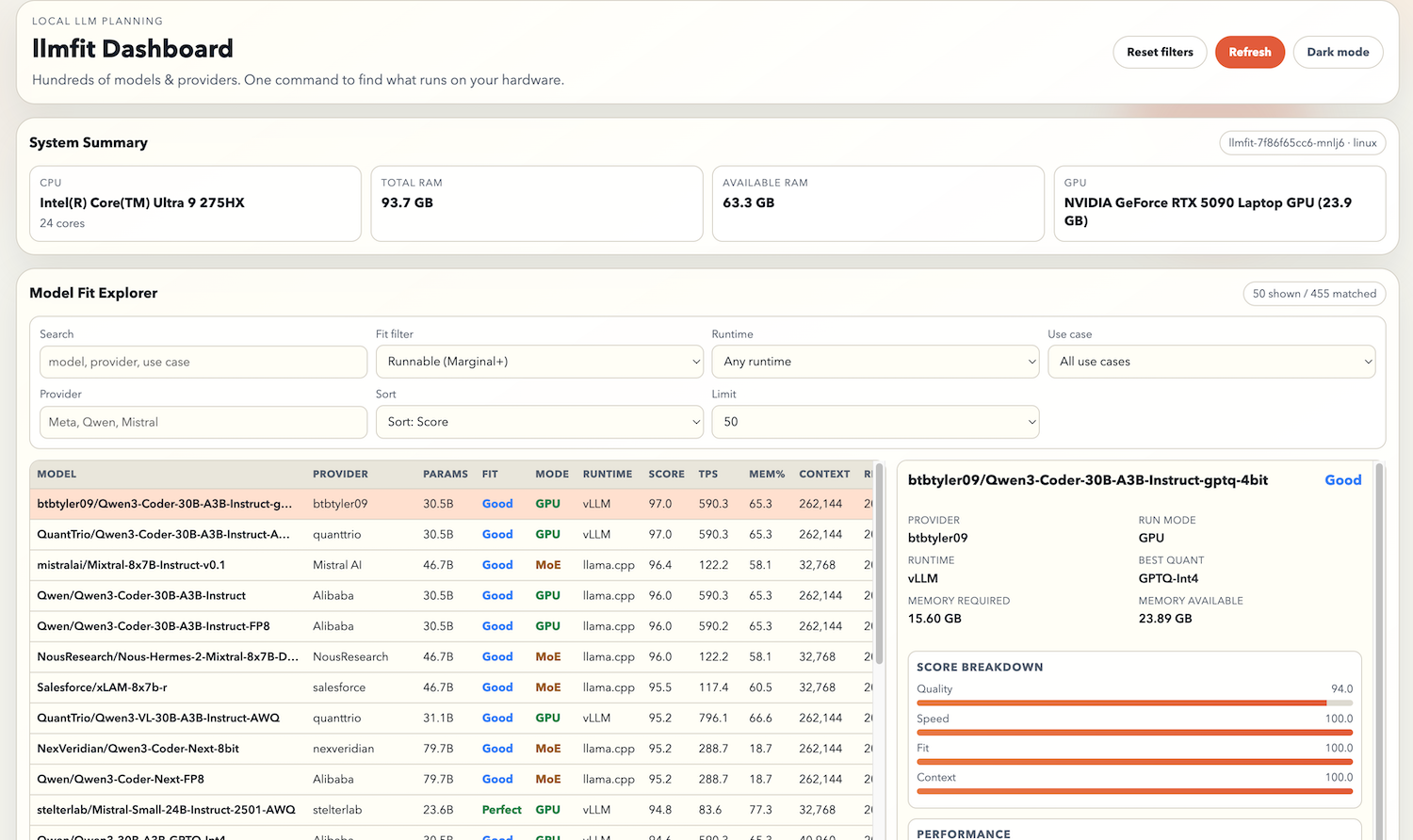
从 Launchpad 打开 LLMFit。仪表板显示:
- 系统摘要:当前节点及其硬件详情,如 CPU、RAM 和 GPU。
- 模型适配探索器:LLM 模型列表,包含估计的 TPS(每秒 token 数)以及质量、速度、适配和上下文分数。
使用这些分数来决定在你的 Olares 设备上下载和运行哪些模型。
常见问题
如何使用 LLMFit TUI?
LLMFit 使用其内置的 Web 仪表板作为主要界面,以简化操作。仪表板提供与 TUI 相同的功能。
如果你更喜欢基于终端的 TUI:
打开 Control Hub,然后导航打开 LLMFit 容器终端。
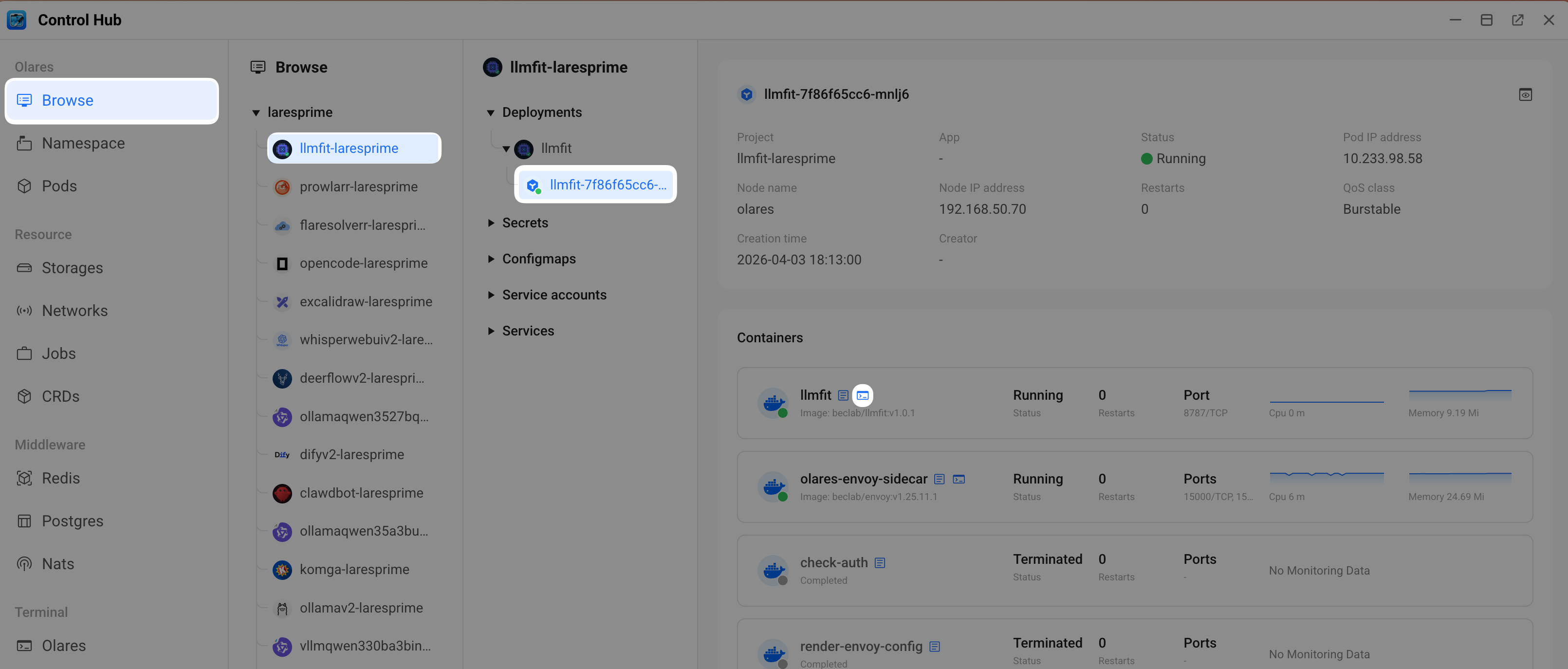
运行以下命令:
bashllmfit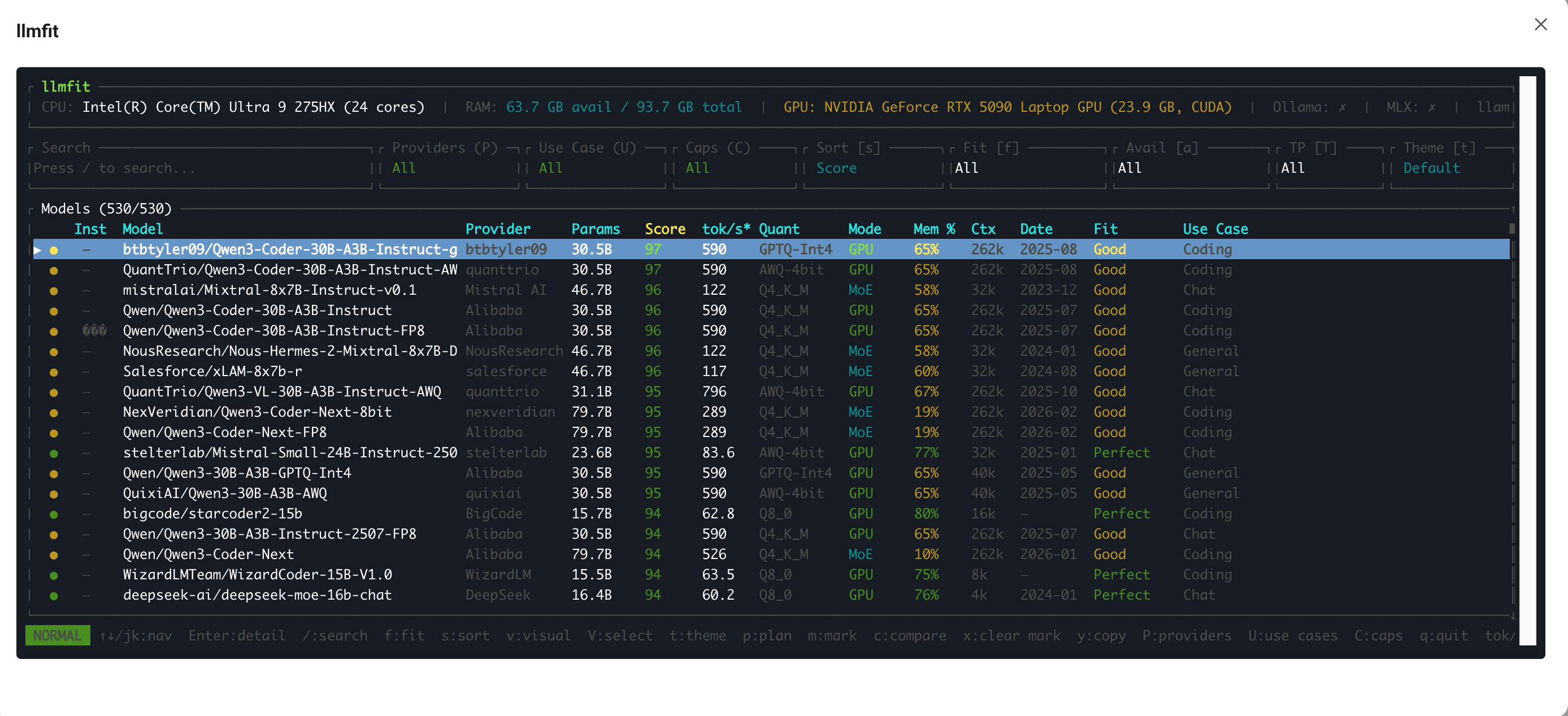
了解更多
- 使用 Engine Base 运行本地模型:通过 Ollama 等推理引擎部署模型。
- 设置 Open WebUI