WARNING
本文档由 AI 自动翻译,仅供参考。涉及关键操作或信息时,请以英文原文为准。
使用 Plane 管理项目
Plane 是一个开源的项目管理平台,将可视化看板与敏捷任务工作流相结合。它帮助团队在一个地方规划冲刺、跟踪任务并协作编写文档。
在 Olares 上自托管 Plane,可以将所有项目数据置于你的掌控之下。
学习目标
在本指南中,你将学习如何:
- 安装 Plane 及其依赖的后台服务。
- 设置工作区并邀请团队成员加入。
- 通过分类工作、安排冲刺和分配任务来运行项目。
- 使用不同的可视化布局洞察项目进度。
安装 Plane 及所需依赖
在安装 Plane 之前,你必须先安装 RabbitMQ(V4.0.0 或更高版本)和 MinIO(V1.0.0 或更高版本)。
INFO
Plane 依赖多个中间件组件才能平稳运行。虽然 PostgreSQL 和 Redis 已经预装在你的 Olares 系统中,但 RabbitMQ 和 MinIO 需要手动安装。
打开 Market,搜索 "RabbitMQ"。
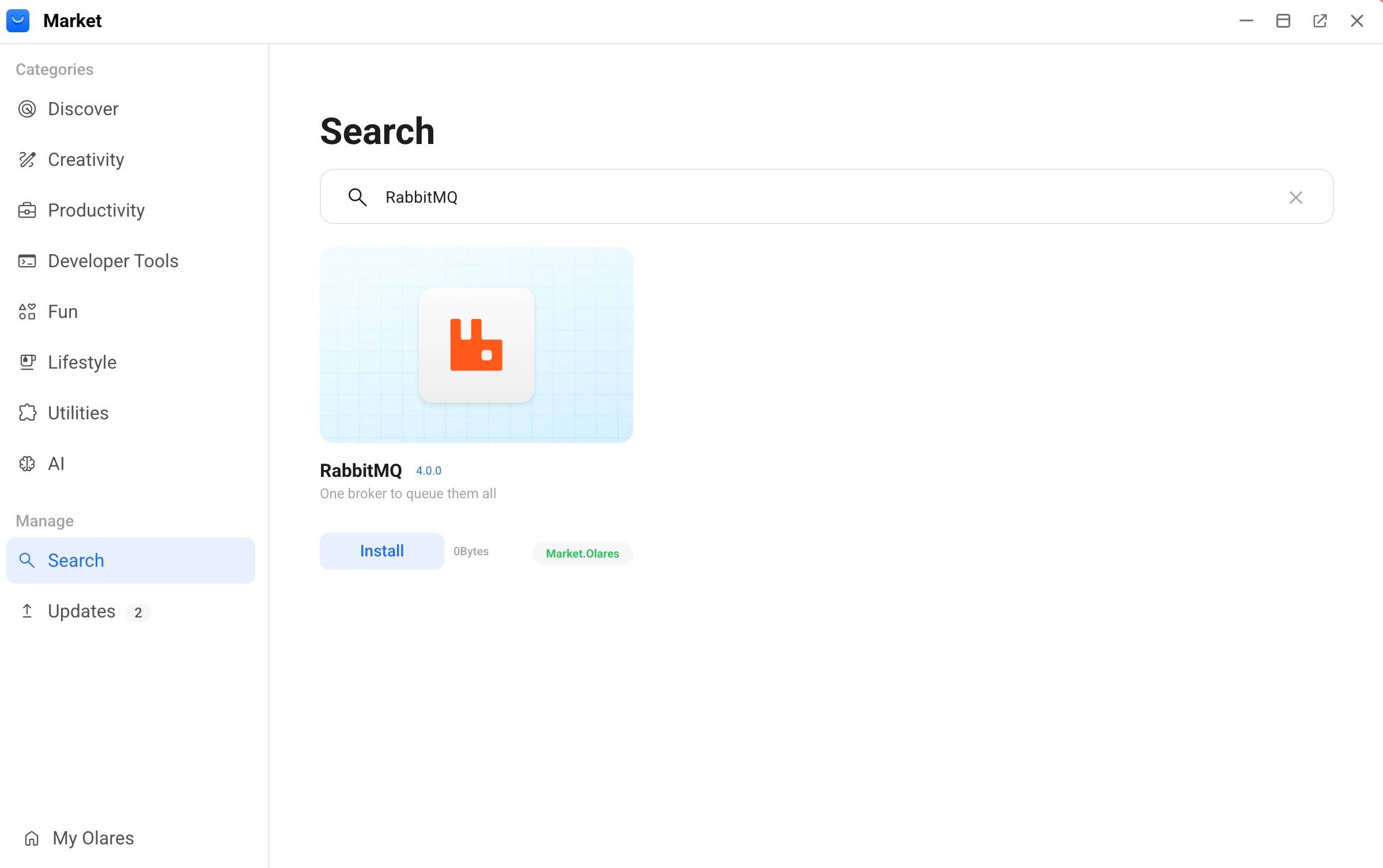
点击 Get,然后点击 Install。等待安装完成。
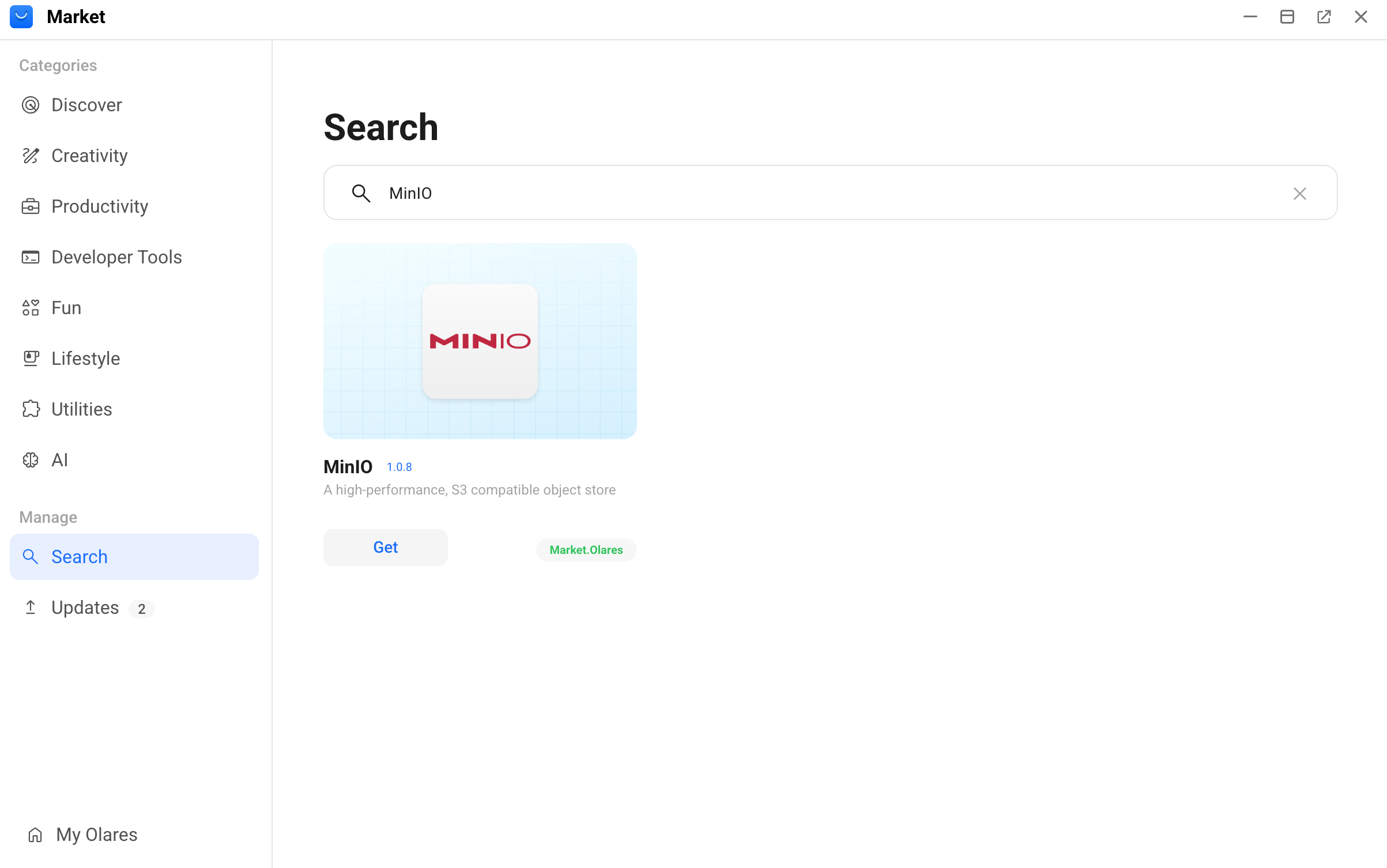
搜索 "MinIO" 并安装。
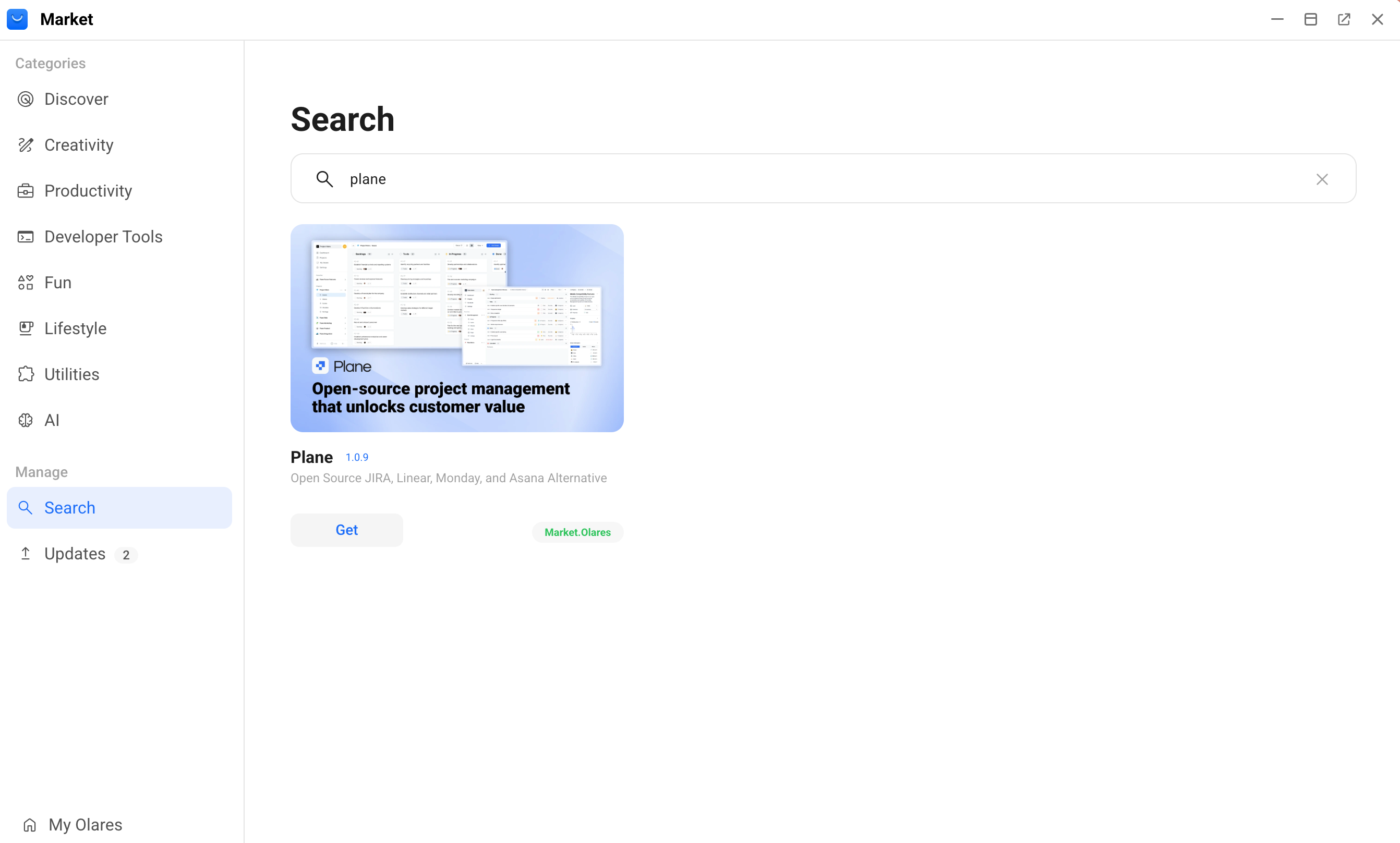
搜索 "Plane" 并安装。
创建工作区
安装完成后,注册你的账号并创建一个工作区,所有项目都将存放在此处。
从 Launchpad 打开 Plane,然后在欢迎页面点击 Get started。
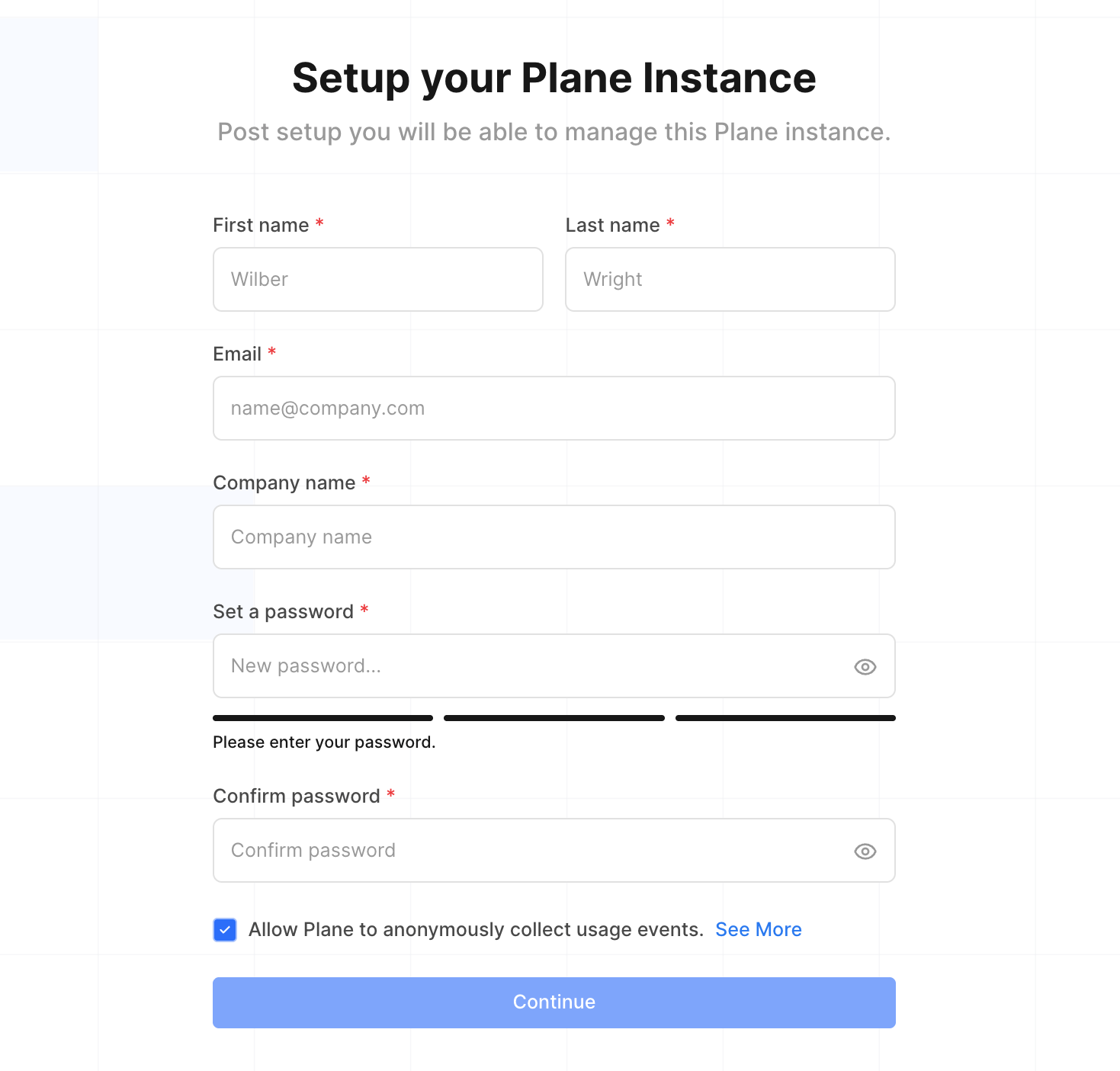
在 Setup your Plane Instance 页面,填写所需信息,然后点击 Continue。
点击右下角的 Create workspace。
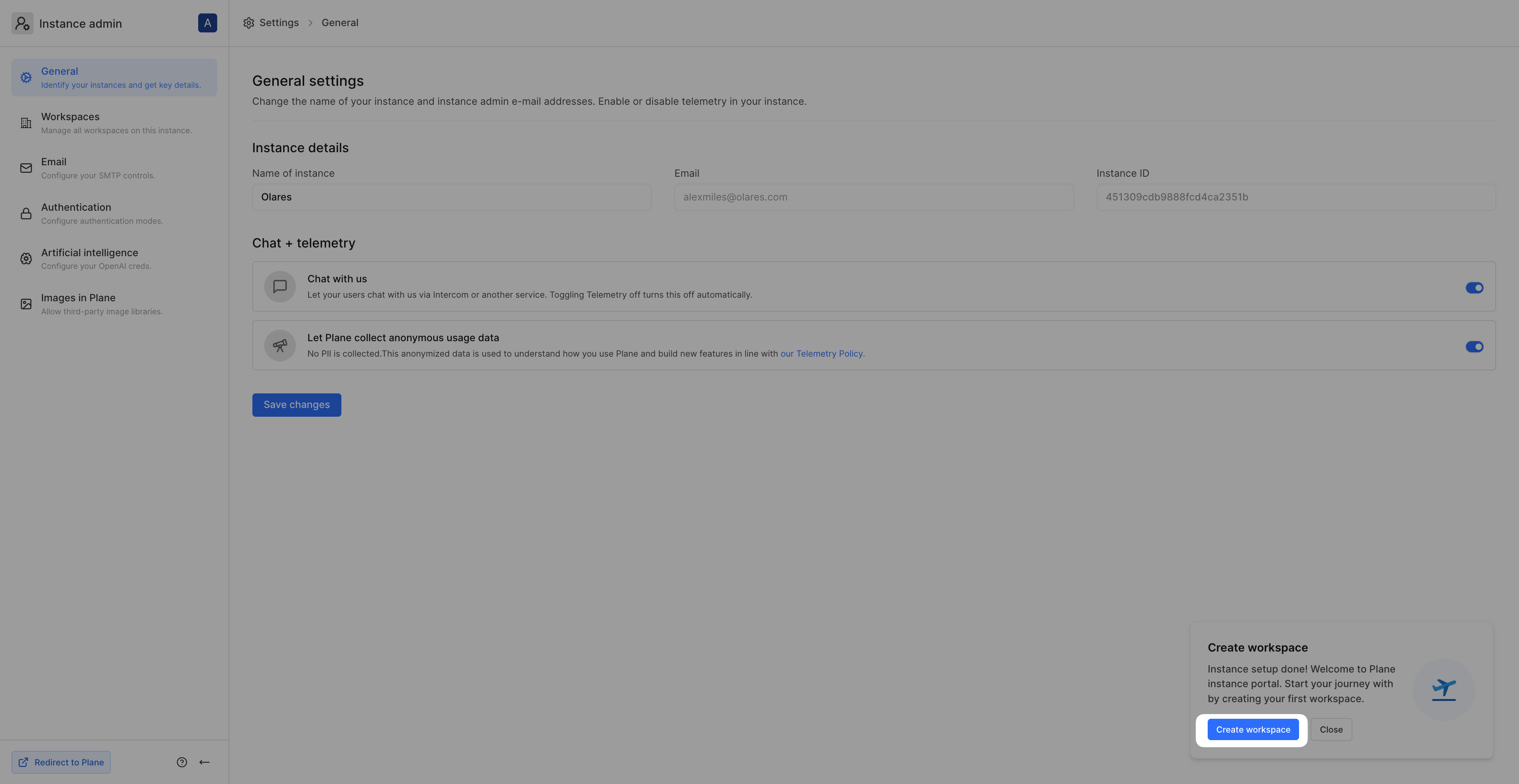
指定你的工作区名称,选择团队规模,然后点击 Create workspace。
点击新创建的工作区,然后使用你刚刚设置的邮箱和密码登录。
完善个人资料设置,然后点击 Continue。你将进入新的工作区。
邀请团队
邀请团队成员加入工作区,以便他们与你协作。
INFO
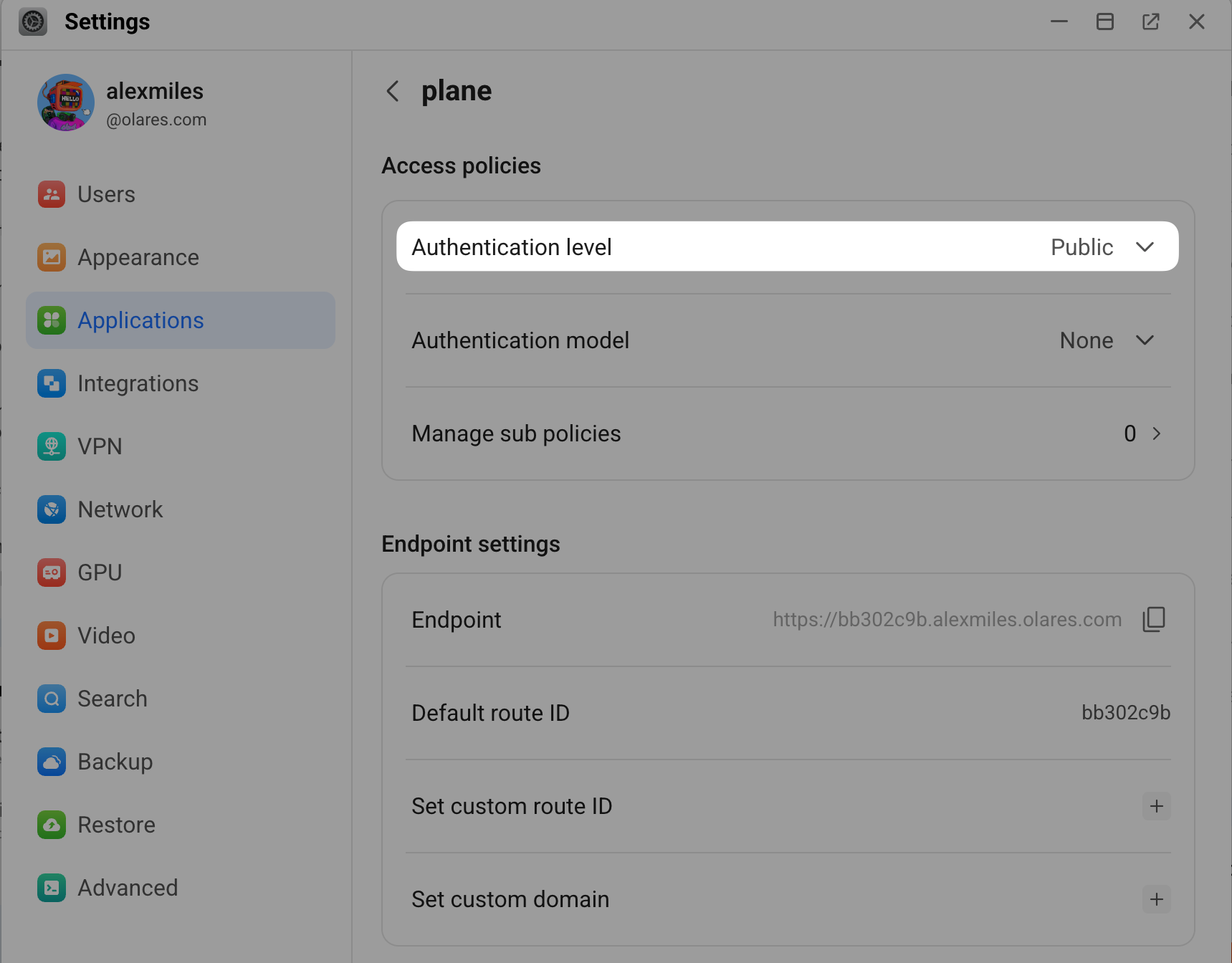
在发送邀请之前,你必须在 Olares 中将 Plane 设为公开访问。否则,没有 Olares 密码的用户将无法加入。
打开 Settings,进入 Applications > Plane > Entrances > Plane,然后将 Authentication level 更改为 Public。
返回 Plane,点击左上角的工作区名称,然后选择 Invite members。
在 Members 页面,点击 Add member。
输入团队成员的邮箱地址,然后选择要分配给该成员的角色。
如需同时邀请多位成员,点击 Add more。
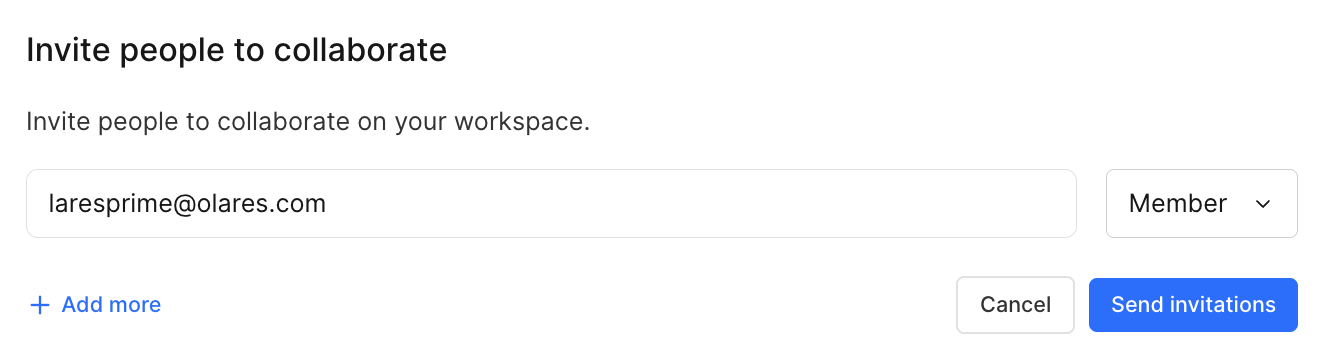
点击 Send invitations。被邀请者将出现在 Pending invites 面板中。
当被邀请的成员接受邀请后,他们将自动加入工作区。
TIP
被邀请的成员可以在自己的 Plane 界面中查看 Workspace invites 部分来接受邀请。
使用 Plane
为了解如何使用 Plane 管理一个多阶段项目,让我们通过一个示例场景进行演示:你的团队需要执行一个 "Product Page Revamp" 项目,以提高网站转化率。
创建项目
首先,为这个特定项目创建一个项目,并添加将执行工作的团队成员。
打开你的工作区并创建一个新项目:
- 对于第一个项目,在 Home 页面点击 Get started。
- 对于后续项目,从左侧边栏选择 Projects,然后点击 Add Project。
定义项目的核心详情:
- Project name:
Product Page Revamp - Project ID:
WEB - Description:
Improve UX/UI and messaging for the core product landing page
- Project name:
选择图标,设置项目可见性,并指定负责人。
点击 Create project。
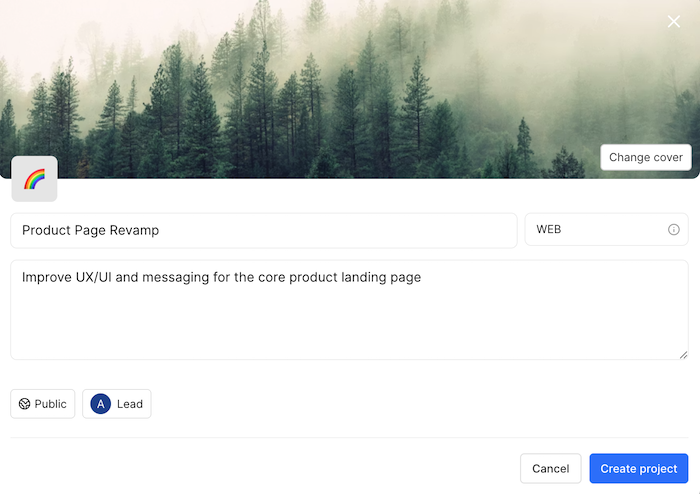
点击 Open project。
在左侧边栏中,点击新项目名称,点击 more_horiz,然后点击 Settings。
在左侧边栏中,在项目名称下选择 Members。
点击 Add member,选择参与该项目的成员及其角色,然后点击 Add members。
点击左上角的 Back to workspace。
分类工作
为了保持大型项目的条理性,将相关任务分组到逻辑类别中会有所帮助。在 Plane 中,这些类别称为 "Modules"。
在本场景中,我们创建三个模块:"Visual assets"、"Copywriting" 和 "Technical SEO"。
从左侧边栏点击新项目以展开,然后点击 Modules。
点击 Build your first module 或 Add Module。
定义模块的核心详情:
- Title:
Visual assets - Description:
Focus on photography, iconography, and UI design elements
- Title:
设置日期范围、状态标签、负责人和成员。
点击 Create Module。
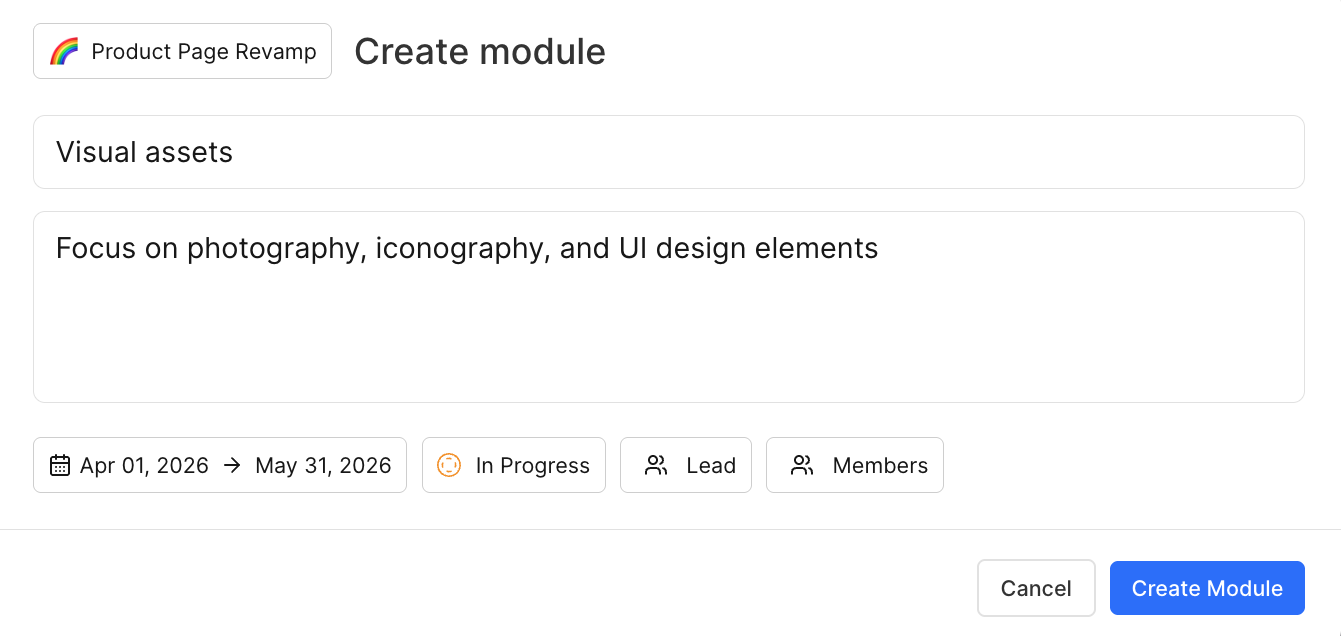
重复这些步骤来创建另外两个模块。
将工作安排到冲刺中
不要一次性处理所有事情,而是将时间线拆分为专注的、固定时间段的冲刺。在 Plane 中,冲刺称为 "Cycles"。
在本场景中,我们将创建两个迭代周期来展示从规划到执行的过渡。
在左侧边栏中,点击 Cycles。
点击 Set your first cycle 或 Add cycle。
定义阶段的核心详情:
- Title:
Phase 1: Discovery - Description:
Research, wireframe, and define the core value proposition. The goal is to finalize the skeleton of the new product page
- Title:
选择开始和结束日期。
点击 Create cycle。
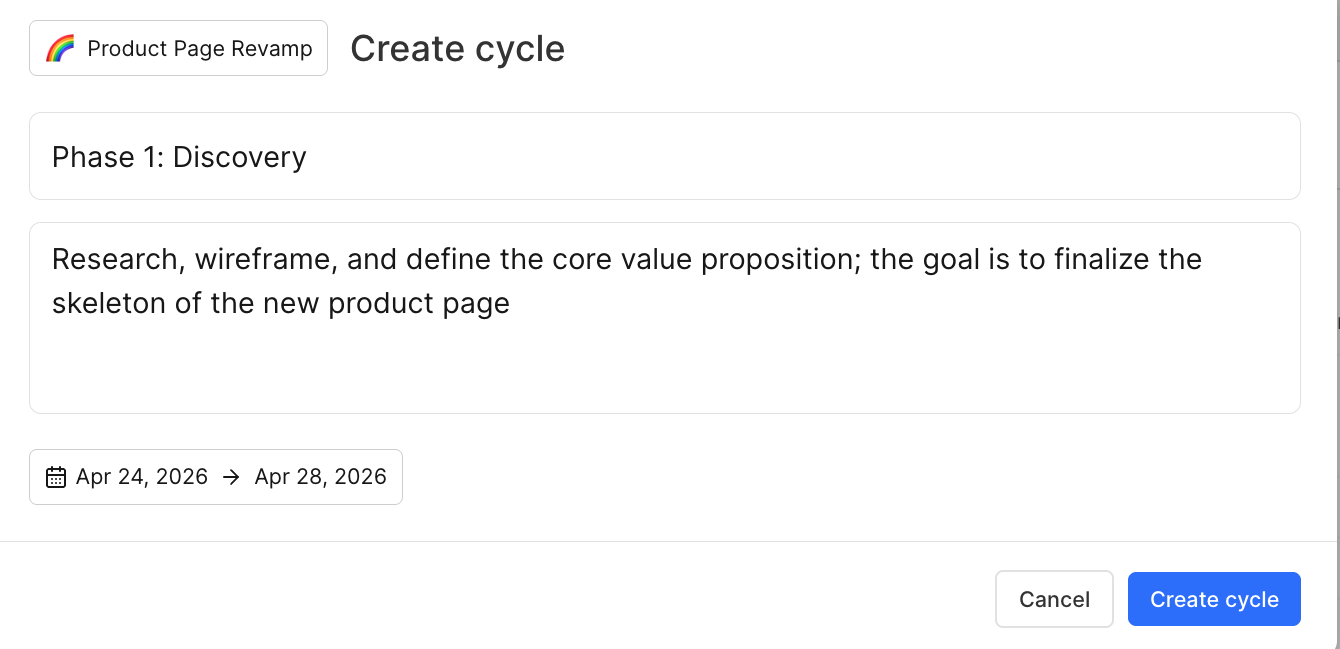
重复这些步骤来创建 Phase 2 的迭代周期:
- Title:
Phase 2: Execution - Description:
Hi-Fi UI design, final copy production, and SEO auditing. The goal is to complete final visual assets and prepare for development
- Title:
创建并分配工作项
现在你的结构已经就位,详细说明完成改版所需的具体行动。将这些行动项分配给你的团队,设置优先级,并将它们映射到你刚刚创建的类别和阶段。
在本场景中,我们将为该项目创建以下任务项。
| 任务标题 | 模块 | 迭代周期 | 优先级 |
|---|---|---|---|
| Conduct UX audit | Technical SEO | Phase 1: Discovery | High |
| Draft eye-catching headlines | Copywriting | Phase 1: Discovery | Urgent |
| Create Low-Fi sketches | Visual assets | Phase 1: Discovery | Medium |
| Design final UI mockups | Visual assets | Phase 2: Execution | High |
| Write meta descriptions | Technical SEO | Phase 2: Execution | Medium |
在左侧边栏中,点击 Work items。
点击 Create your first work item 或 Add work item。
定义任务的核心详情:
- Title:
Conduct UX audit - Description:
Review the current homepage for friction points, and focus on mobile navigation and Add to Cart button visibility。
- Title:
设置状态和优先级,分配给团队成员,设置日期范围,并关联到迭代周期和模块。
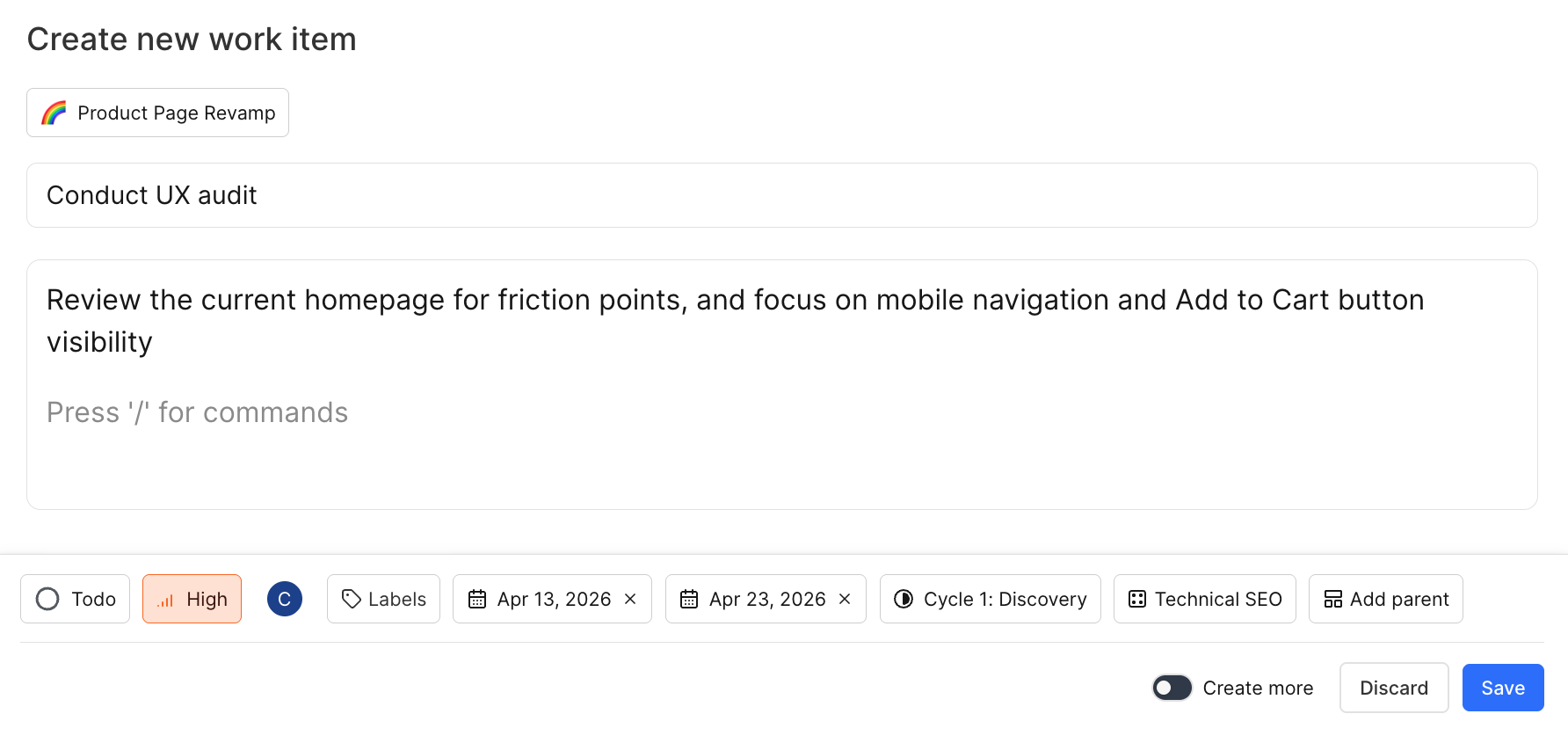
点击 Save。
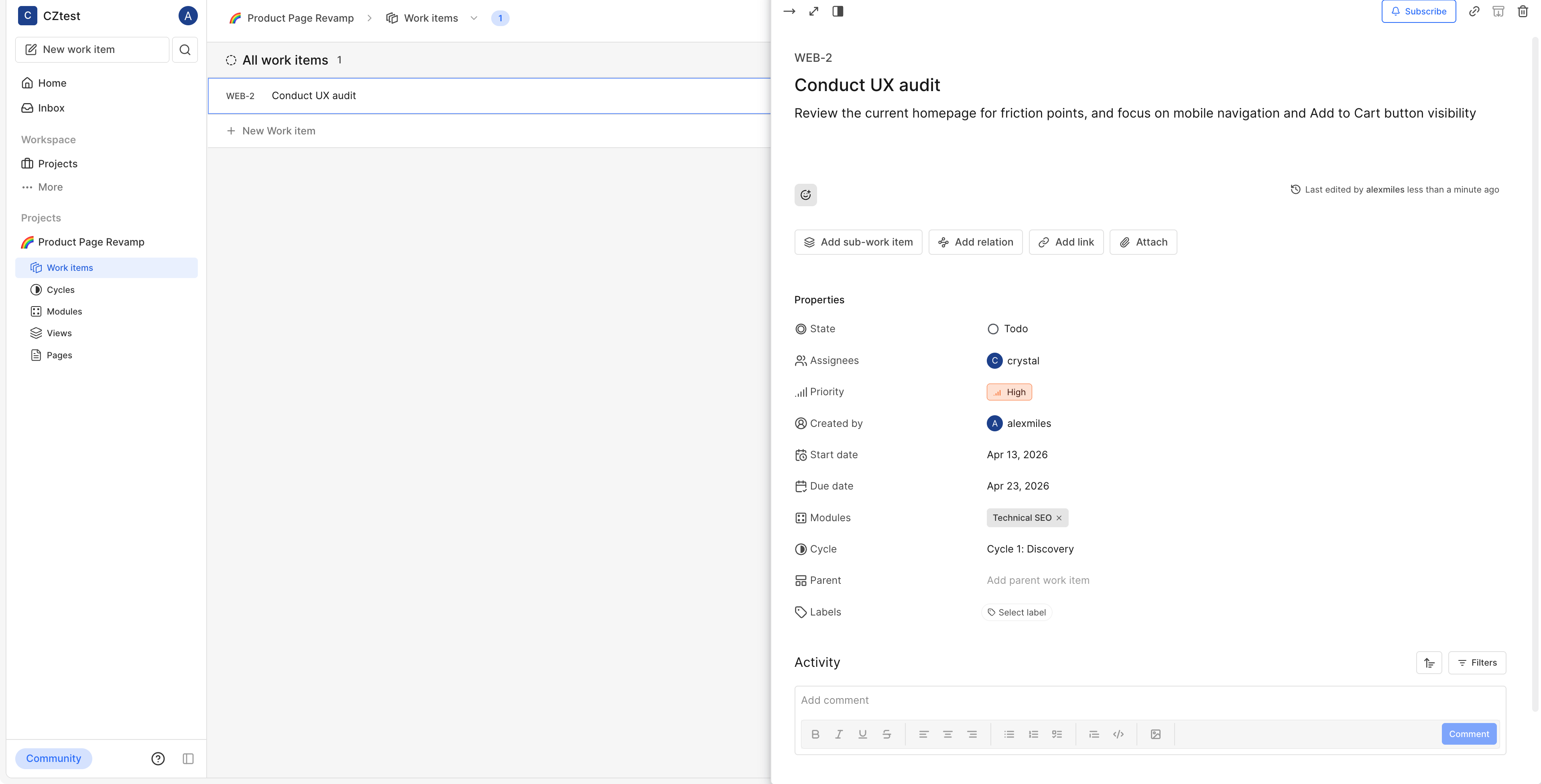
重复这些步骤来创建本场景中剩余的任务工作项。
如需为工作项添加更多上下文,点击它以打开详情页,在那里你可以附加文件、添加子工作项或发表评论。
跟踪进度
无论你是进行每日站会、检查即将到来的截止日期,还是寻找日程冲突,你都需要以不同的方式查看数据。
使用 Work items 页面右上角的布局图标来切换视图,获取你需要的洞察。
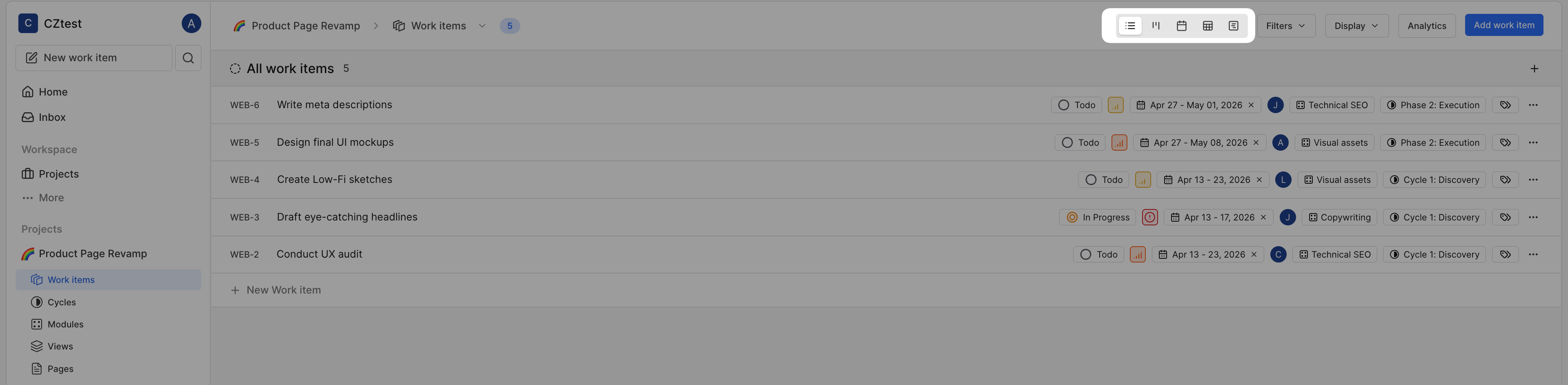
以下布局可用:
- List Layout:将任务分组为可折叠的部分(如 Todo 和 In Progress),让你可以快速一目了然地了解所有事项的状态。
- Board Layout:以看板卡片形式显示任务,让你可以轻松地将工作从一列拖放到另一列,随着进度推进。
- Calendar Layout:将任务绘制在传统的月度日历网格上,让你可以准确看到交付物的截止日期。
- Table Layout:提供类似电子表格的界面,带有独立的列,便于批量查看和更新优先级、负责人和标签。
- Timeline Layout:以甘特图风格的水平条形图映射任务持续时间,帮助你把握项目节奏并发现重叠的工作。
起草和共享项目资源
在团队中共享知识。通过在工作本身旁边编写和存储项目资源,让每个人保持一致。
在左侧边栏中,点击 Pages。
点击 Create your first page 或 Add page。
输入新文档的标题,例如
Revamp strategy for homepage 2026。点击 Create Page。
使用编辑器与团队协作起草文档。
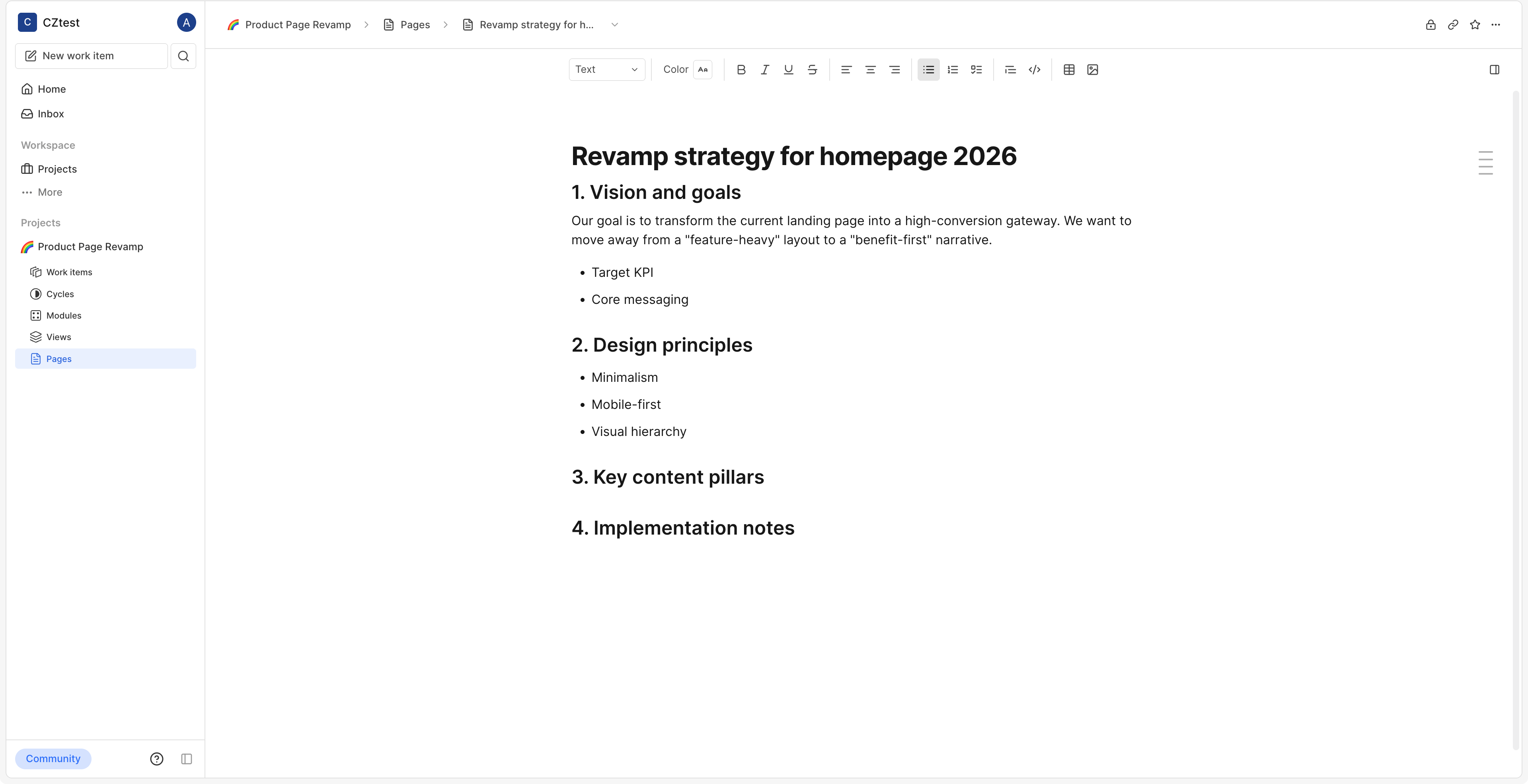
要将文档关联到工作项,点击右上角的复制链接图标,然后将其粘贴到工作项的描述中,以便负责人获得所需的上下文。
要保存文档的本地副本,点击右上角的 more_horiz,然后点击 Export。