WARNING
本文档由 AI 自动翻译,仅供参考。涉及关键操作或信息时,请以英文原文为准。
使用 ACE-Step 1.5 创作 AI 音乐
ACE-Step 1.5 是一款 AI 音乐生成应用,可以将你的文本、歌词和音频引导转化为完整的歌曲。在 Olares 上,它运行在一个开箱即用的工作空间中,让你可以专注于音乐创作。
本指南涵盖生成、编辑和管理曲目的日常工作流程。
学习目标
完成本教程后,你将学会如何:
- 在 Olares 上安装并启动 ACE-Step 1.5。
- 理解两步生成工作流程。
- 完成从创意到成品曲目的端到端工作流程。
- 使用 Cover 功能重新演绎现有歌曲的风格。
- 使用 Repaint 功能修复曲目的特定片段。
- 查看、保存并继续迭代生成的结果。
前提条件
开始前,请确保:
- Olares 运行在配备 NVIDIA GPU 的设备上。
- 你的设备有足够的可用存储空间用于初始模型下载。
- 你有稳定的网络连接。
安装并启动 ACE-Step 1.5
打开 Market 并搜索 "ACE-Step 1.5"。
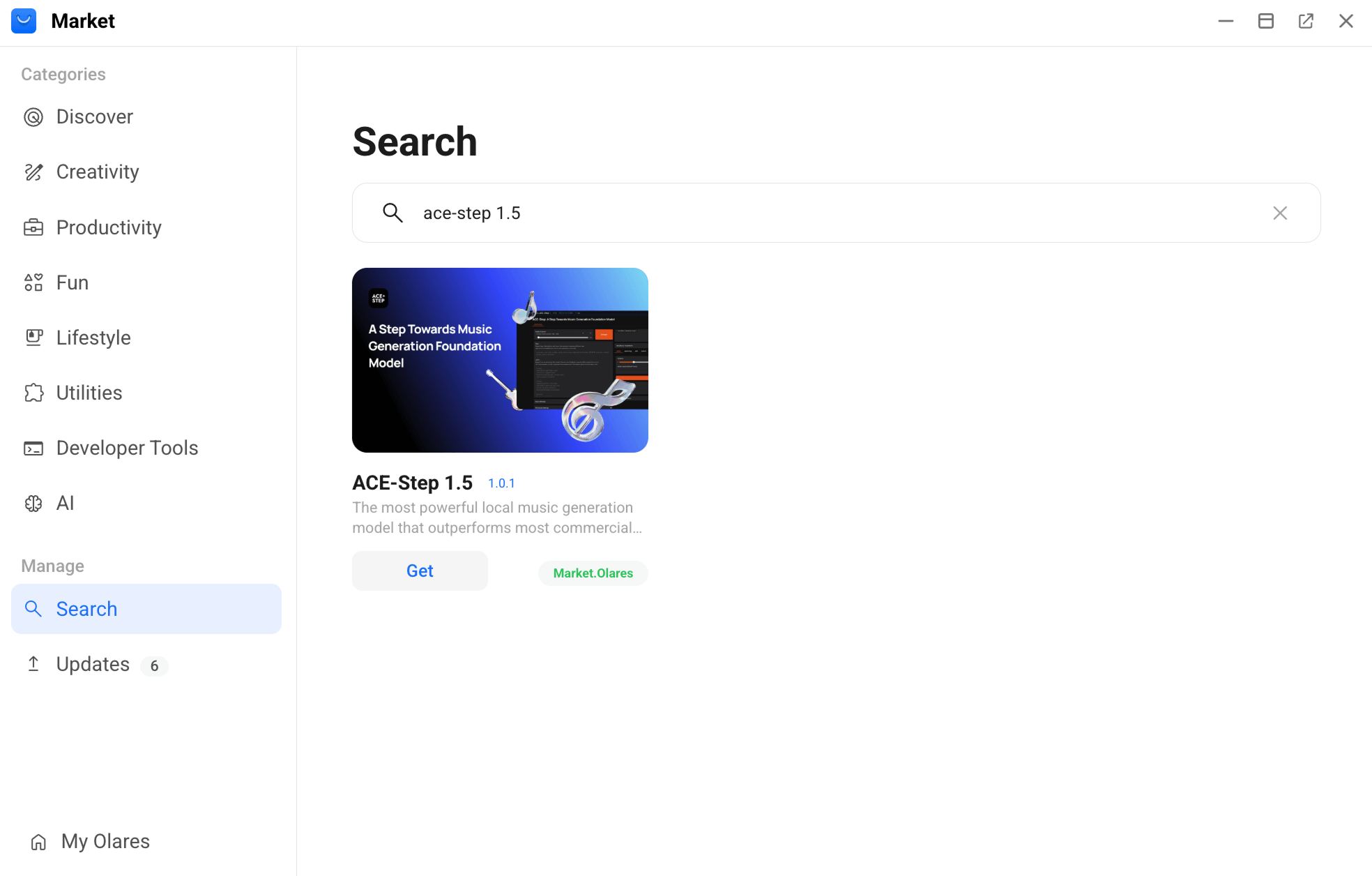
点击 Get,然后点击 Install,等待安装完成。
打开 ACE-Step 1.5 并等待所需模型下载完成。根据网络条件,此过程可能需要一些时间。
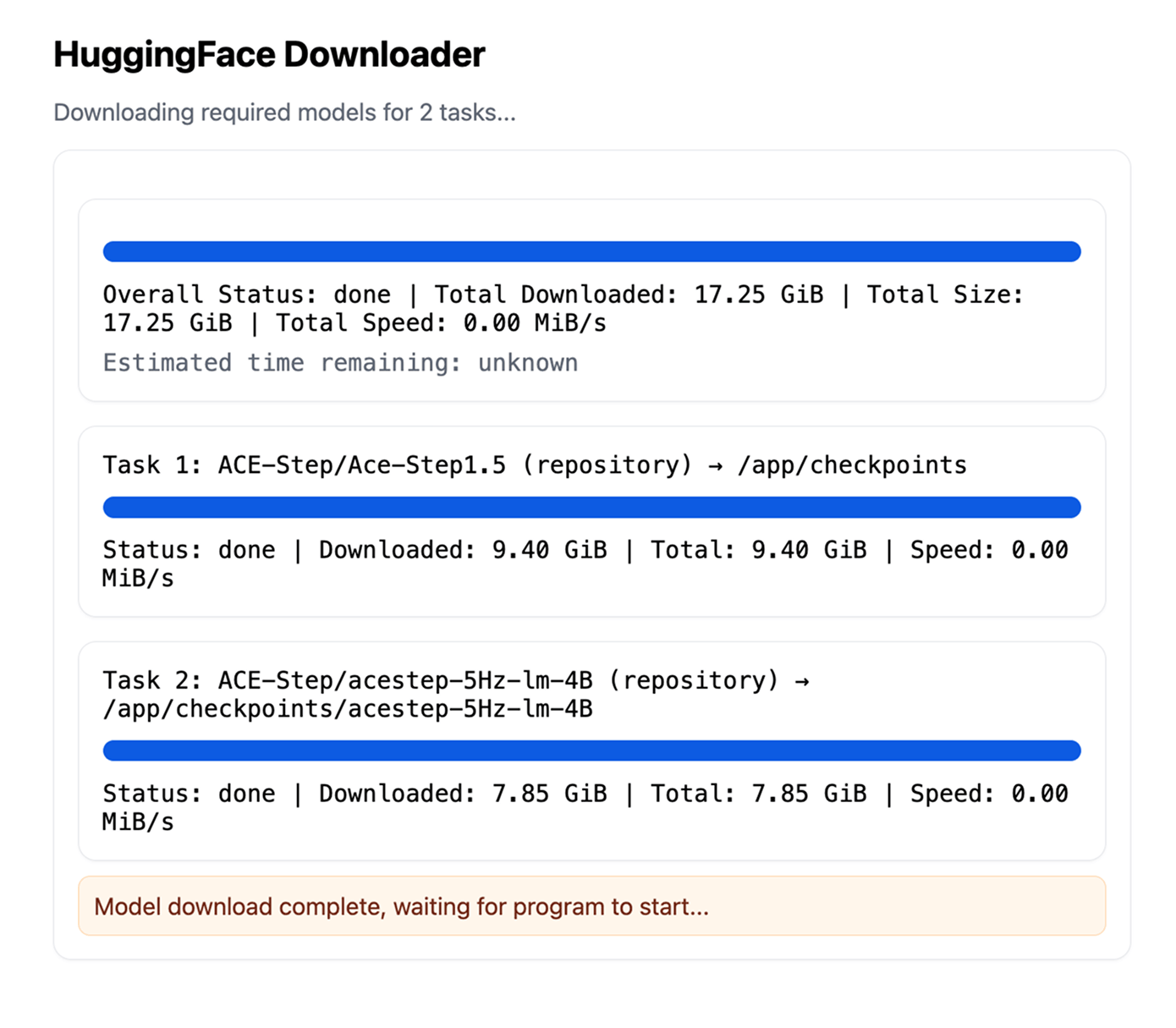
当主工作空间出现时,ACE-Step 1.5 已准备就绪。
了解 ACE-Step 1.5 的工作原理
ACE-Step 1.5 通常分两个阶段工作:
- 你描述音乐创意。
- ACE-Step 将创意转化为生成输入,再转化为音频。
开始前,请使用下表作为常用控件的快速指南。
| 控件 | 用途 |
|---|---|
| Song Description | 在 Simple 模式下从高层次创意开始。 |
| Music Caption | 描述风格、乐器、情绪、人声和声音方向。 |
| Create Sample | 起草 Music Caption、Lyrics 和相关设置。 |
| Generate Music | 生成实际音频。 |
| Reference Audio | 添加风格引导,但不直接修改曲目。 |
| Source Audio | 提供 Cover 或 Repaint 使用的曲目。 |
| Audio Cover Strength | 控制 Cover 对原始结构的遵循程度。 |
创建并完善曲目
这是 text2music 最常用的工作流程。
起草创意。
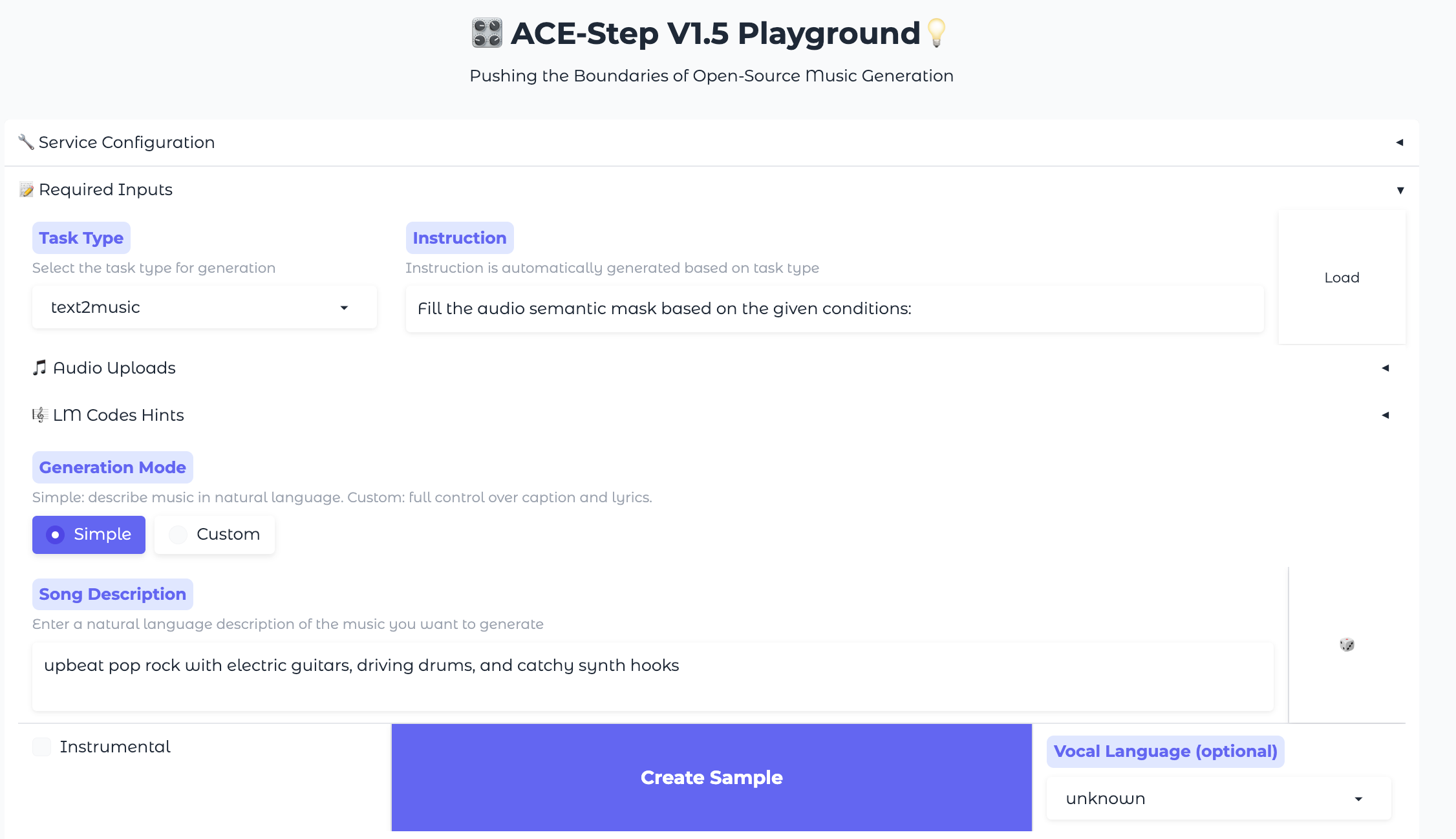
a. 在 Task Type 中,选择 text2music。
b. 在 Generation Mode 中,选择 Simple。
c. 在 Song Description 中输入高层次创意。
例如:
textupbeat pop rock with electric guitars, driving drums, and catchy synth hooksd. 点击 Create Sample。
完善草稿。
a. 查看 AI 在 Music Caption 和 Lyrics 框中生成的文本。
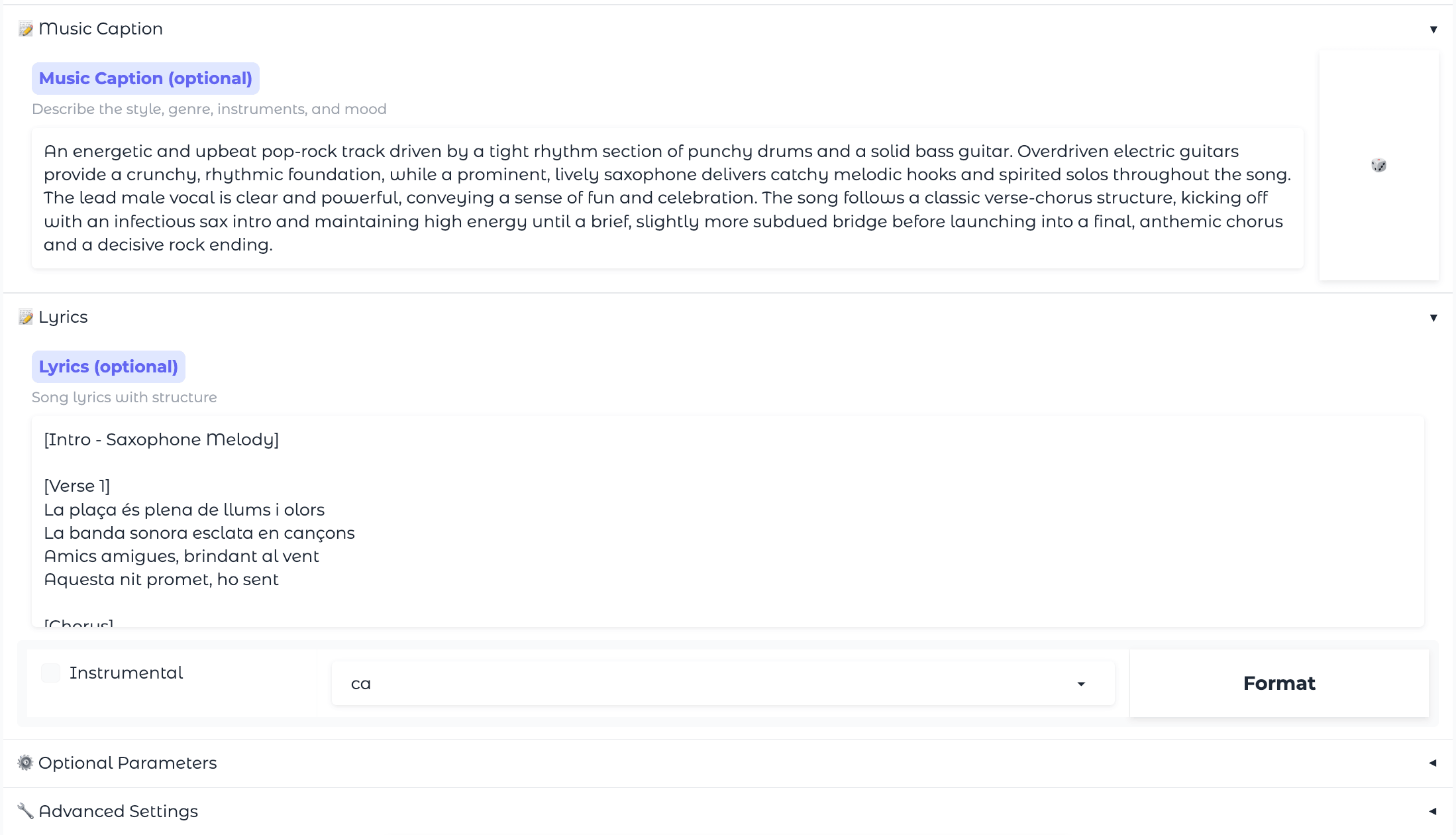
b. 根据需要编辑歌词,并确保包含
[Verse]和[Chorus]等结构标签。c. 检查 Music Caption 和 Lyrics 的内容是否冲突。例如,如果你在描述中添加了 "acoustic guitar",就不要在歌词中放入
[Heavy Metal Guitar Solo]。生成并试听。
a. 点击 Generate Music。
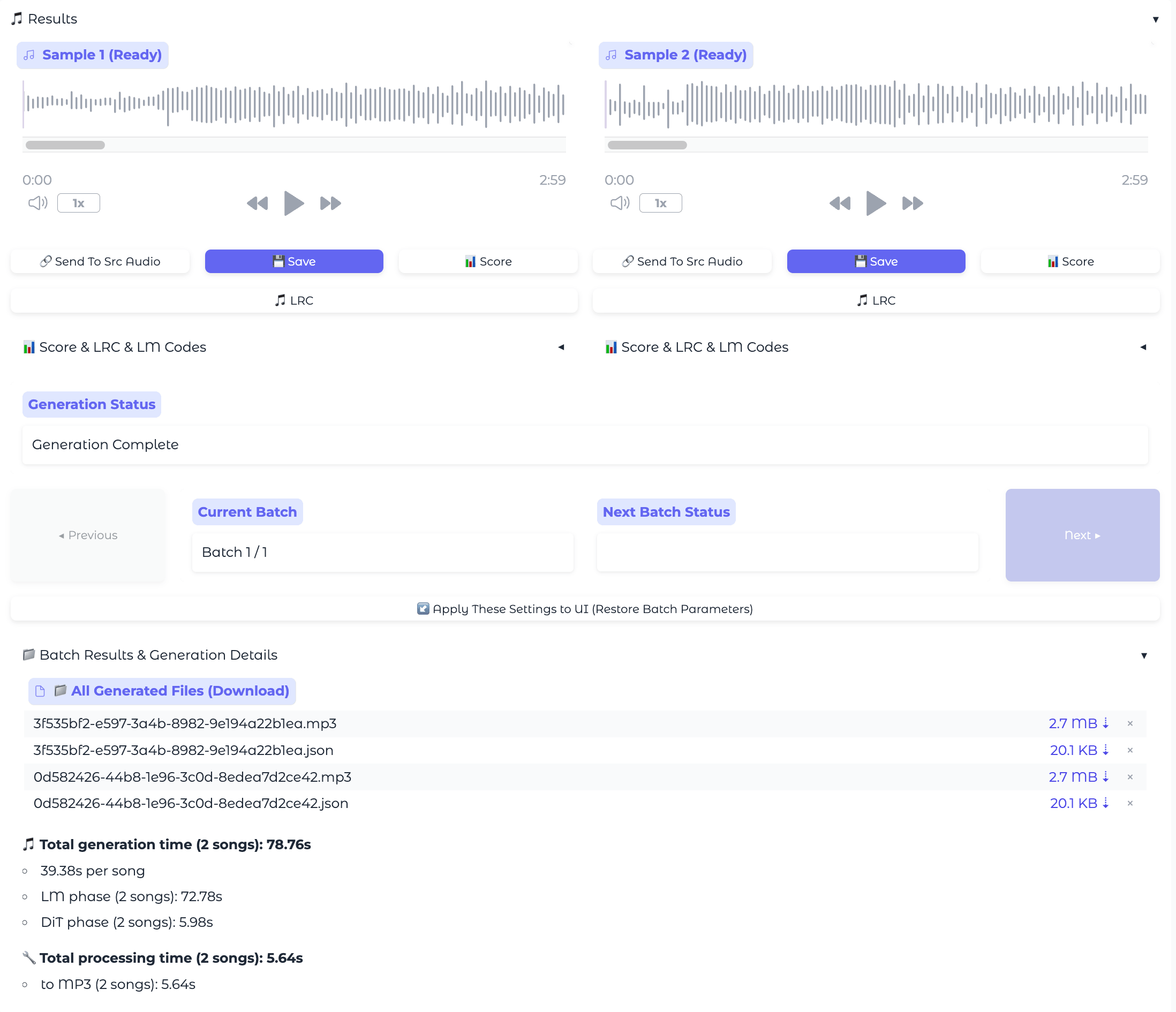
b. 在 Results 区域预览结果。
TIP
始终生成几个变体。AI 音乐生成具有随机性。如果你不喜欢第一首曲目,点击 Generate Music 再次生成同一提示词的不同演绎。
如需修改曲目。如果曲目接近预期但仍需调整:
保存你想要保留的结果,然后从最有潜力的版本继续迭代。
使用更多控制选项生成
熟悉基本工作流程后,你可以探索更精确的控制选项。
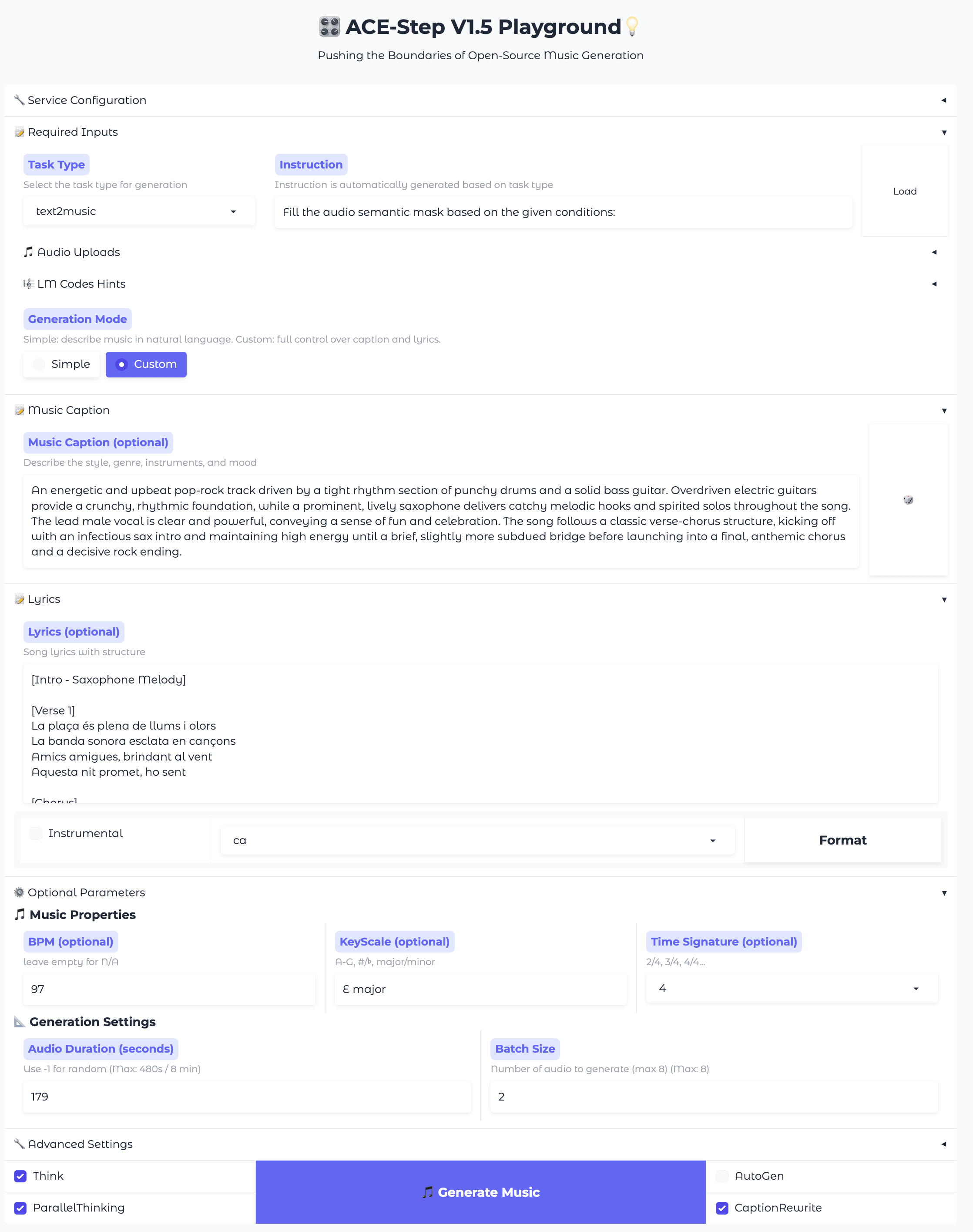
在 Custom 模式下生成
当你想跳过起草步骤,直接输入自己的歌词和设置时,使用 Custom 模式。
- 在 Task Type 中,选择 text2music。
- 在 Generation Mode 中,选择 Custom。
- 在 Music Caption 中填写目标风格、流派、乐器和情绪。
- 可选地点击 Format 将简单的手写描述扩展为更丰富的描述。
- 在 Lyrics 中输入你的文本。
- 需要时设置 BPM、Key Scale、Time Signature 或 Audio Duration 等元数据。
需要设置音乐元数据的帮助?
如果你没有音乐理论背景,可以使用以下指南来自定义歌曲的情绪、速度和节奏:
- Key Scale (情绪):
Major(例如C Major): 明亮、阳光或令人振奋的曲目。Minor(例如A Minor): 悲伤、忧郁或冷酷的曲目。
- BPM (速度):
60–80: 慢速民谣和 lo-fi。90–120: 中速流行和摇滚。130–180: 快节奏电子、trap 或高能摇滚。
- Time Signature (节奏/律动):
4: 4/4 拍。流行、摇滚和大多数现代音乐的标准。如果不确定,这总是安全的选择。3: 3/4 拍。营造经典的华尔兹或舞蹈节奏。2: 2/4 拍。强劲有力,非常适合进行曲或快速乡村音乐。6: 6/8 拍。营造轻柔的摇摆感,非常适合慢情歌或蓝调民谣。
- Key Scale (情绪):
- 点击 Generate Music。
使用参考音频添加风格引导
当你希望结果更紧密地遵循现有片段的感觉,而不直接修改该片段时,使用此功能。
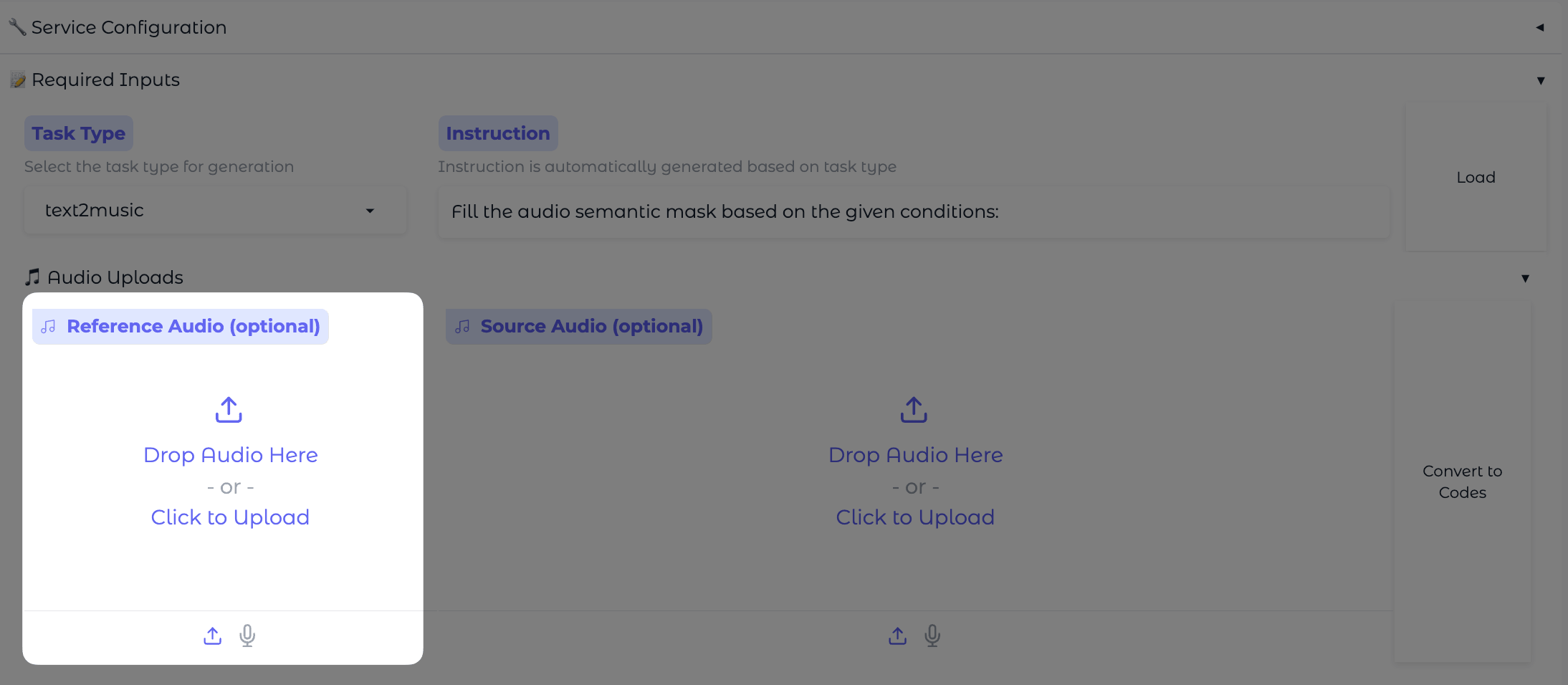
- 前往 Audio Uploads。
- 上传一个片段到 Reference Audio,或使用麦克风图标录制一个。
- 根据需要填写 Music Caption 和 Lyrics。
- 点击 Generate Music。
修改现有曲目
使用 Cover 重新演绎现有曲目
当你想创建一首歌曲的新版本,同时保留其核心旋律结构和节奏时,使用 Cover 任务类型。
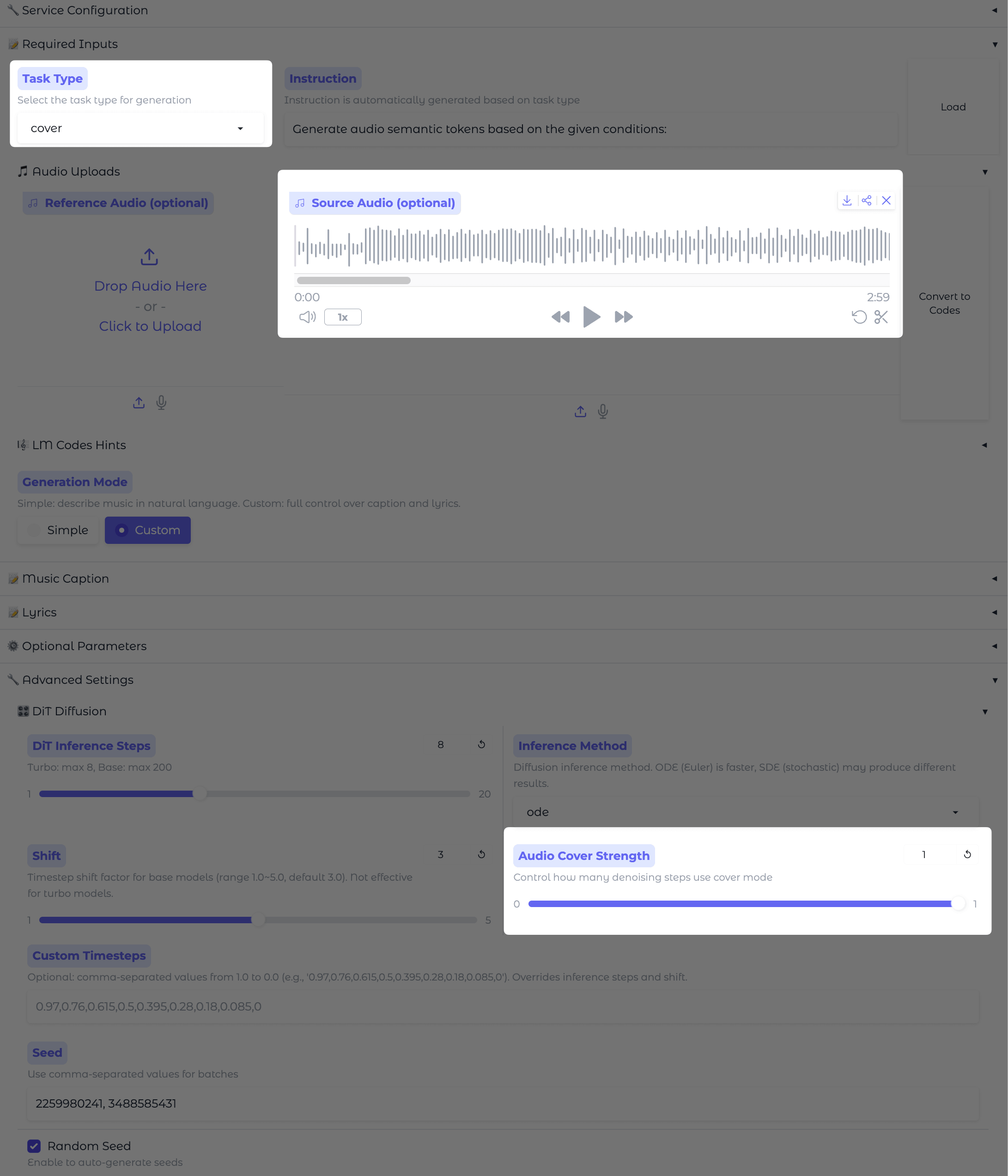
在 Task Type 中,选择 Cover。
在 Audio Uploads 中,将原始曲目上传到 Source Audio。如果你想继续处理刚刚生成的曲目,点击 Results 区域中的 Send To Src Audio 即可。
输入描述你想要的新风格或声音的 Music Caption。
在 Advanced Settings 中,调整 Audio Cover Strength 滑块。一般来说,较低的 Audio Cover Strength 值允许更多变化,而较高的值使结果更接近原始结构。
点击 Generate Music。
使用 Repaint 重新生成曲目片段
当只有曲目的某个特定片段需要更改时,使用 Repaint 任务类型。
在 Task Type 中,选择 Repaint。
在 Audio Uploads 中,将曲目上传到 Source Audio。
设置 Repainting Start 和 Repainting End 以隔离需要重新生成的片段。如果希望编辑持续到曲目末尾,在 Repainting End 中使用
-1。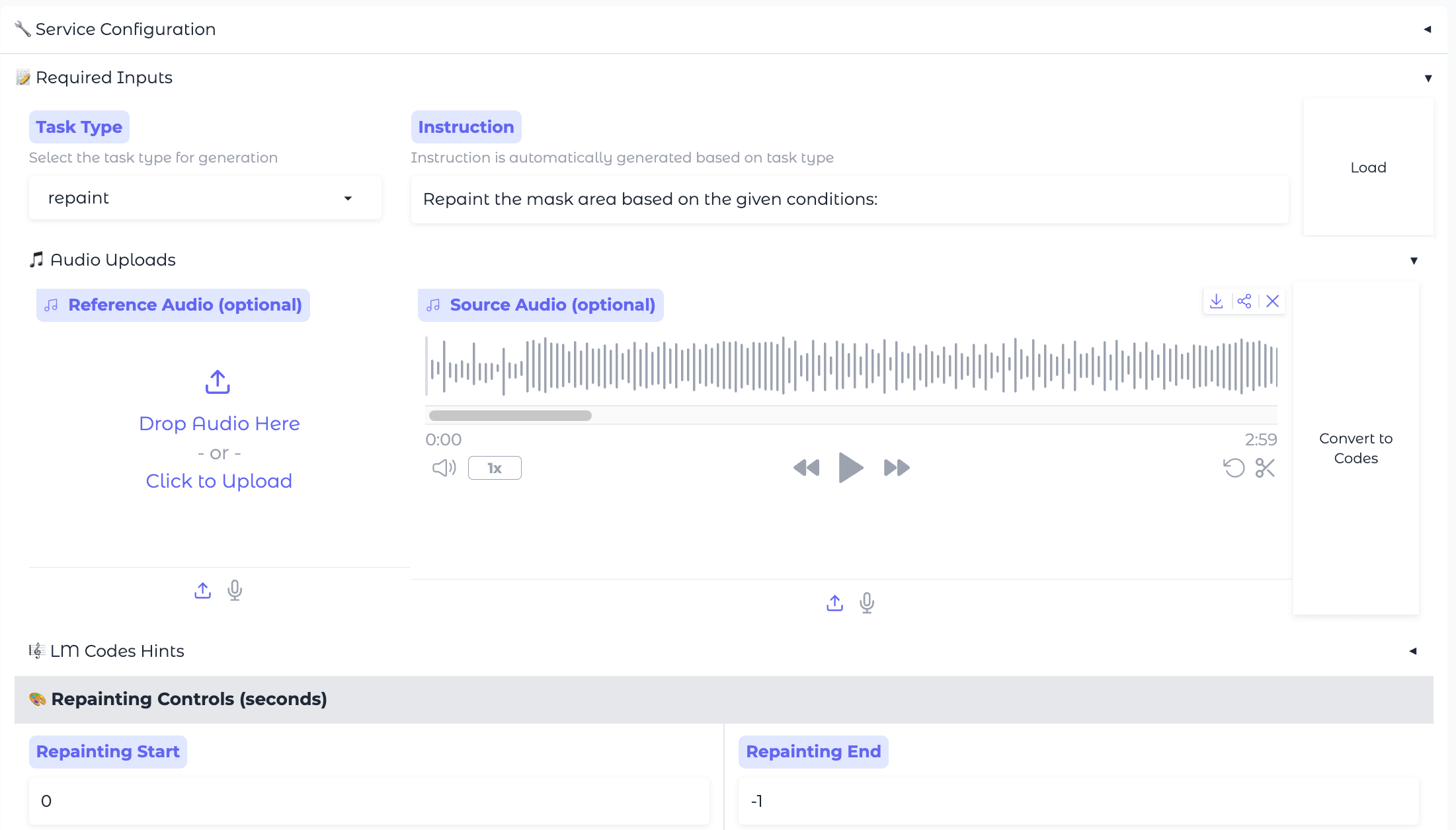
输入描述更新片段应该听起来怎样的 Music Caption。
点击 Generate Music。
查看、保存和复用结果
生成完成后:
- 试听结果。
- 比较几个版本。
- 决定保留或完善哪个曲目。
- 使用 Results 区域中的工具继续:
- Send To Src Audio: 将当前结果直接移动到 Source Audio 槽位,以便立即开始 Cover 或 Repaint 任务。
- Apply These Settings to UI: 将 promising 曲目的参数恢复到工作空间,以便生成类似的变体。
- Score: 显示自动对齐分数,用于比较多个版本。
- Save: 保留当前结果以供日后复用。
使用 LoRA 训练自定义风格
当你希望 ACE-Step 1.5 从你自己的数据集中学习更一致的风格时,使用 LoRA Training。这是一个高级工作流程,日常音乐生成不需要它。
INFO
训练需要至少 16 GB 的 VRAM。对于更长的歌曲,建议 20 GB 或更多。
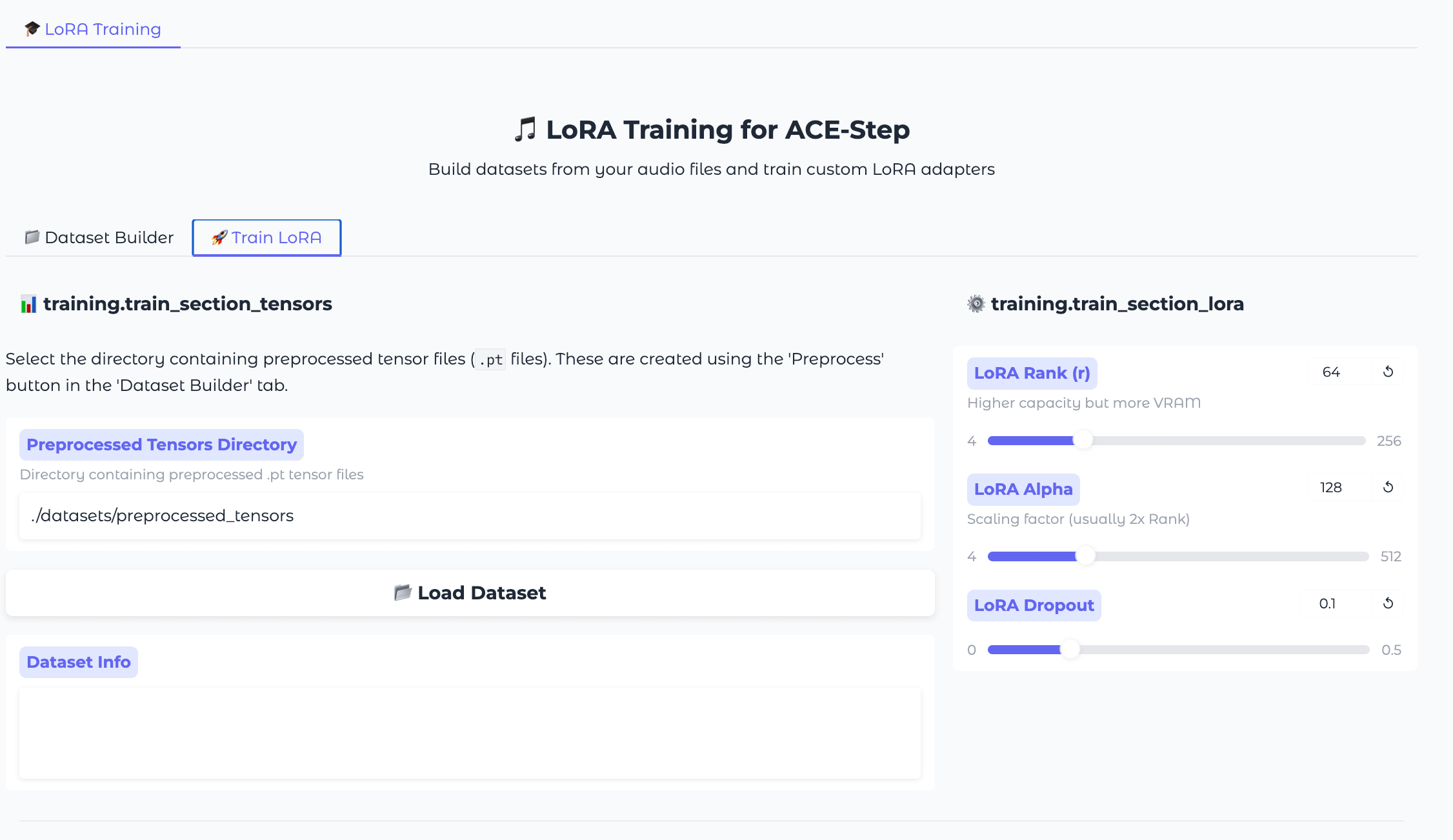
训练 LoRA:
- 准备包含音频文件、歌词和注释的数据集。
- 在 Dataset Builder 中,扫描或加载你的数据集。
- 如有需要,查看并编辑检测到的元数据。
- 保存数据集并将其预处理为张量。
- 切换到 Train LoRA 选项卡并开始训练。如果你不熟悉训练参数,默认值通常就可以了。
- 训练完成后,加载训练好的 LoRA 并在生成中使用它。
有关详细的数据集要求、参数参考和完整训练步骤,请参阅官方 ACE-Step 1.5 LoRA training 文档。
常见问题排查
生成缓慢或失败
生成速度取决于你的硬件和当前系统负载。
如果生成缓慢或失败:
- 等待当前任务完成。
- 尝试生成更短的片段。
- 关闭 Olares 上的其他重负载工作。
在某些设备上,有限的 GPU 内存也可能影响稳定性。
结果不符合预期
AI 音乐生成通常需要迭代。
如果结果不符合你的意图:
- 让你的 Music Caption 更具体。
- 确保你的 Lyrics 使用清晰的结构标签,如
[Verse]和[Chorus]。 - 检查 Music Caption 和 Lyrics 的内容是否冲突。
- 多次点击 Generate Music 以探索不同版本。
了解更多
有关生成、高级工作流程和 LoRA 训练的更多详细信息,请参阅官方 ACE-Step 文档:
- ACE-Step 1.5 Ultimate Guide: 了解更多关于两步工作流程、参数行为和生成概念。
- ACE-Step 1.5 — A Musician's Guide: 探索提示词创意、硬件指导和结构标签的实用技巧。
- ACE-Step 1.5 LoRA Training Tutorial: 遵循数据集准备和 LoRA 训练的完整工作流程。