WARNING
本文档由 AI 自动翻译,仅供参考。涉及关键操作或信息时,请以英文原文为准。
将 OpenClaw 作为你的自托管个人 AI 助手运行
OpenClaw 是一款专为本地设备设计的个人 AI 助手。它可以直接接入 Discord、Slack 等消息应用,让你在这些应用中与其交互。
它相当于一位"始终在线"的助手,能够执行搜索和发送文档、管理日历、浏览网页等实际任务。
学习目标
在本指南中,你将学习如何:
- 安装并初始化 OpenClaw 环境。
- 将 OpenClaw 与 Discord 等频道集成。
- 可选:启用网页搜索功能。
- 管理技能和插件。
- 使用 OpenClaw 助手管理 Olares。
- 可选:启用沙箱以实现安全代码执行。
前提条件
开始前,你需要:
一台运行 Olares 1.12.7 或更高版本、具有足够磁盘空间和内存的 Olares 设备。
使用本地模型时,能够访问 Router。
Discord 账号:用于创建机器人应用。
Discord 服务器:确保你在这个服务器上有添加机器人的权限。
以下模型:
模型类型 模型 获取方式 聊天 Qwen3.8-27B (llama.cpp) 从 Market 安装 模型提供方
本教程通过 Router 的 OpenAI 兼容 API 使用 Qwen3.8-27B (llama.cpp)。如使用其他提供方或本地代理,请参阅 OpenClaw 关于自定义模型提供方的文档。
可选:使用其他模型
从应用市场安装其他聊天模型,或通过引擎基座应用创建模型实例,然后在 Router 的 Default models 页面将其设为默认聊天模型。使用 default-chat 的客户端会调用新的默认模型,无需修改客户端的模型设置。
如果希望某个客户端始终使用指定模型,可改填 Router 的 How to call this model 窗口中显示的完整模型名称。
升级说明
如果你正在升级现有的 OpenClaw 安装,请在继续之前查看版本特定的更改和故障排除步骤。更多信息,请参阅升级 OpenClaw。
安装 OpenClaw
在 Olares Market 中搜索 "OpenClaw"。
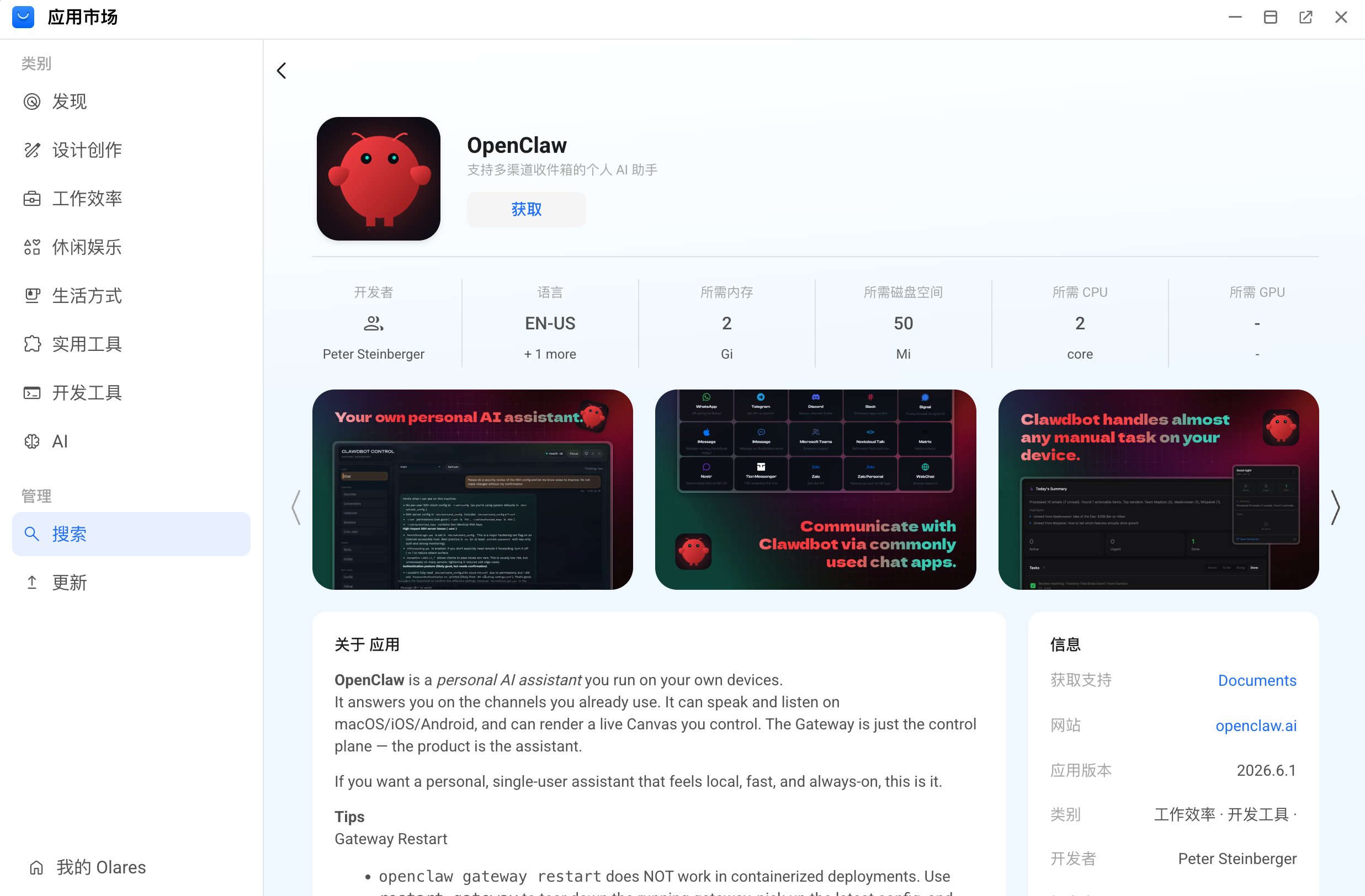
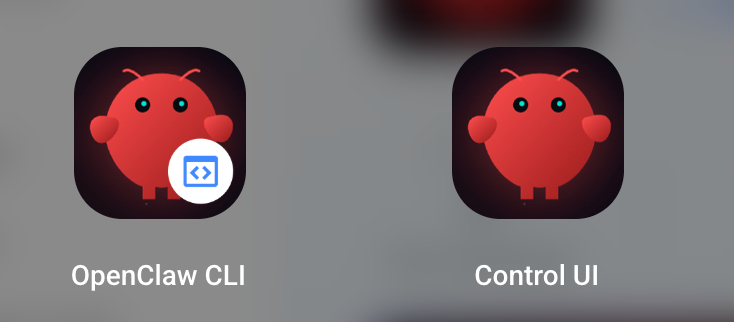
点击获取,然后点击安装。安装完成后,启动台会出现两个快捷方式:
- OpenClaw CLI:命令行界面
- Control UI:图形化管理面板
运行多个 OpenClaw 实例
Olares 支持应用克隆。如果你希望同时运行多个独立的 AI 助手处理不同任务,可以克隆 OpenClaw 应用。更多信息,请参阅克隆应用。
初始化 OpenClaw
快速完成助手的初始化配置。
步骤 1:获取模型连接信息
本教程使用 Qwen3.8-27B (llama.cpp),这是一款可从 Market 获取的支持工具调用的模型。
TIP
OpenClaw 需要较大的"上下文窗口"(即 AI 的短期记忆)来处理复杂任务而不会忘记之前的指令。如使用本地模型,建议选择原生支持至少 64K token 上下文窗口的模型。
模型连接的工作原理
在 Olares 1.12.7 及以上版本中,AI 客户端通过 Olares Router 连接模型。Router 提供 Base URL,并将 default-chat 的请求转发给**默认模型(Default models)**页面中设置的聊天模型。
本教程使用 Qwen3.8-27B (llama.cpp) 作为默认聊天模型。连接格式和 API 密钥要求详见连接 AI 应用。
从启动台打开 Router。在 Default models 页面将 Qwen3.8-27B (llama.cpp) 设为默认聊天模型。
进入 LLM 页面,找到 Qwen3.8-27B (llama.cpp),点击模型所在行的 View connection example 图标。
在 How to call this model 窗口中,选择 Apps in Olares,复制完整的 Base URL,保留末尾的
/v1。模型名称使用
default-chat。在应用中选择模型
default-chat是路由名称,不会出现在从 Router 获取的模型列表中。如果要连接 Router 的应用会加载模型列表,请手动添加default-chat。如果应用只允许选择列表中的模型,请选择 Router 的 How to call this model 窗口中显示的完整模型名称。API 密钥留空。如果要连接 Router 的应用要求填写此字段,请填入
olares。
步骤 2:运行安装向导
使用交互式向导逐步配置 OpenClaw。
从启动台打开 OpenClaw CLI 应用。
输入以下命令启动交互式安装向导:
bashopenclaw onboard --classic不要单独运行
openclaw onboard不要单独运行
openclaw onboard。该命令会启动一个对话式 TUI,需要在环境变量中配置 API 密钥。由于当前没有配置 API 密钥,这条路走不通。对于交互式向导,请改用openclaw onboard --classic。如果不小心进入了 TUI,输入
/quit并按 Enter 退出。向导会引导你完成一系列步骤。使用方向键移动,按 Enter 确认。
关于配置的说明
为便于快速上手,本教程会跳过向导中的部分高级设置。你可以稍后配置或修改它们。
配置 选项 Personal-by-default acknowledgment 选择 Yes。 Help make OpenClaw better 按需选择。 Setup mode 选择 QuickStart。 Model/auth provider 选择 Custom Provider。 API Base URL 粘贴步骤 1 中从 Router 复制的 Base URL,保留 /v1。How do you want to provide this API key? 如果出现此提示,选择 Paste API key now。 API Key (leave blank if not required) Olares 内的这个应用无需 Router API 密钥,留空。 Endpoint compatibility 选择 OpenAI-compatible。 Model ID 填写 default-chat。向导可能先验证端点,再进入下一项。Endpoint ID 填写 router。模型引用为router/default-chat。Model alias (optional) 留空。 Does this model support image input? 如果出现此提示,Qwen3.8-27B (llama.cpp) 选择 Yes。使用其他模型时,以 Router 显示的能力为准。 Test AI access now with a live completion 选择 Yes。
出现AI access works消息表示 OpenClaw 已成功连接到模型。Remaining settings (channels, search provider,
and skill dependencies)选择 Skip for now。
你可以稍后配置它们。完成安装向导后,OpenClaw 会自动打开终端用户界面(TUI)。
向导自动打开的 TUI 提示 HTTP 403
OpenClaw 2026.9.6 的向导可能使用容器的 LAN 地址打开 TUI。在 Olares 的代理配置下,这条连接会触发
proxy_attribution_required,即使模型配置正确也会出现此错误。输入
/quit退出该 TUI,然后在同一个 OpenClaw CLI 终端运行openclaw tui。确认顶部显示ws://127.0.0.1:18789。本地连接会使用现有配置和凭据。对于向导路径上的这一特定错误,无需添加gateway.remote.edgeAuth,也无需修改手机使用的 Gateway URL。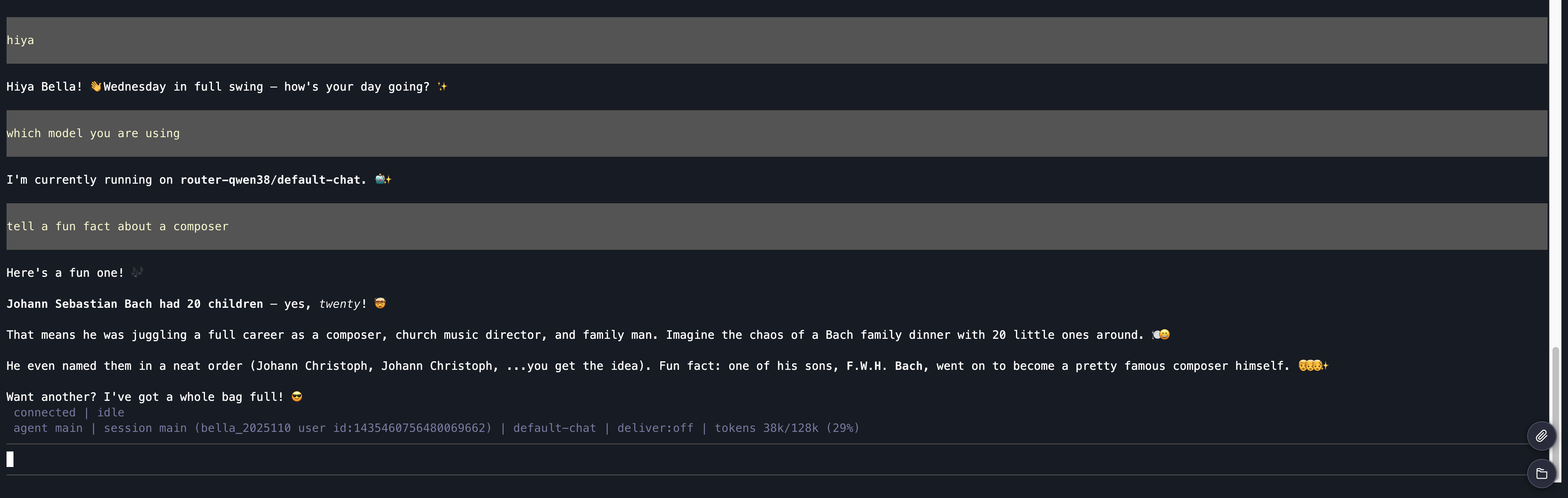
输入
/quit并按 Enter 退出。保持 OpenClaw CLI 窗口打开。下一步还需要使用它。
步骤 3:配对设备
将 Control UI 与 OpenClaw CLI 配对,以使用图形化管理面板。
步骤 4:个性化 OpenClaw
为使 OpenClaw 机器人更具个性化,强烈建议完成人设设置流程。
该流程通过人设文件确立助手的身份、行为边界和长期记忆。这些文件可确保助手在所有平台和频道上的行为保持一致。
在聊天区域,确保已选中你的模型。
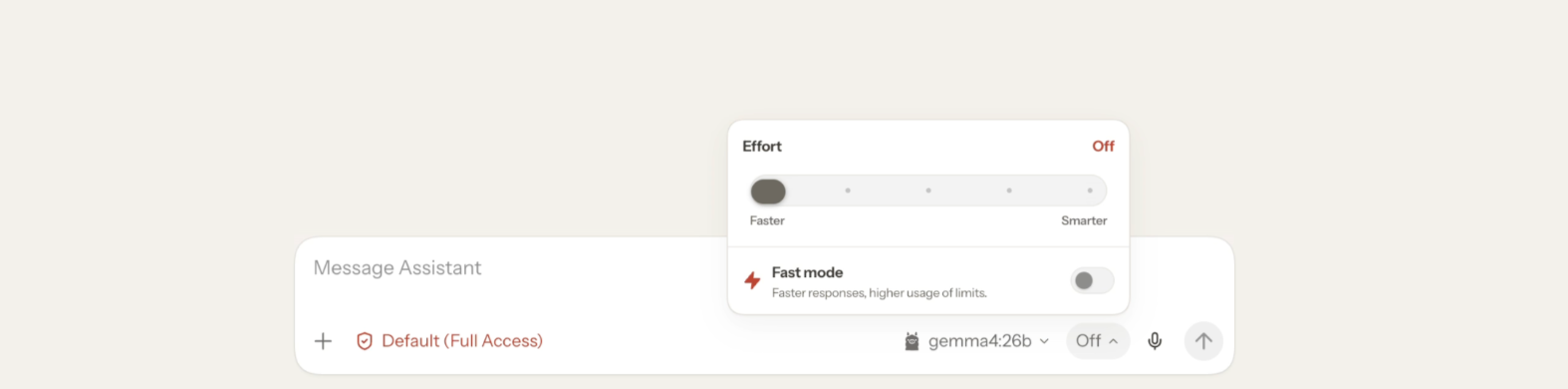
右下角的指示器(例如
default-chat · Off)显示当前模型和推理状态。Off表示推理已禁用,而不是模型不可用。(可选)启用推理。
默认情况下,推理处于关闭状态以获得更快的响应。要启用或调整推理,请将 Effort 滑块拖动到 Faster 和 Smarter 之间的合适位置。
输入并发送一条简单的消息开始。例如:
textWake up please!助手会做出回应,并开始通过提问了解你。你可以在此过程中建立规则、个性特征和偏好。例如:
text- Call me Bella. I like simple language without technical jargon and concise bulleted answers. - You are John, a witty assistant who uses emojis. - Never access my calendar without asking first, and never execute any financial operations.与助手对话时,助手会将你的偏好写入核心人设文件,例如
IDENTITY.md、USER.md和SOUL.md。(可选)如果助手未能更新人设文件,请在聊天中明确要求它执行。
如果问题仍然存在,请使用以下方法之一解决:
检查上下文窗口:先在 Router 中查看实际配置的上下文大小。在 Files 中打开 Data > clawdbot > config >
openclaw.json,将contextWindow设为引擎支持的值。例如,Engine args 显示-c 104448时,填写值不能超过104448。TIP
修改 OpenClaw 的
contextWindow不会扩大引擎的上下文容量。如需更大的上下文,先在 Router 中将引擎配置为模型和硬件支持的值,再更新客户端。更换模型:切换到具有更好工具调用和指令遵循能力的模型。
继续对话,直到助手收集到足够的信息。
验证人设文件是否已成功更新:
a. 从启动台打开 Files 应用。
b. 进入 Data > clawdbot > config > workspace。
c. 检查
.md文件的修改时间,以确定哪些文件最近更新过,例如USER.md、IDENTITY.md和SOUL.md。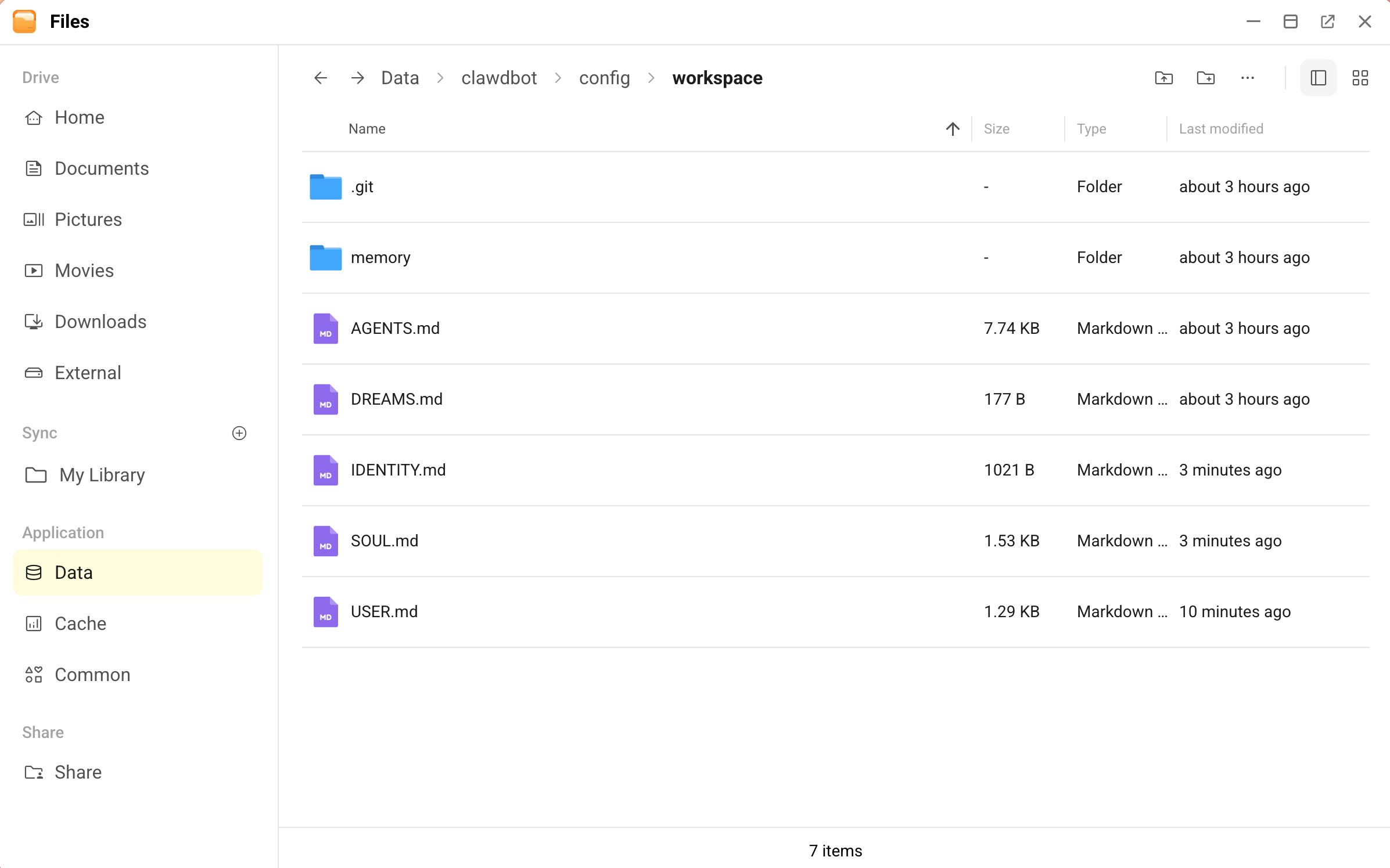
d. (可选)下载文件,在支持的文本编辑器中查看,并验证其中包含你新建的规则,例如你的名字、语言风格和限制。
e. 如果存在临时的
BOOTSTRAP.md文件,请删除它。修改人设设置
如需将来更改这些设置,请使用以下方法之一:
- 在聊天中要求助手更新其规则。
- 从此文件夹下载
.md文件,在文本编辑器中编辑后重新上传,以覆盖旧文件。
后续步骤
- 与 Discord 集成,实现与助手的远程对话。
- 启用网页搜索,使助手能够访问实时互联网信息。
- 安装技能和插件,进一步扩展助手的能力。
- 使用 Openclaw 移动客户端连接,通过 LarePass VPN 扫码或手动配对。
故障排除和常见问题
如需常见错误和行为问题的解决方案,请参阅常见问题。